

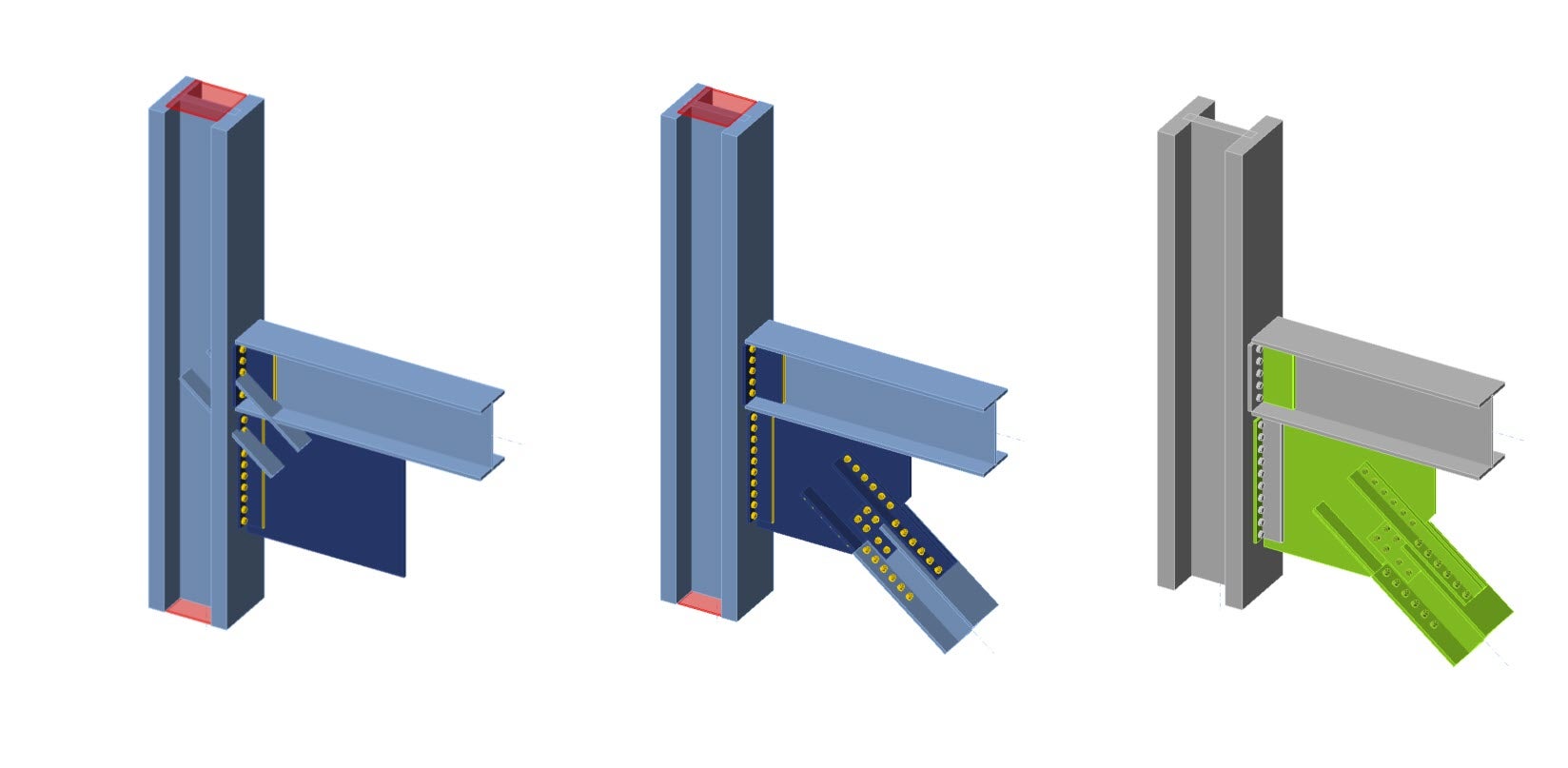
Úhelník na přípoji ztužidla WF (AISC)
1 Otevření projektu
Soubor přípoje s úhelníkem
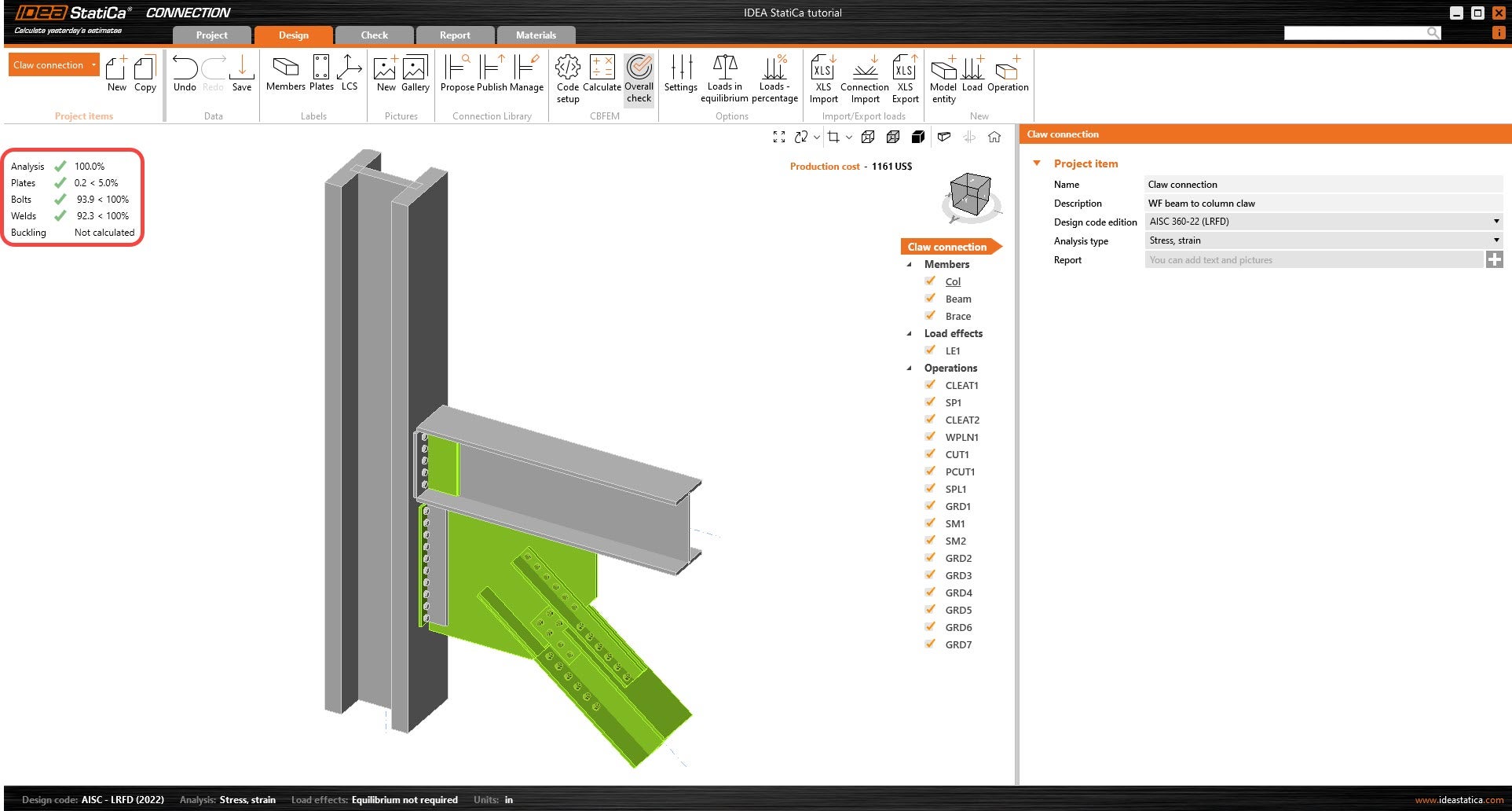
Nejprve stáhněte a otevřete přiložený soubor IDEA StatiCa výše. Model byl pro tento výukový kurz připraven – hlavní prvky a styčníkový plech byly vzájemně propojeny, s výjimkou ztužidla WF. Vlastnosti materiálu a typ šroubu byly předem zvoleny.
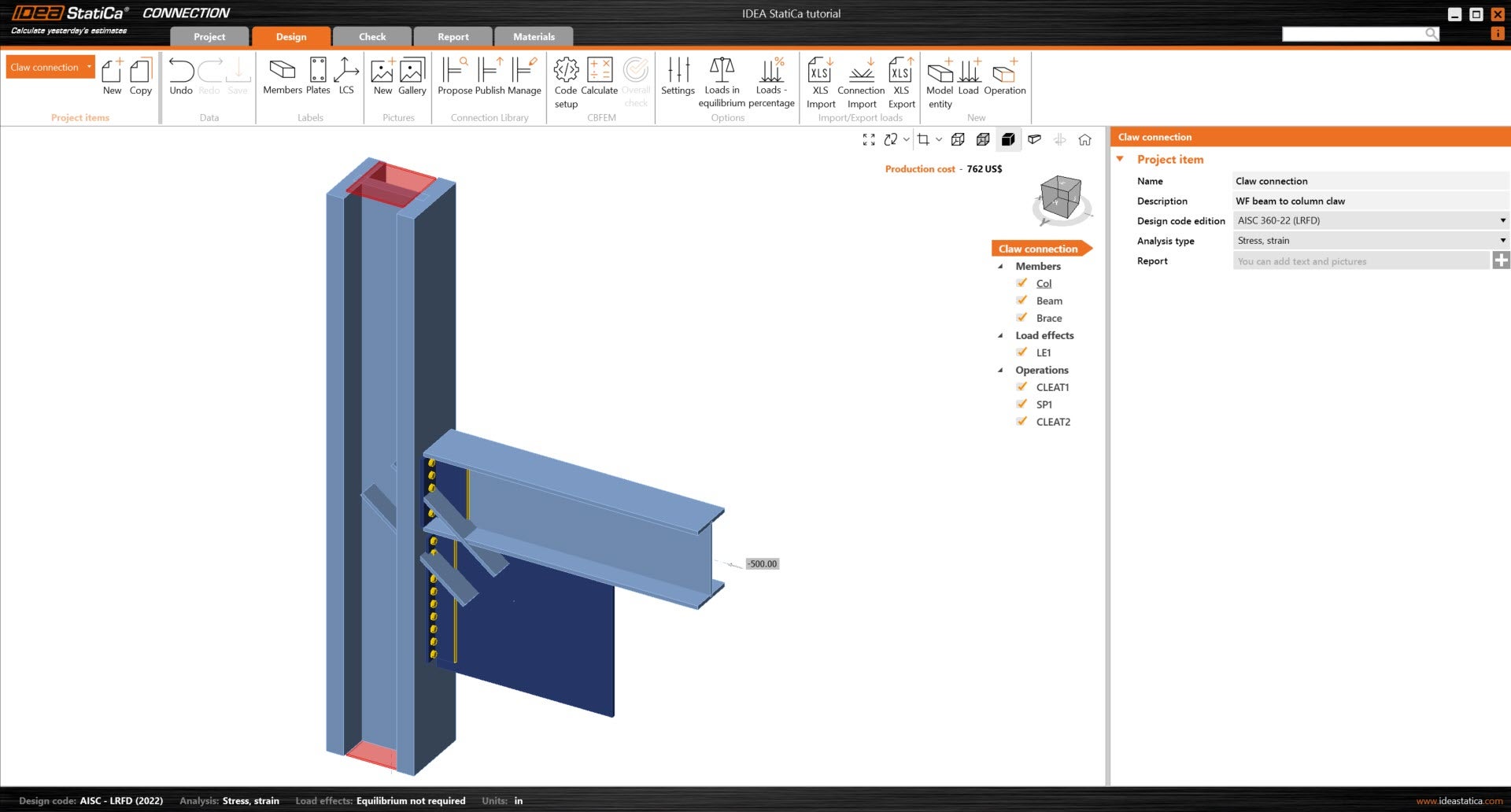
Protože tento projekt se řídí normou AISC, ujistěte se, že v modelu jsou nastaveny imperiální jednotky (viz Jak změnit soustavu jednotek).
2 Návrh
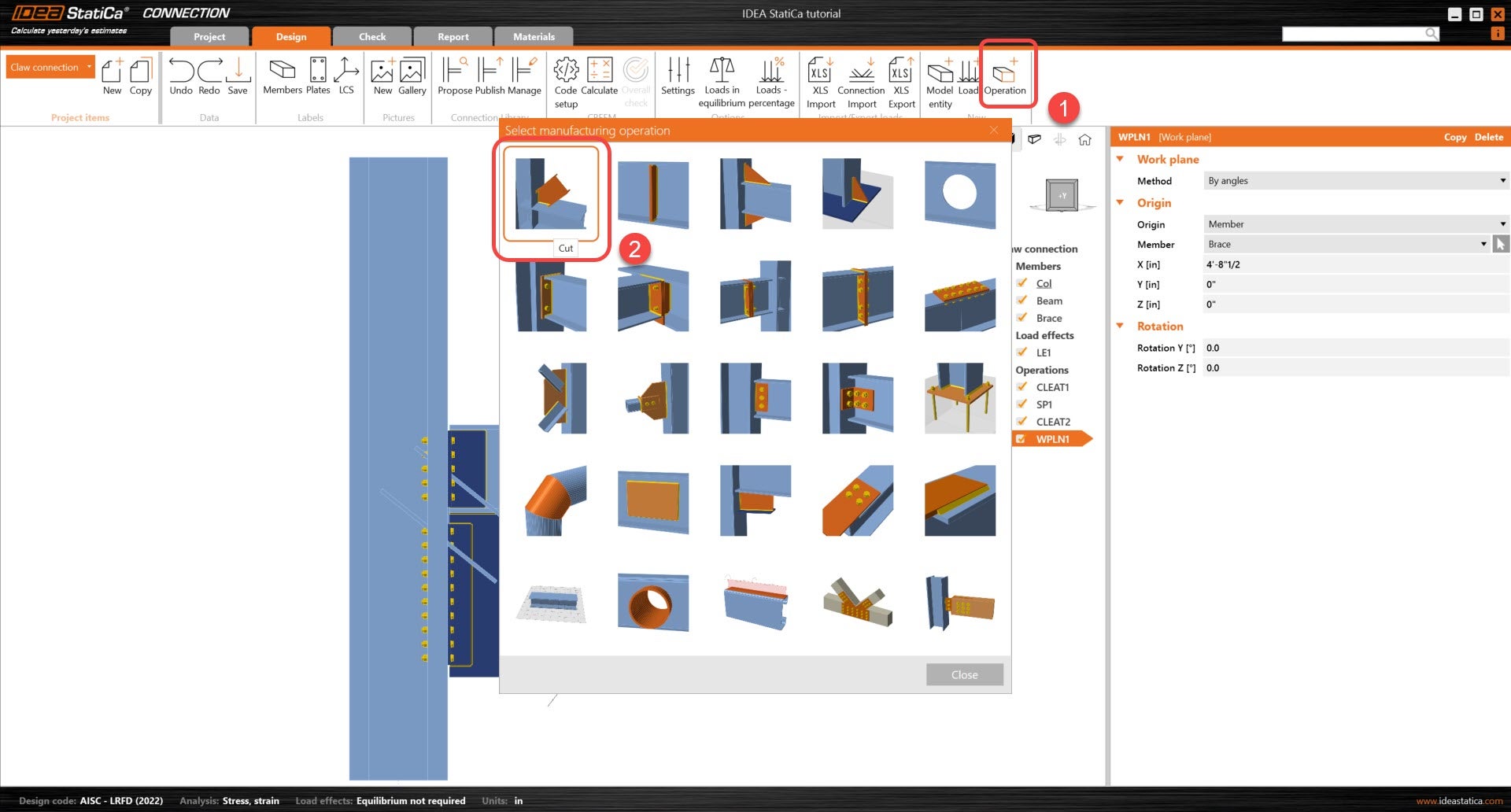
Prvním krokem v tomto modelu je prodloužení ztužidlového systému podél jeho osy x. Za tímto účelem začněte přidáním operace pracovní roviny. Tato pracovní rovina bude definována ve vztahu k lokálnímu souřadnicovému systému prvku Brace. Podrobnosti operace jsou uvedeny níže.
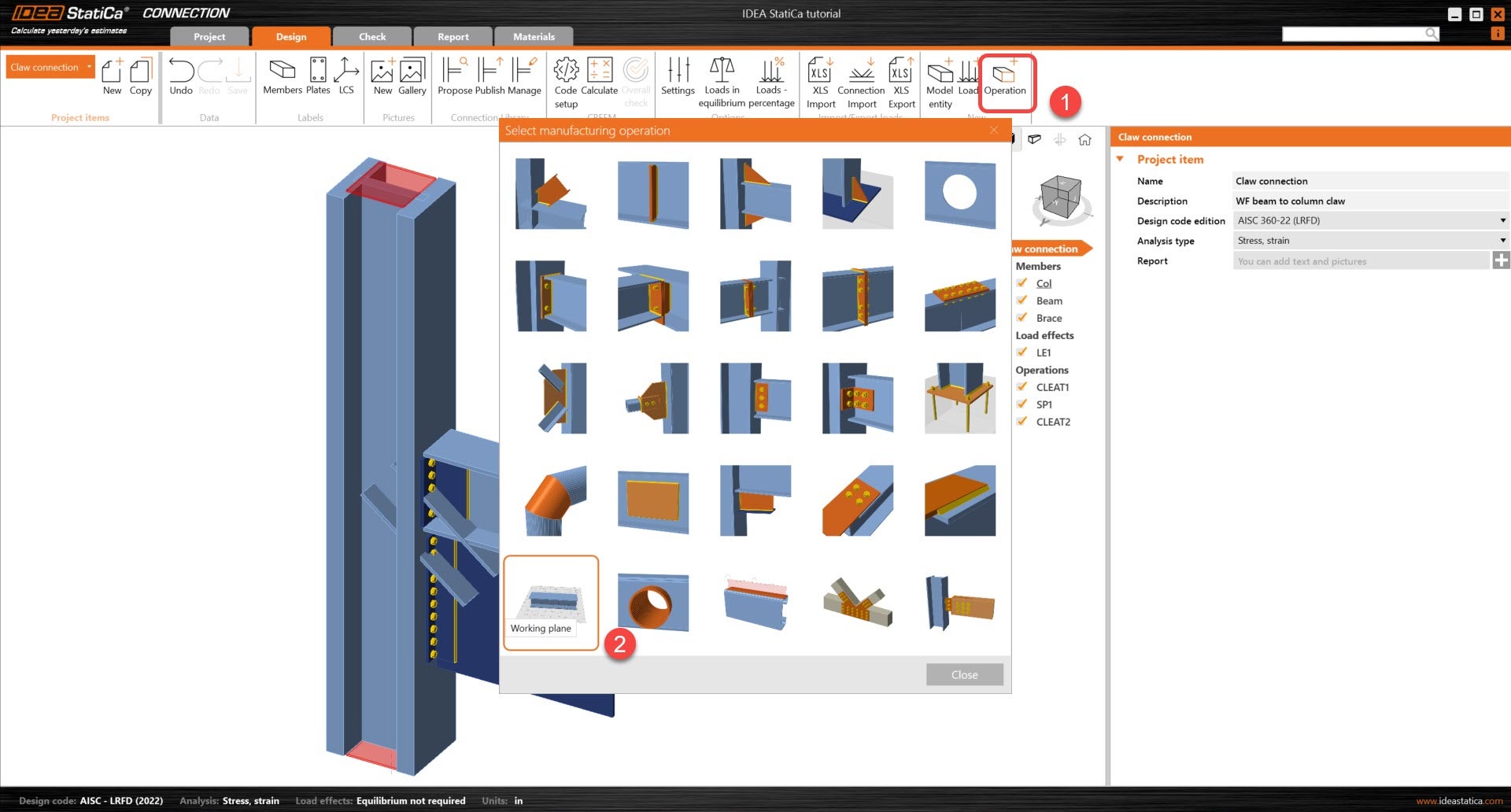
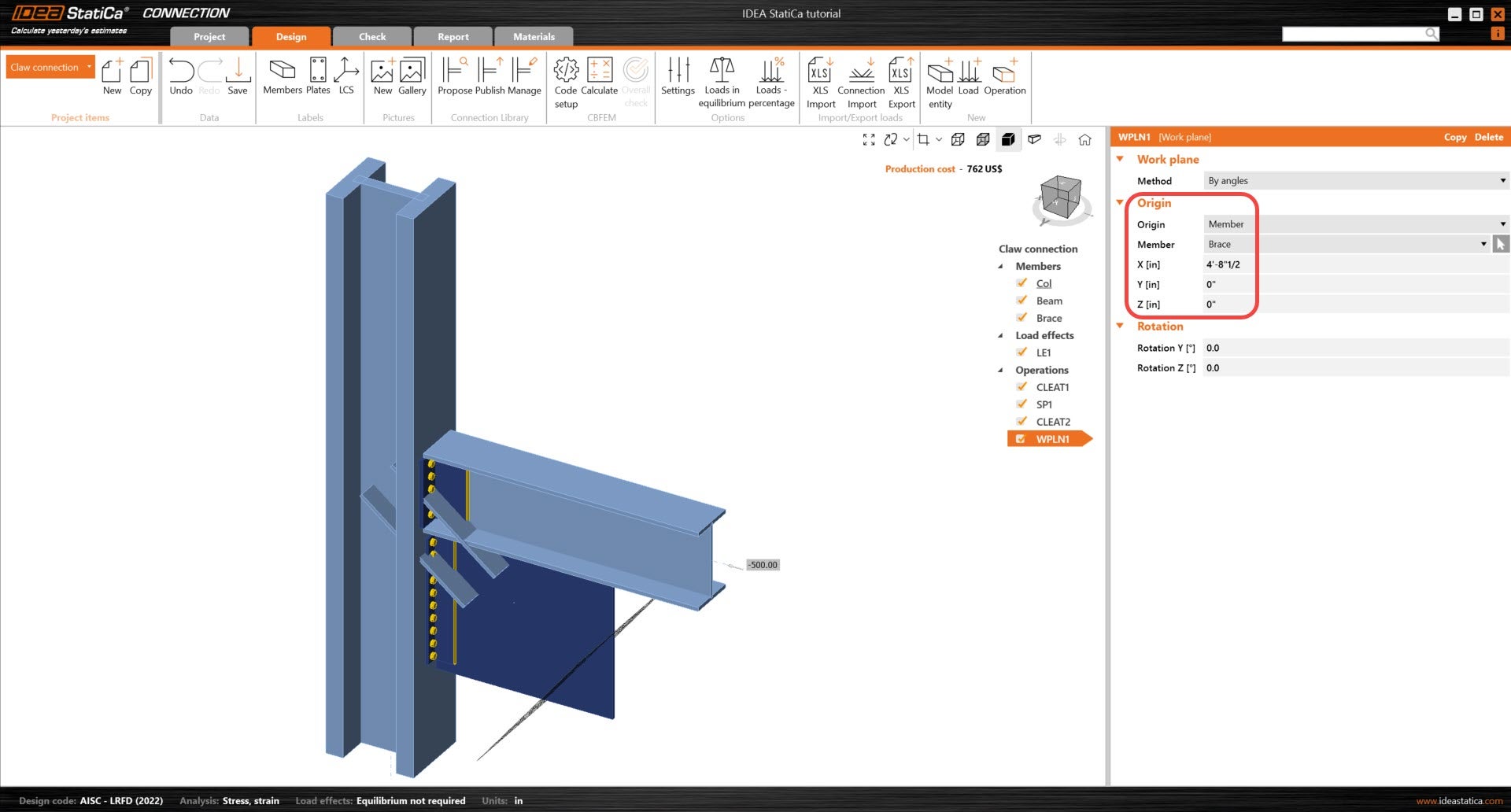
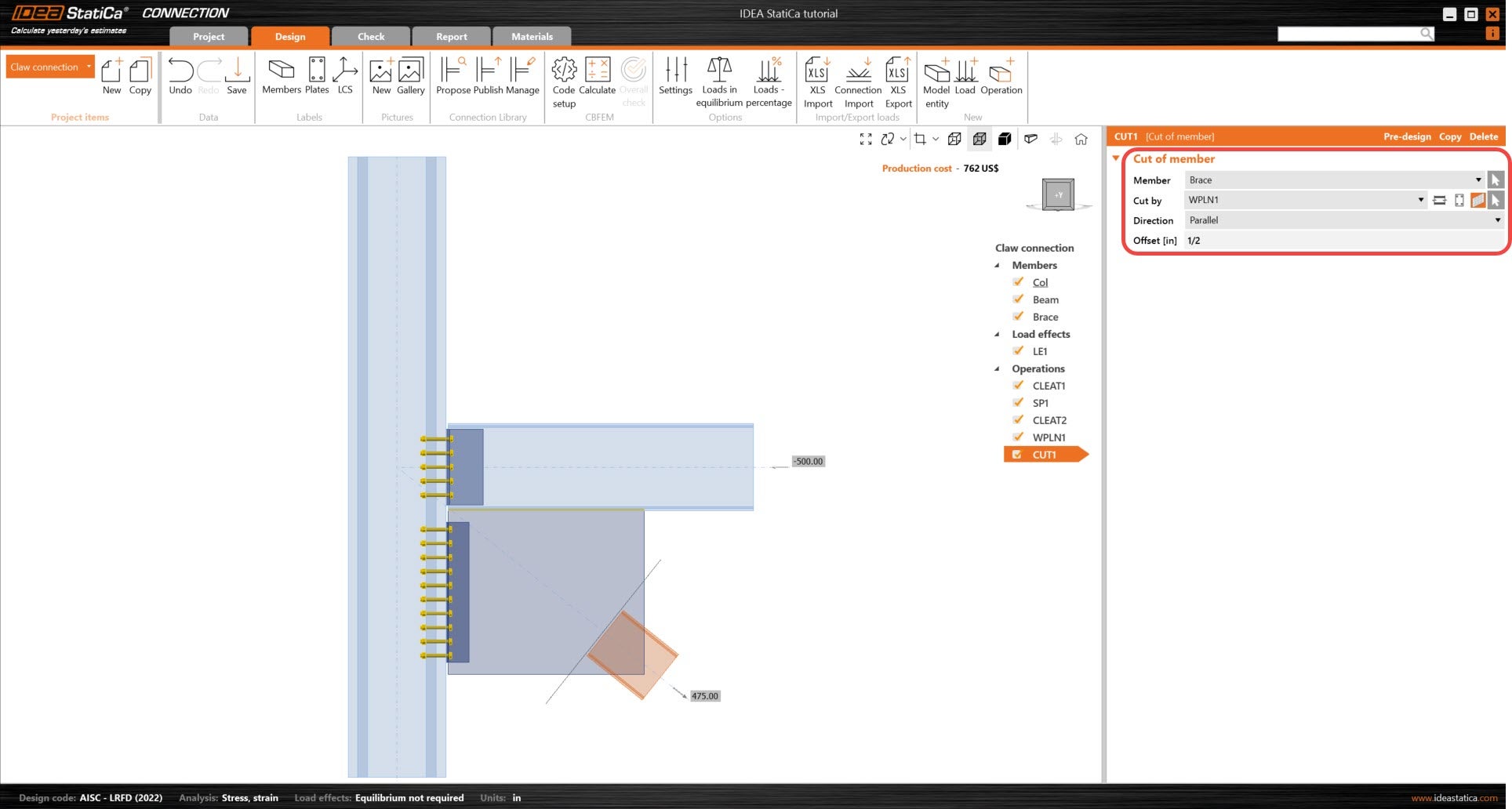
Pomocí operace Řez prvku bude prvek Brace oříznut pracovní rovinou, což umožní odsazení prvku na požadovanou délku od pracovního bodu. Operace Řez prvku ořízne pouze prvky a ztužující prvky.
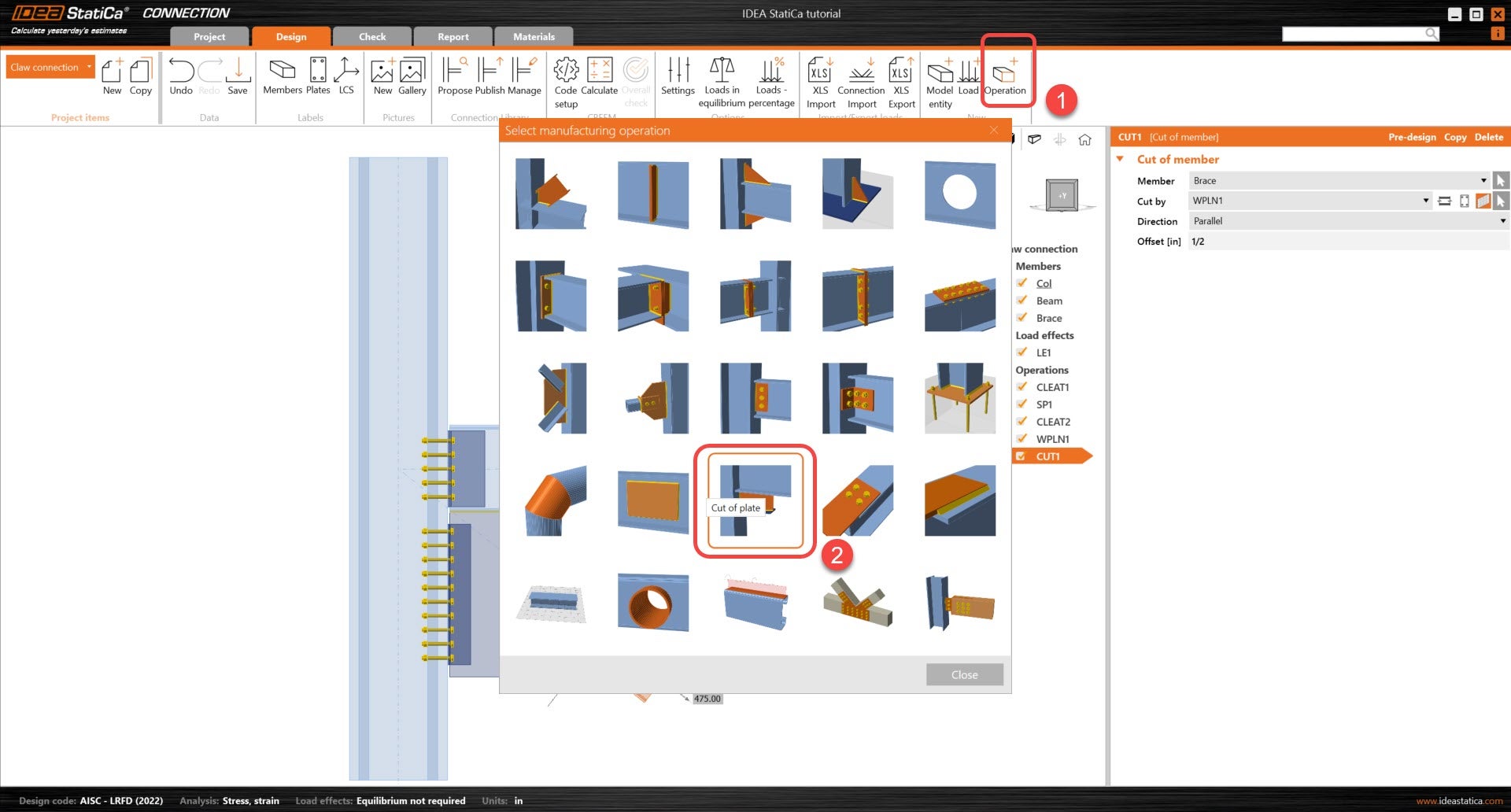
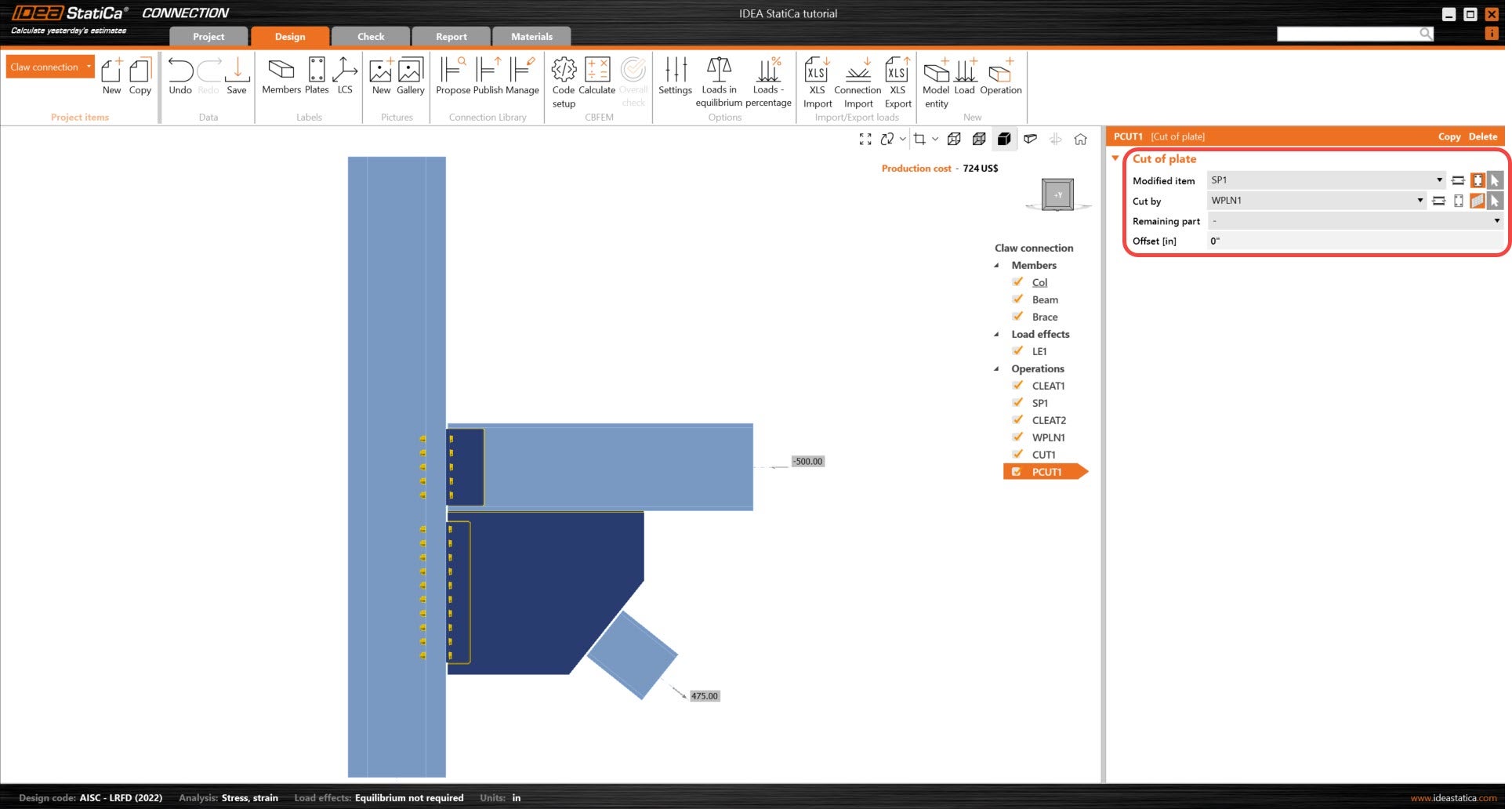
Přidání operace Řez plechu umožní využít operaci pracovní roviny tak, aby průsečný roh plechu SP1 mohl být oříznut ve stejné rovině. Tím se zajistí, že nový šikmý řez plechu bude rovnoběžný s prvkem Brace. Operace Řez plechu ořízne všechny plechy a plechy, které jsou součástí prvku nebo ztužujícího prvku. V jedné operaci lze oříznout pouze jeden plech.
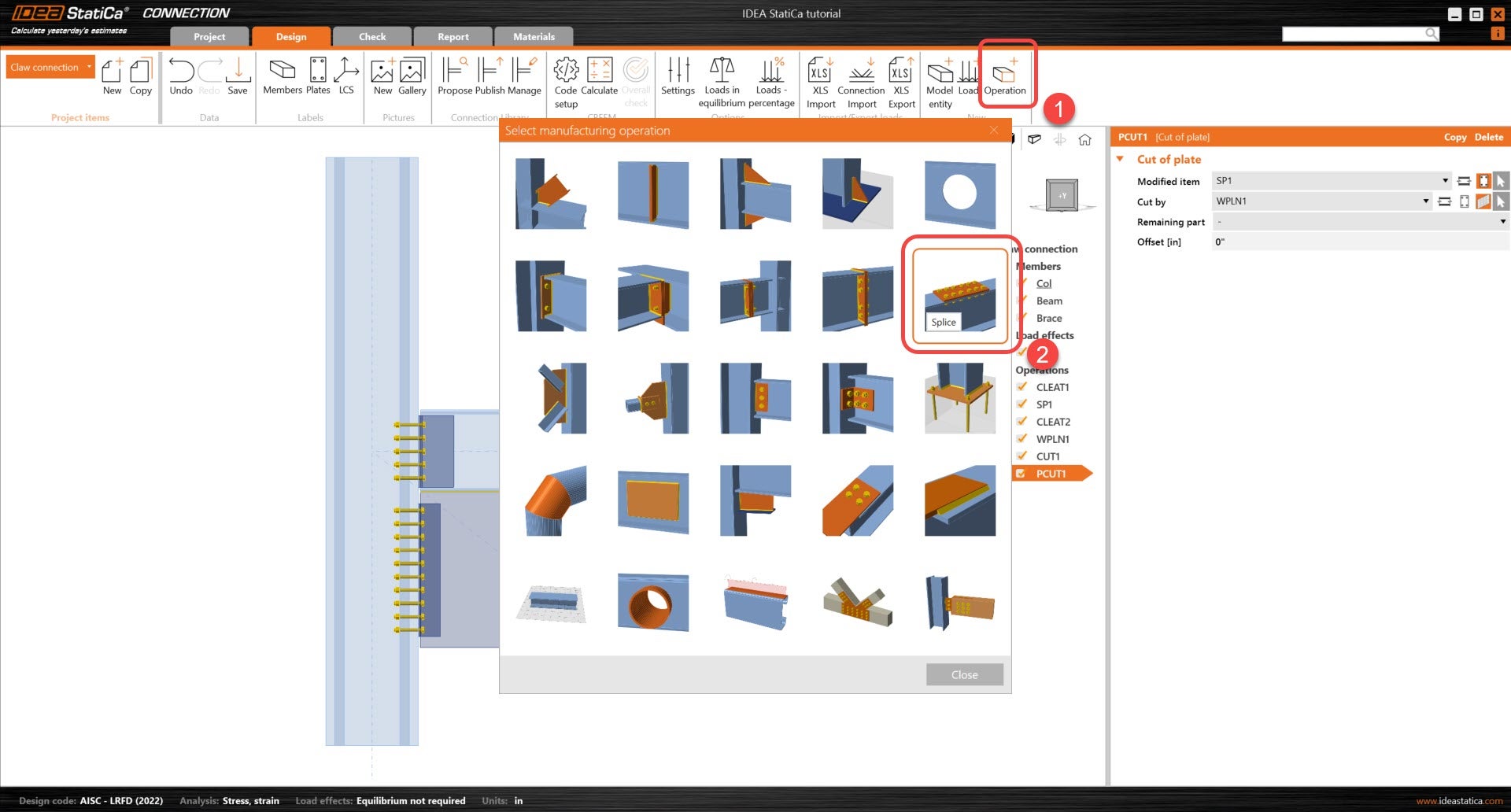
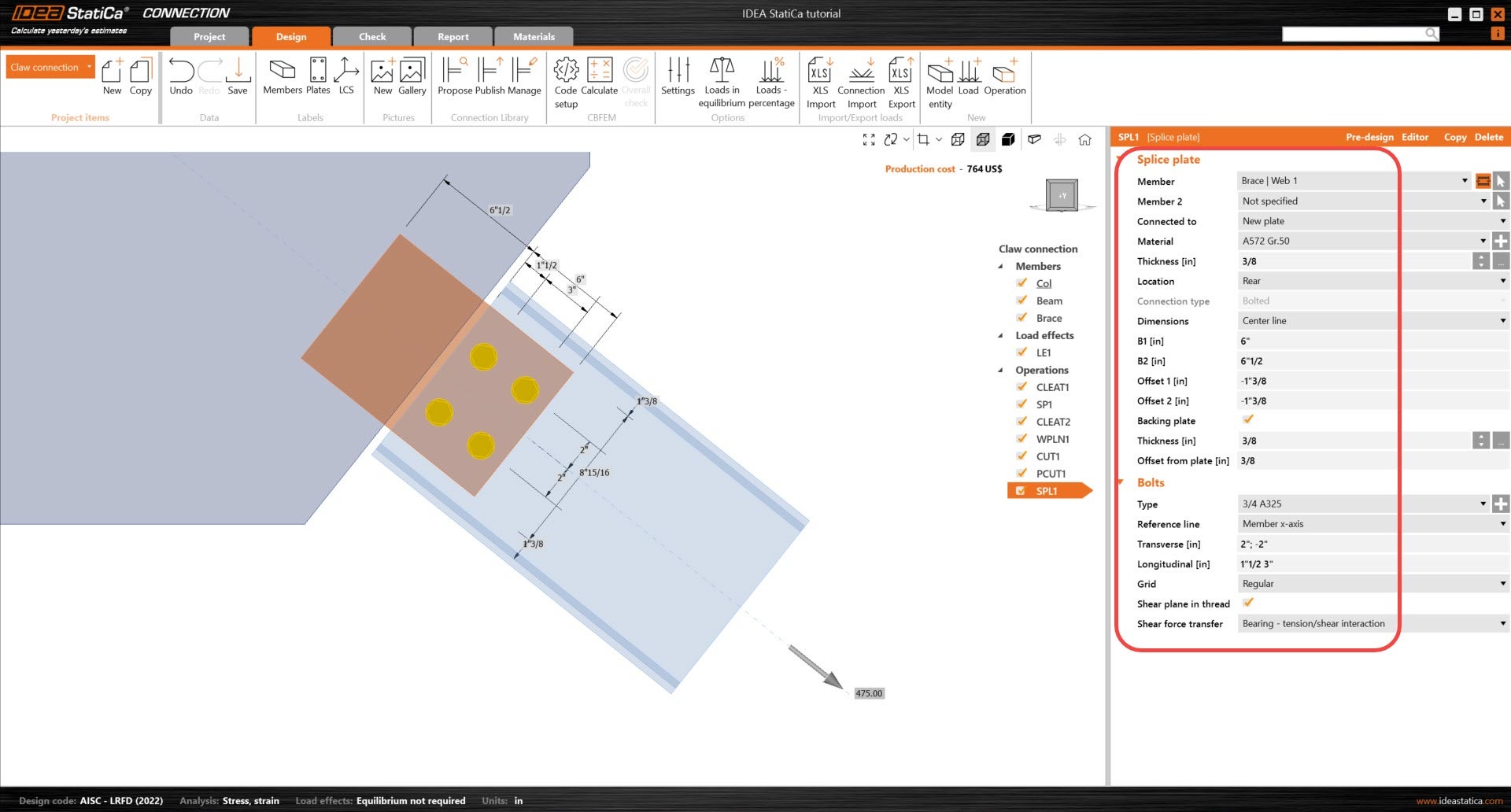
Nyní se zaměříme na přípoj s úhelníkem. Začněte přidáním operace Splice pro připojení stojiny ztužidla ke ztužujícímu plechu SP1. Operace Splice umožňuje úpravu plechu a rozmístění šroubů na prvku Brace. V sekci šroubů a v dalších operacích se šrouby lze polohu šroubů definovat třemi různými způsoby.
Absolutní oddělovač „;" (středník) – vzdálenost měřená od obrysu průřezu (referenční linie)
Relativní oddělovač „ " (mezera) – vzdálenost měřená od předchozí řady/sloupce šroubů.
Hvězdička „ * " – počet šroubů rozmístěných ve stejných vzdálenostech od sebe.
Např. zadání „40; 80; 120; 160; 200" je totožné se zadáním „40 40 40 40 40" a také „4*40". Lze také kombinovat všechny oddělovače, např. zadání „40; 80; 120 40 40".
Podrobnosti operace Splice jsou uvedeny níže.
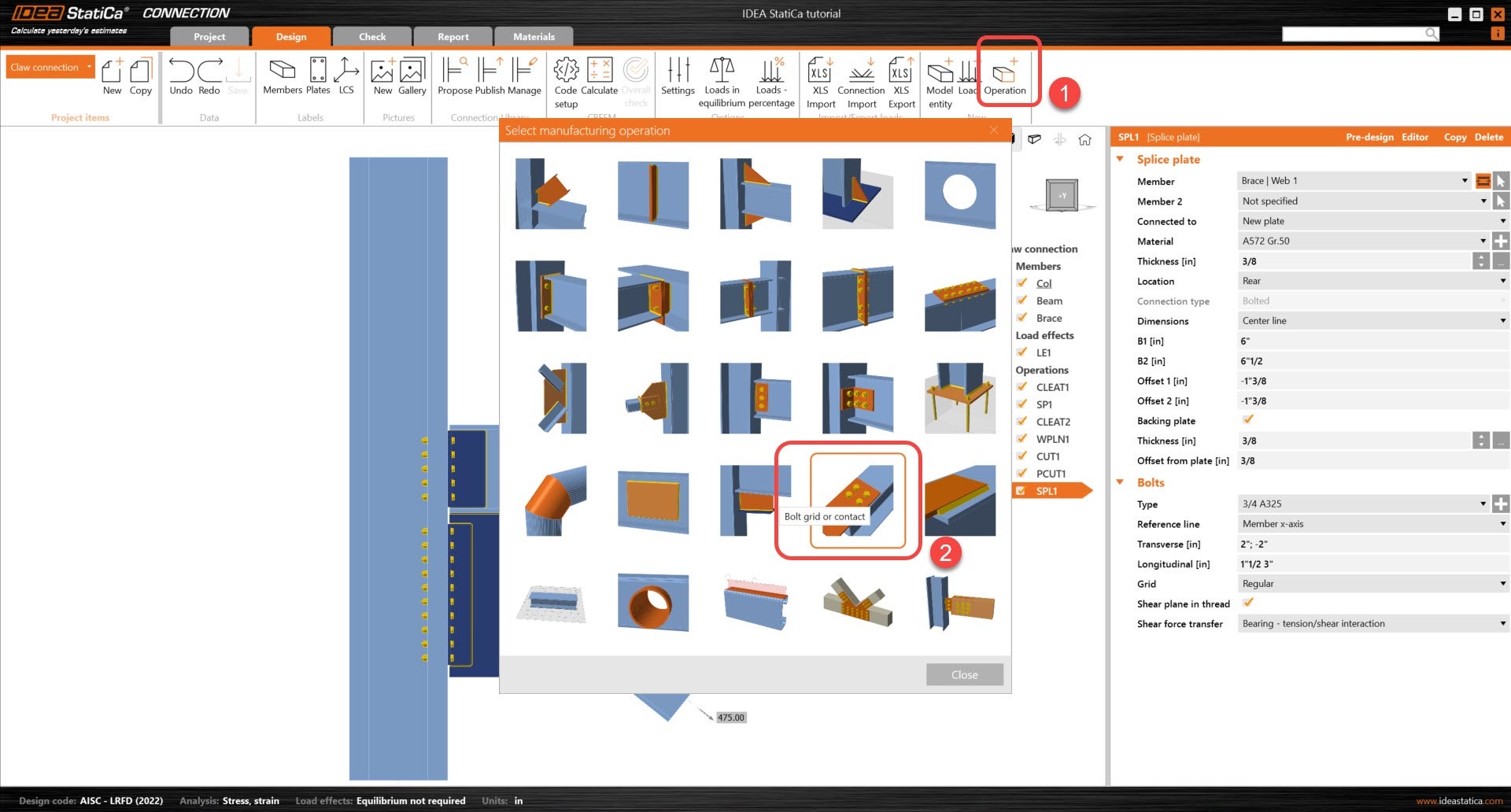
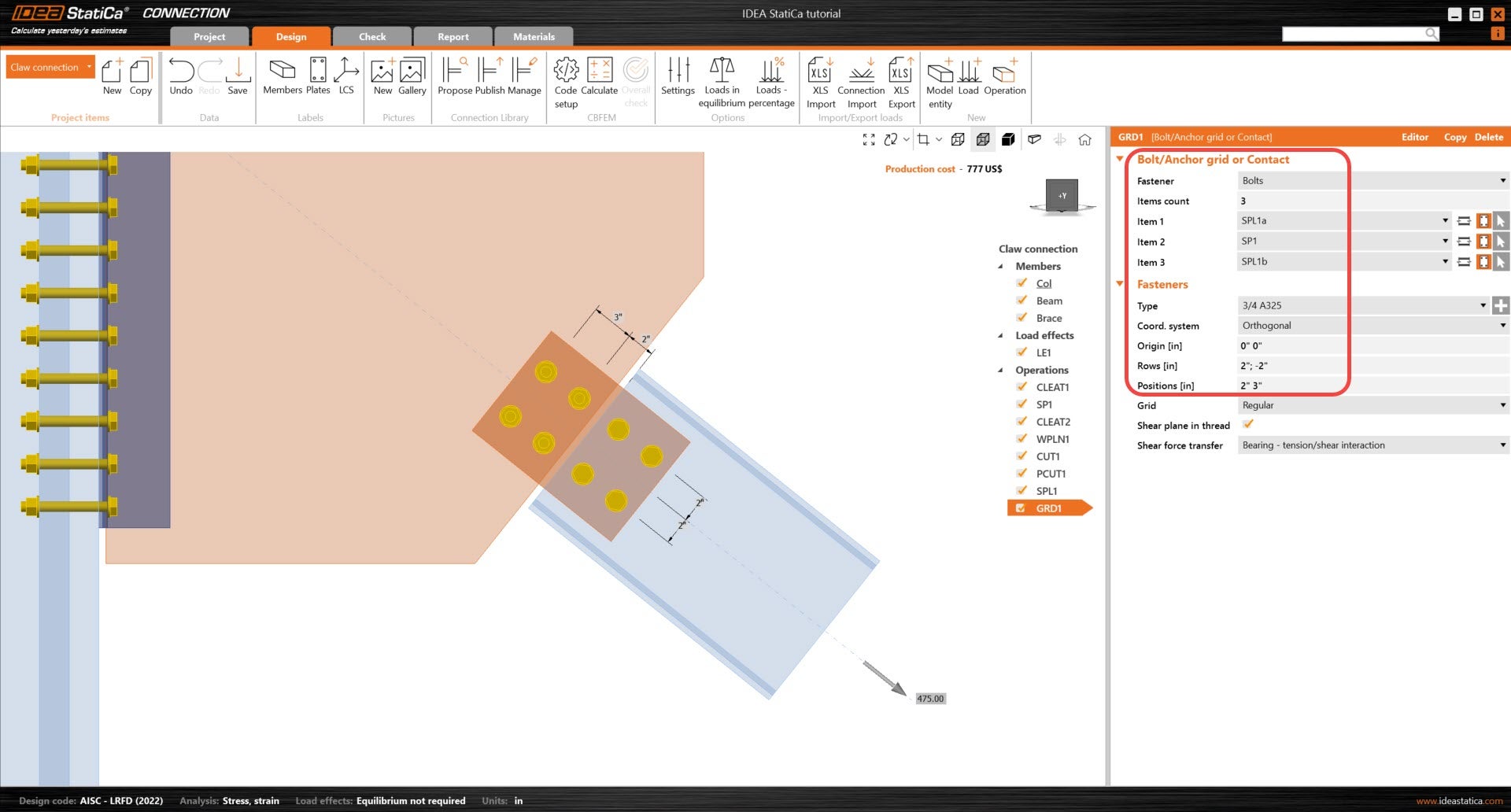
Šrouby spojující plechy Splice a ztužující plech SP1 bude nutné přidat prostřednictvím operace Šroubová skupina nebo kontakt. První vybraný plech bude použit jako reference pro polohu šroubů.
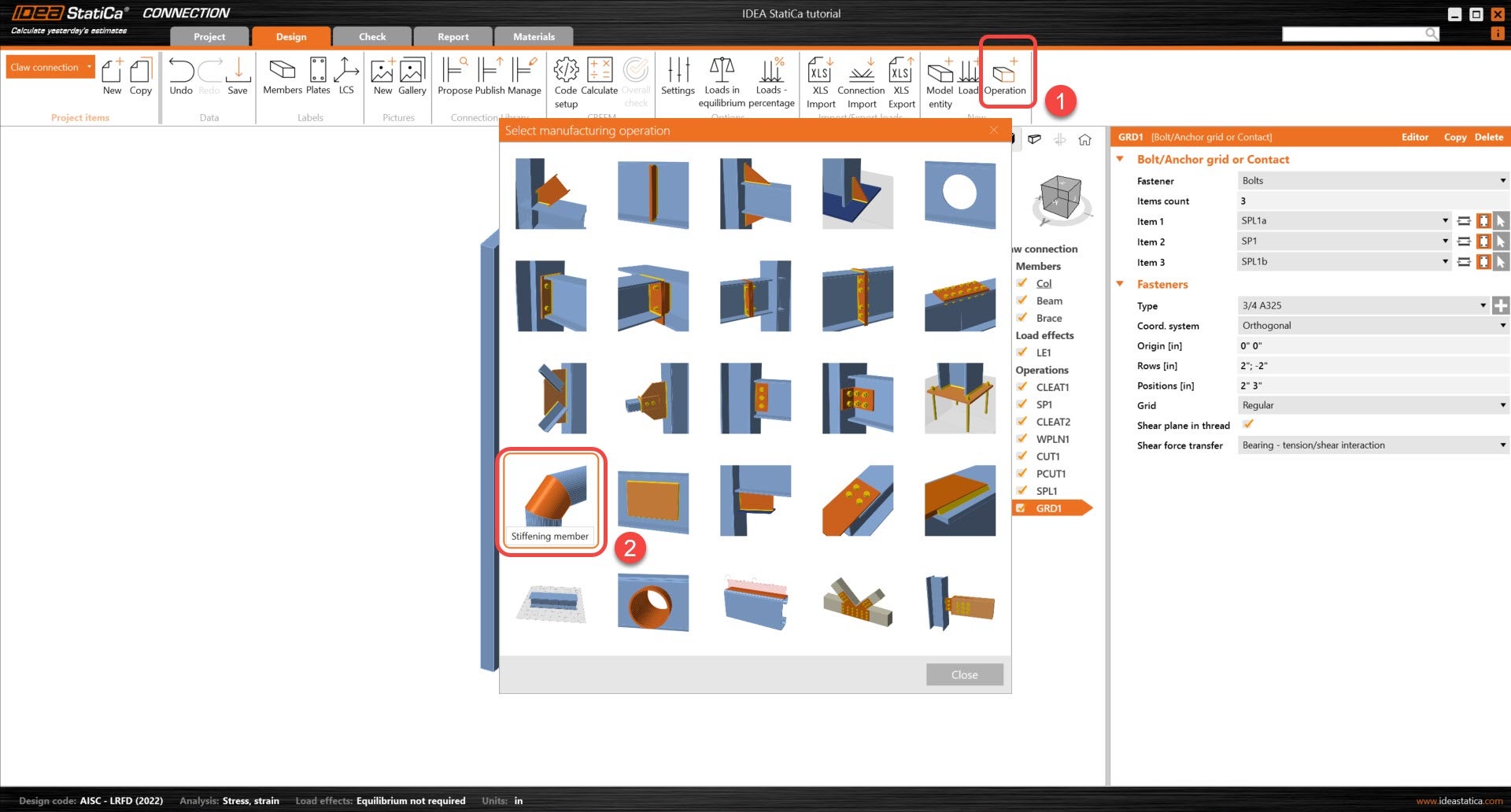
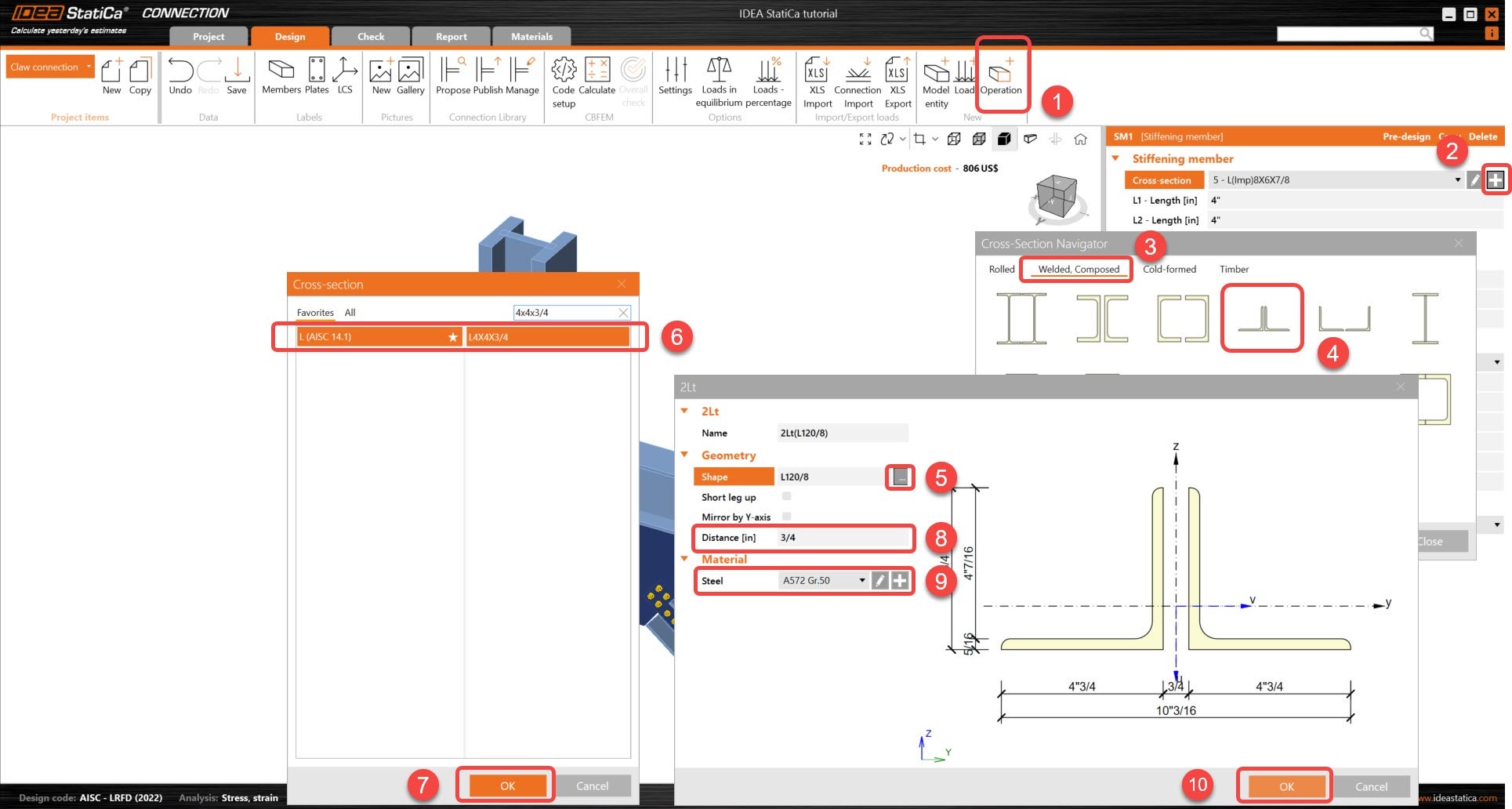
Dále budou přidány průřezy úhelníků pro připojení horní a dolní pásnice ke ztužujícímu plechu SP1. Protože tyto průřezy budou použity jako součást přípoje, lze je přidat prostřednictvím operace Ztužující prvek.
Přidejte operaci Ztužující prvek a upravte typ průřezu. Tento ztužující prvek bude umístěn na horní pásnici prvku Brace.
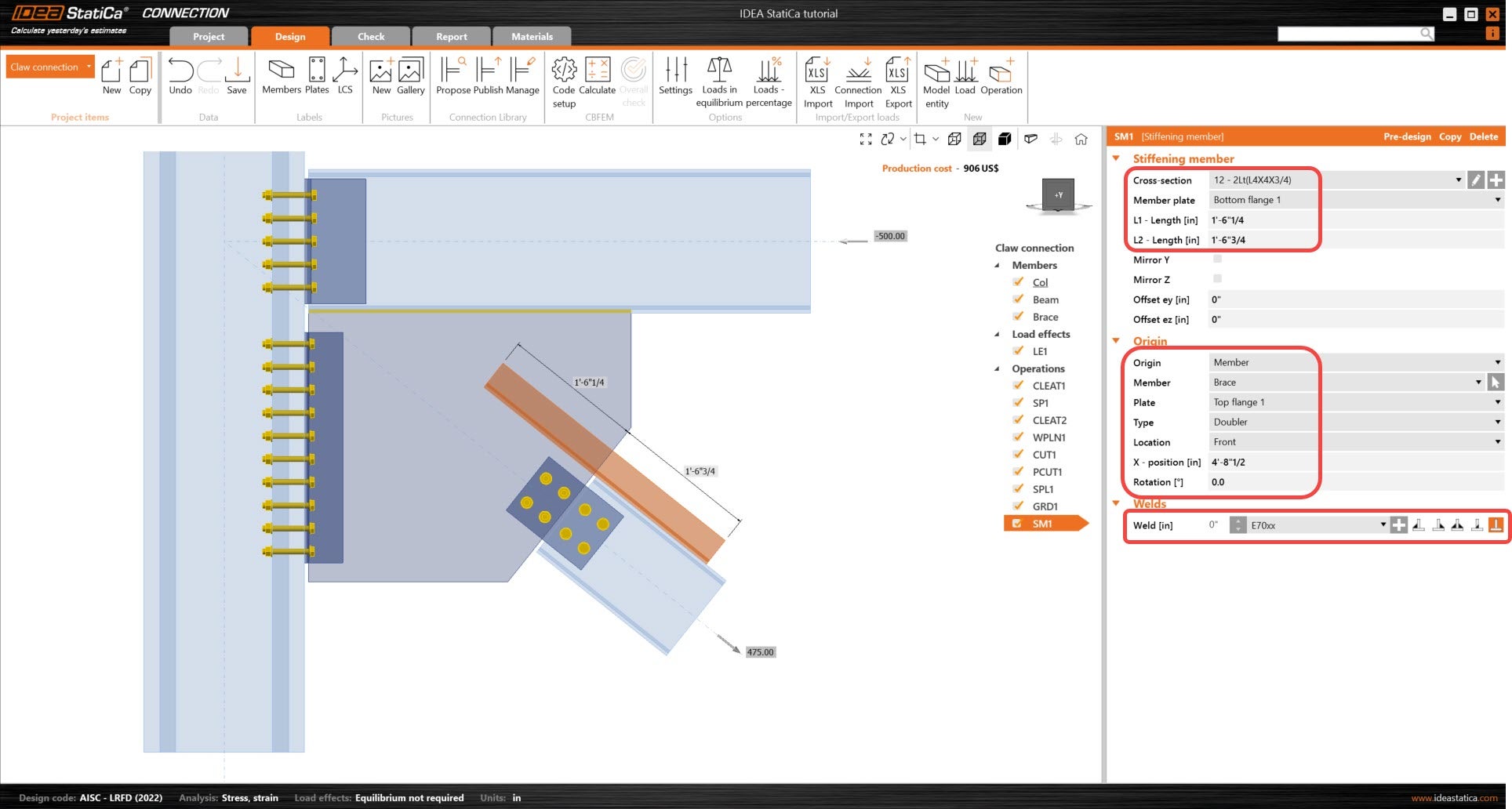
Klikněte pravým tlačítkem myši na operaci SM1 a vyberte kopírovat.
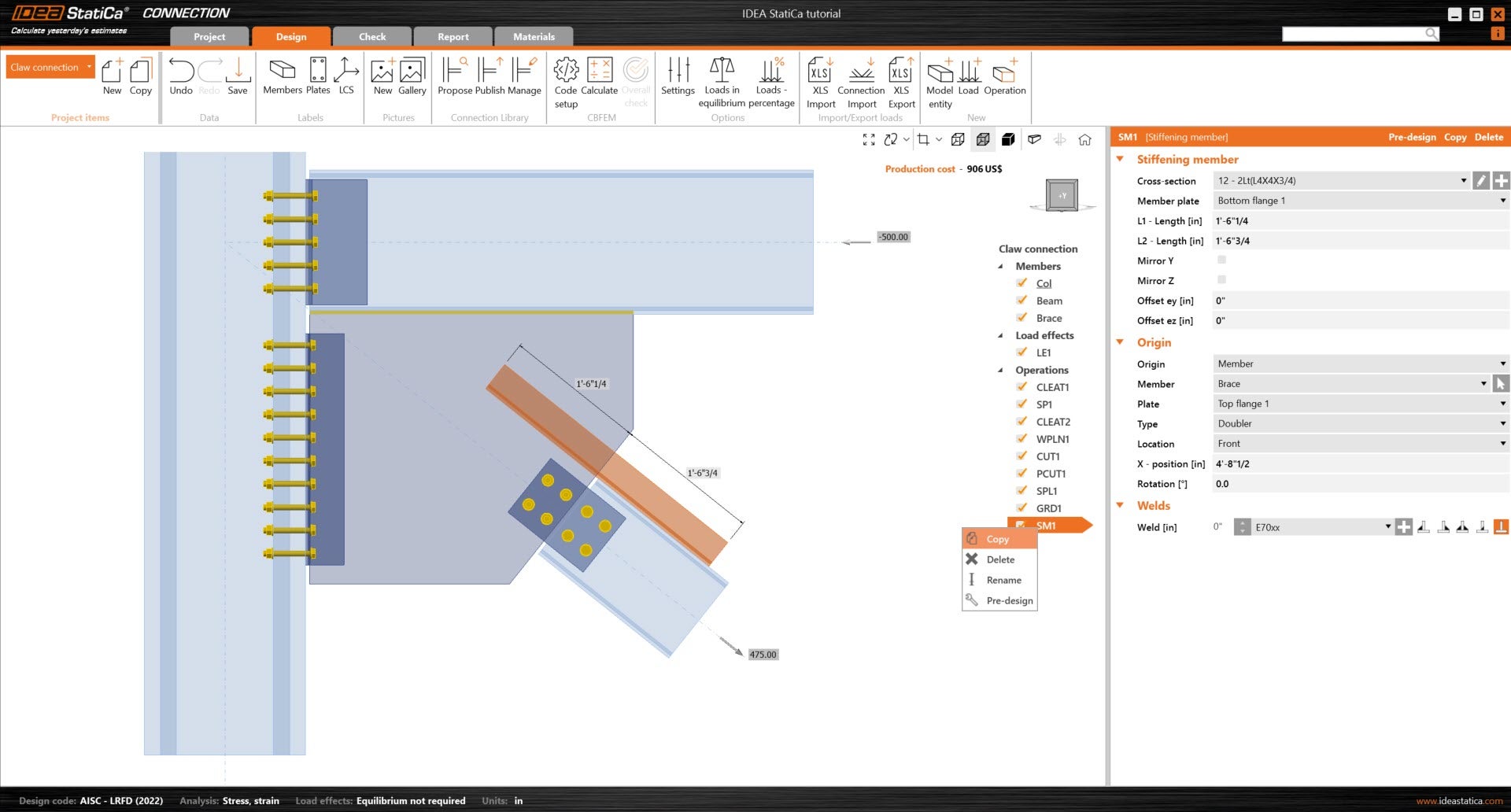
Upravte následující parametry nového ztužujícího prvku tak, aby odkazoval na dolní pásnici prvku Brace.
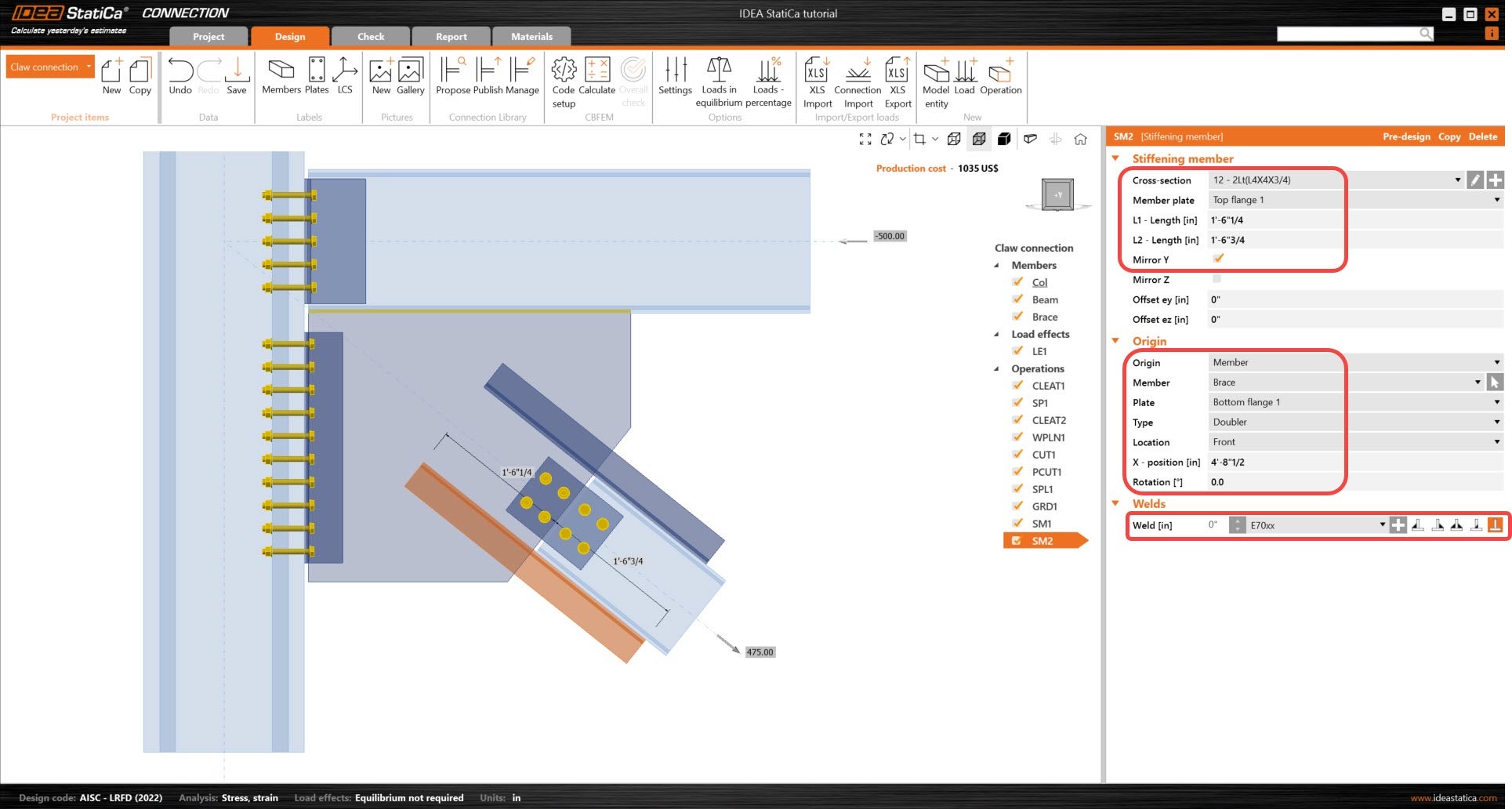
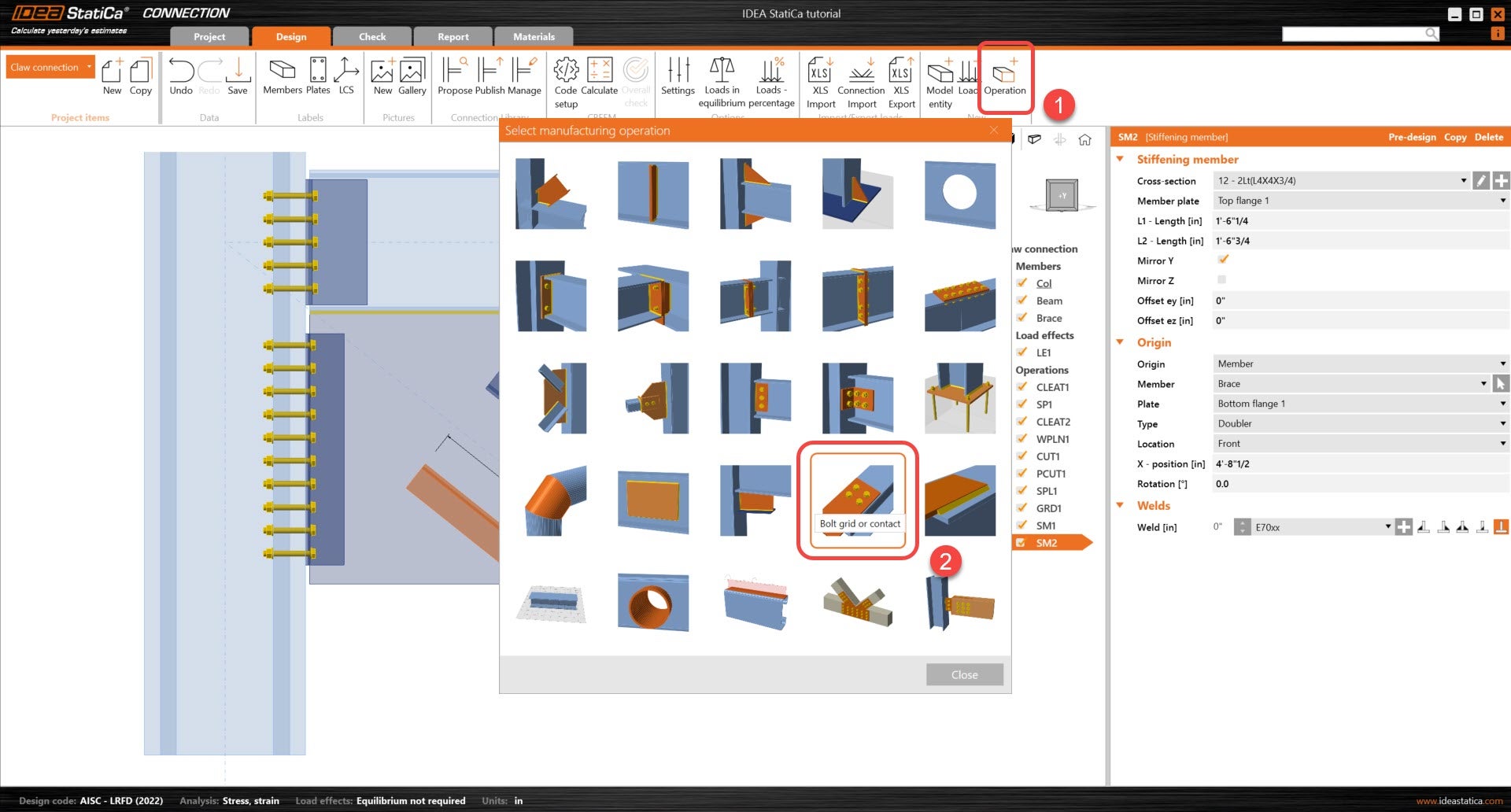
Nyní je třeba přidat šrouby pro spojení ztužujících prvků. Začněte přidáním nové operace Šroub a upravte následující parametry tak, aby spojovala SM1 a SP1.
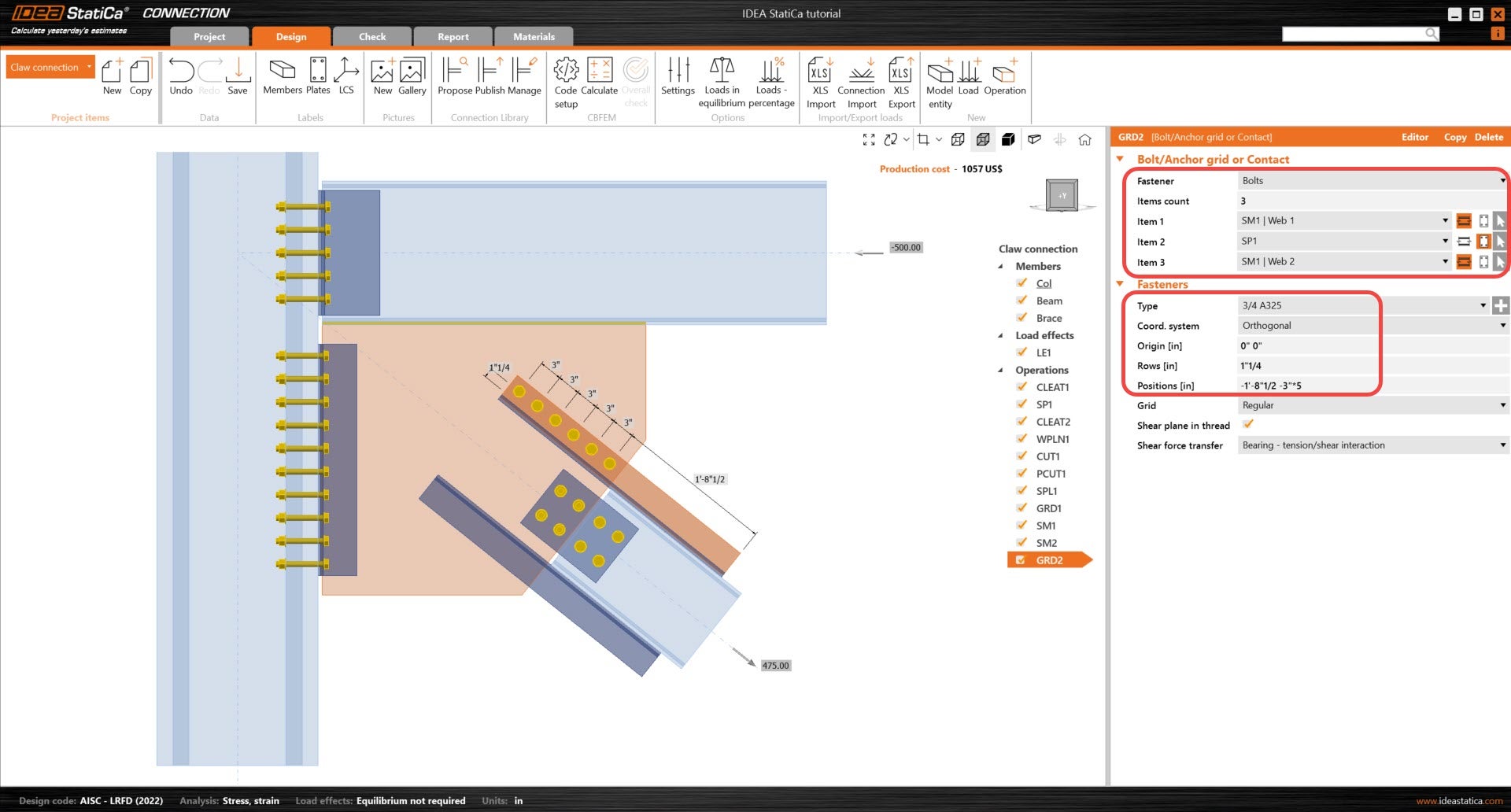
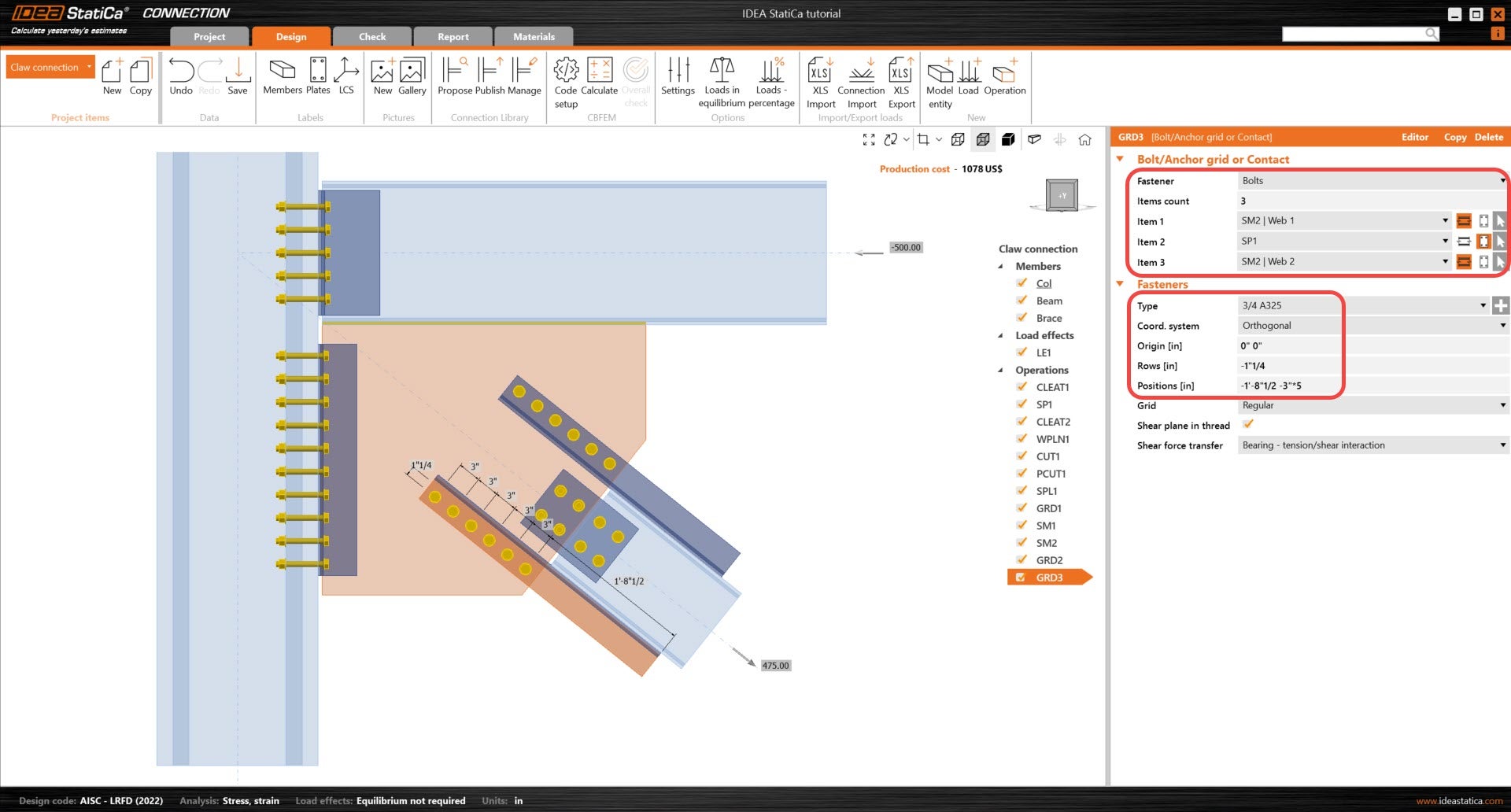
Zkopírujte operaci GRD2 a upravte následující parametry GRD3 tak, aby spojovala SM2 a SP1. Všimnete si, že v zkopírované operaci je třeba upravit jen velmi málo parametrů.
Přidejte novou operaci Šroubová skupina a upravte následující parametry tak, aby odkazovala na SM1 a horní pásnici prvku Brace.
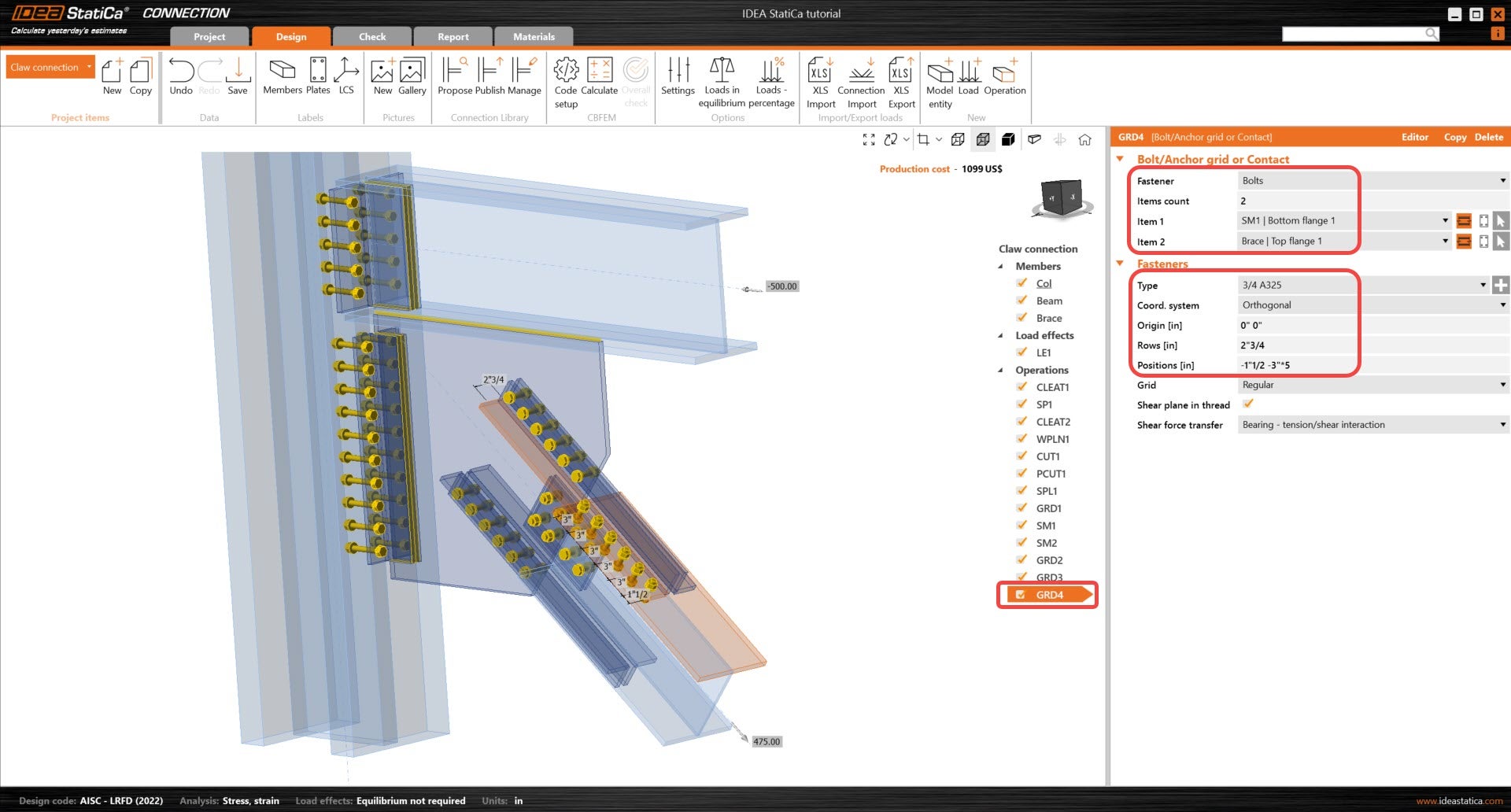
Zkopírujte předchozí operaci šroubové skupiny třikrát a upravte následující parametry pro dokončení modelu přípoje.
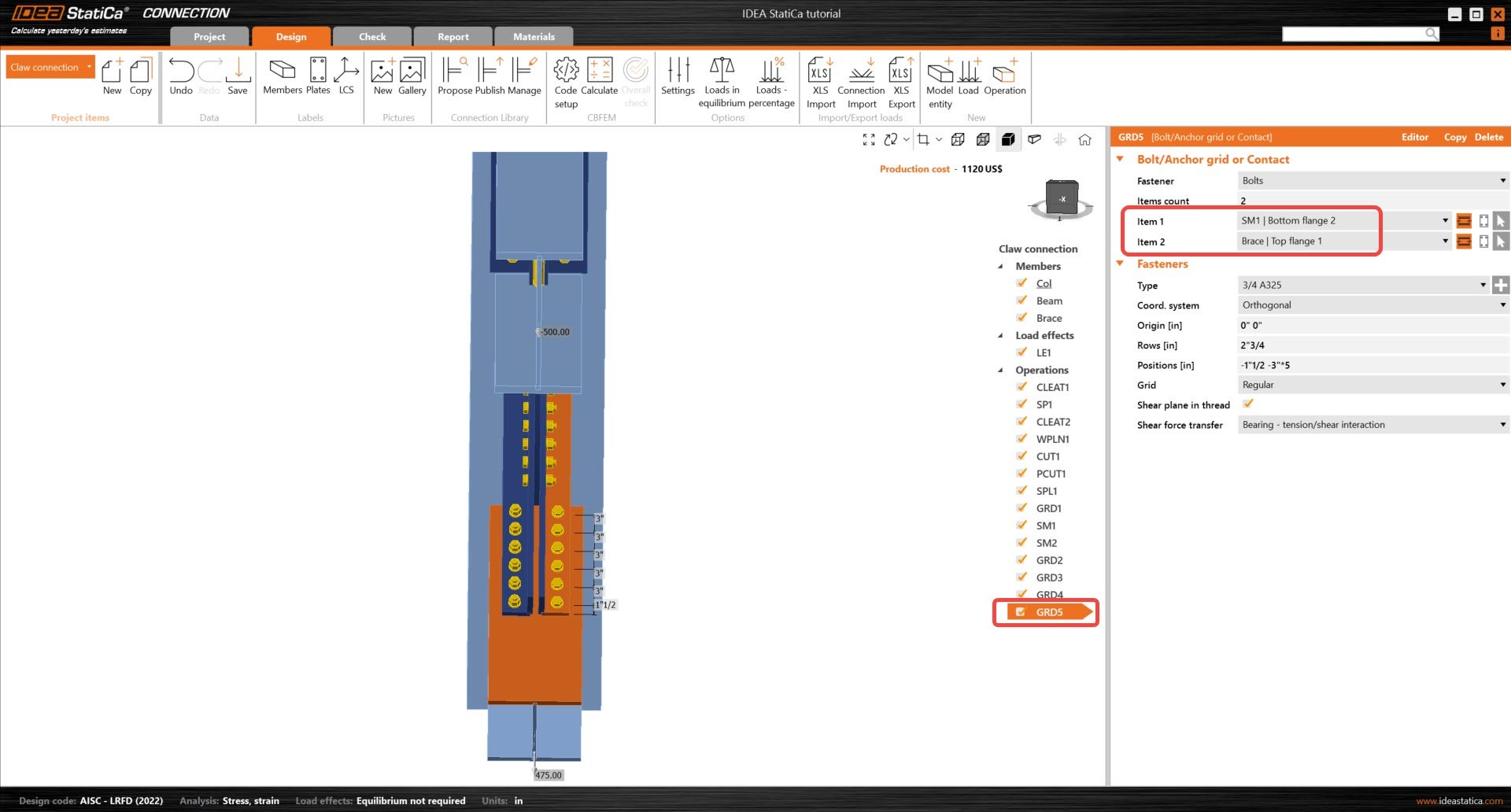
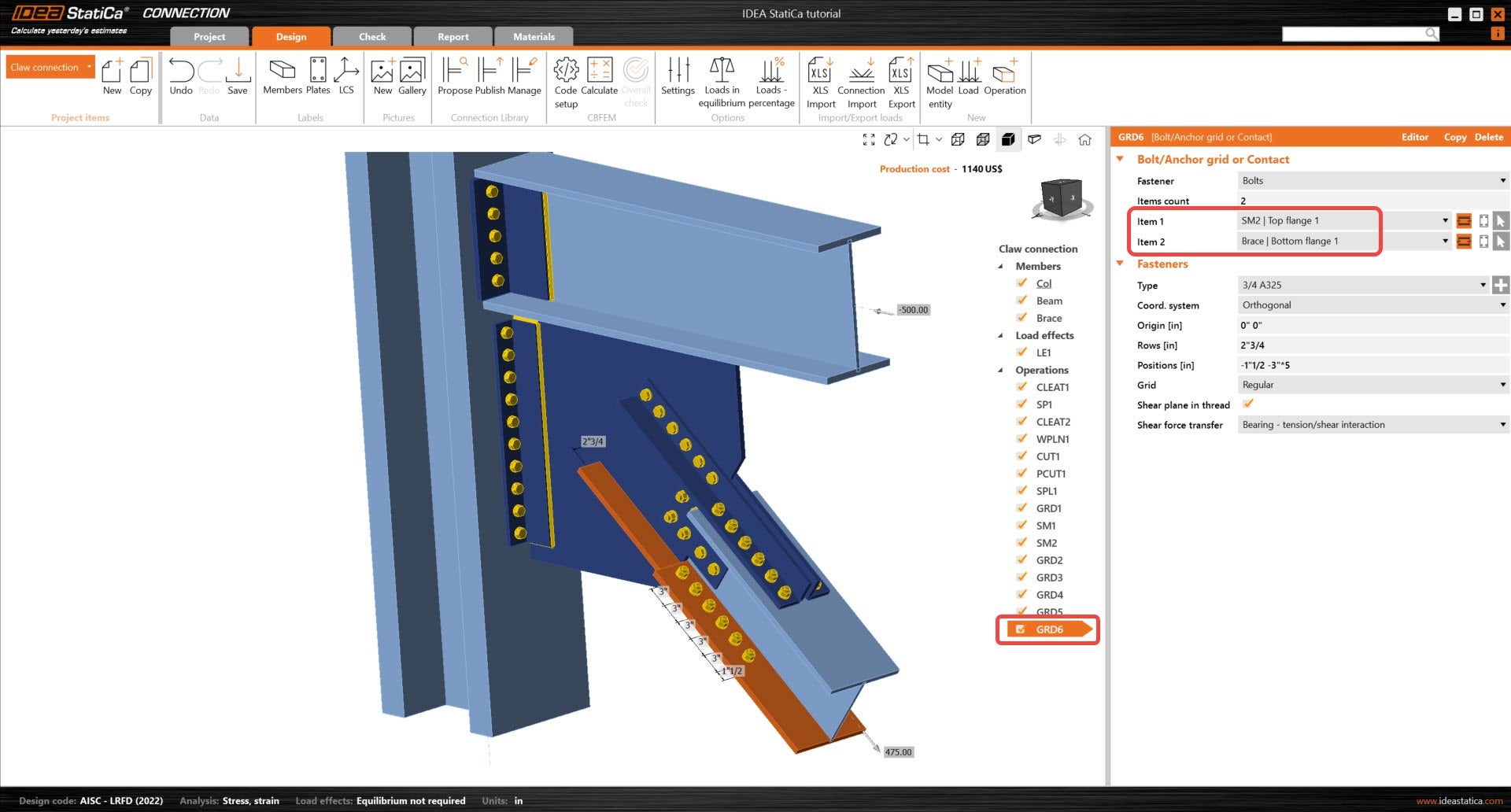
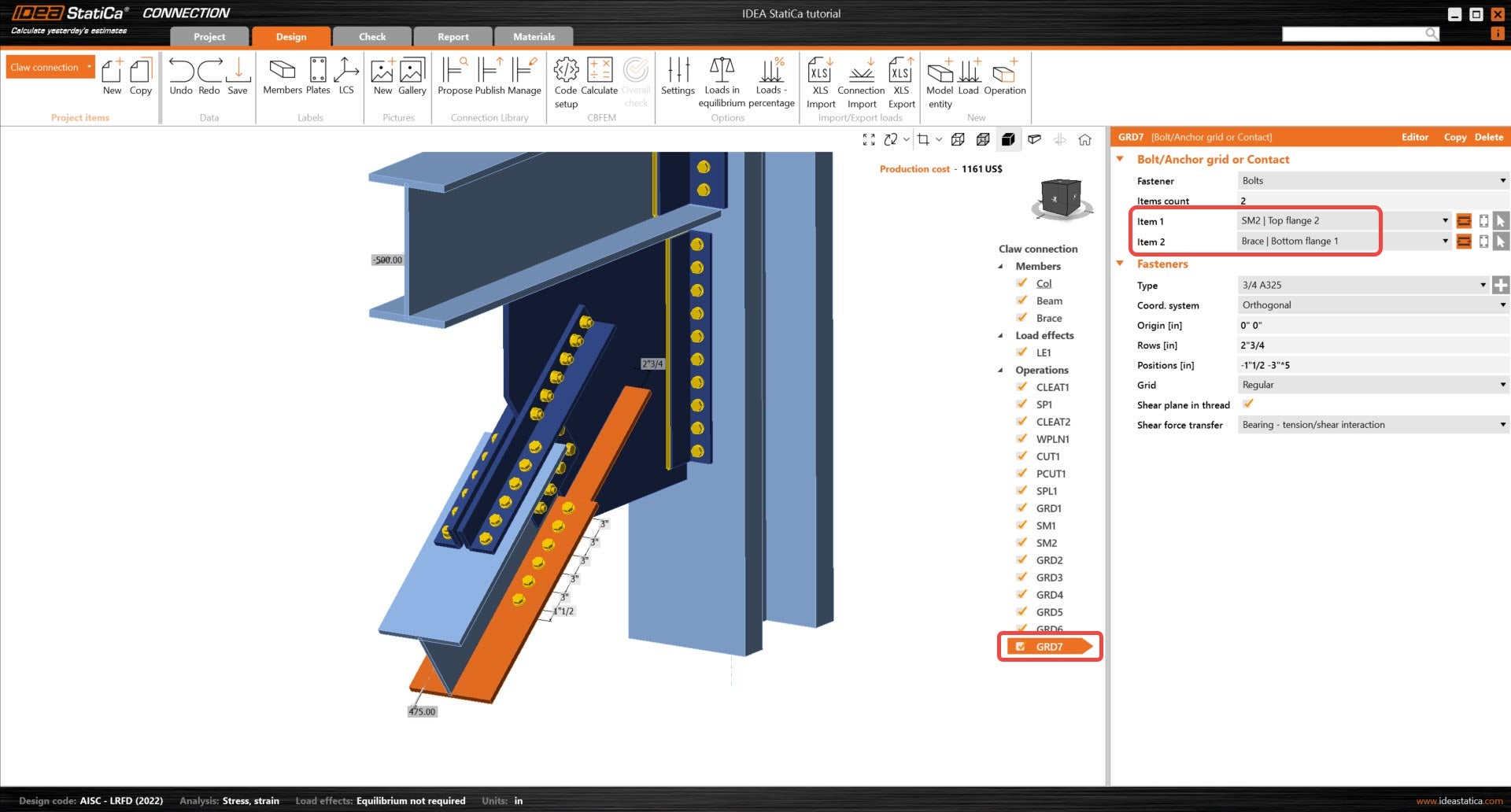
3 Výpočet a posouzení
Spusťte analýzu kliknutím na tlačítko Vypočítat v pásu karet. Provede se výpočet na základě metody CBFEM a zobrazí se celkové posouzení spolu se základními hodnotami výsledků posouzení.
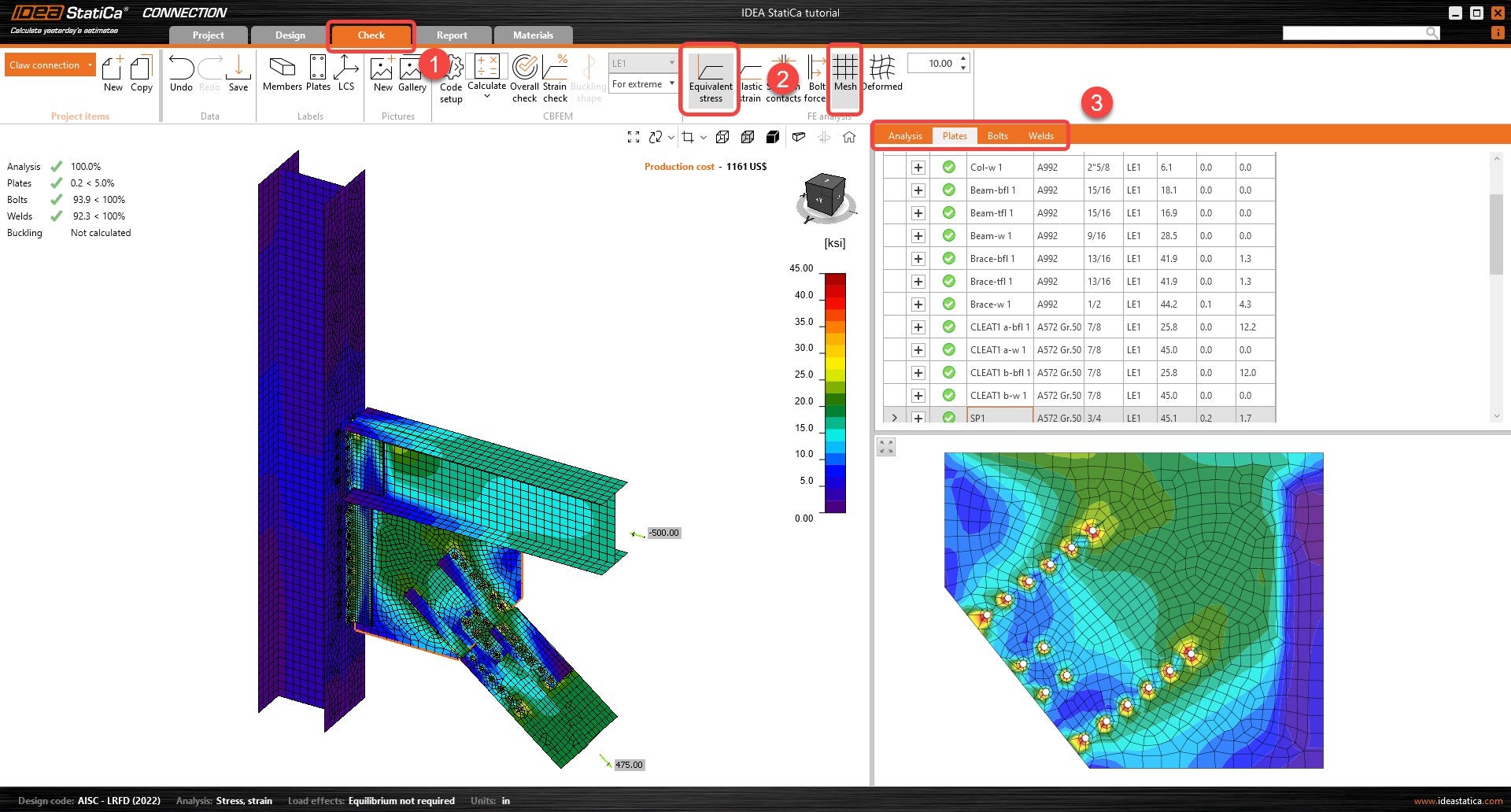
Přejděte na záložku Posouzení a aktivujte Ekvivalentní napětí a Síť v pásu karet pro sledování toku napětí v přípoji. Různé výsledky pro všechny komponenty (plechy, šrouby a svary) jsou zobrazeny vpravo.
4 Protokol
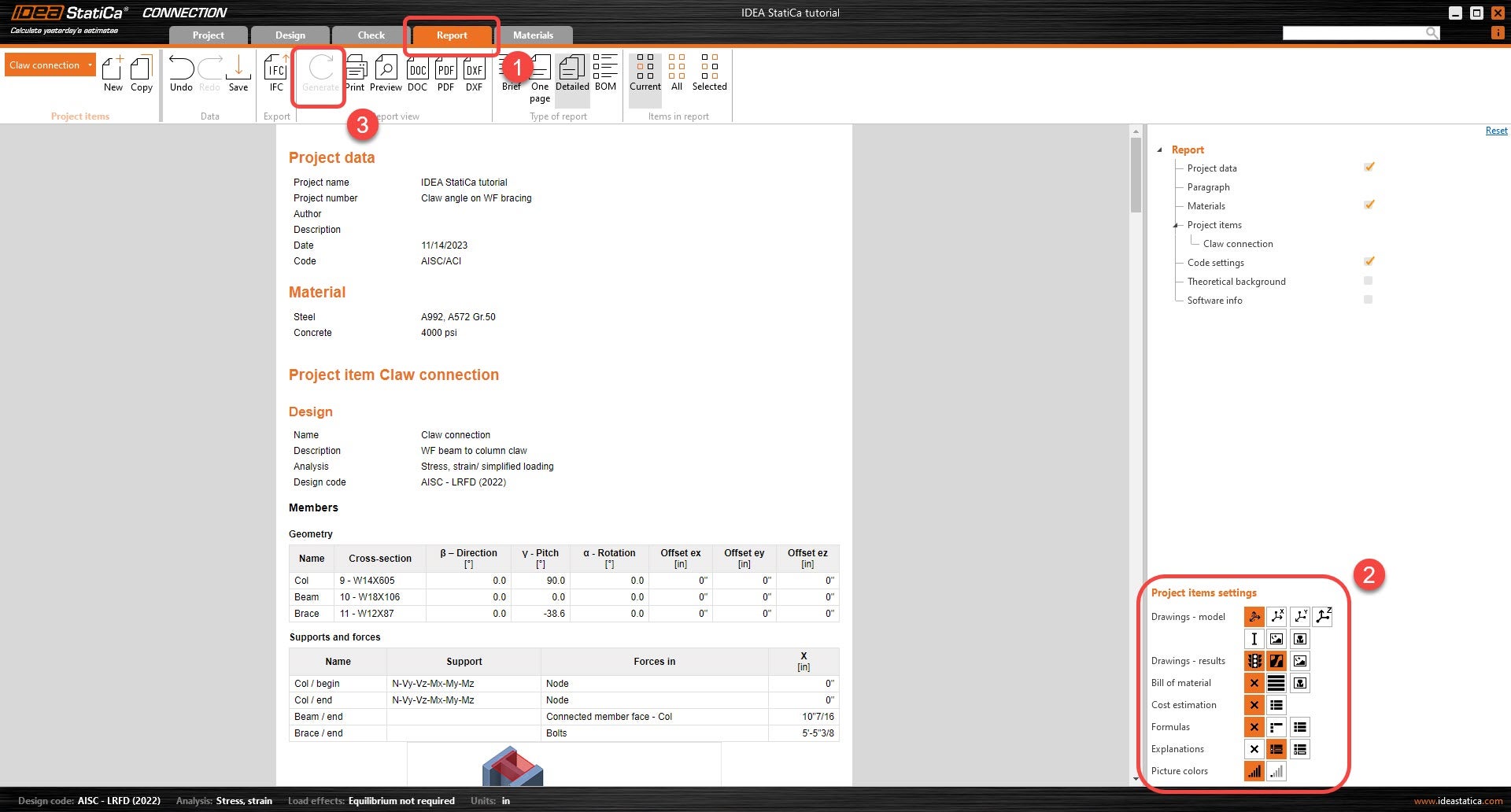
Nakonec přejděte na záložku Protokol. IDEA StatiCa nabízí plně přizpůsobitelný protokol, ve kterém můžete přidávat nebo odebírat libovolné množství podrobností. Po dokončení klikněte na Generovat a protokol bude vygenerován se zadanými parametry.
Namodelovali, navrhli a provedli jste normové posouzení konstrukčního ocelového styčníku podle normy AISC.