

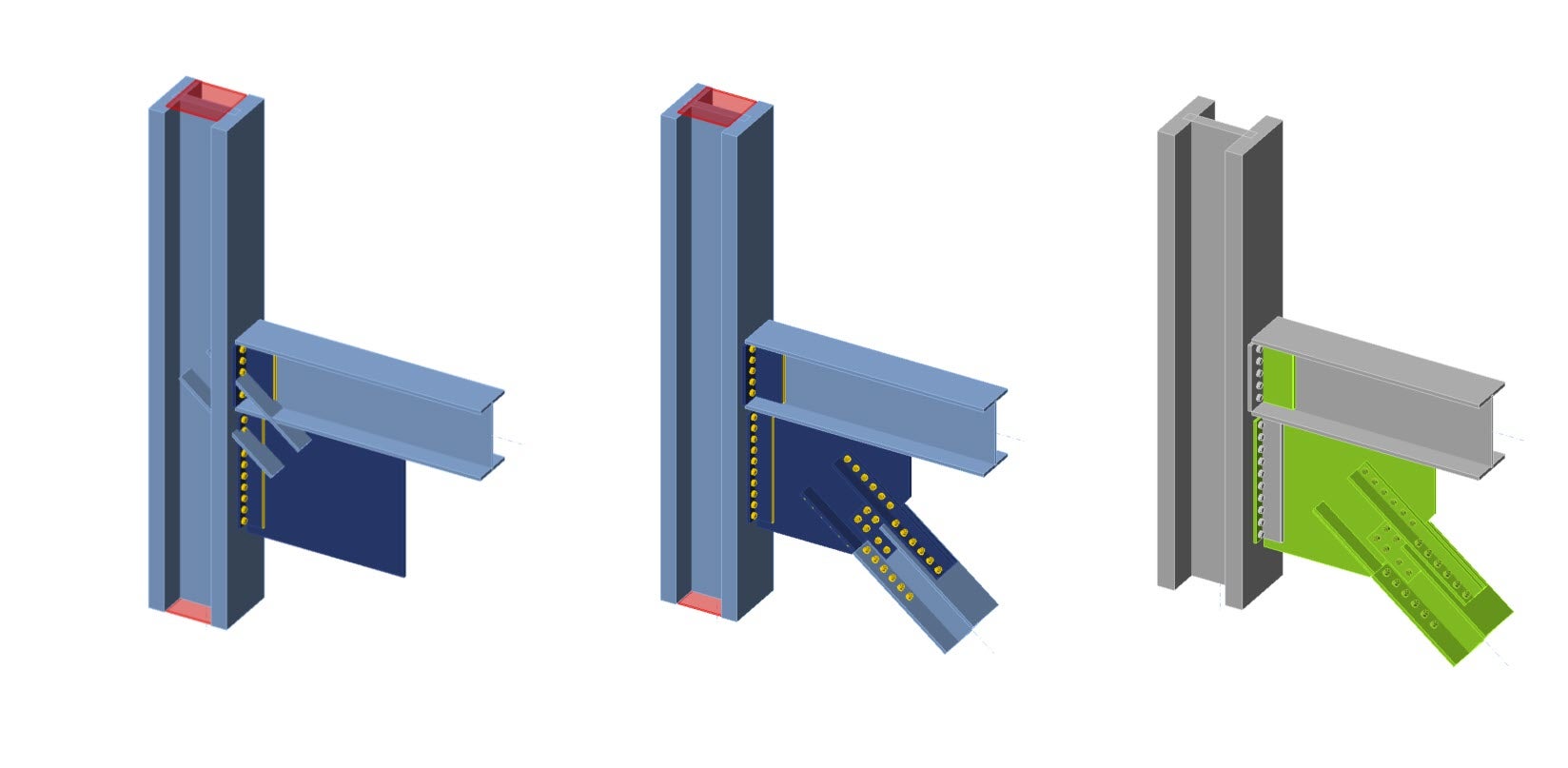
Kątownik pazurowy w połączeniu stężenia z profilem dwuteowym (AISC)
1 Otwórz projekt
Plik połączenia z kątownikiem pazurowym
Na początek pobierz i otwórz załączony plik IDEA StatiCa powyżej. Model został przygotowany na potrzeby tego samouczka – główne elementy i blacha węzłowa zostały ze sobą połączone, z wyjątkiem stężenia z profilu dwuteowego. Właściwości materiału i typ śruby zostały wcześniej wybrane.
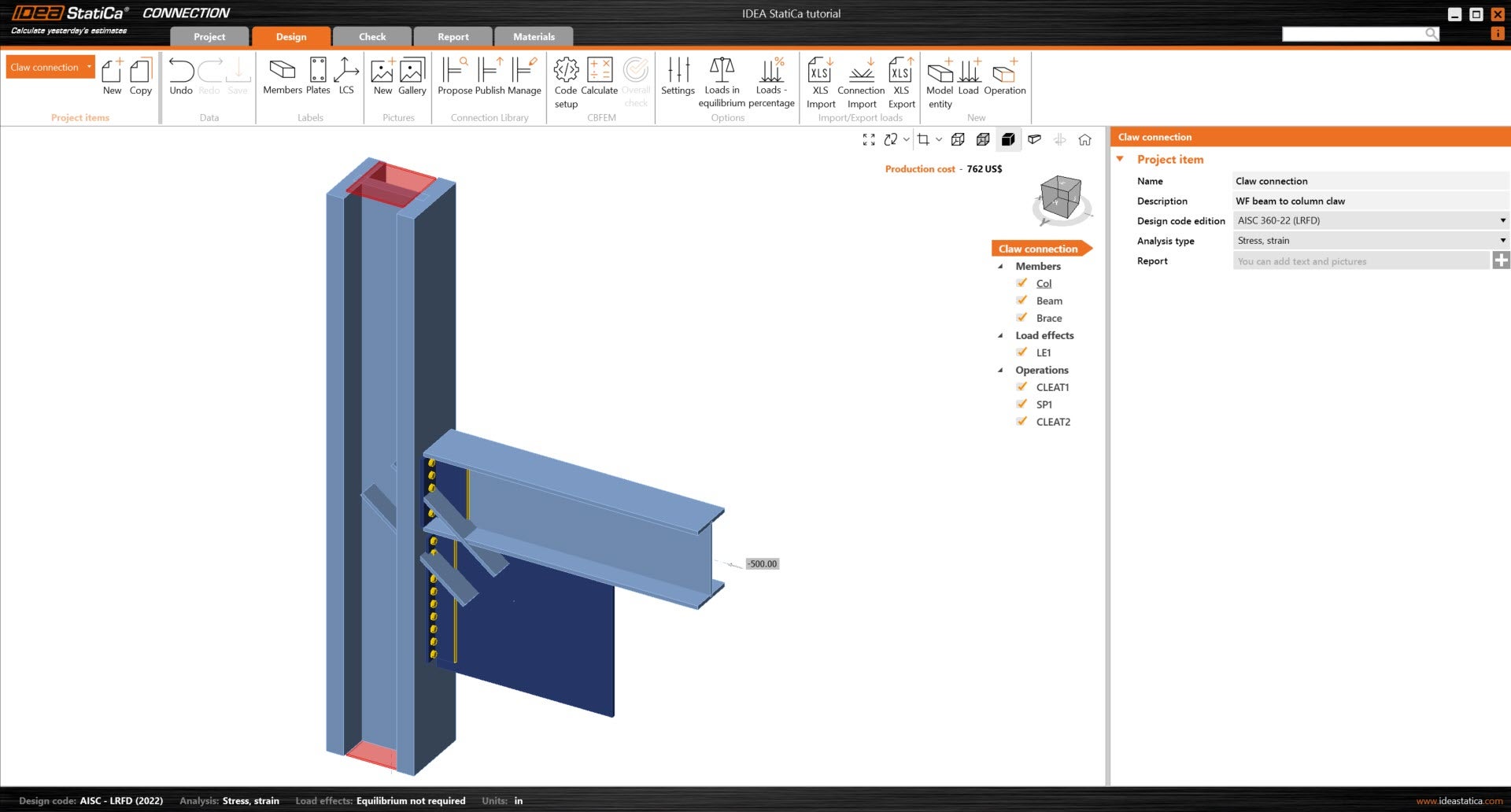
Ponieważ projekt jest zgodny z normą AISC, upewnij się, że w modelu ustawione są jednostki imperialne (zob. Jak zmienić system jednostek).
2 Projektowanie
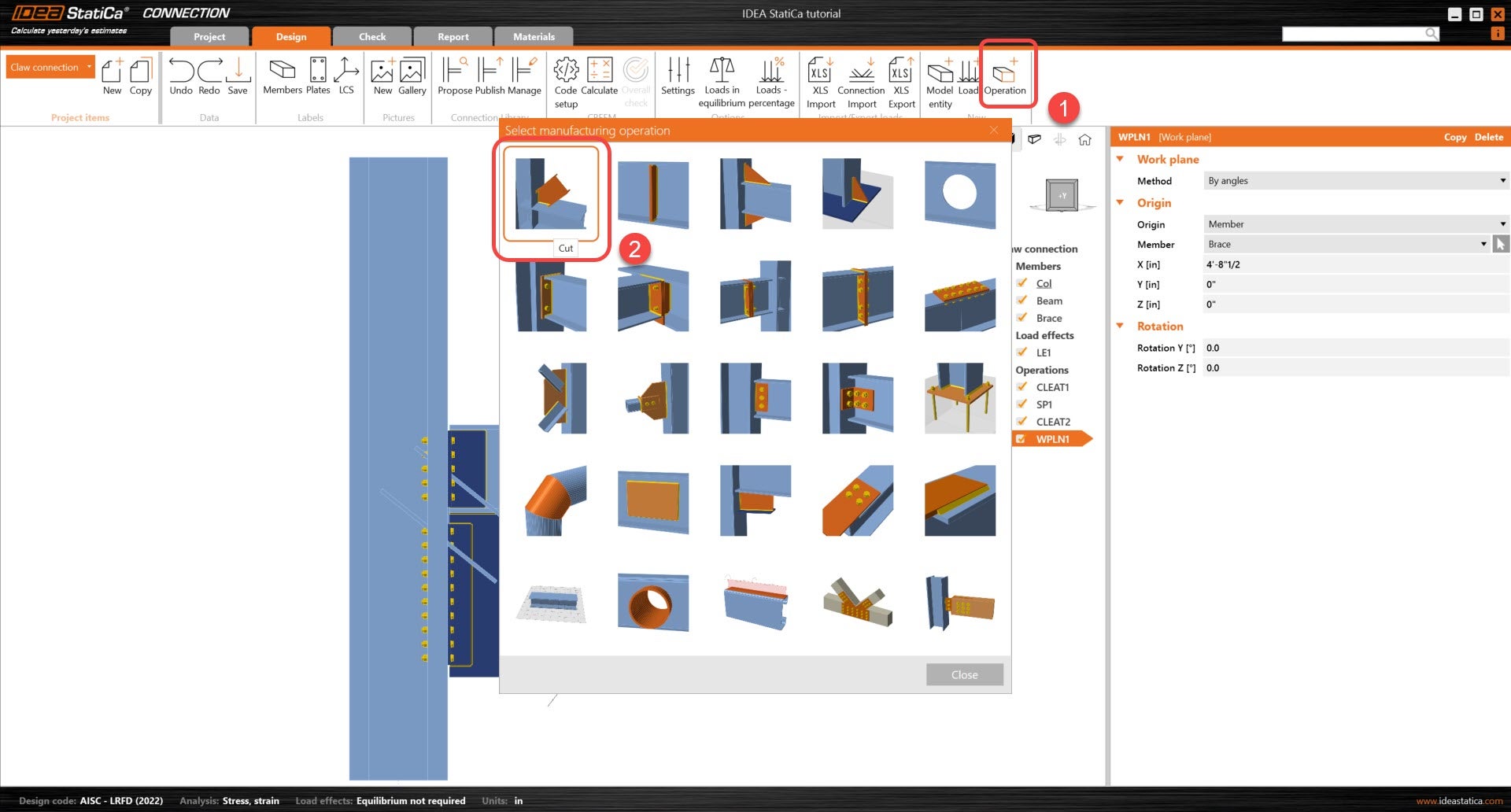
Pierwszą rzeczą do edycji w tym modelu jest przedłużenie układu stężeń wzdłuż jego osi x. W tym celu zacznij od dodania operacji płaszczyzny roboczej. Ta płaszczyzna robocza zostanie zdefiniowana w odniesieniu do lokalnego układu współrzędnych elementu Brace. Szczegóły operacji przedstawiono poniżej.
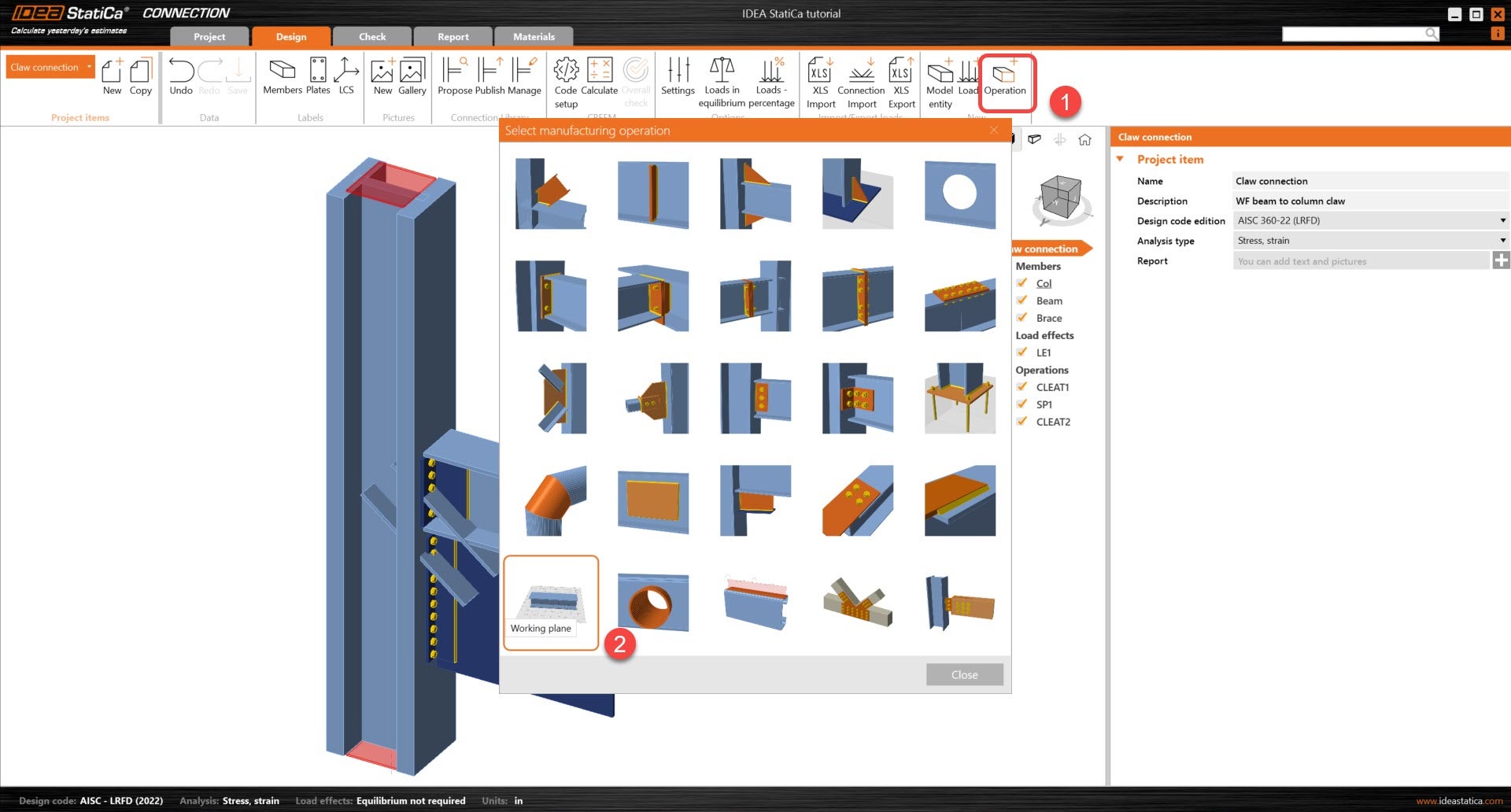
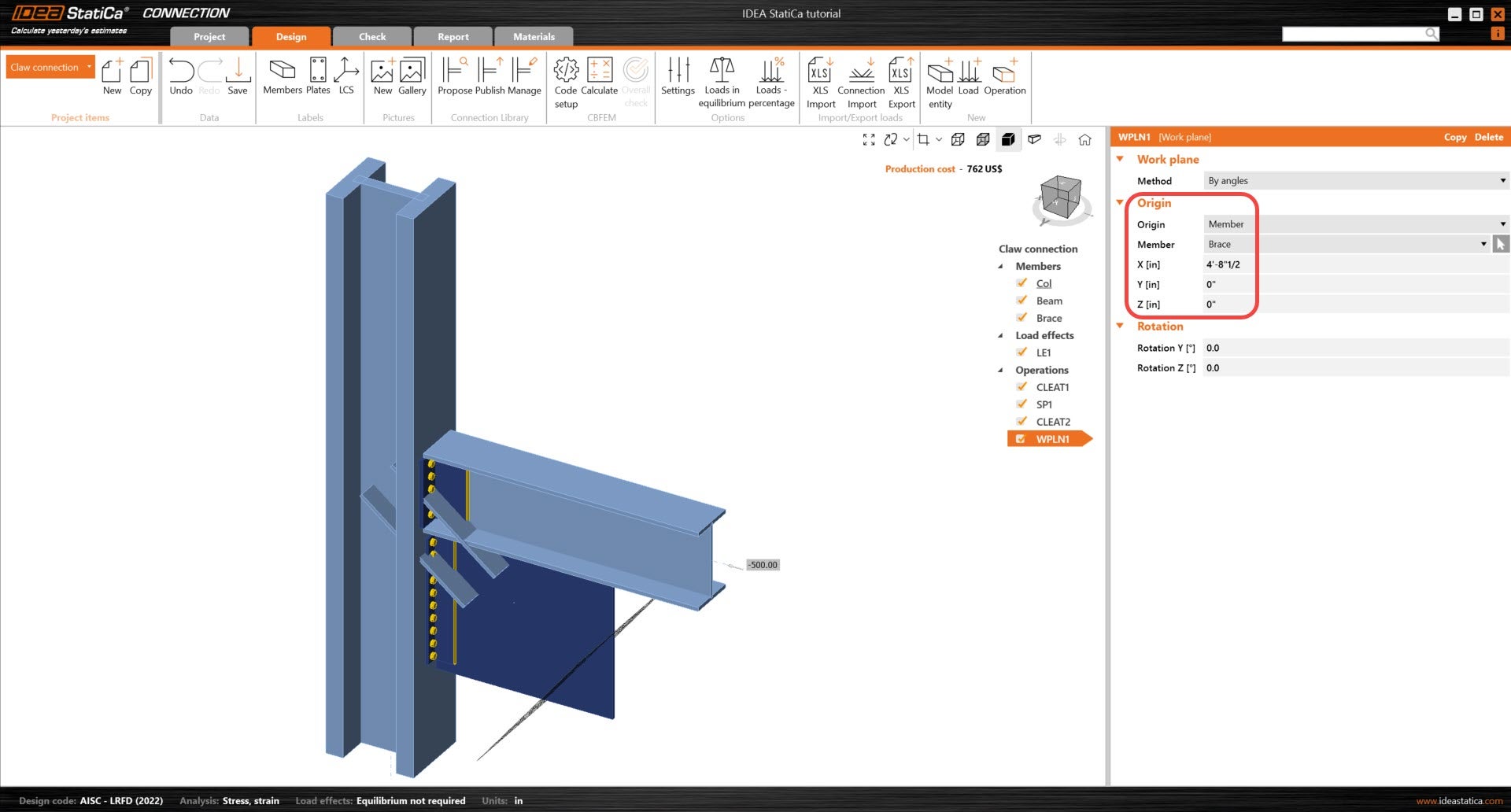
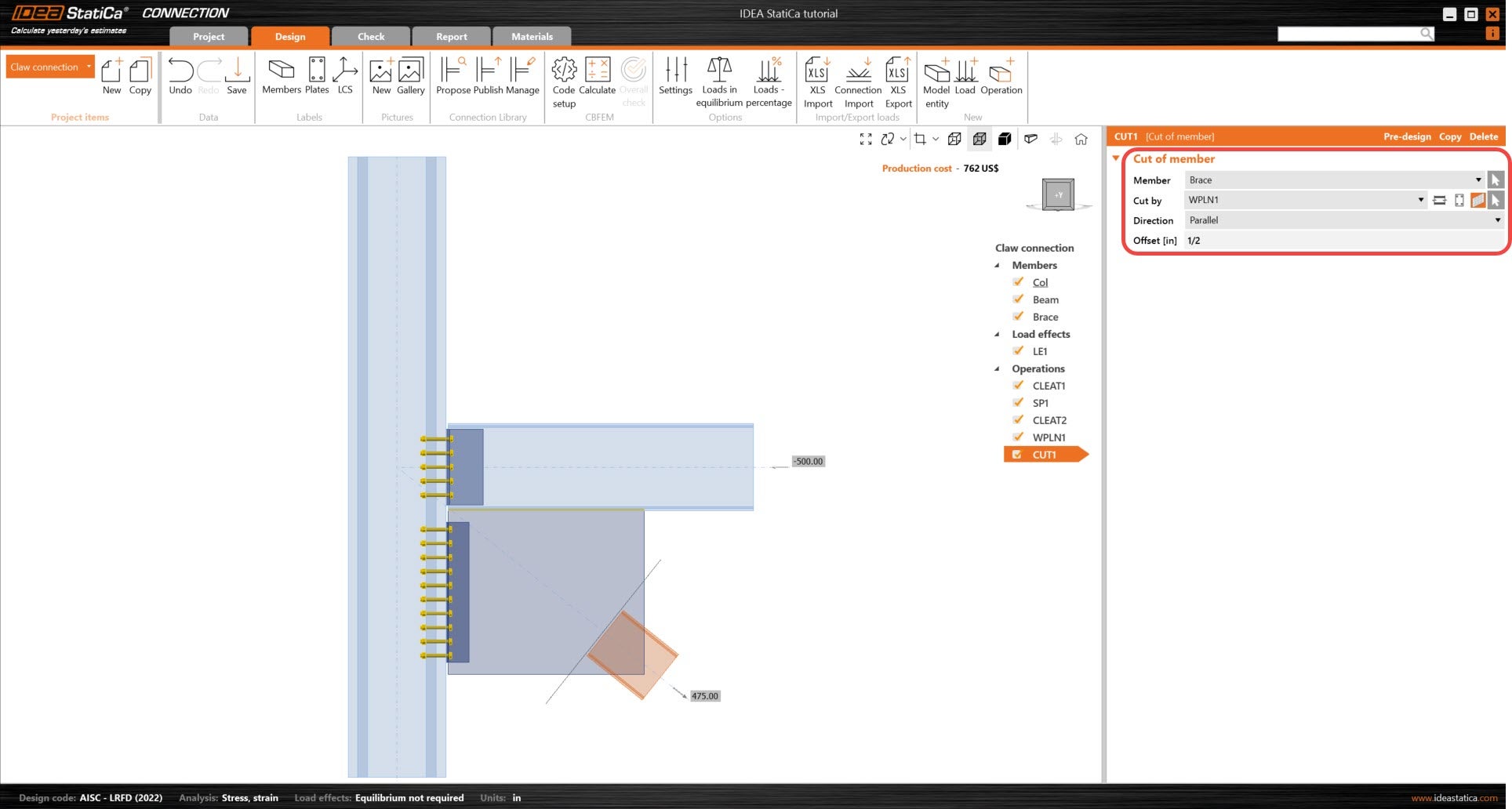
Za pomocą operacji Cięcie elementu element Brace zostanie przecięty przez płaszczyznę roboczą, co pozwoli na odsunięcie elementu o wymaganą długość od punktu roboczego. Operacja Cięcie elementu tnie wyłącznie elementy konstrukcyjne i elementy usztywniające.
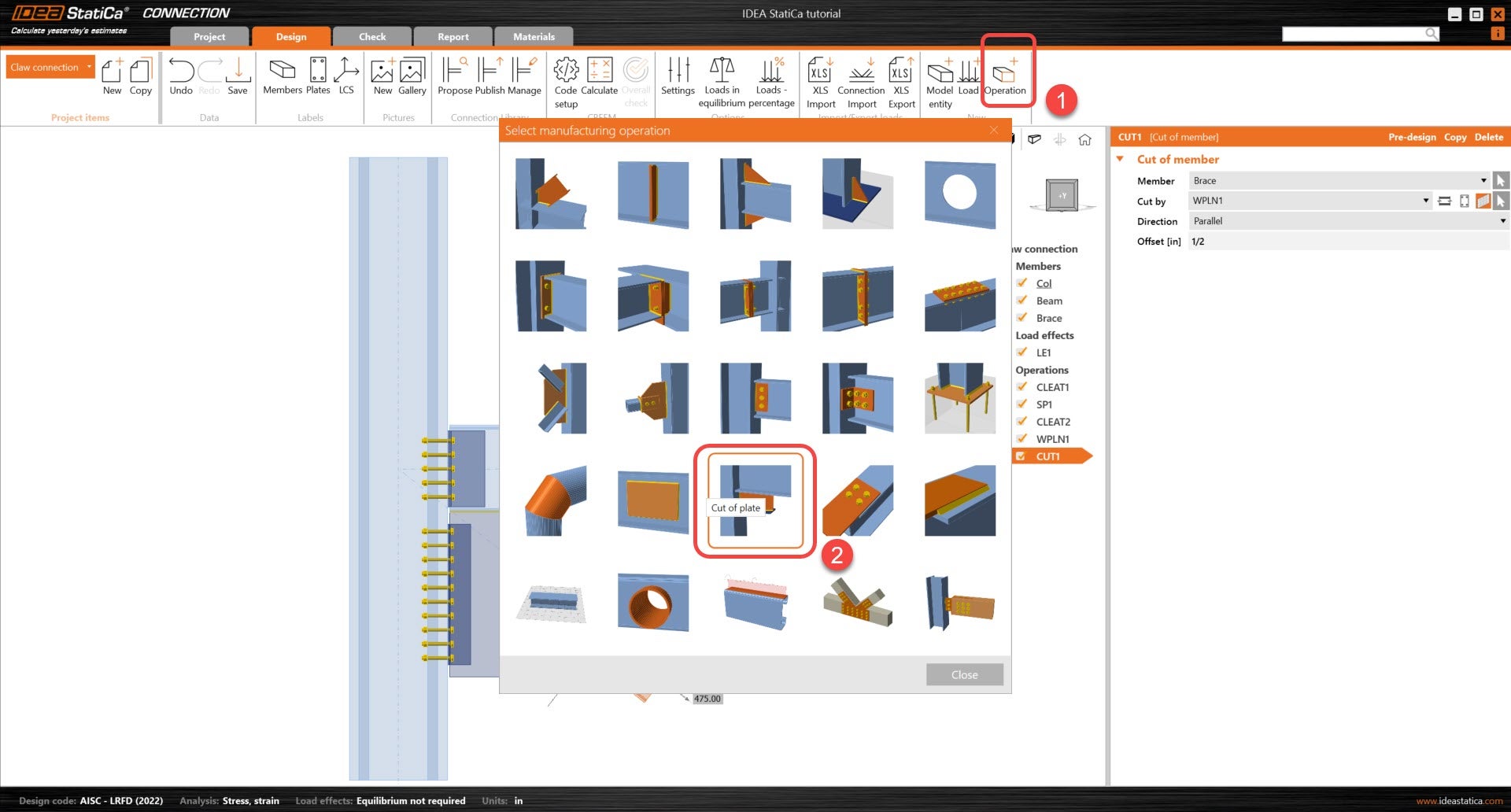
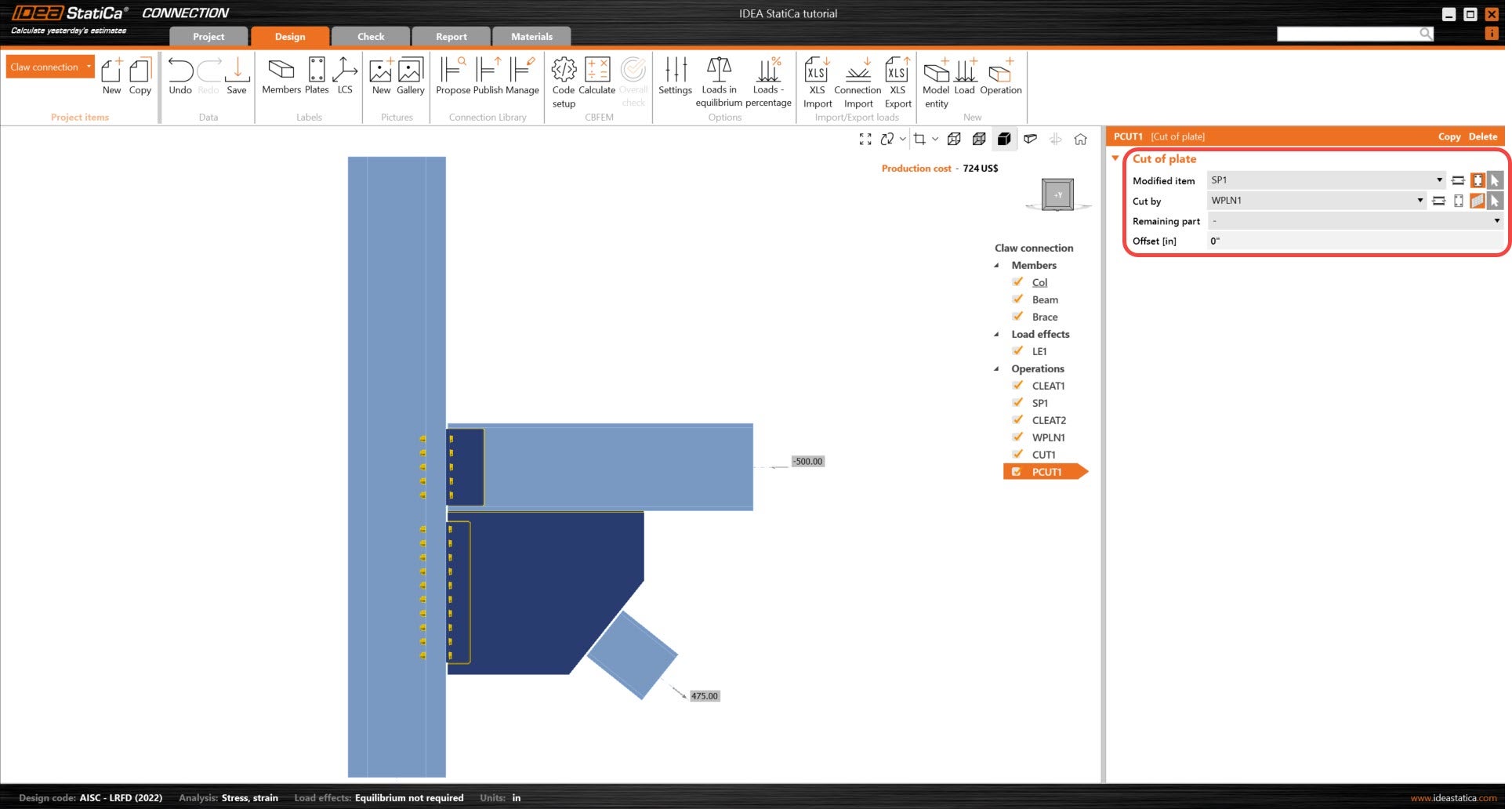
Dodanie operacji Cięcie blachy pozwoli wykorzystać operację płaszczyzny roboczej, tak aby narożnik blachy SP1 mógł zostać przecięty na tej samej płaszczyźnie. Zapewni to, że nowe ukośne cięcie blachy będzie równoległe do elementu Brace. Operacja Cięcie blachy tnie wszystkie blachy oraz blachy wchodzące w skład elementu lub elementu usztywniającego. W jednej operacji można ciąć tylko jedną blachę.
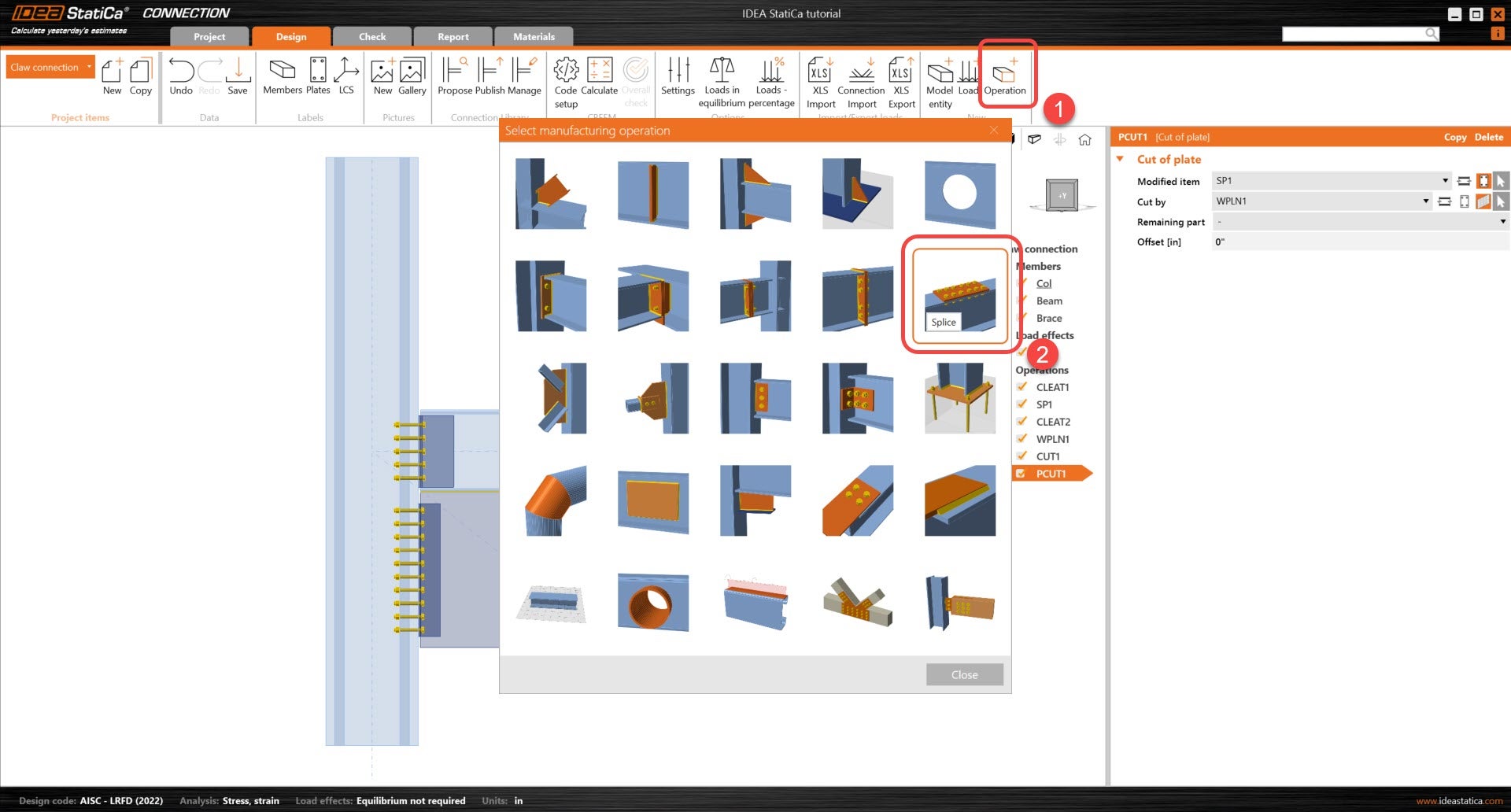
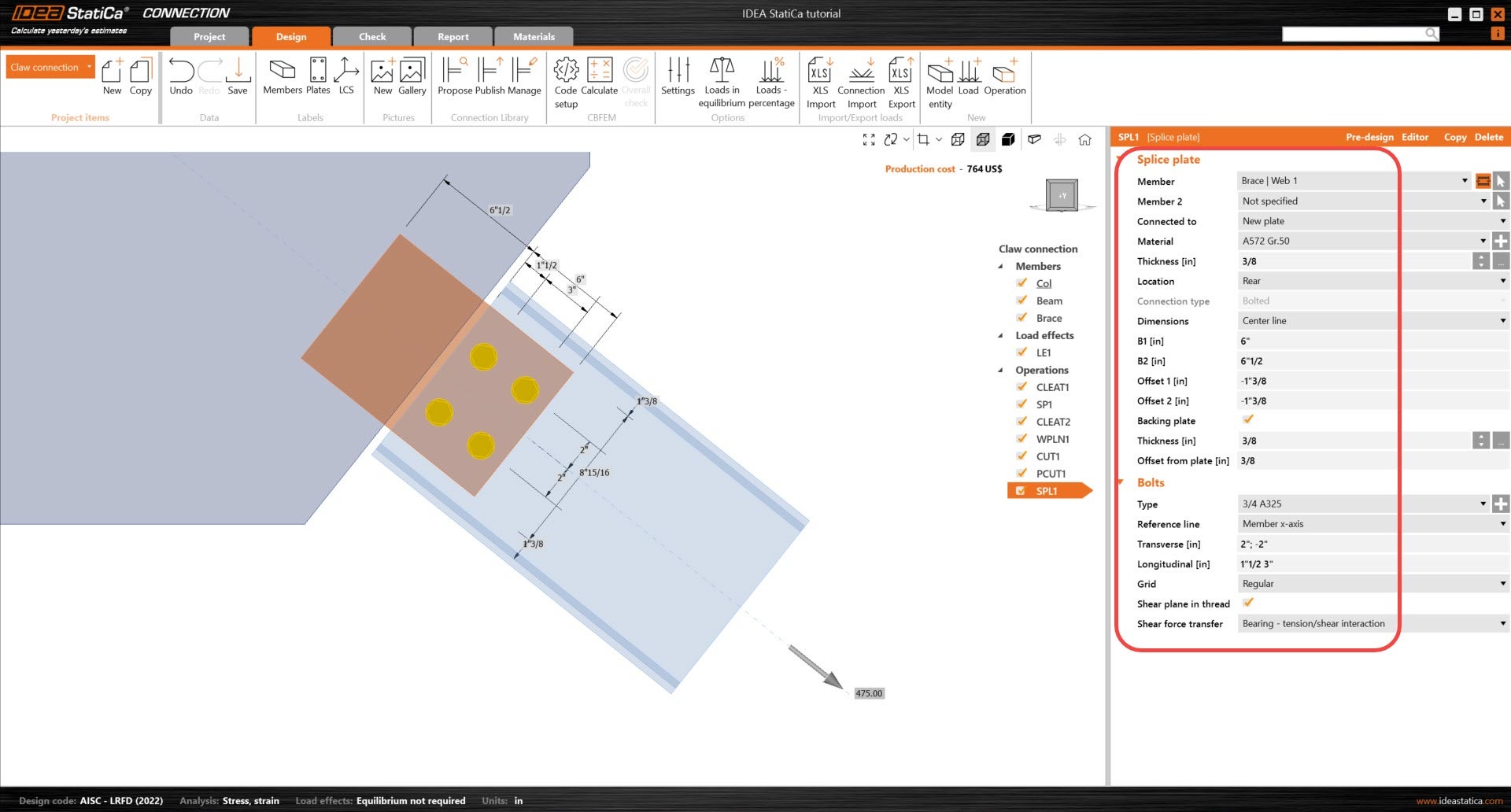
Teraz skupimy się na połączeniu z kątownikiem pazurowym. Na początek dodaj operację Splice, aby połączyć środnik stężenia z blachą usztywniającą SP1. Operacja Splice umożliwia edycję blachy i rozmieszczenie śrub na elemencie Brace. W sekcji śrub oraz w innych operacjach śrubowych pozycję śruby można zdefiniować na trzy sposoby.
Ogranicznik bezwzględny „;" (średnik) – odległość mierzona od obrysu przekroju poprzecznego (linia odniesienia)
Ogranicznik względny „ " (spacja) – odległość mierzona od poprzedniego rzędu/kolumny śrub.
gwiazdka „ * " – liczba śrub rozmieszczonych w równych odstępach od siebie.
Np. zapis „40; 80; 120; 160; 200" jest równoważny zapisowi „40 40 40 40 40", a także „4*40". Można również łączyć wszystkie ograniczniki, np. zapis „40; 80; 120 40 40".
Szczegóły operacji Splice przedstawiono poniżej.
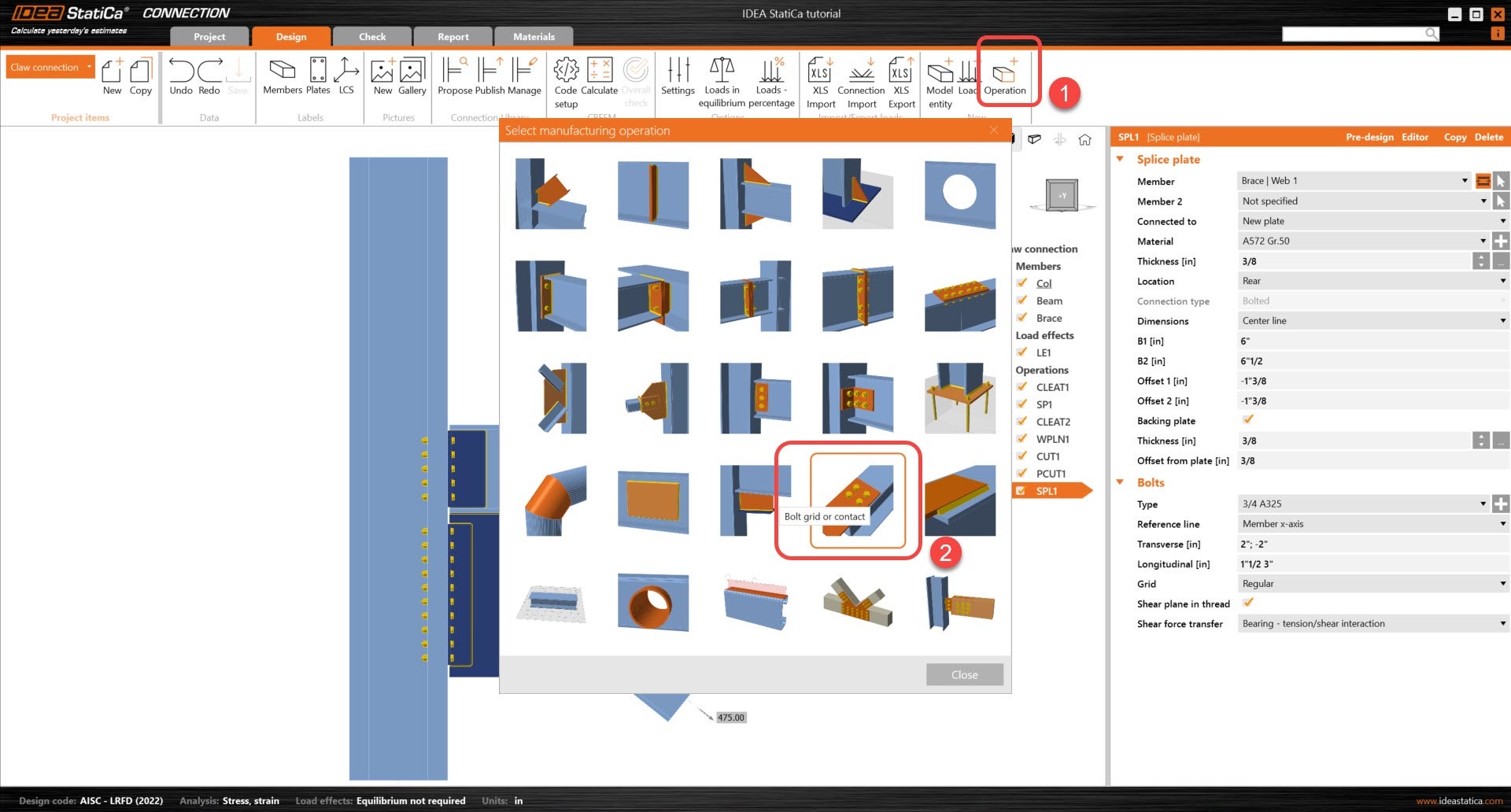
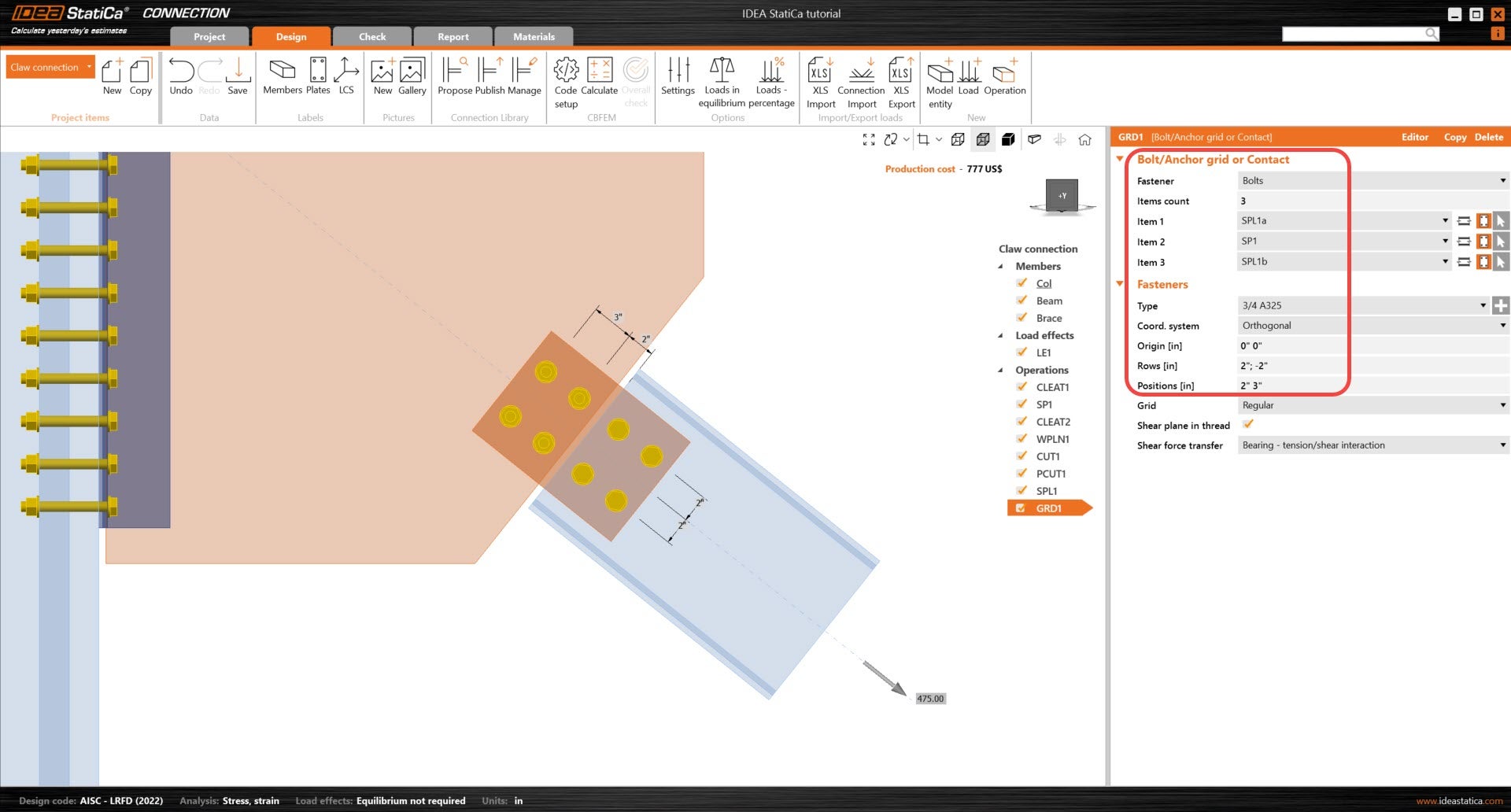
Śruby łączące blachy Splice i blachę usztywniającą SP1 należy dodać za pomocą operacji Siatka śrub lub kontakt. Pierwszy wybrany element blachy będzie stanowił odniesienie dla pozycji śrub.
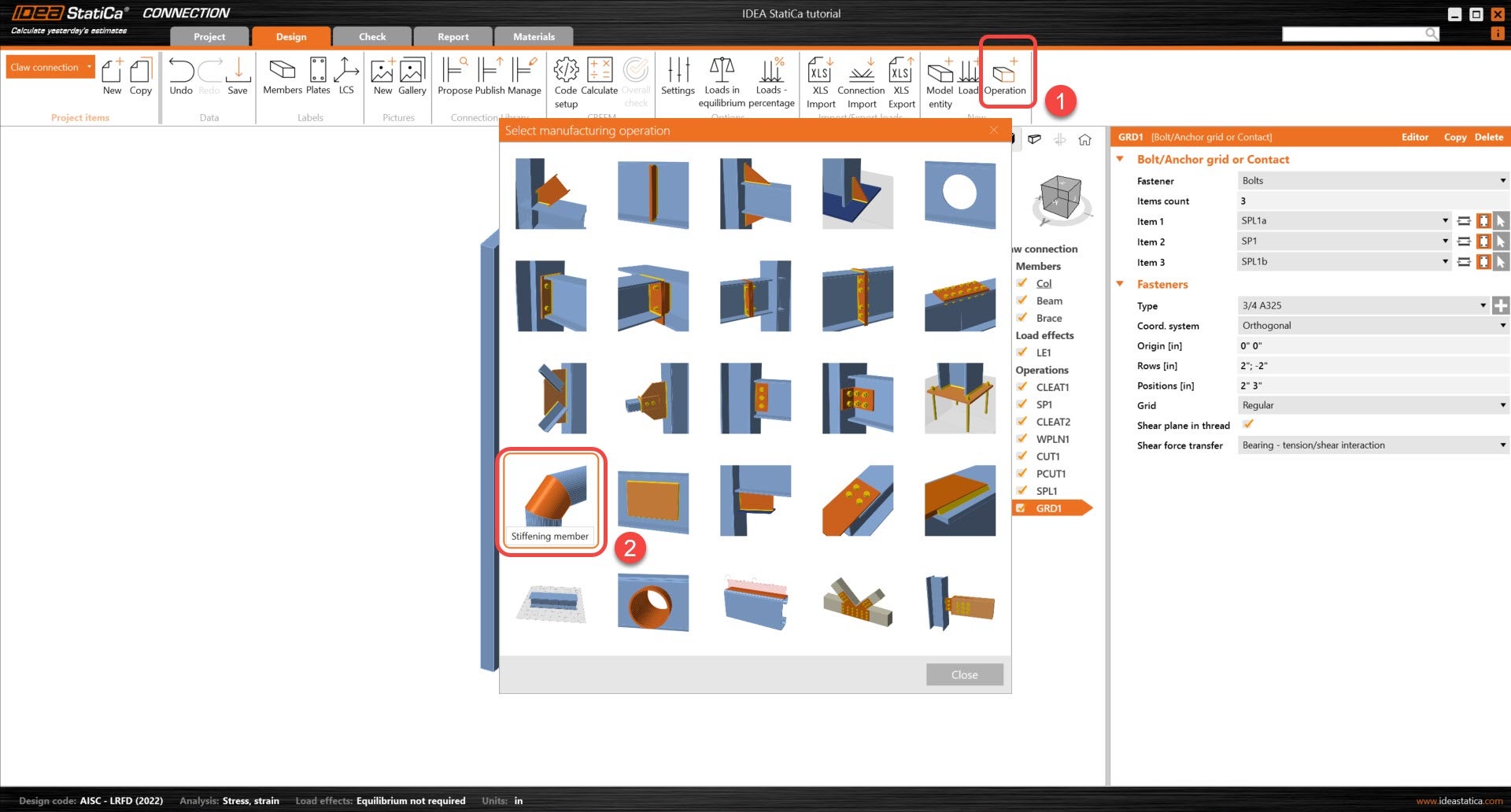
Następnie zostaną dodane przekroje kątowe w celu połączenia górnej i dolnej półki z blachą usztywniającą SP1. Ponieważ przekroje będą stanowić część połączenia, można je dodać za pomocą operacji Element usztywniający.
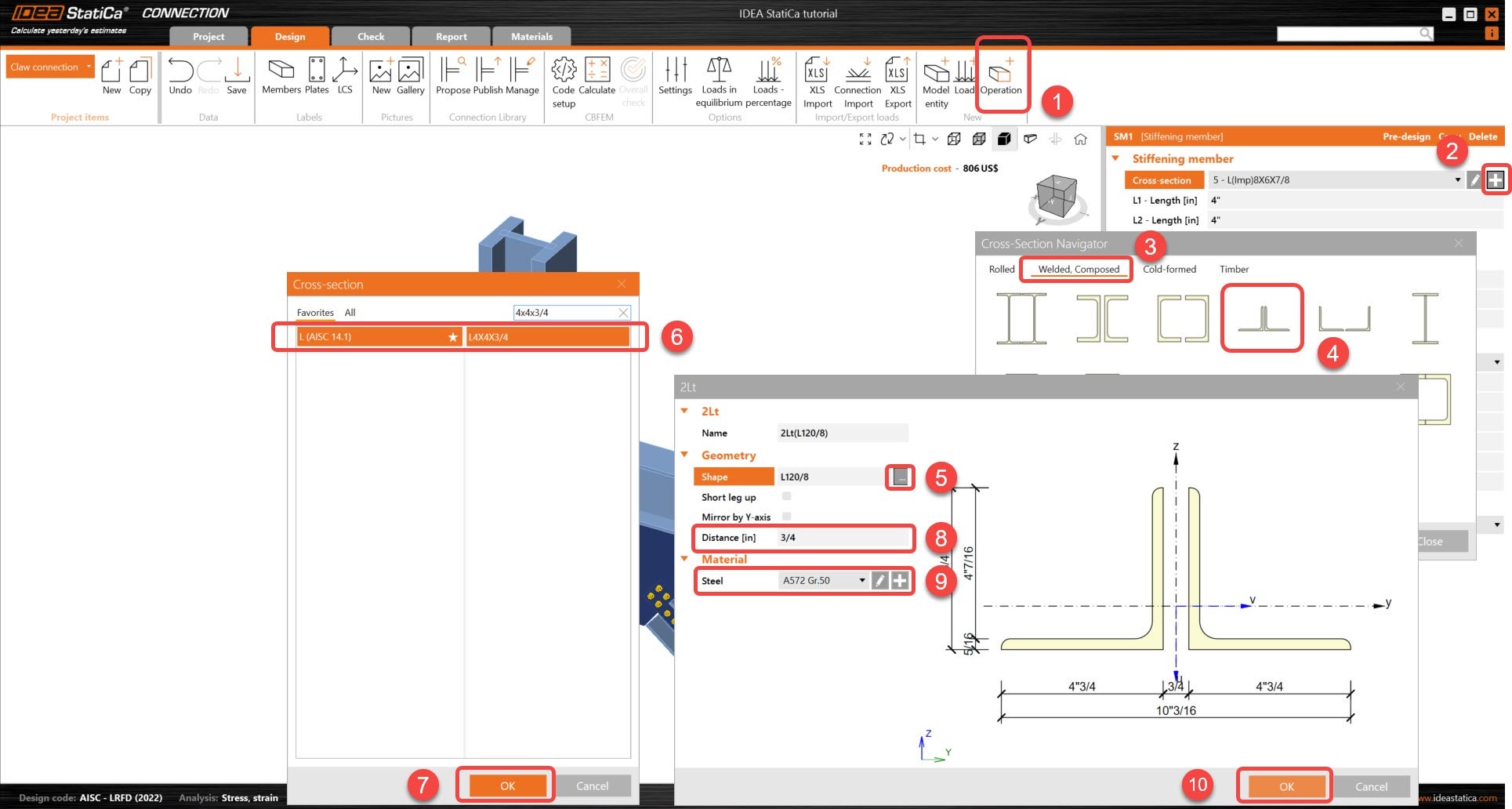
Dodaj operację Element usztywniający i dostosuj typ przekroju poprzecznego. Ten element usztywniający zostanie umieszczony na górnej półce elementu Brace.
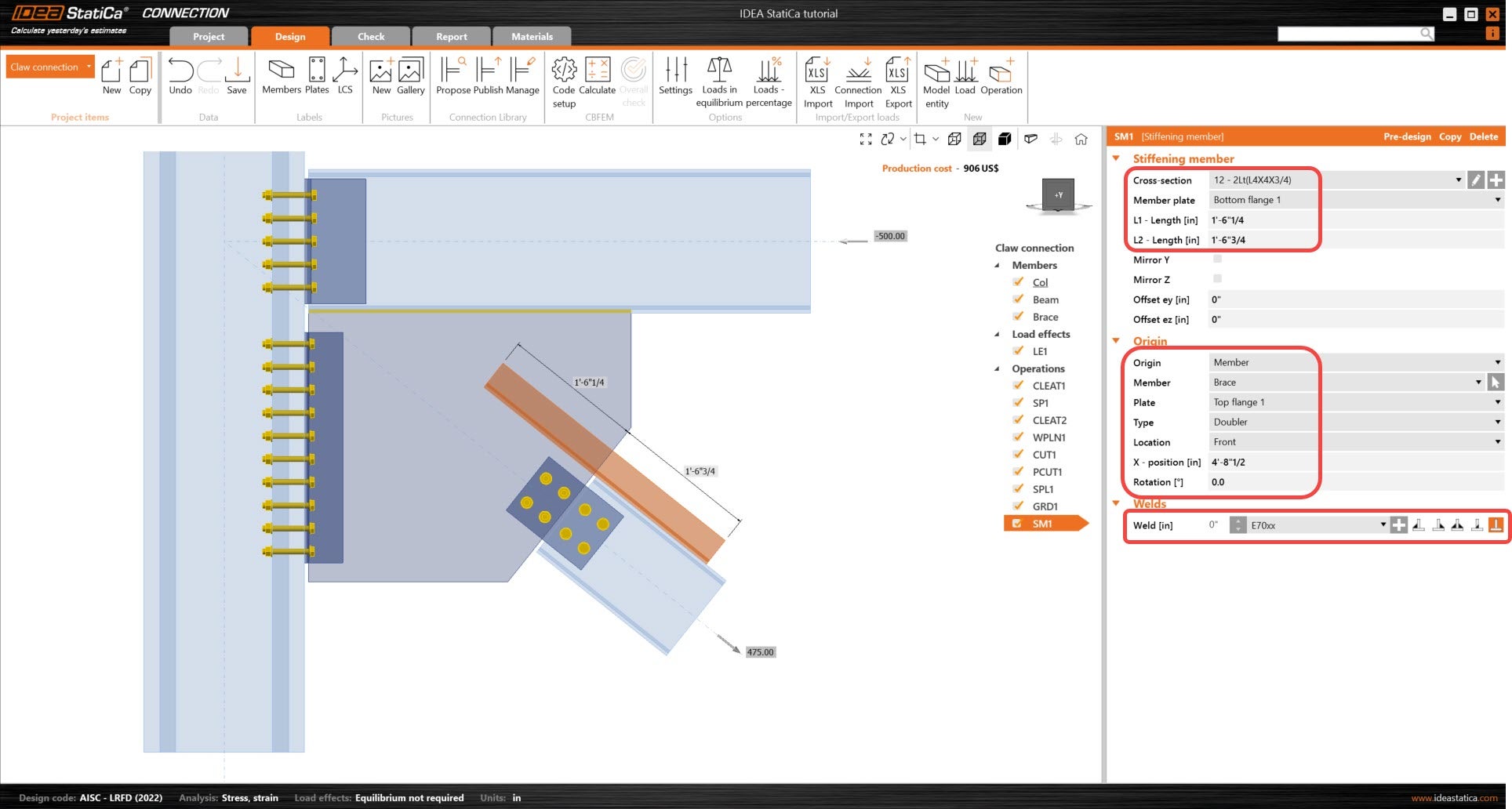
Kliknij prawym przyciskiem myszy na operację SM1 i wybierz kopiuj.
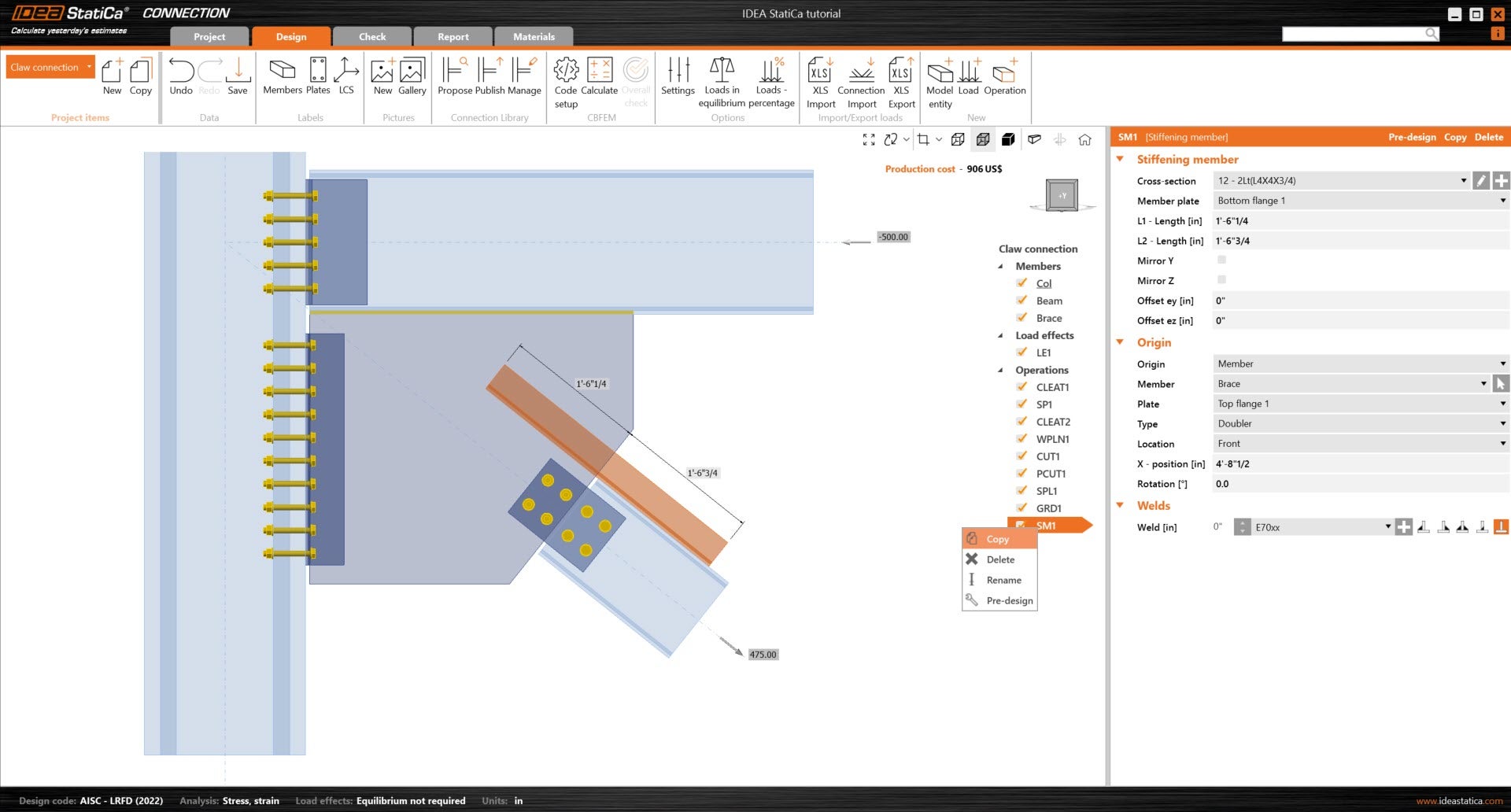
Dostosuj następujące parametry nowego elementu usztywniającego, tak aby odwoływał się do dolnej półki elementu Brace.
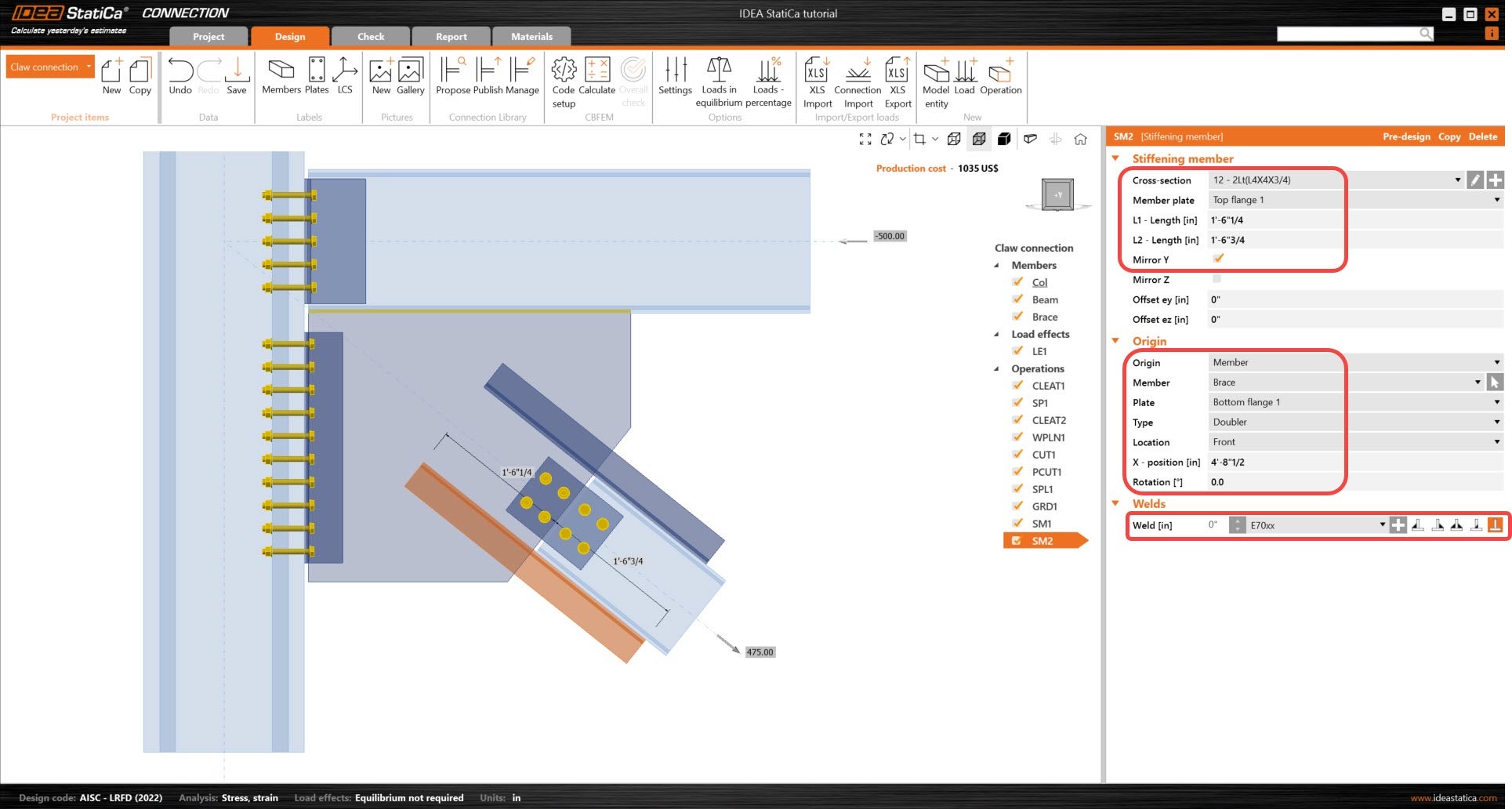
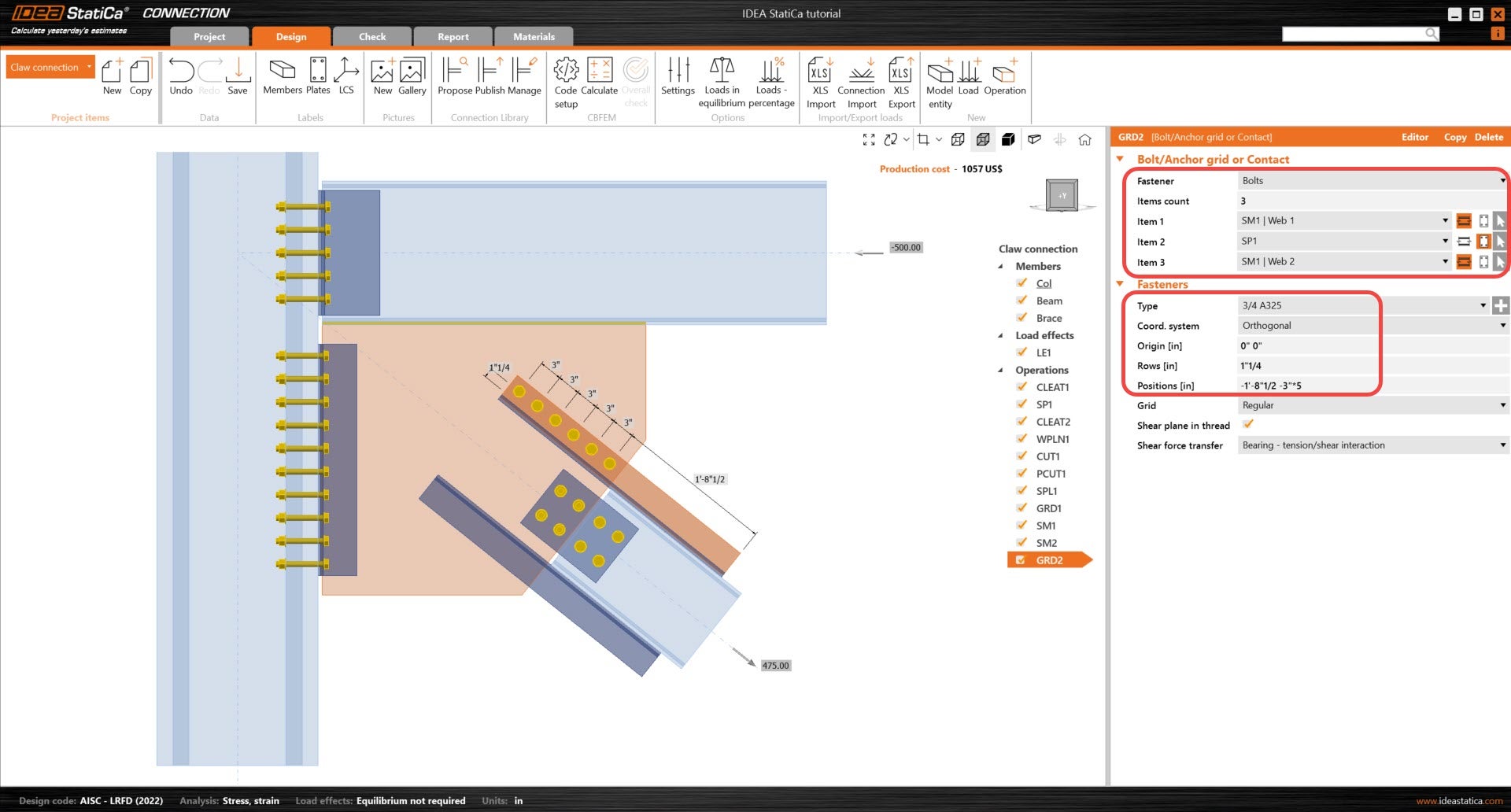
Teraz należy dodać śruby łączące elementy usztywniające. Zacznij od dodania nowej operacji Śruba i dostosuj następujące parametry, tak aby łączyła SM1 i SP1.
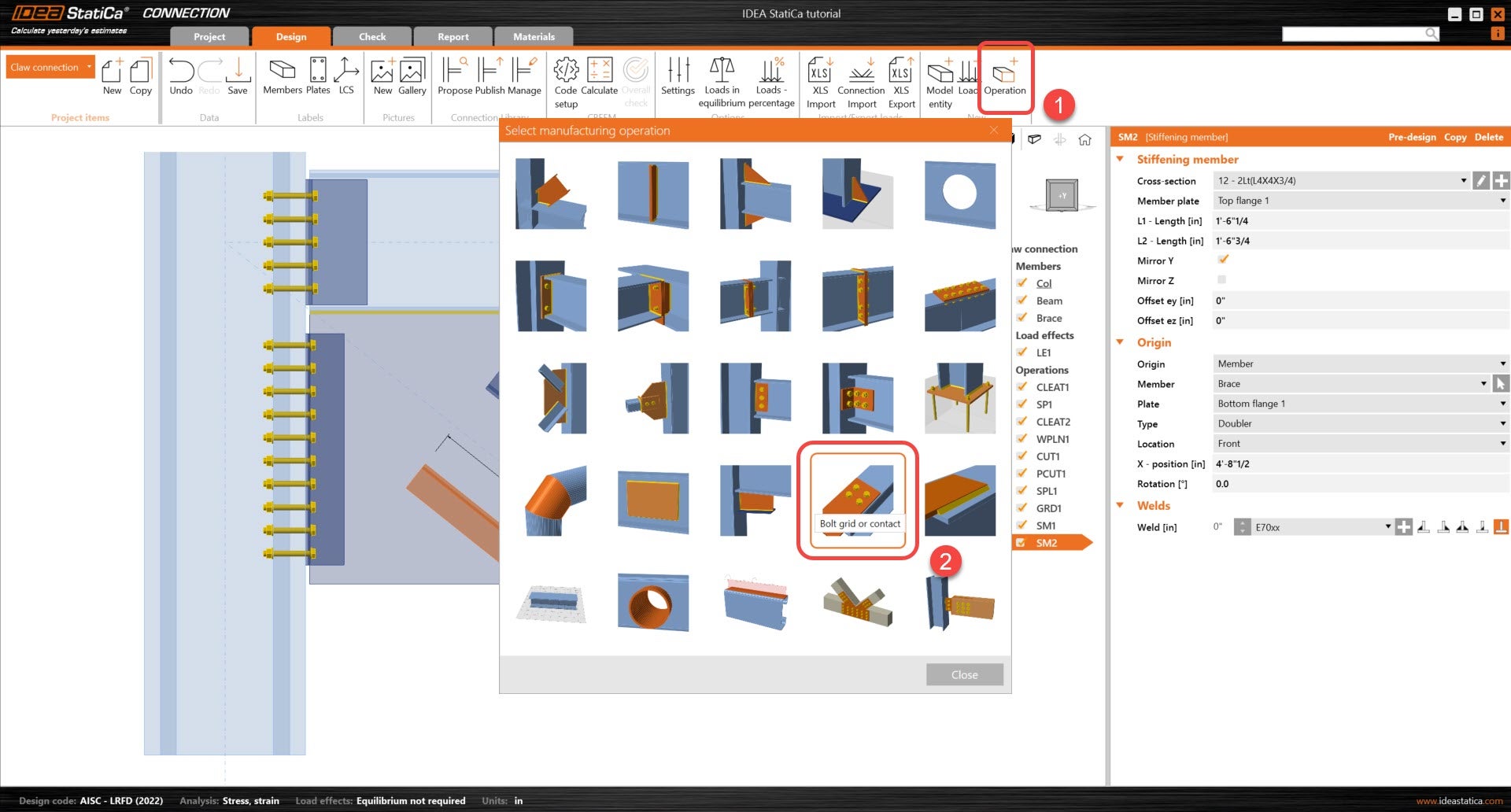
Skopiuj operację GRD2 i dostosuj następujące parametry GRD3, tak aby łączyła SM2 i SP1. Zauważysz, że w skopiowanej operacji jest bardzo niewiele parametrów do dostosowania.
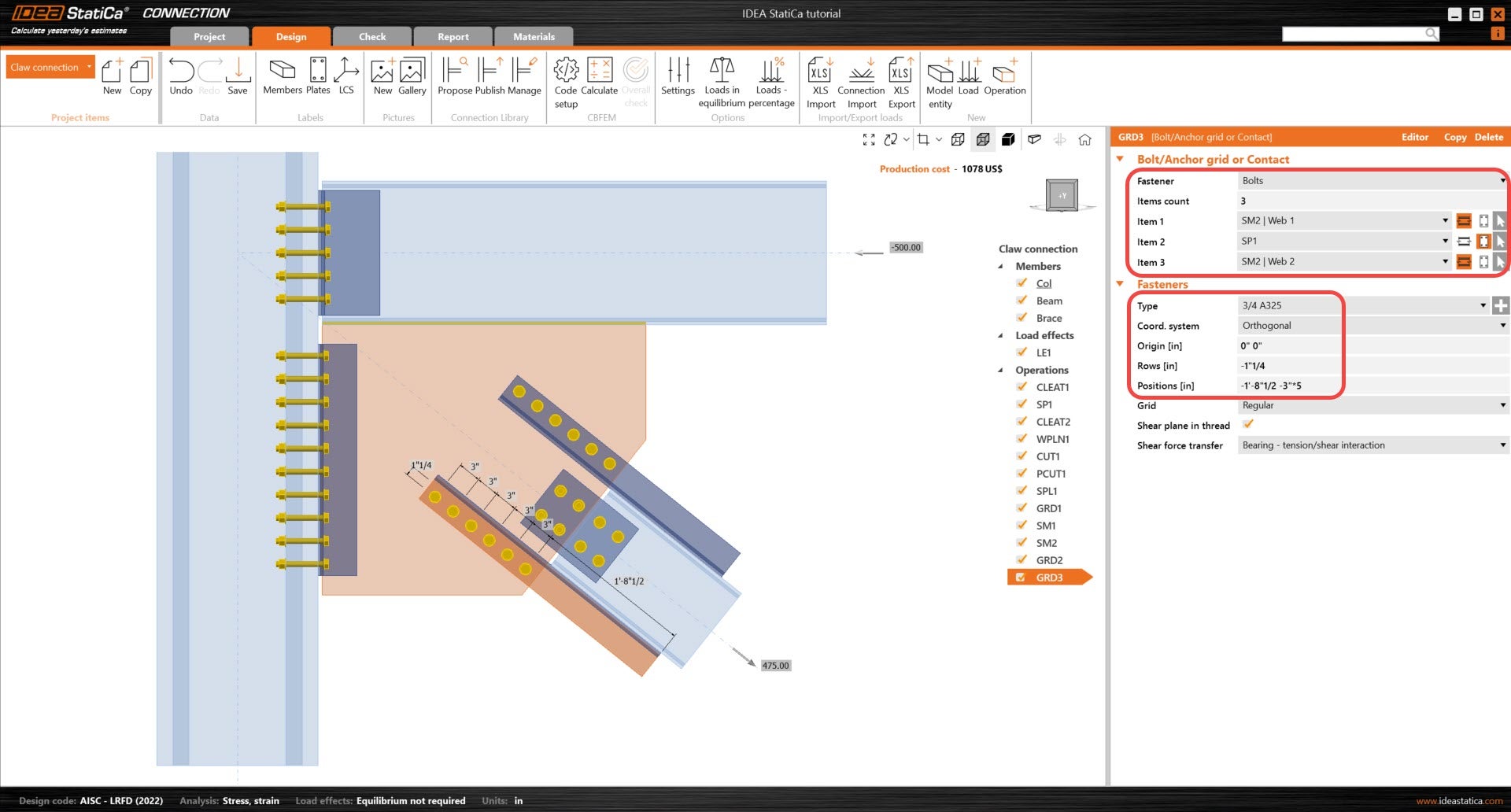
Dodaj nową operację Siatka i dostosuj następujące parametry, tak aby odwoływała się do SM1 i górnej półki elementu Brace.
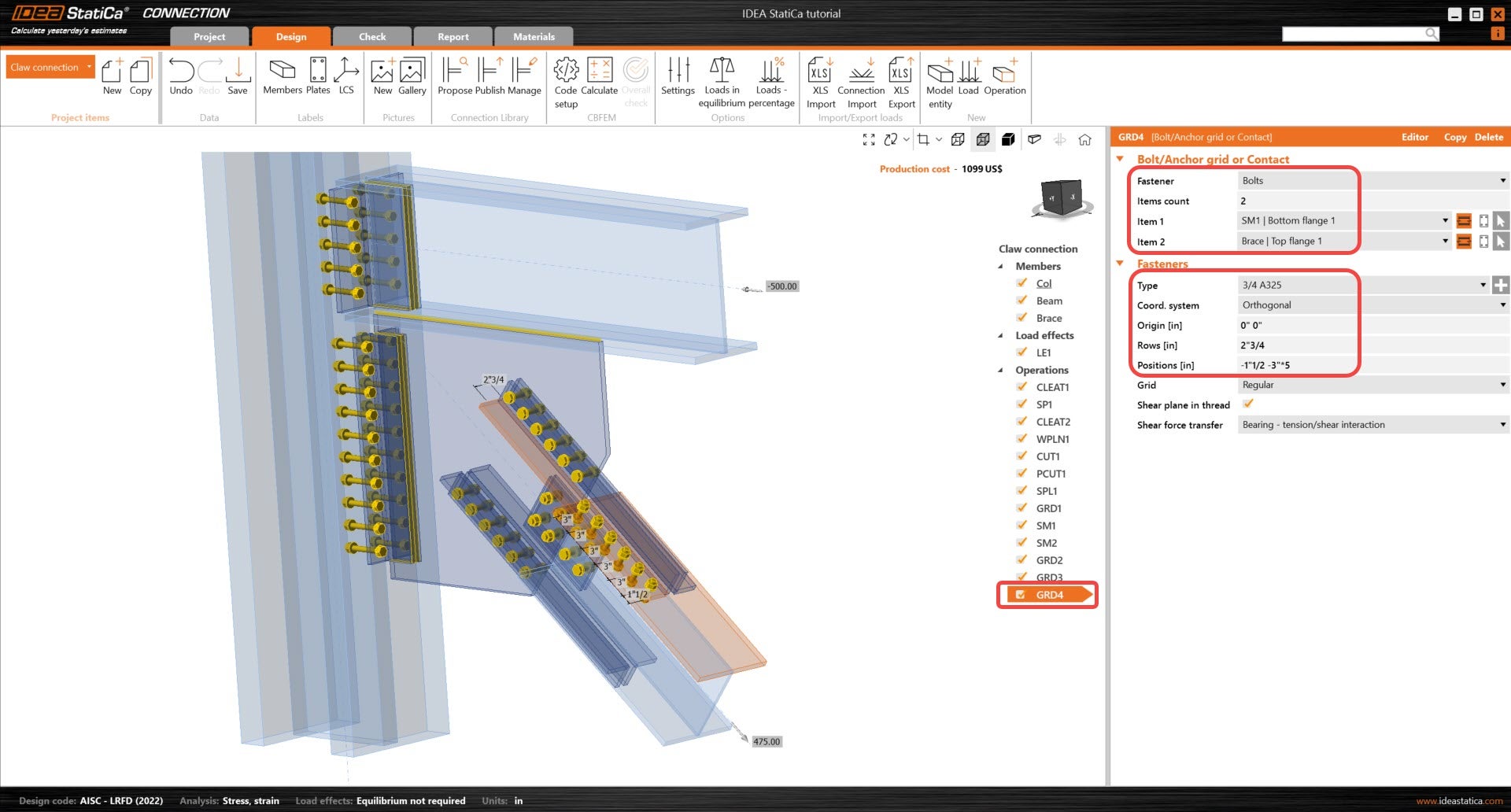
Skopiuj poprzednią operację Siatka trzy razy i dostosuj następujące parametry, aby sfinalizować model połączenia.
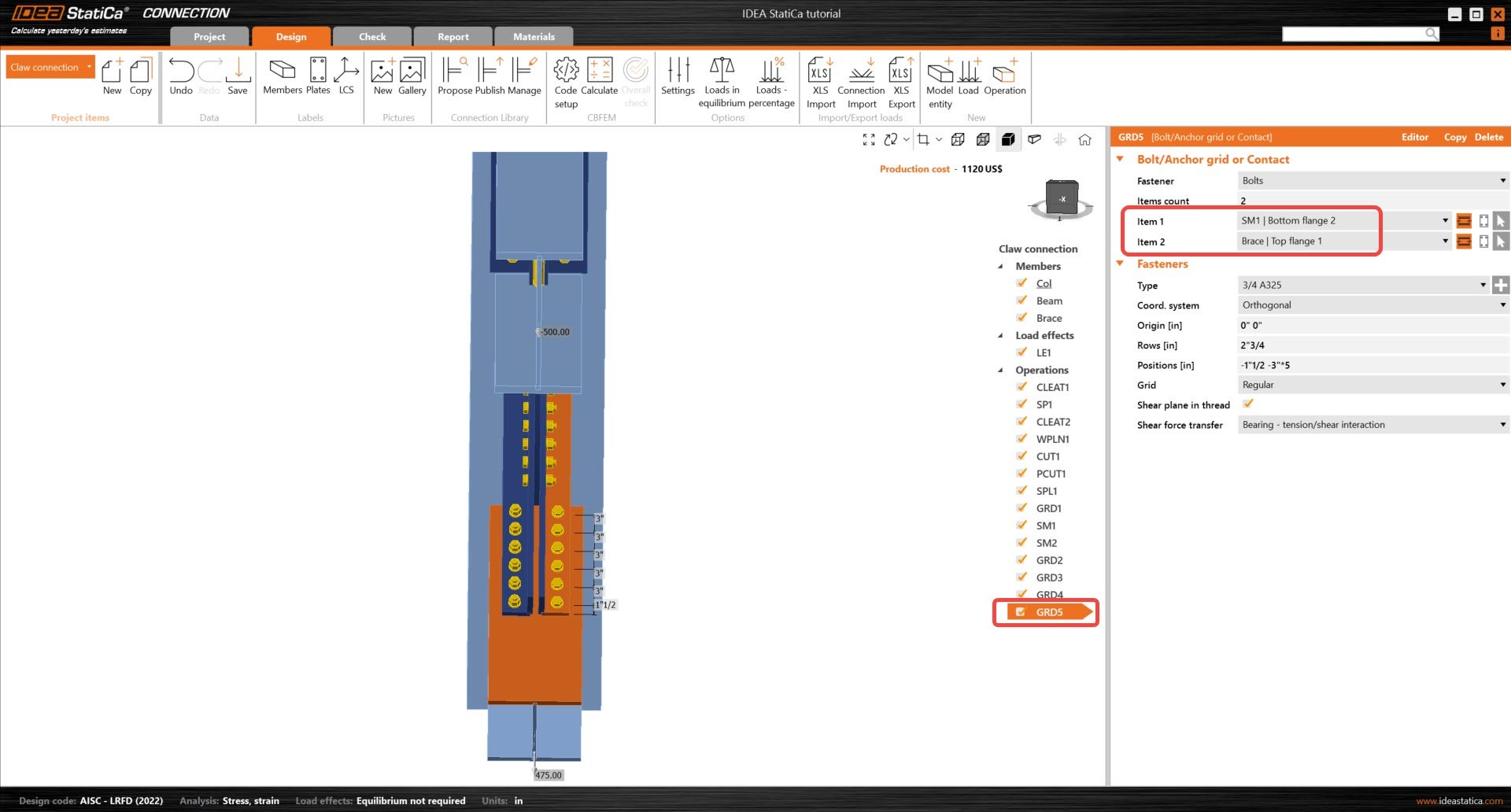
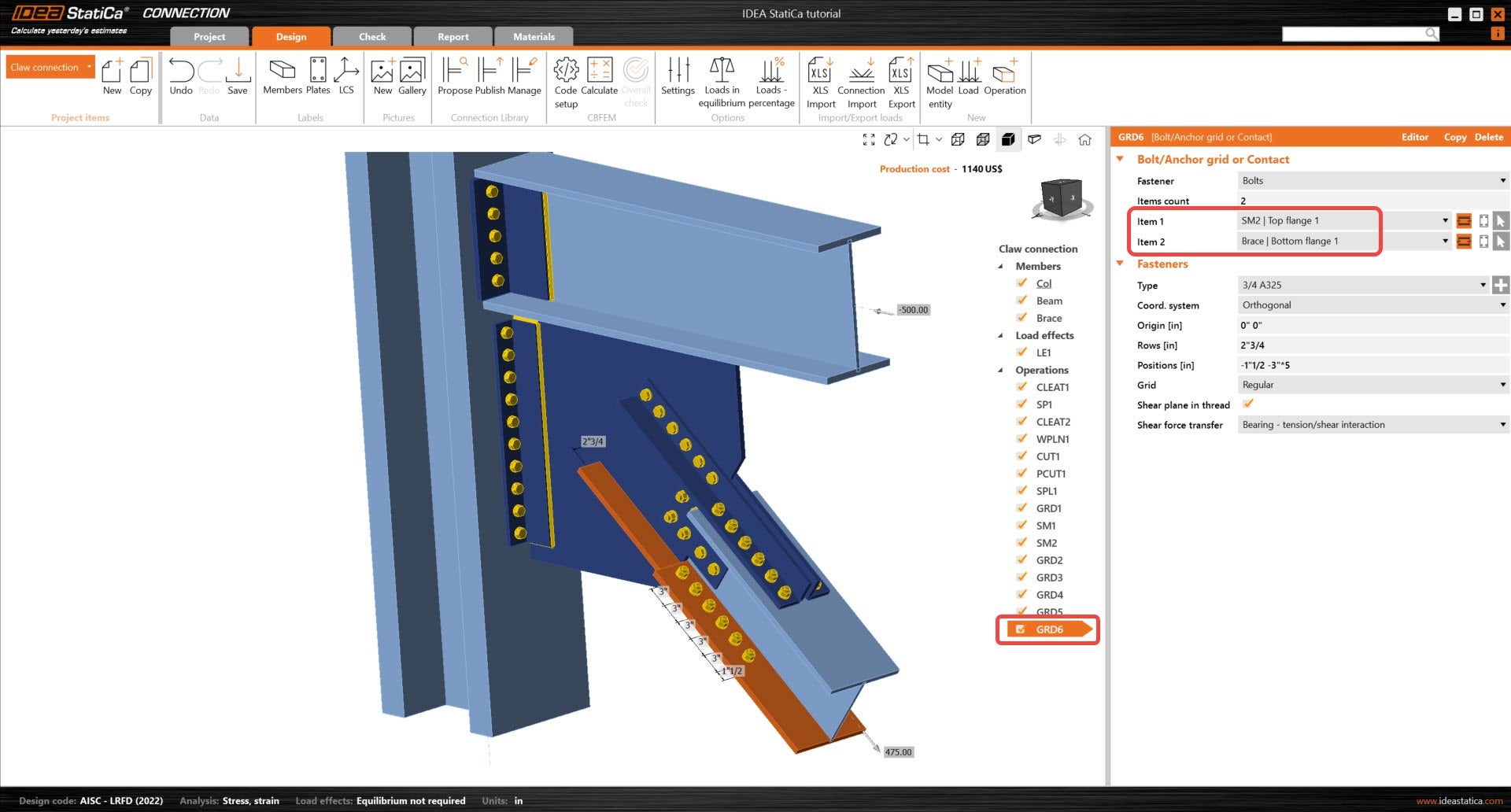
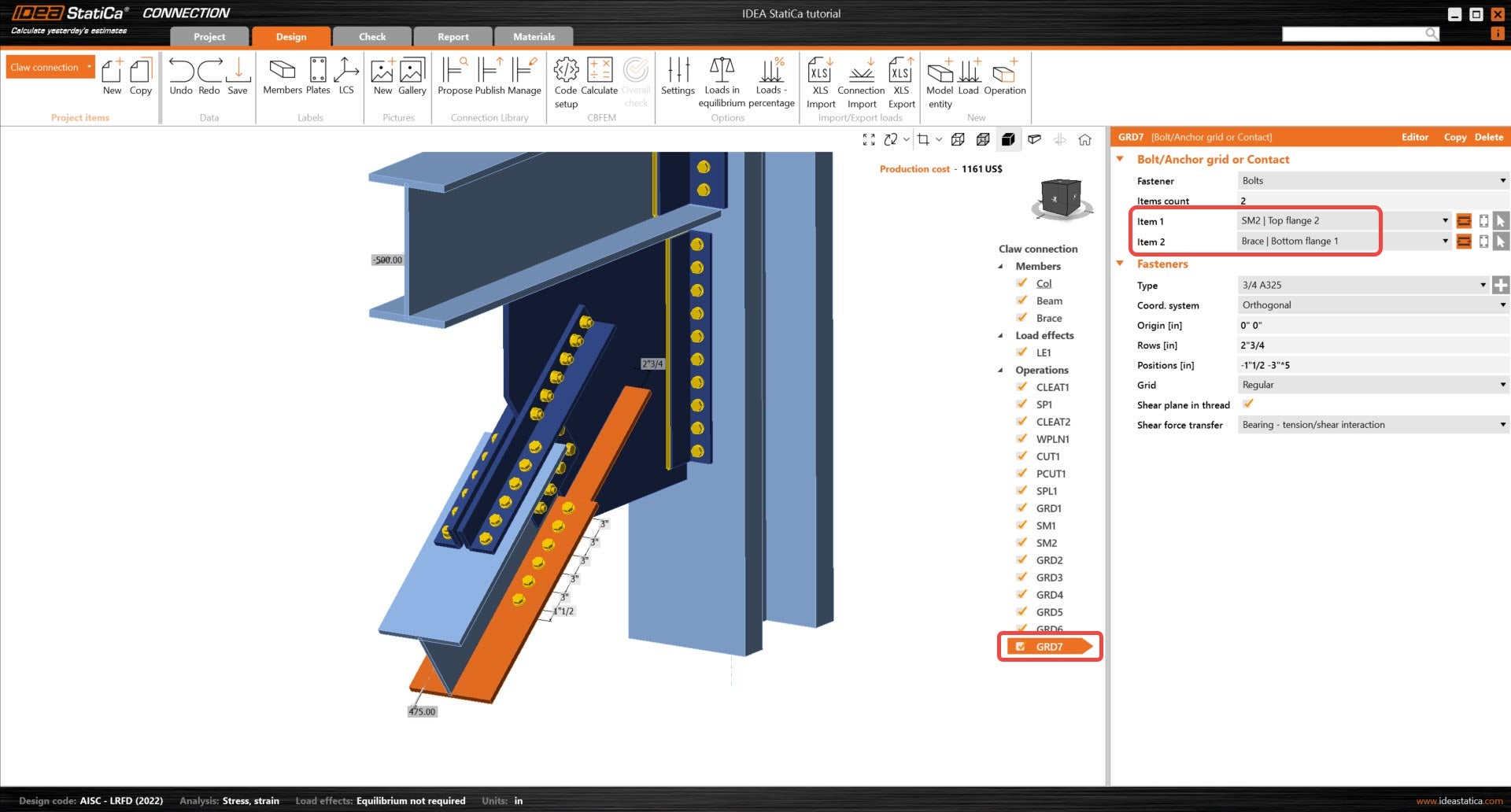
3 Obliczenia i sprawdzenie
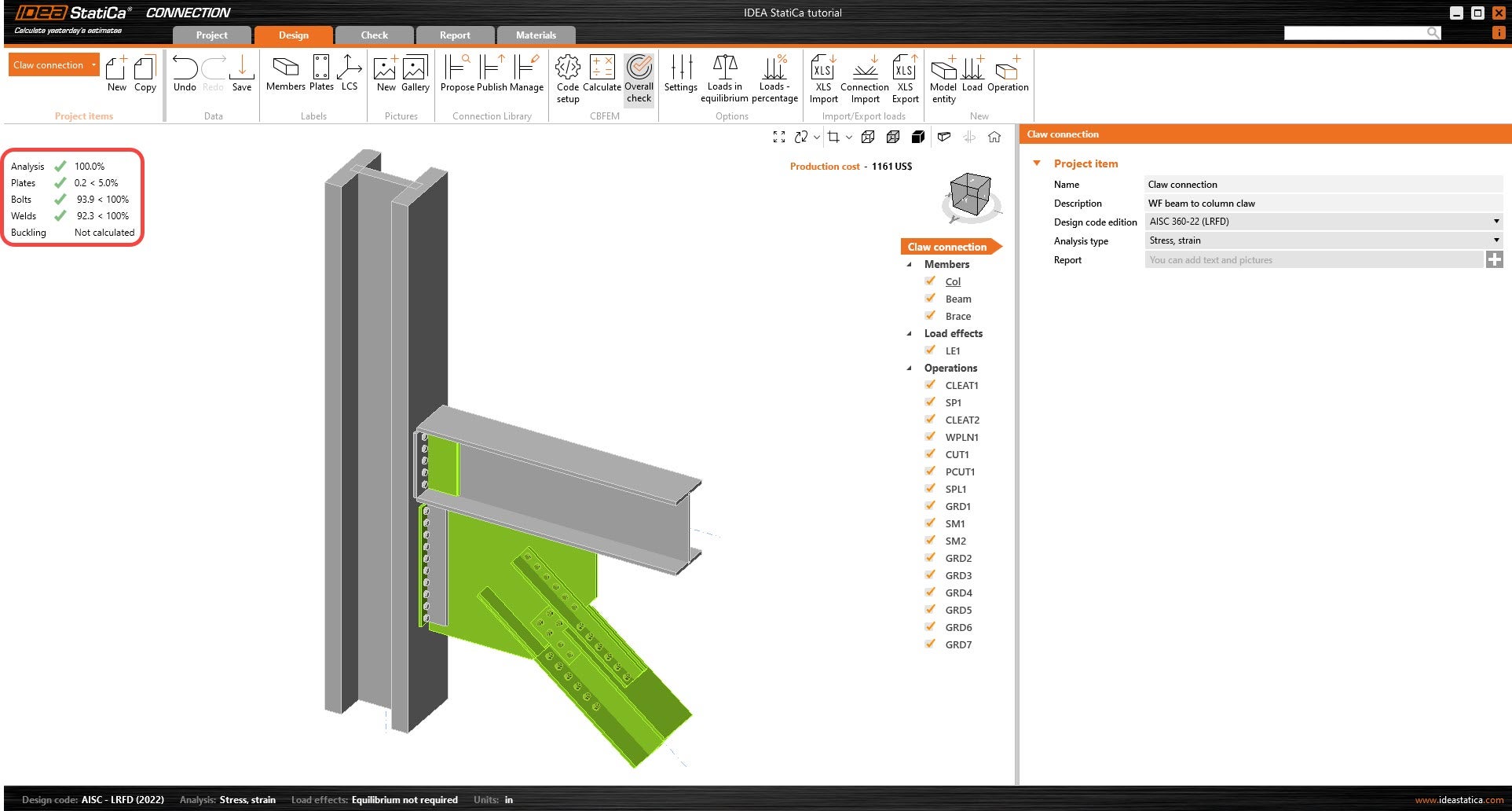
Uruchom analizę, klikając Oblicz na wstążce. Przeprowadzane są obliczenia oparte na metodzie CBFEM, a wynik ogólnego sprawdzenia jest wyświetlany wraz z podstawowymi wartościami wyników sprawdzenia.
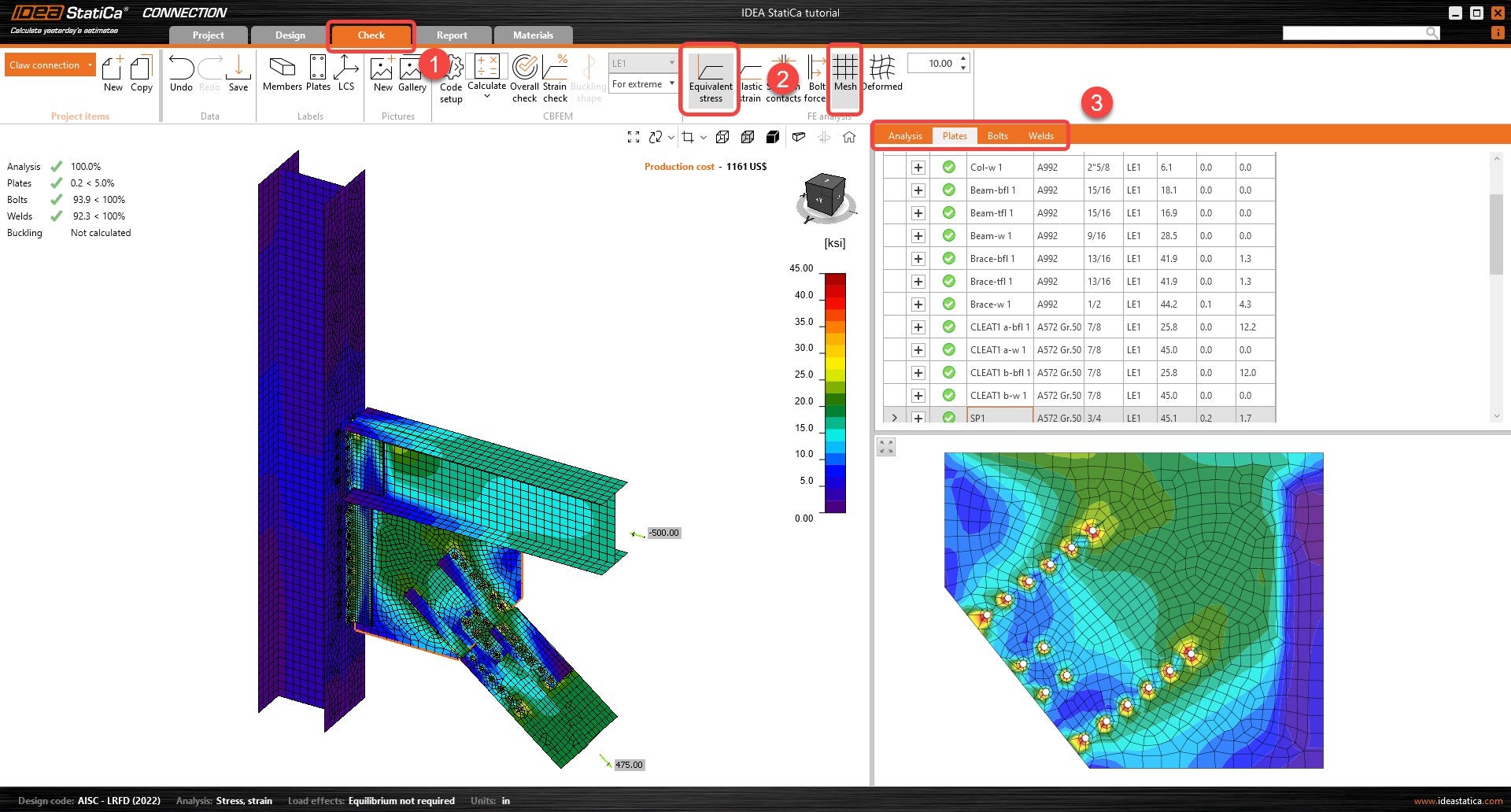
Przejdź do zakładki Sprawdzenie i aktywuj Naprężenie zastępcze oraz Siatkę na wstążce, aby obserwować przepływ naprężeń w połączeniu. Różne wyniki dla wszystkich komponentów (blachy, śruby i spoiny) są wyświetlane po prawej stronie.
4 Raport
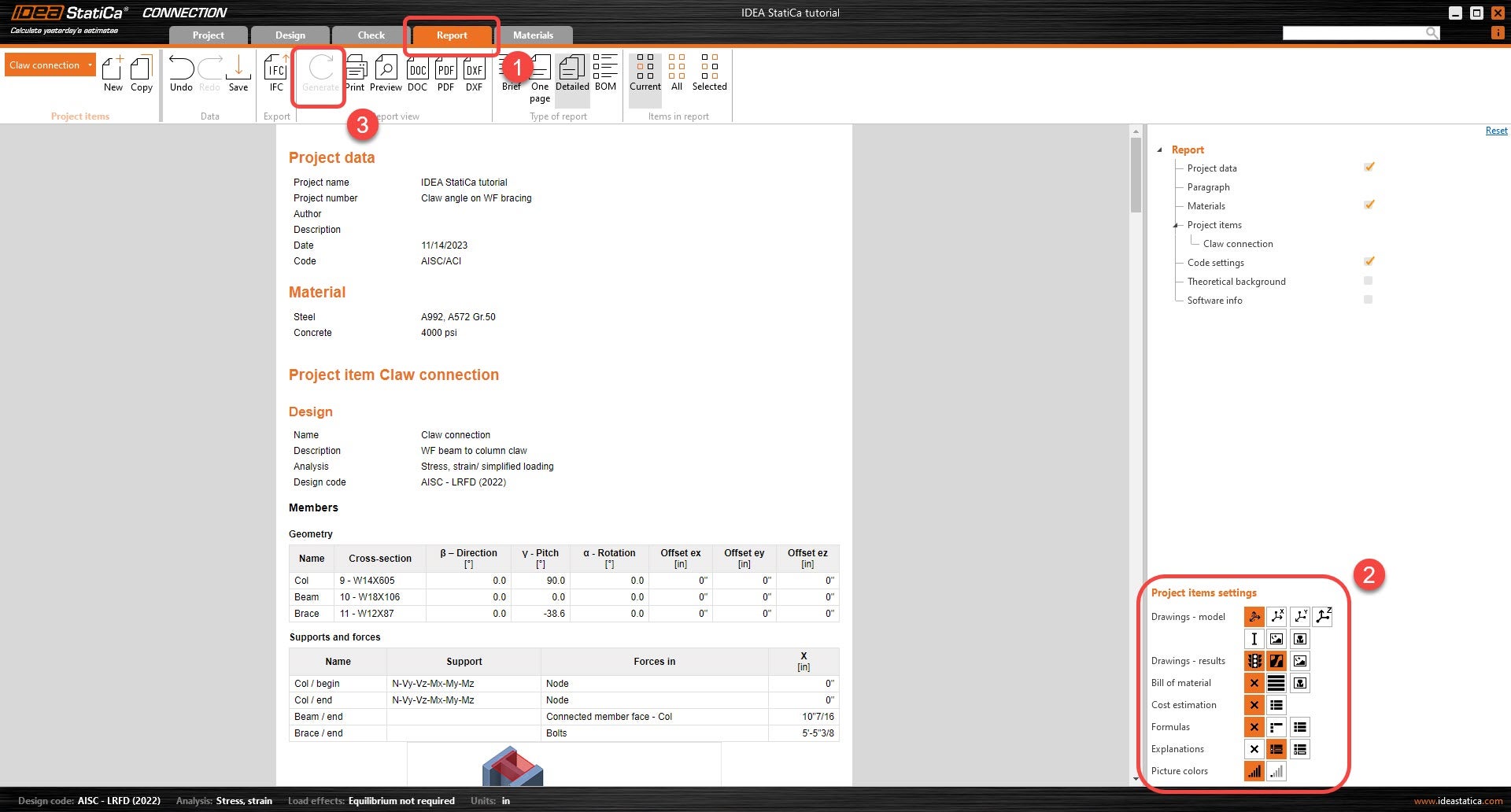
Na koniec przejdź do zakładki Raport. IDEA StatiCa oferuje w pełni konfigurowalny raport, w którym można dodawać lub usuwać dowolną ilość szczegółów. Po zakończeniu kliknij Generuj, a raport zostanie wygenerowany z podanymi parametrami.
Zamodelowałeś, zaprojektowałeś i wykonałeś sprawdzenie normowe stalowego węzła konstrukcyjnego zgodnie z normą AISC.