

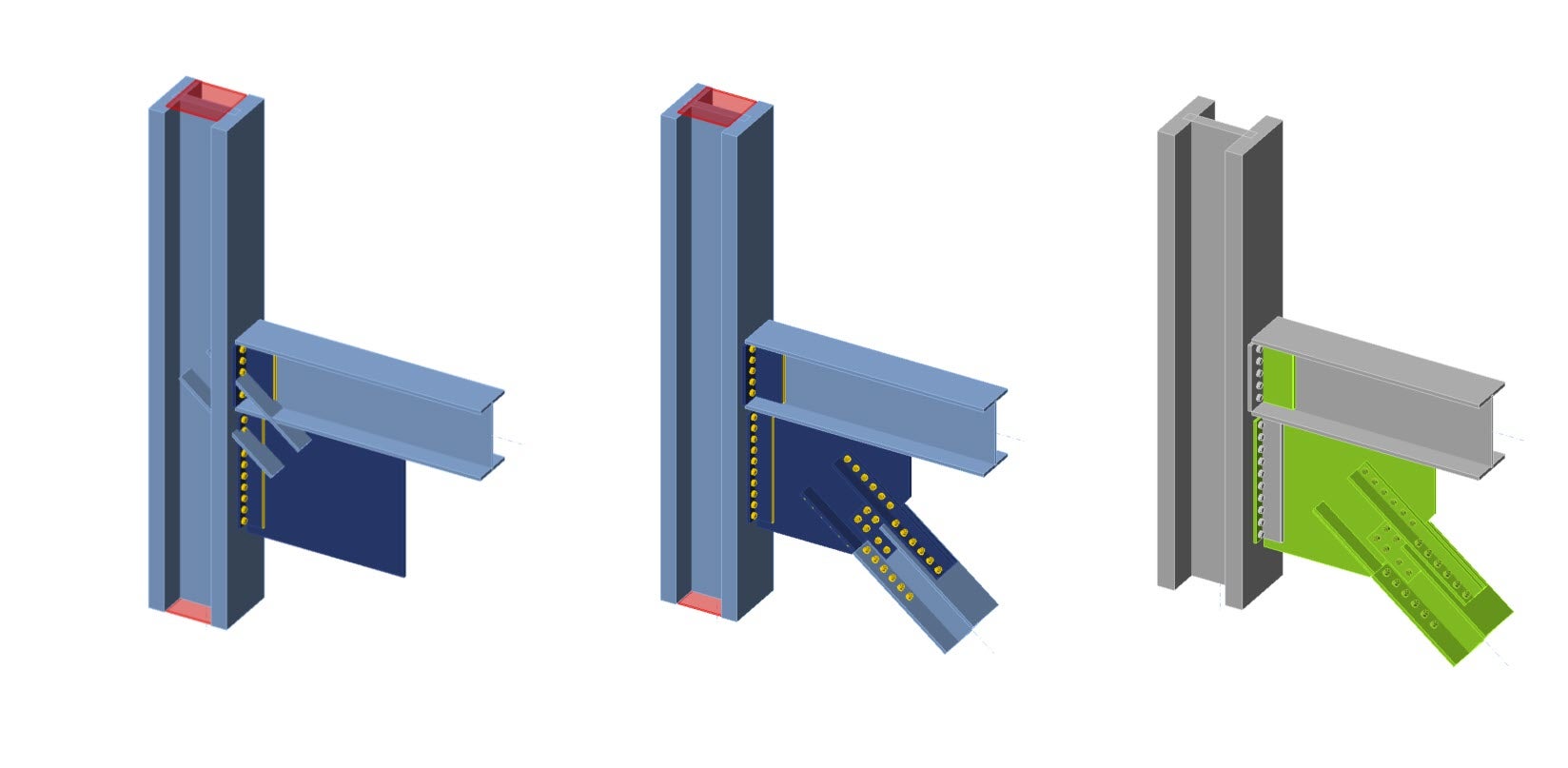
Angolo ad artiglio nel collegamento di controvento su WF (AISC)
1 Apri il progetto
File del collegamento con angolo ad artiglio
Per iniziare, scarica e apri il file IDEA StatiCa allegato in alto. Il modello è stato avviato per questo tutorial; gli elementi principali e la piastra di nodo sono stati collegati tra loro, ad eccezione del controvento WF. Le proprietà dei materiali e il tipo di bullone sono stati selezionati in anticipo.
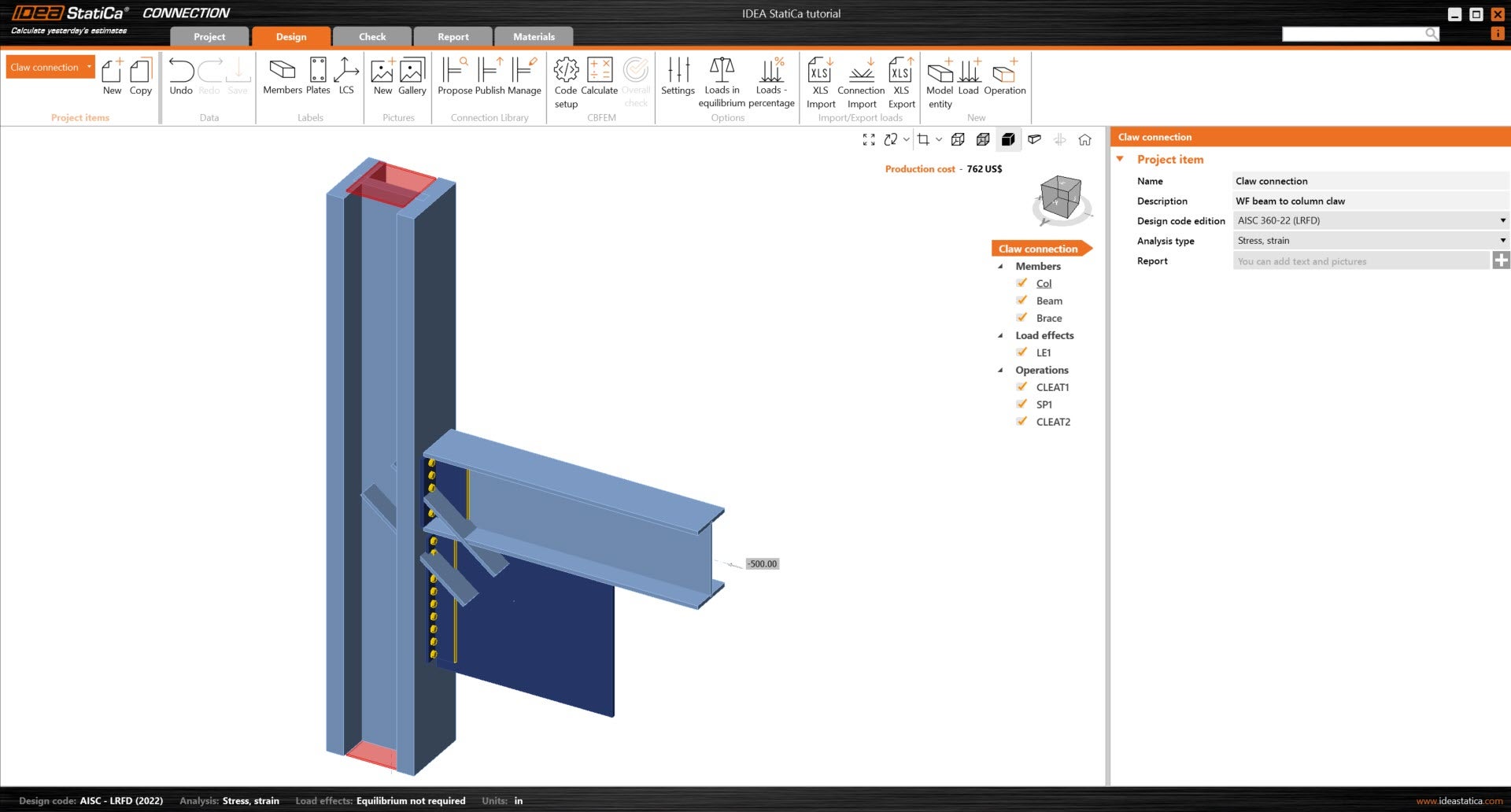
Poiché questo progetto segue la normativa AISC, assicuriamoci che nel modello siano impostate le unità imperiali (vedi Come cambiare il sistema di unità).
2 Progettazione
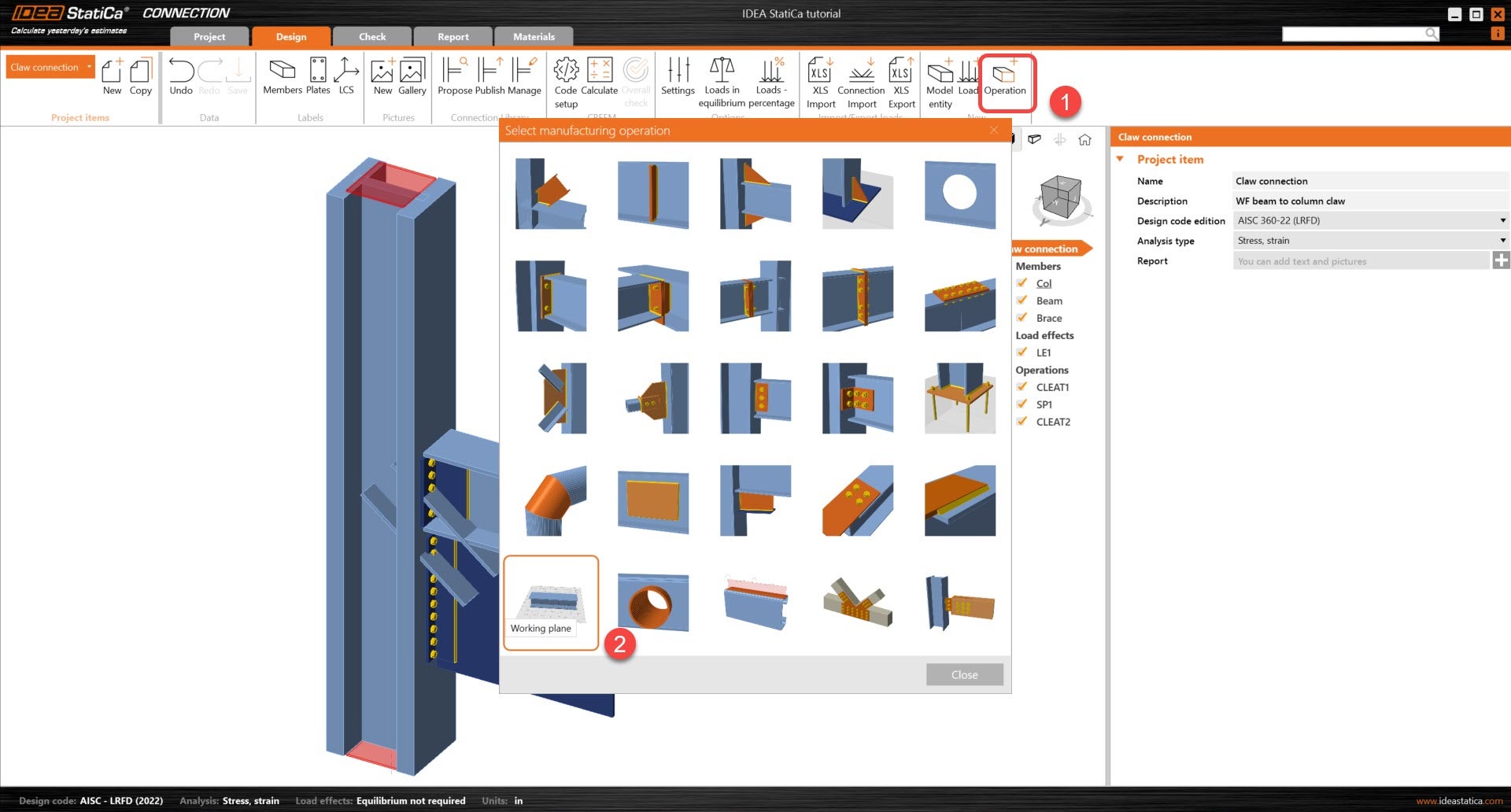
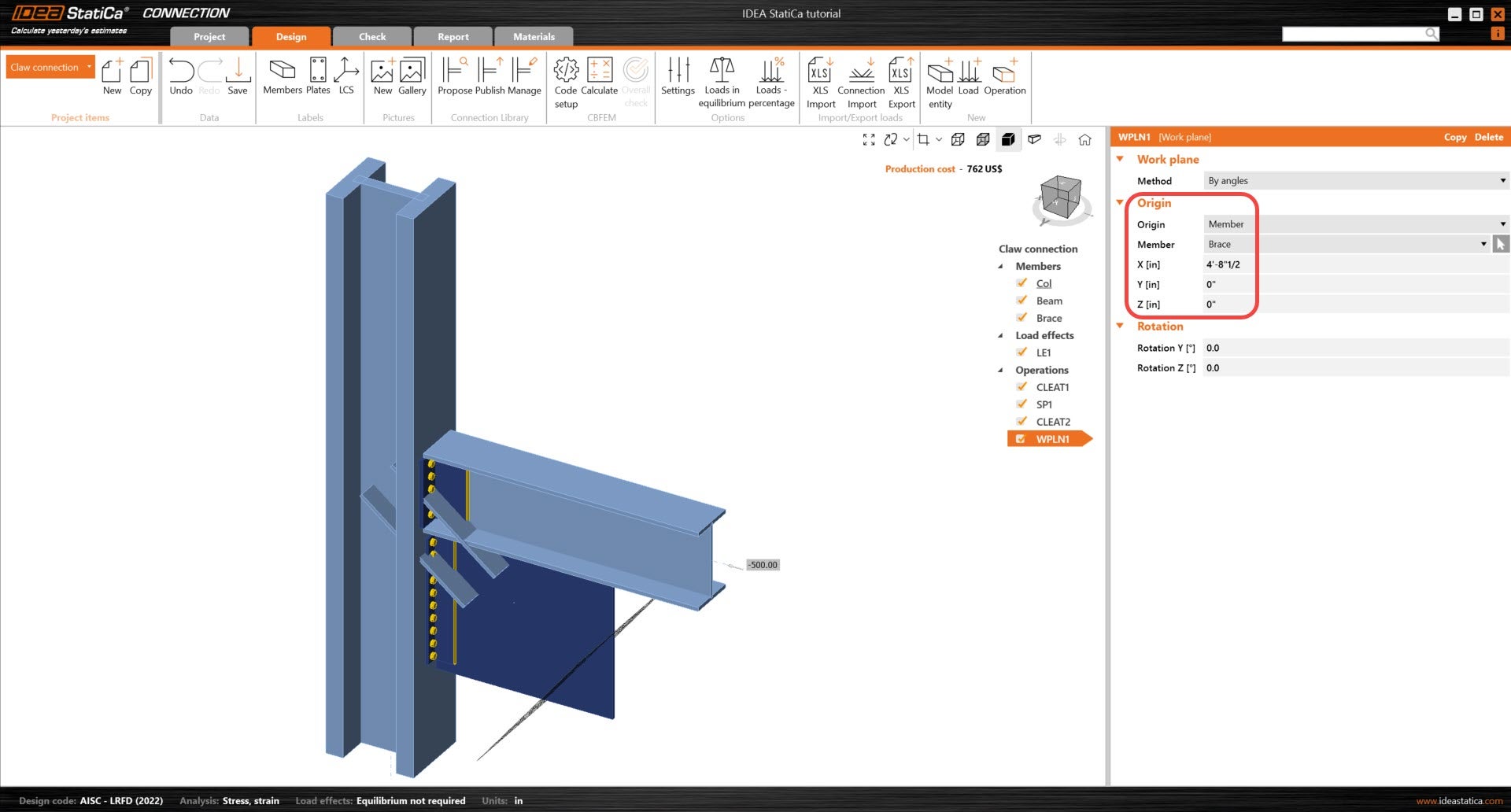
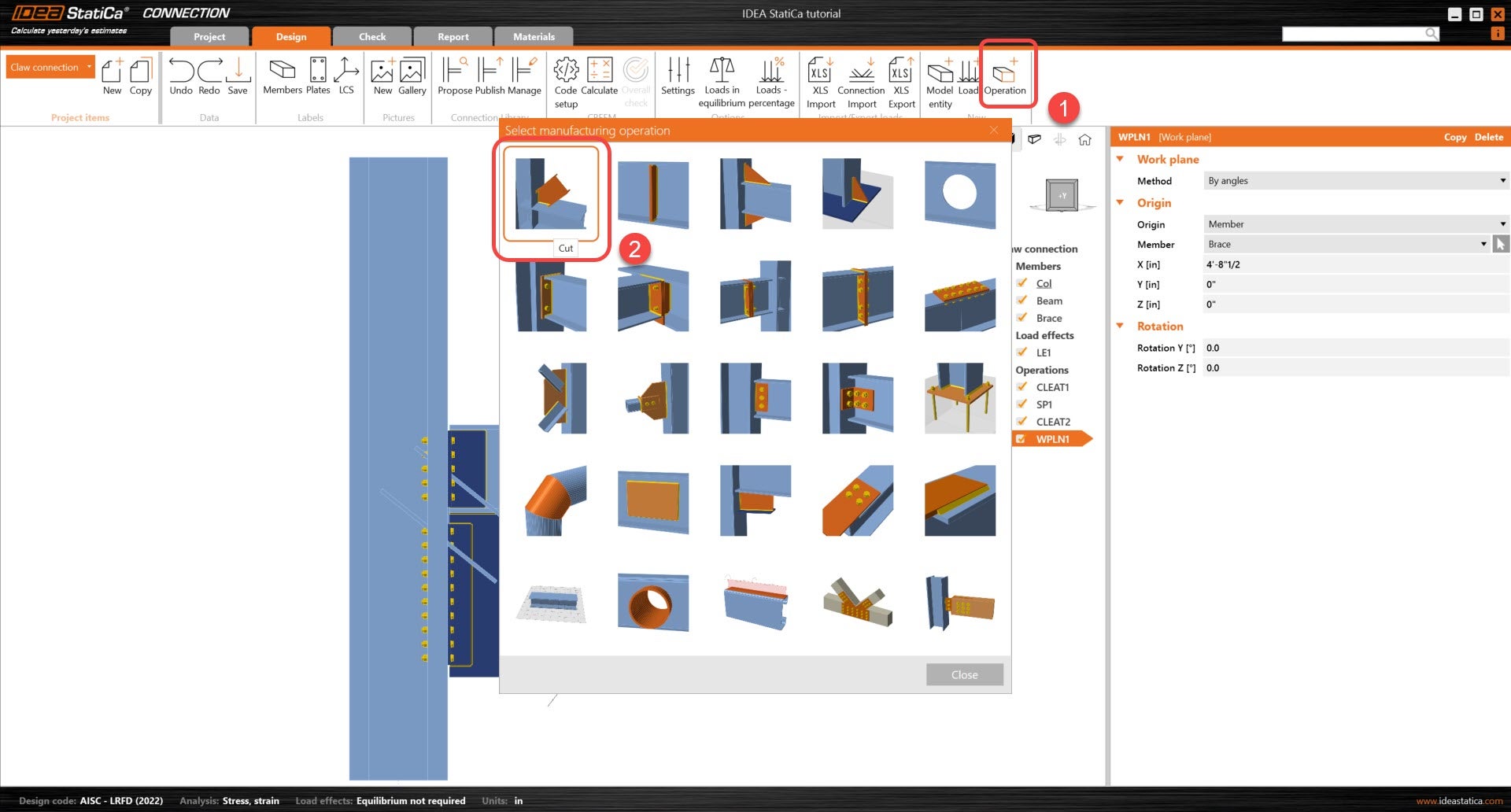
La prima cosa da modificare in questo modello è estendere il sistema di controvento lungo il suo asse x. Per farlo, inizia aggiungendo l'operazione piano di lavoro. Questo piano di lavoro sarà definito in riferimento al sistema di coordinate locale dell'elemento Controvento. Vedi di seguito i dettagli dell'operazione.
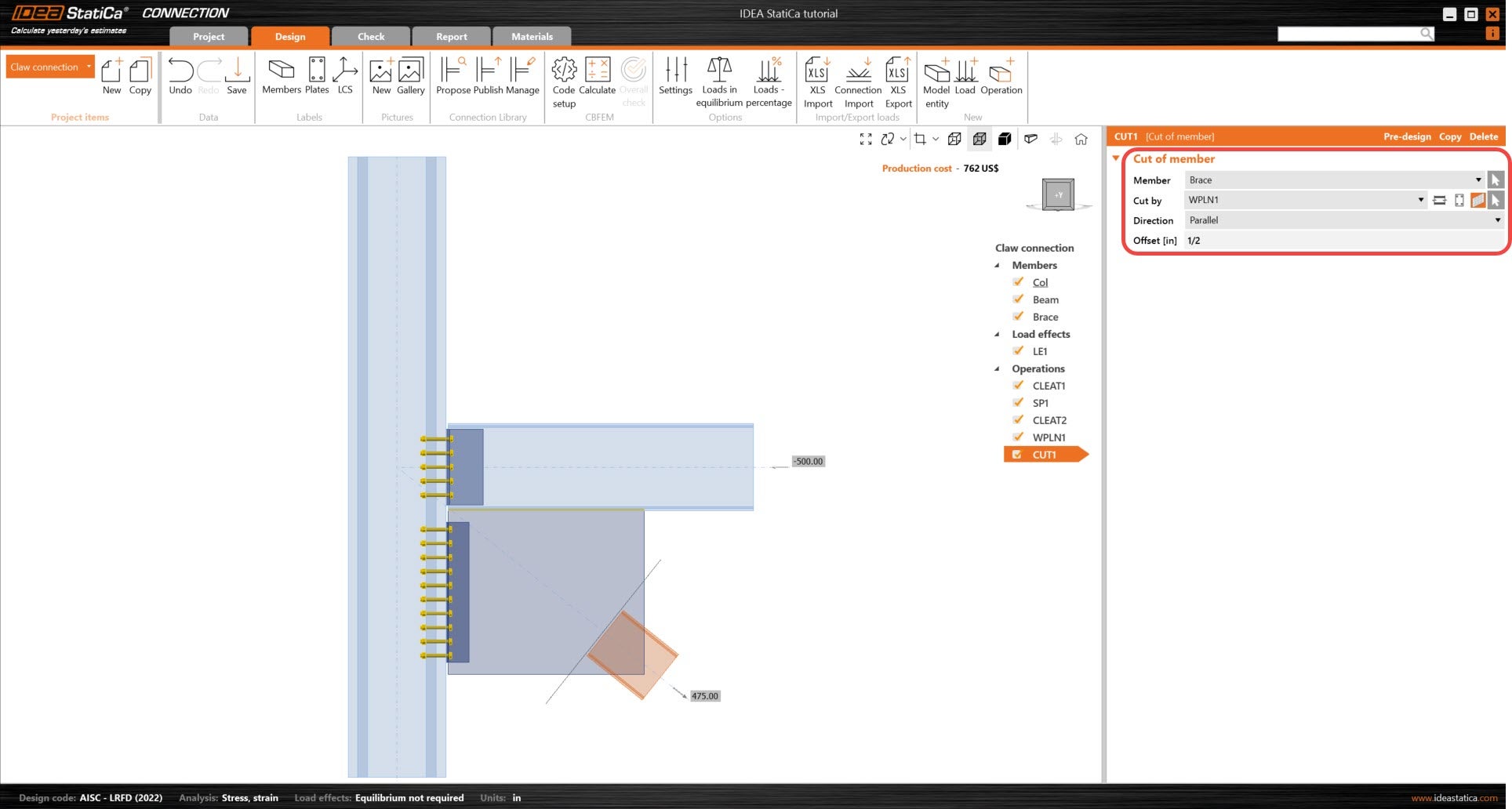
Utilizzando l'operazione Taglio dell'elemento, l'elemento Controvento verrà tagliato dal piano di lavoro, consentendo all'elemento di essere sfalsato alla lunghezza richiesta dal punto di lavoro. Un'operazione Taglio dell'elemento taglierà solo gli elementi e gli elementi di irrigidimento.
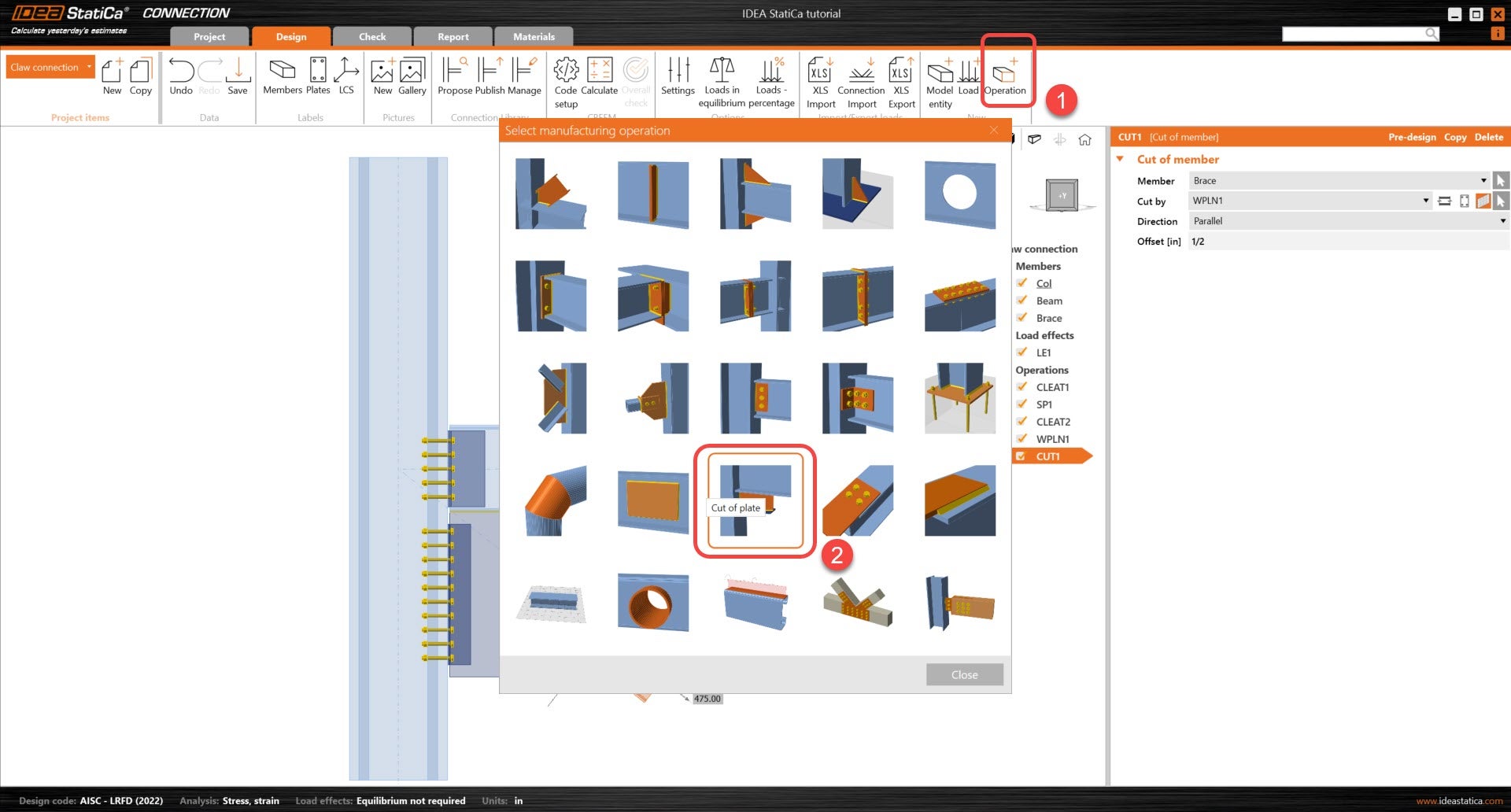
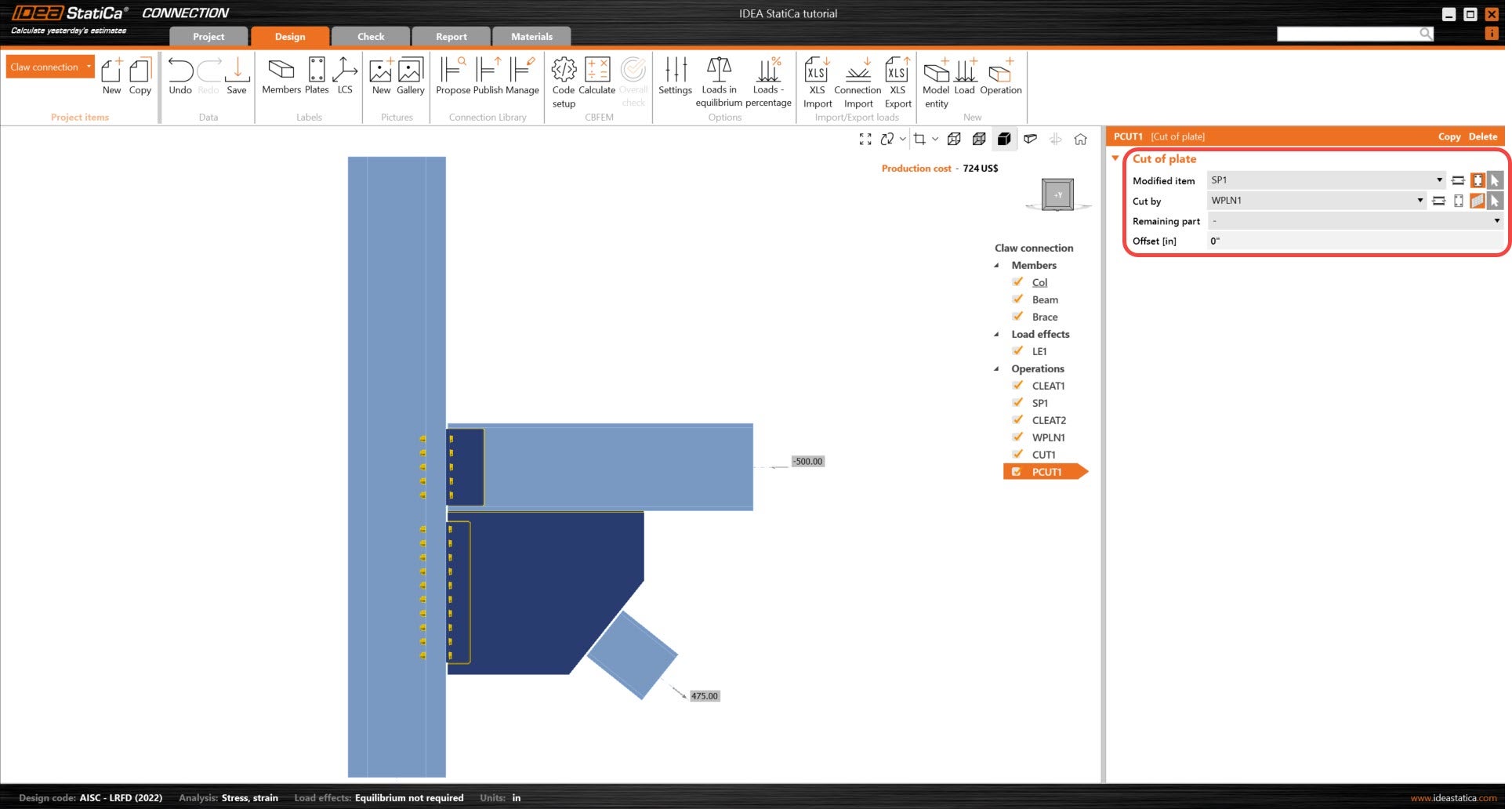
L'aggiunta di un Taglio della piastra consentirà di sfruttare l'operazione del piano di lavoro in modo che l'angolo di intersezione della piastra SP1 possa essere tagliato sullo stesso piano. Ciò garantirà che il nuovo taglio angolato della piastra sia parallelo all'elemento Controvento. Un'operazione Taglio della piastra taglierà tutte le piastre e le piastre che fanno parte di un elemento o di un elemento di irrigidimento. È possibile tagliare una sola piastra per operazione.
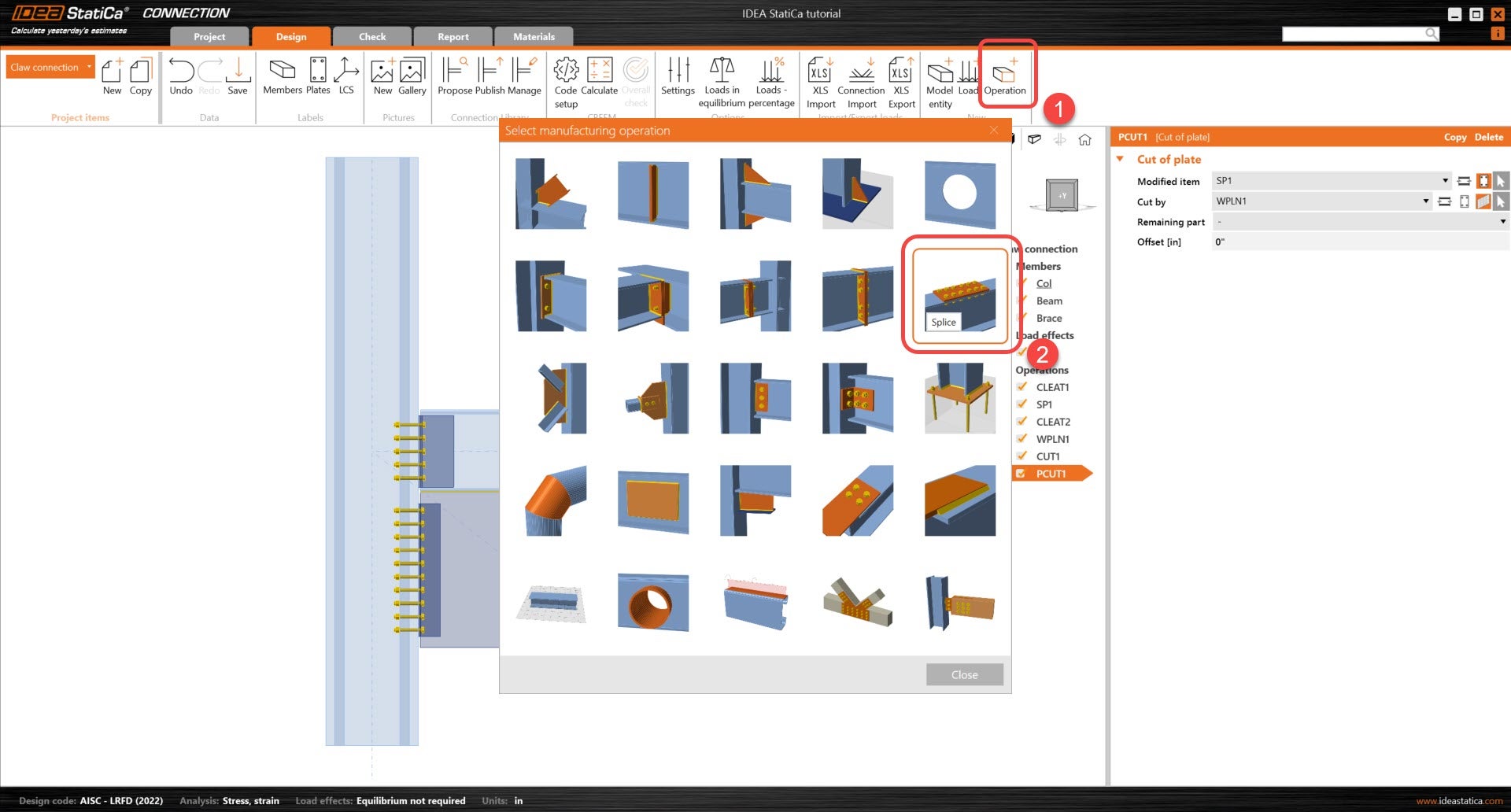
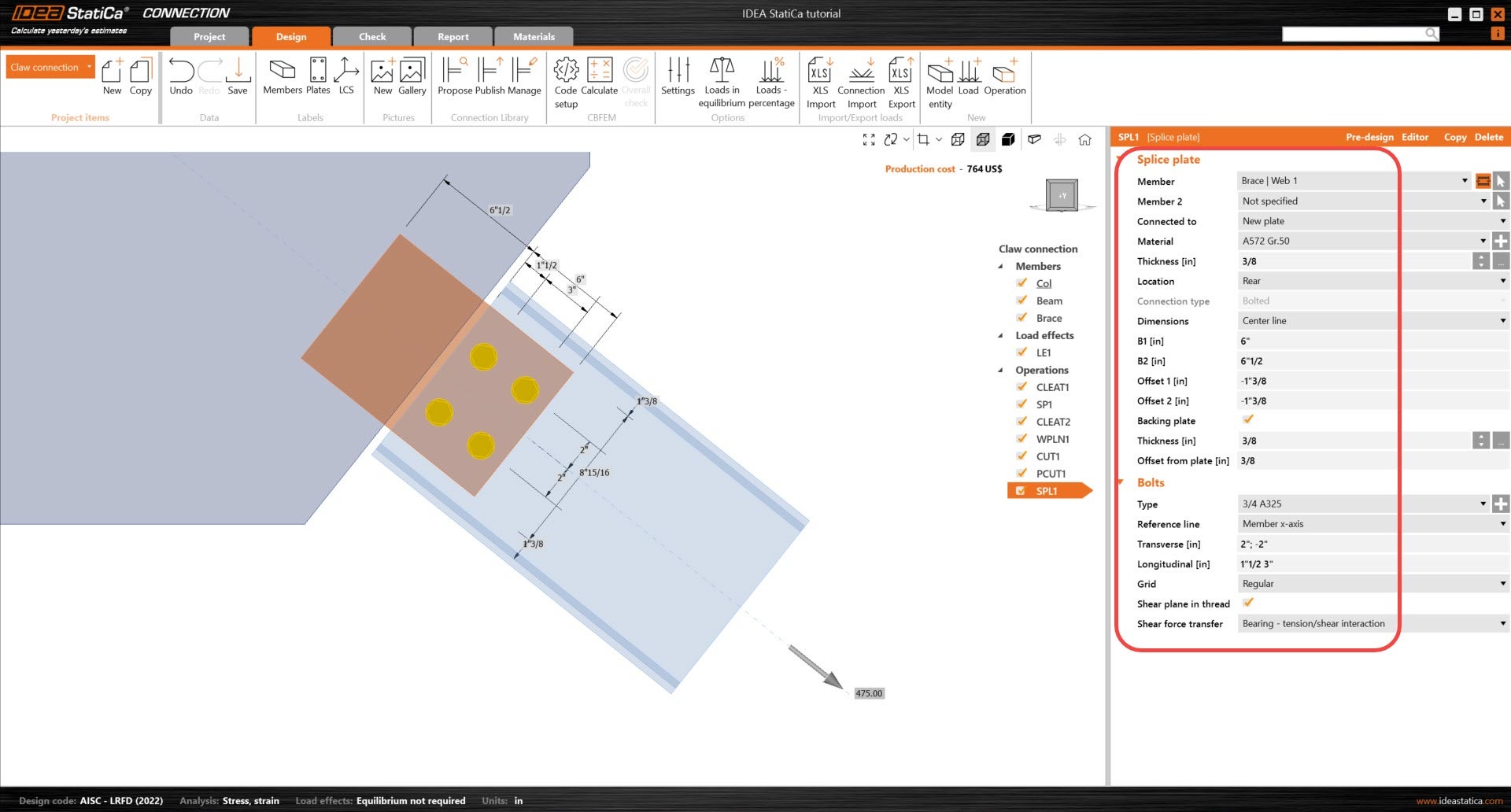
Ora ci concentreremo sul collegamento ad artiglio. Per iniziare, aggiungiamo un'operazione Giunzione per collegare l'anima del Controvento alla piastra di irrigidimento SP1. L'operazione Giunzione consente di modificare la piastra e il posizionamento dei bulloni sull'elemento Controvento. Nella sezione bulloni e in altre operazioni con bulloni, la posizione dei bulloni può essere definita in tre modi diversi.
Delimitatore assoluto ";" (punto e virgola) - distanza misurata dal profilo della sezione trasversale (linea di riferimento)
Delimitatore relativo " " (spazio) - distanza misurata dalla fila/colonna di bulloni precedente.
Asterisco " * " - numero di bulloni posizionati a distanze uguali tra loro.
Ad es., l'input "40; 80; 120; 160; 200" è uguale a "40 40 40 40 40" e anche a "4*40". È anche possibile combinare tutti i delimitatori, ad es., input "40; 80; 120 40 40".
Vedi i dettagli di seguito per l'operazione Giunzione.
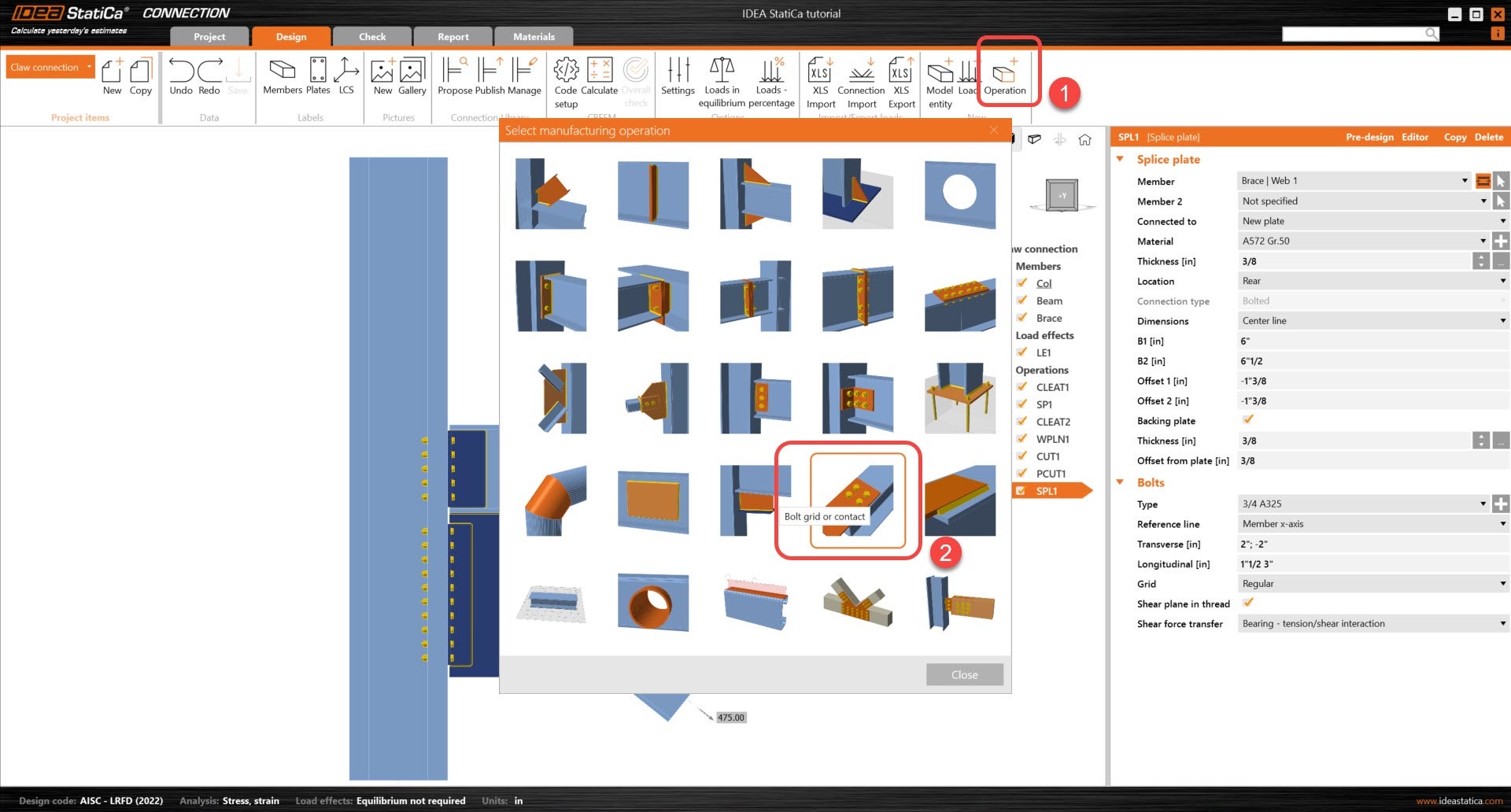
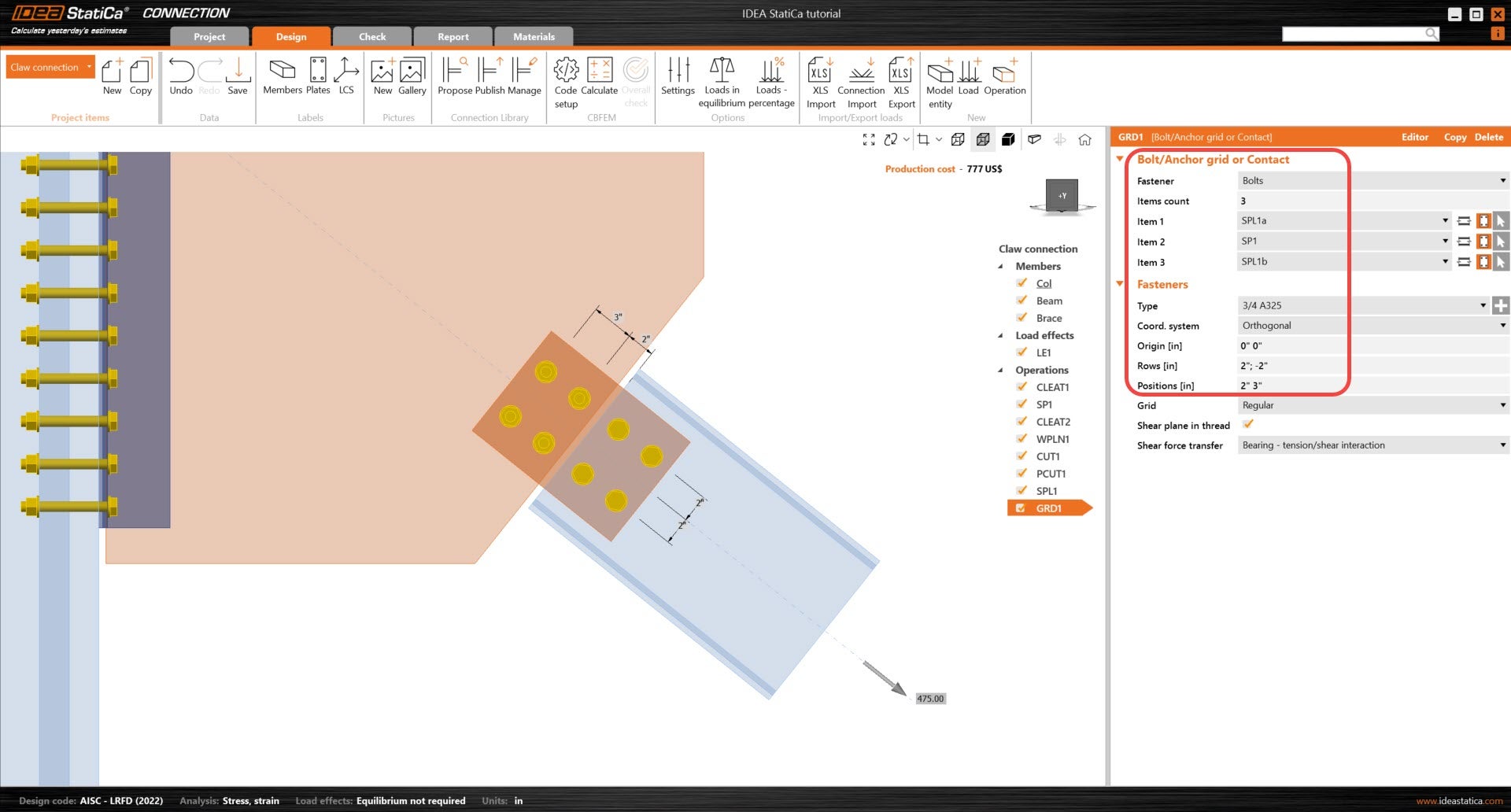
I bulloni che collegano le piastre di giunzione e la piastra di irrigidimento SP1 dovranno essere aggiunti tramite l'operazione Griglia di bulloni o contatto. Il primo elemento piastra selezionato verrà utilizzato come riferimento per la posizione dei bulloni.
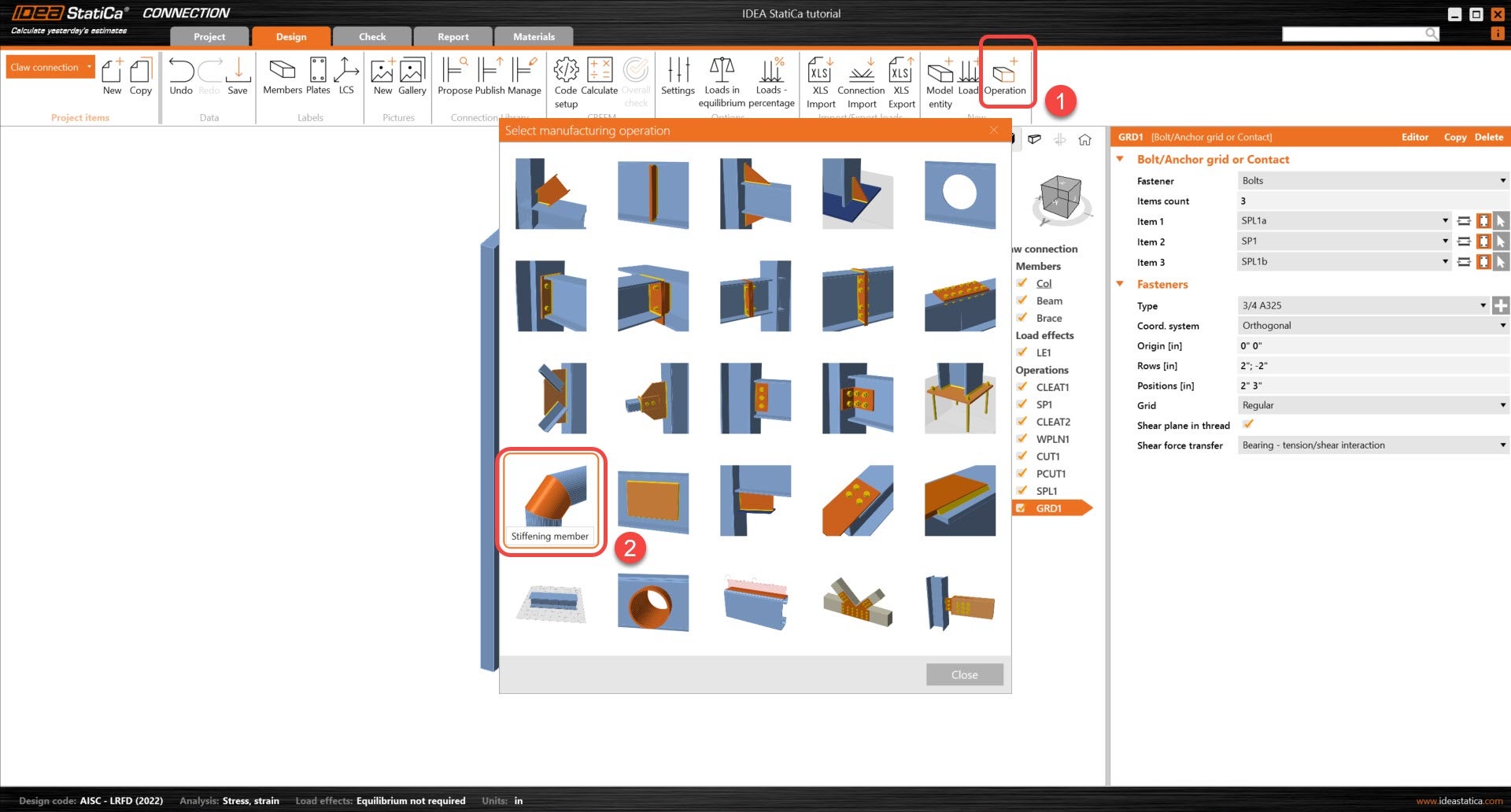
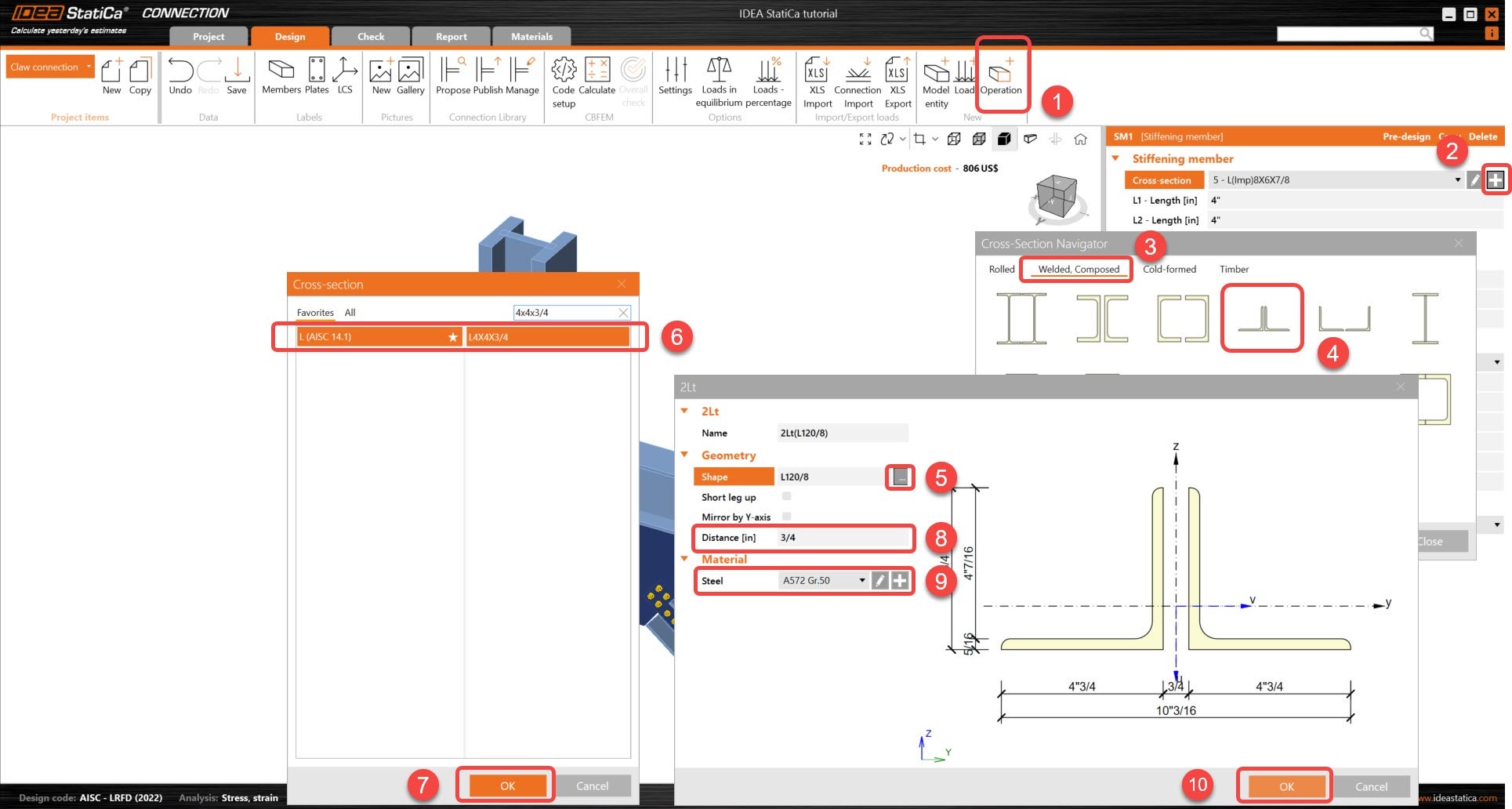
Successivamente, verranno aggiunti profili angolari per collegare la flangia superiore e inferiore alla piastra di irrigidimento SP1. Poiché i profili saranno utilizzati come parte del collegamento, possono essere aggiunti tramite l'operazione Elemento di irrigidimento.
Aggiungi un'operazione Elemento di irrigidimento e regola il tipo di sezione trasversale. Questo elemento di irrigidimento sarà posizionato sulla flangia superiore dell'elemento Controvento.
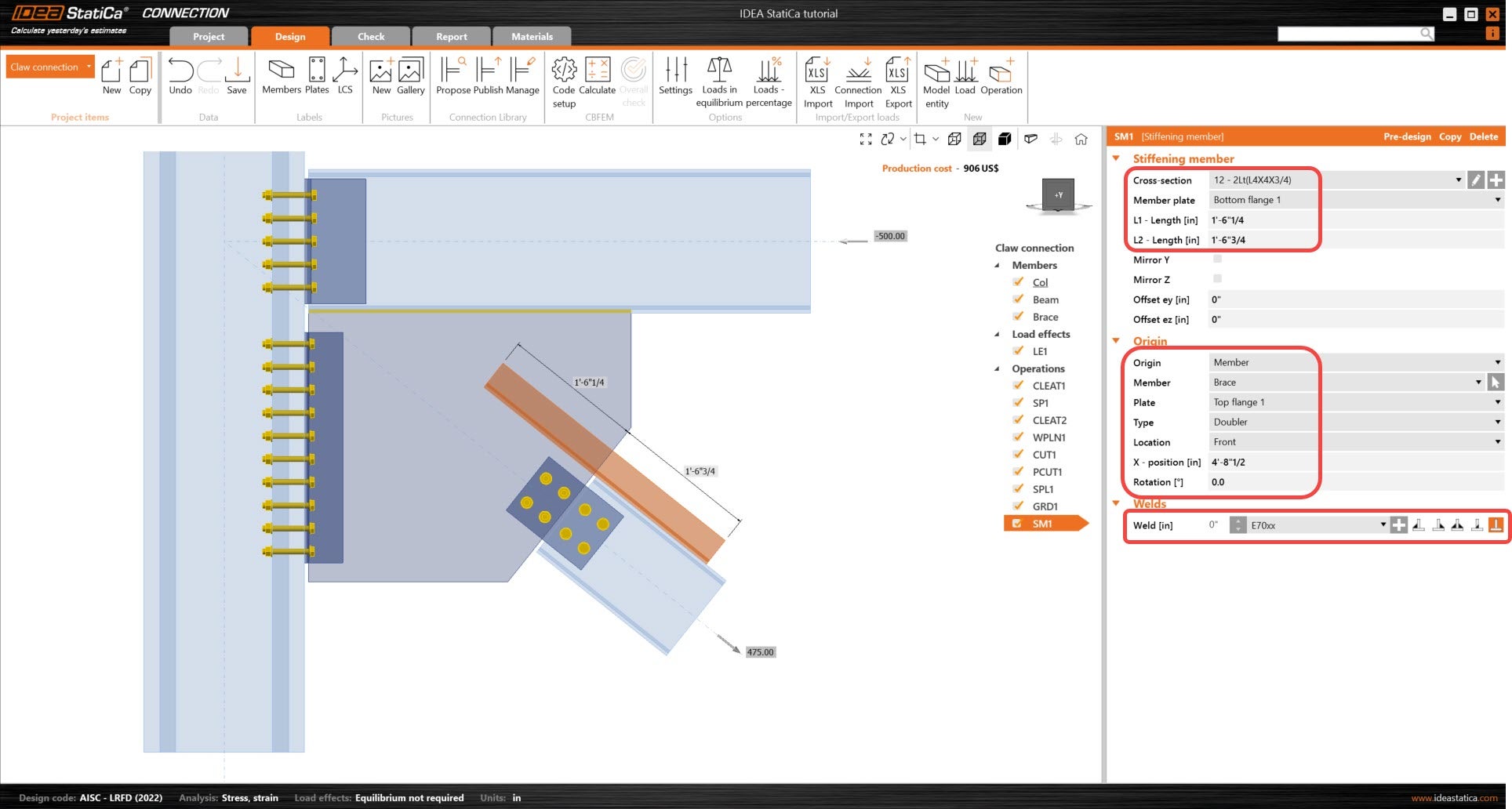
Fai clic con il tasto destro sull'operazione SM1 e seleziona copia.
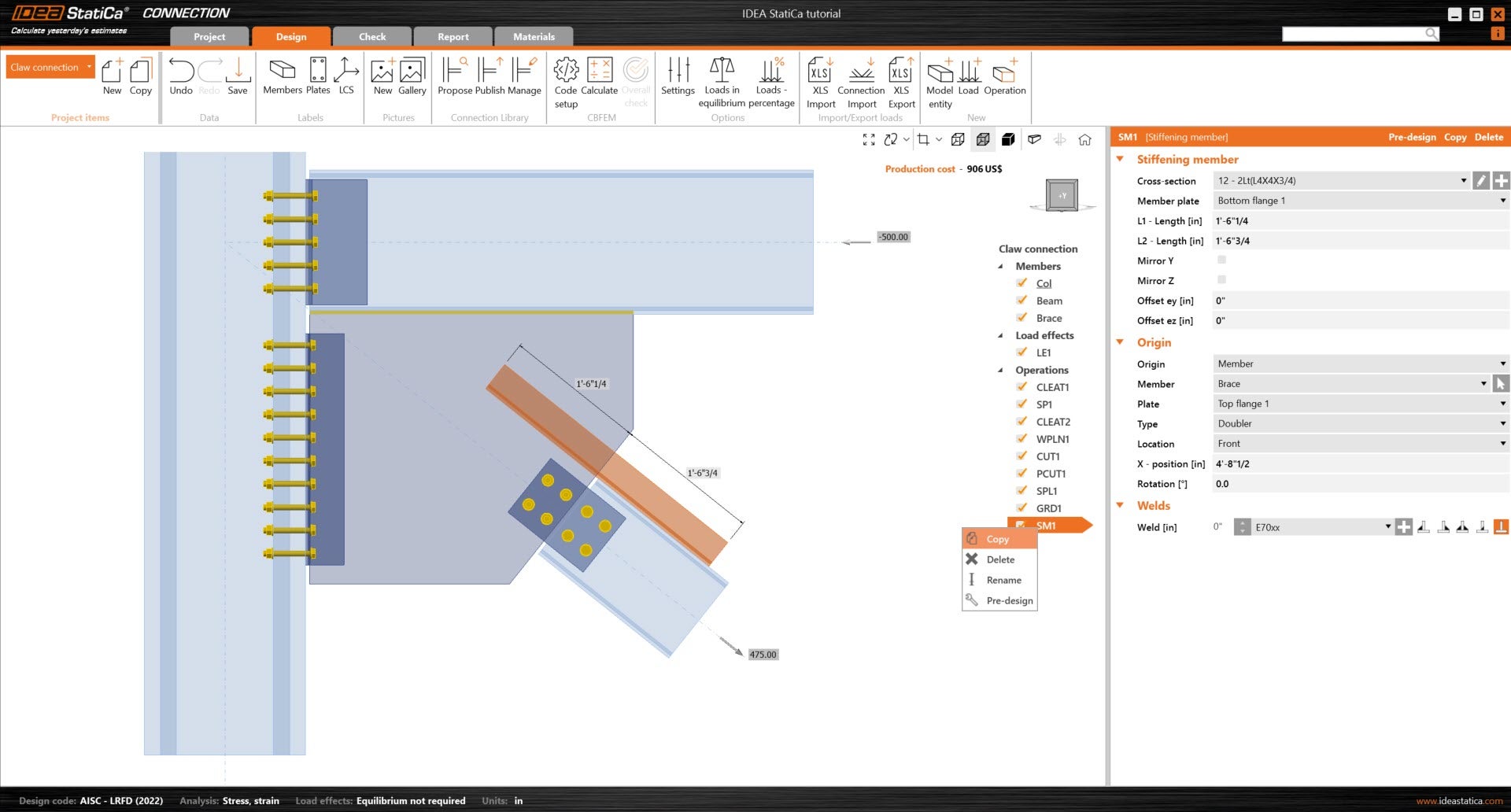
Regola i seguenti parametri del nuovo elemento di irrigidimento in modo che faccia riferimento alla flangia inferiore del Controvento.
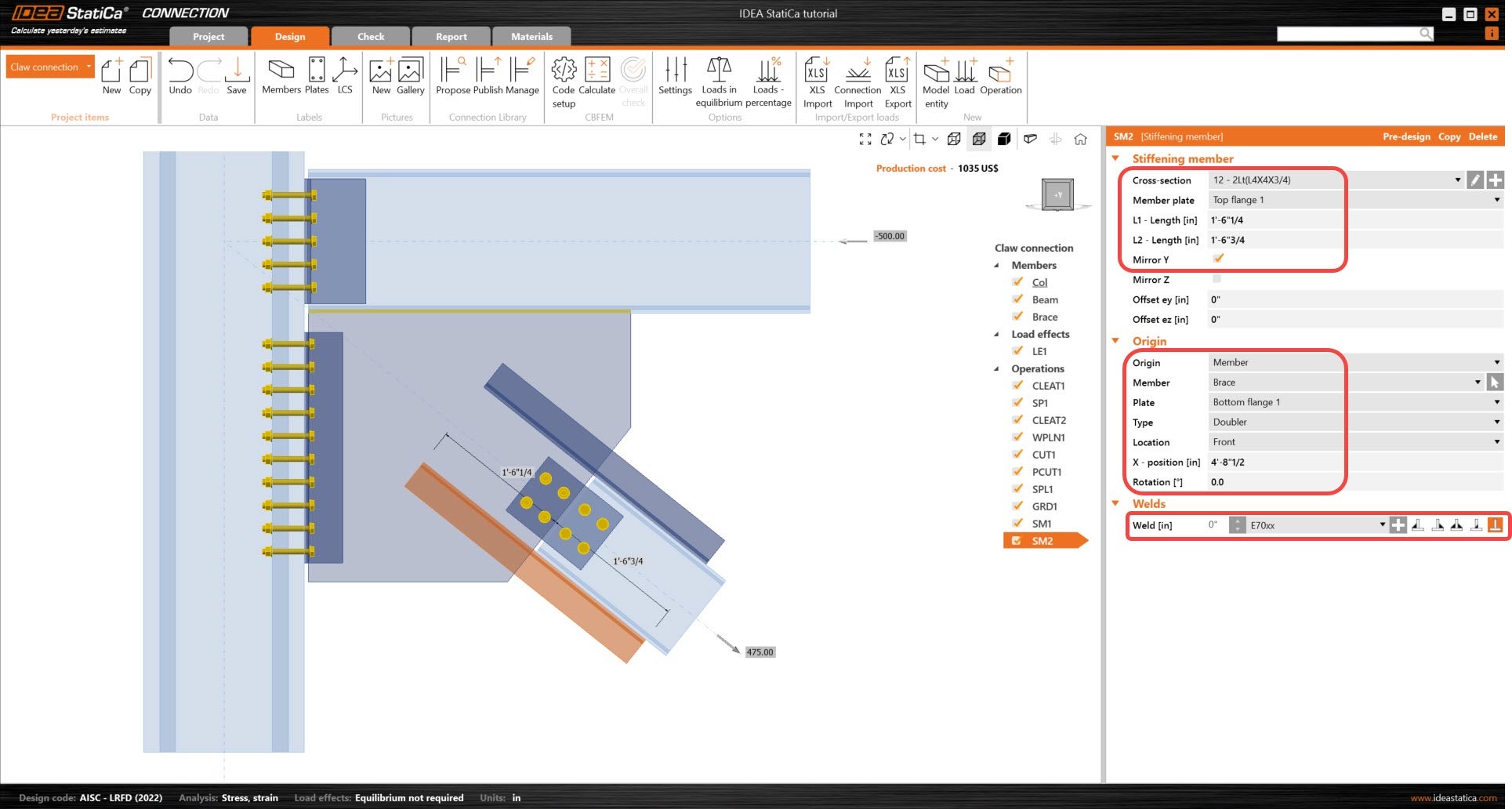
Sono ora necessari i bulloni per collegare gli elementi di irrigidimento. Inizia aggiungendo una nuova operazione Bullone e regola i seguenti parametri in modo che colleghi SM1 e SP1.
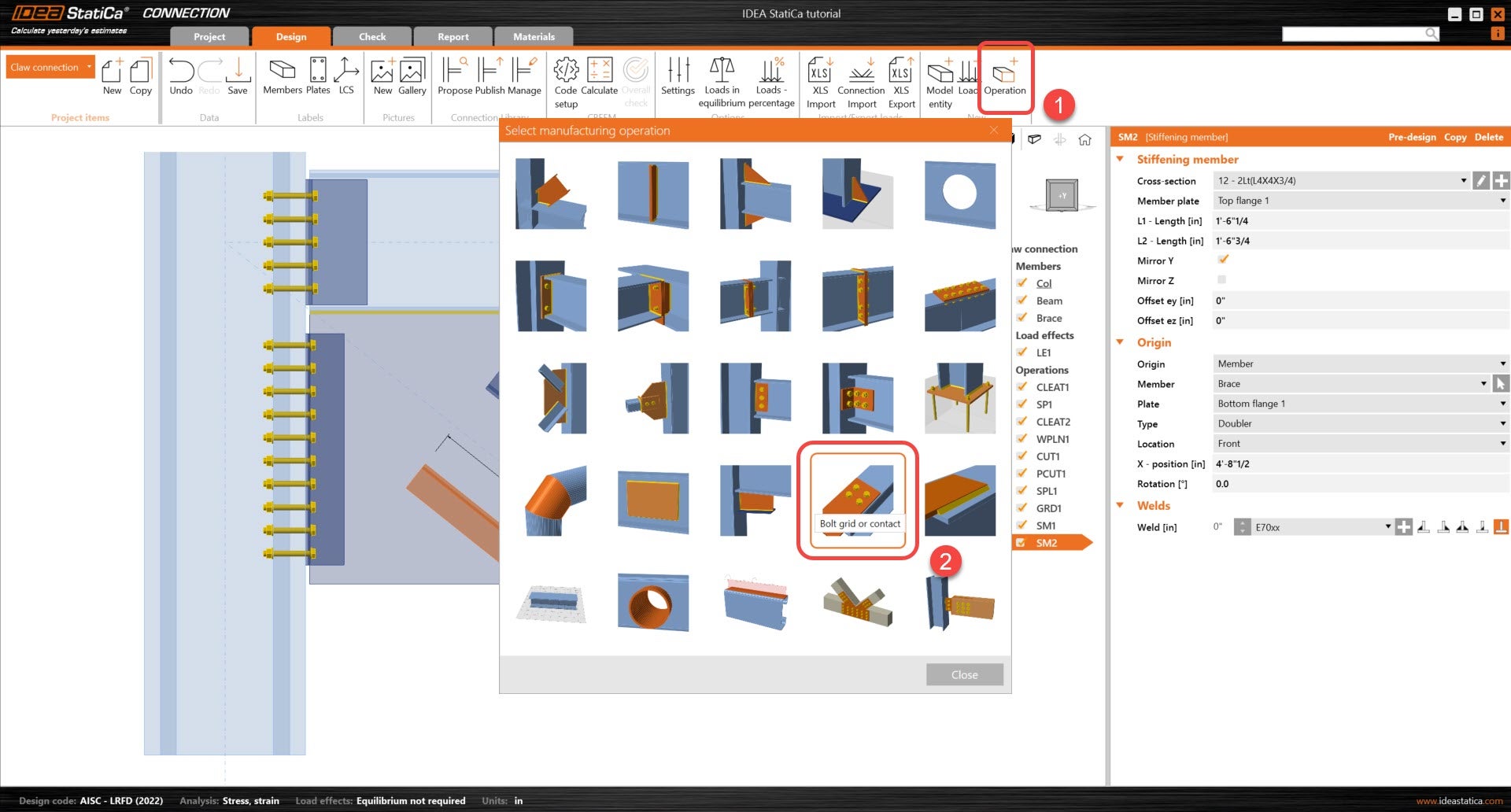
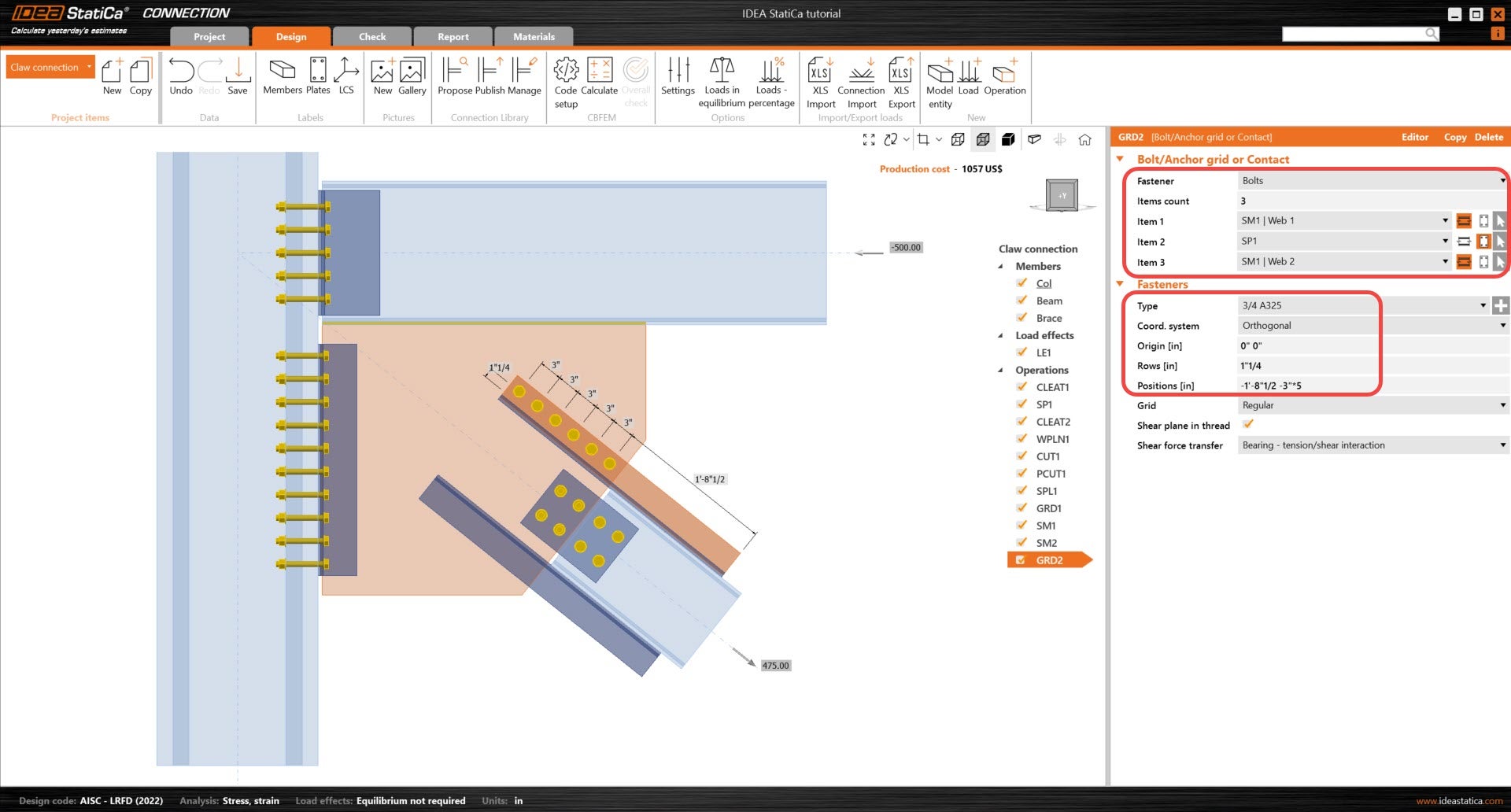
Copia l'operazione GRD2 e regola i seguenti parametri di GRD3 in modo che colleghi SM2 e SP1. Noterai che ci sono pochissimi parametri da regolare nell'operazione copiata.
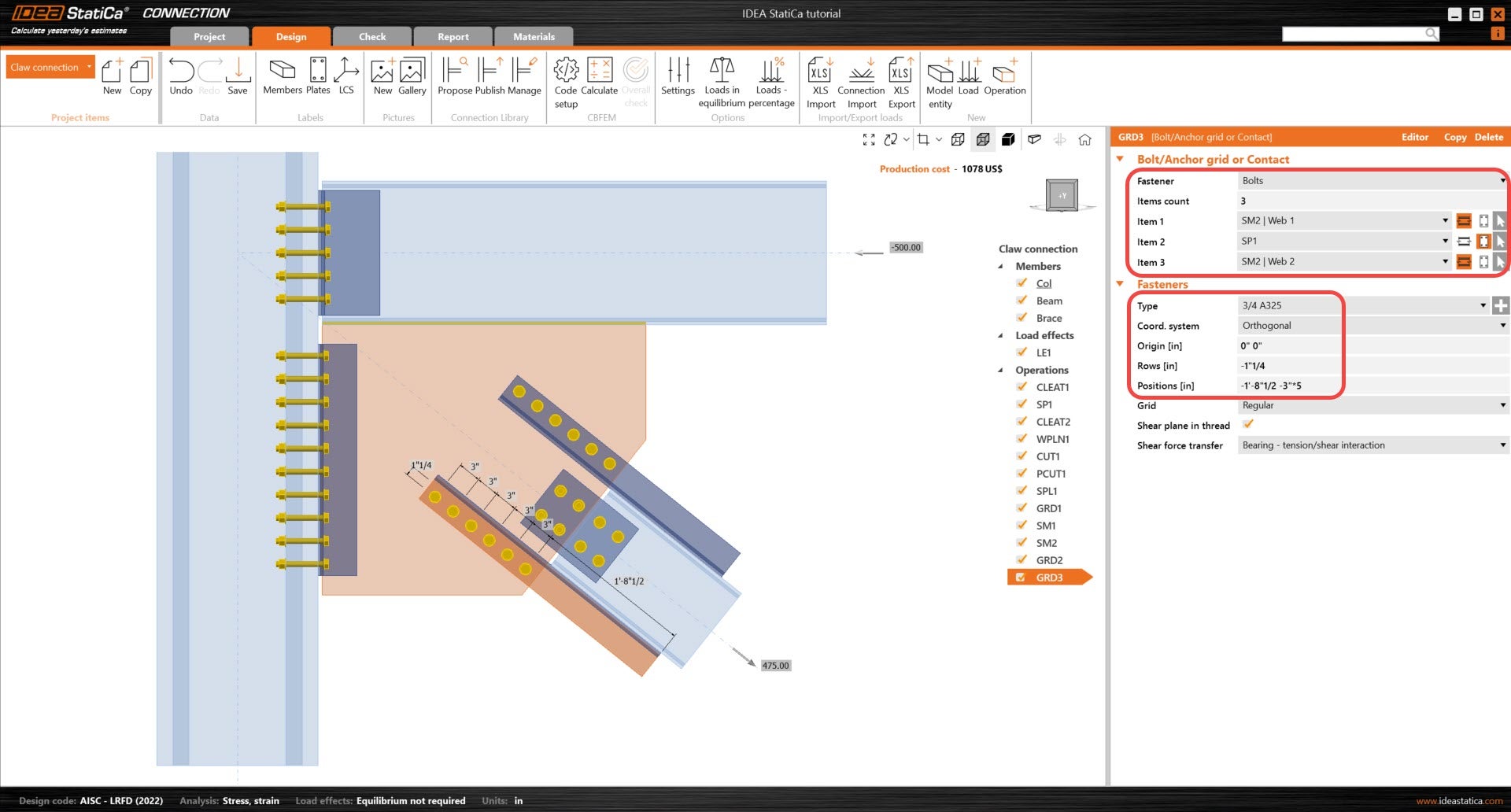
Aggiungi una nuova operazione Griglia e regola i seguenti parametri in modo che faccia riferimento a SM1 e alla flangia superiore del Controvento.
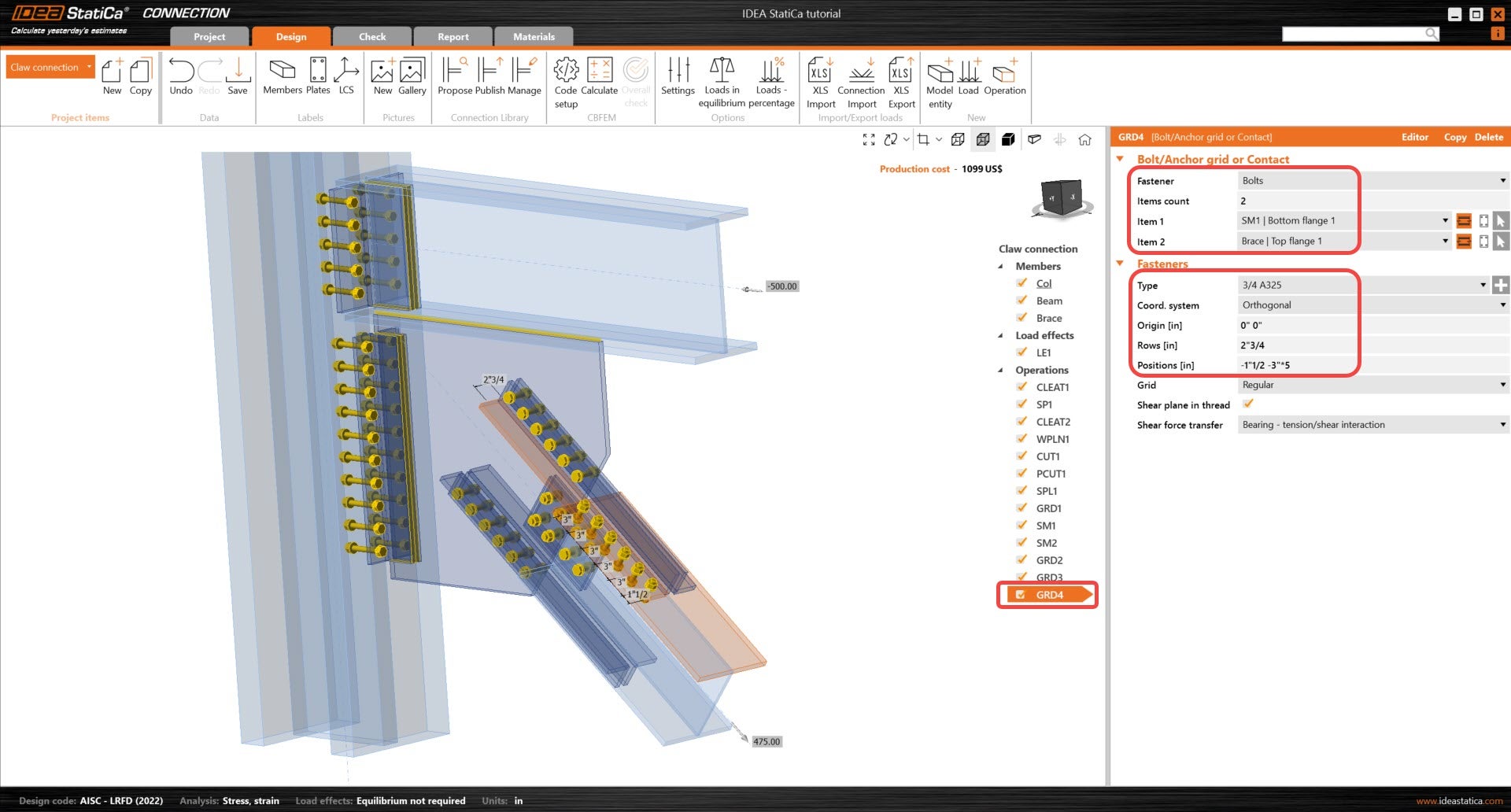
Copia l'operazione Griglia precedente tre volte e regola i seguenti parametri per finalizzare il modello del collegamento.
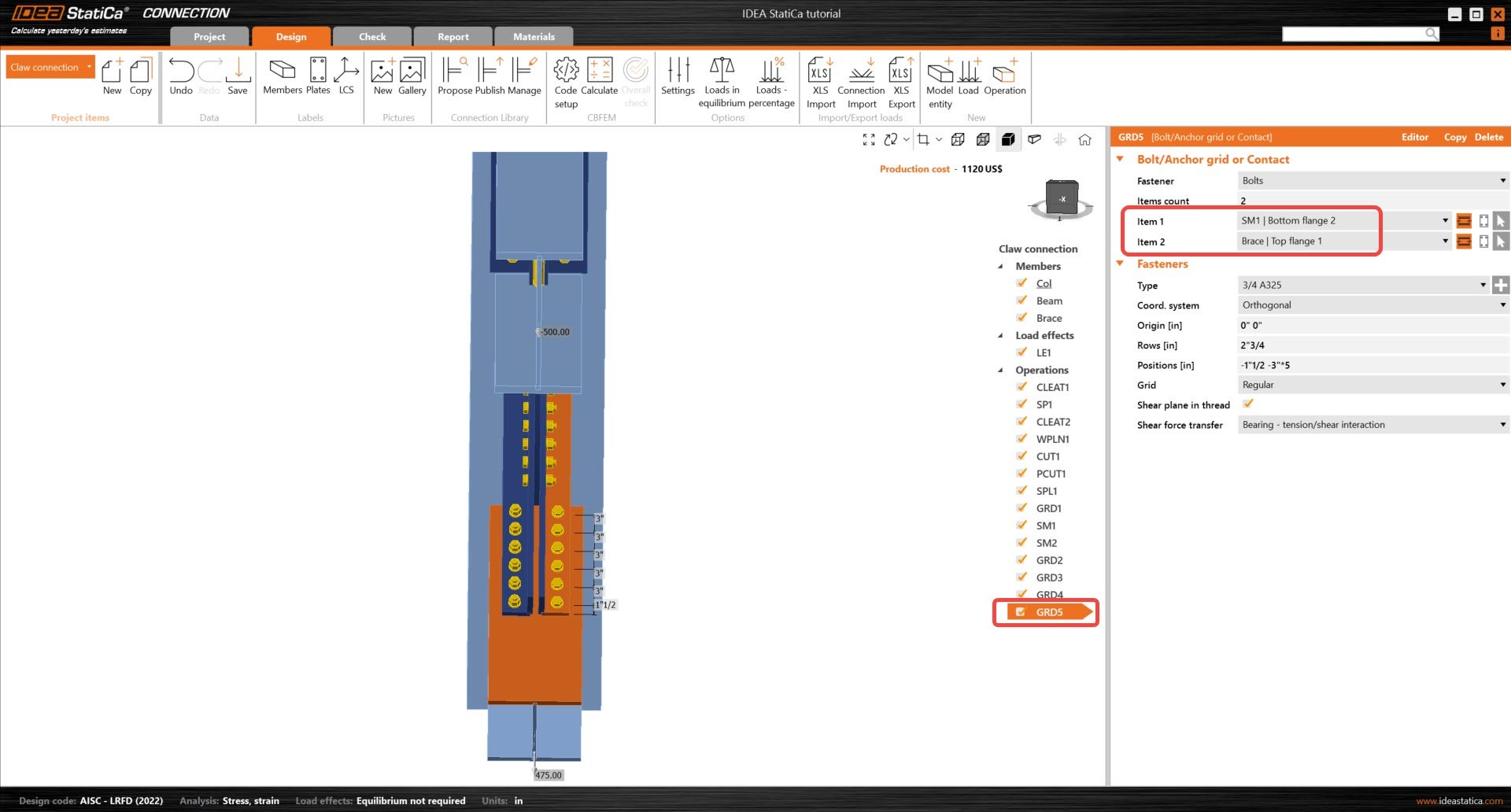
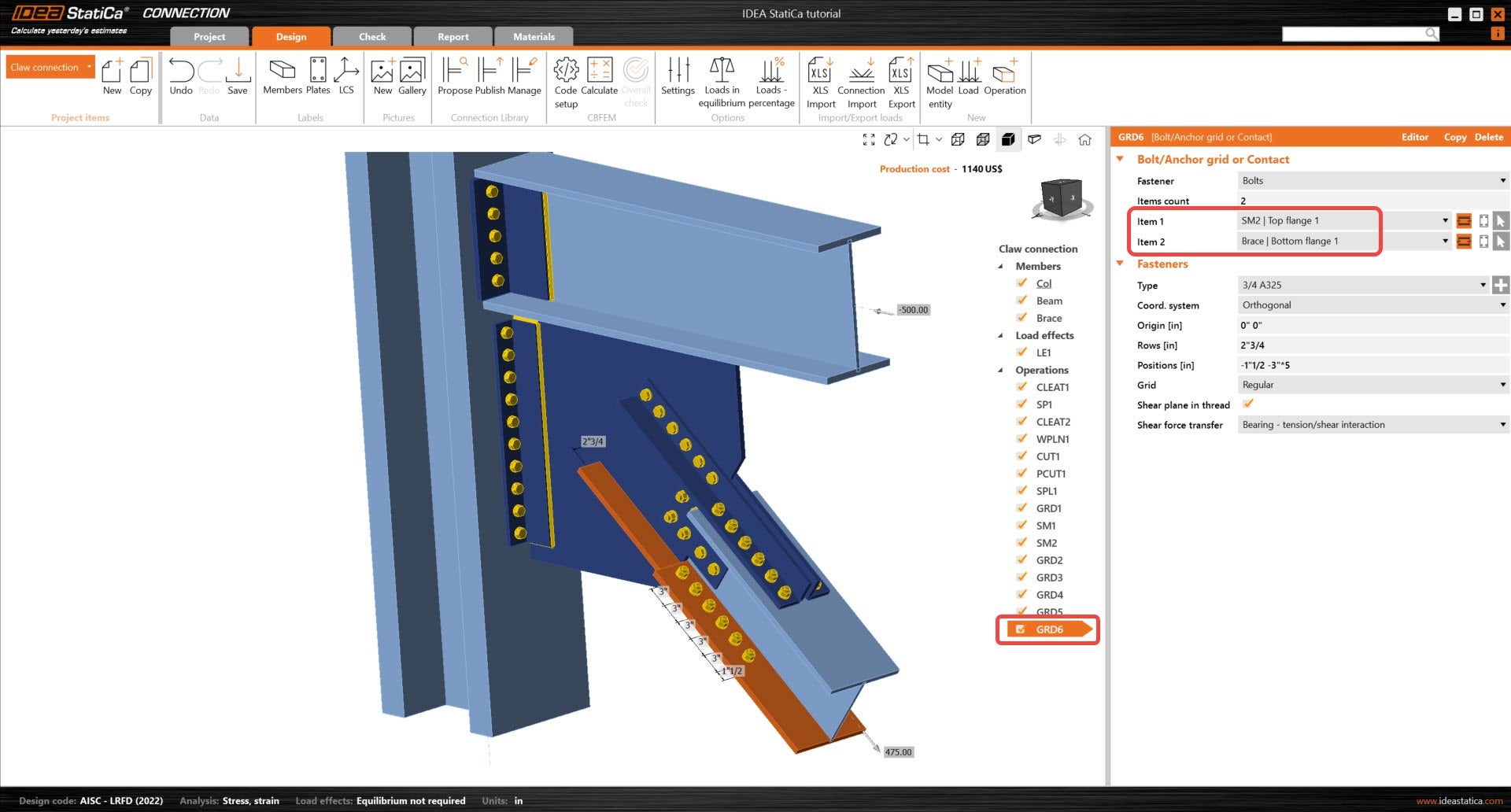
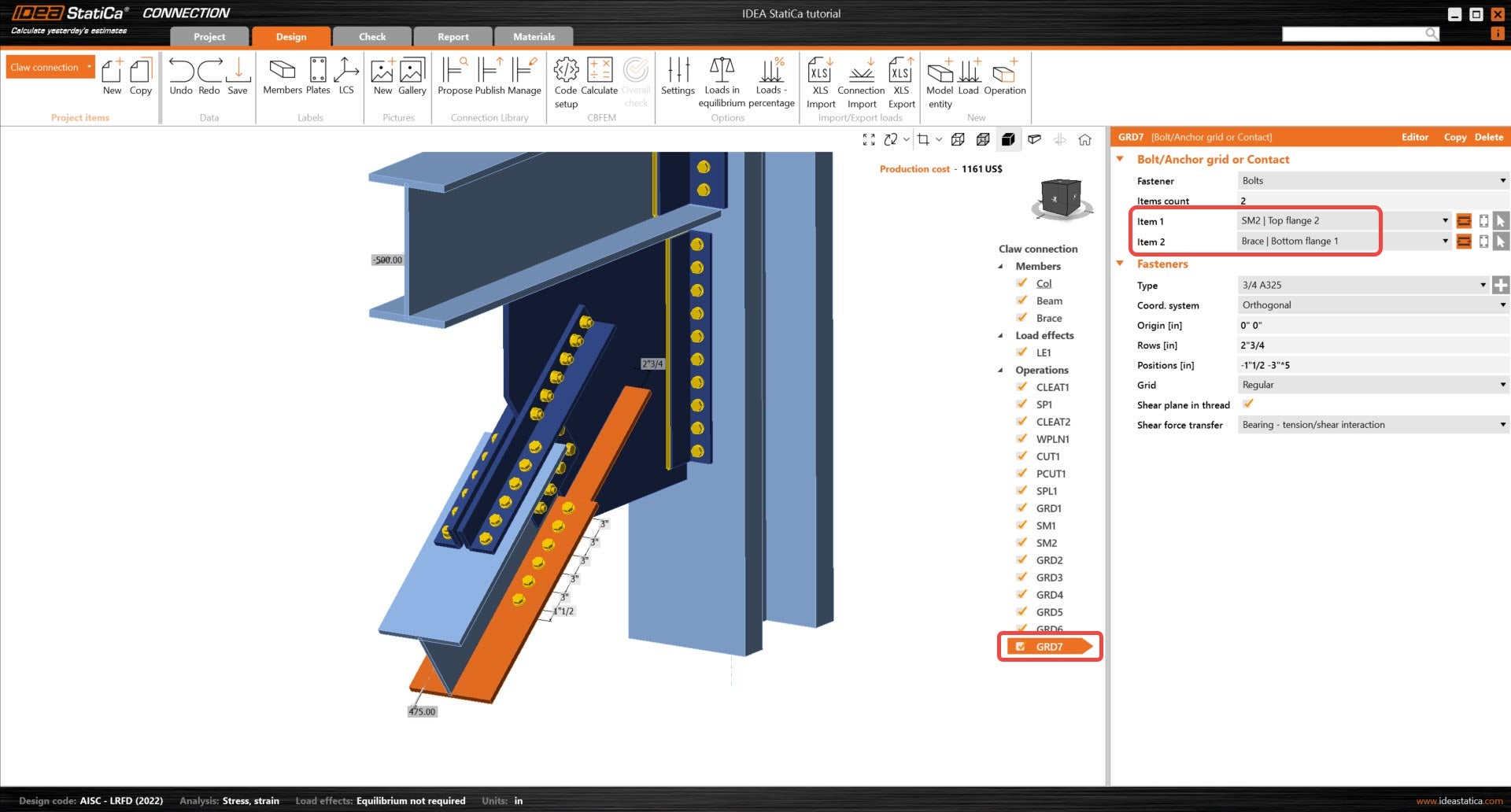
3 Calcolo e verifica
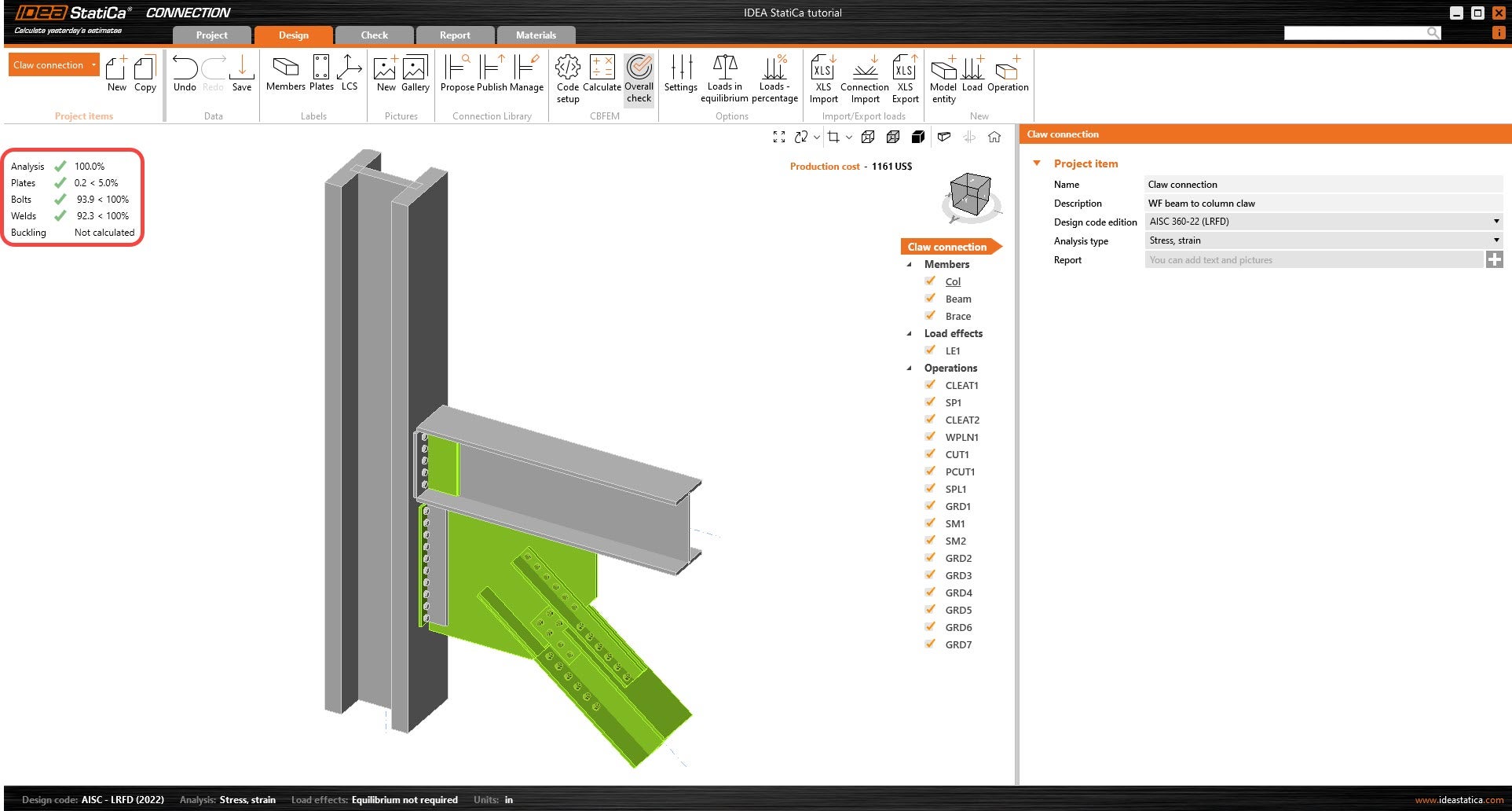
Avvia l'analisi facendo clic su Calcola nella barra multifunzione. Viene eseguito il calcolo basato su CBFEM e viene visualizzata la verifica complessiva insieme ai valori fondamentali dei risultati di verifica.
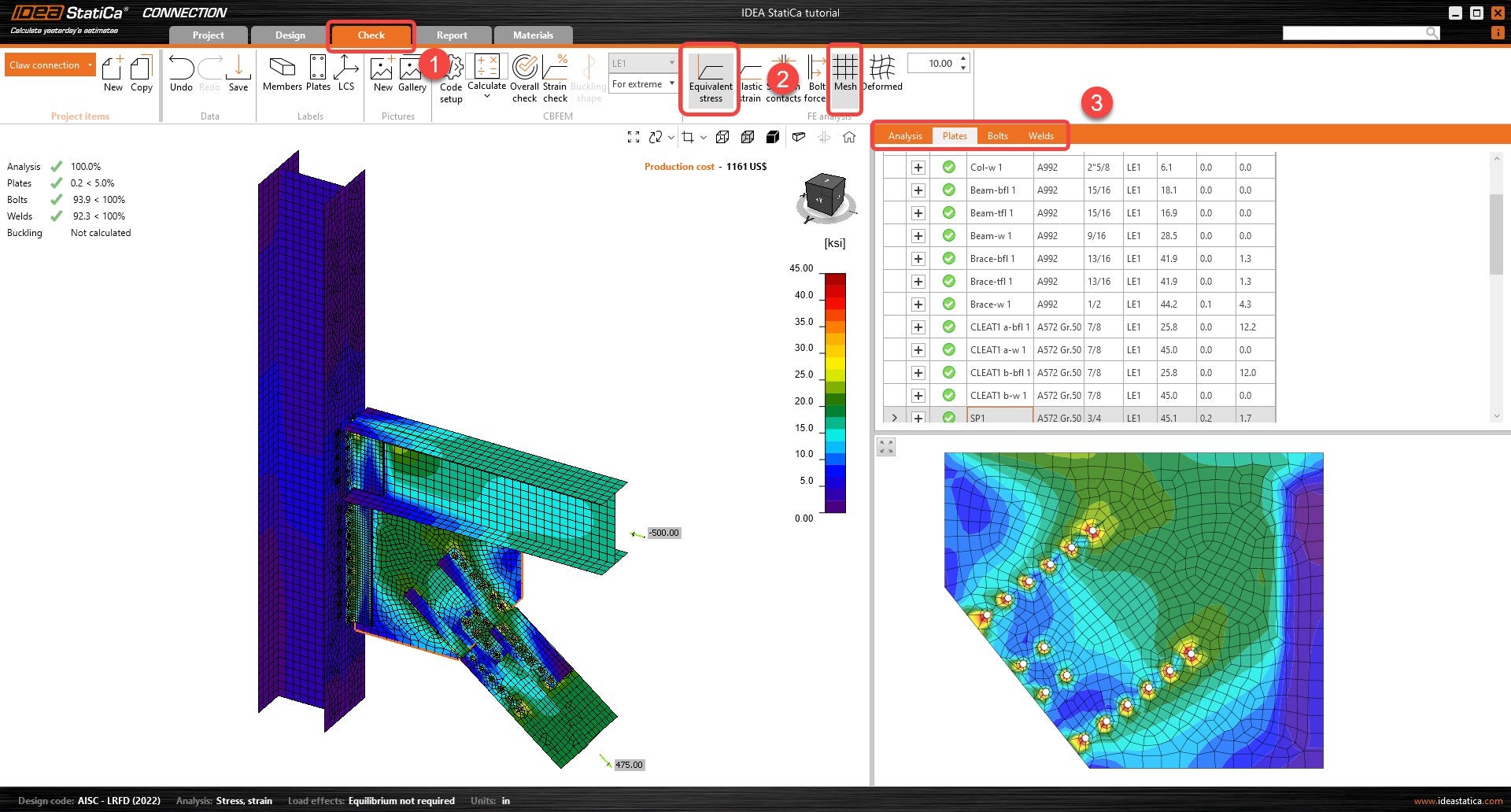
Vai alla scheda Verifica e attiva Tensione equivalente e Rete dalla barra multifunzione per osservare il flusso delle tensioni nel collegamento. I diversi risultati per tutti i componenti (piastre, bulloni e saldature) sono visualizzati a destra.
4 Relazione
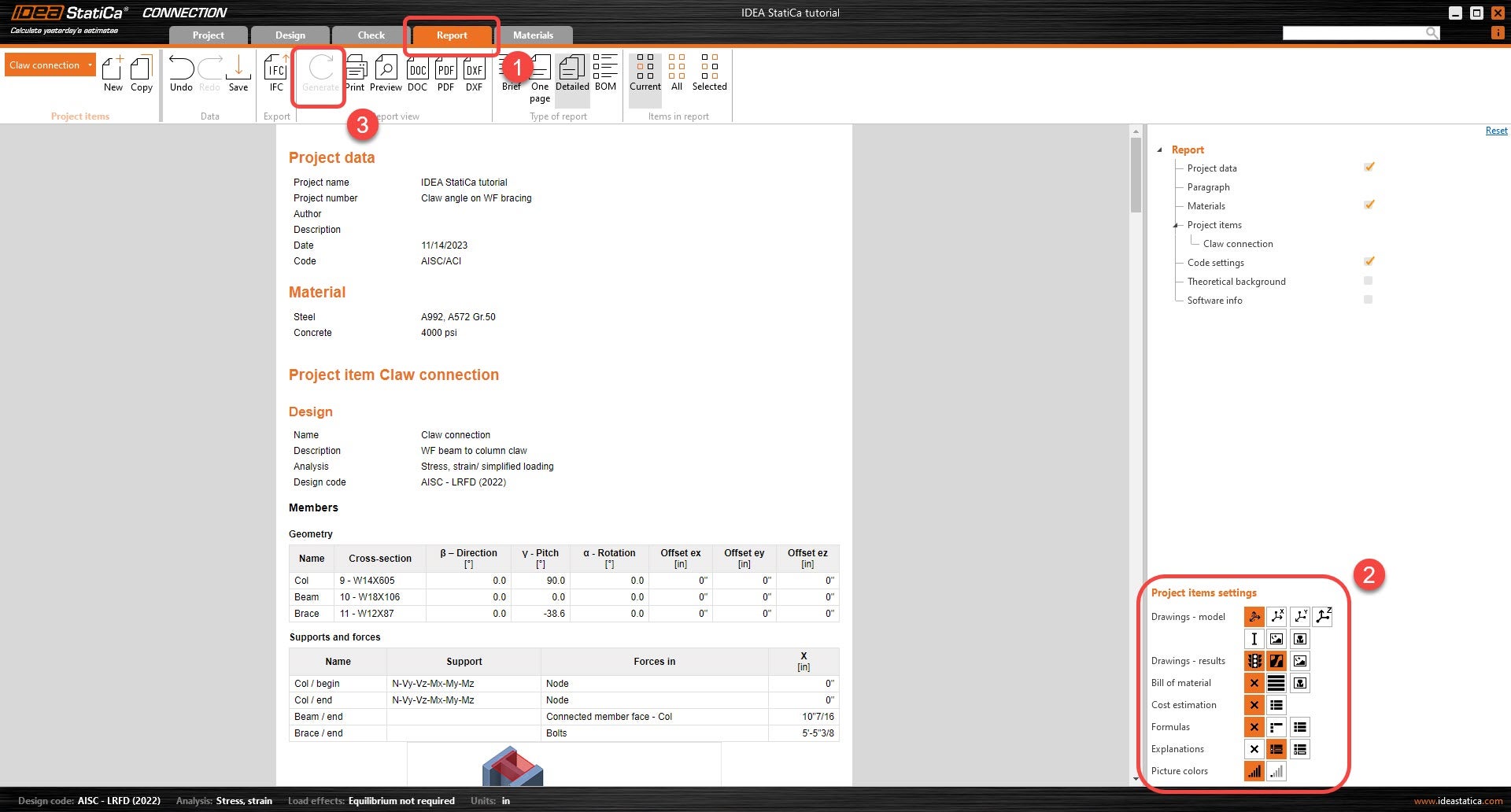
Infine, vai alla scheda Relazione. IDEA StatiCa offre una relazione completamente personalizzabile in cui è possibile aggiungere o rimuovere il livello di dettaglio desiderato. Una volta terminato, fai clic su Genera e la relazione verrà generata con i parametri impostati.
Hai modellato, progettato e verificato normativamente un giunto in acciaio strutturale secondo AISC.