

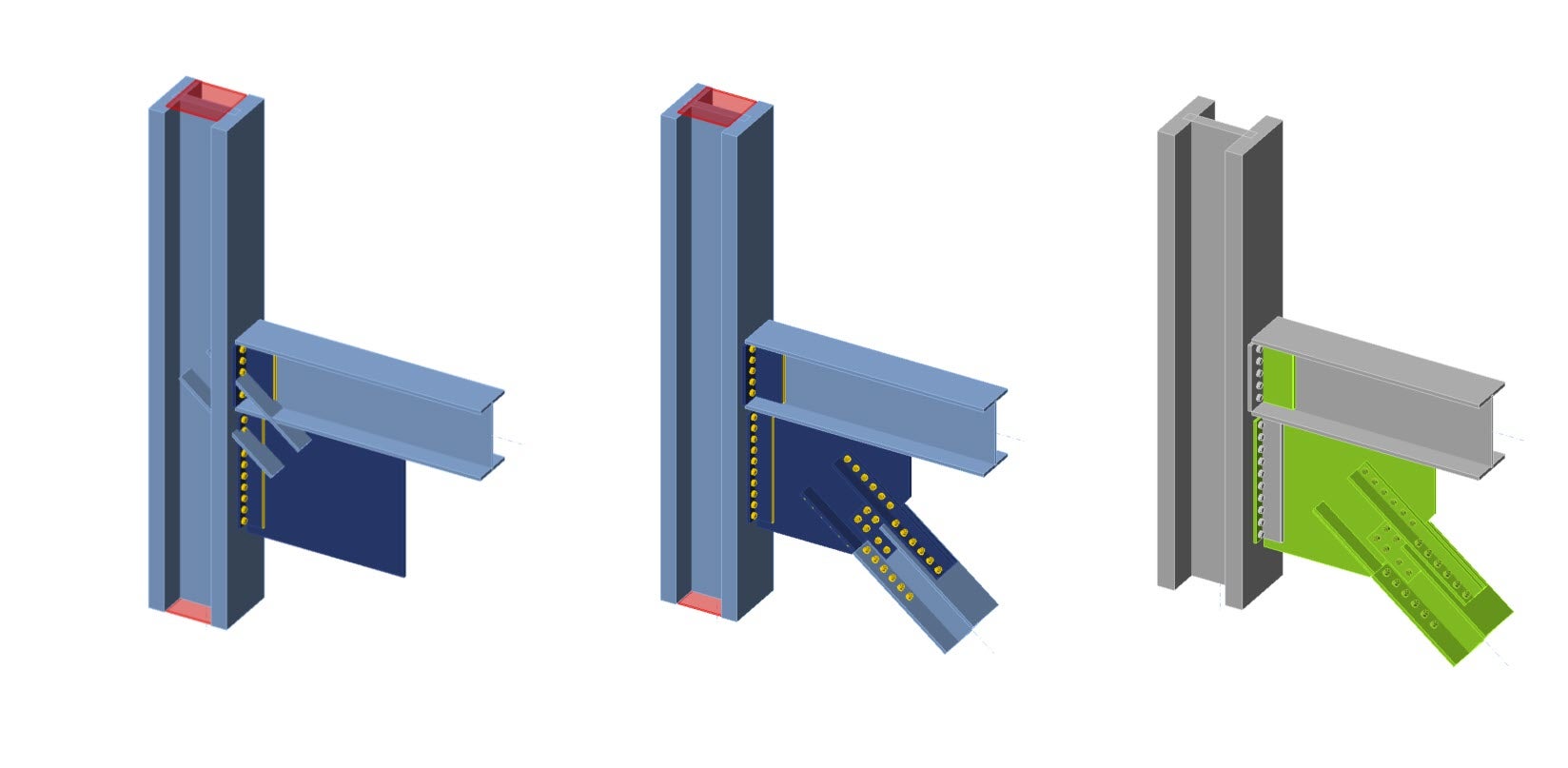
Unghi de cornier pe îmbinarea de contravântuire WF (AISC)
1 Deschidere proiect
Fișier îmbinare unghi de cornier
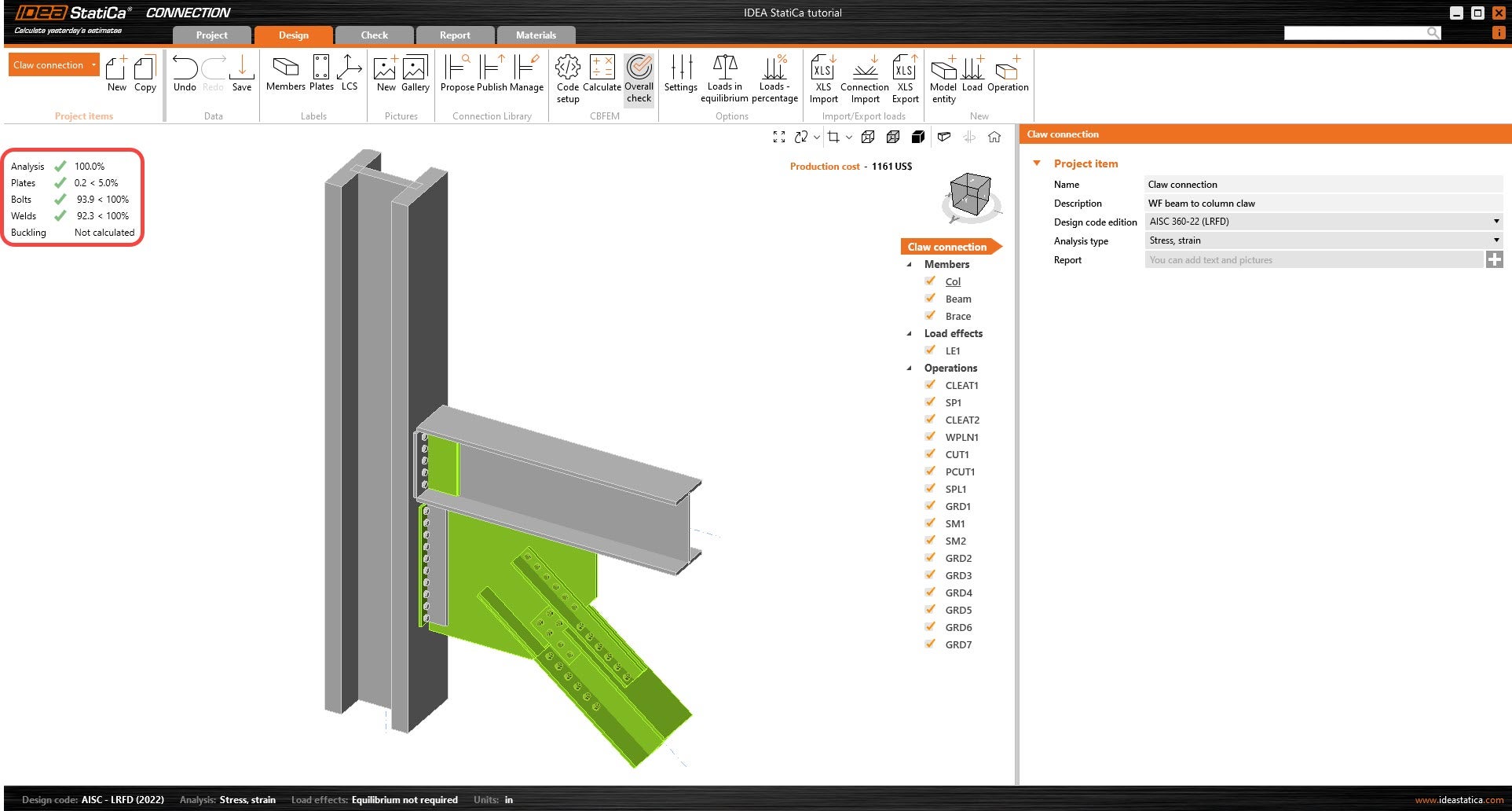
Pentru a începe, descărcați și deschideți fișierul IDEA StatiCa atașat mai sus. Modelul a fost inițiat pentru acest tutorial, elementele principale și placa de nod au fost conectate între ele, cu excepția contravântuirii WF. Proprietățile materialului și tipul de șurub au fost selectate în prealabil.
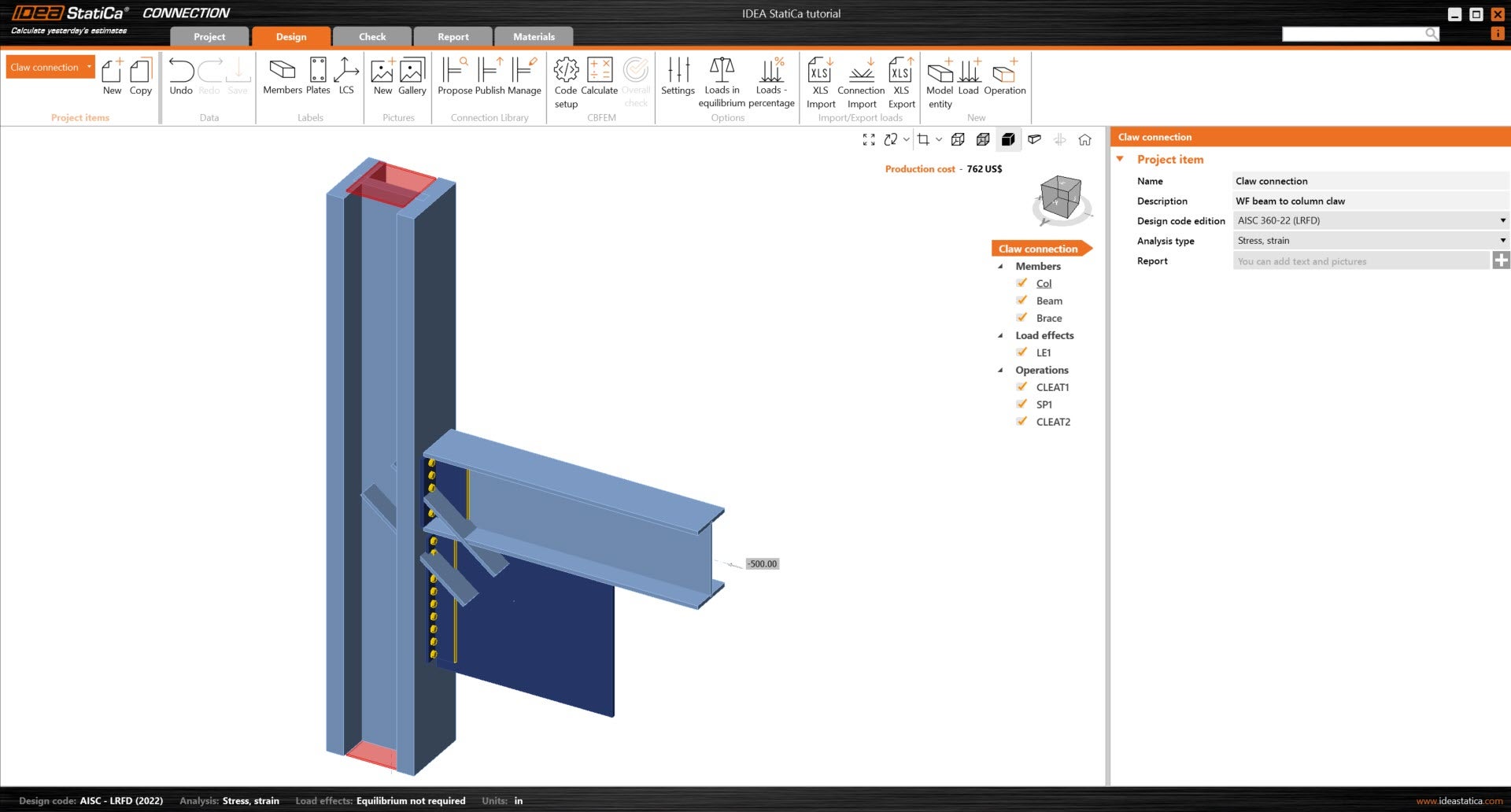
Deoarece acest proiect urmează codul AISC, să ne asigurăm că unitățile imperiale sunt setate în model (consultați Cum se schimbă sistemul de unități).
2 Proiectare
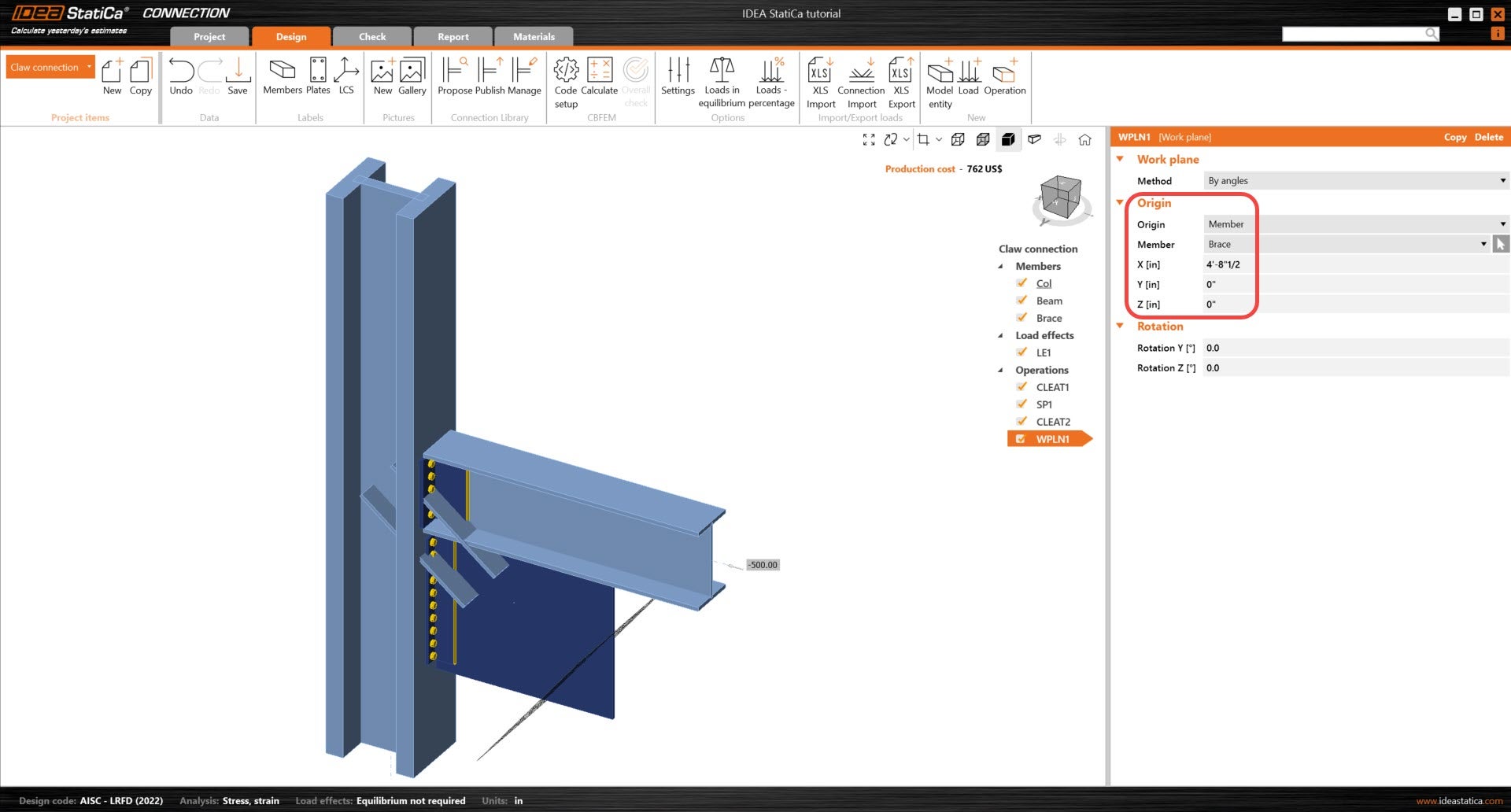
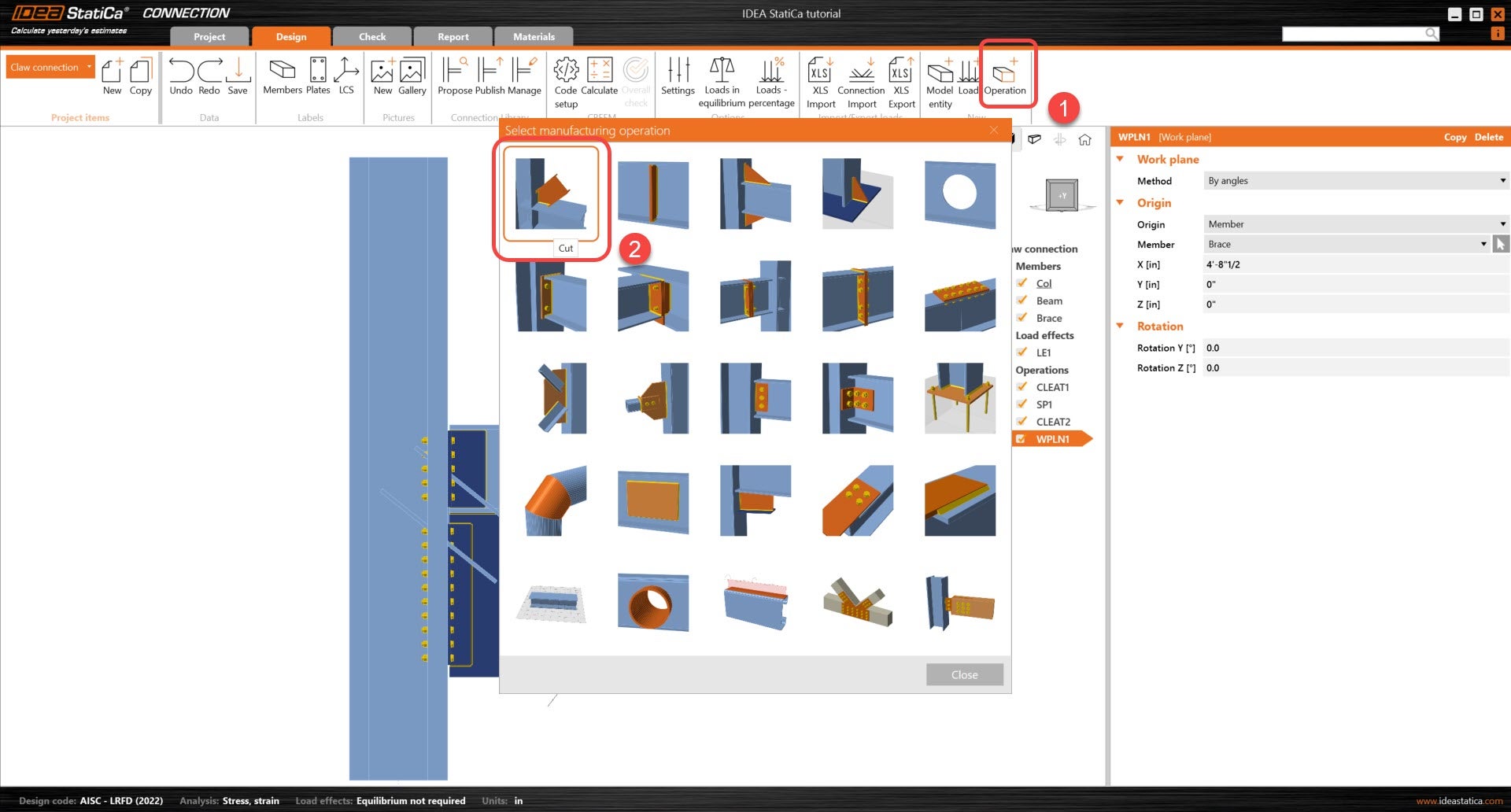
Primul lucru de editat în acest model este extinderea sistemului de contravântuire pe axa sa x. Pentru a face acest lucru, începeți prin adăugarea operației plan de lucru. Acest plan de lucru va fi definit în raport cu sistemul de coordonate local al elementului Brace. Consultați mai jos detaliile operației.
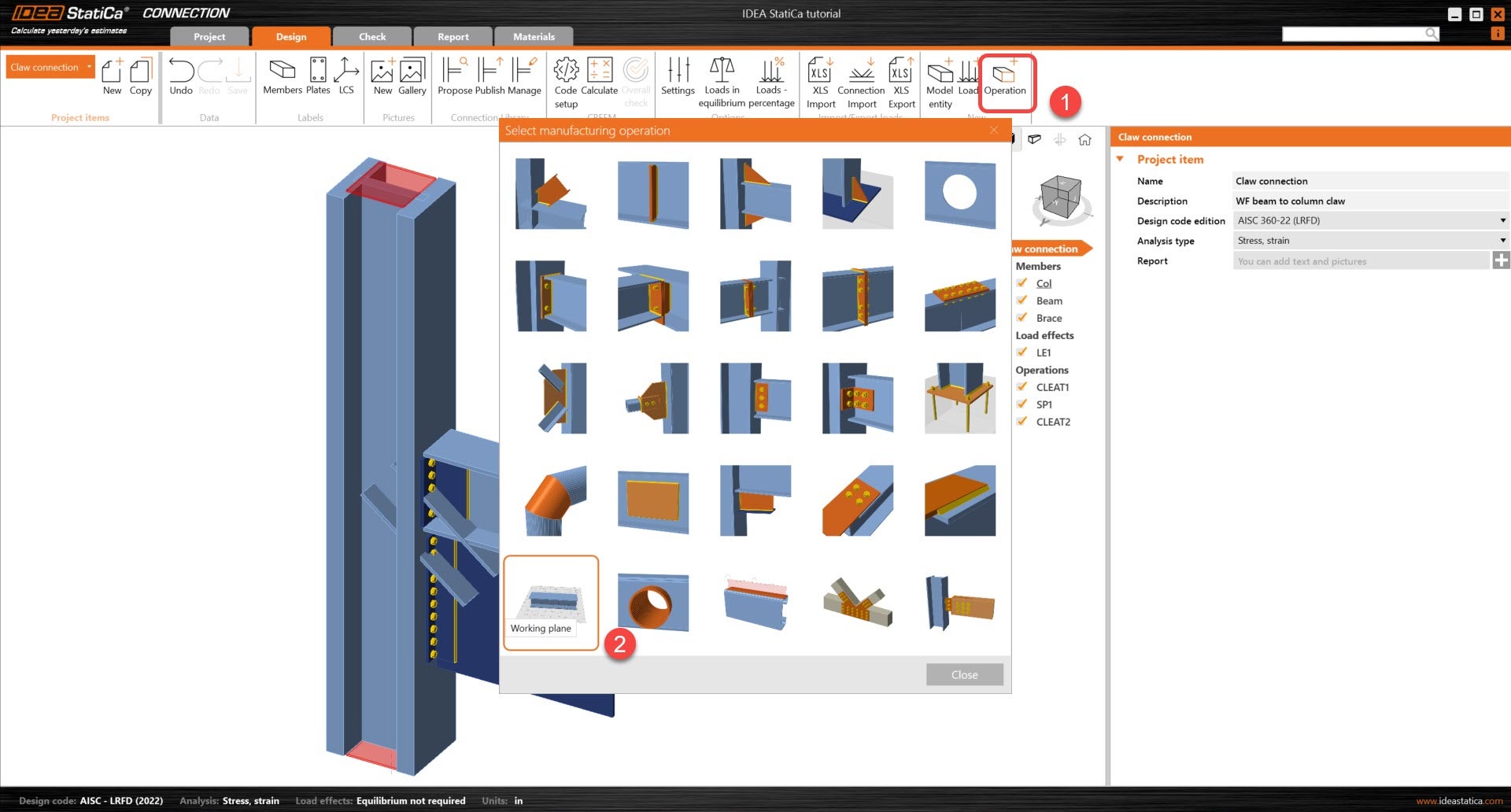
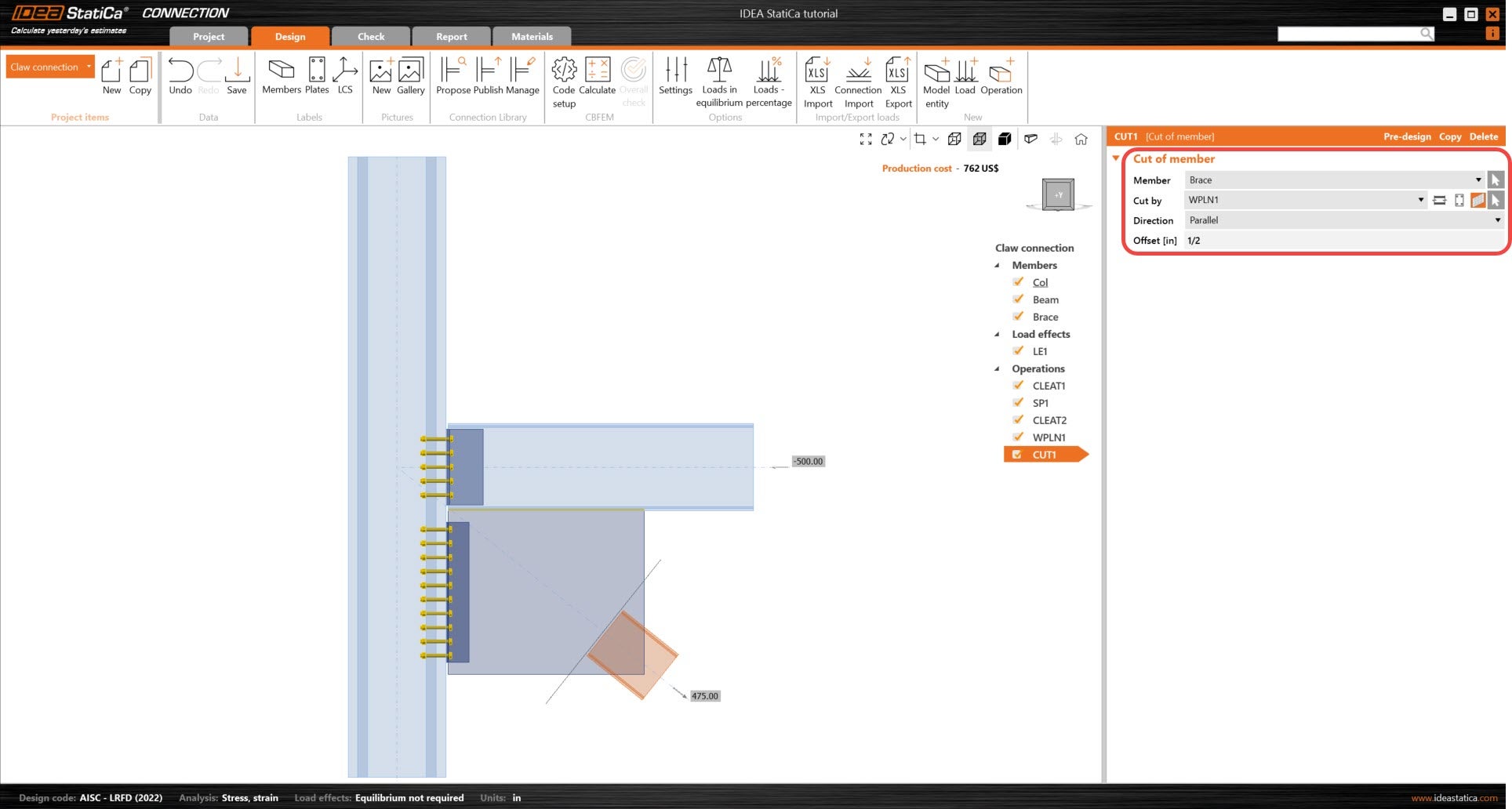
Folosind operația Tăiere element, elementul Brace va fi tăiat de planul de lucru, permițând elementului să fie decalat la lungimea necesară față de punctul de lucru. O operație Tăiere element va tăia doar elemente și elemente de rigidizare.
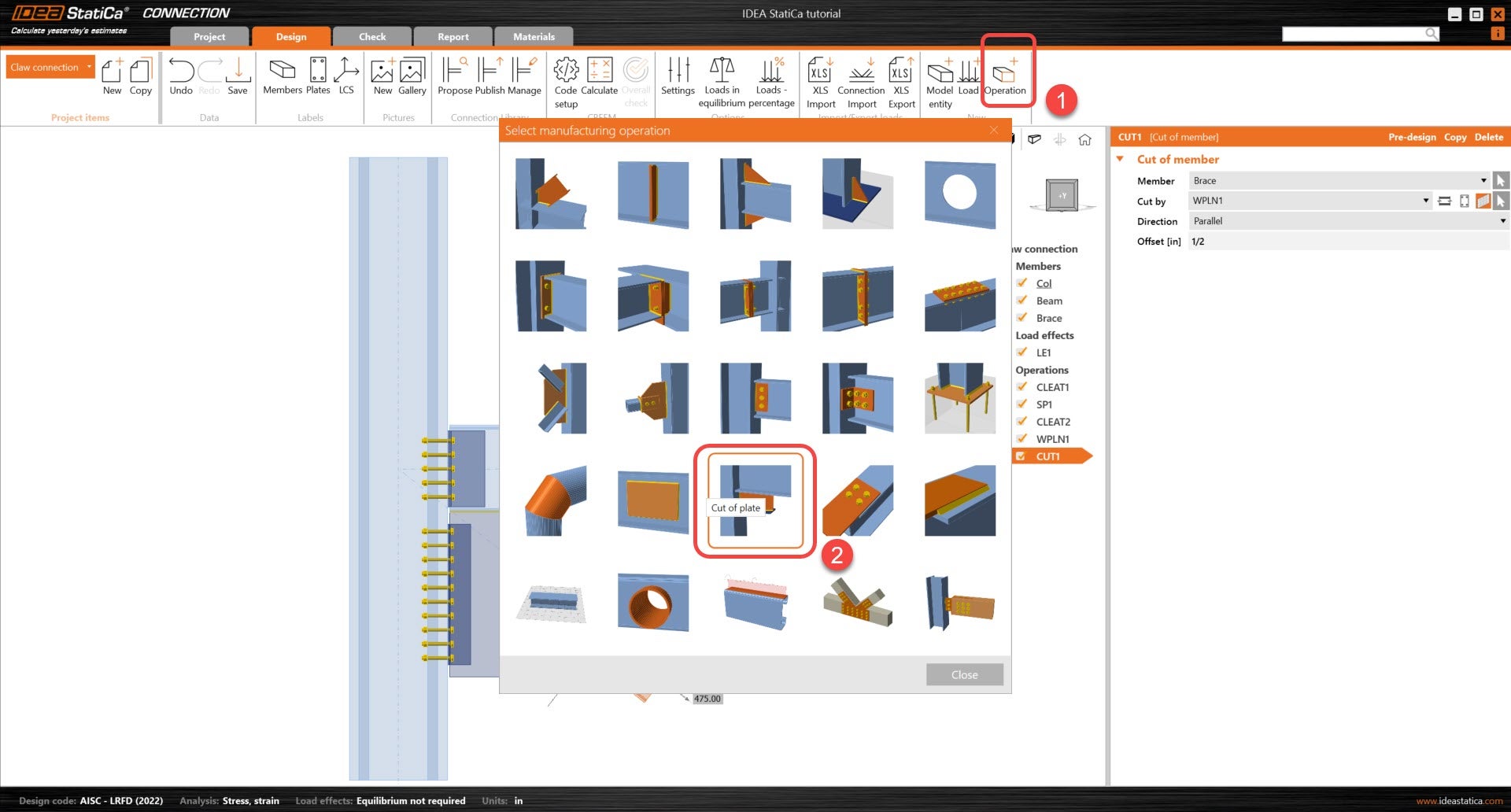
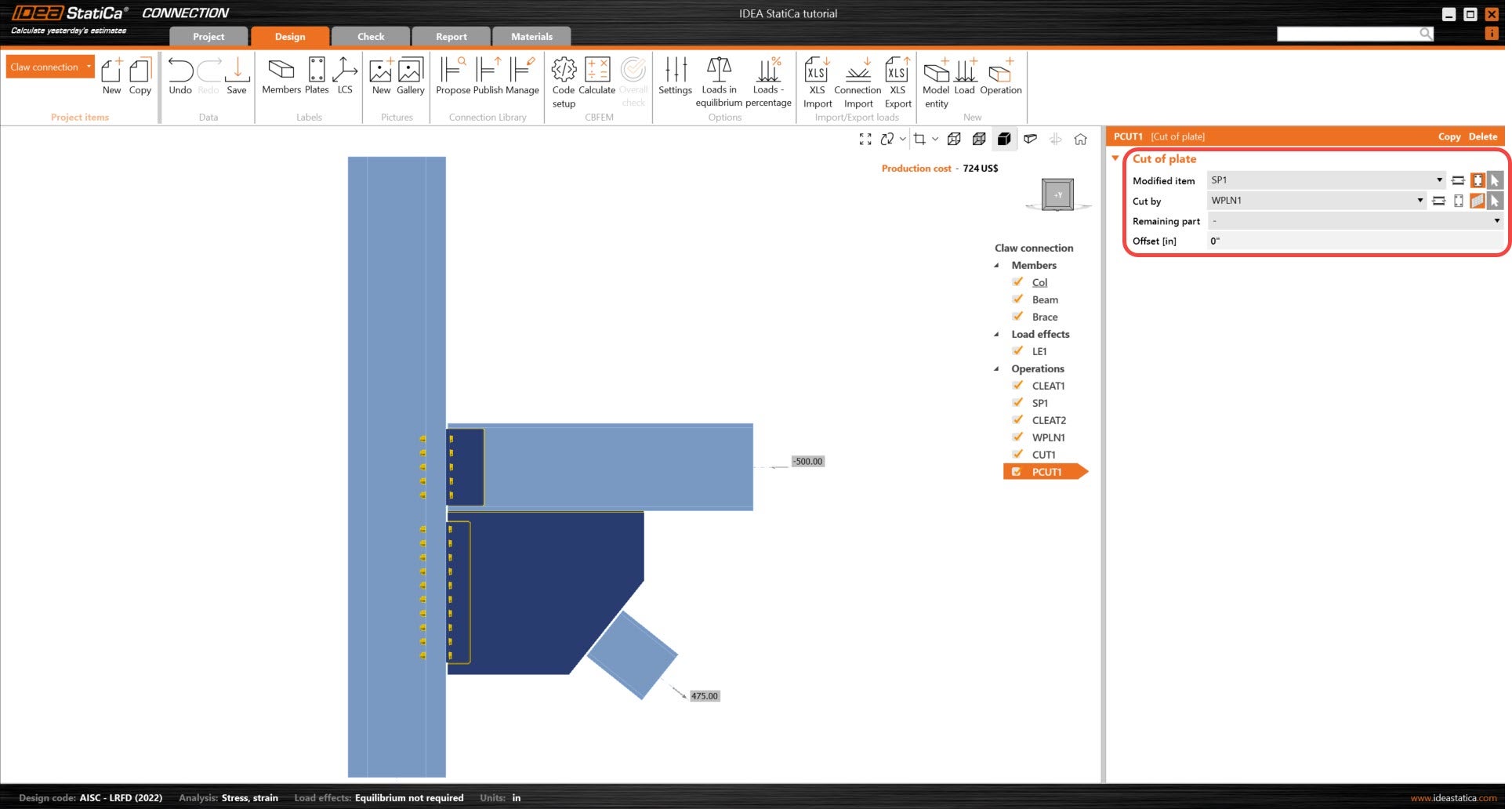
Adăugarea unei operații Tăiere placă va ajuta la valorificarea operației de plan de lucru, astfel încât colțul de intersecție al plăcii SP1 să poată fi tăiat pe același plan. Aceasta va asigura că noua tăiere oblică a plăcii este paralelă cu elementul Brace. O operație Tăiere placă va tăia toate plăcile și plăcile care fac parte dintr-un element sau element de rigidizare. Doar o singură placă poate fi tăiată per operație.
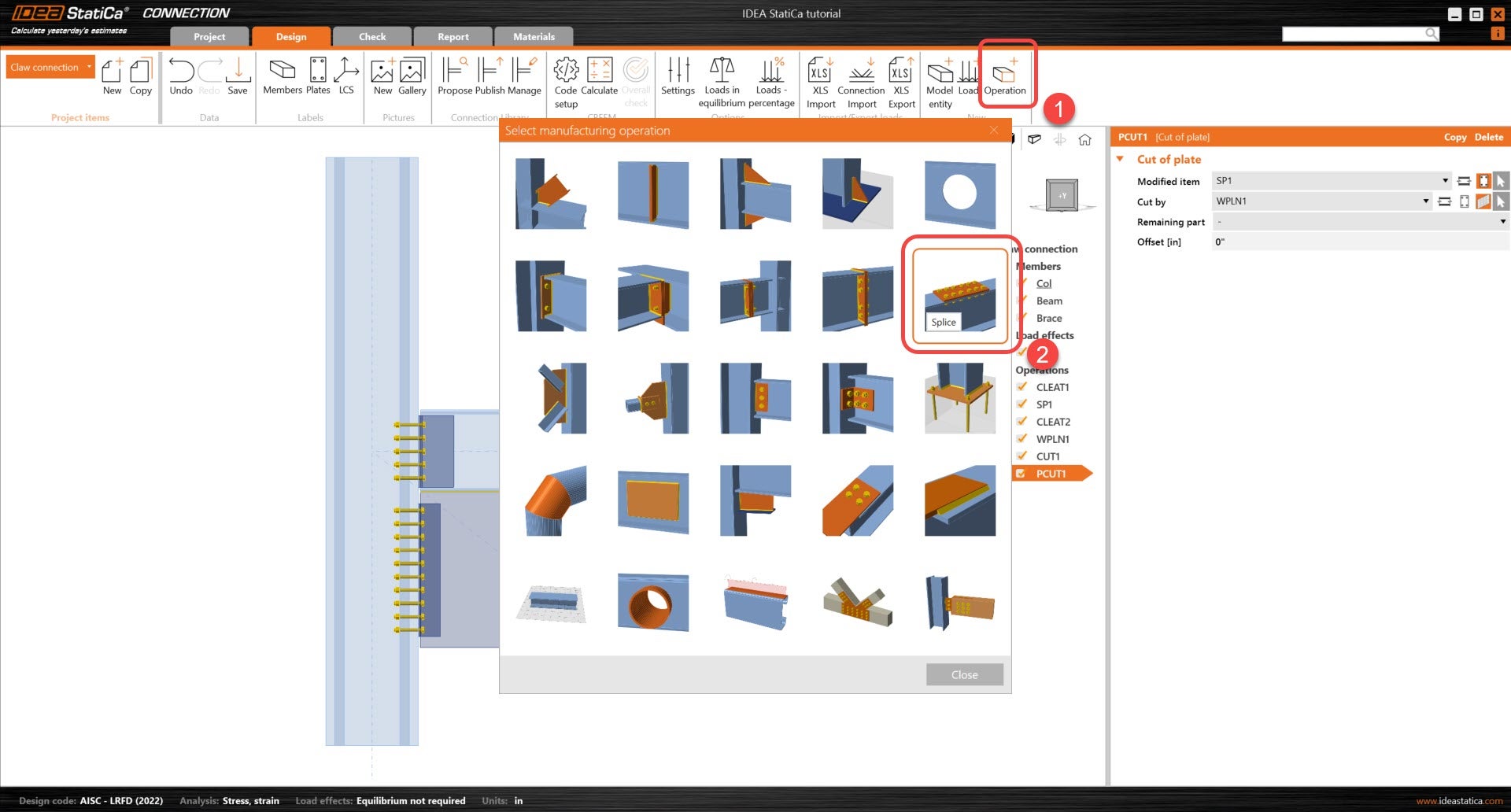
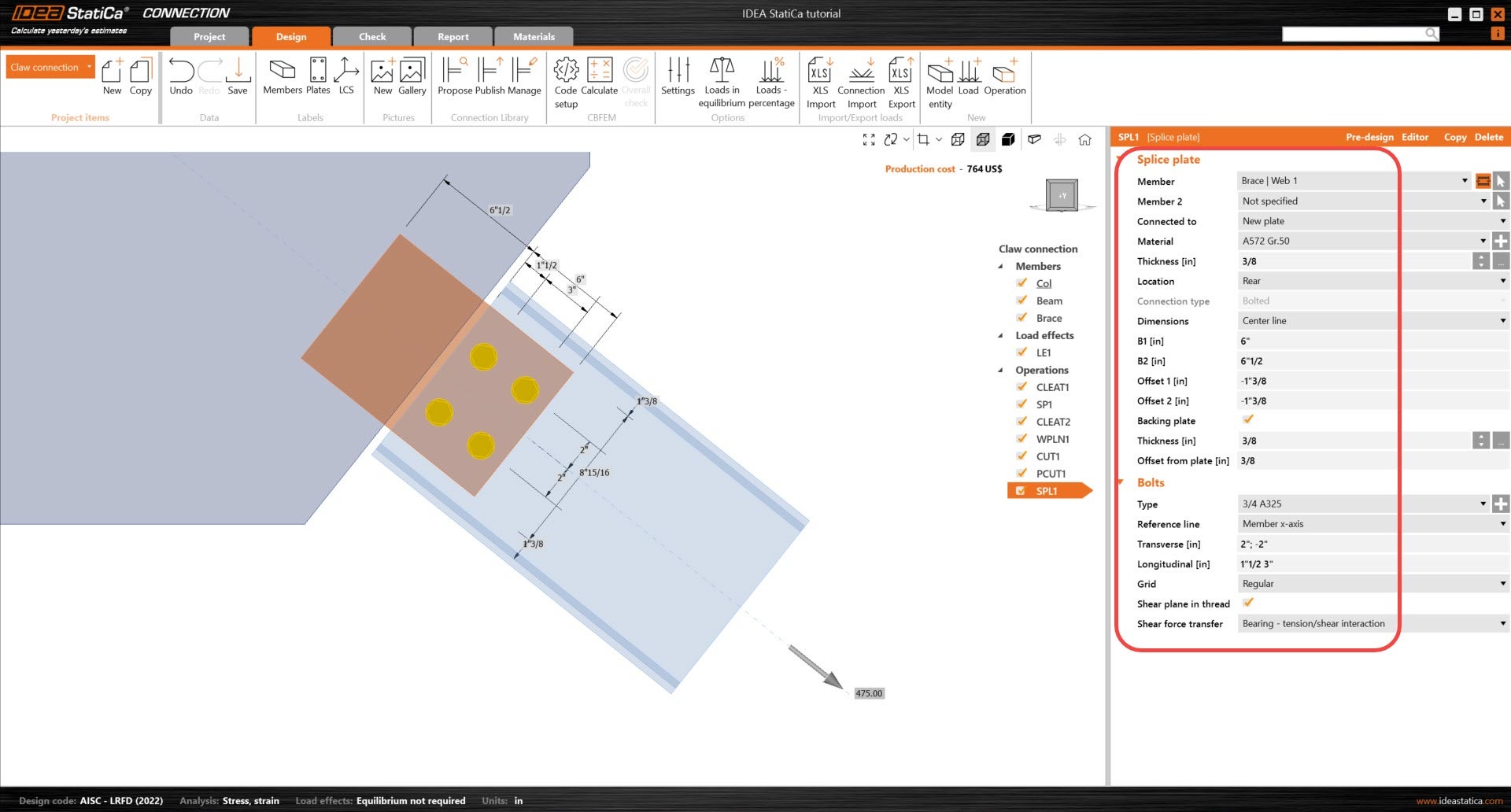
Acum, ne vom concentra pe îmbinarea cu unghi de cornier. Pentru a începe, să adăugăm o operație Eclisă pentru a conecta inima contravântuirii la placa de rigidizare SP1. Operația Eclisă permite editarea plăcii și plasarea șuruburilor pe elementul Brace. În secțiunea șuruburi și în alte operații cu șuruburi, poziția șurubului poate fi definită în trei moduri diferite.
Delimiter absolut ";" (punct și virgulă) - distanță măsurată de la conturul secțiunii transversale (linie de referință)
Delimiter relativ " " (spațiu) - distanță măsurată față de rândul/coloana anterioară de șuruburi.
asterisc " * " - număr de șuruburi plasate la distanțe egale între ele.
De ex., introducerea „40; 80; 120; 160; 200" este egală cu „40 40 40 40 40" și, de asemenea, cu „4*40". Puteți combina și toți delimitatorii, de ex., introducerea „40; 80; 120 40 40".
Consultați detaliile de mai jos pentru operația Eclisă.
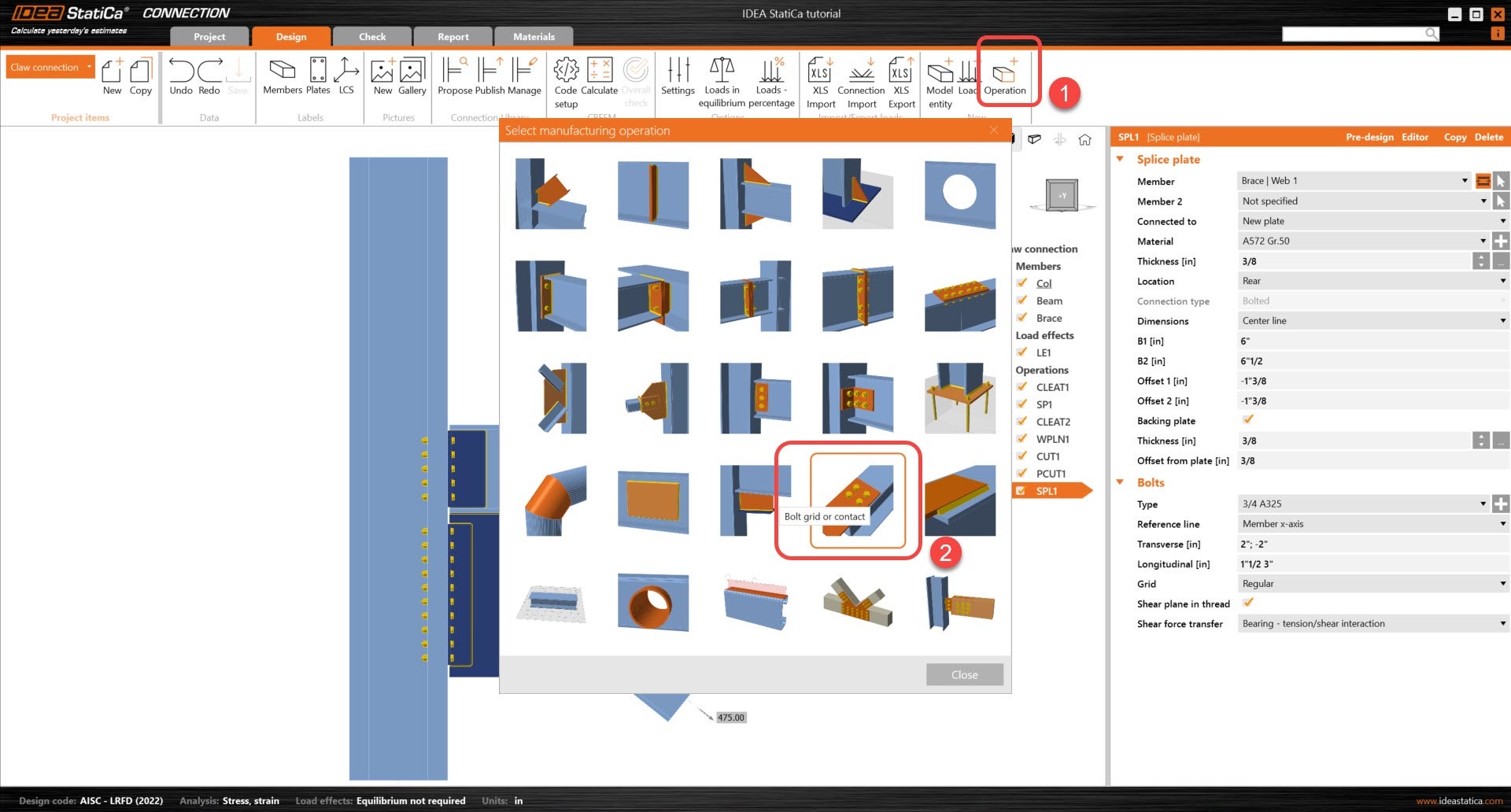
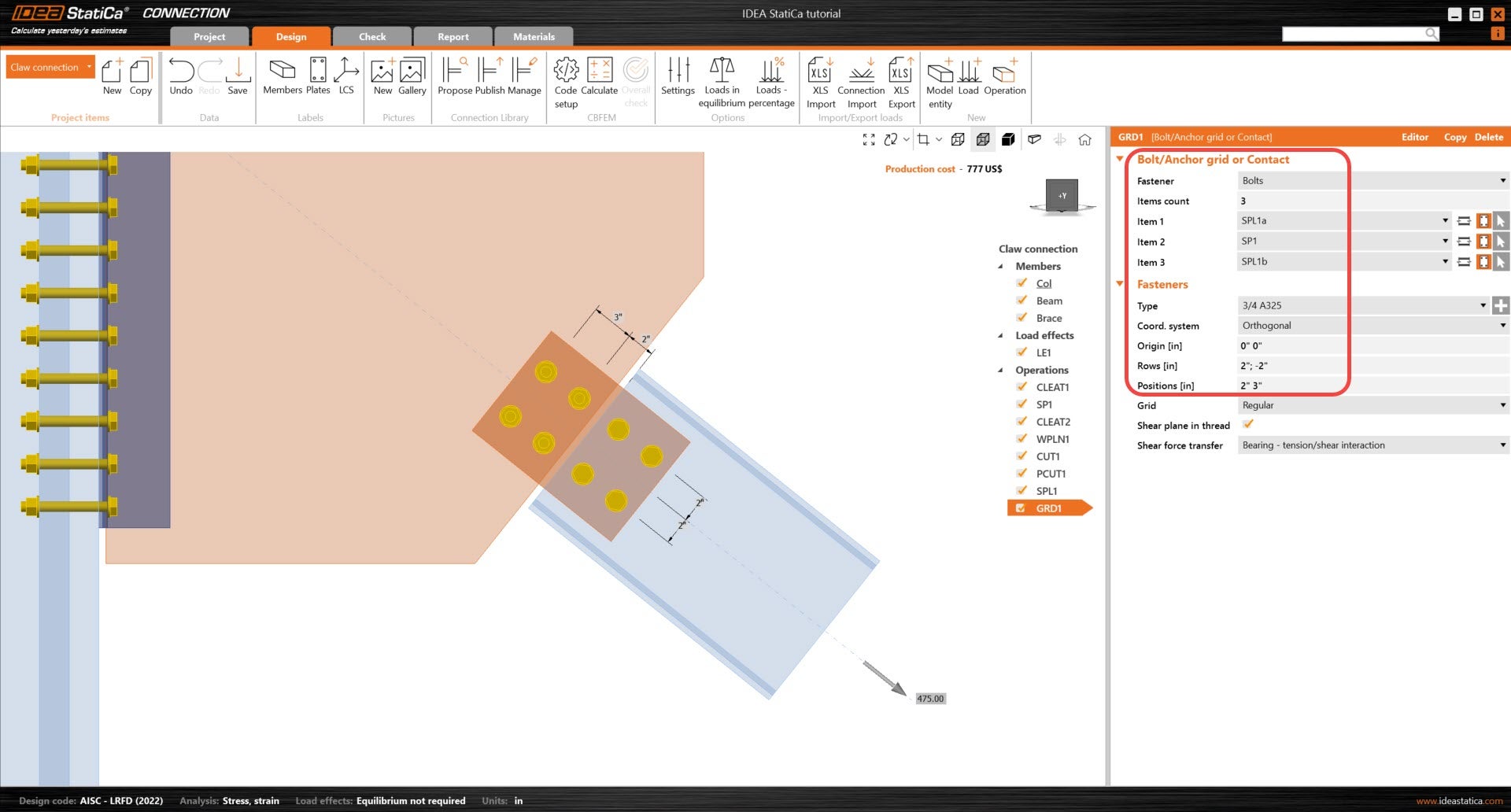
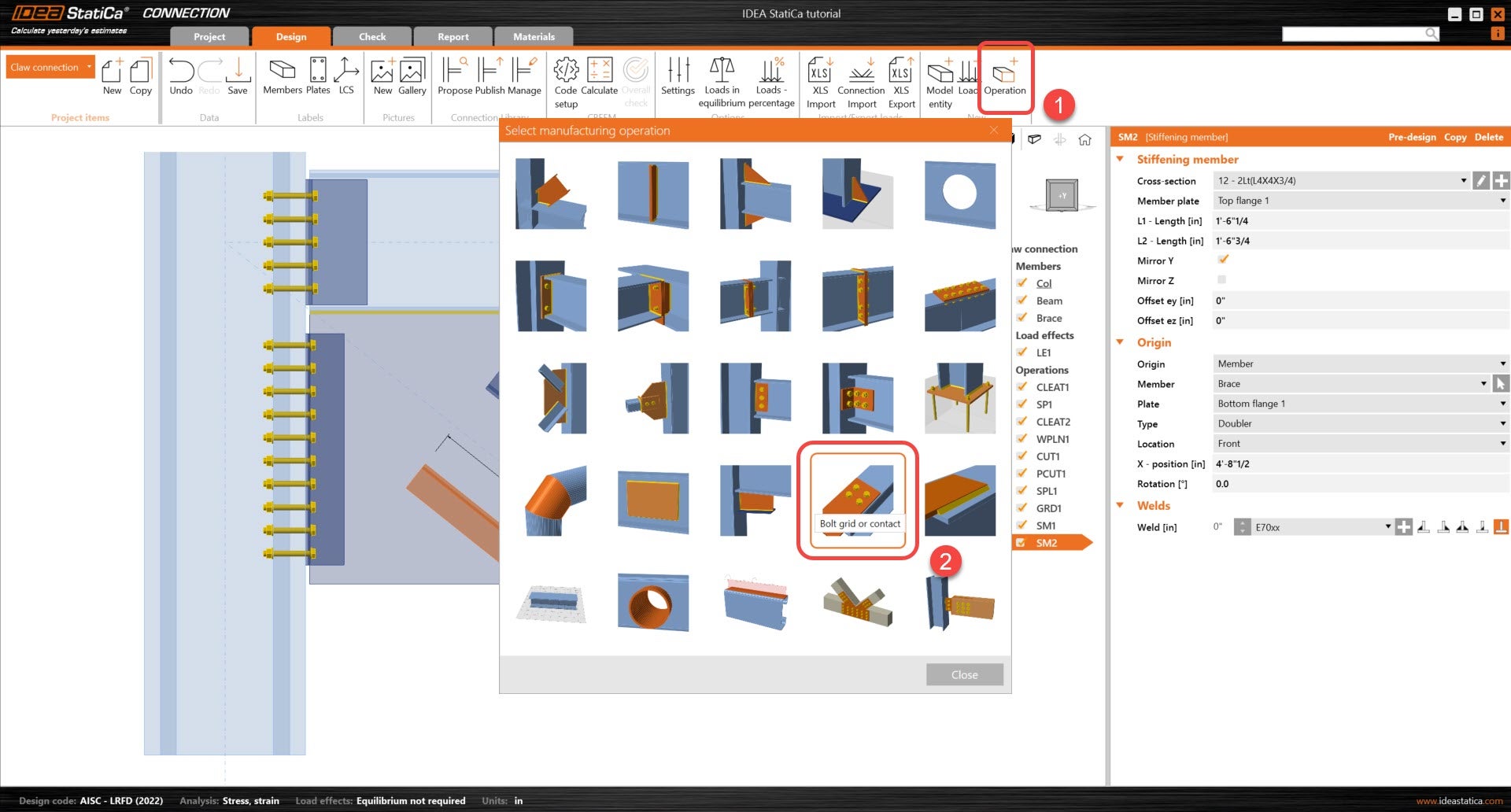
Șuruburile care conectează plăcile de eclisă și placa de rigidizare SP1 vor trebui adăugate prin operația Grilă de șuruburi sau contact. Prima placă selectată va fi utilizată ca referință pentru poziția șuruburilor.
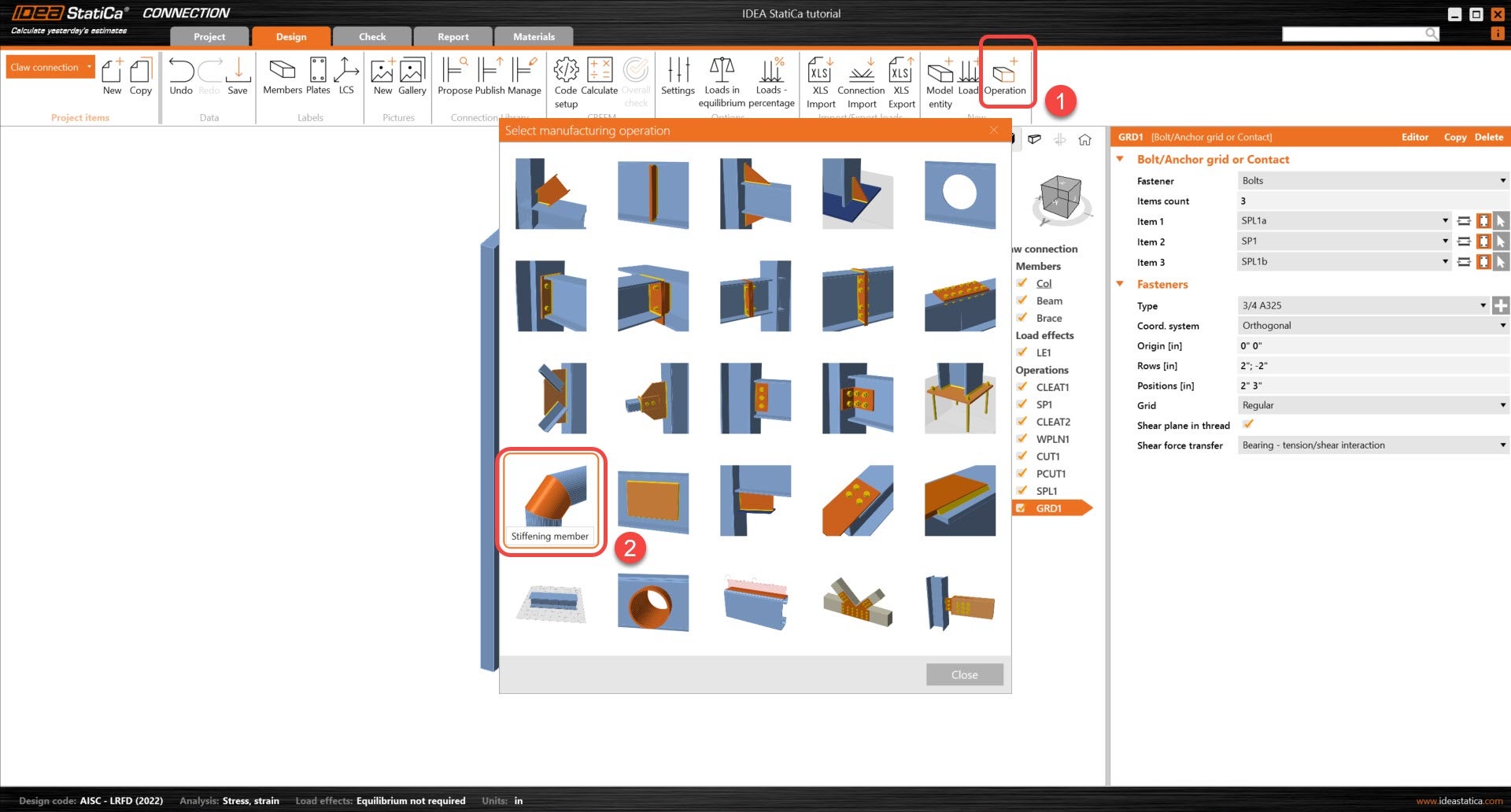
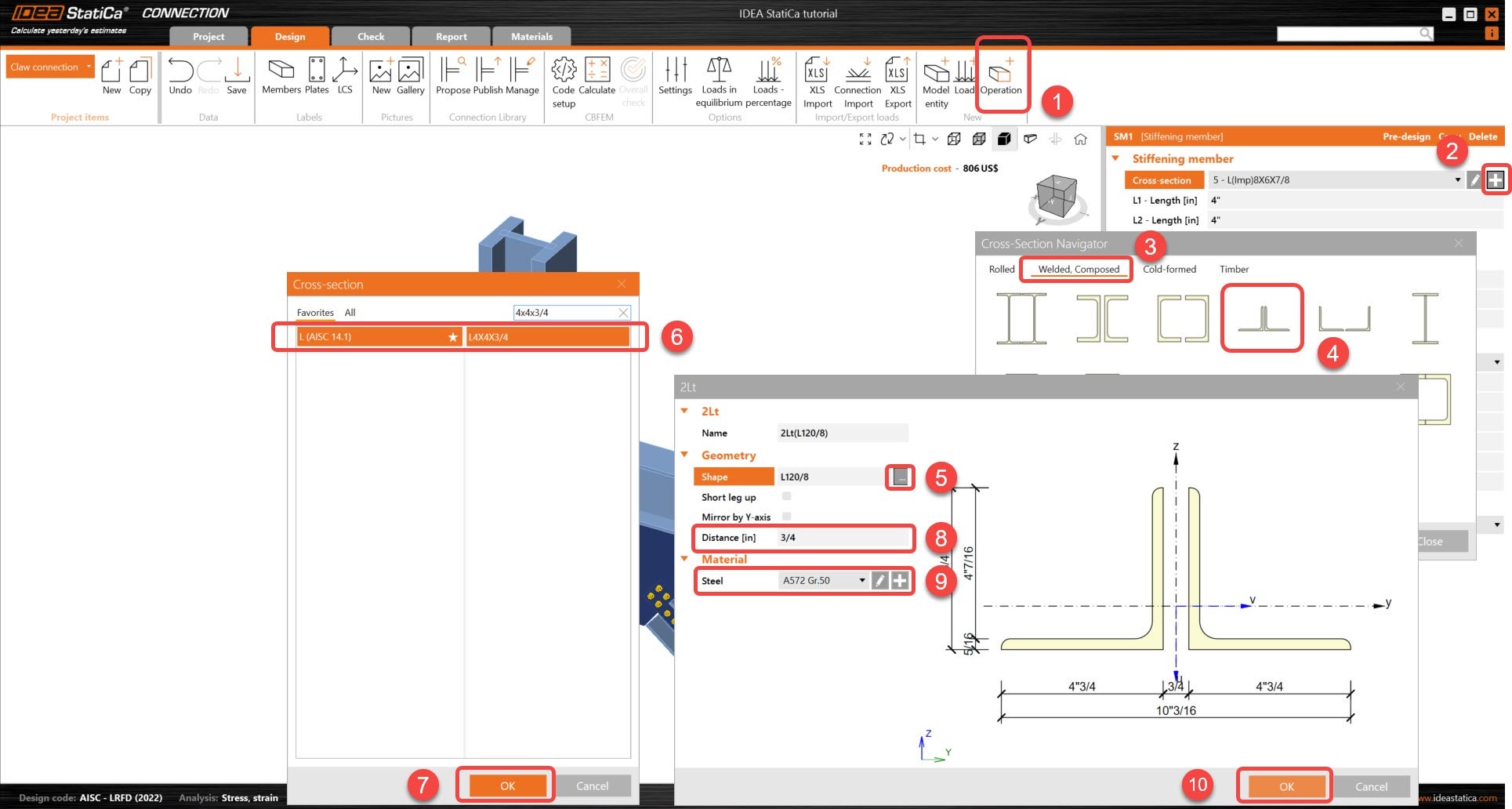
În continuare, secțiunile de cornier vor fi adăugate pentru a conecta talpa superioară și inferioară la placa de rigidizare SP1. Deoarece secțiunile vor fi utilizate ca parte a îmbinării, acestea pot fi adăugate prin operația Element de rigidizare.
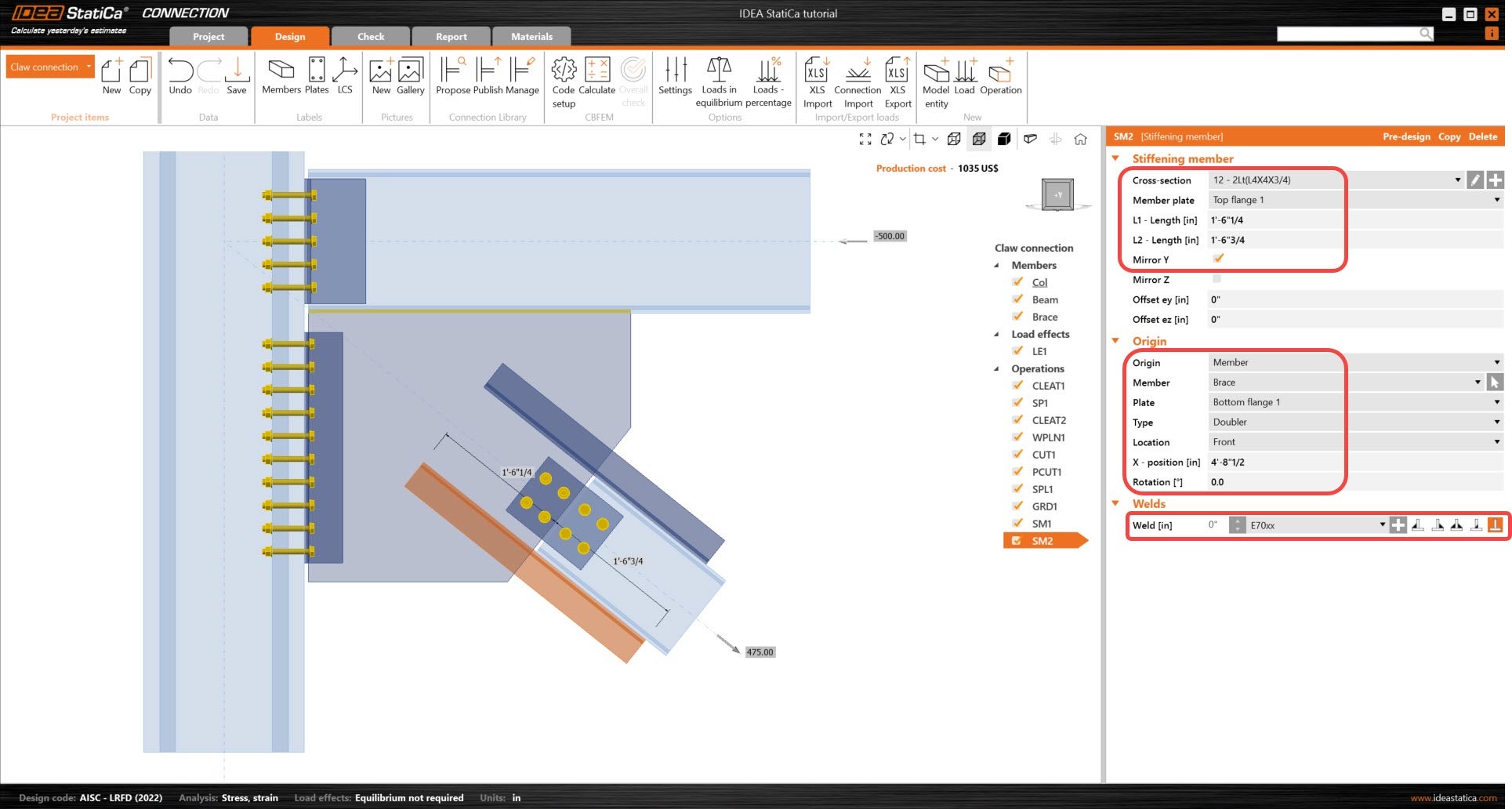
Adăugați o operație Element de rigidizare și ajustați tipul de secțiune transversală. Acest element de rigidizare va fi plasat pe talpa superioară a elementului Brace.
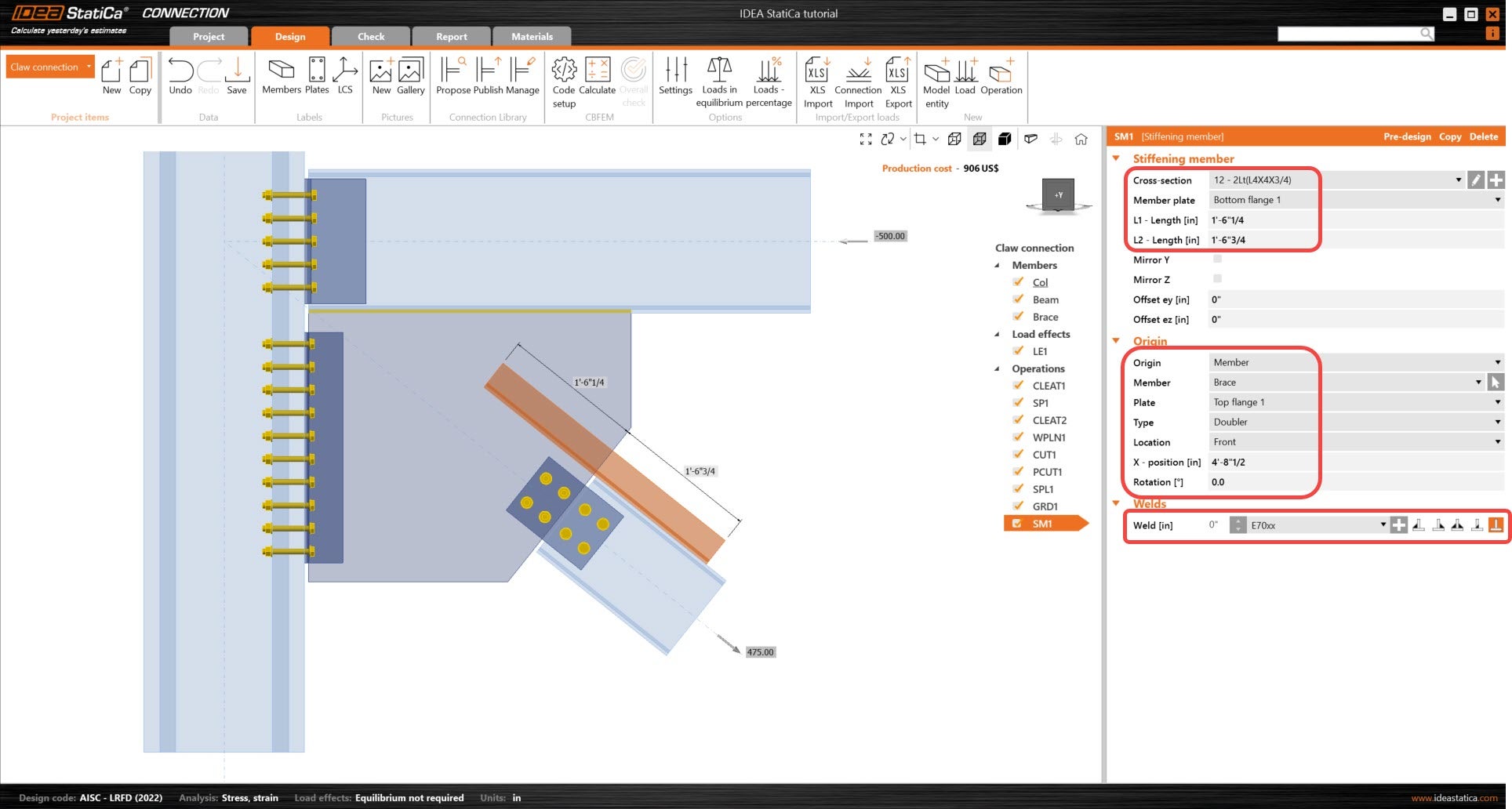
Faceți clic dreapta pe operația SM1 și selectați copiere.
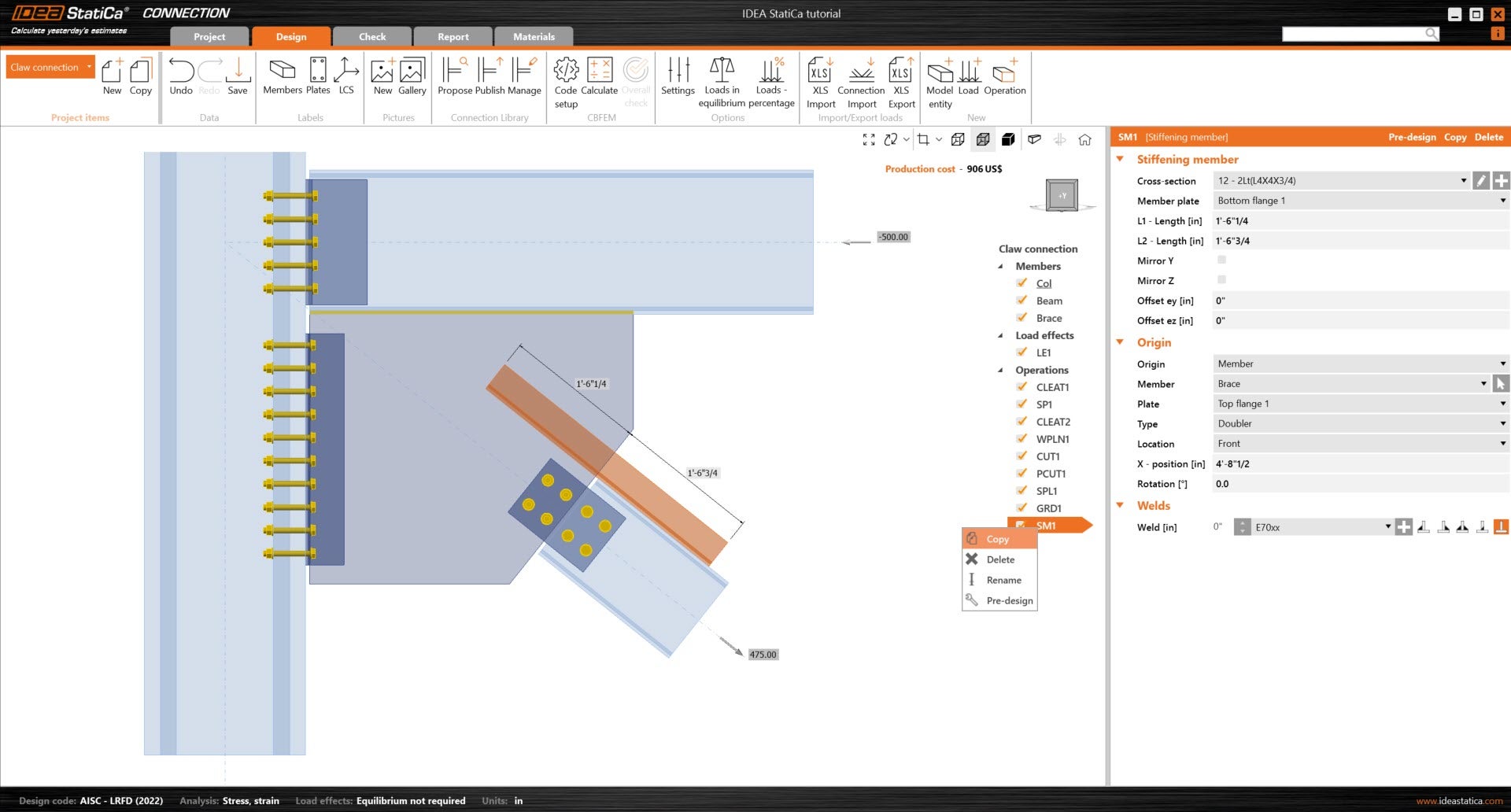
Ajustați următorii parametri ai noului element de rigidizare astfel încât să facă referire la talpa inferioară a elementului Brace.
Șuruburile sunt acum necesare pentru a conecta elementele de rigidizare. Începeți prin adăugarea unei noi operații Șurub și ajustați următorii parametri astfel încât să conecteze SM1 și SP1.
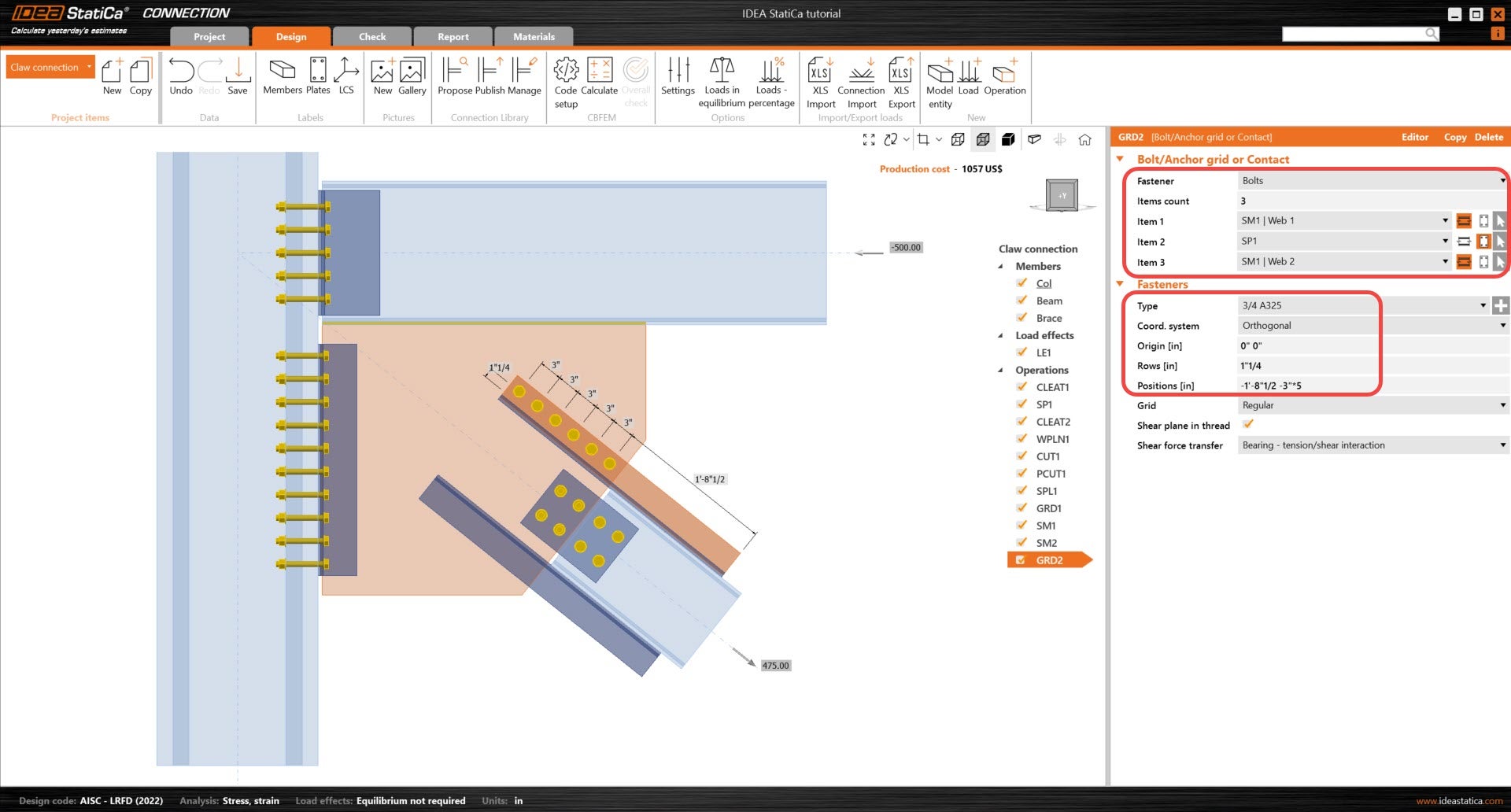
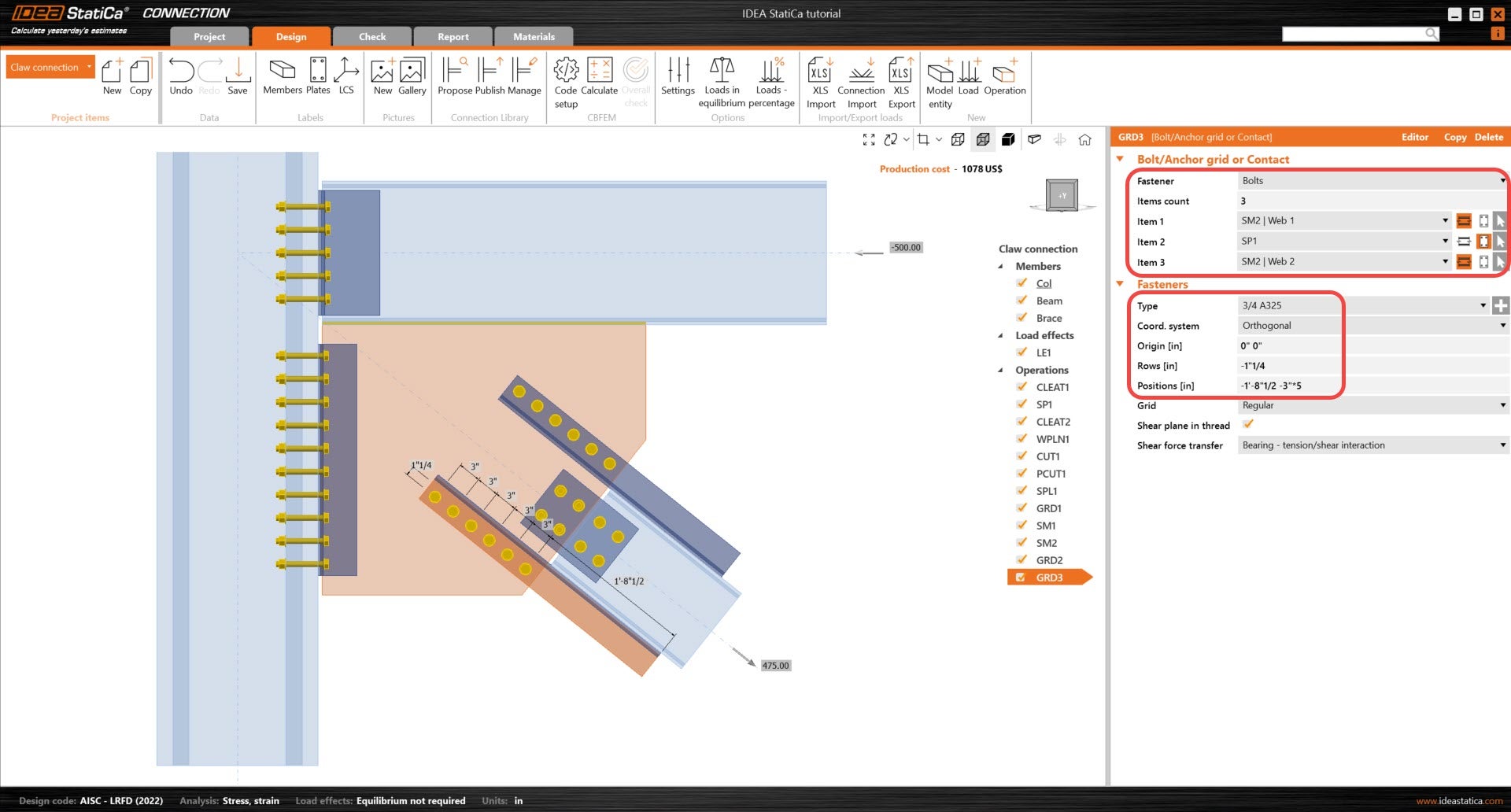
Copiați operația GRD2 și ajustați următorii parametri ai GRD3 astfel încât să conecteze SM2 și SP1. Veți observa că există foarte puțini parametri de ajustat în operația copiată.
Adăugați o nouă operație Grilă și ajustați următorii parametri astfel încât să facă referire la SM1 și talpa superioară a elementului Brace.
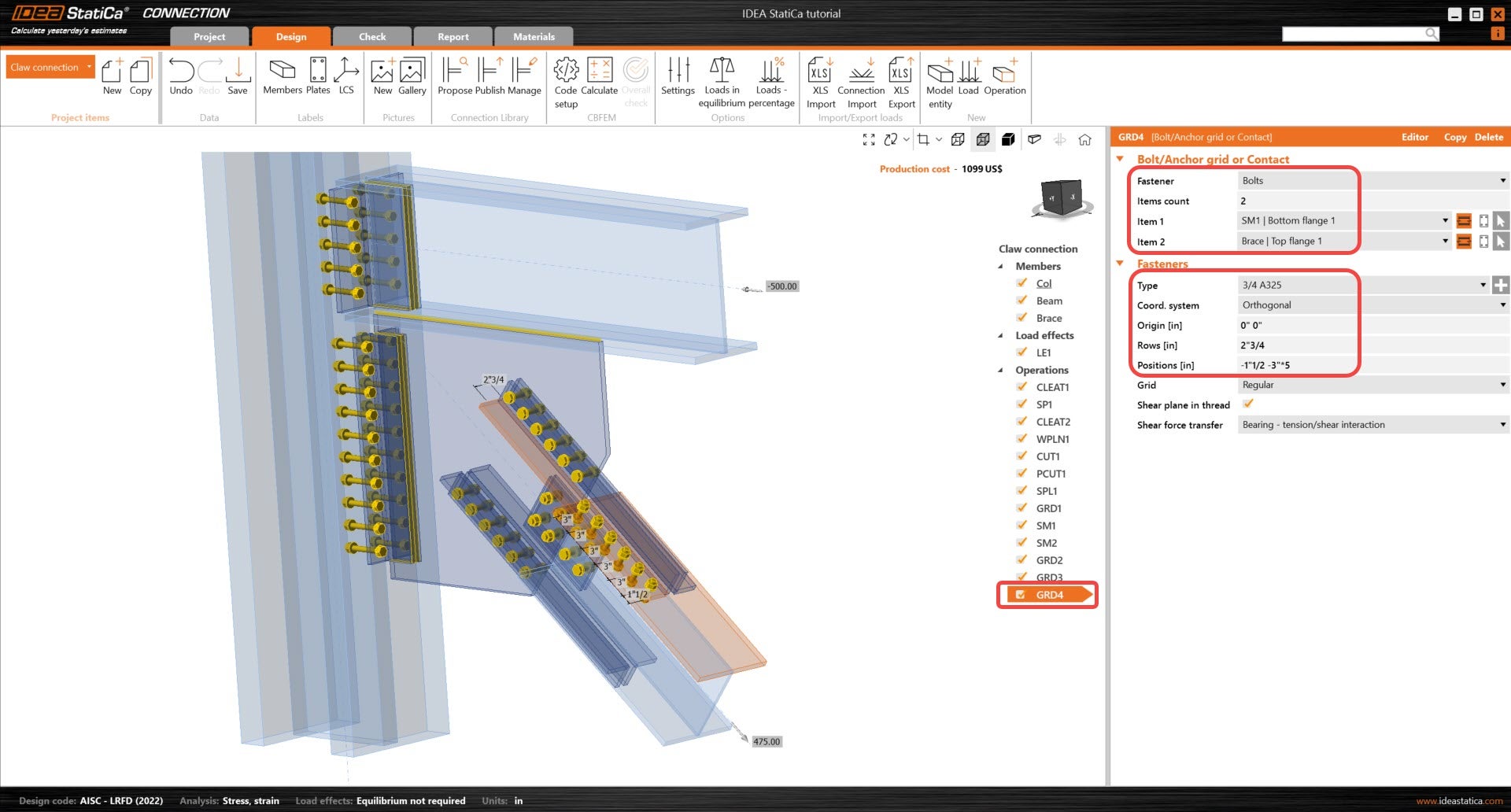
Copiați operația anterioară Grilă de trei ori și ajustați următorii parametri pentru a finaliza modelul de îmbinare.
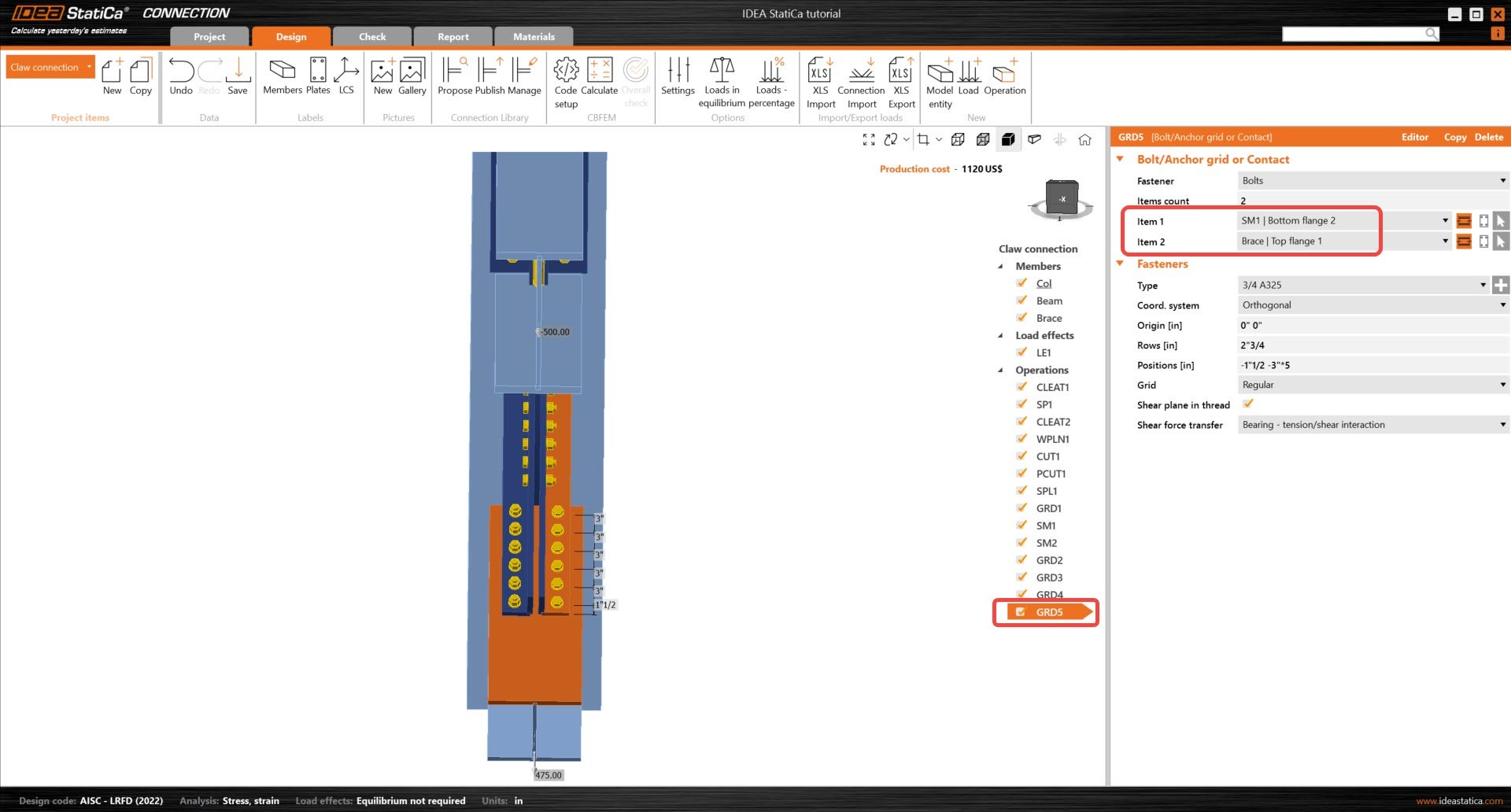
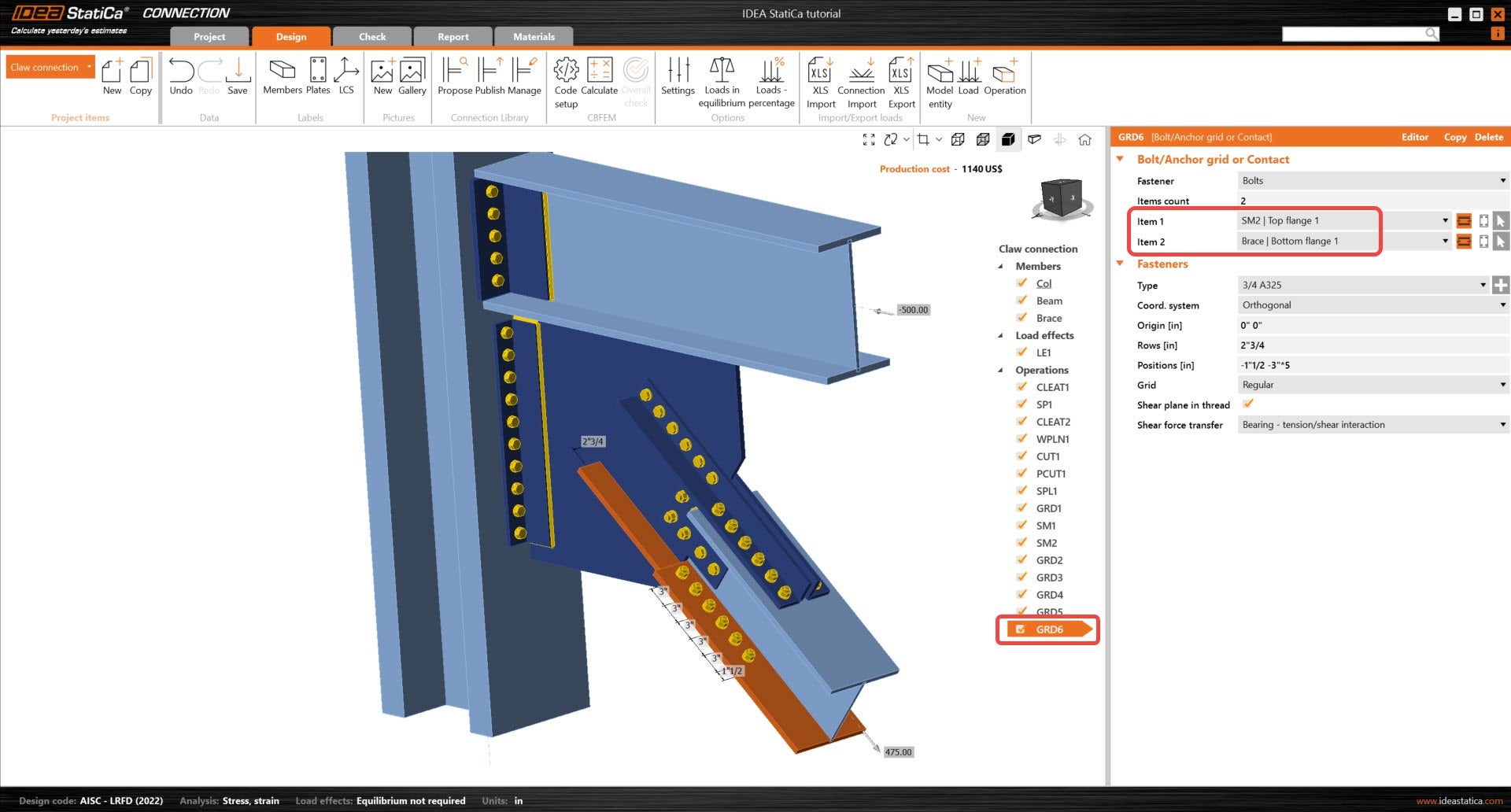
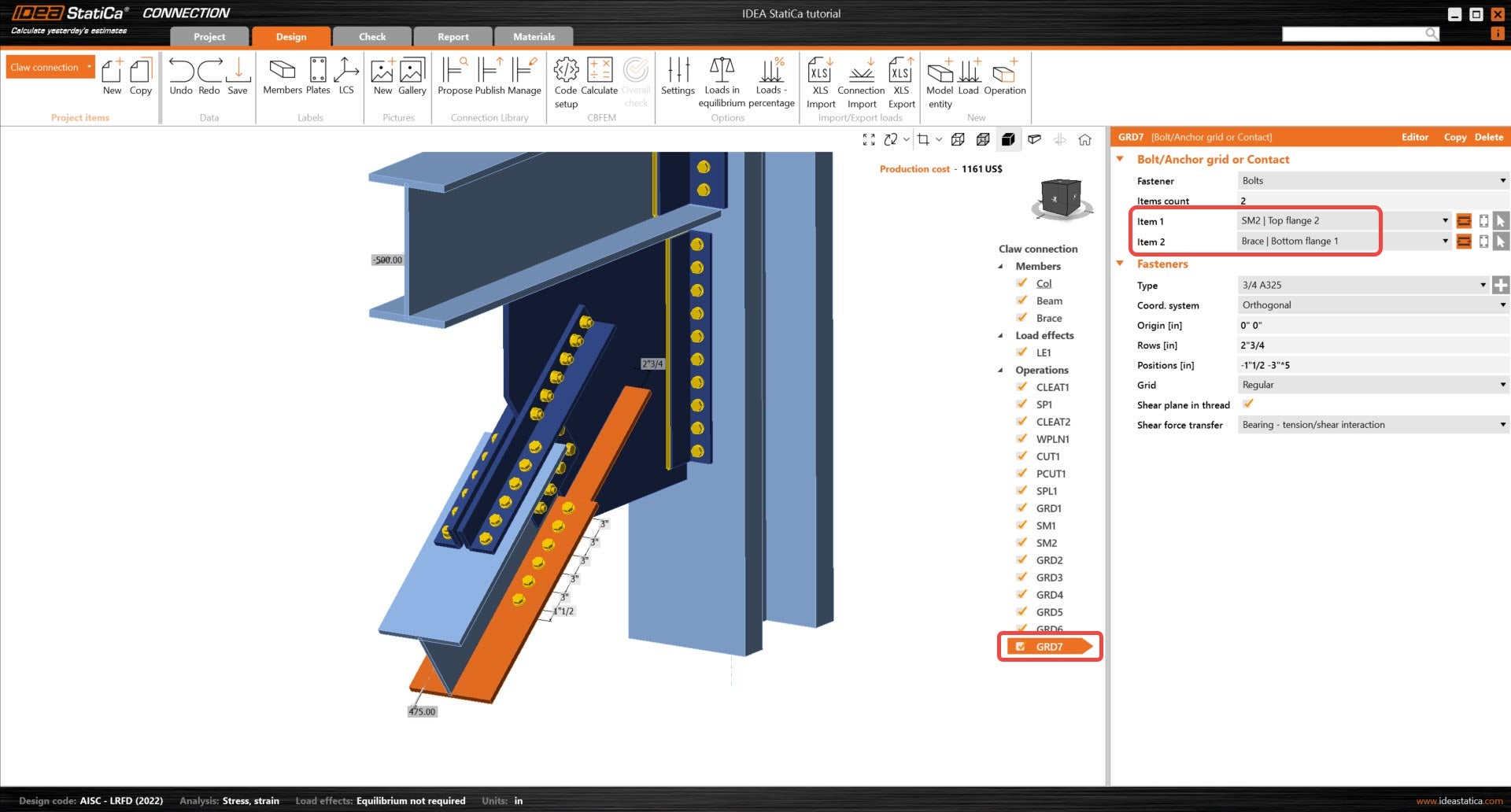
3 Calcul și Verificare
Porniți analiza făcând clic pe Calculați în panglică. Se efectuează calculul bazat pe CBFEM, iar verificarea generală este afișată împreună cu valorile fundamentale ale rezultatelor verificării.
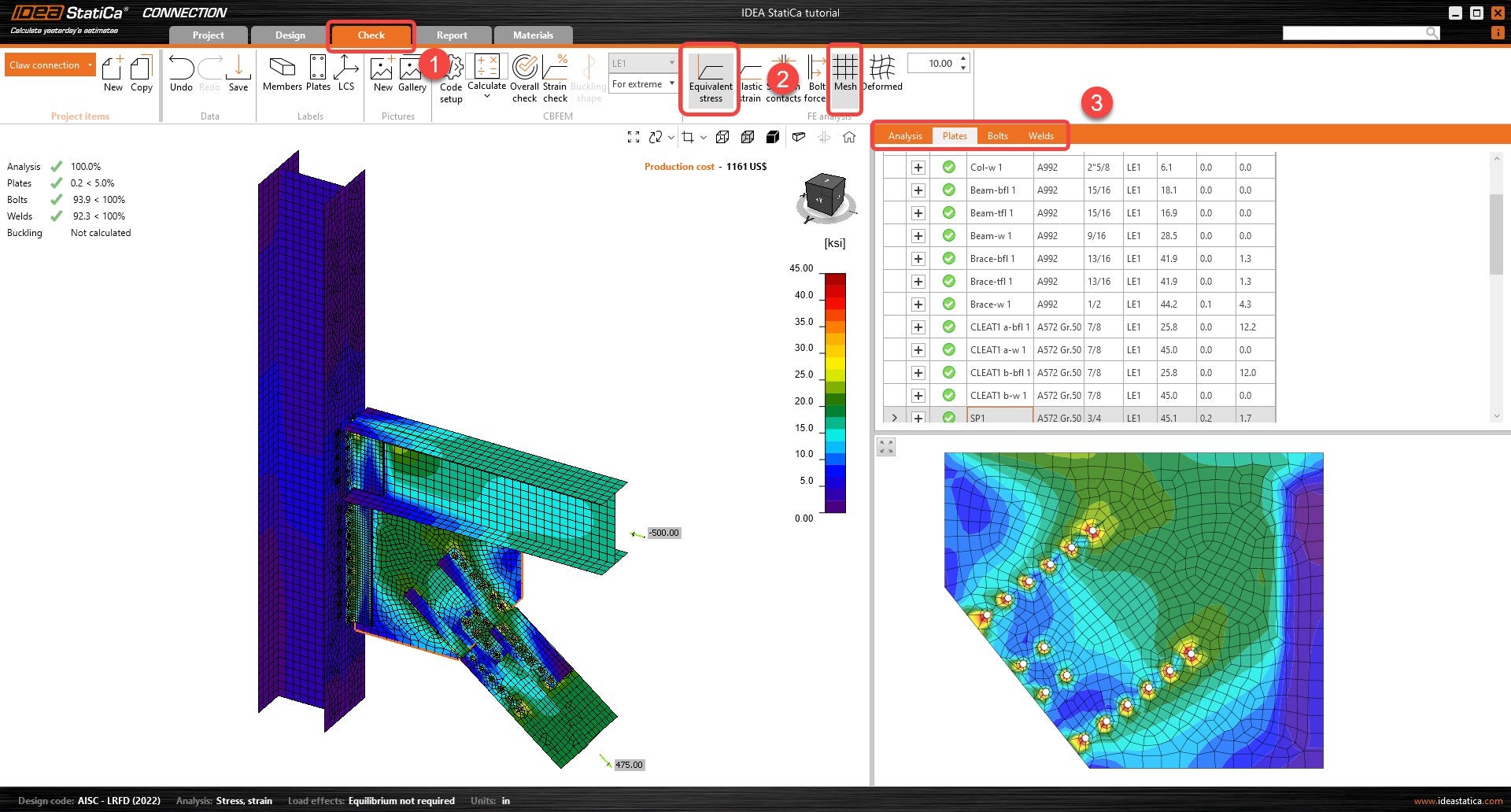
Mergeți la fila Verificare și activați Tensiune echivalentă și Plasă din panglică pentru a observa fluxul de tensiuni în îmbinare. Diferitele rezultate pentru toate componentele (Plăci, șuruburi & suduri) sunt afișate în dreapta.
4 Raport
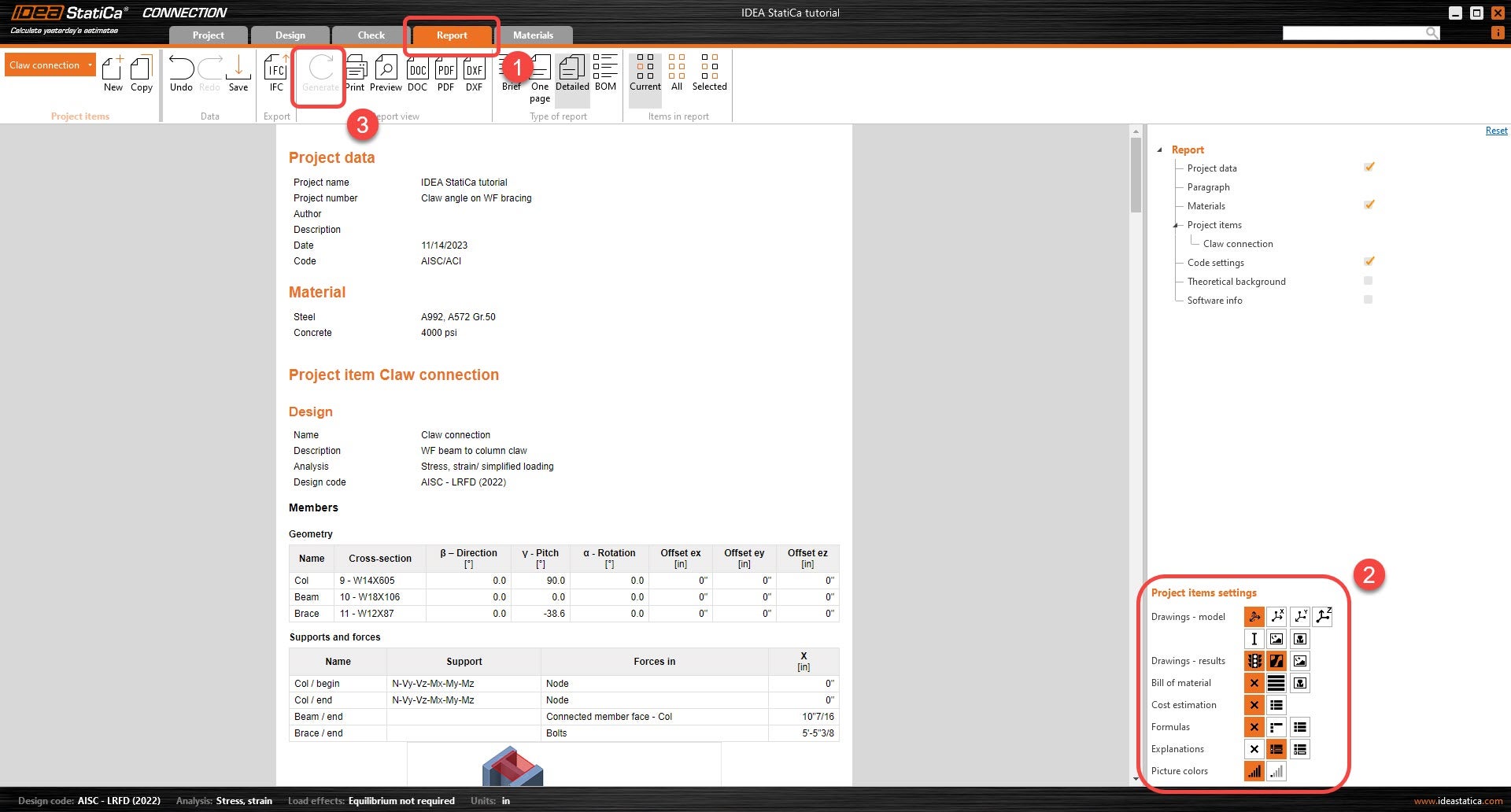
În final, mergeți la fila Raport. IDEA StatiCa oferă un raport complet personalizabil în care puteți adăuga sau elimina oricâte detalii sunt necesare. Odată finalizat, faceți clic pe Generare și raportul va fi generat cu parametrii specificați.
Ați modelat, proiectat și efectuat verificarea conform codului a unei îmbinări din oțel structural conform AISC.