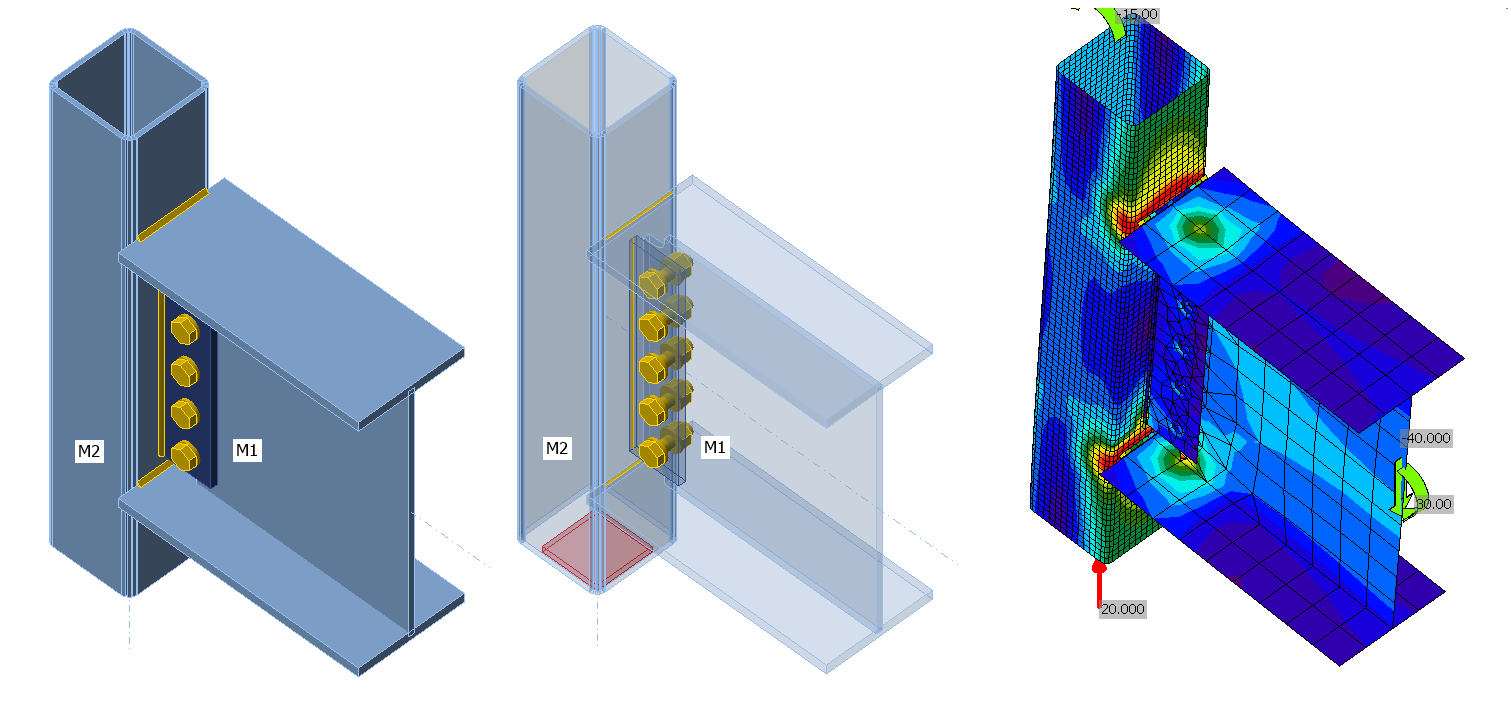
Îmbinare cu moment încovoietor: Profil cu tălpi late la profil tubular pătrat (AISC)
1 Proiect nou
Începeți prin lansarea IDEA StatiCa Connection. Creați un proiect nou selectând șablonul gol, completând numele și alegând codul de proiectare AISC și clasa de oțel implicită – A992.
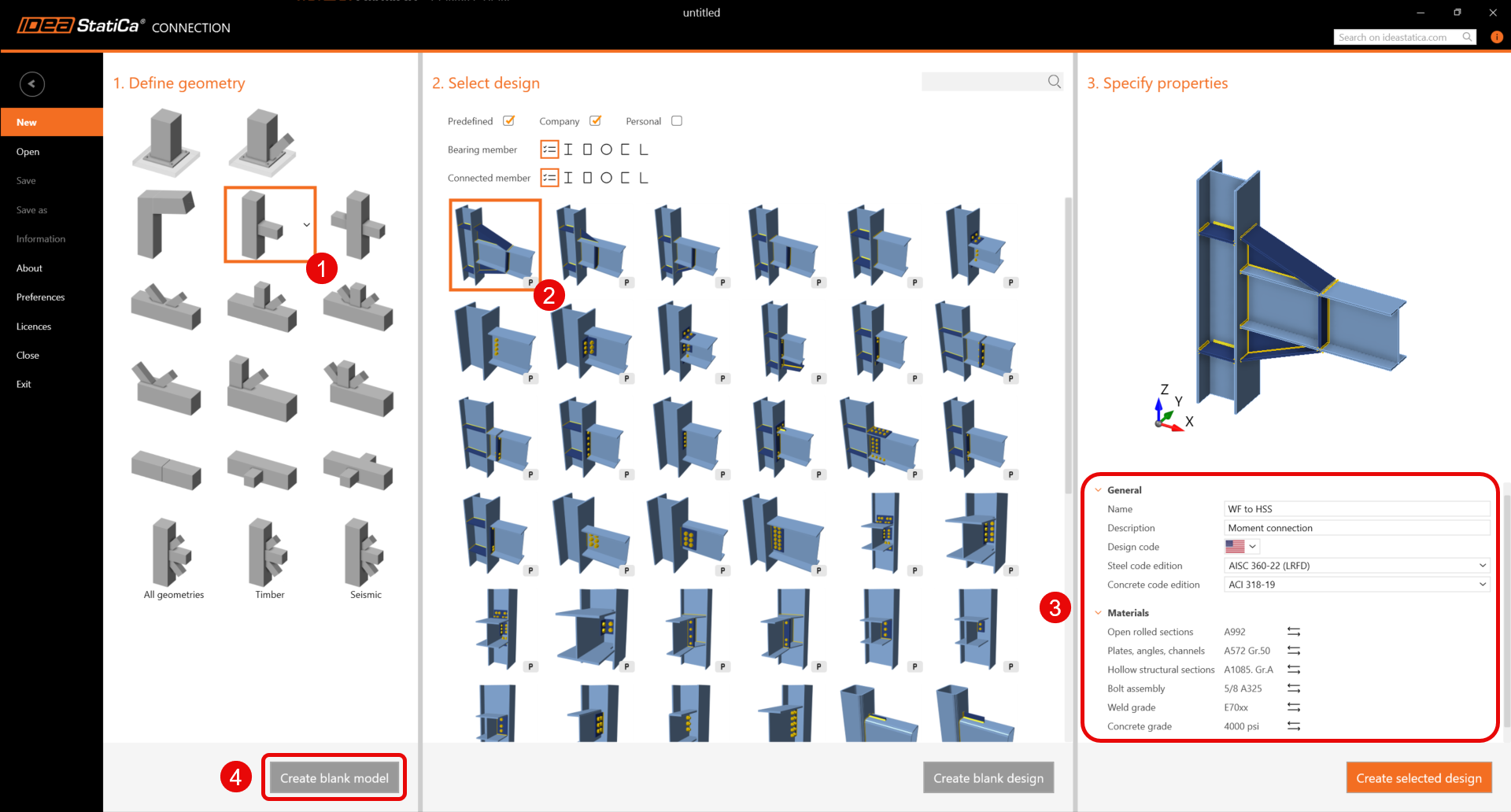
Deoarece lucrați conform codului AISC, este recomandat să setați unitățile imperiale (consultați Cum se schimbă sistemul de unități).
2 Geometrie
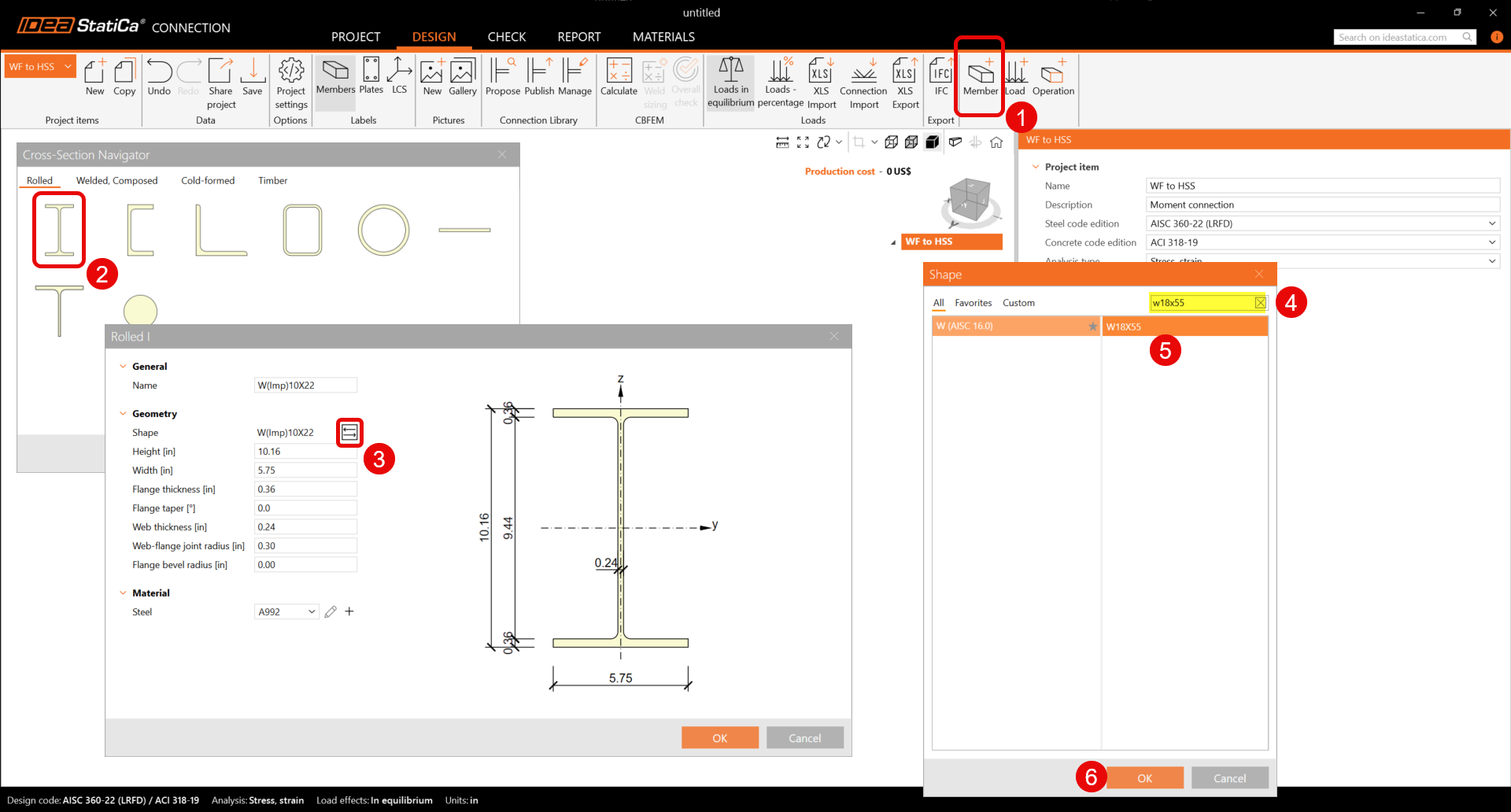
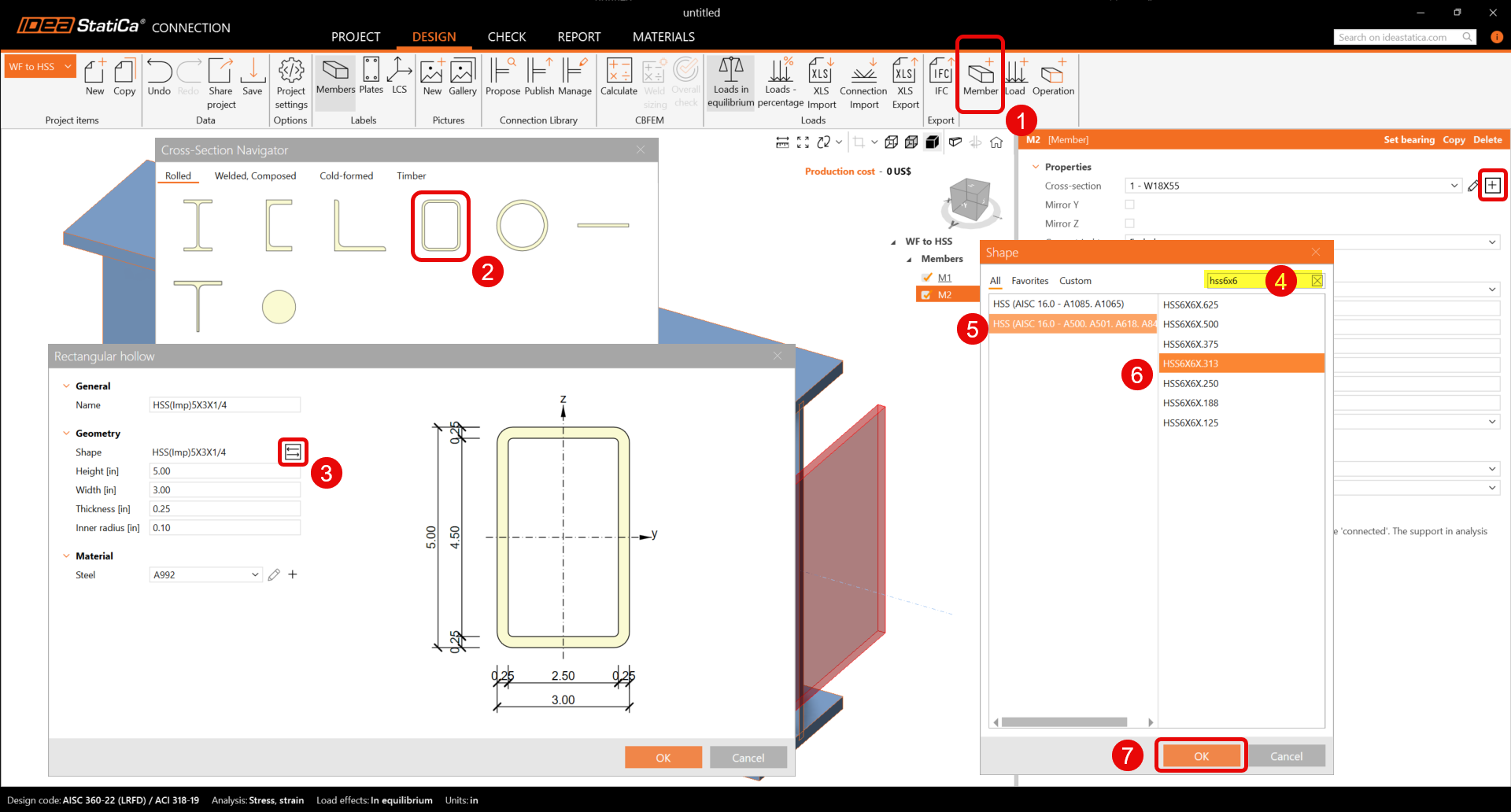
Adăugați un element nou făcând clic pe pictograma Element nou. Selectați un profil cu tălpi late, apoi faceți clic pe pictograma cu trei puncte pentru a selecta dimensiunea. Căutați în W (AISC 15.0) un W18x55 și faceți clic pe OK.
Adăugați un alt element pentru a modela stâlpul făcând clic pe pictograma Element nou, apoi faceți clic pe pictograma plus. Selectați acum profilul HSS, faceți clic pe pictograma cu trei puncte pentru a selecta un HSS 6X6X0.313 din baza de date HSS AISC 15.0 A500. Schimbați materialul profilului HSS în A500 Grade C.
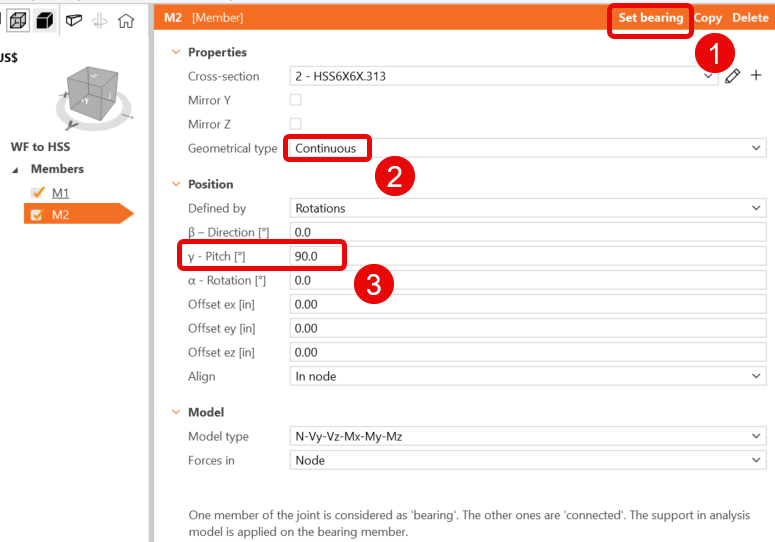
Faceți clic pe elementul HSS și modificați proprietățile acestuia pentru a-l face vertical, continuu și elementul de reazem.
3 Efecte ale încărcărilor
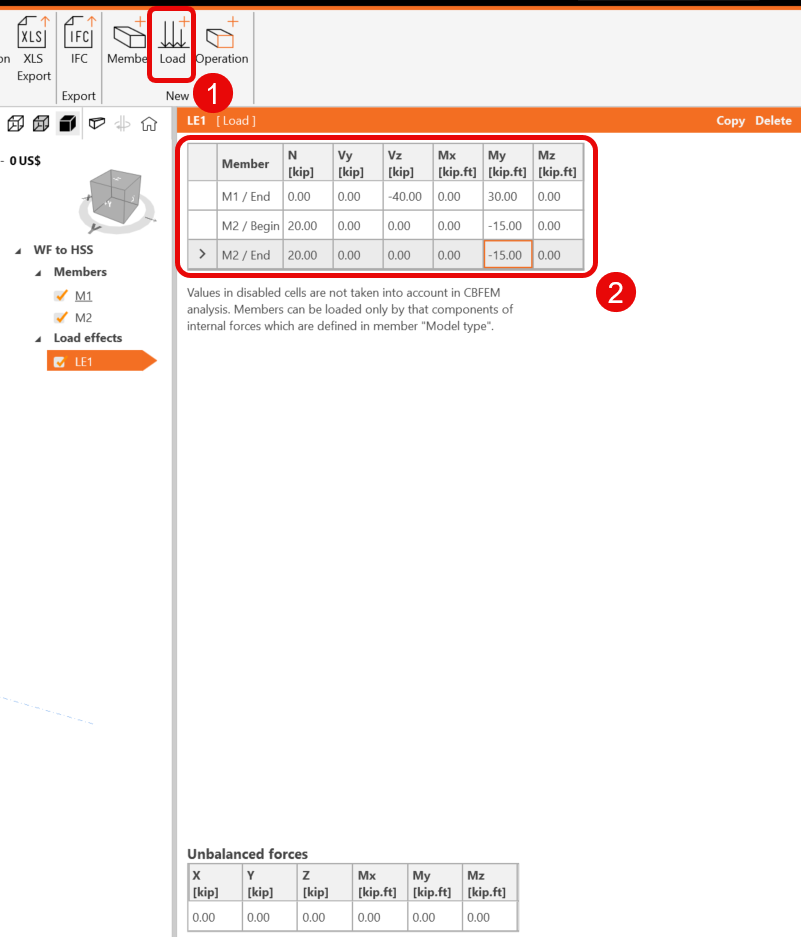
Adăugați un nou efect al încărcării făcând clic pe pictograma de încărcare nouă, apoi introduceți valorile conform celor prezentate:
4 Modelarea îmbinării
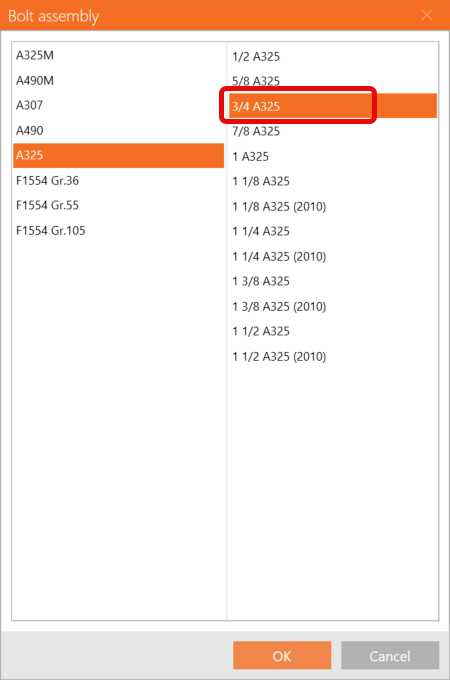
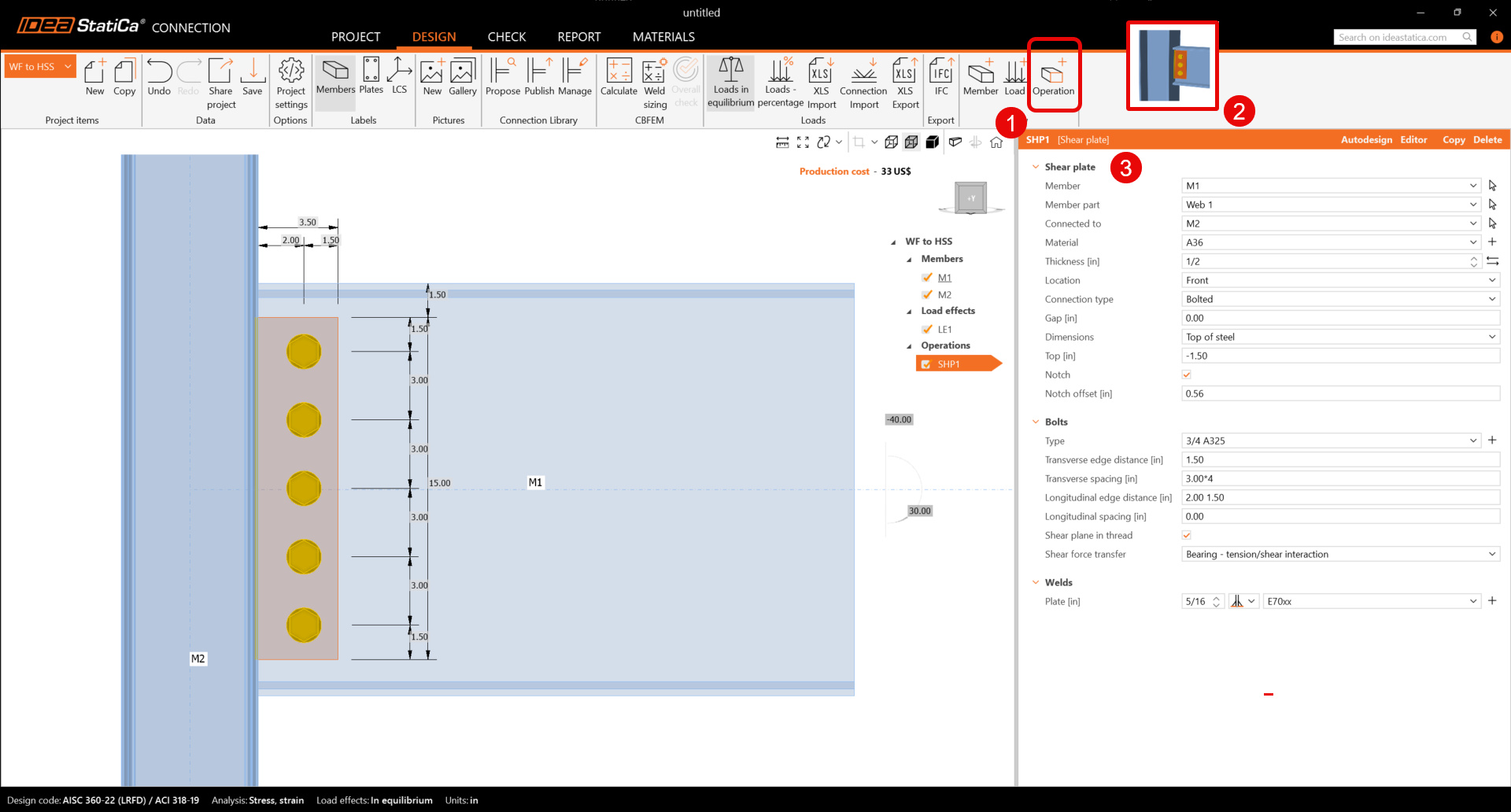
Faceți clic pe pictograma Operație nouă și selectați Placă de forfecare. Introduceți valorile conform celor prezentate:
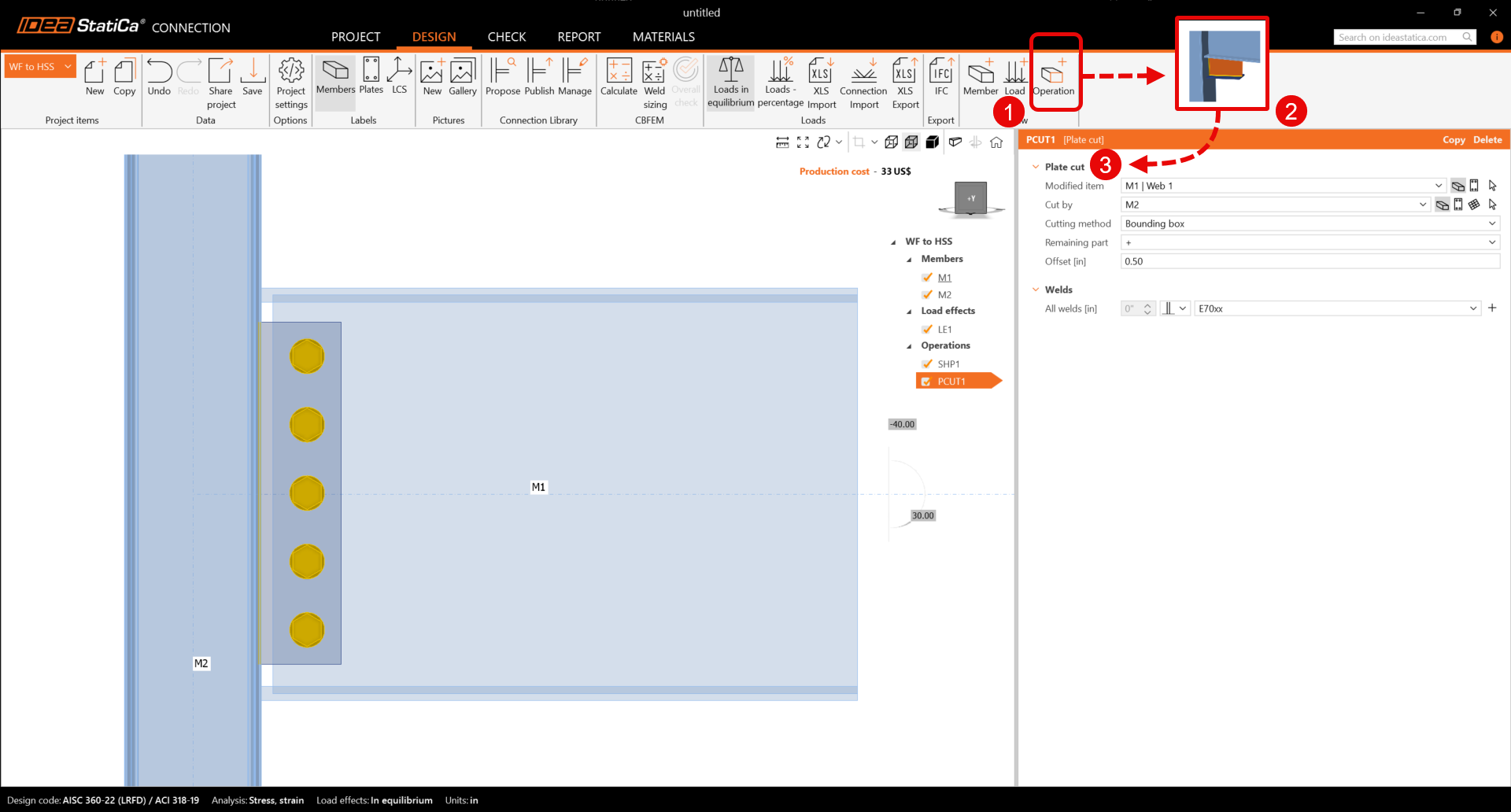
Faceți clic pe pictograma Operație nouă și selectați Tăiere placă. Introduceți valorile conform celor prezentate:
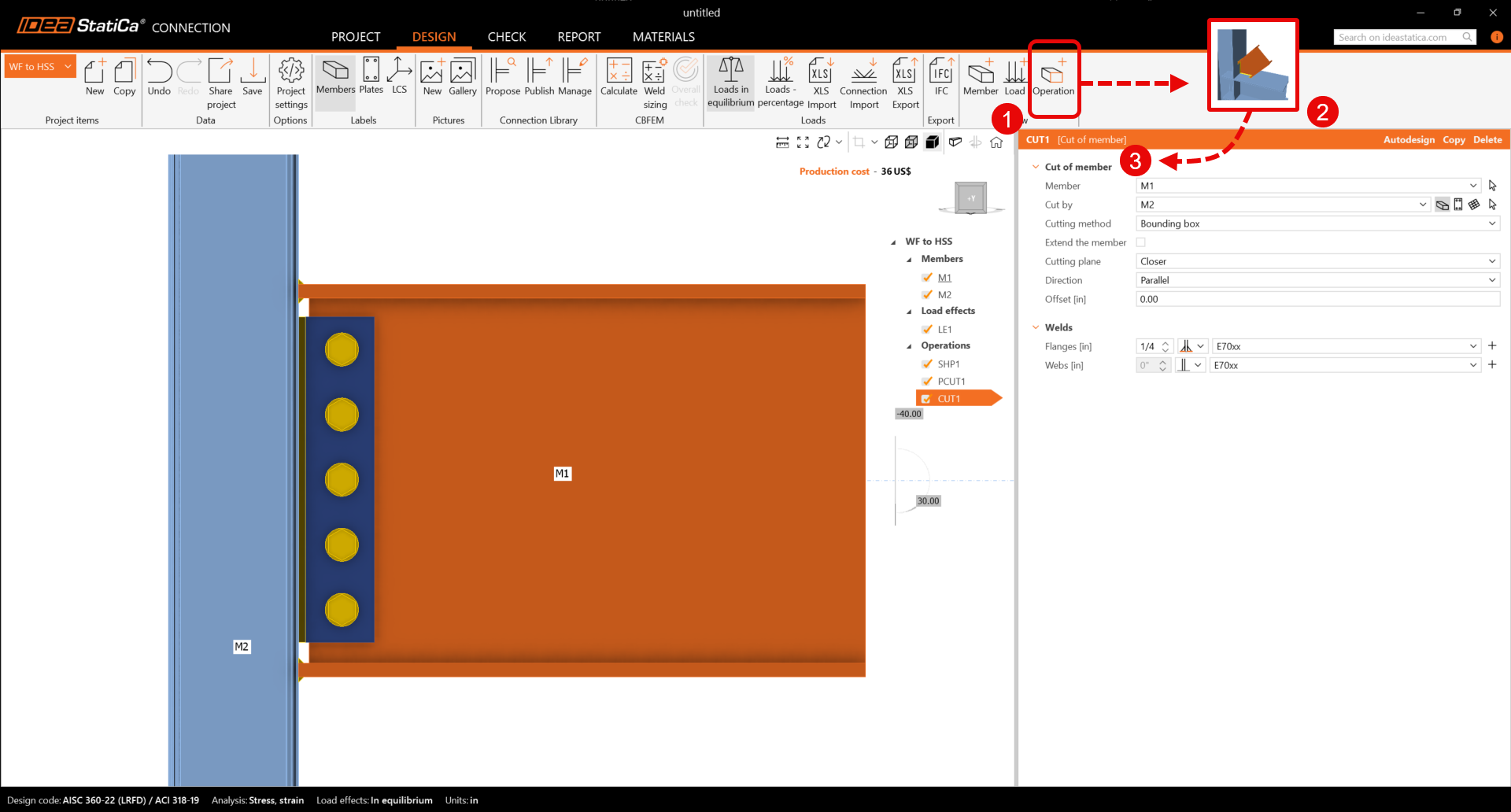
Adăugați o operație de Tăiere element. Introduceți valorile conform celor prezentate, luând în considerare că sunt selectate doar sudurile la tălpi.
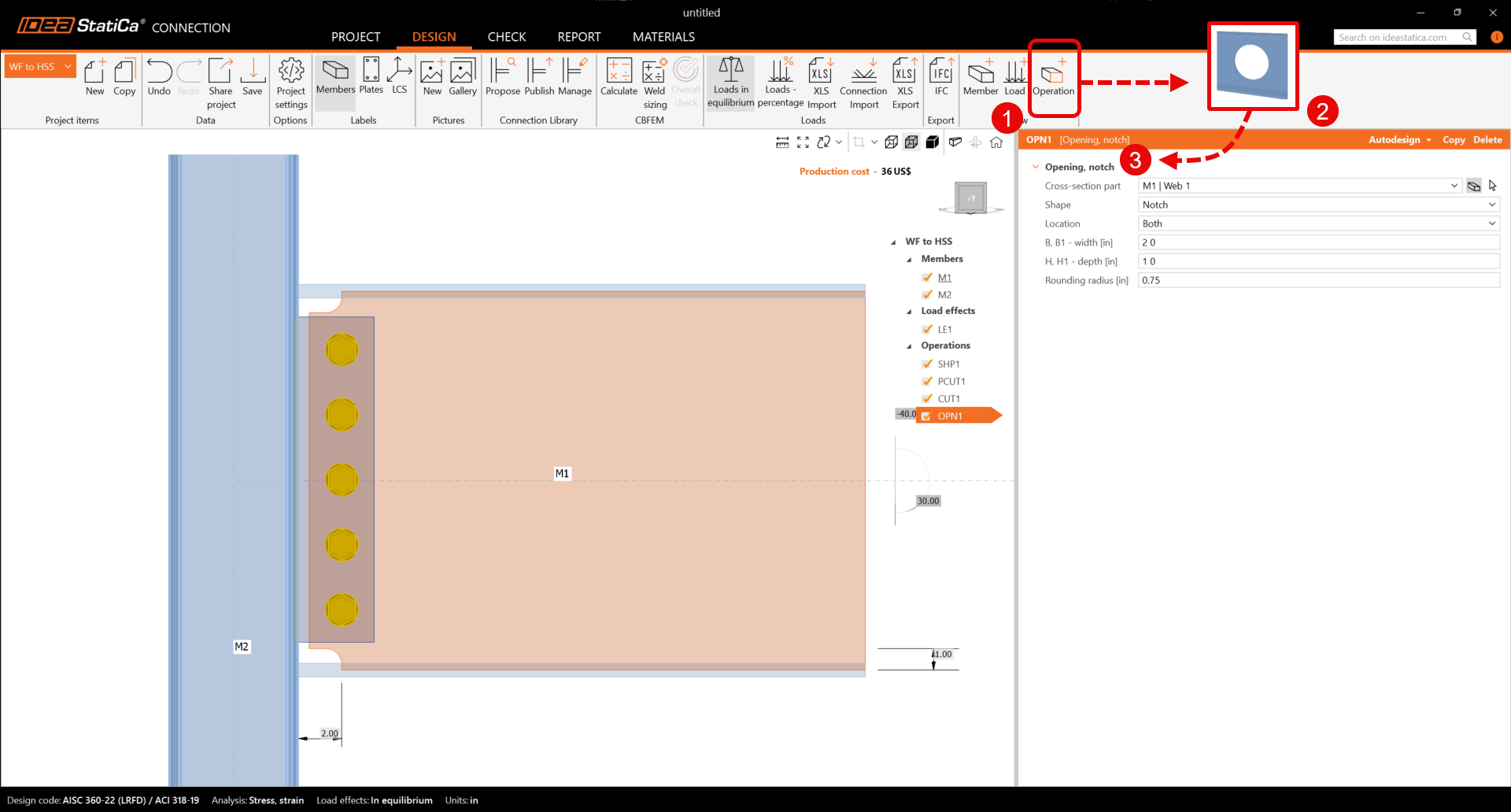
În final, adăugați o operație de deschidere și introduceți valorile conform celor prezentate:
5 Analiză și raport
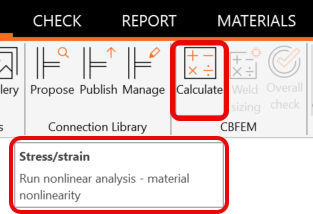
Acum că îmbinarea este modelată, faceți clic pe pictograma Calculați:
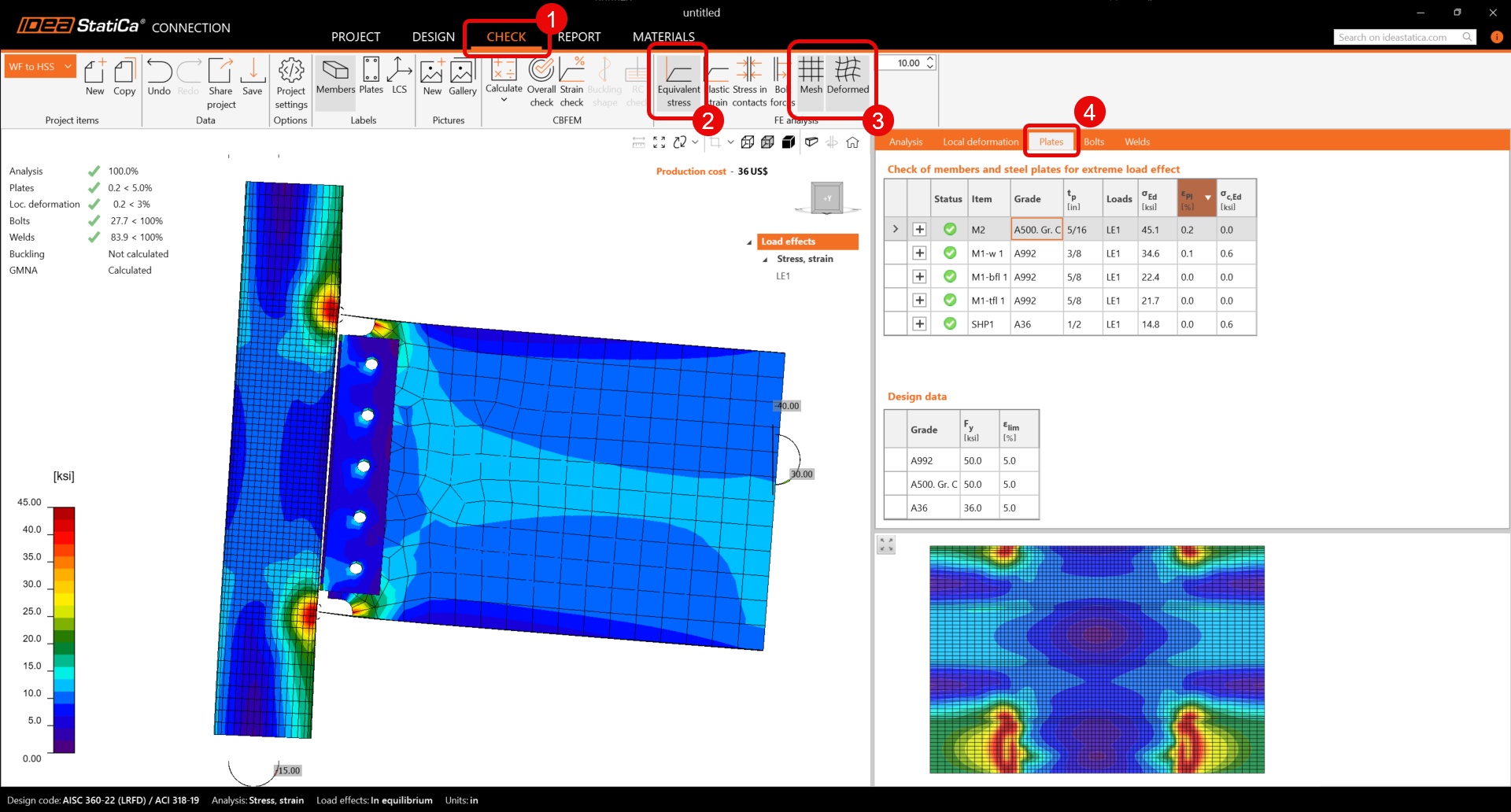
Când analiza se finalizează, mergeți la fila Verificare și faceți clic pe Tensiuni echivalente și formă deformată. Prima verificare este forma deformată pentru a evalua dacă deformația este logică. De asemenea, puteți vedea rezumatul verificărilor și confirma că îmbinarea respectă verificările AISC.
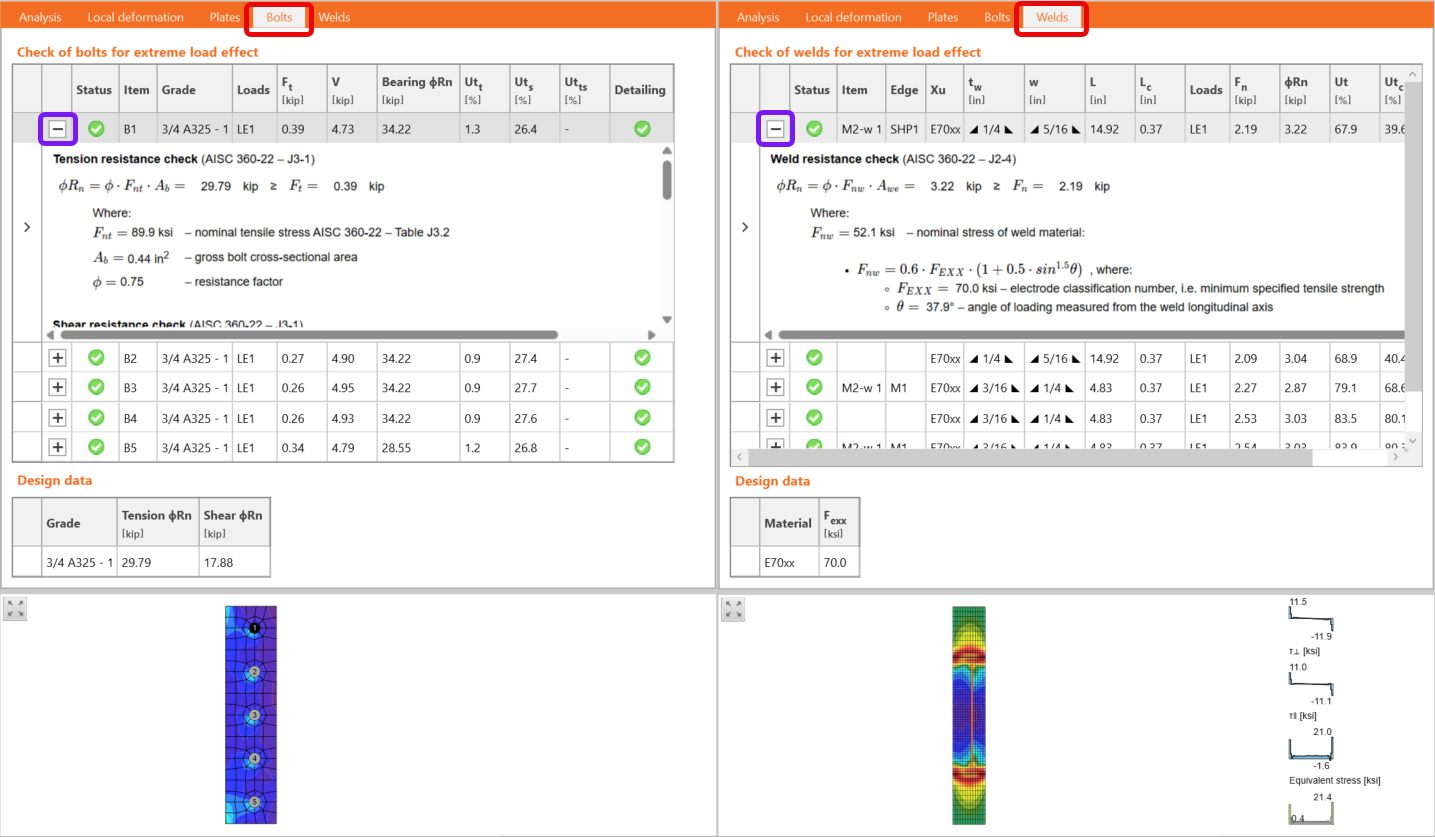
Pentru a revizui calculele, parcurgeți filele următoare și faceți clic pe pictograma plus pentru a obține calculele fiecărui șurub și suduri:
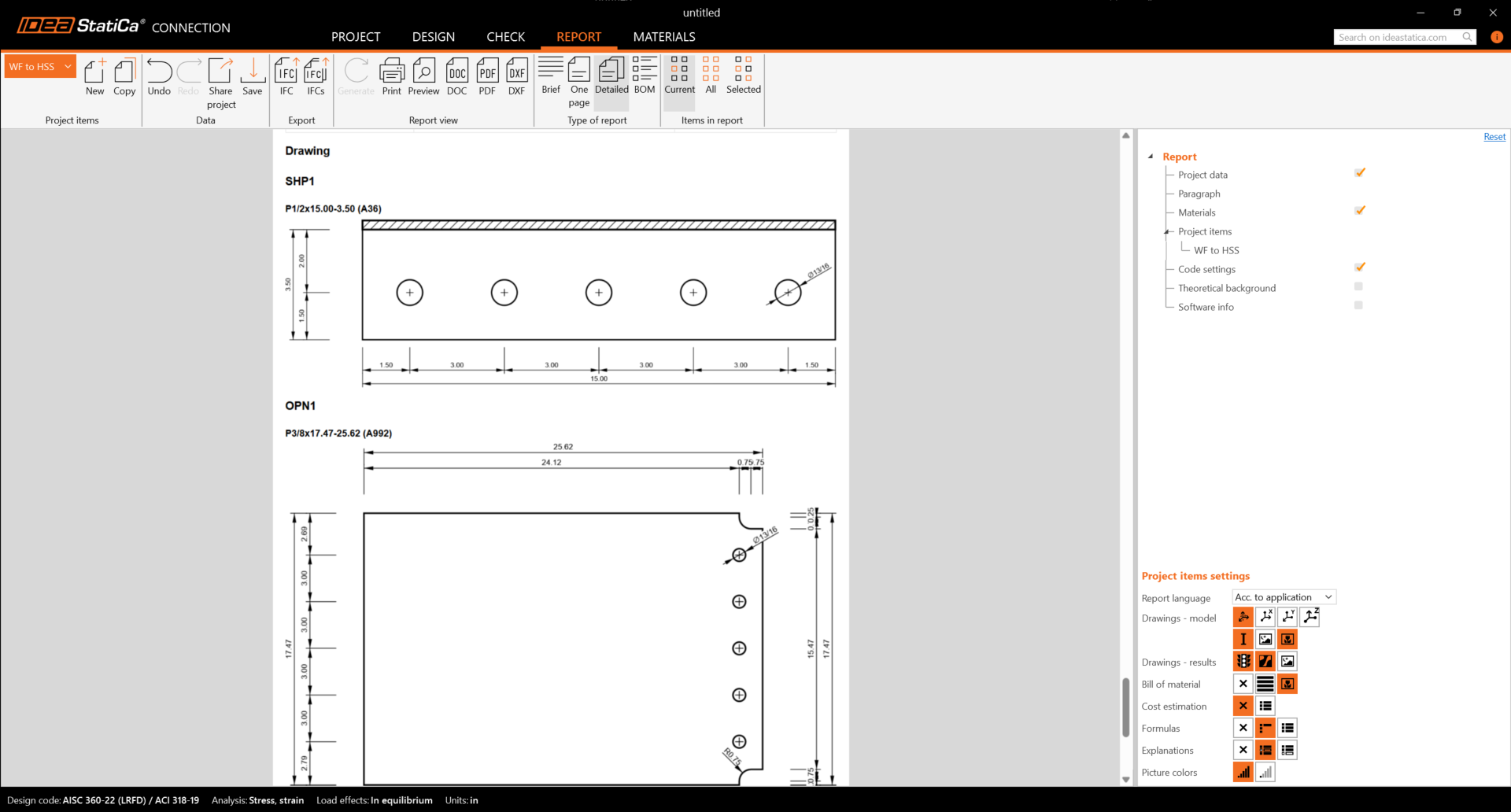
În final, faceți clic pe raport și activați următoarele elemente pentru a obține verificări detaliate și desene. O versiune PDF a raportului este disponibilă făcând clic pe pictograma PDF: