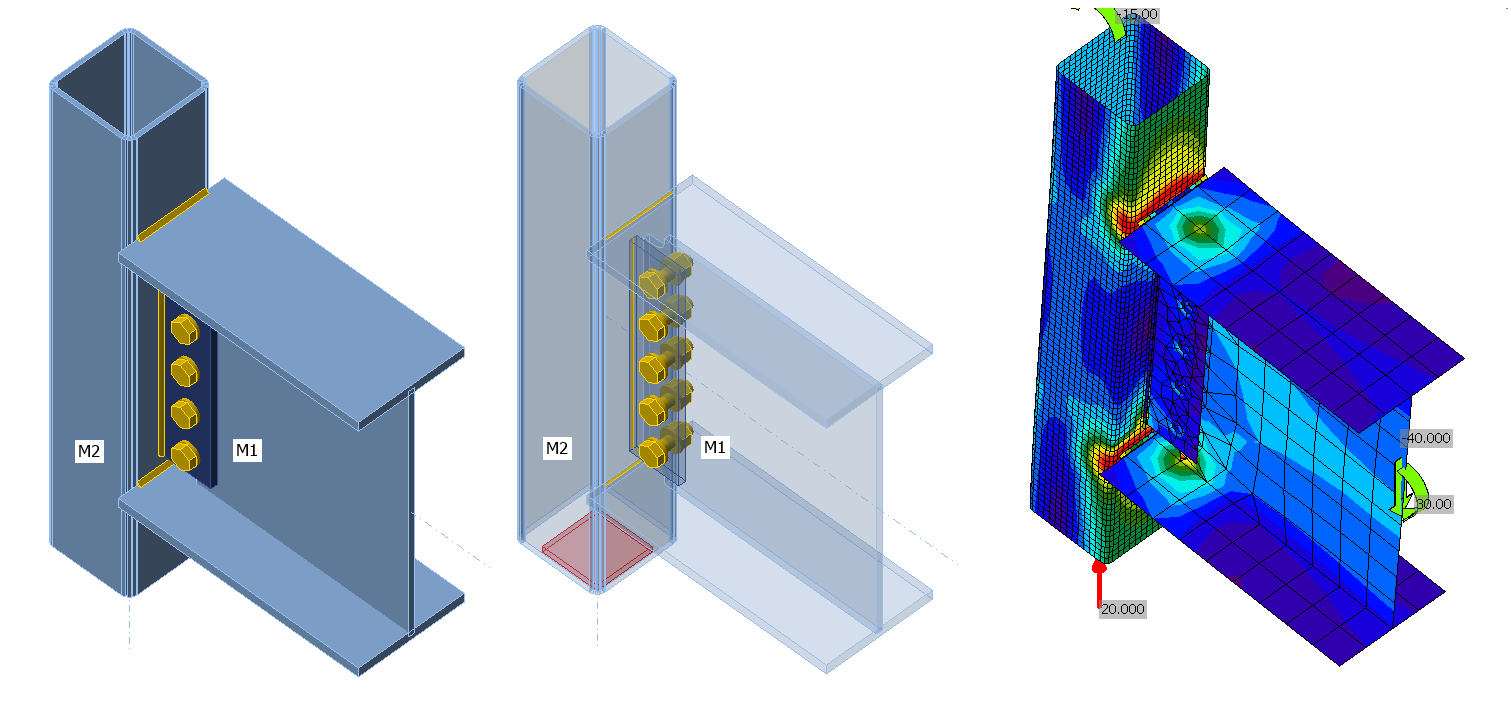
Połączenie momentowe: dwuteownik do rury prostokątnej (AISC)
1 Nowy projekt
Rozpocznij od uruchomienia IDEA StatiCa Connection. Utwórz nowy projekt, wybierając pusty szablon, wpisując nazwę i wybierając kod obliczeniowy AISC oraz domyślną klasę stali – A992.
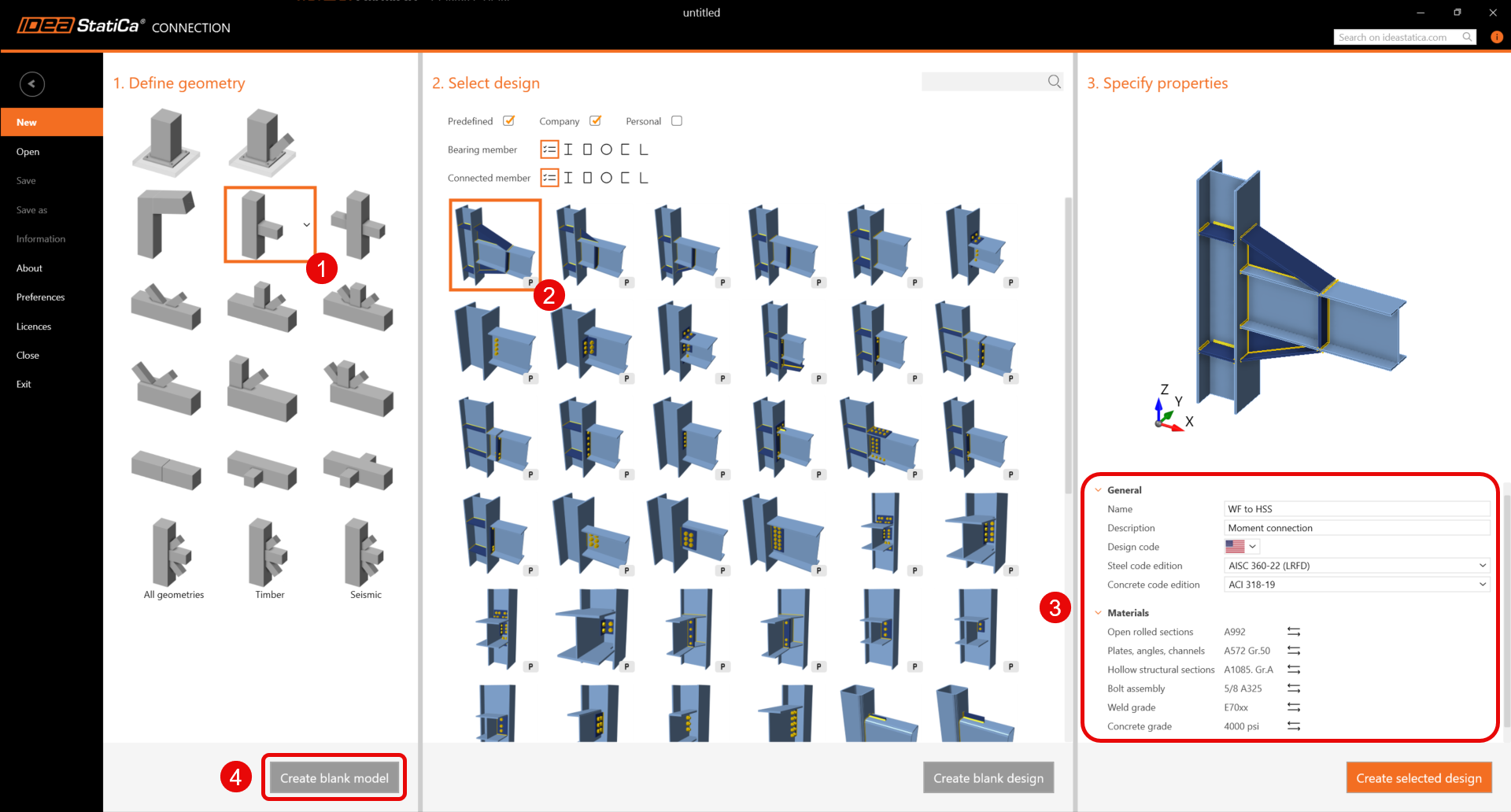
Ponieważ pracujesz zgodnie z kodem AISC, najlepiej ustawić jednostki imperialne (zob. Jak zmienić system jednostek).
2 Geometria
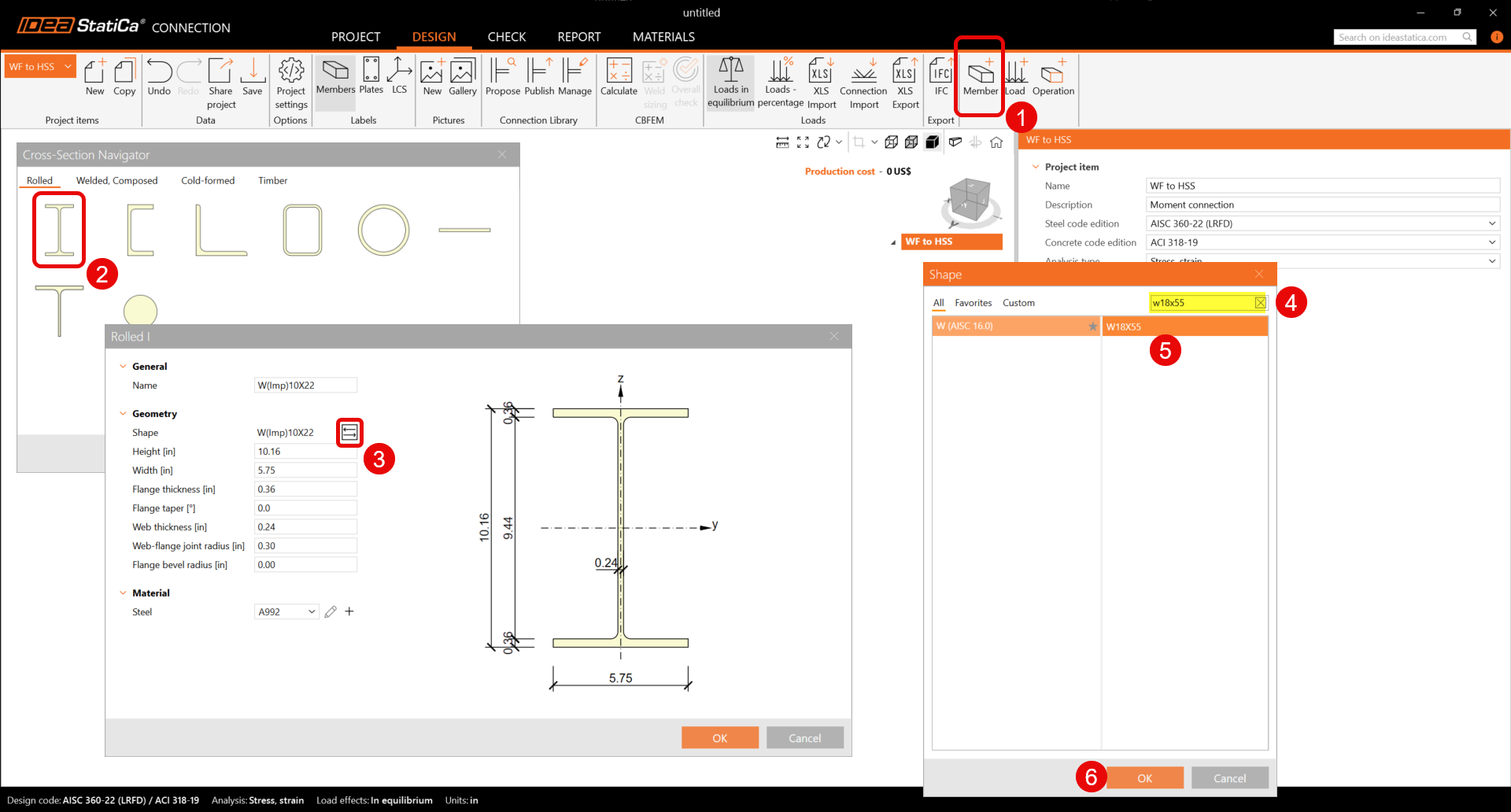
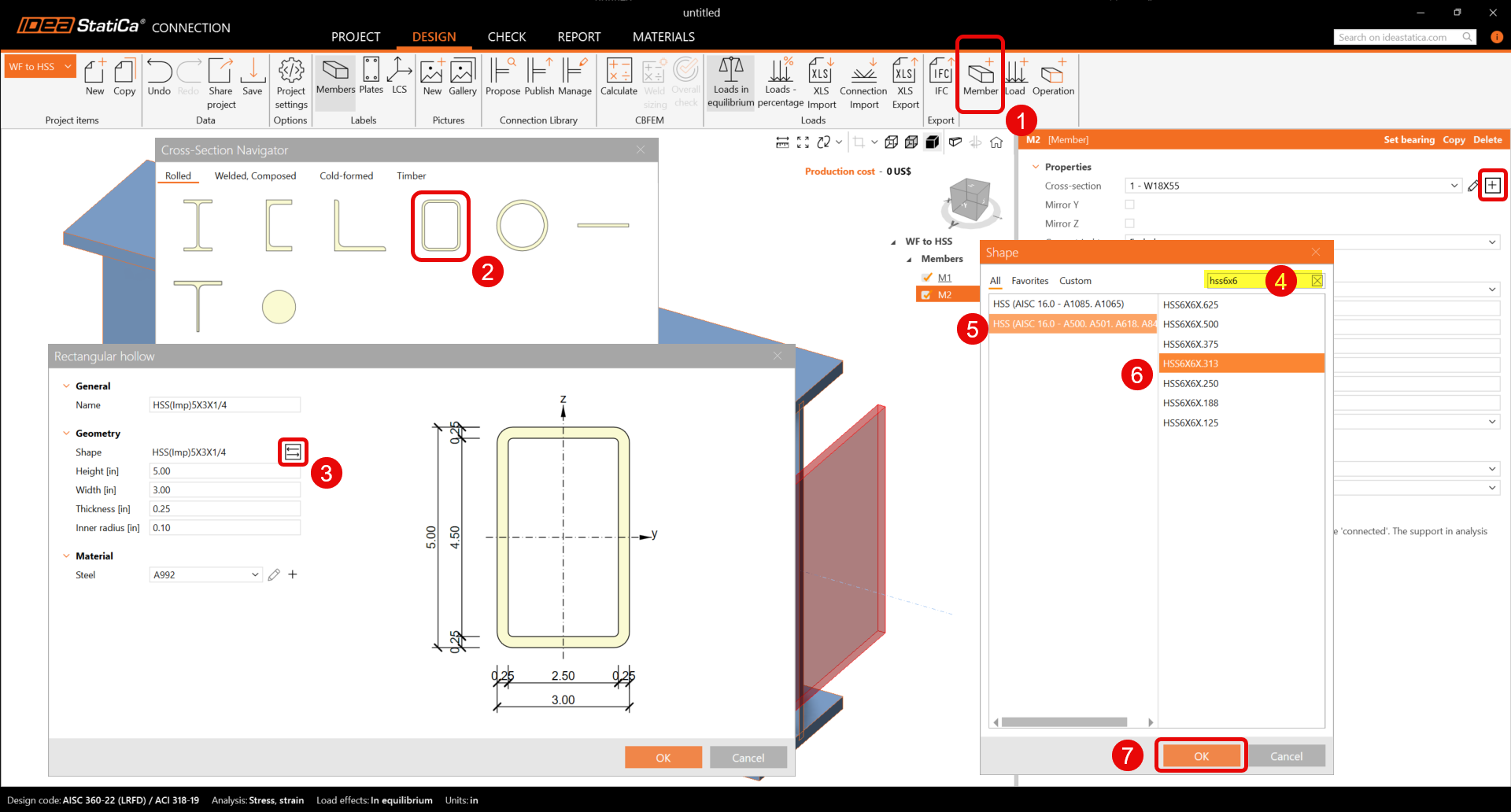
Dodaj nowy element, klikając ikonę Nowy element. Wybierz profil dwuteowy (Wide flange), a następnie kliknij ikonę trzech kropek, aby wybrać rozmiar. Wyszukaj w kategorii W (AISC 15.0) profil W18x55 i kliknij OK.
Dodaj kolejny element, aby zamodelować słup, klikając ikonę Nowy element, a następnie kliknij ikonę plusa. Wybierz profil HSS, kliknij ikonę trzech kropek, aby wybrać profil HSS 6X6X0.313 z bazy danych HSS AISC 15.0 A500. Zmień materiał rury HSS na A500 Grade C.
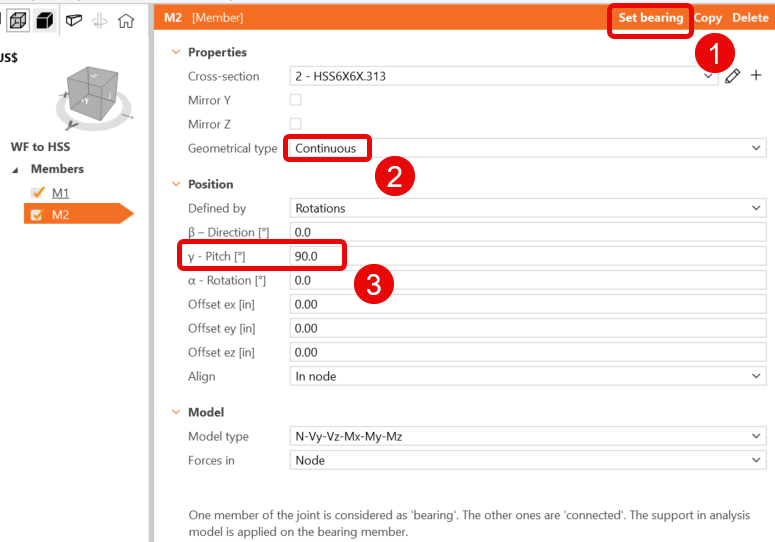
Kliknij na element HSS i zmodyfikuj jego właściwości, aby był pionowy, ciągły i stanowił element podporowy.
3 Efekty obciążeń
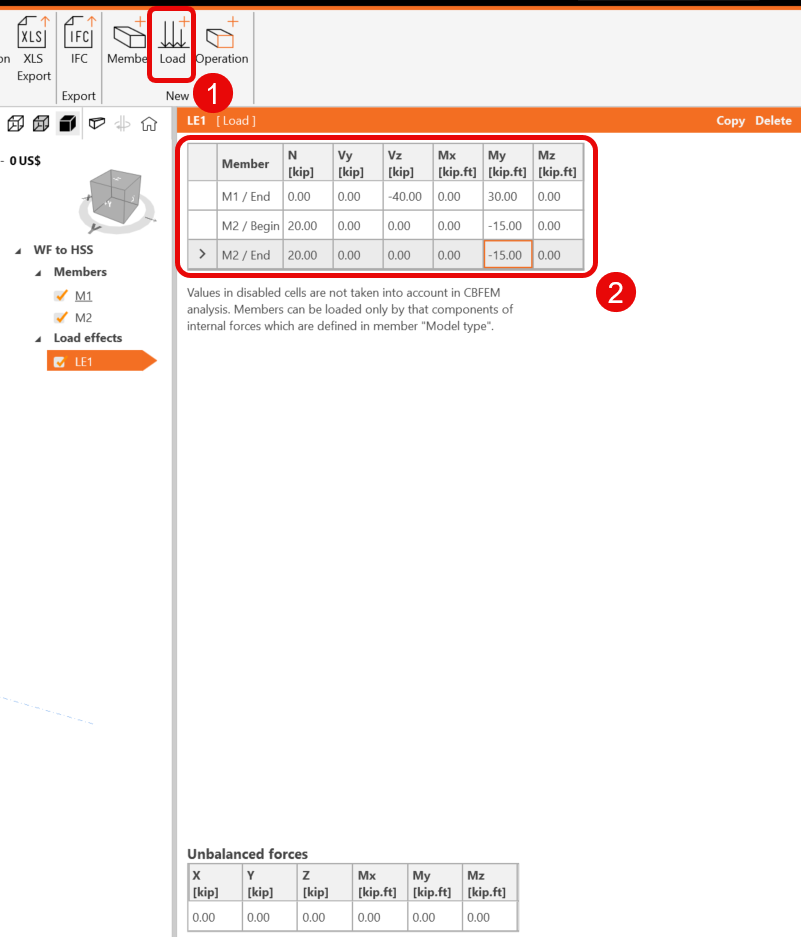
Dodaj nowy efekt obciążenia, klikając ikonę nowego obciążenia, a następnie wprowadź wartości zgodnie z rysunkiem:
4 Modelowanie połączenia
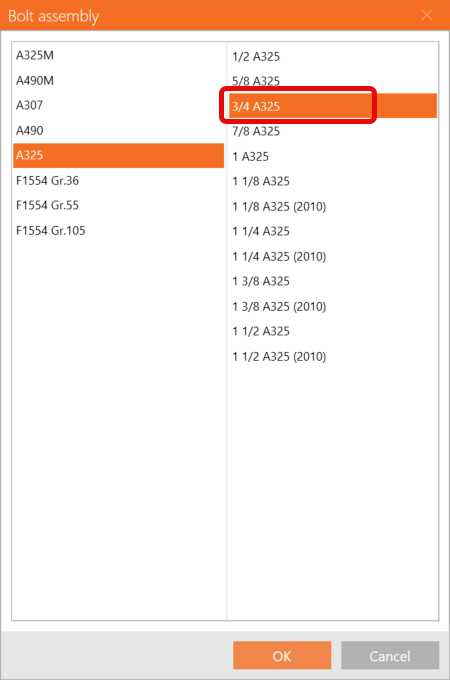
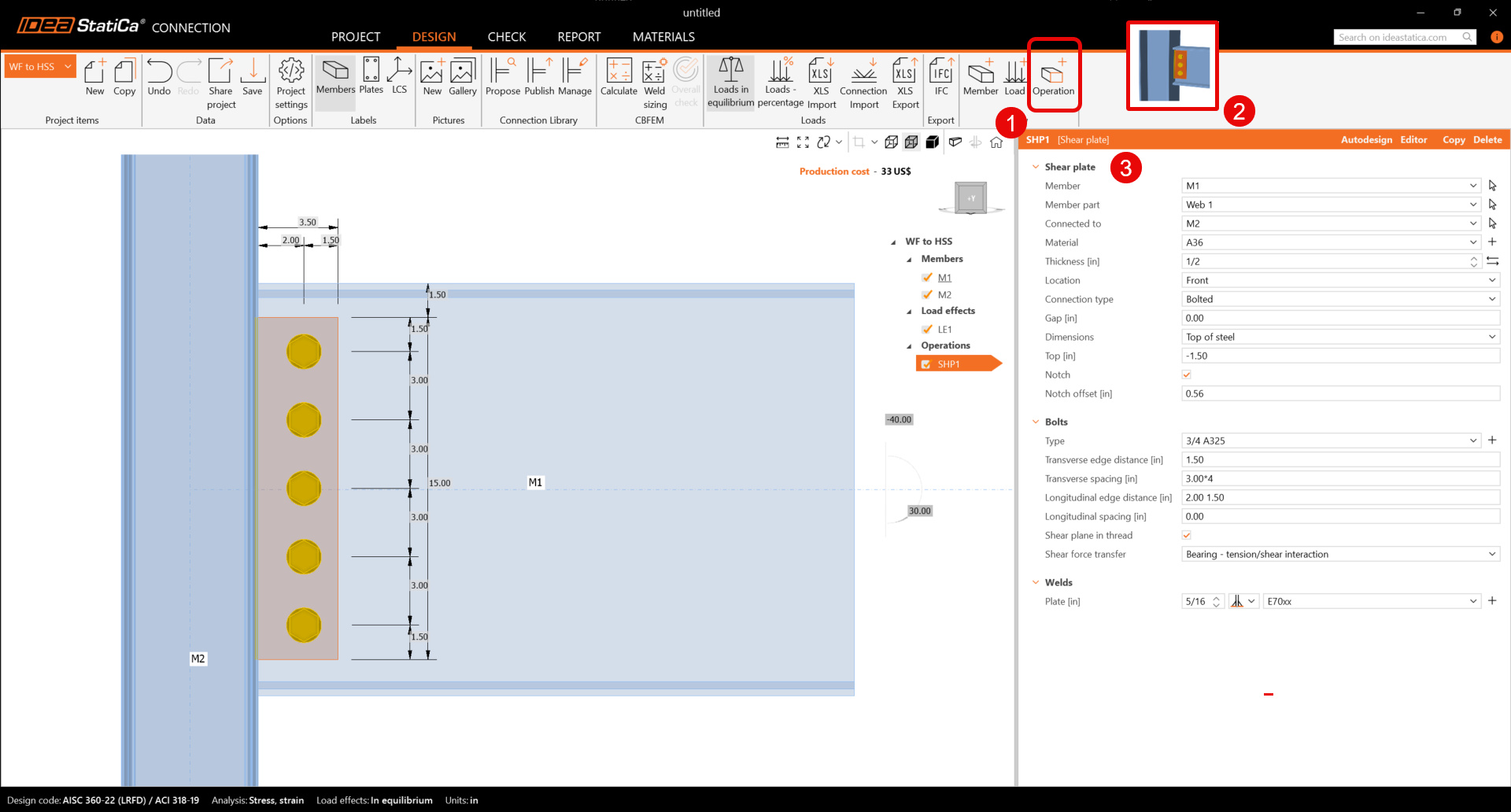
Kliknij ikonę Nowa operacja i wybierz Płytka żebrowa (Shear plate). Wprowadź wartości zgodnie z rysunkiem:
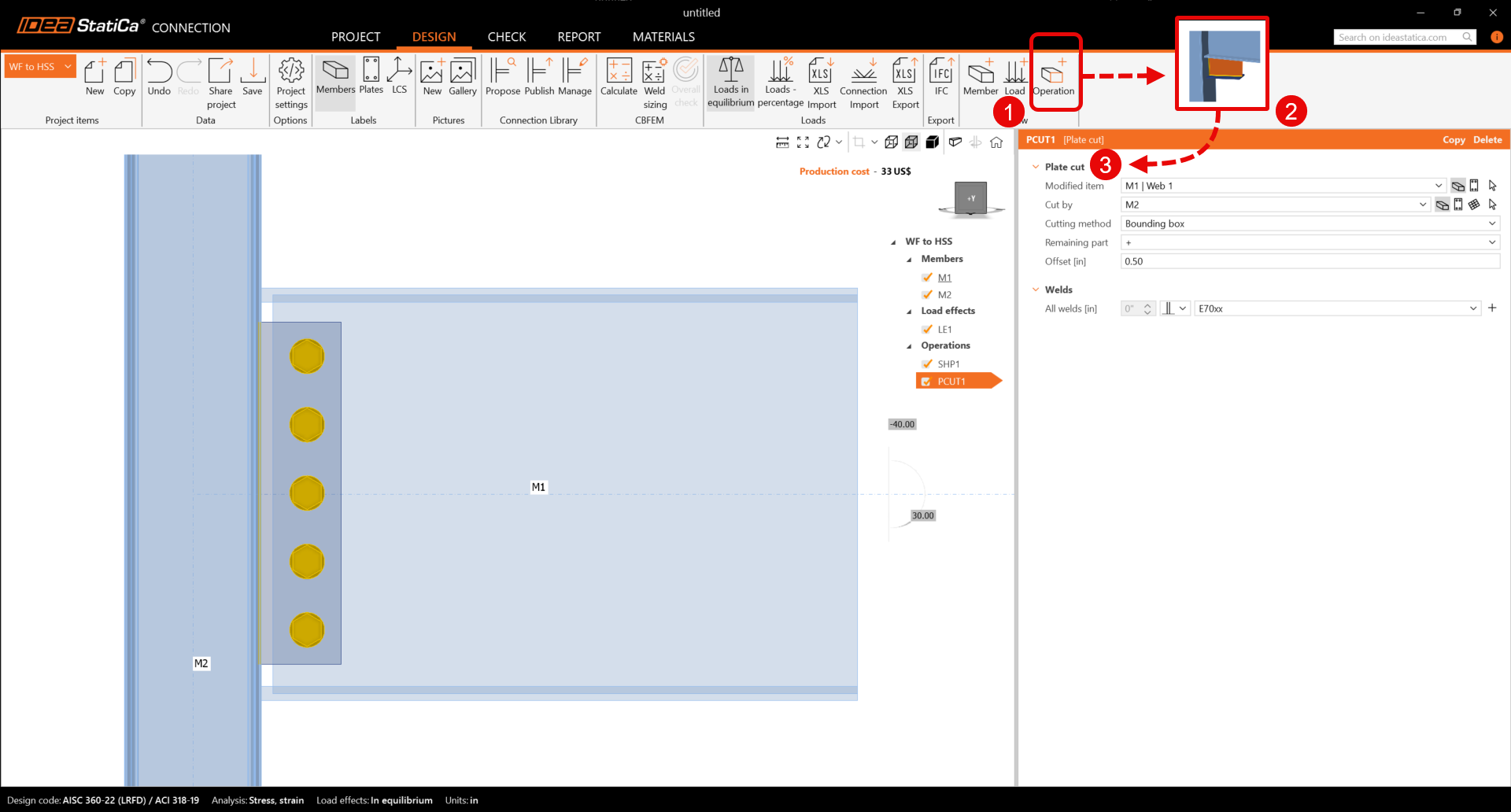
Kliknij ikonę Nowa operacja i wybierz Cięcie płyty (Plate cut). Wprowadź wartości zgodnie z rysunkiem:
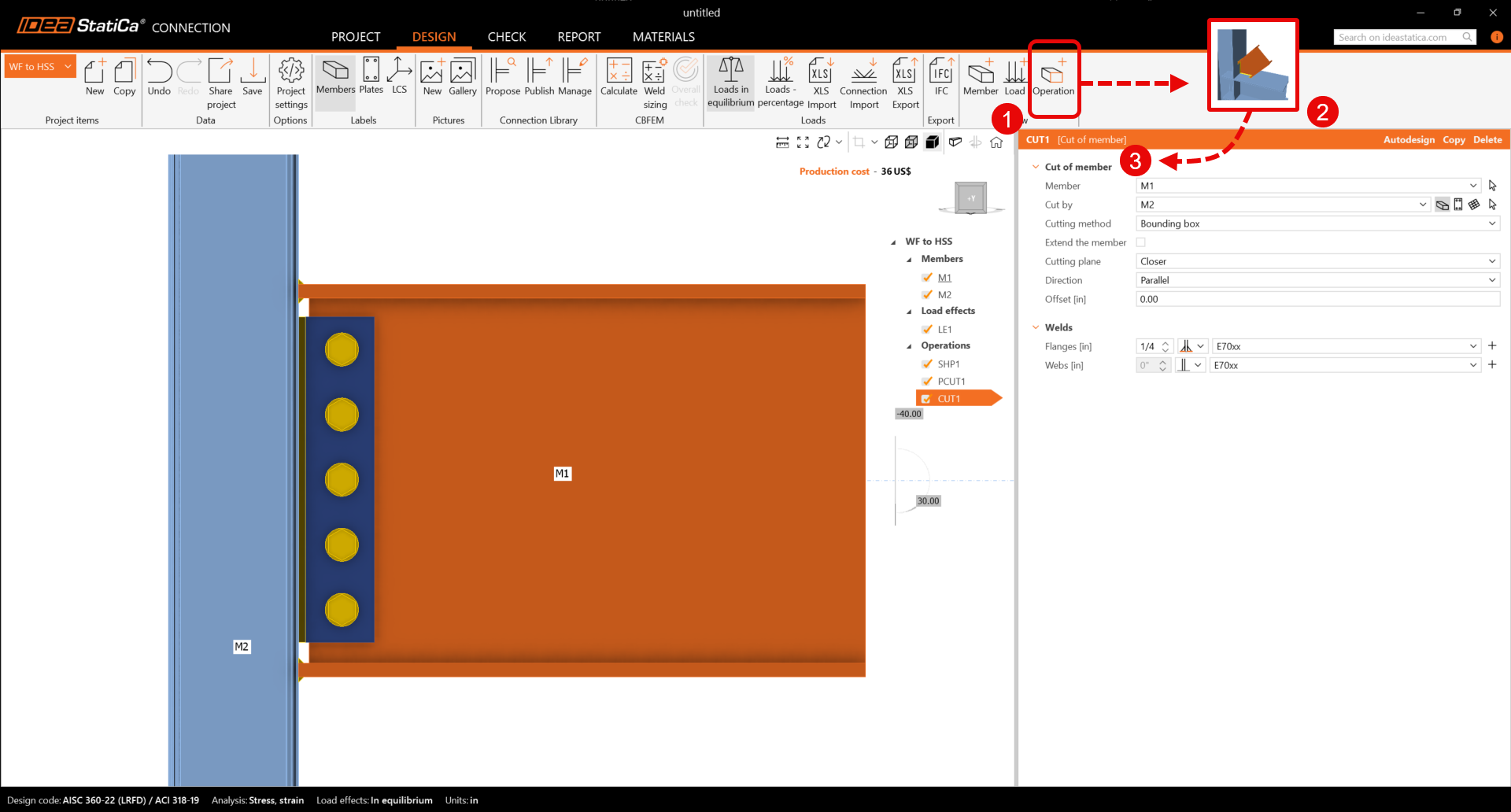
Dodaj operację Cięcie elementu (Cut of member). Wprowadź wartości zgodnie z rysunkiem, uwzględniając, że wybrane są tylko spoiny przy półkach.
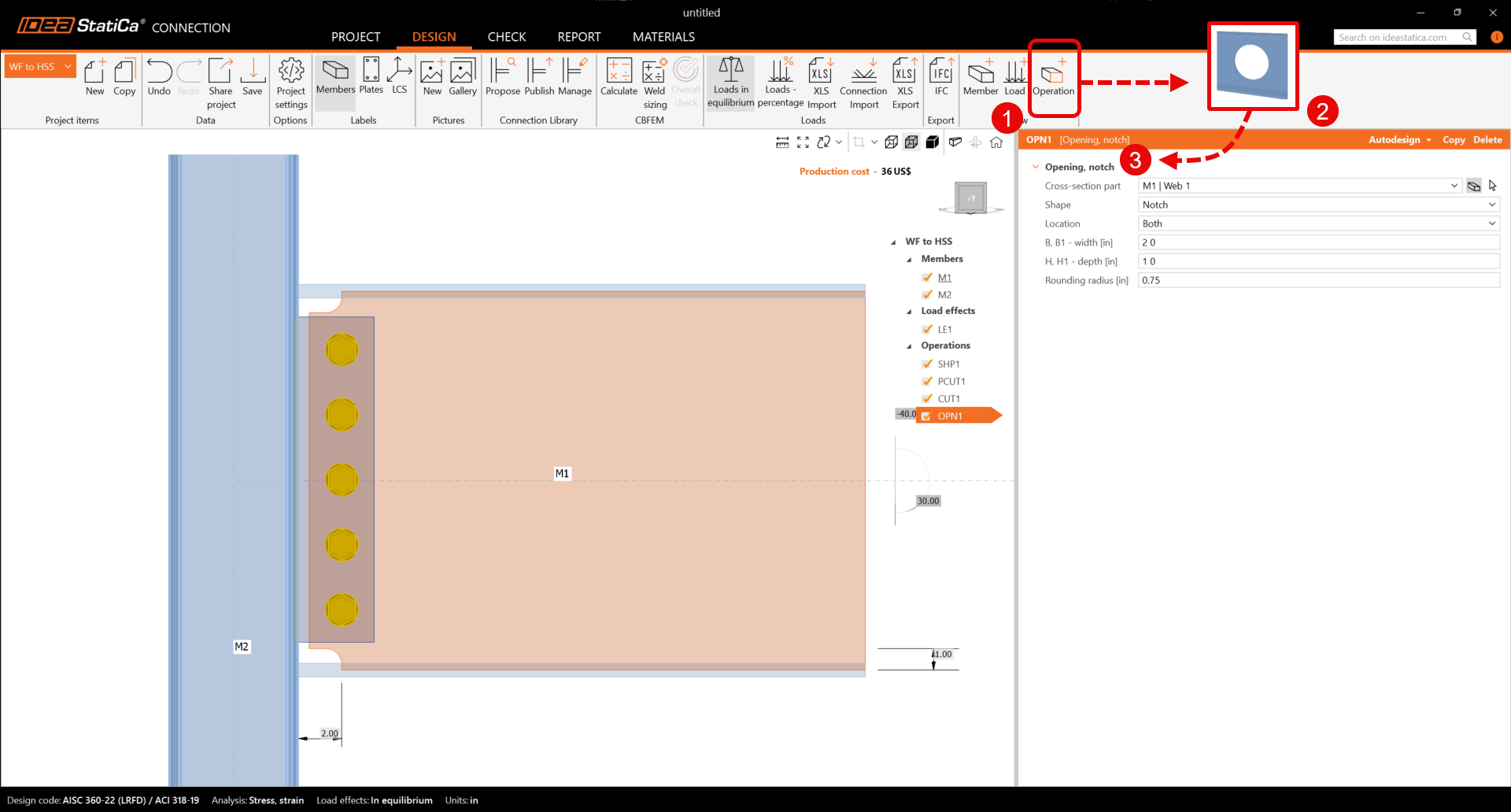
Na koniec dodaj operację otworu i wprowadź wartości zgodnie z rysunkiem:
5 Analiza i raport
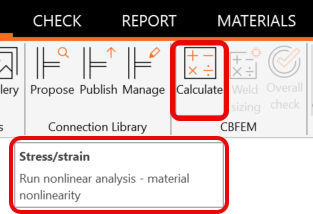
Po zamodelowaniu połączenia kliknij ikonę Oblicz:
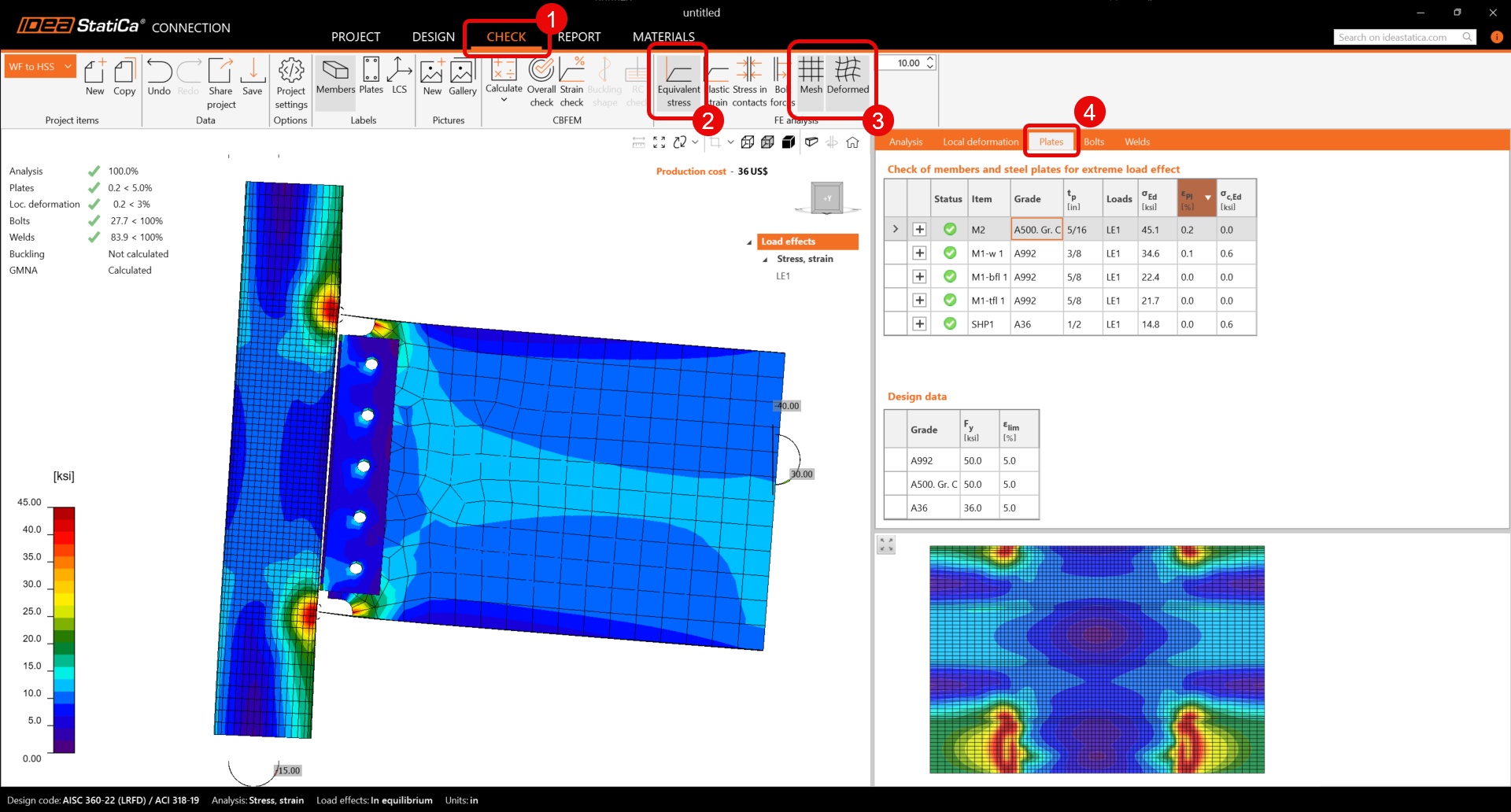
Po zakończeniu analizy przejdź do zakładki Sprawdzenie i kliknij Naprężenia zastępcze i odkształcona postać. Pierwszym sprawdzeniem jest odkształcona postać, pozwalająca ocenić, czy deformacja jest logiczna. Możesz również zobaczyć podsumowanie sprawdzeń i potwierdzić, że połączenie spełnia wymagania normowe AISC.
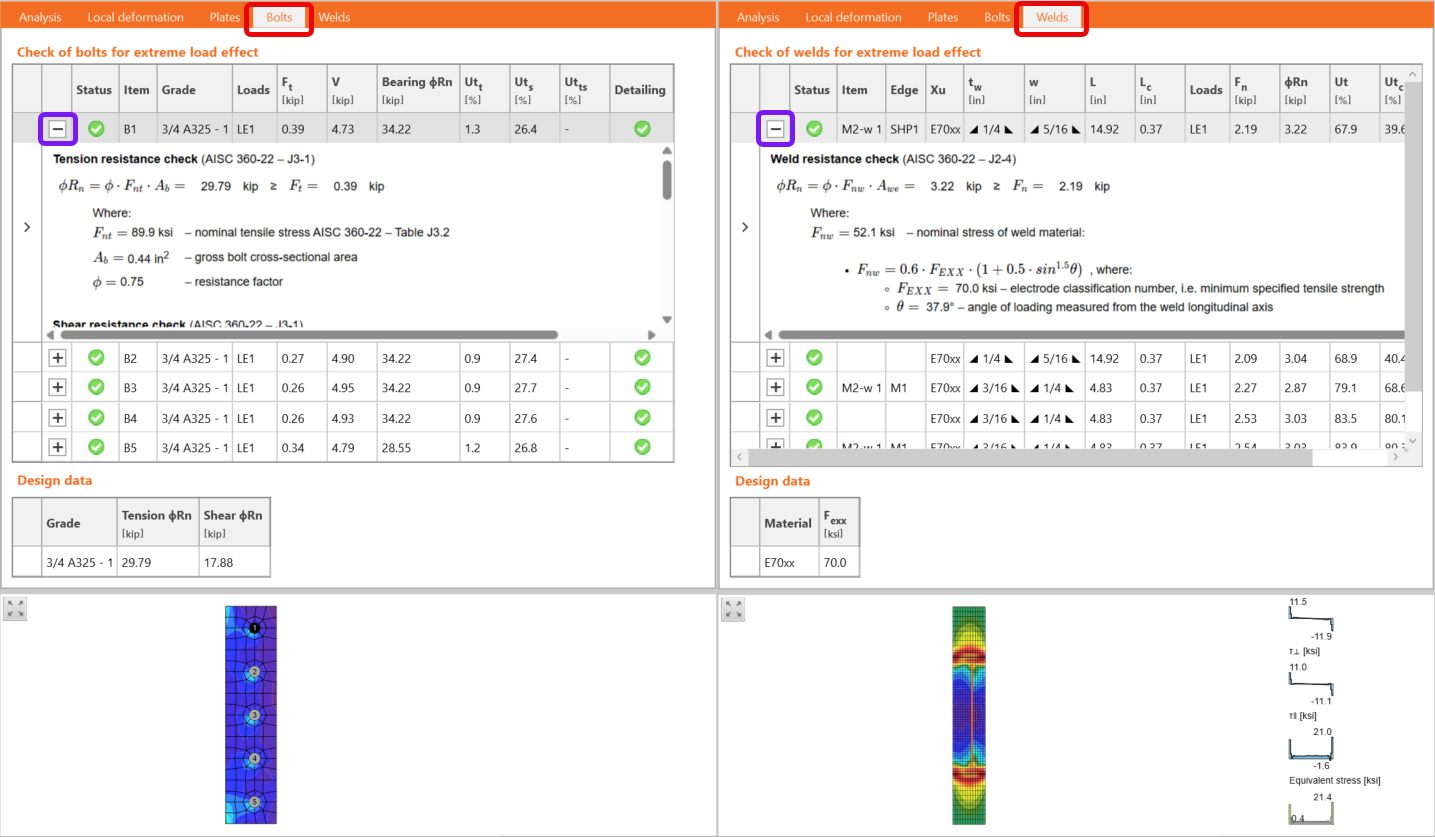
Aby przejrzeć obliczenia, przejdź przez kolejne zakładki i kliknij ikonę plusa, aby uzyskać obliczenia dla każdej śruby i spoiny:
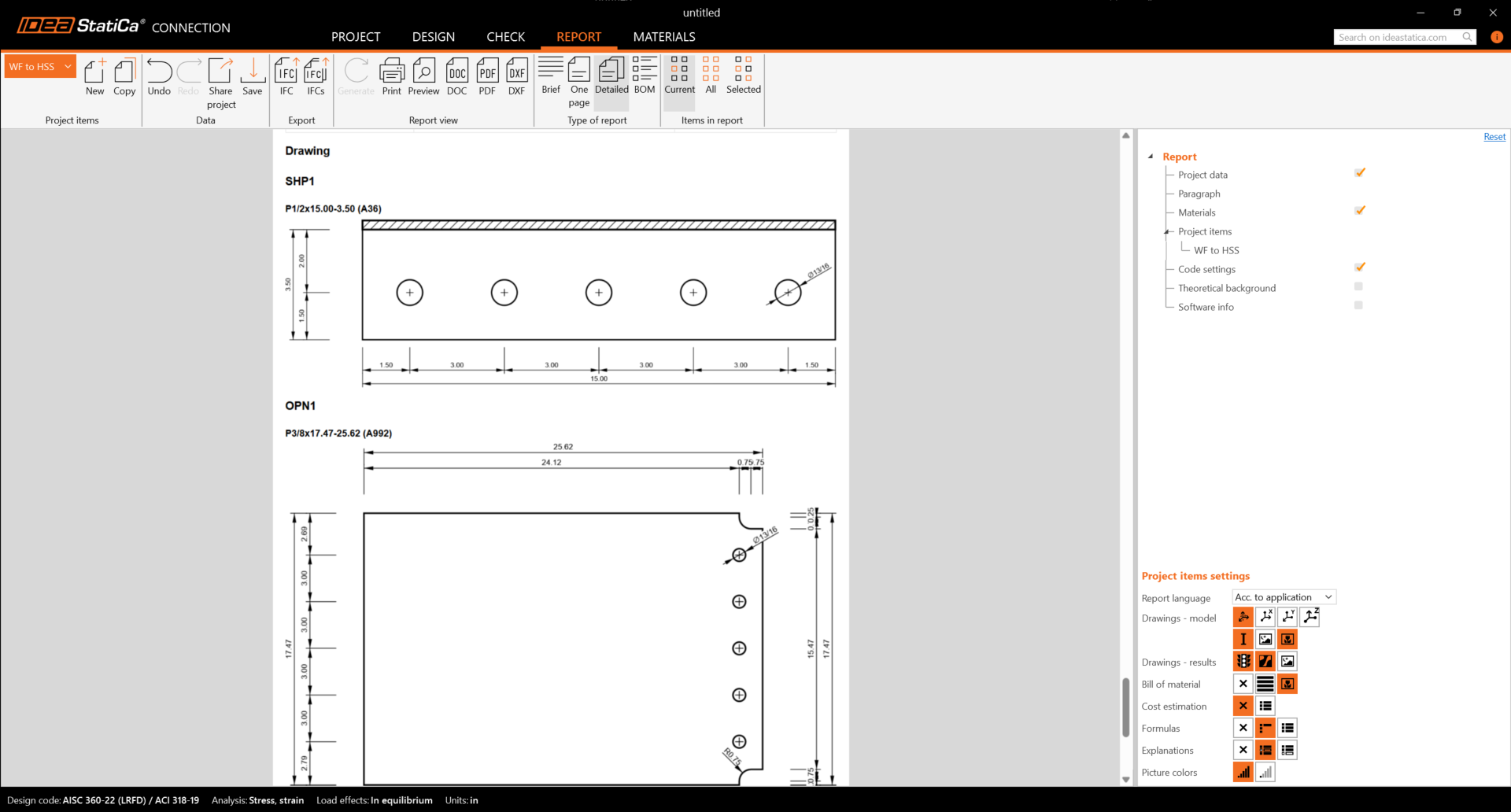
Na koniec kliknij raport i aktywuj następujące pozycje, aby uzyskać szczegółowe sprawdzenia i rysunki. Wersja PDF raportu jest dostępna po kliknięciu ikony PDF: