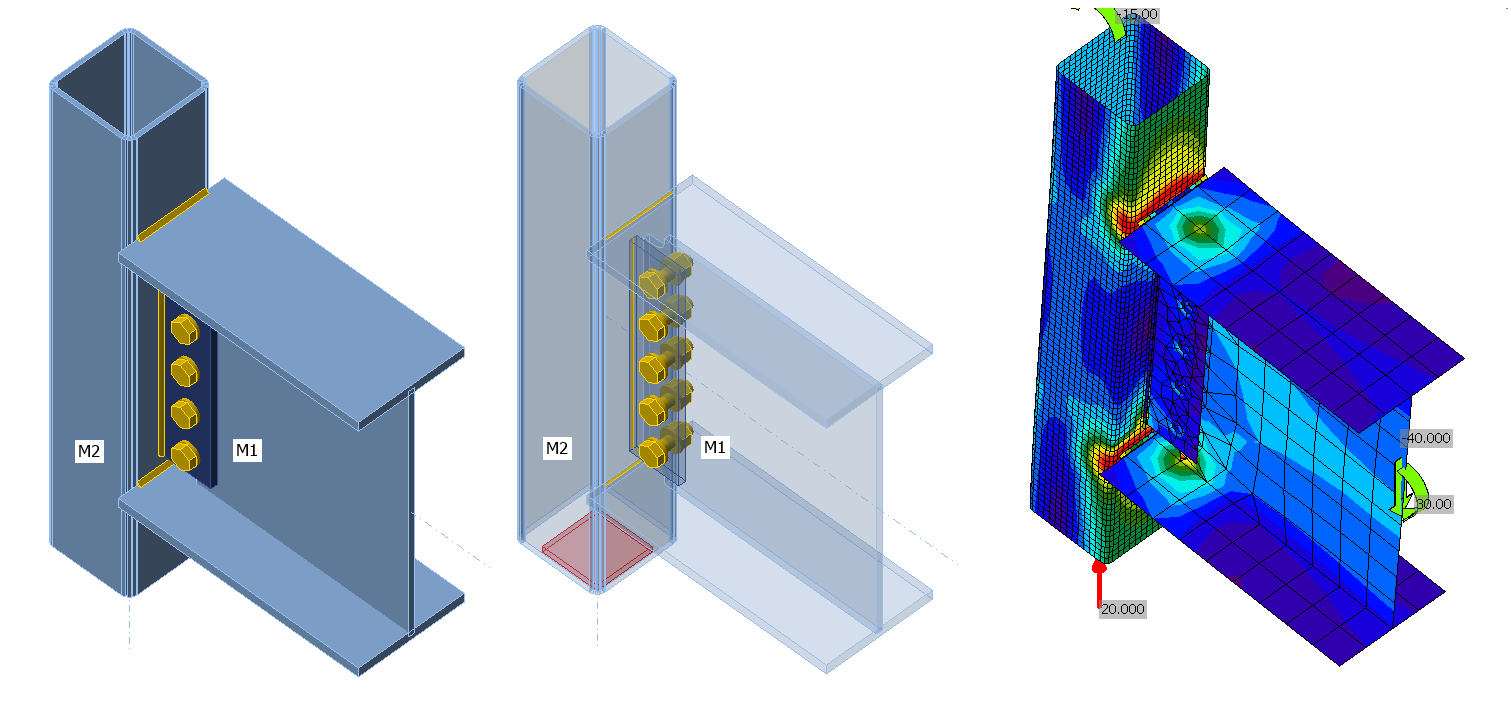
Assemblage moment : Aile large sur HSS (AISC)
1 Nouveau projet
Commencez par lancer IDEA StatiCa Connection. Créez un nouveau projet en sélectionnant le modèle vierge, en renseignant le nom, et en choisissant le code de calcul AISC et la nuance d'acier par défaut – A992.
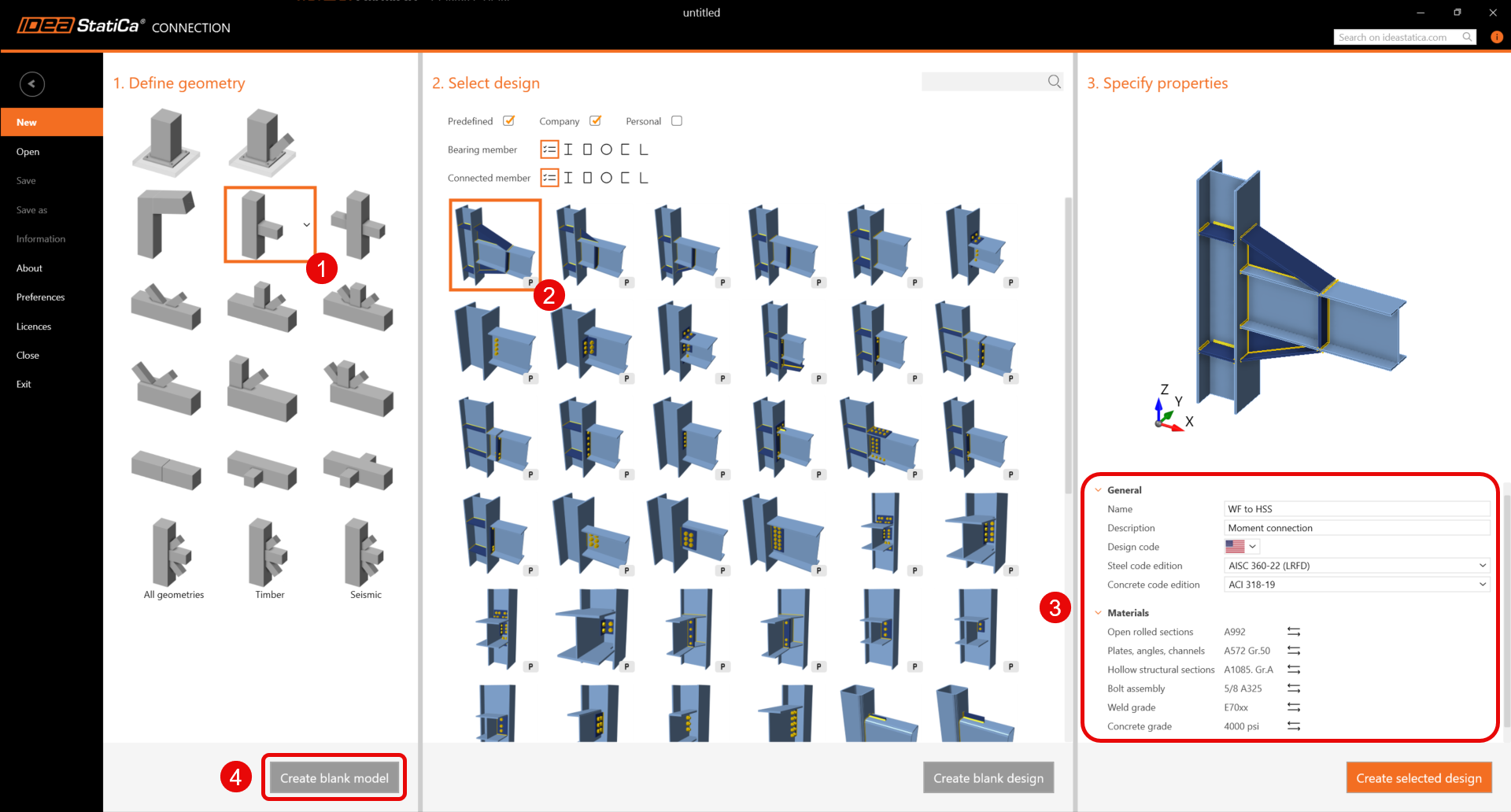
Puisque vous travaillez sous le code AISC, il est préférable de définir les unités impériales (voir Comment changer le système d'unités).
2 Géométrie
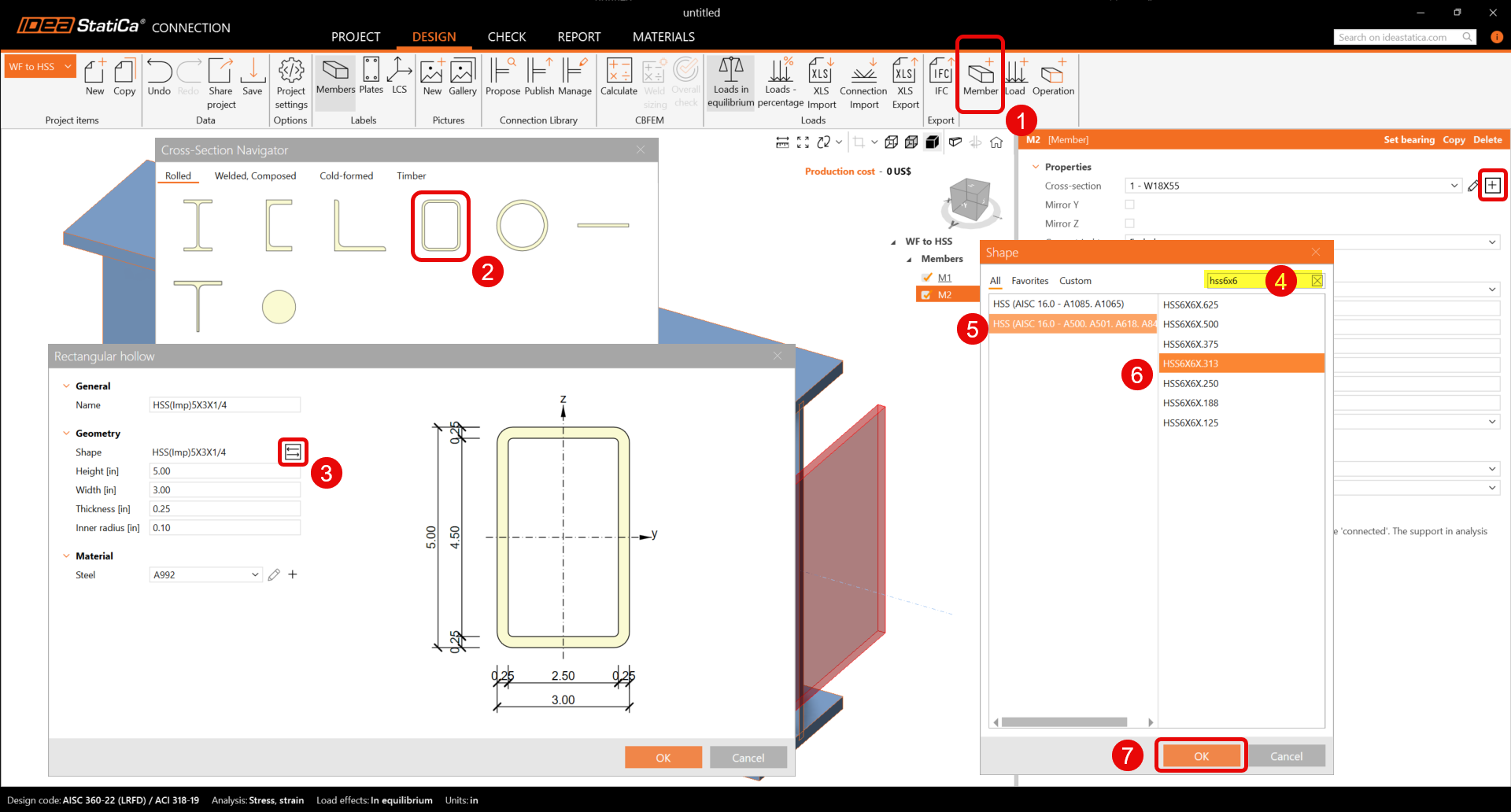
Ajoutez un nouvel élément en cliquant sur l'icône Nouvel élément. Sélectionnez un profil à aile large, puis cliquez sur l'icône des trois points pour sélectionner la taille. Recherchez sous W (AISC 15.0) un W18x55 et cliquez sur OK.
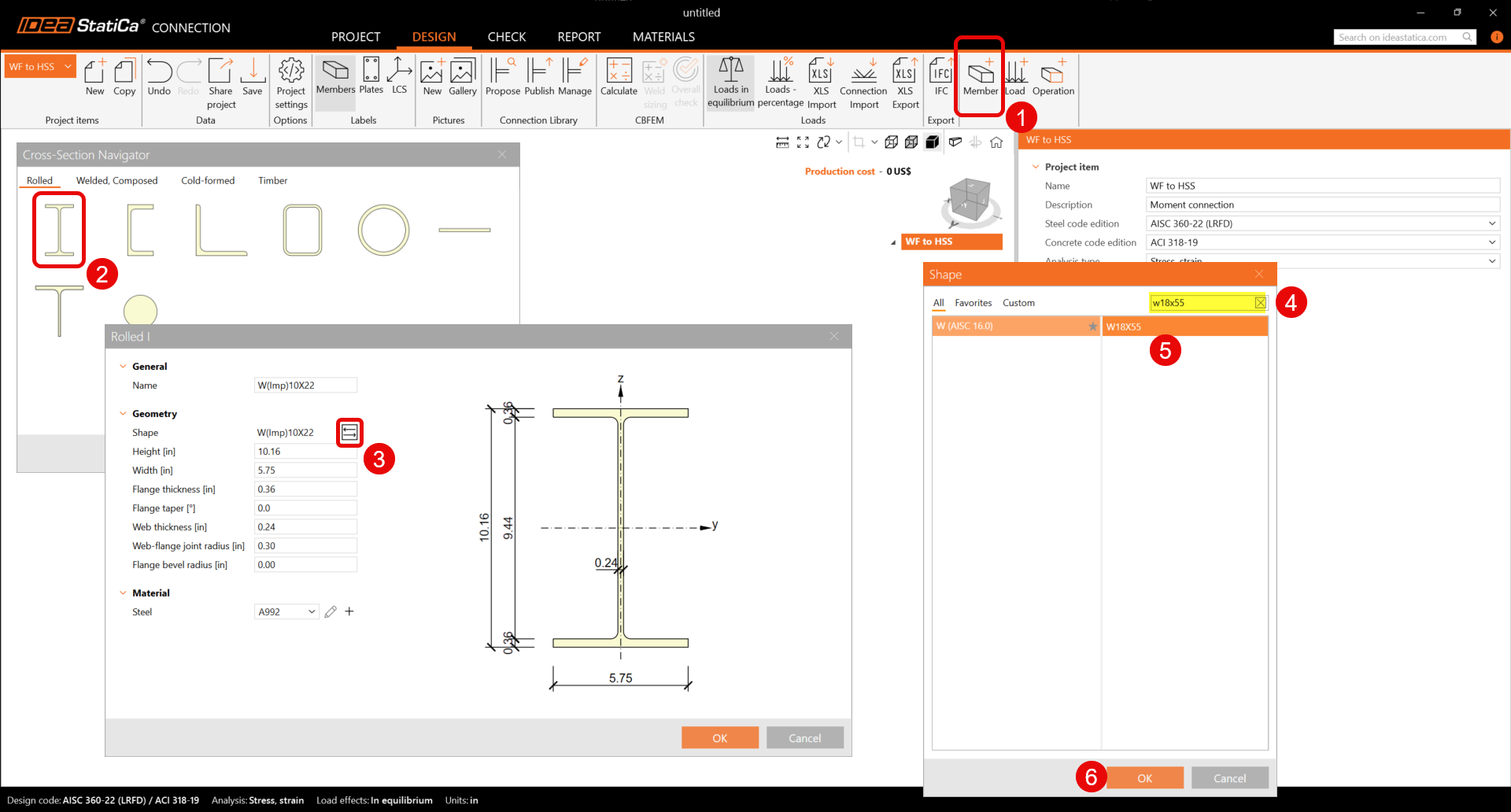
Ajoutez un autre élément pour modéliser le poteau en cliquant sur l'icône Nouvel élément, puis cliquez sur l'icône plus. Sélectionnez maintenant le profil HSS, cliquez sur l'icône des trois points pour sélectionner un HSS 6X6X0.313 dans la base de données HSS AISC 15.0 A500. Modifiez le matériau du HSS en A500 Grade C.
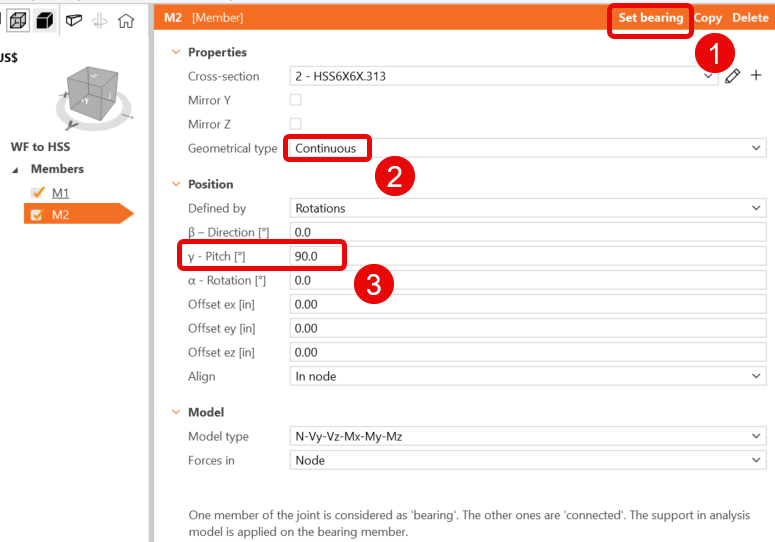
Cliquez sur l'élément HSS et modifiez ses propriétés pour le rendre vertical, continu et élément porteur.
3 Effets de charge
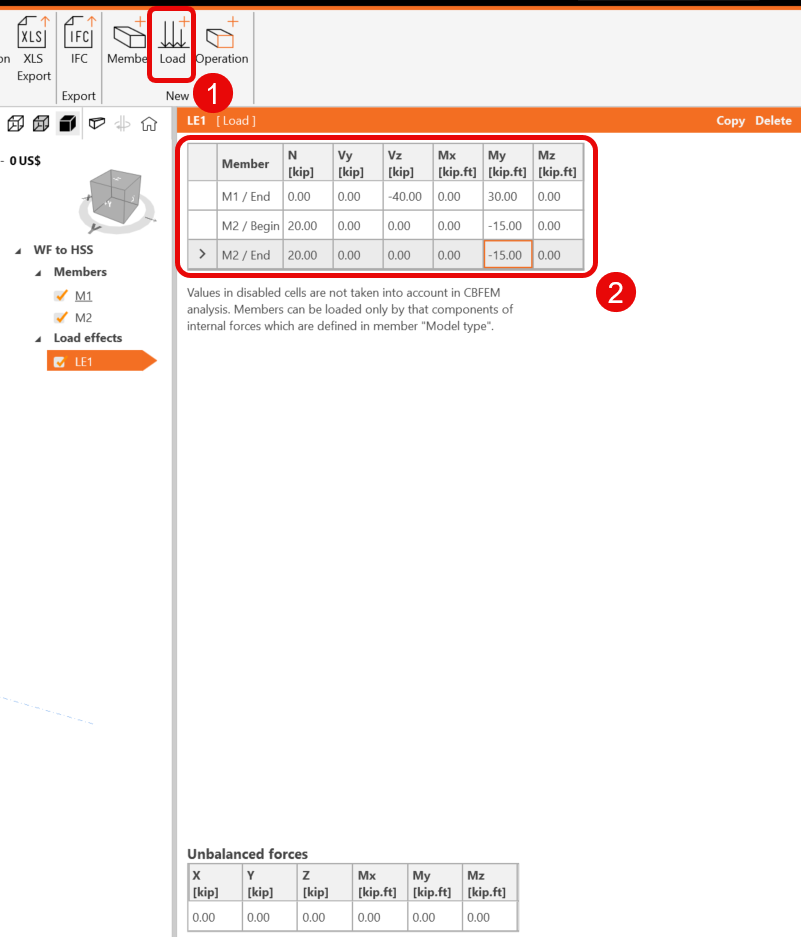
Ajoutez un nouvel effet de charge en cliquant sur l'icône Nouvelle charge, puis saisissez les valeurs comme indiqué :
4 Modéliser l'assemblage
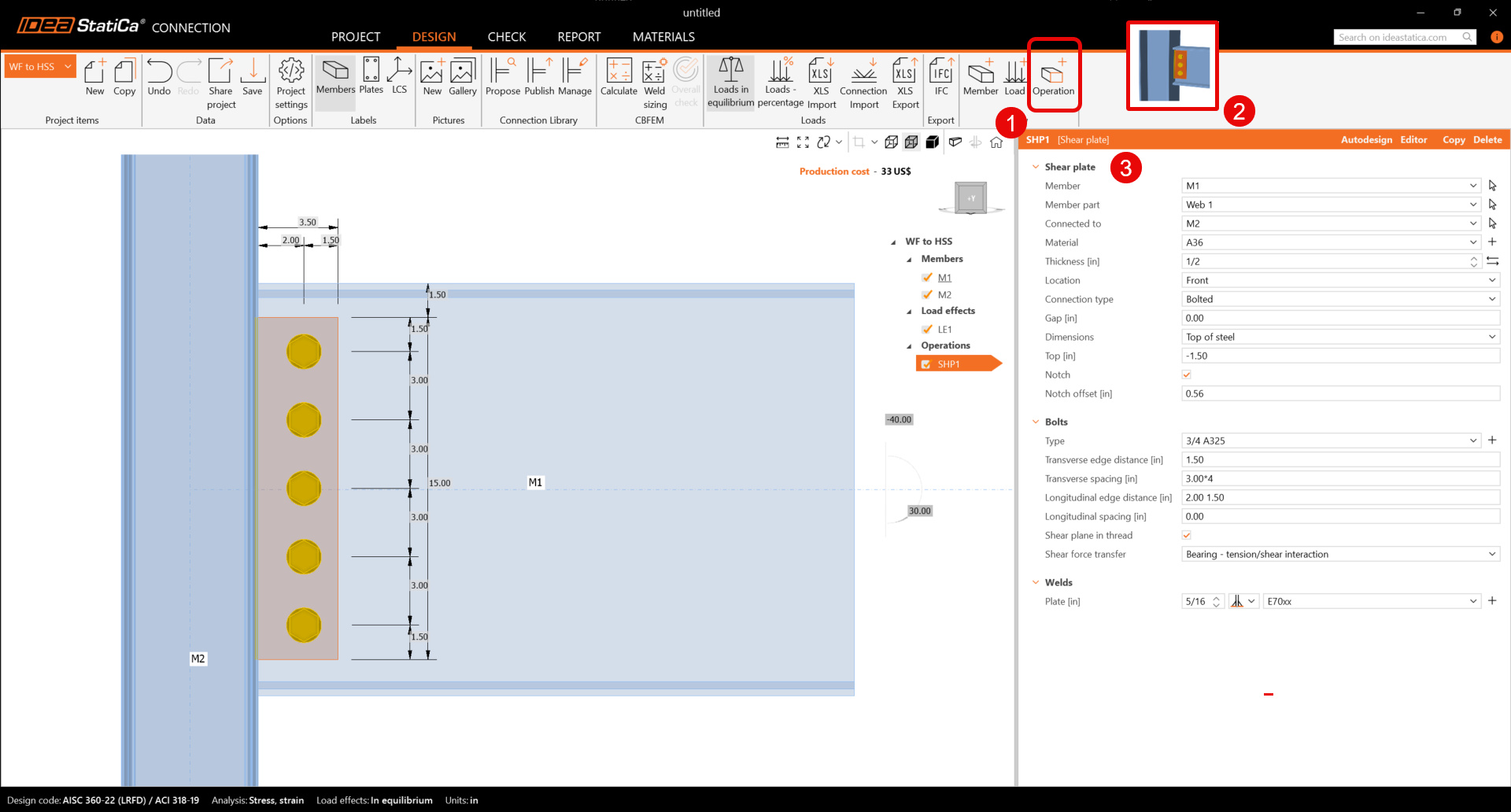
Cliquez sur l'icône Nouvelle opération et sélectionnez Platine d'âme. Saisissez les valeurs comme indiqué :
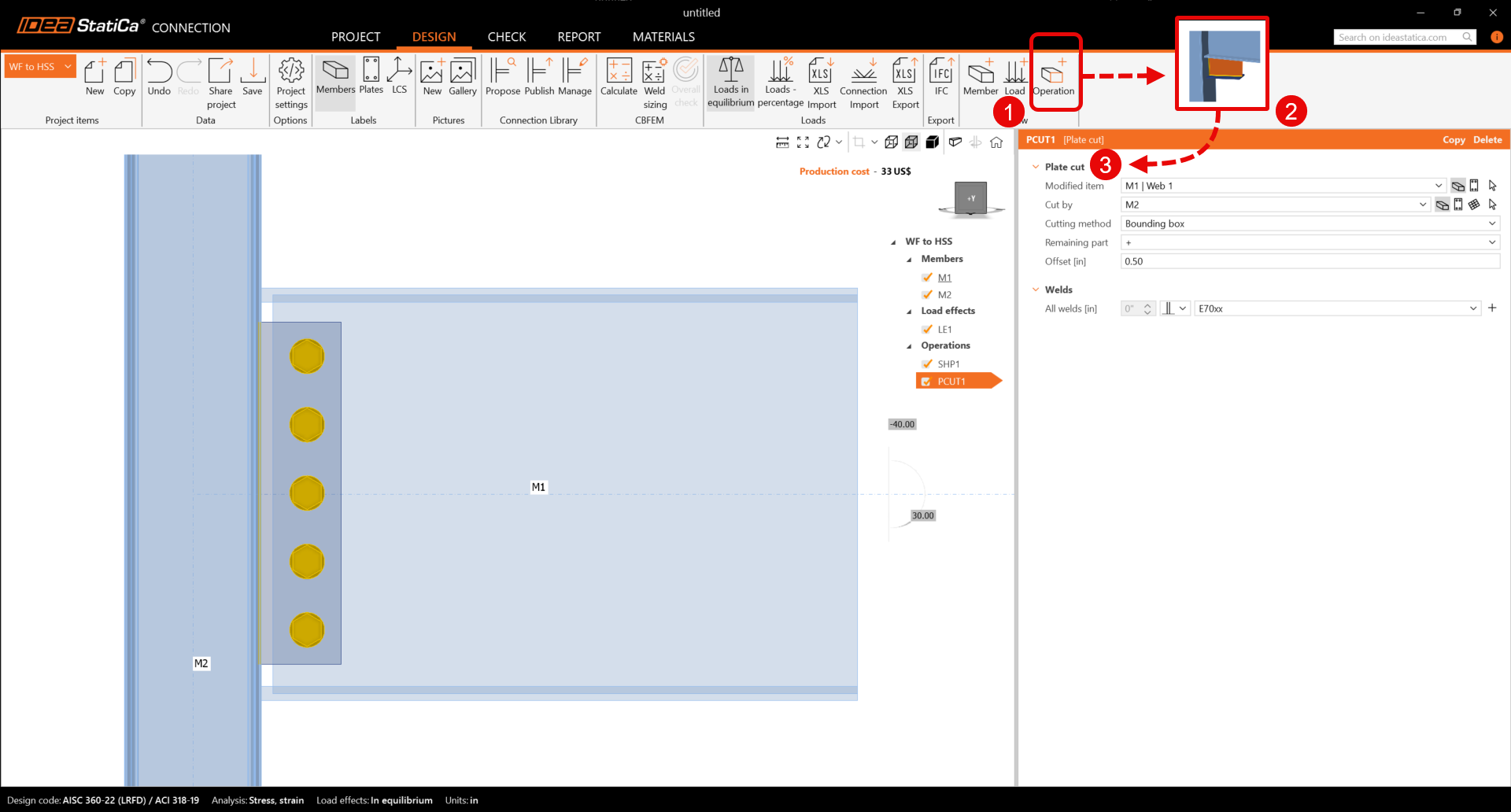
Cliquez sur l'icône Nouvelle opération et sélectionnez Coupe de platine. Saisissez les valeurs comme indiqué :
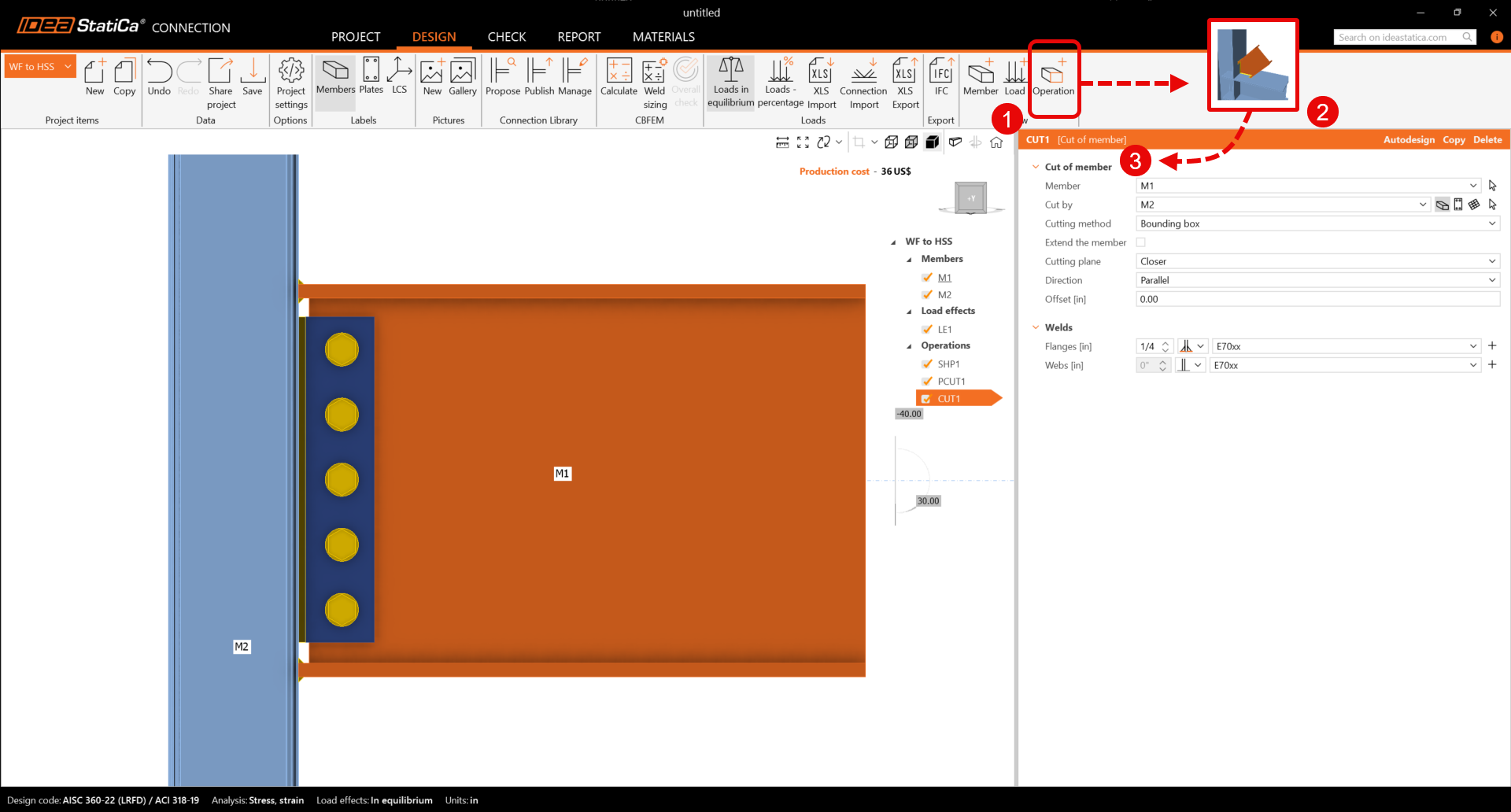
Ajoutez une opération Coupe d'élément. Saisissez les valeurs comme indiqué, en tenant compte du fait que seules les soudures aux semelles sont sélectionnées.
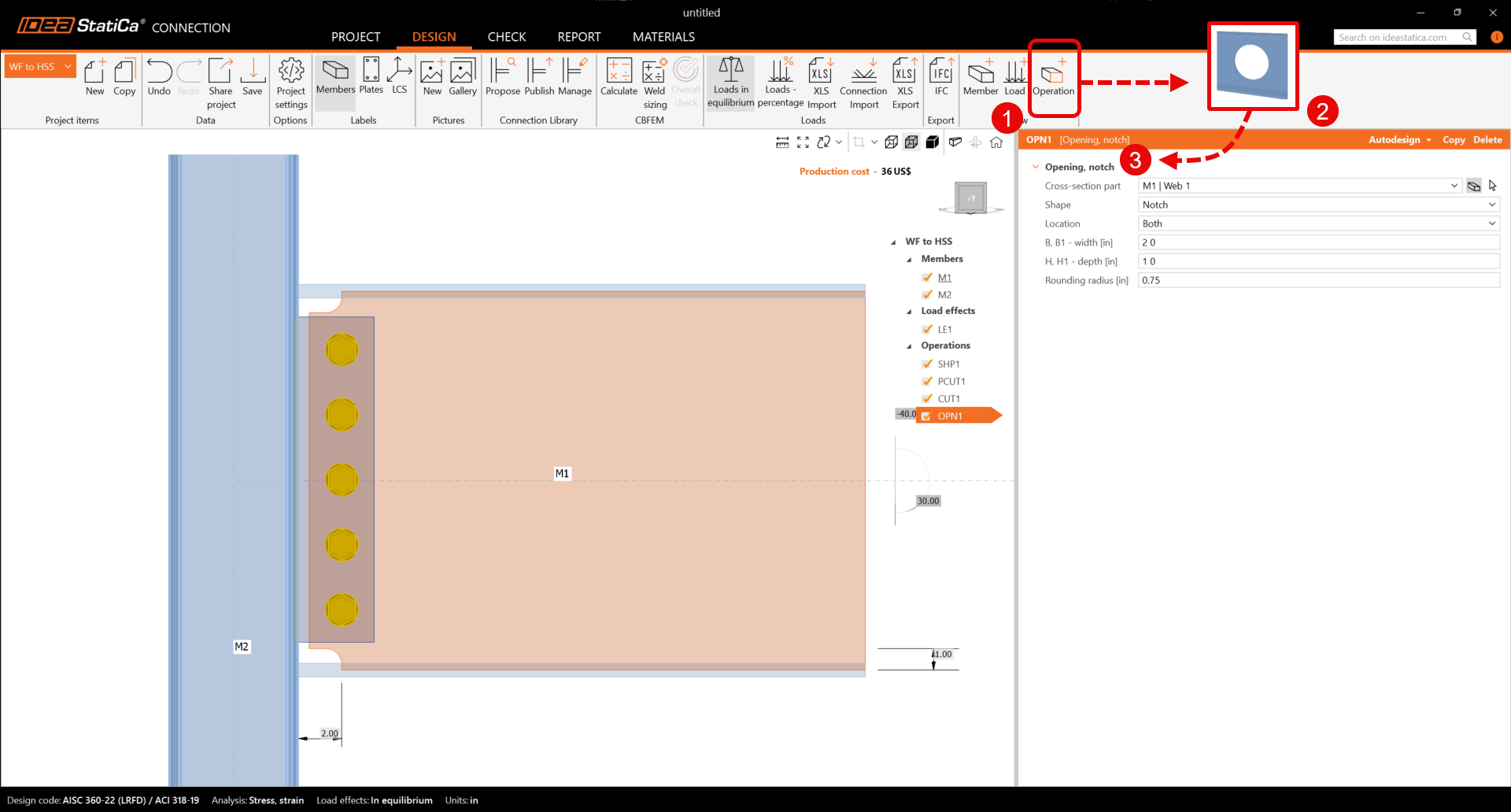
Enfin, ajoutez une opération d'ouverture et saisissez les valeurs comme indiqué :
5 Analyse et rapport
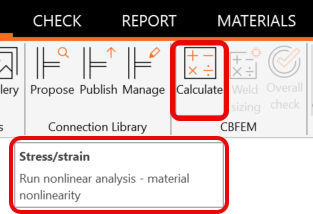
Une fois l'assemblage modélisé, cliquez sur l'icône Calculer :
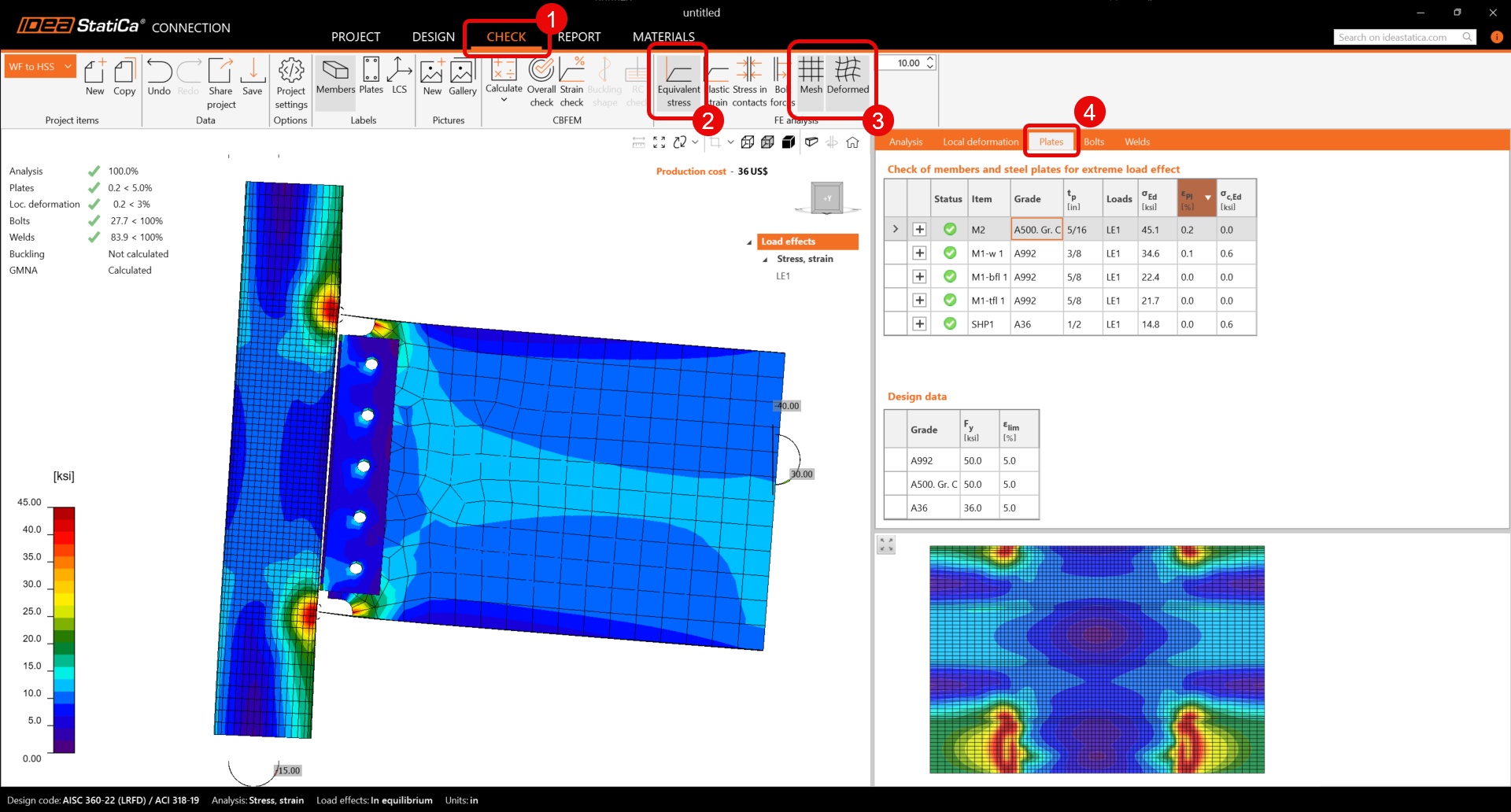
Une fois l'analyse terminée, accédez à l'onglet Vérification et cliquez sur Contraintes équivalentes et déformée. La première vérification est la déformée, afin de contrôler si la déformation est cohérente. Vous pouvez également consulter le récapitulatif des vérifications et confirmer que l'assemblage est conforme aux vérifications AISC.
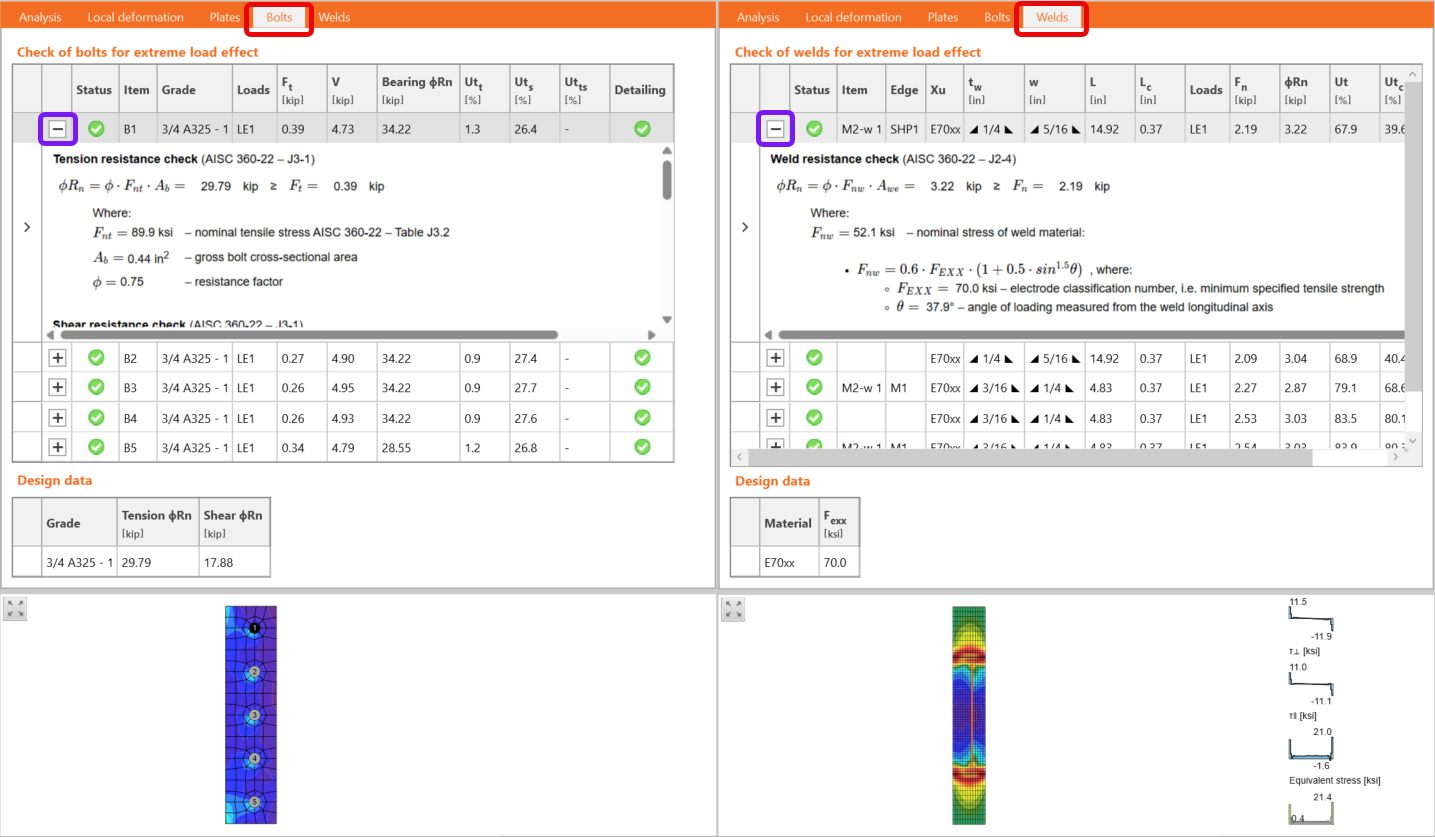
Pour examiner les calculs, parcourez les onglets suivants et cliquez sur l'icône plus pour obtenir les calculs de chaque boulon et soudure :
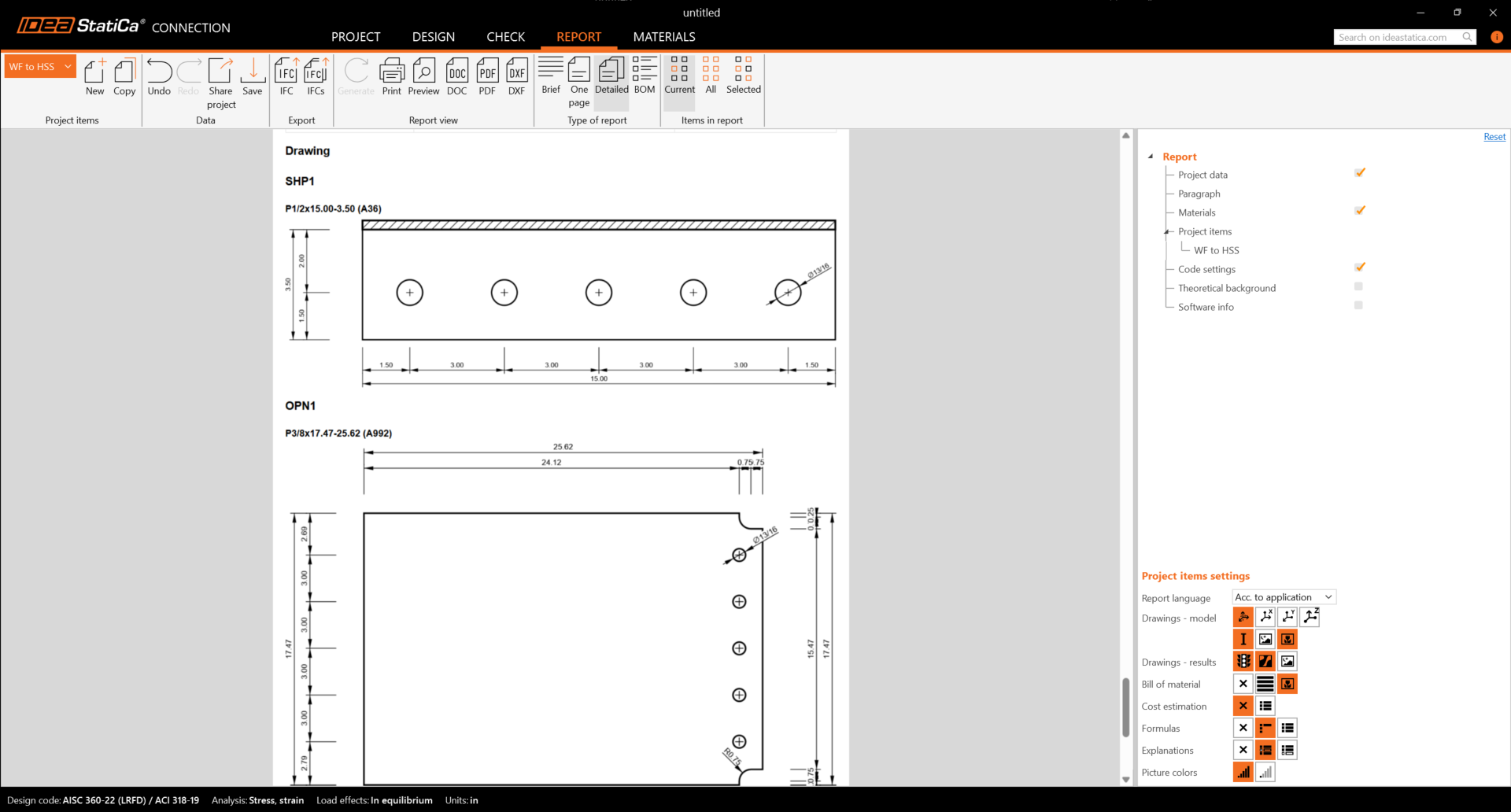
Enfin, cliquez sur le rapport et activez les éléments suivants pour obtenir des vérifications détaillées et des dessins. Une version PDF du rapport est disponible en cliquant sur l'icône PDF :