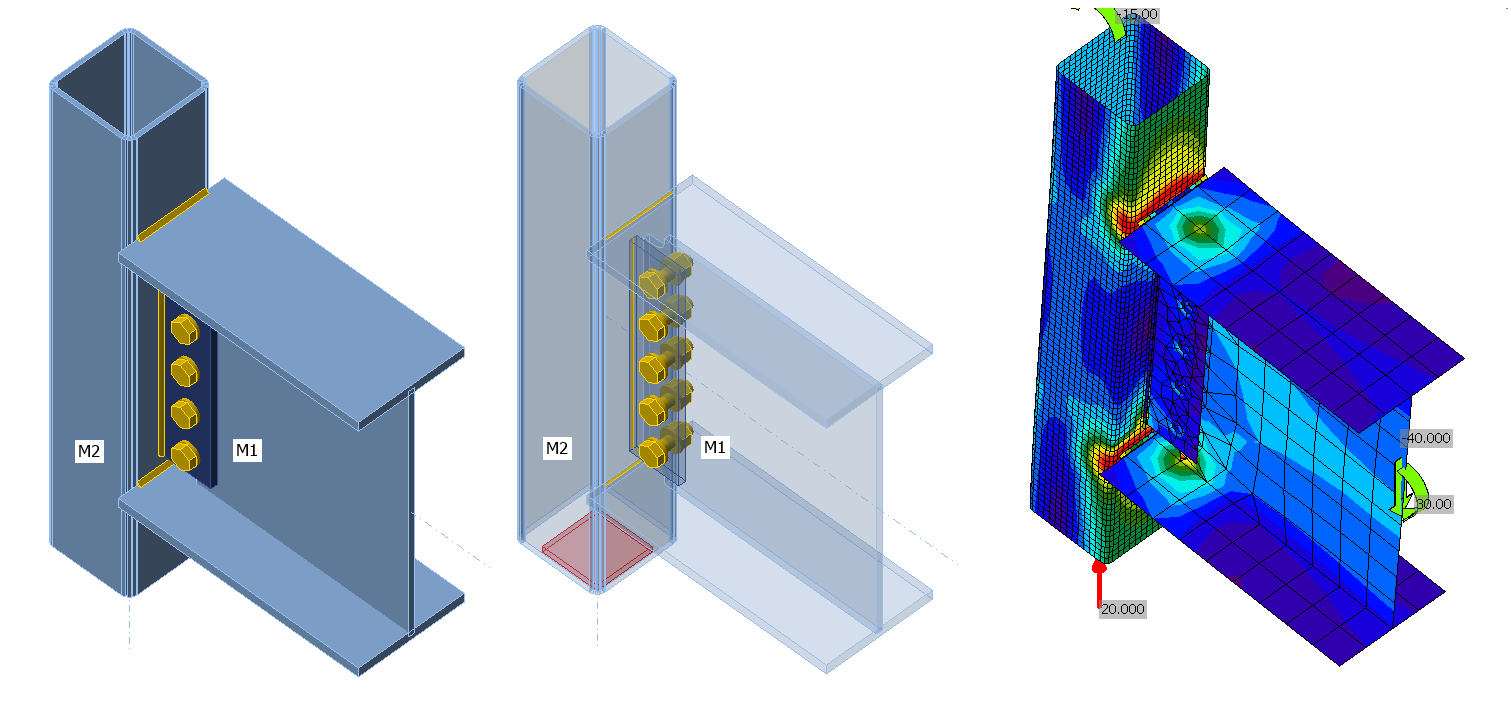
Momentový přípoj: Širopřírubový profil k HSS (AISC)
1 Nový projekt
Začněte spuštěním IDEA StatiCa Connection. Vytvořte nový projekt výběrem prázdné šablony, vyplněním názvu a zvolením návrhové normy AISC a výchozí třídy oceli – A992.
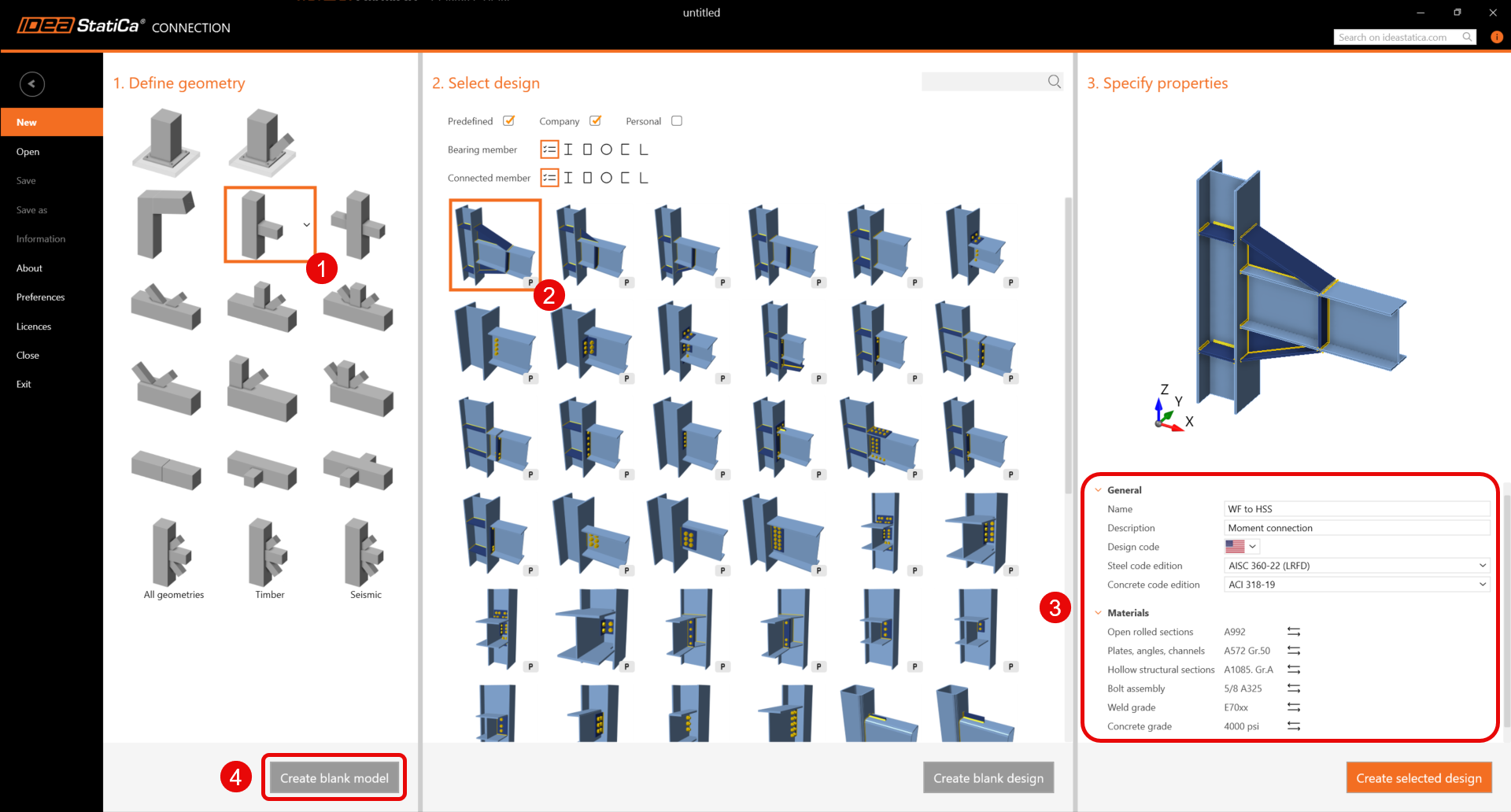
Protože pracujete podle normy AISC, je vhodné nastavit imperiální jednotky (viz Jak změnit soustavu jednotek).
2 Geometrie
Přidejte nový prvek kliknutím na ikonu Nový prvek. Vyberte profil Wide flange, poté klikněte na ikonu se třemi tečkami pro výběr velikosti. Vyhledejte v sekci W (AISC 15.0) profil W18x55 a klikněte na OK.
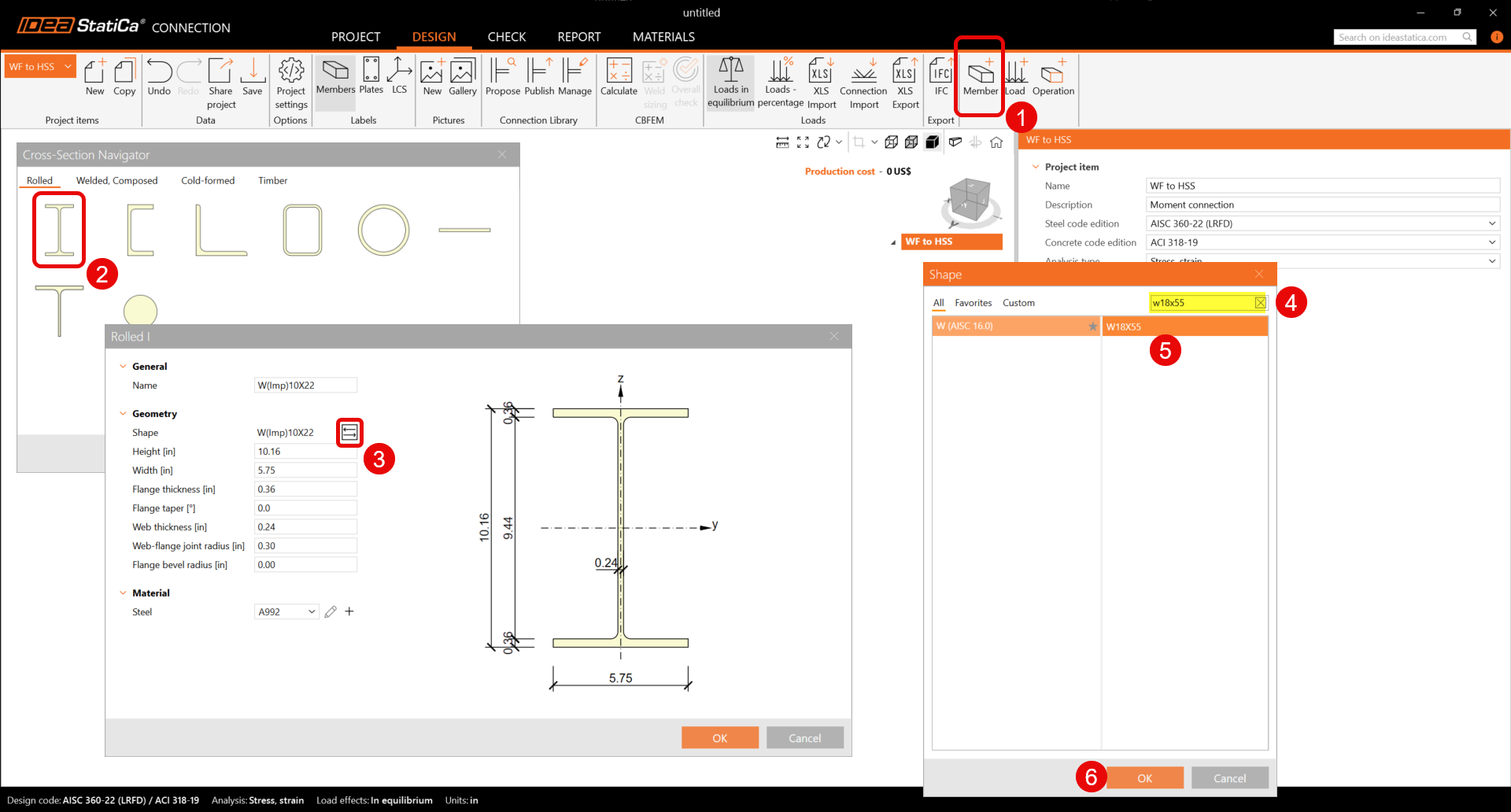
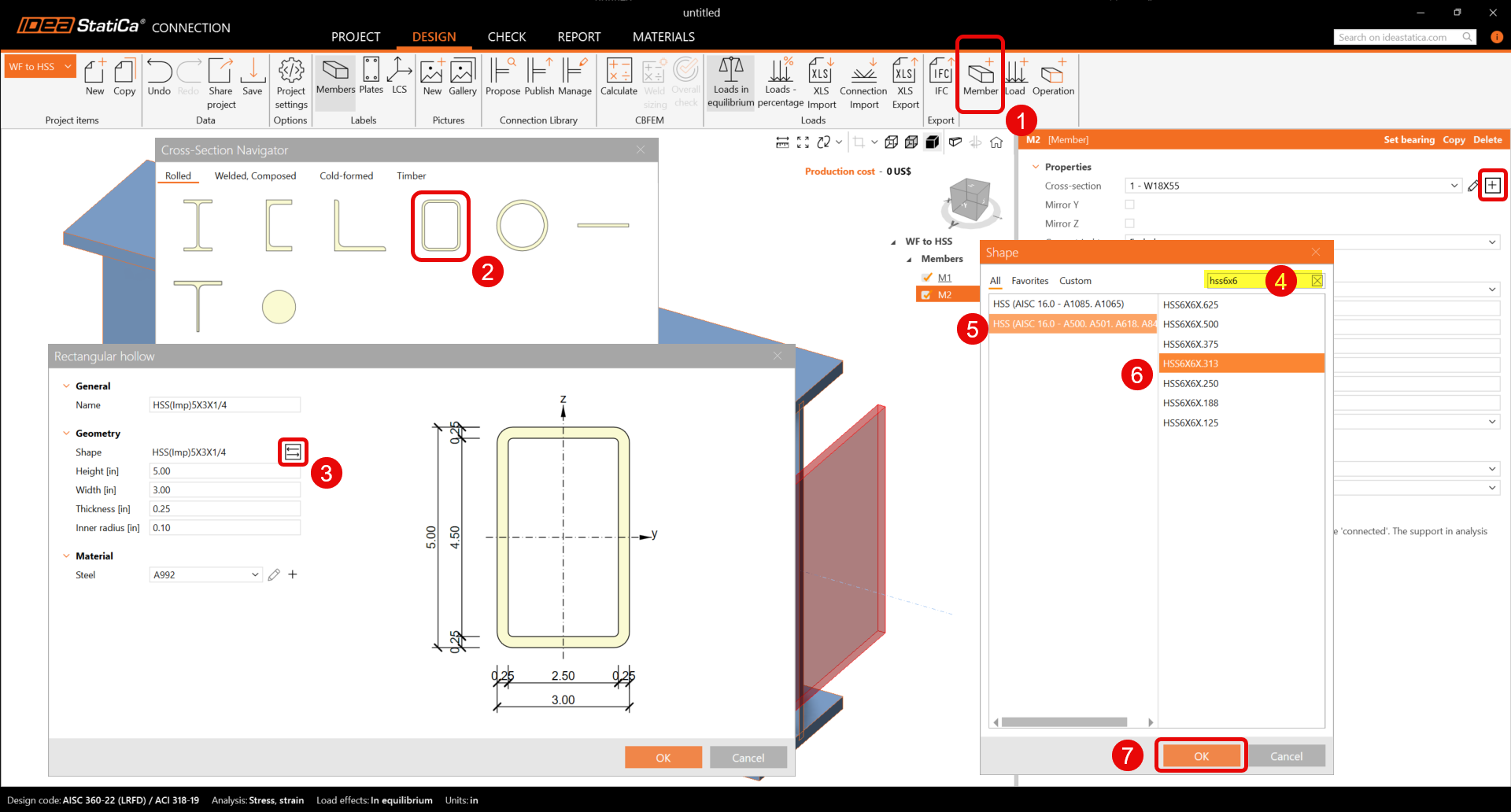
Přidejte další prvek pro modelování sloupu kliknutím na ikonu Nový prvek a poté klikněte na ikonu plus. Nyní vyberte profil HSS, klikněte na ikonu se třemi tečkami pro výběr profilu HSS 6X6X0.313 z databáze HSS AISC 15.0 A500. Změňte materiál HSS na A500 Grade C.
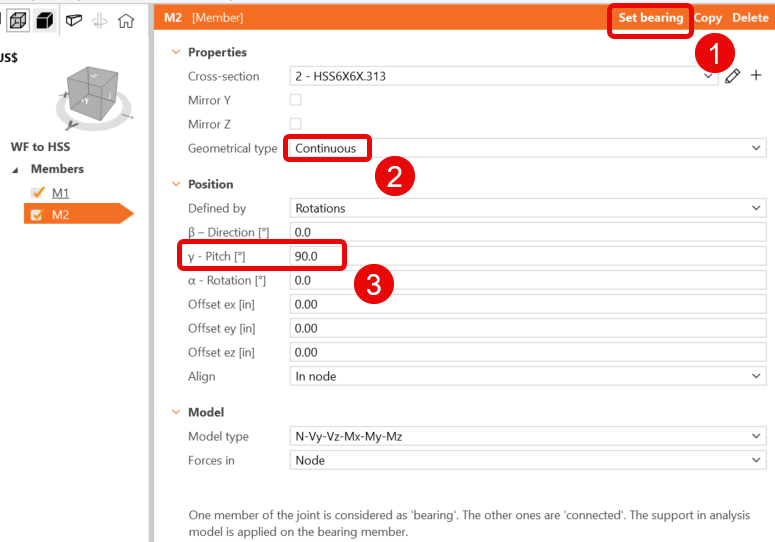
Klikněte na prvek HSS a upravte jeho vlastnosti tak, aby byl svislý, průběžný a byl nosným prvkem.
3 Účinky zatížení
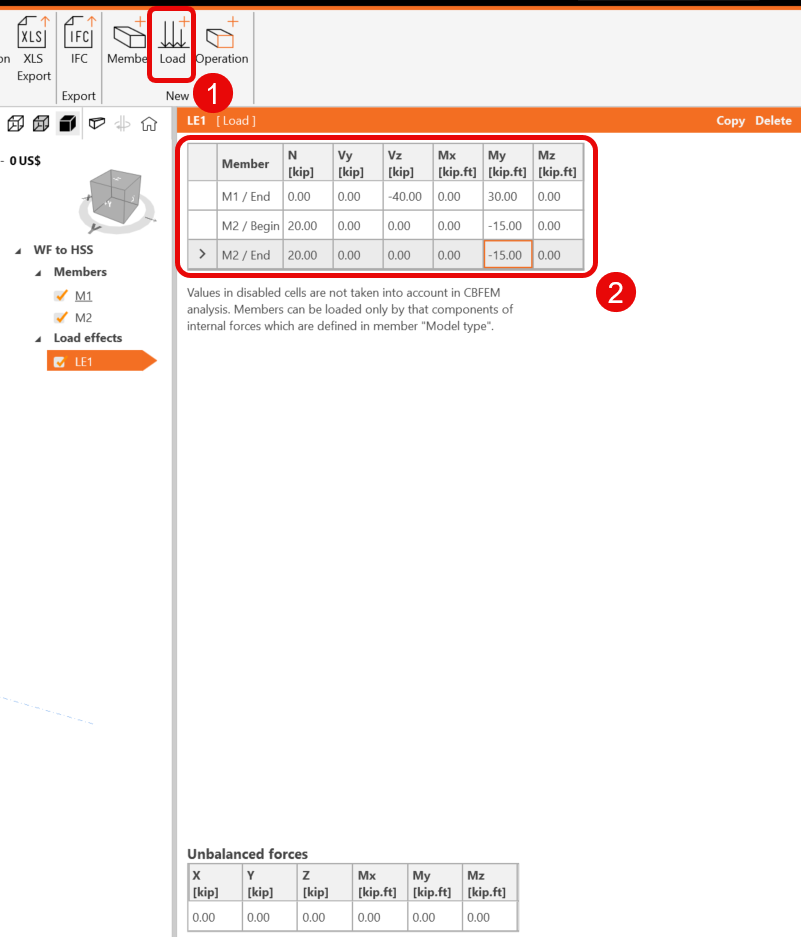
Přidejte nový účinek zatížení kliknutím na ikonu nového zatížení a zadejte hodnoty dle obrázku:
4 Modelování přípoje
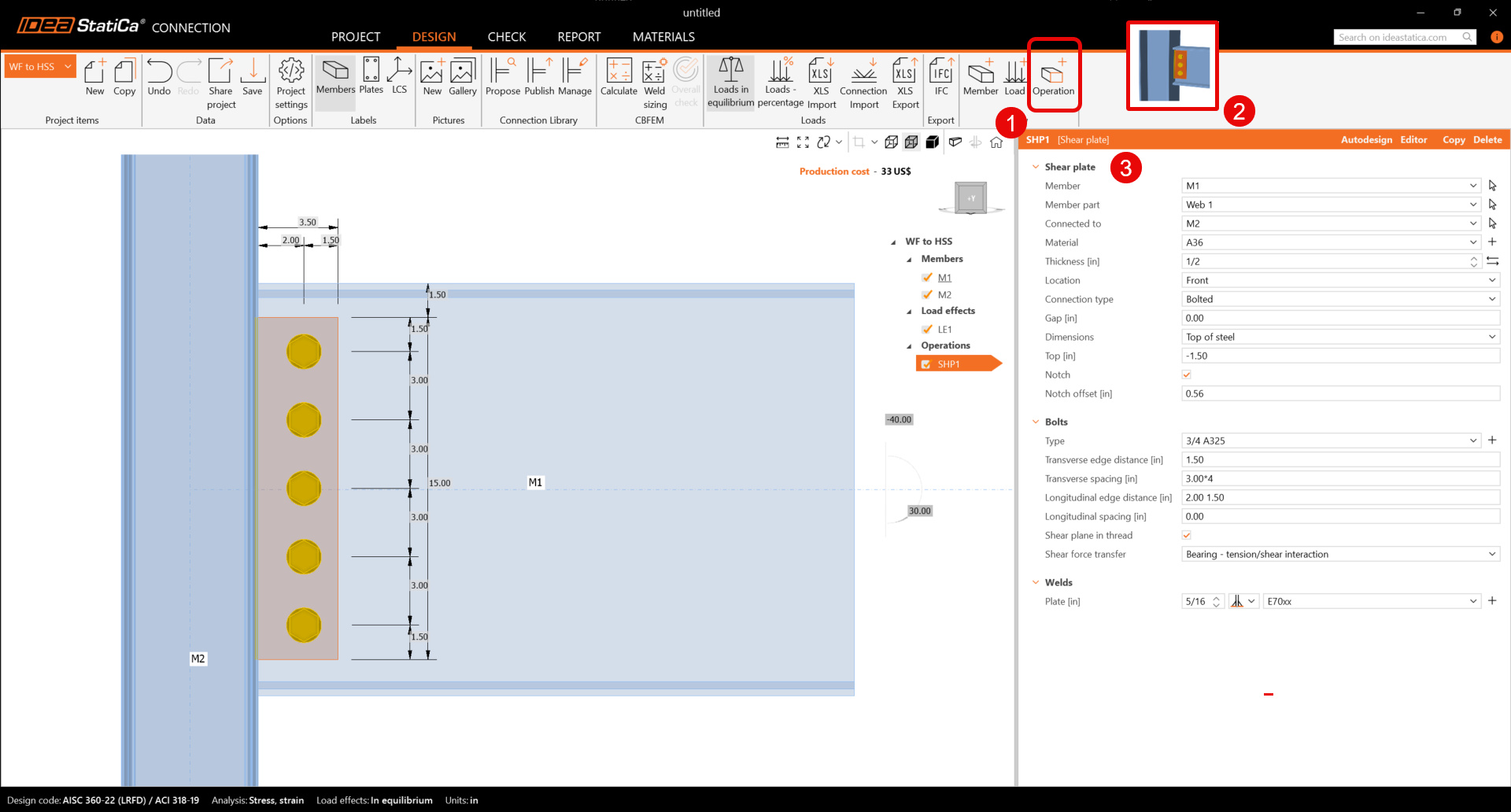
Klikněte na ikonu Nová operace a vyberte Smykový plech. Zadejte hodnoty dle obrázku:
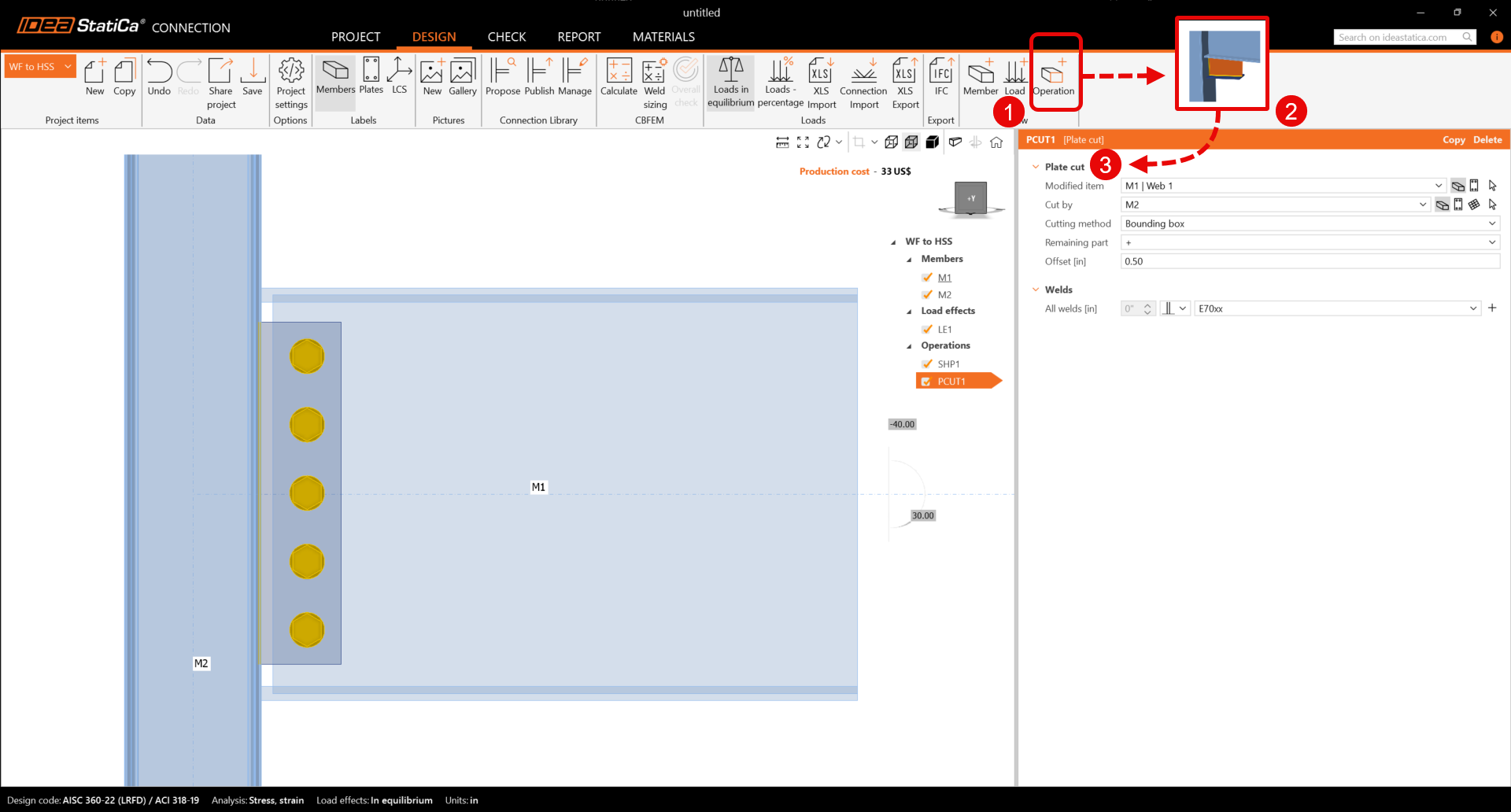
Klikněte na ikonu Nová operace a vyberte Řez plechu. Zadejte hodnoty dle obrázku:
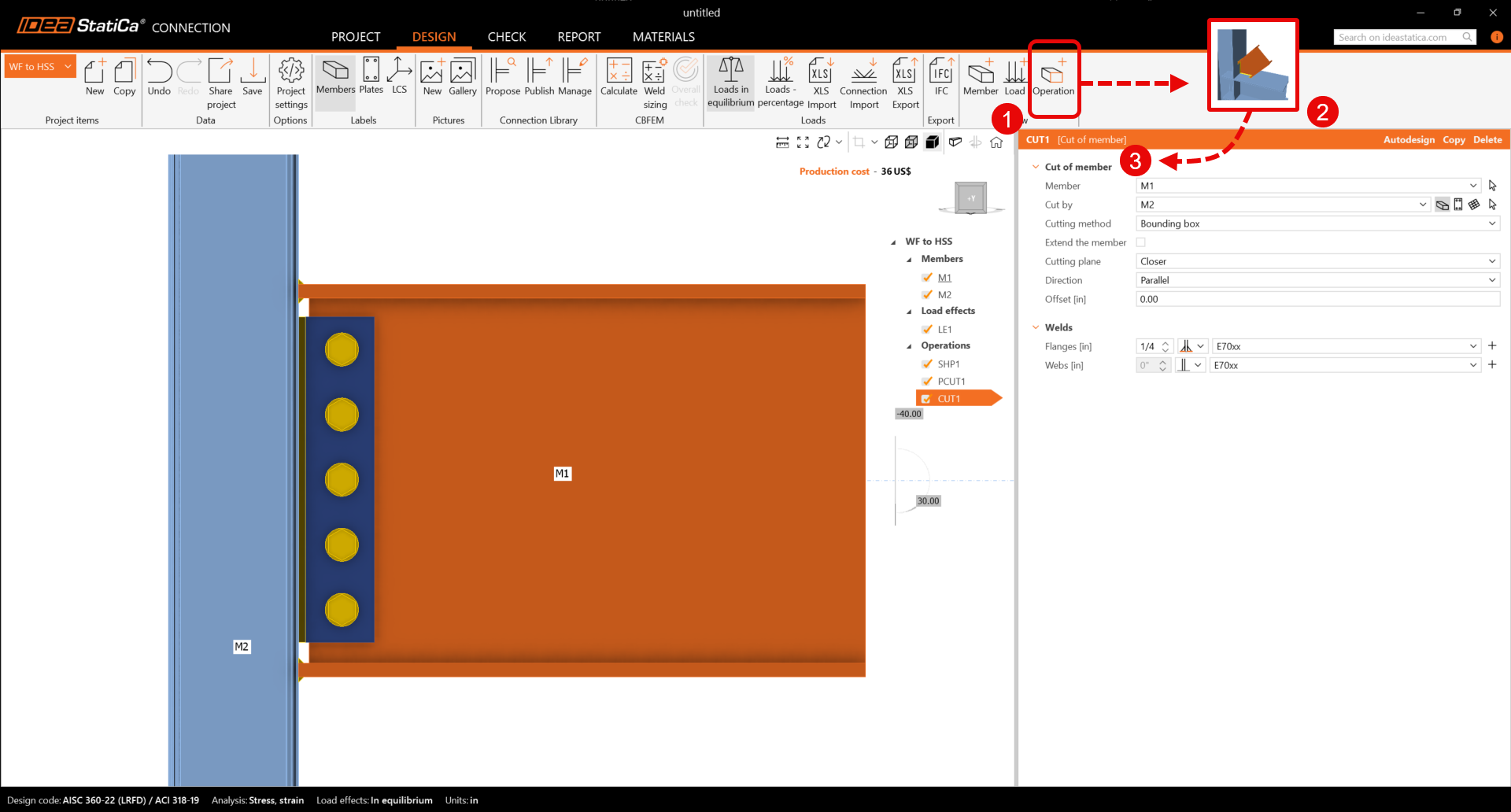
Přidejte operaci Řez prvku. Zadejte hodnoty dle obrázku, přičemž vezměte v úvahu, že jsou vybrány pouze svary na přírubách.
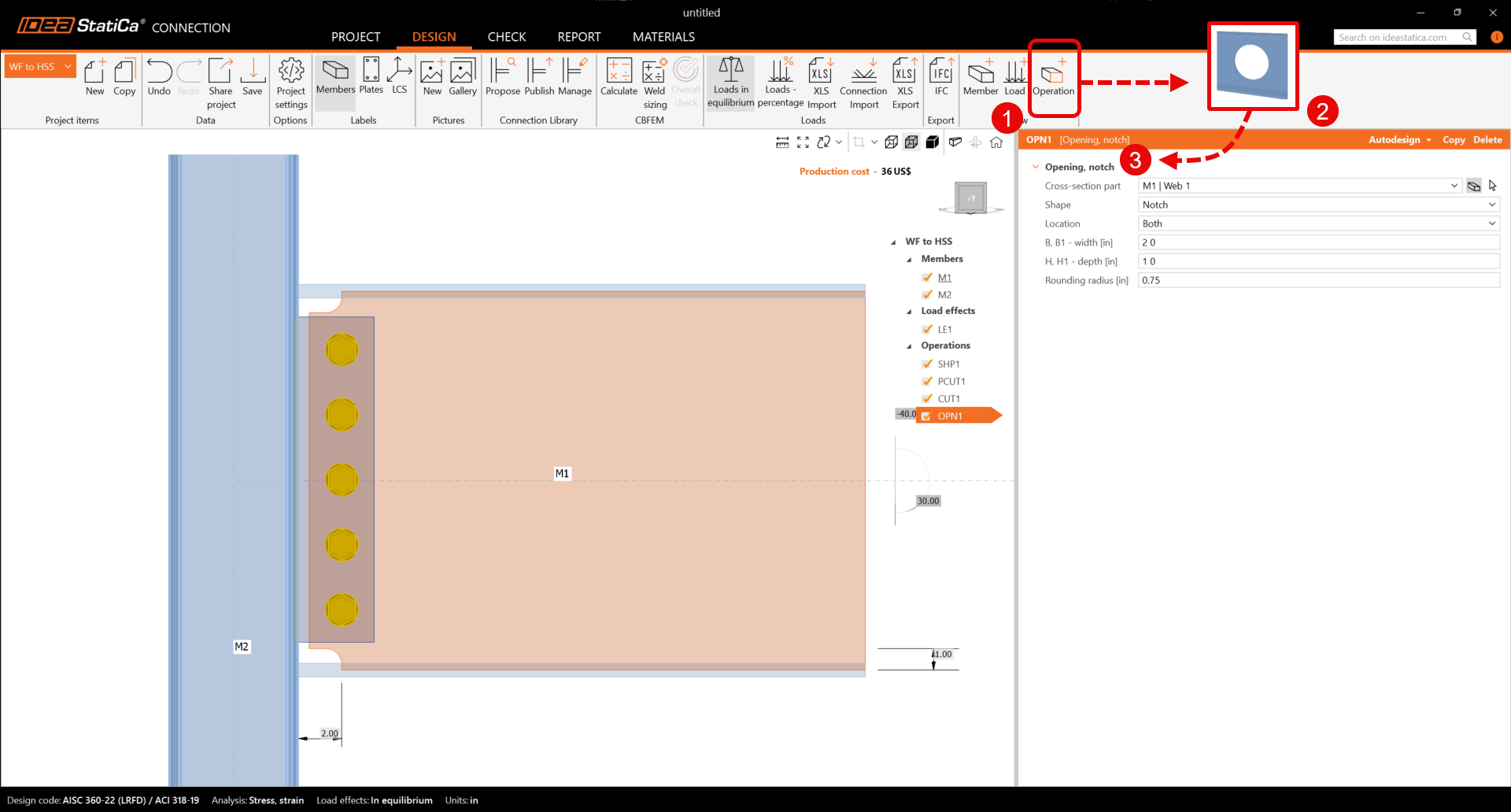
Nakonec přidejte operaci otvor a zadejte hodnoty dle obrázku:
5 Analýza a zpráva
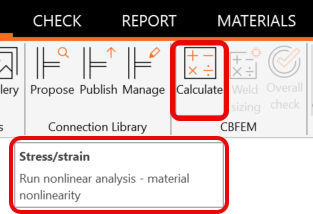
Nyní, když je přípoj namodelován, klikněte na ikonu Vypočítat:
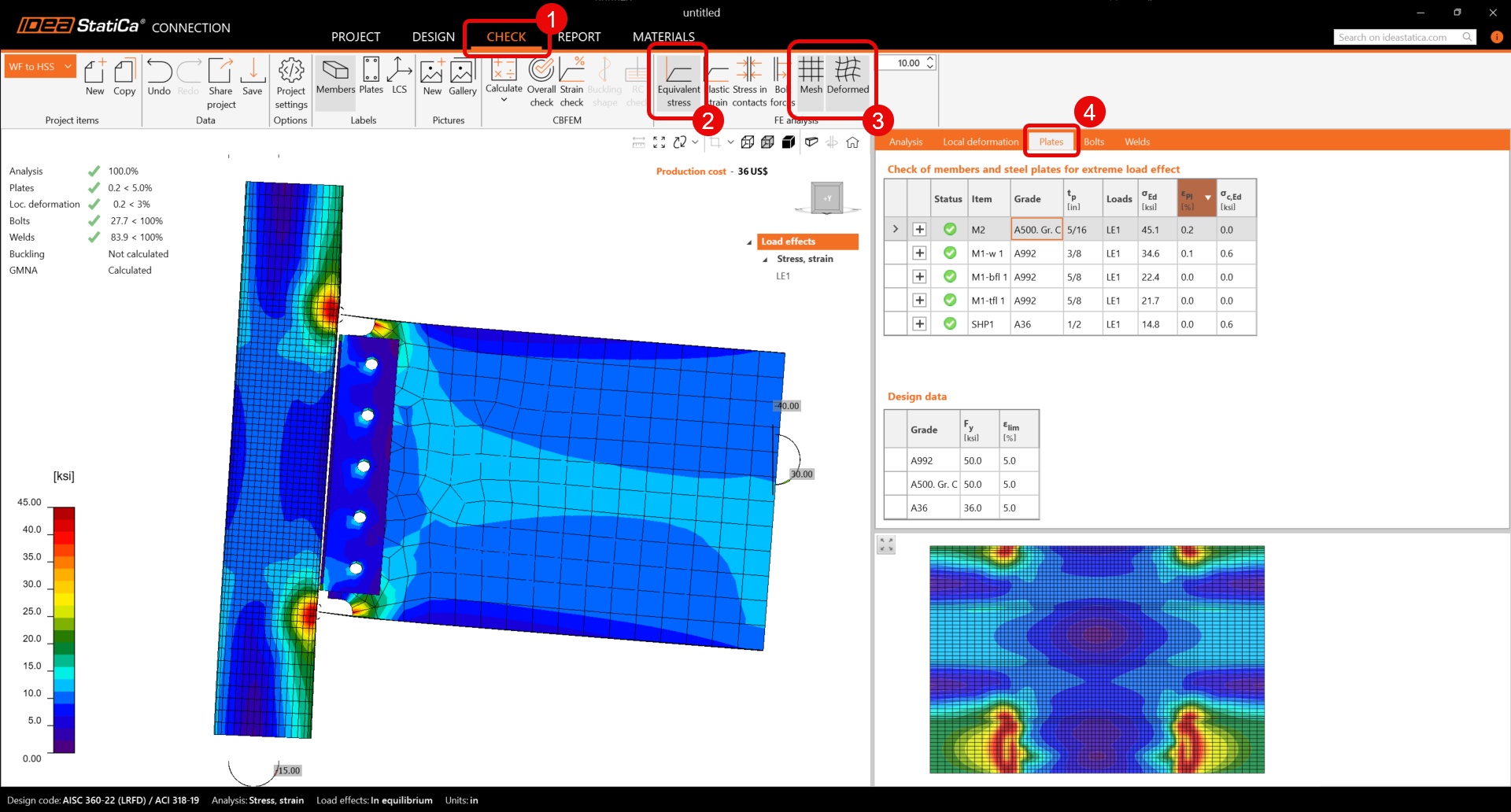
Po dokončení analýzy přejděte na záložku Posouzení a klikněte na Ekvivalentní napětí a deformovaný tvar. Prvním posouzením je deformovaný tvar pro ověření, zda je deformace logická. Dále můžete vidět souhrn posouzení a potvrdit, že přípoj vyhovuje požadavkům normy AISC.
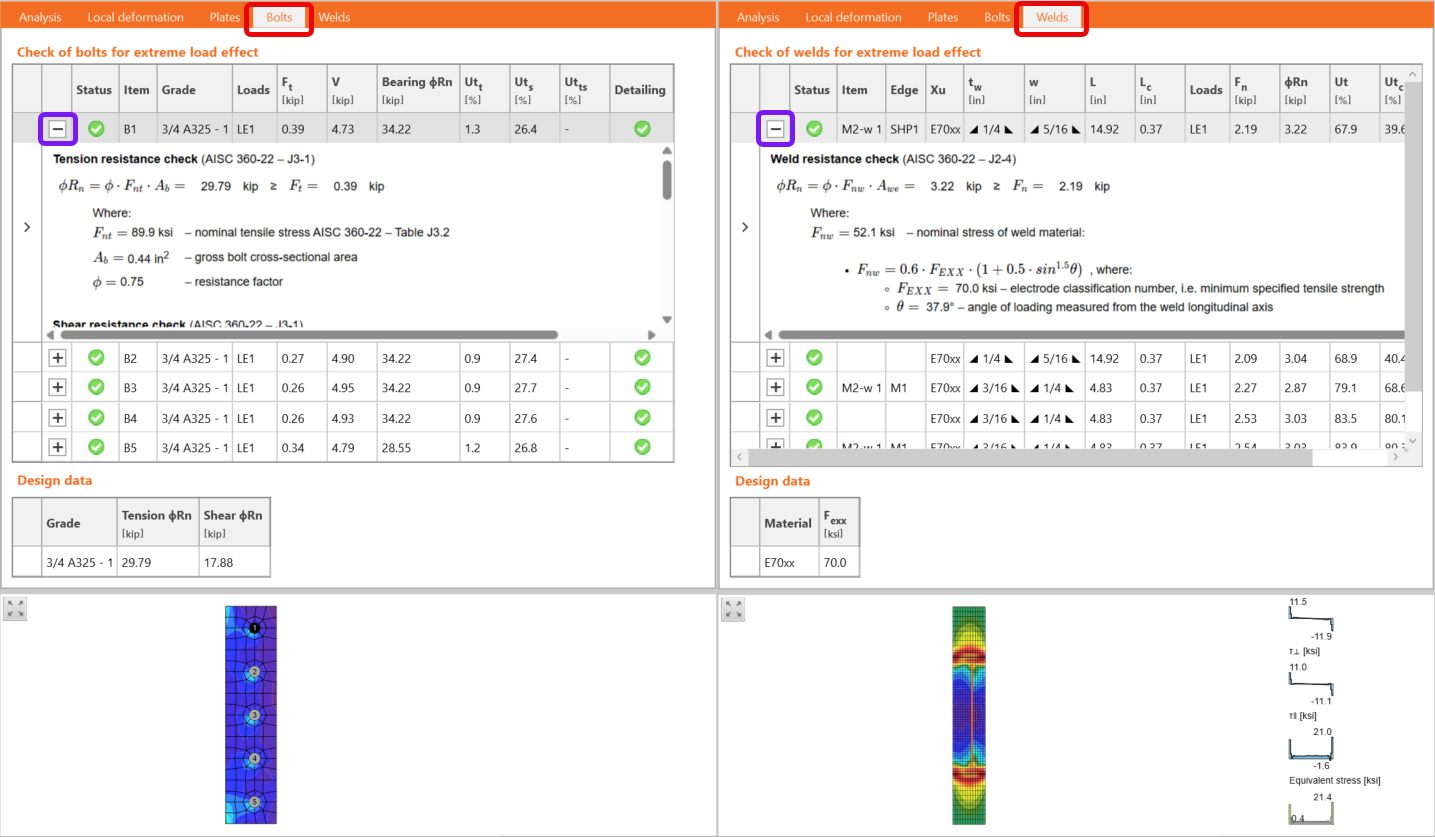
Pro přezkoumání výpočtů procházejte následující záložky a klikněte na ikonu plus pro zobrazení výpočtů každého šroubu a svaru:
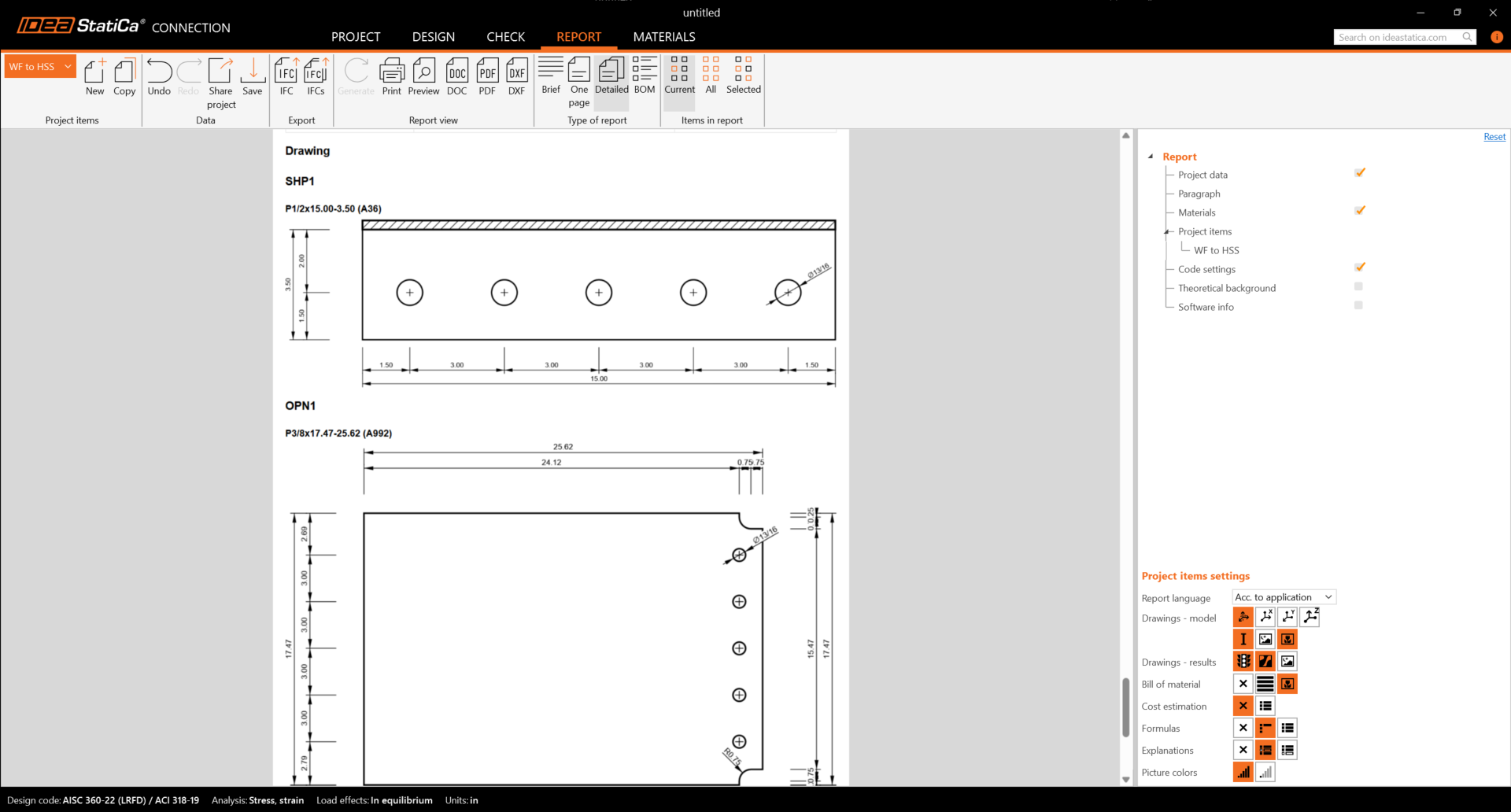
Nakonec klikněte na zprávu a aktivujte následující položky pro získání podrobných posouzení a výkresů. Verze zprávy ve formátu PDF je dostupná po kliknutí na ikonu PDF: