

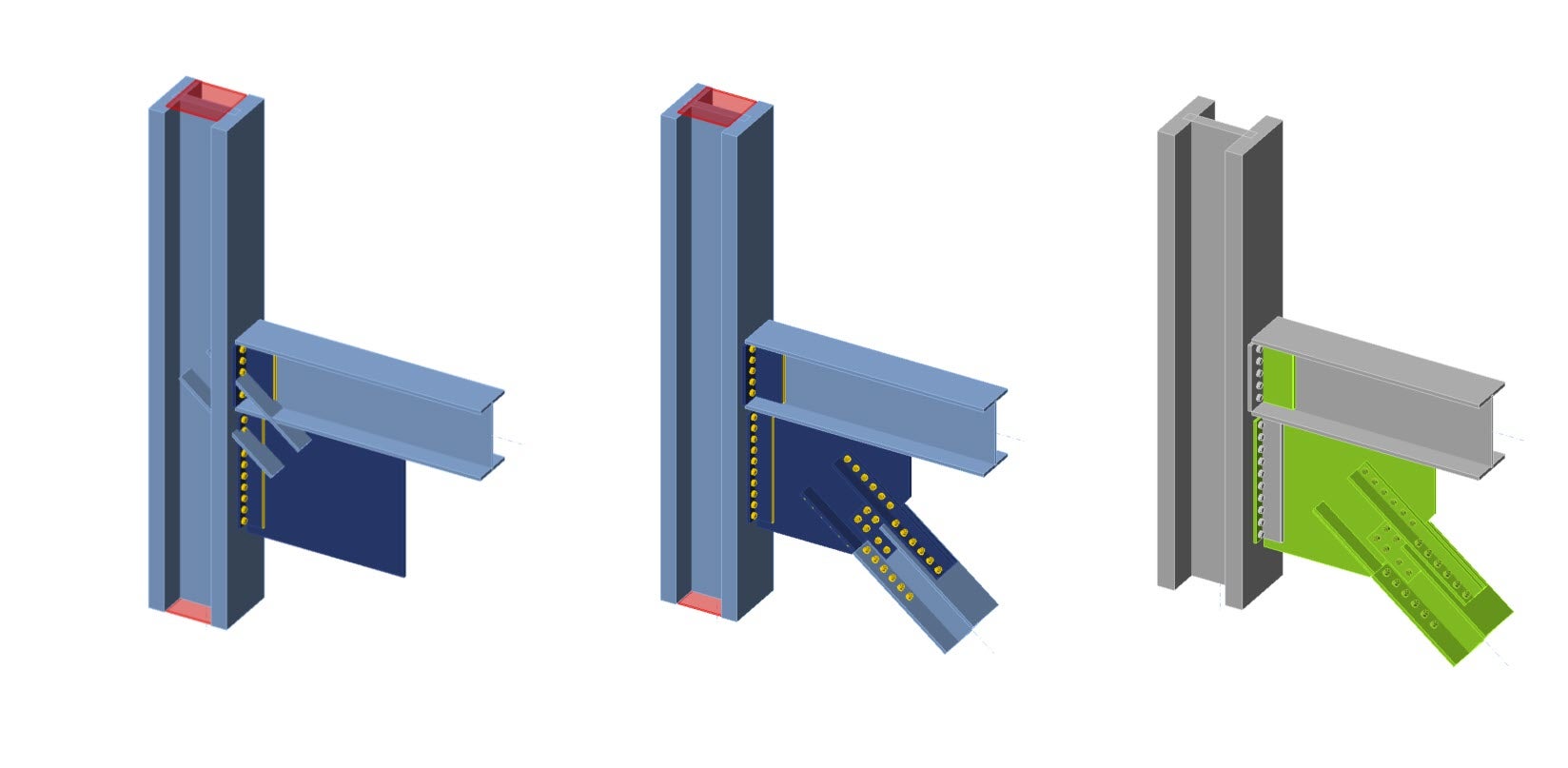
Çift köşebent WF çapraz birleşiminde (AISC)
1 Projeyi Aç
Çift köşebent birleşim dosyası
Başlamak için yukarıdaki IDEA StatiCa dosyasını indirip açın. Model bu eğitim için hazırlanmıştır; WF çapraz eleman hariç ana elemanlar ve köşe plakası birbirine bağlanmıştır. Malzeme özellikleri ve cıvata tipi önceden seçilmiştir.
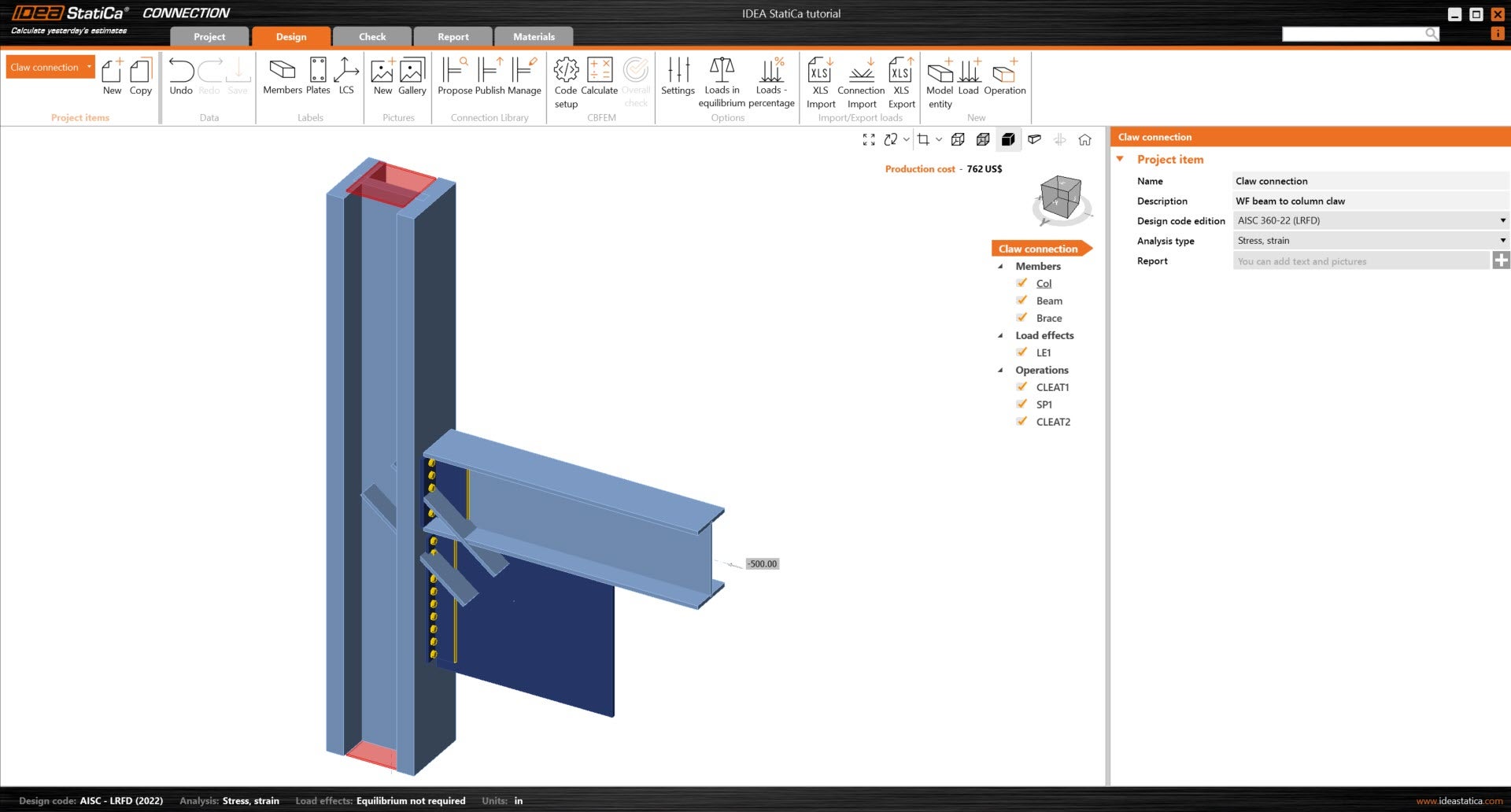
Bu proje AISC yönetmeliğini takip ettiğinden, modelde imperial birimlerin ayarlandığından emin olalım (bkz. Birim sistemi nasıl değiştirilir).
2 Tasarım
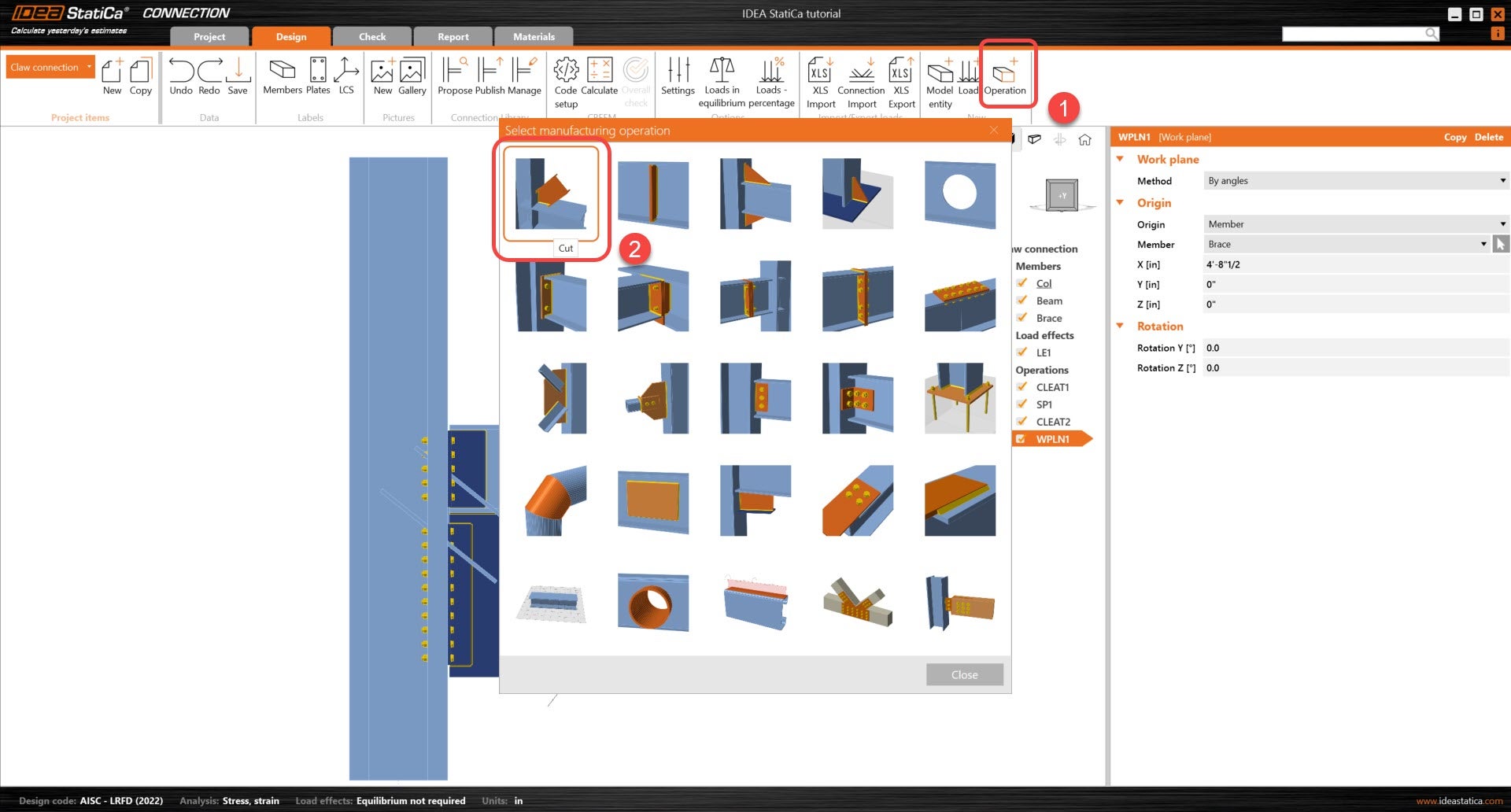
Bu modelde ilk düzenlenecek şey, çaprazlama sistemini x ekseni boyunca uzatmaktır. Bunu yapmak için çalışma düzlemi işlemini ekleyerek başlayın. Bu çalışma düzlemi, Çapraz elemanın yerel koordinat sistemine referansla tanımlanacaktır. İşlemin ayrıntıları için aşağıya bakın.
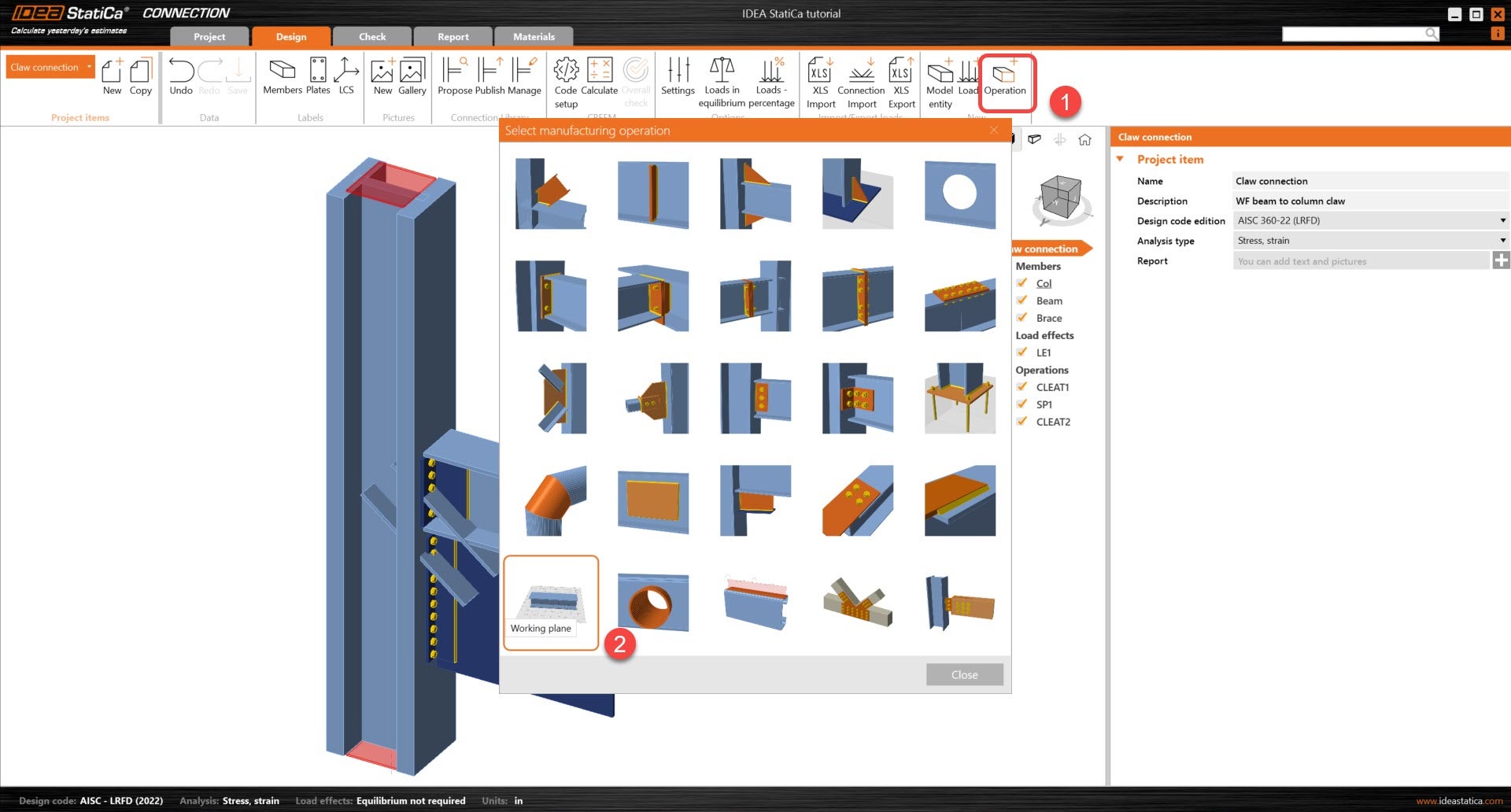
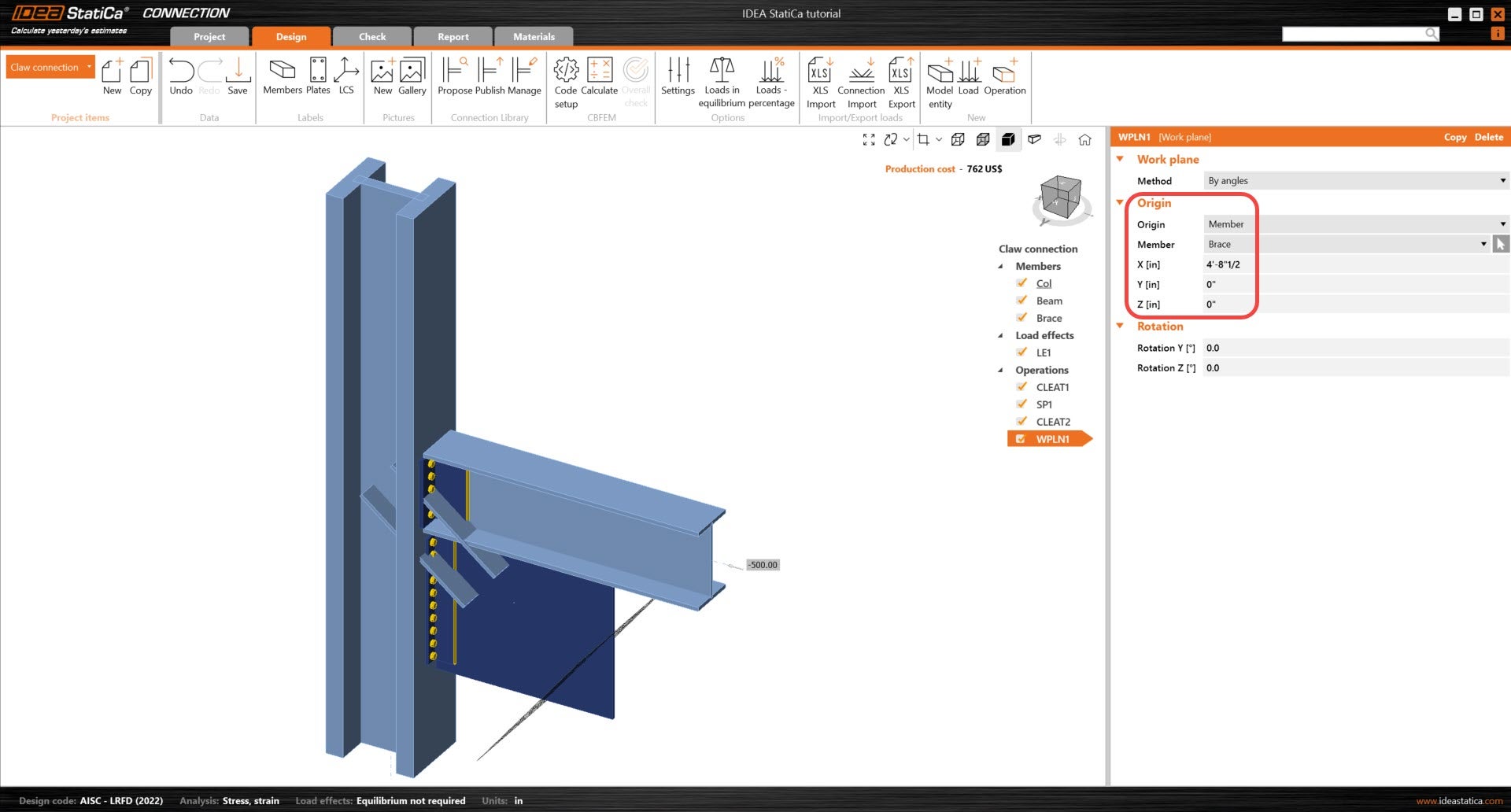
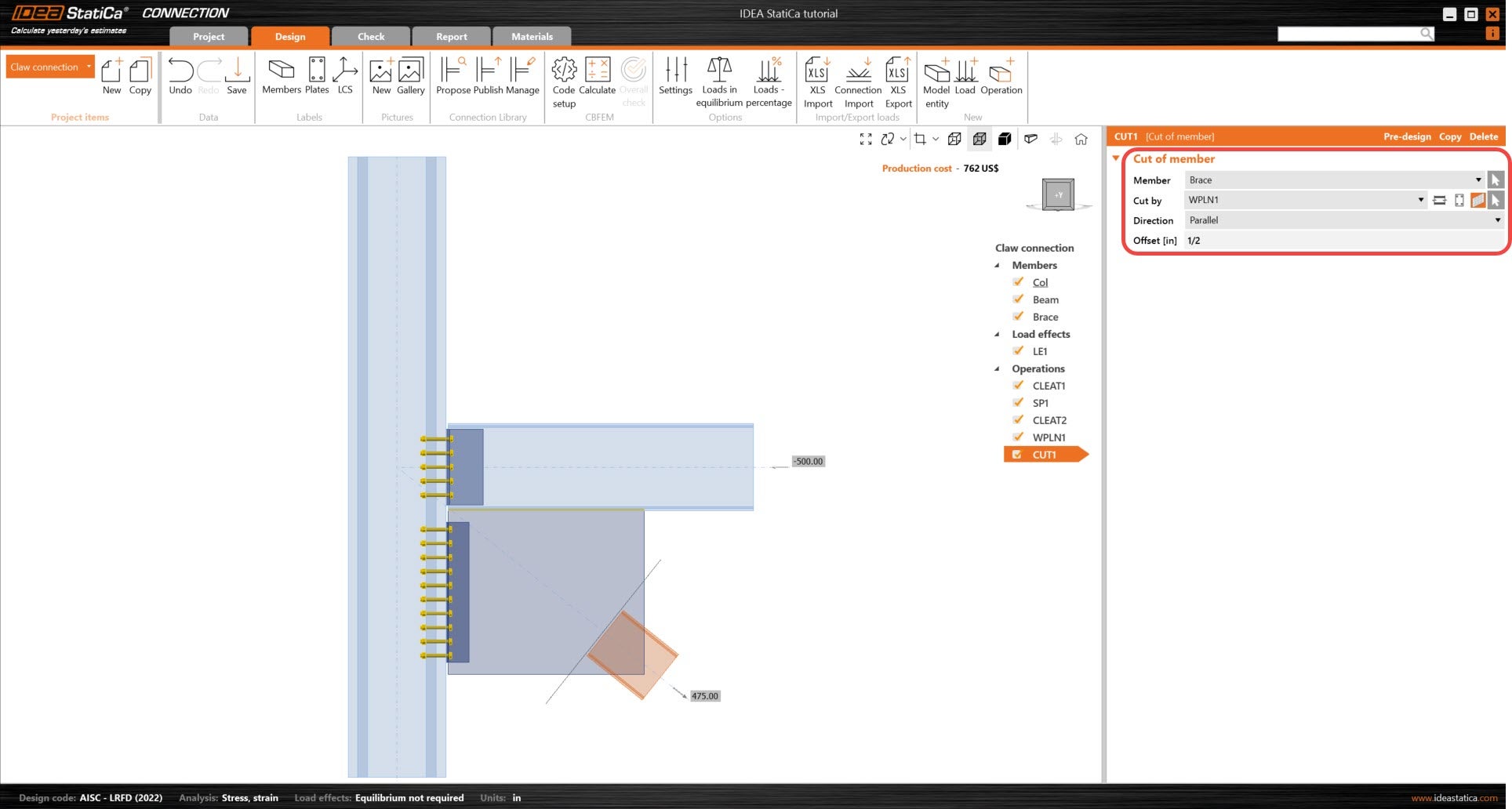
Eleman kesme işlemi kullanılarak Çapraz eleman, çalışma düzlemi tarafından kesilecek ve elemanın çalışma noktasından gerekli uzunlukta ötelenmesine olanak tanınacaktır. Eleman kesme işlemi yalnızca elemanları ve takviye elemanlarını keser.
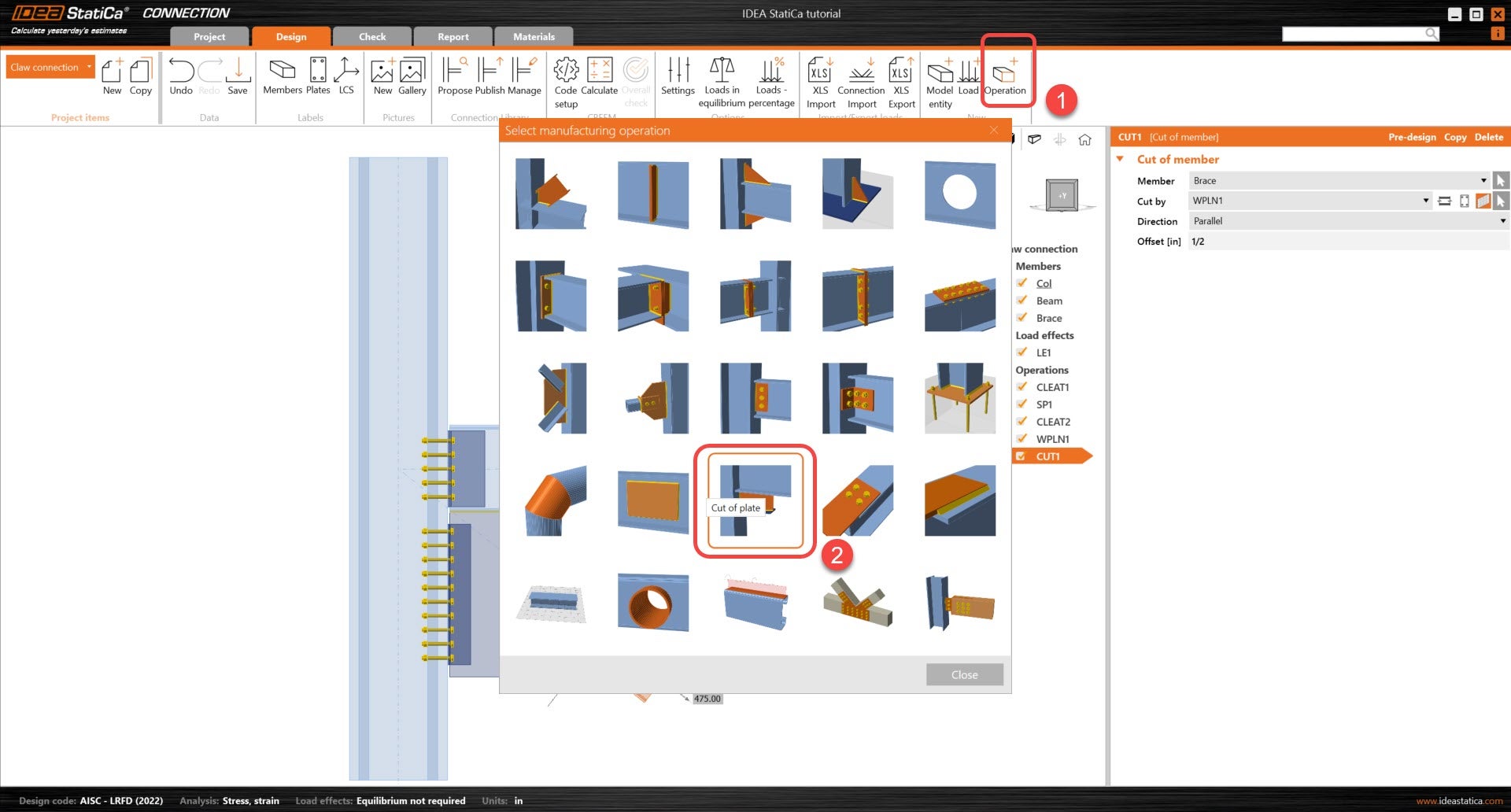
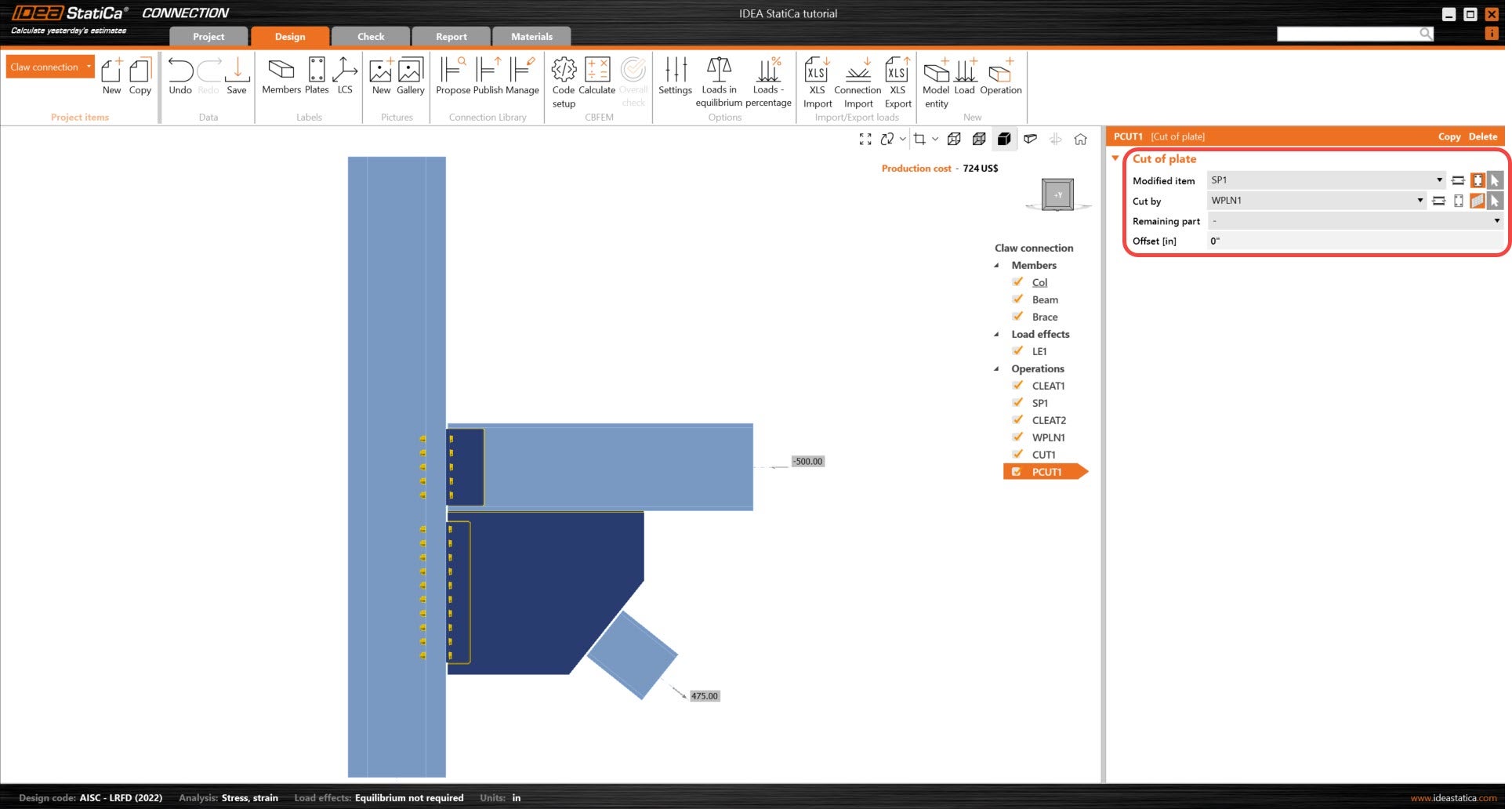
Plaka kesme işlemi eklemek, çalışma düzlemi işleminden yararlanmaya yardımcı olacak ve SP1 plakasının kesişen köşesinin aynı düzlemde kesilebilmesini sağlayacaktır. Bu, plakanın yeni açılı kesiminin Çapraz eleman ile paralel olmasını sağlayacaktır. Plaka kesme işlemi tüm plakaları ve bir elemana ya da takviye elemana dahil olan plakaları keser. Her işlemde yalnızca bir plaka kesilebilir.
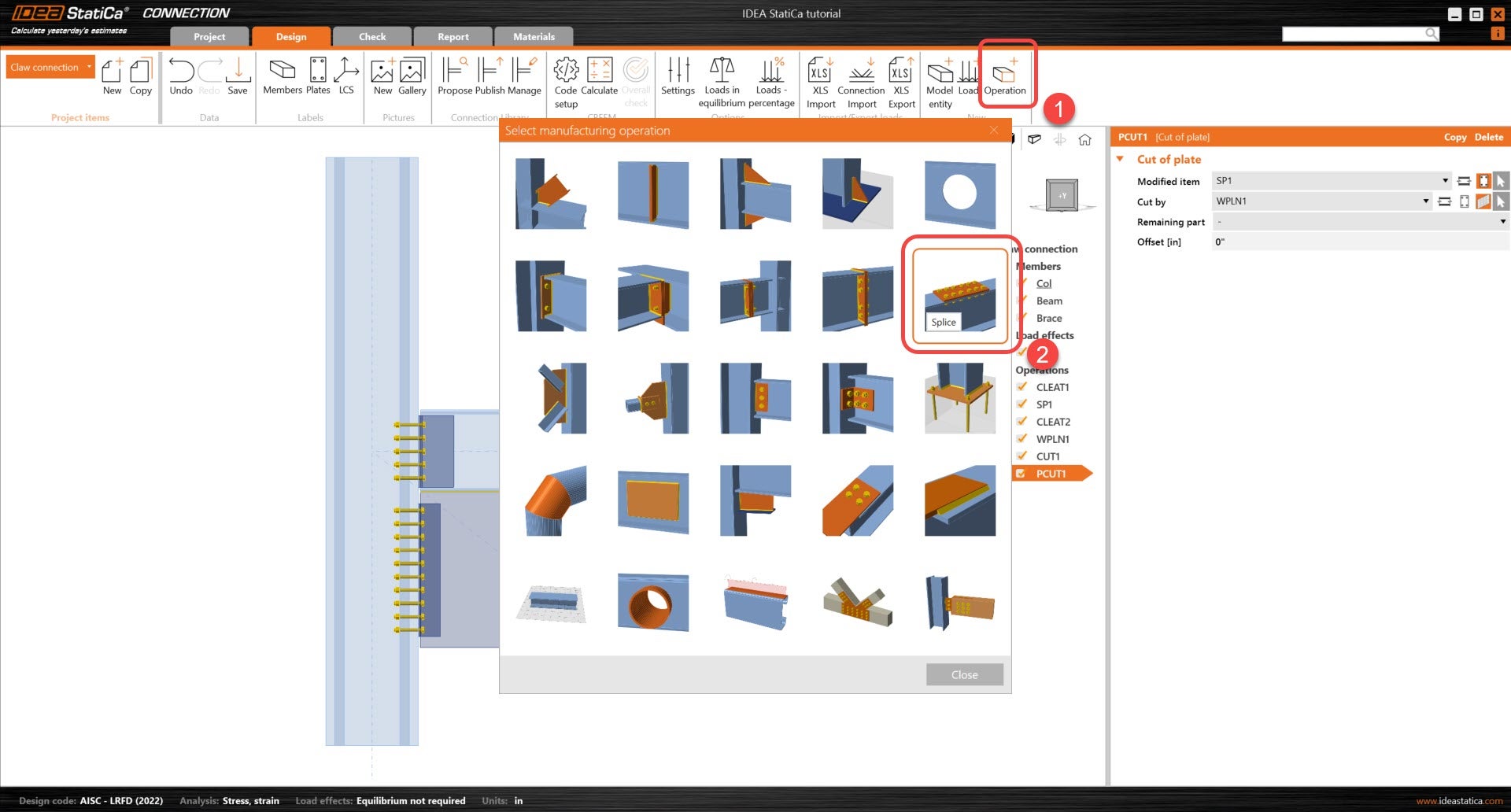
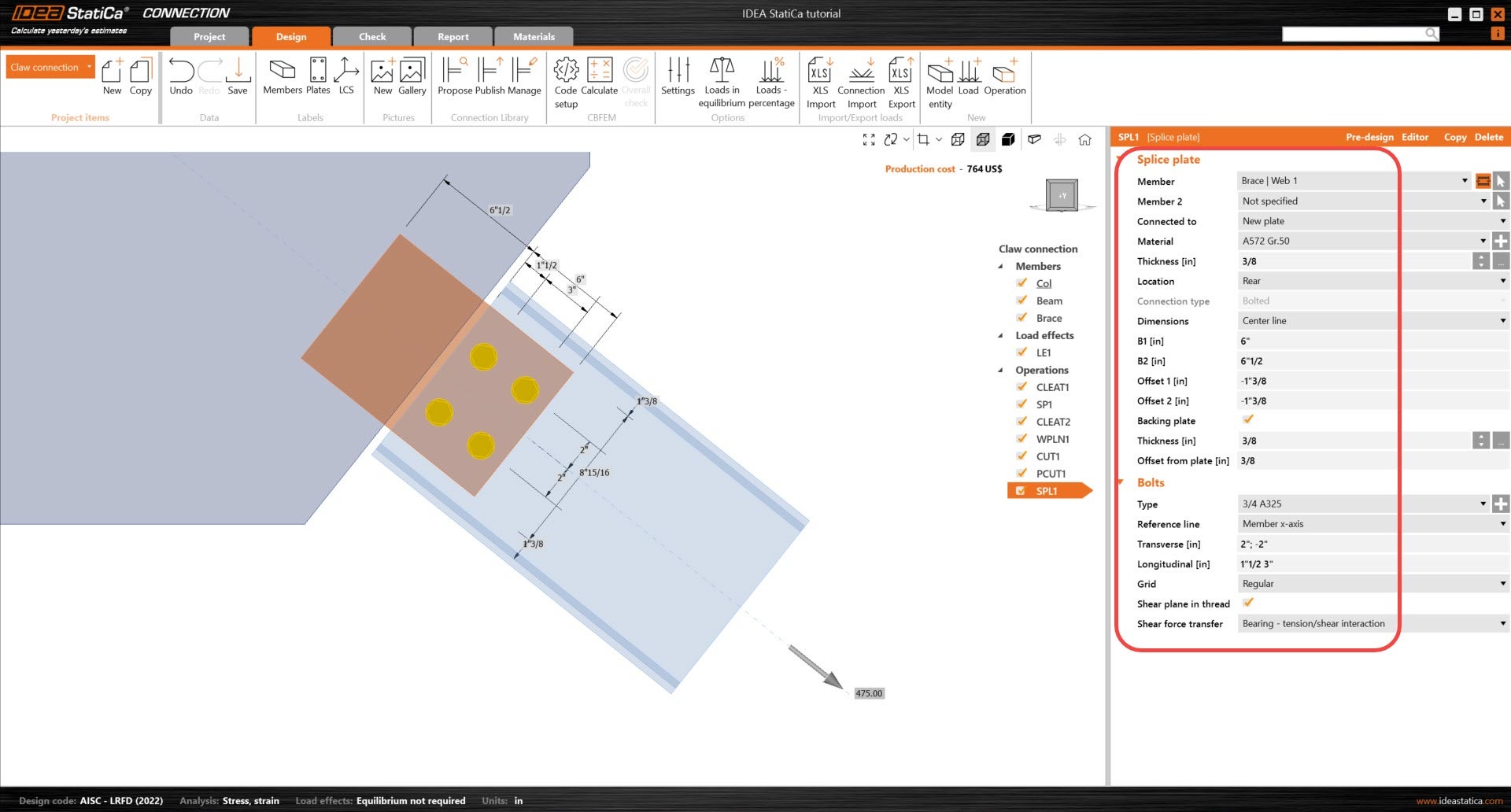
Şimdi çift köşebent birleşimine odaklanacağız. Başlamak için Çapraz Gövdeyi SP1 takviye plakasına bağlamak üzere bir Ek plaka işlemi ekleyelim. Ek plaka işlemi, plakanın ve cıvata yerleşiminin Çapraz eleman üzerinde düzenlenmesine olanak tanır. Cıvatalar bölümünde ve diğer cıvata işlemlerinde, cıvata konumu üç farklı şekilde tanımlanabilir.
Mutlak ayırıcı ";" (noktalı virgül) - kesit dış hatlarından (referans çizgisi) ölçülen mesafe
Göreli ayırıcı " " (boşluk) - önceki cıvata sırasından/sütunundan ölçülen mesafe.
Yıldız işareti " * " - birbirinden eşit aralıklarla yerleştirilen cıvata sayısı.
Örn., "40; 80; 120; 160; 200" girişi "40 40 40 40 40" ile ve aynı zamanda "4*40" ile eşdeğerdir. Tüm ayırıcıları birleştirebilirsiniz, örn. "40; 80; 120 40 40" girişi.
Ek plaka işleminin ayrıntıları için aşağıya bakın.
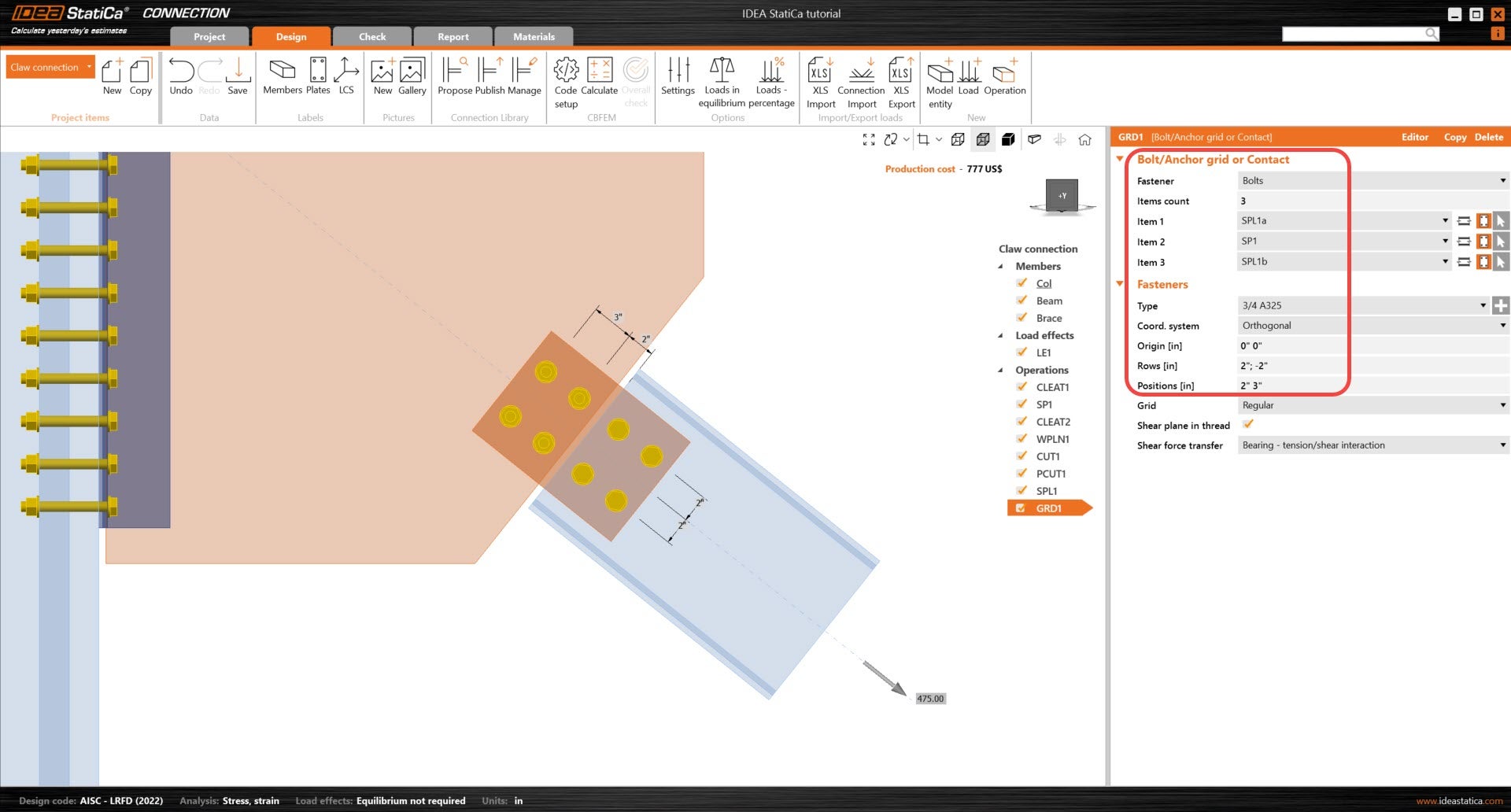
Ek plakaları ve SP1 takviye plakasını birbirine bağlayan cıvatalar, Cıvata grubu veya temas işlemi aracılığıyla eklenmelidir. Seçilen ilk plaka öğesi, cıvataların konumu için referans olarak kullanılacaktır.
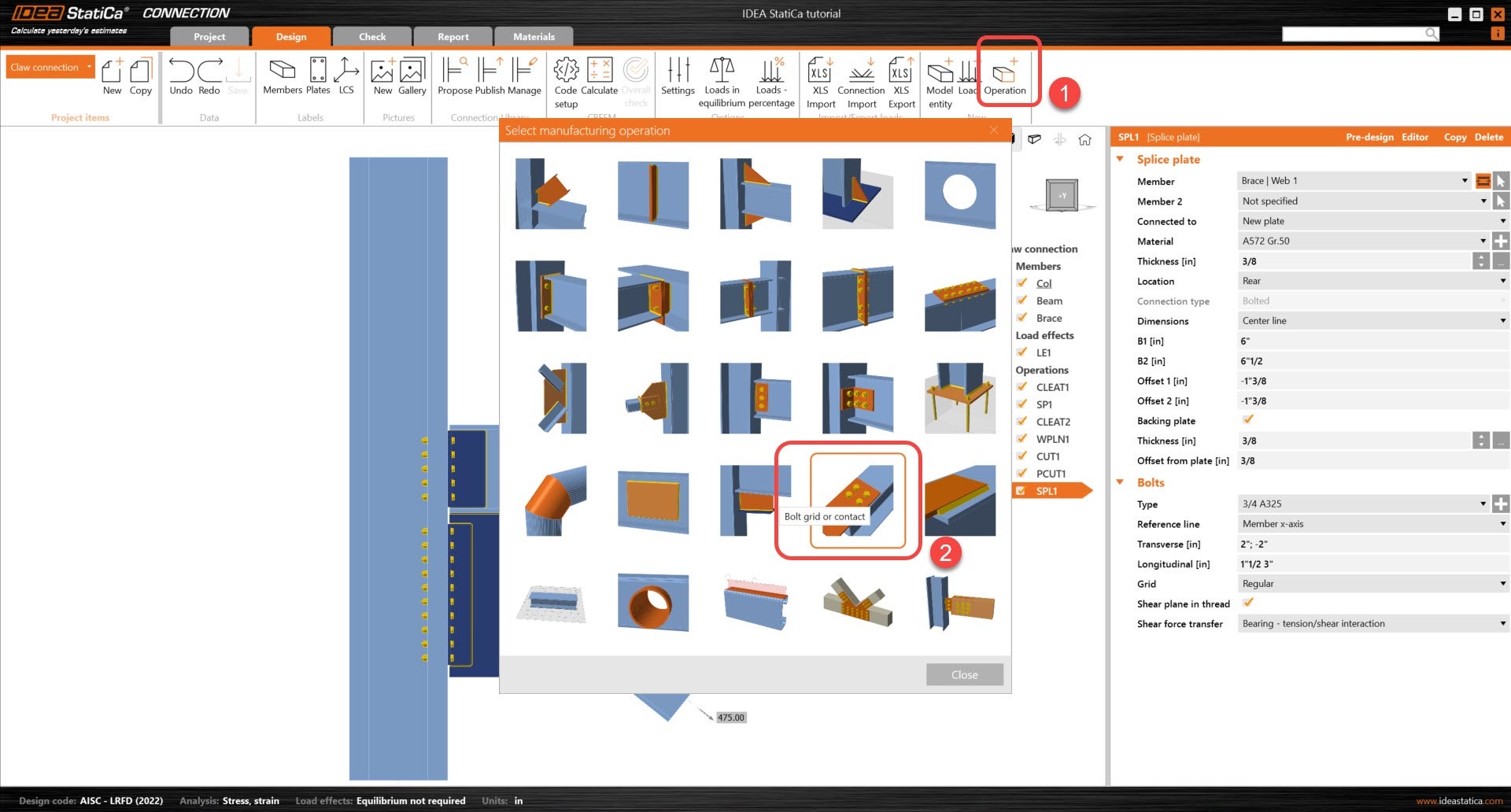
Ardından, üst ve alt başlığı SP1 takviye plakasına bağlamak için köşebent profiller eklenecektir. Profiller birleşimin bir parçası olarak kullanılacağından, Takviye eleman işlemi aracılığıyla eklenebilirler.
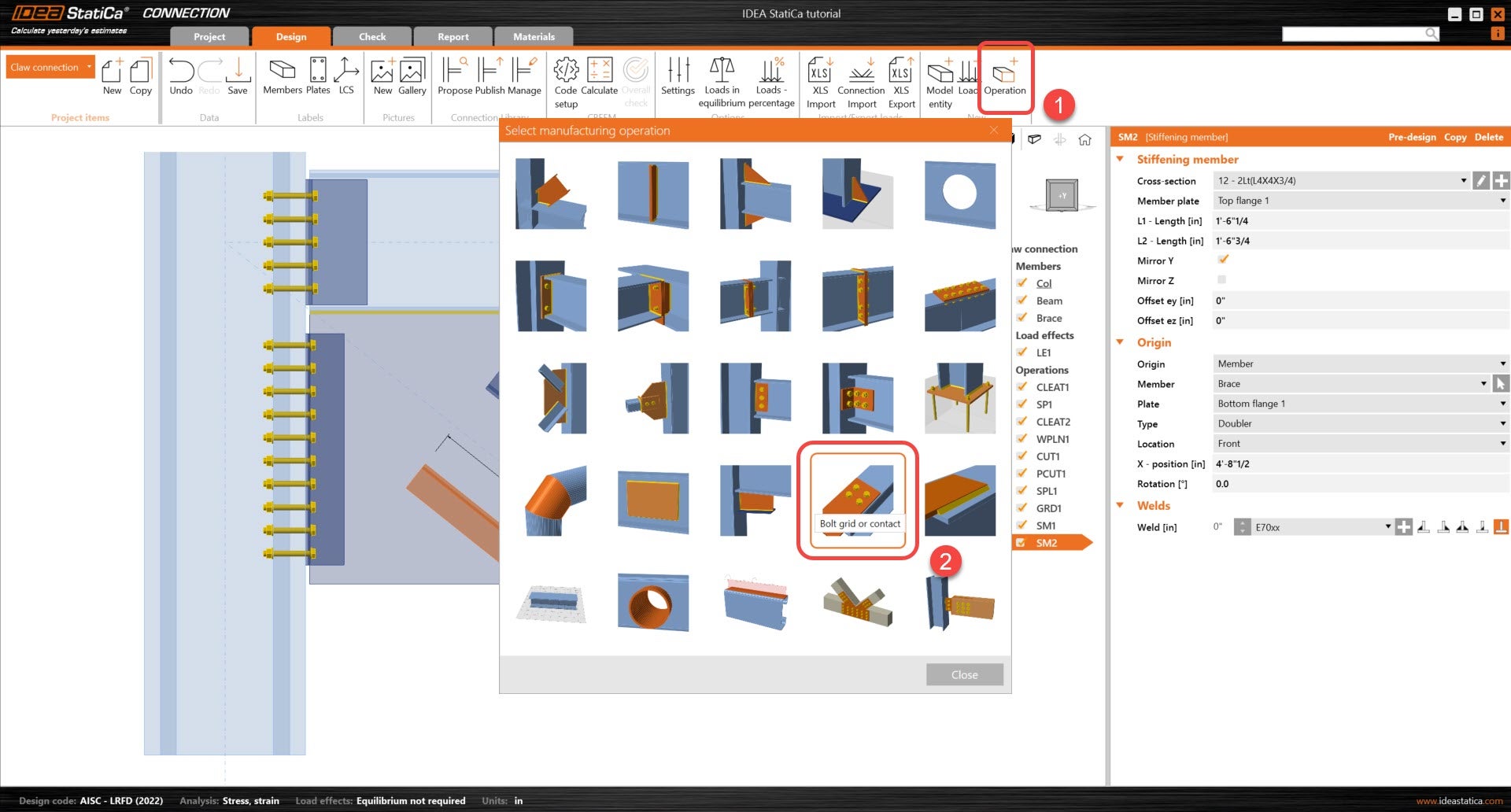
Bir Takviye eleman işlemi ekleyin ve kesit tipini ayarlayın. Bu takviye eleman, Çapraz elemanın üst başlığına yerleştirilecektir.
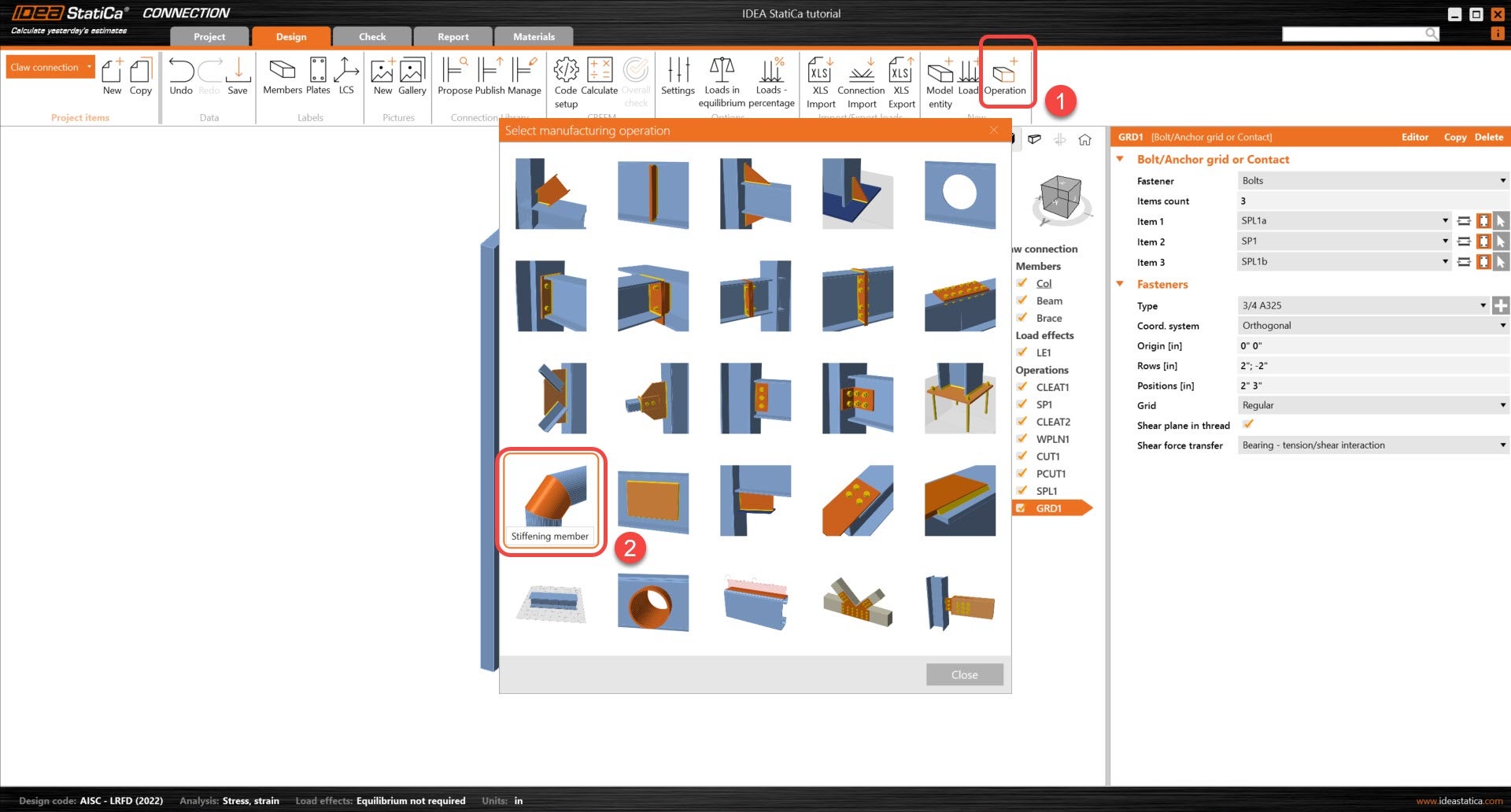
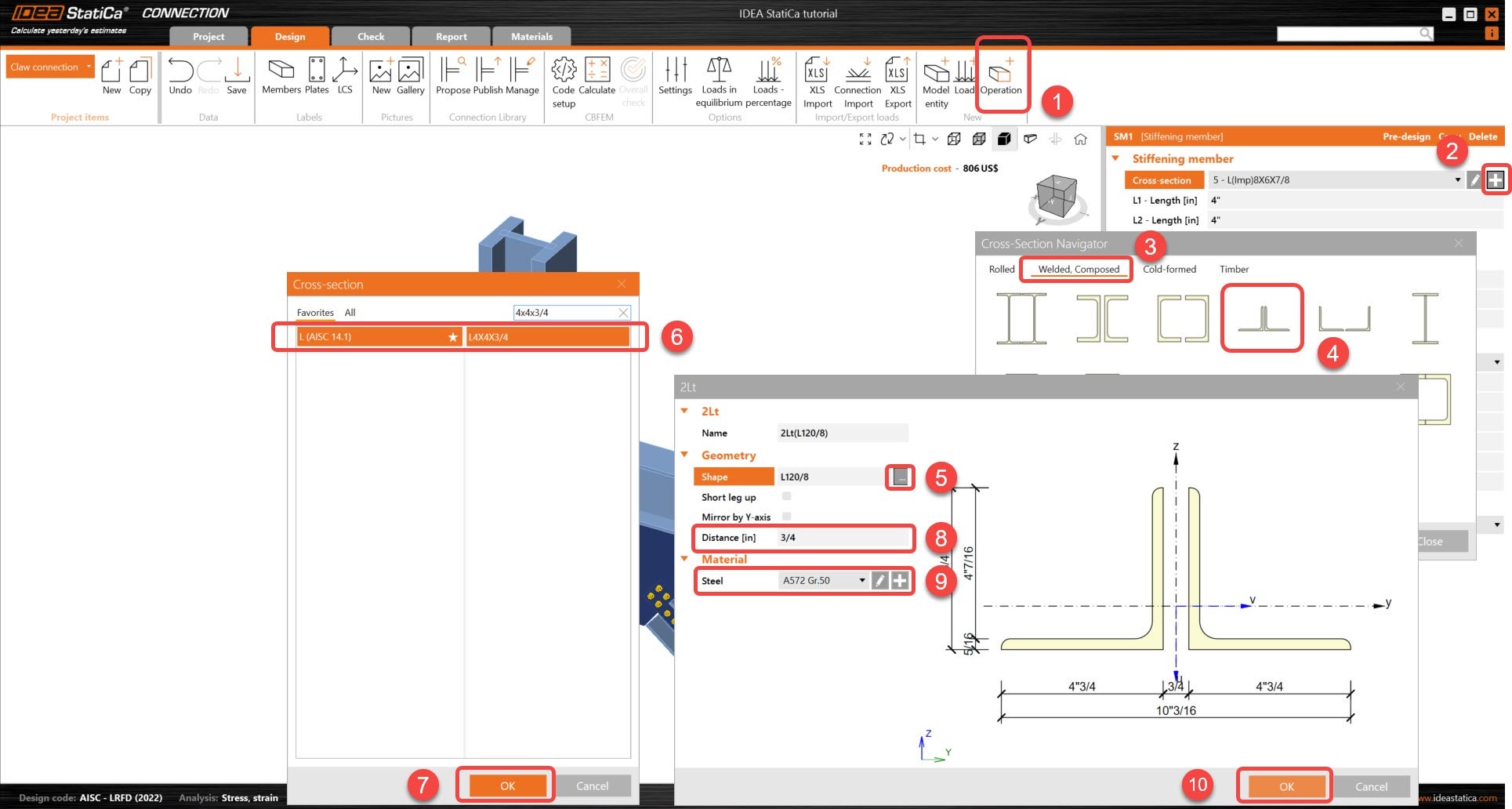
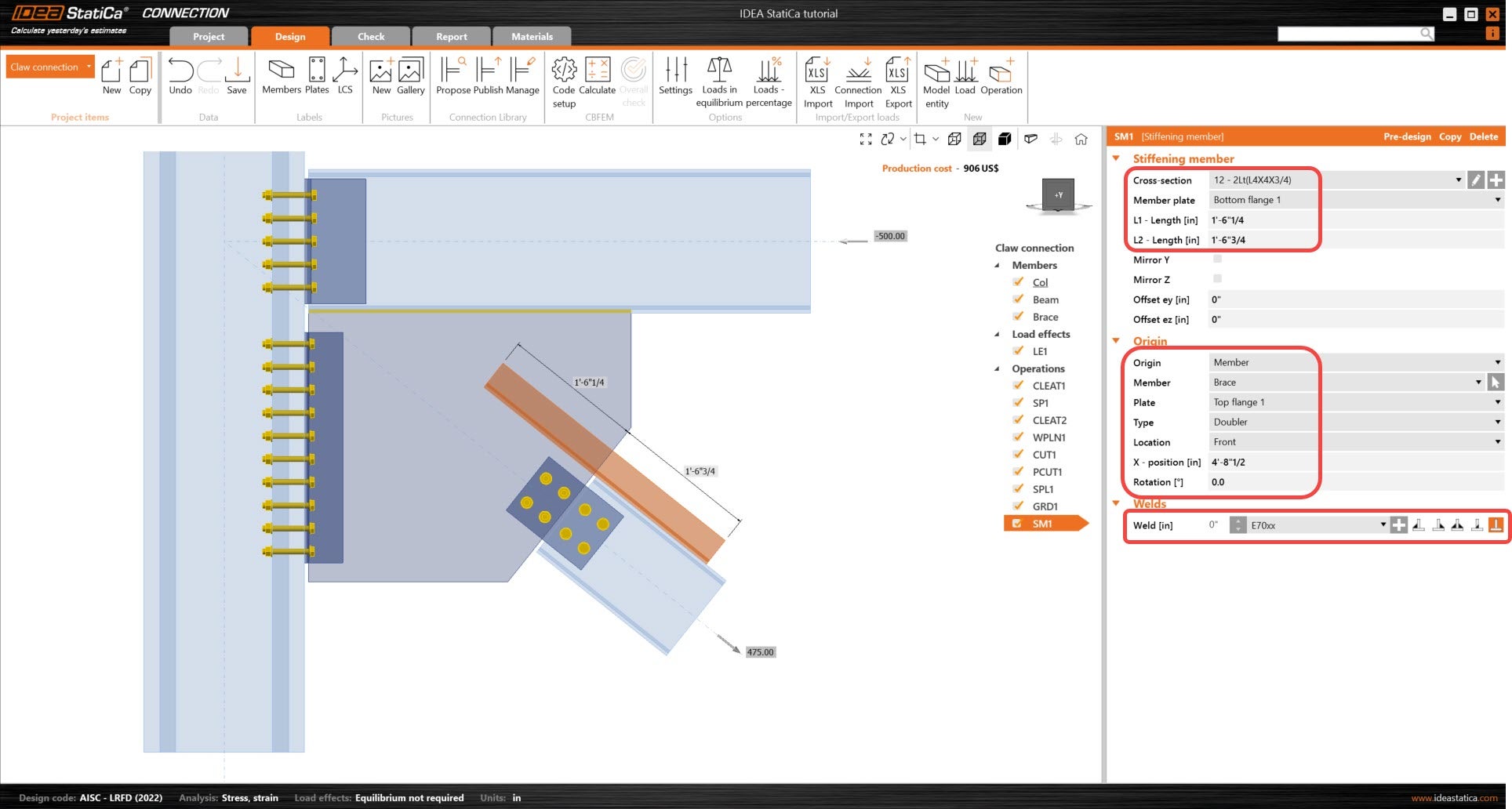
SM1 işlemine sağ tıklayın ve kopyala'yı seçin.
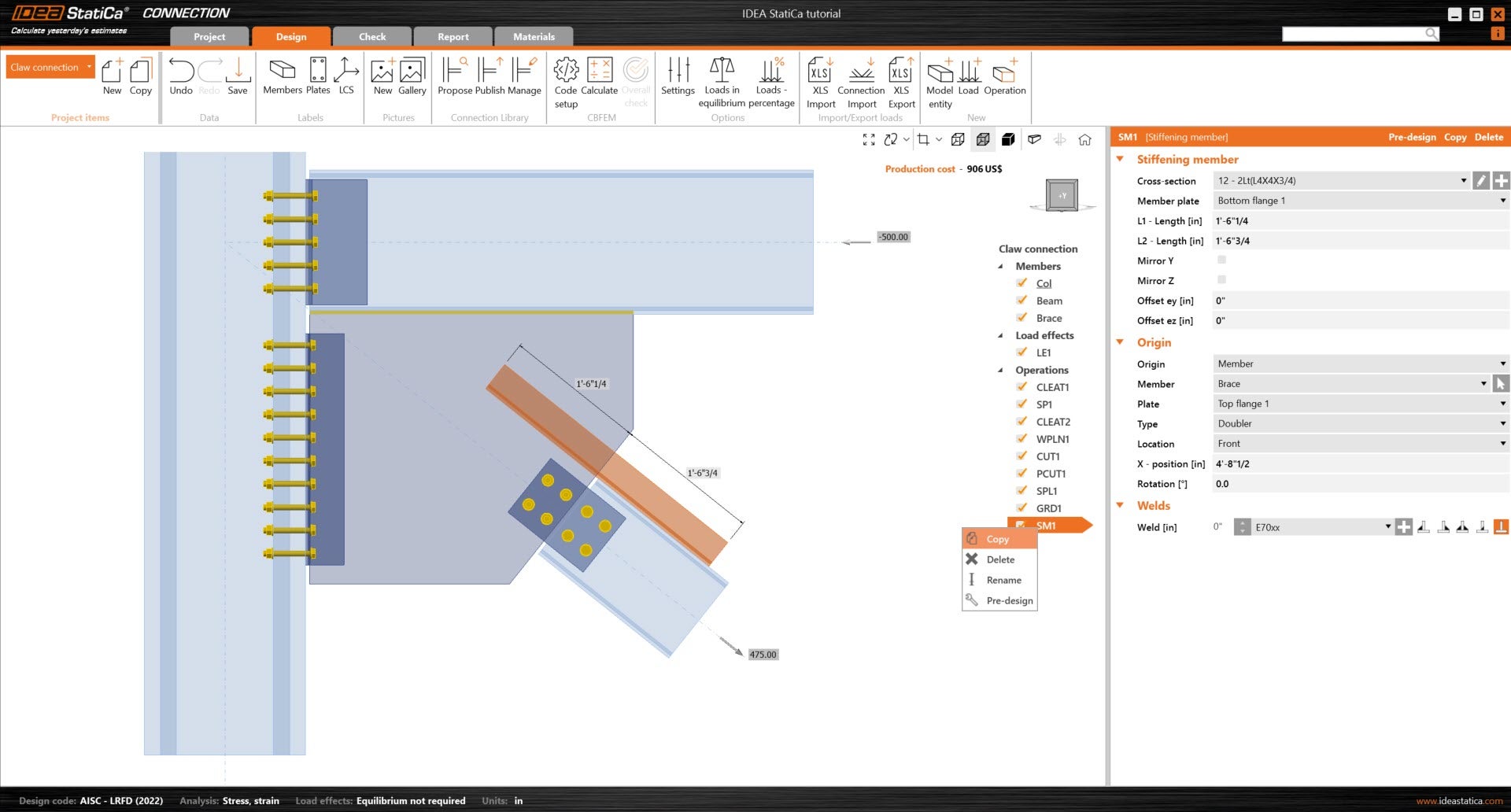
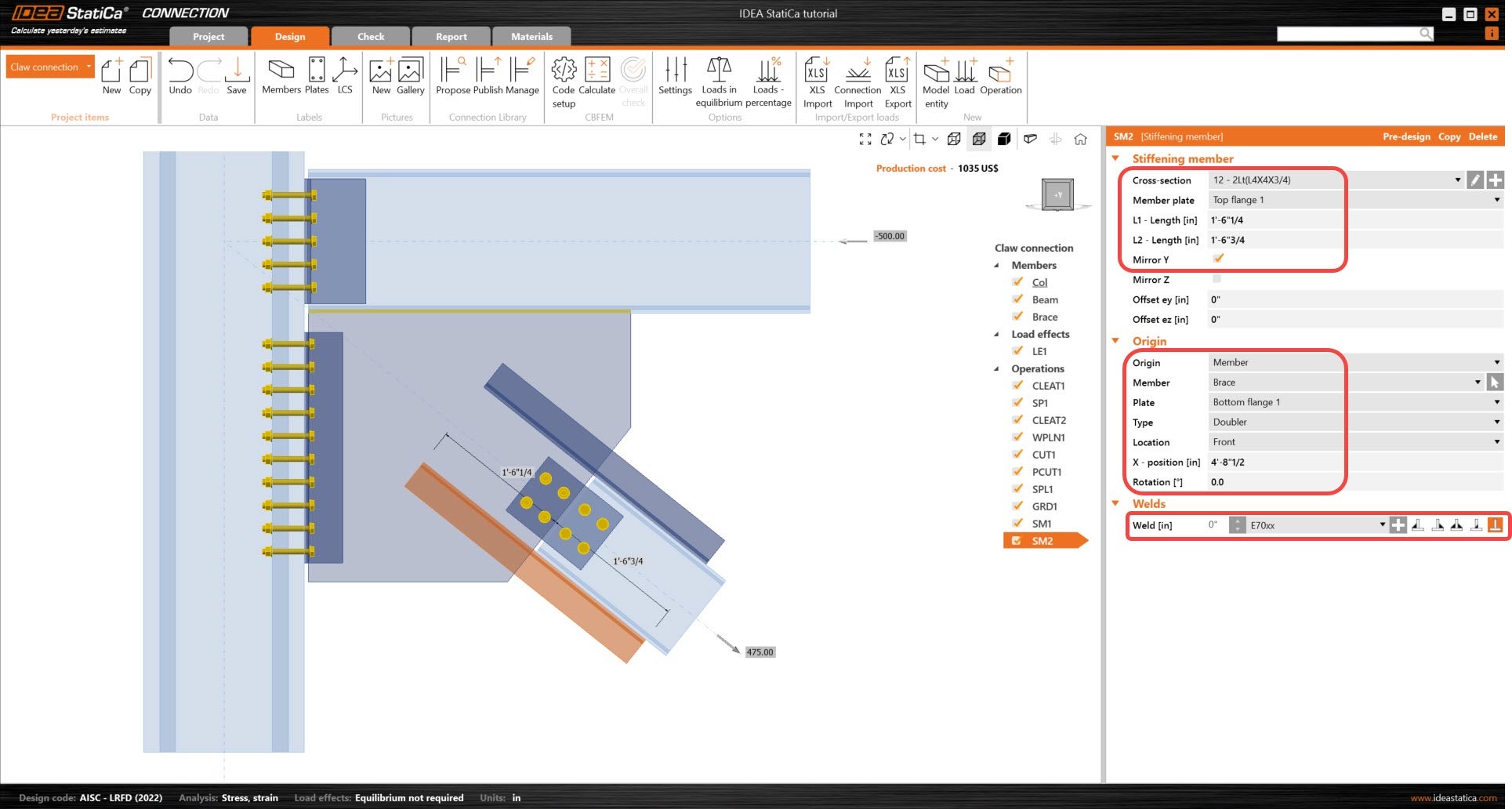
Yeni takviye elemanın Çapraz alt başlığa referans verecek şekilde aşağıdaki parametrelerini ayarlayın.
Takviye elemanları bağlamak için artık cıvatalara ihtiyaç vardır. Yeni bir Cıvata işlemi ekleyerek başlayın ve SM1 ile SP1'i birbirine bağlayacak şekilde aşağıdaki parametreleri ayarlayın.
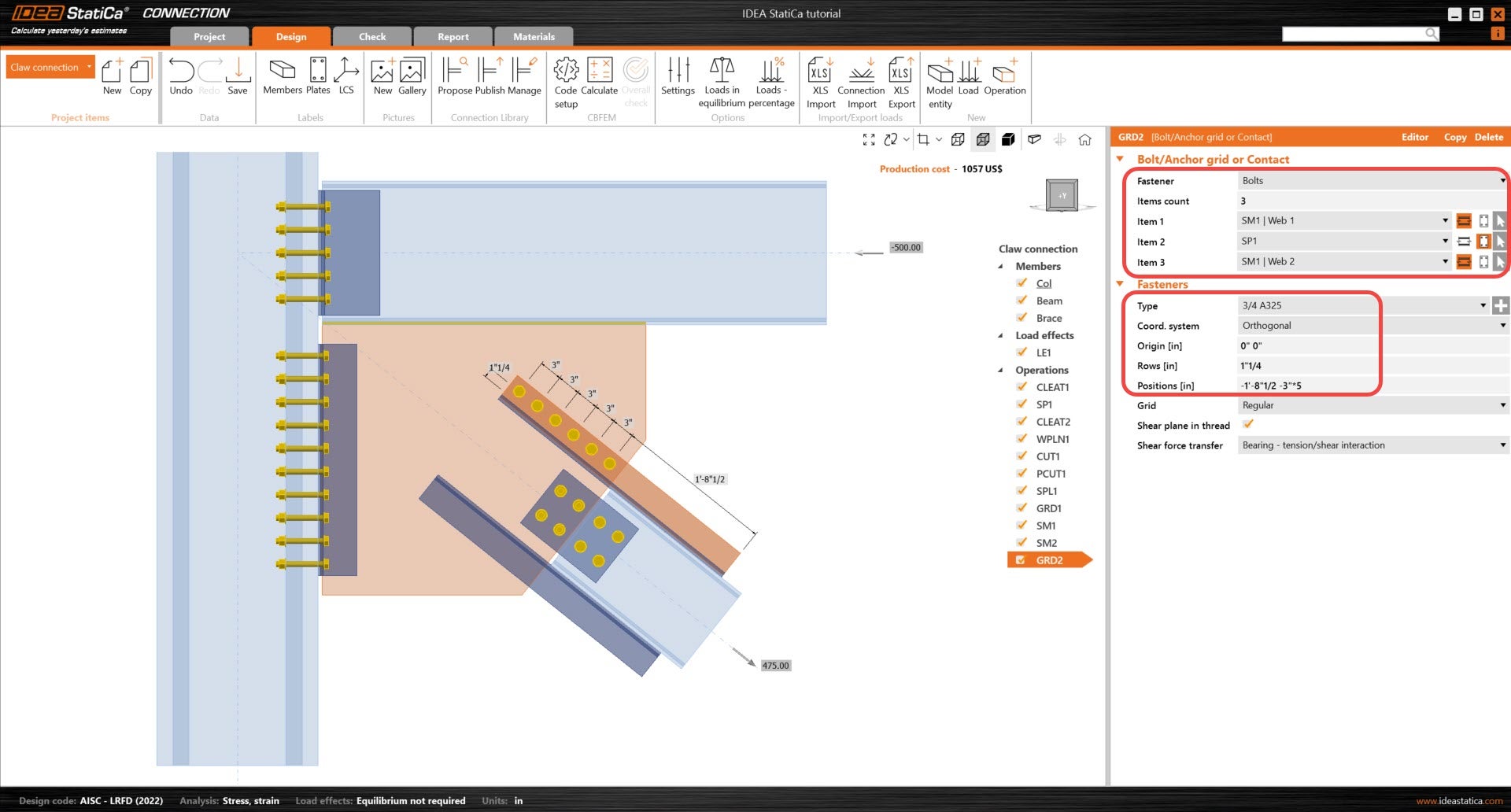
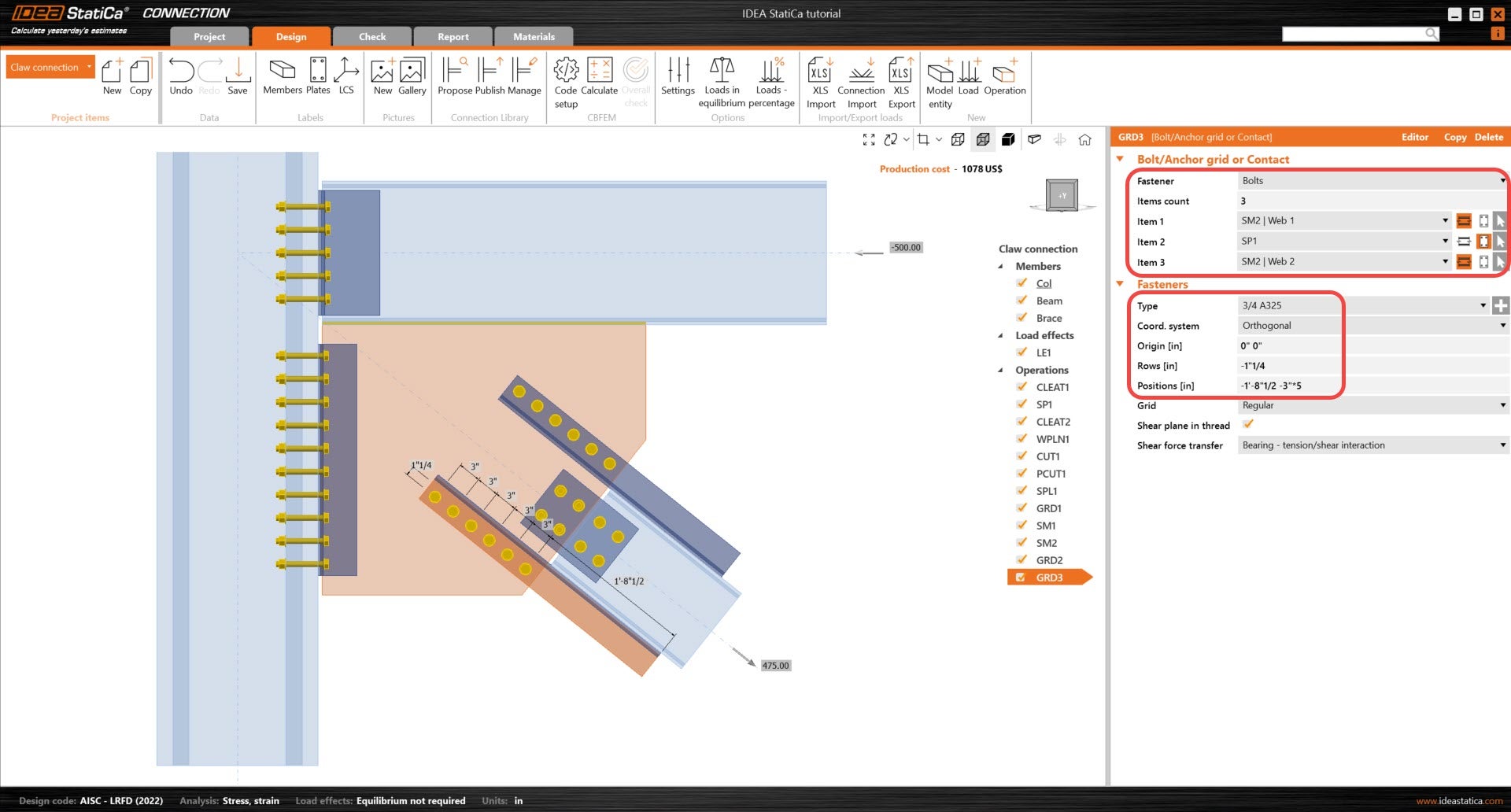
GRD2 işlemini kopyalayın ve SM2 ile SP1'i birbirine bağlayacak şekilde GRD3'ün aşağıdaki parametrelerini ayarlayın. Kopyalanan işlemde ayarlanacak çok az parametre olduğunu fark edeceksiniz.
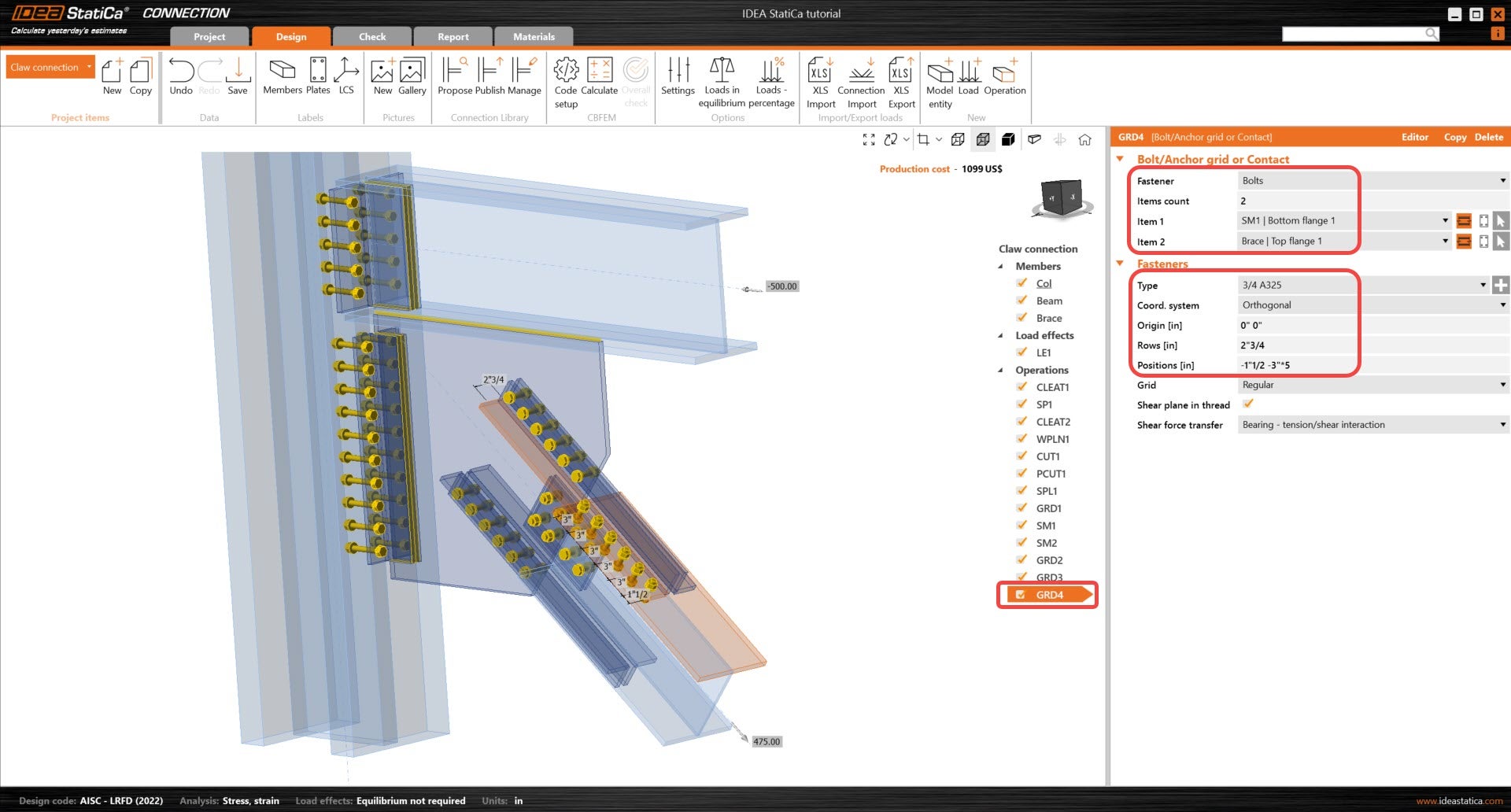
Yeni bir Izgara işlemi ekleyin ve SM1 ile Çapraz üst başlığa referans verecek şekilde aşağıdaki parametreleri ayarlayın.
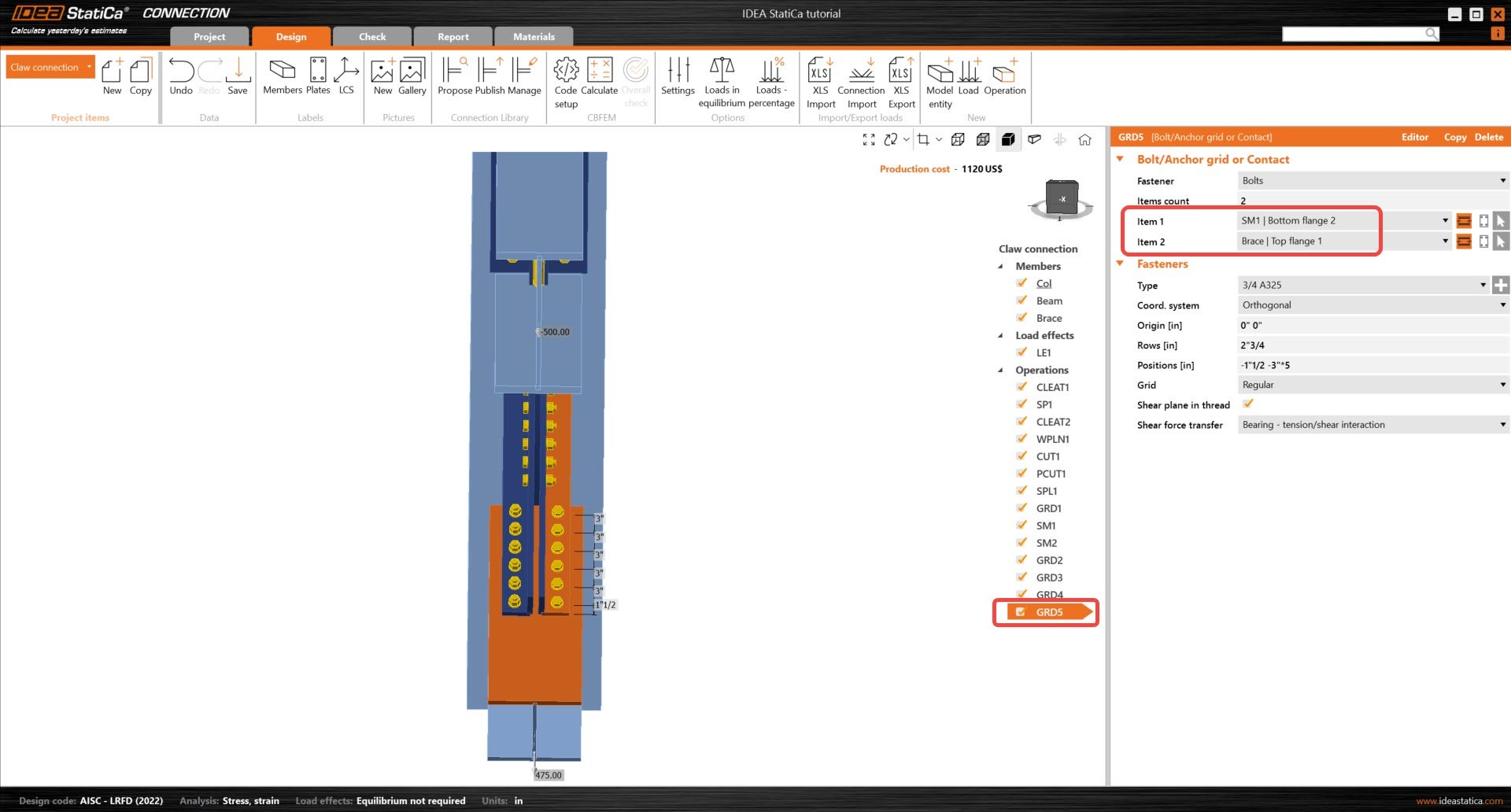
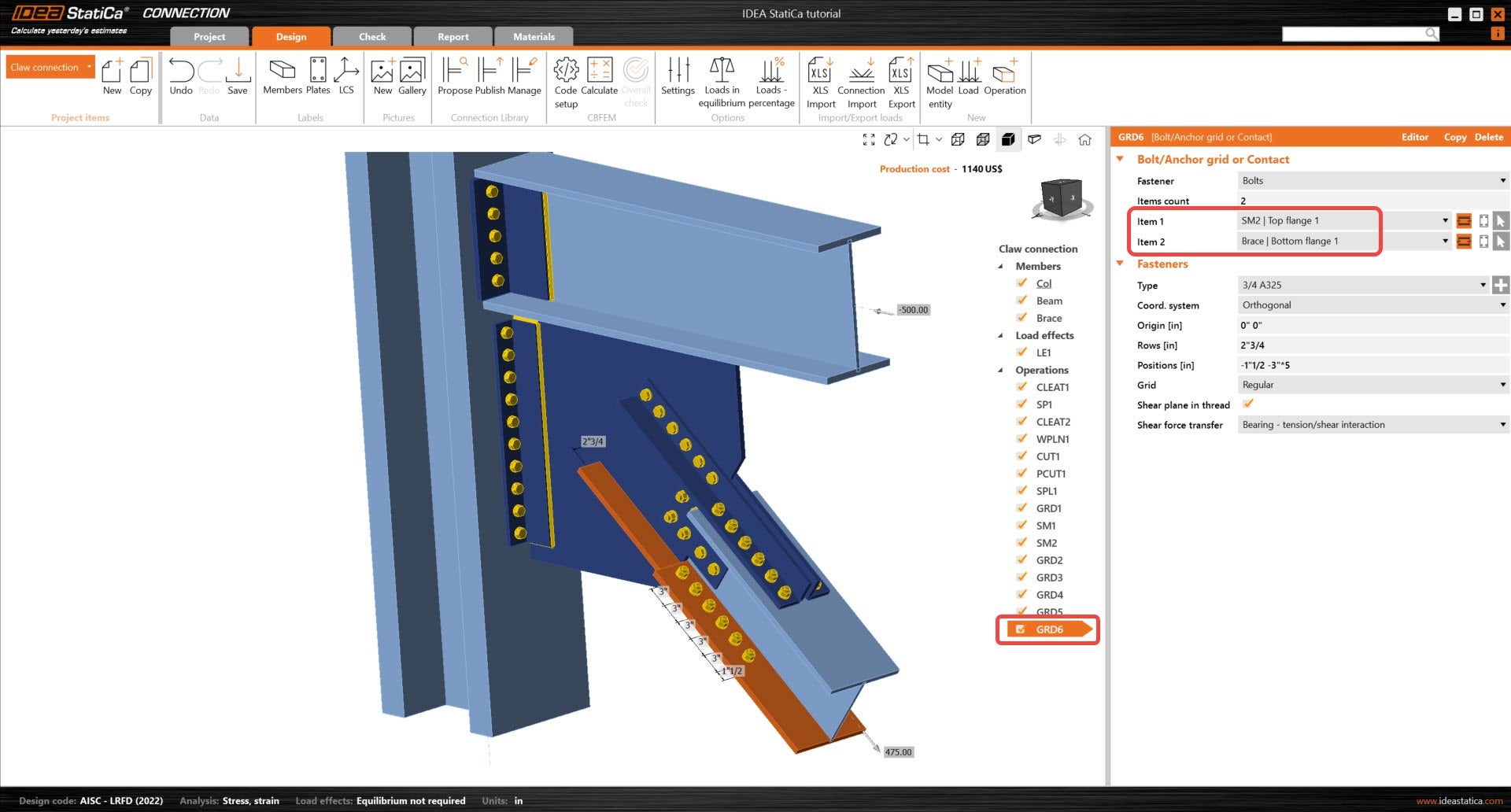
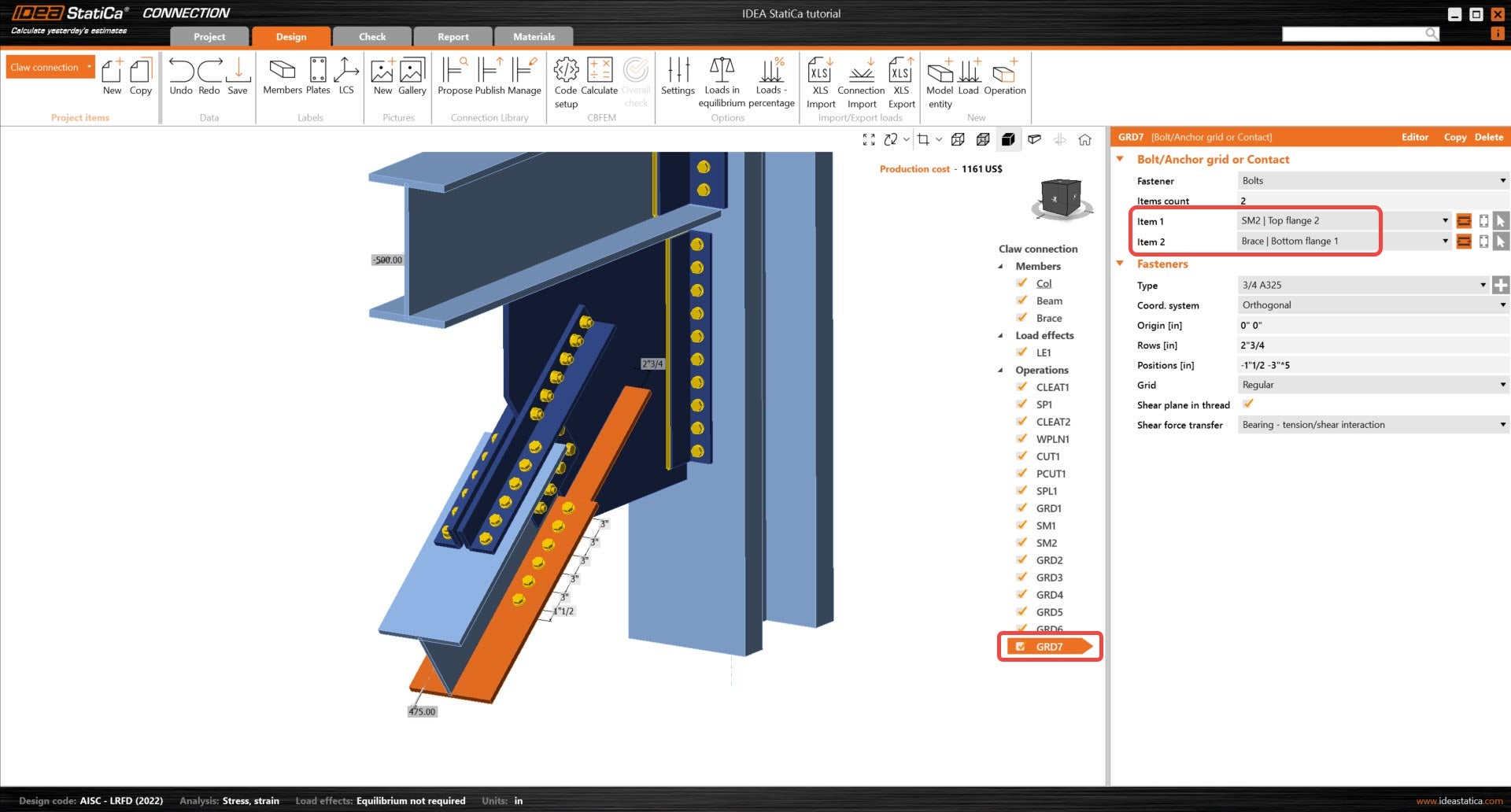
Önceki Izgara işlemini üç kez kopyalayın ve birleşim modelini tamamlamak için aşağıdaki parametreleri ayarlayın.
3 Hesap ve Kontrol
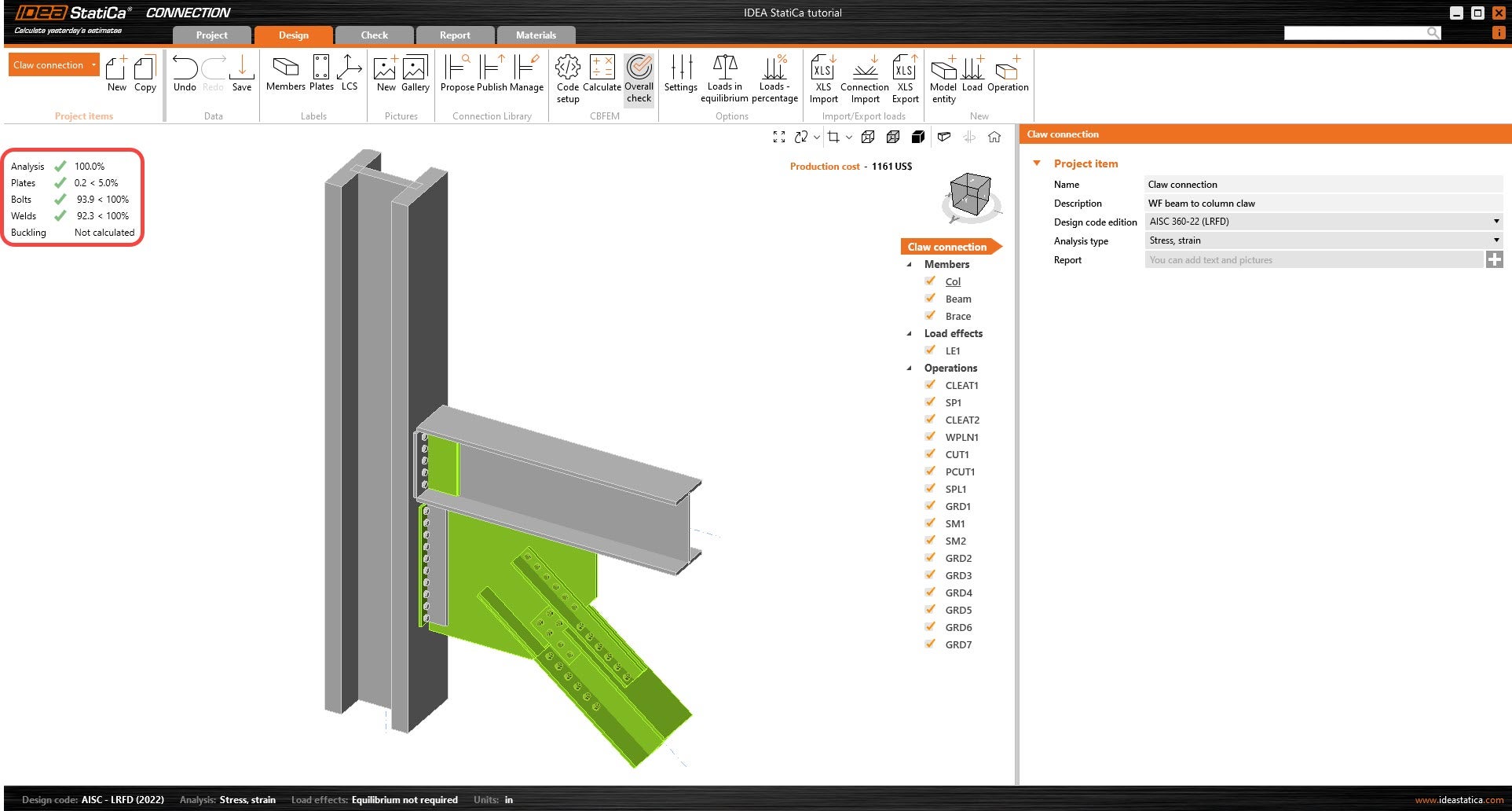
Şeritteki Hesapla düğmesine tıklayarak analizi başlatın. CBFEM tabanlı hesaplama gerçekleştirilir ve Genel kontrol, kontrol sonuçlarının temel değerleriyle birlikte görüntülenir.
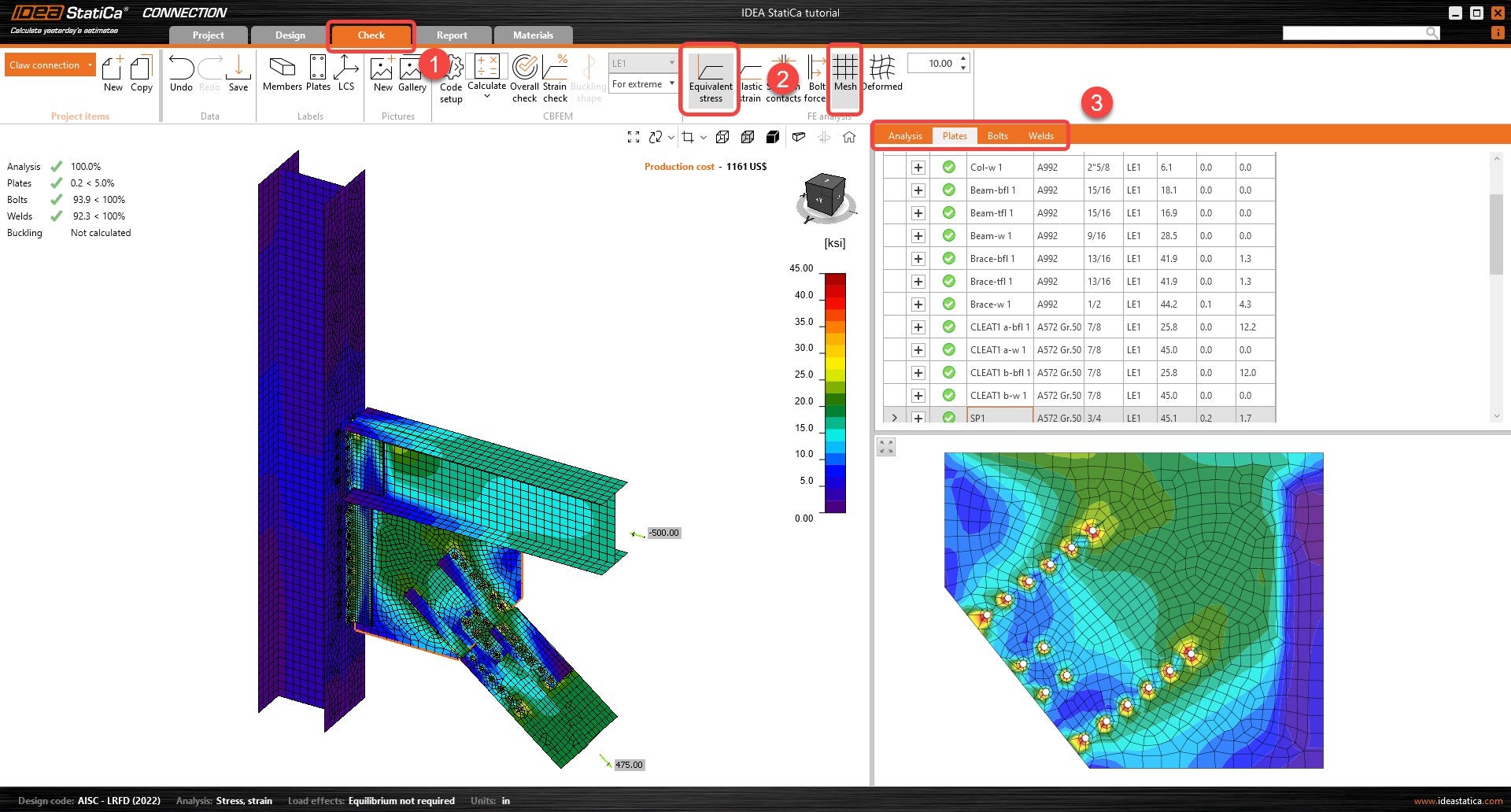
Kontrol sekmesine gidin ve birleşimdeki gerilme akışını gözlemlemek için şeritten Eşdeğer gerilme ve Mesh seçeneklerini etkinleştirin. Tüm bileşenlere (Plakalar, cıvatalar ve kaynaklar) ait farklı sonuçlar sağda görüntülenir.
4 Rapor
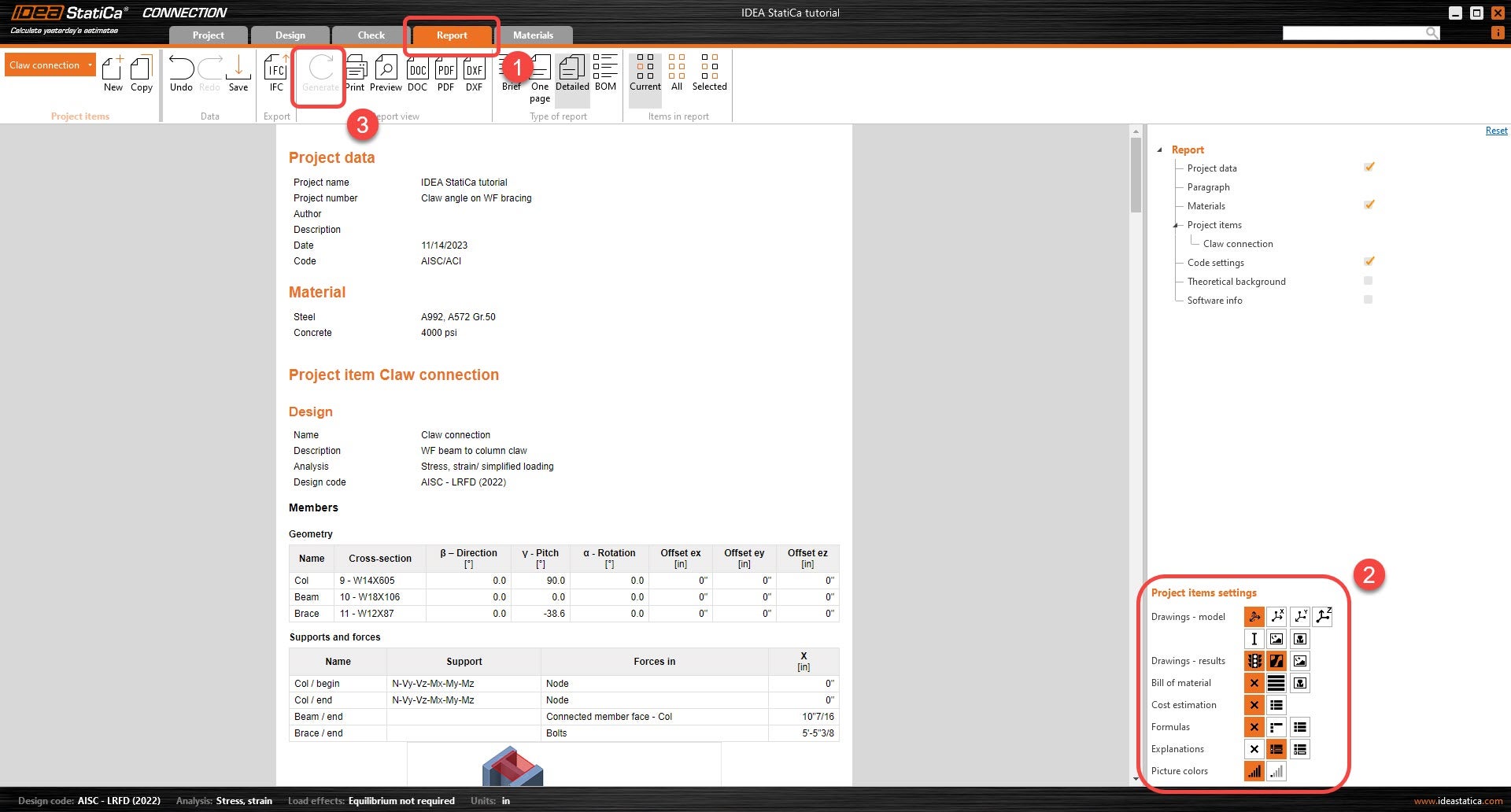
Son olarak Rapor sekmesine gidin. IDEA StatiCa, ihtiyaç duyduğunuz kadar ayrıntı ekleyip çıkarabileceğiniz tam özelleştirilebilir bir rapor sunar. İşlem tamamlandığında Oluştur'a tıklayın; rapor verilen parametrelerle oluşturulacaktır.
AISC'e göre yapısal çelik birleşimi modellediniz, tasarladınız ve yönetmelik kontrolünü gerçekleştirdiniz.