

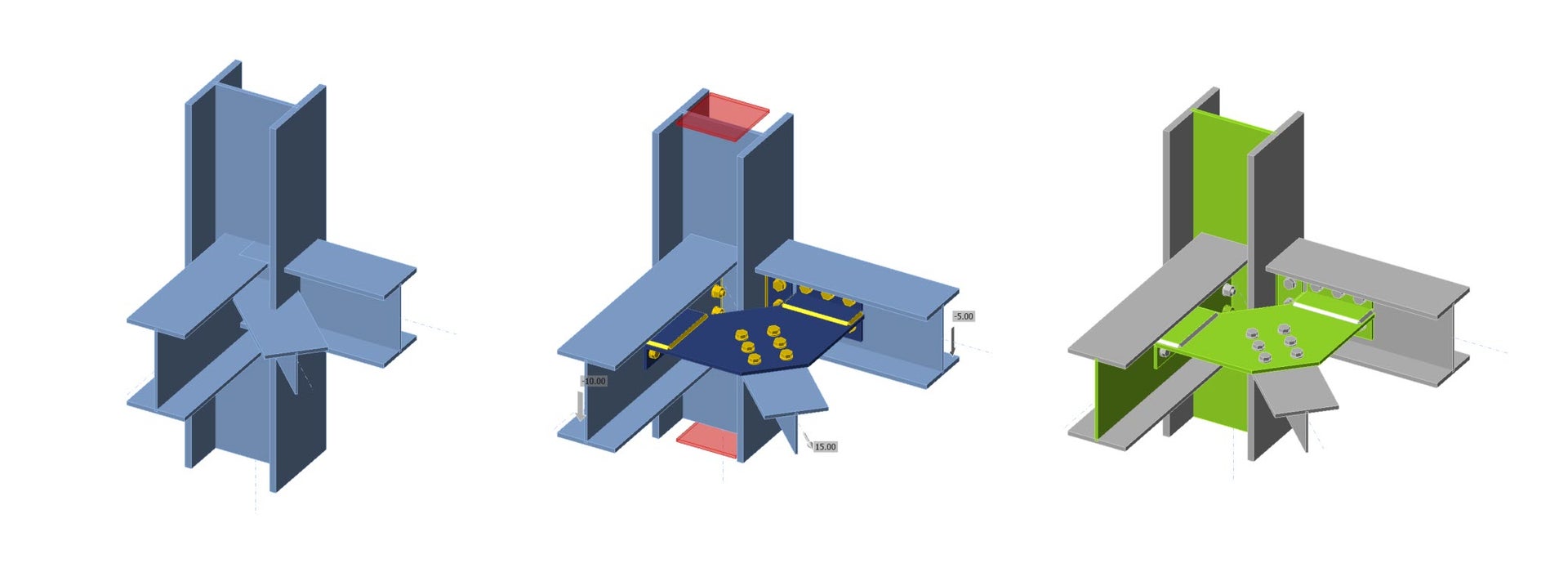
Yatay kiriş-kolon-çapraz köşe plakası (AISC)
1 Yeni proje
IDEA StatiCa'yı başlatın ve Connection uygulamasını seçin. İstenen tasarıma en yakın başlangıç şablonunu seçerek, adı girerek ve tasarım yönetmeliği ile varsayılan malzeme özelliklerini (A992) belirleyerek yeni bir proje oluşturun.
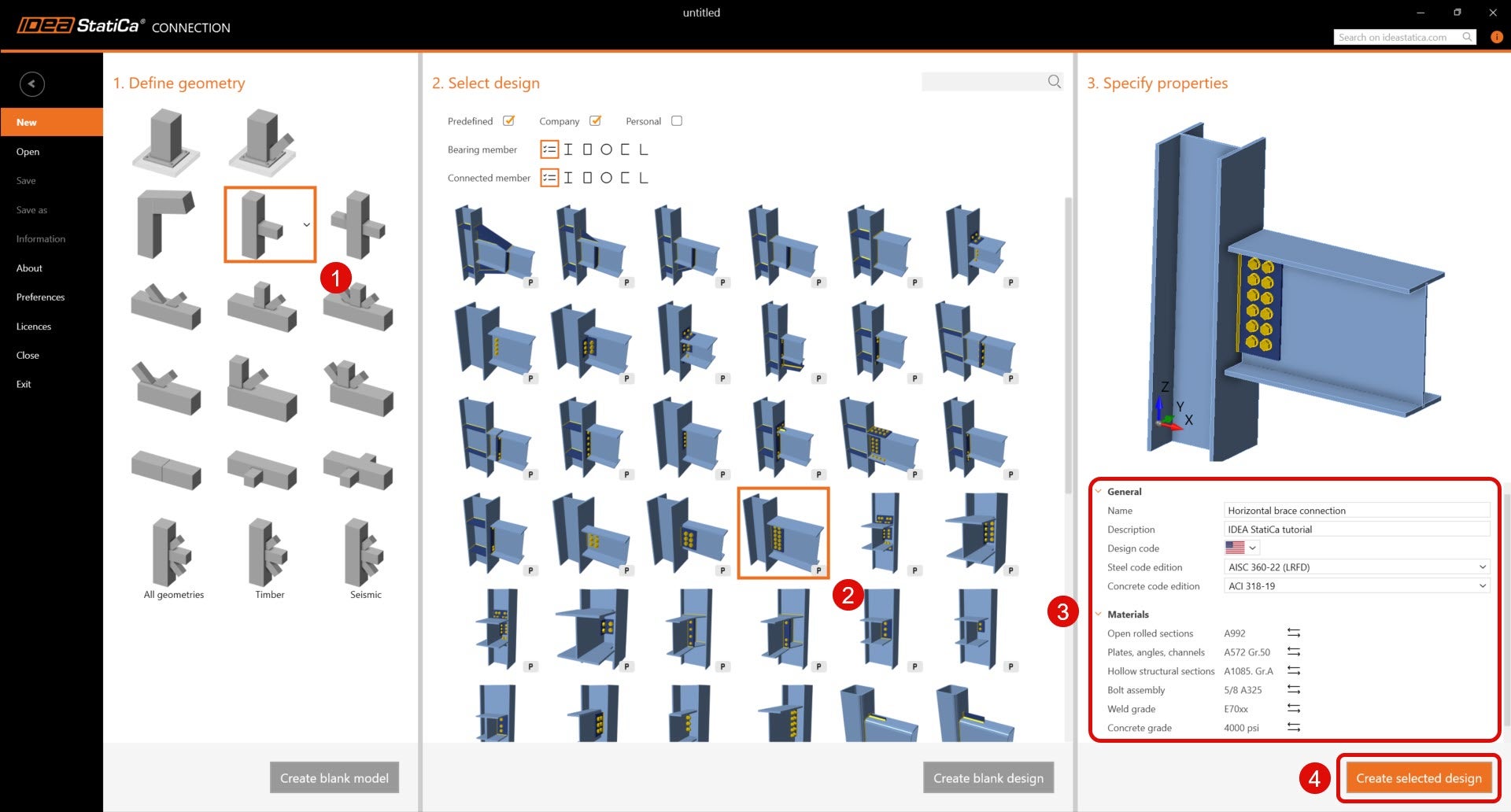
Bu proje AISC yönetmeliğini esas aldığından, emperyel birimler kullanılarak devam edilecektir (bkz. Birim sistemi nasıl değiştirilir).
2 Geometri
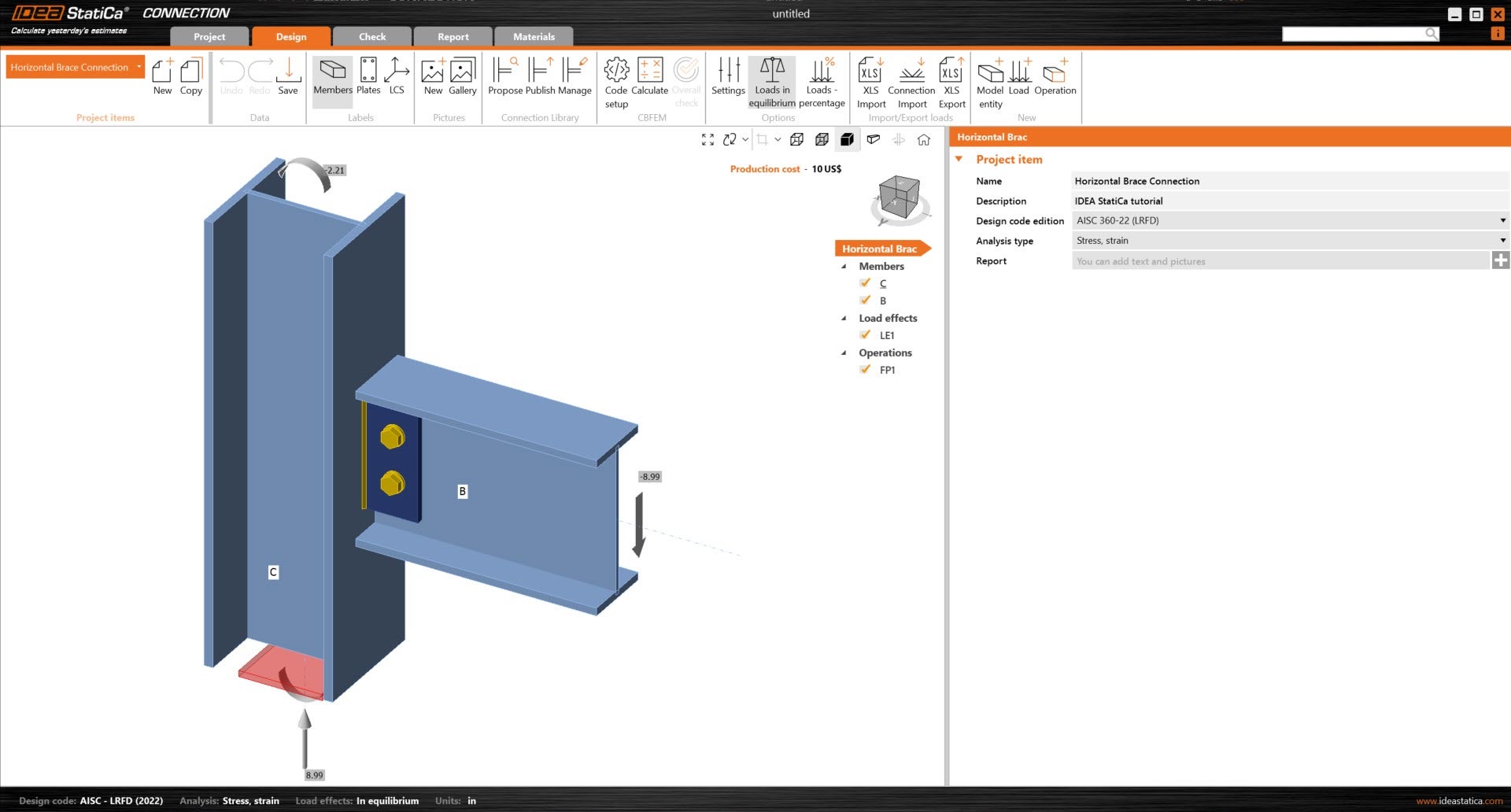
Tasarıma otomatik olarak bir kolon ve kesme birleşimli kiriş eklenmiştir.
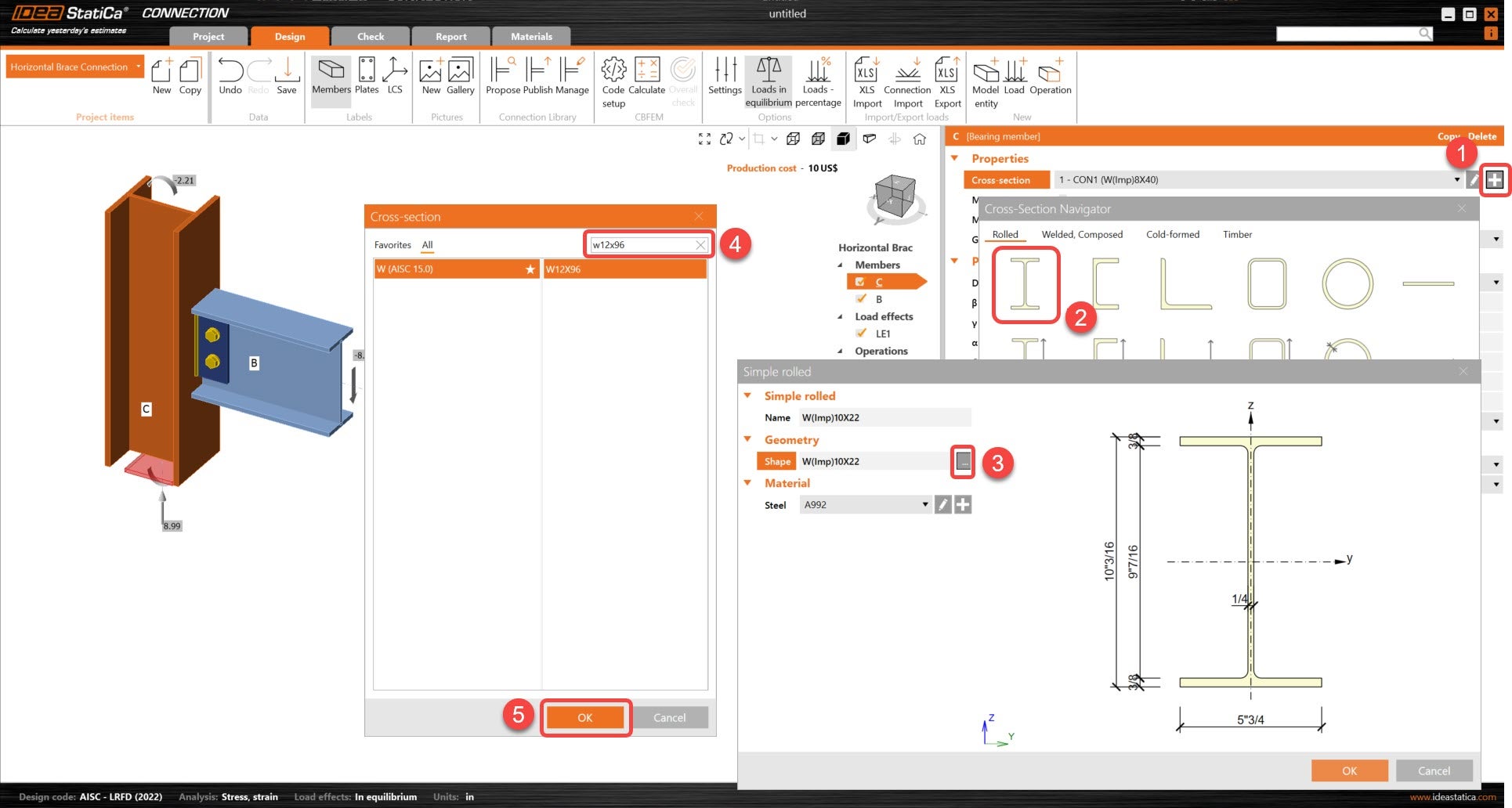
Önce kolonun kesitini değiştirin. Yeni kesit W12x96'dır.
Ardından kirişin kesitini değiştirin. Yeni kesit W10x45'tir.
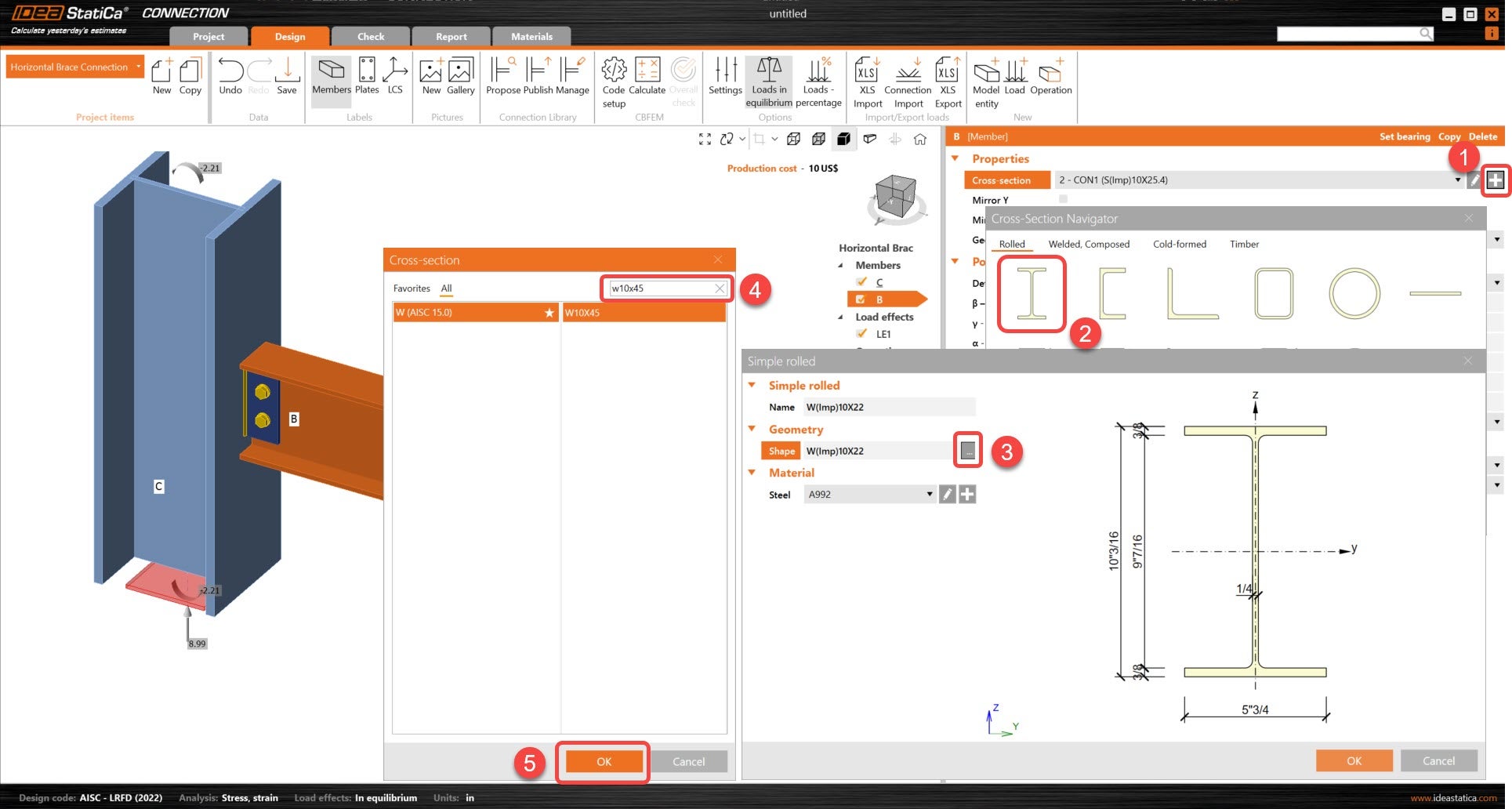
Daha sonra iki yeni eleman ekleyin.

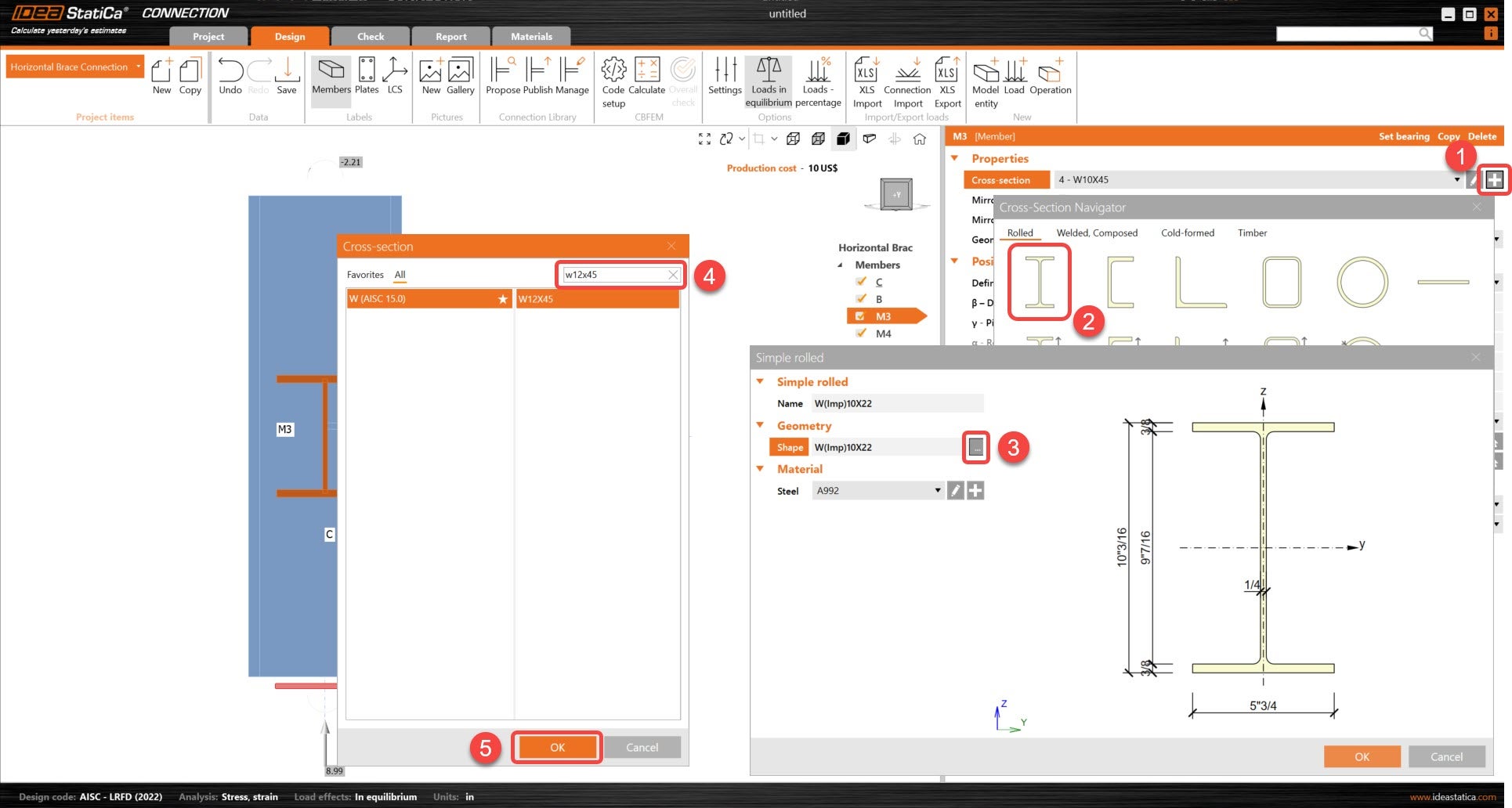
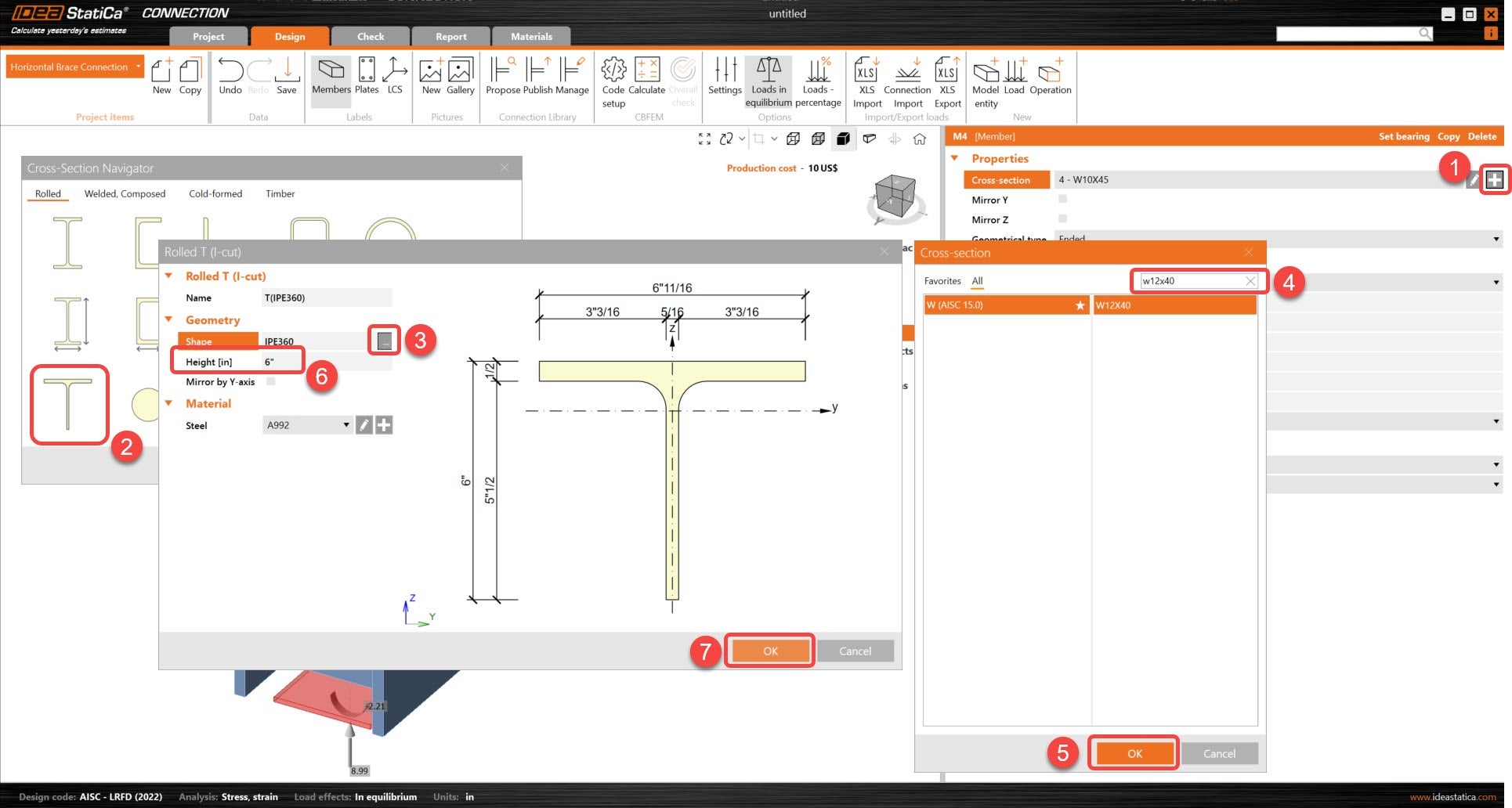
İki yeni elemanın kesitlerini değiştirin. M3 için yeni kesit W12x45'tir. M4 için yeni kesit, W12x40'tan elde edilen T-kesitidir.
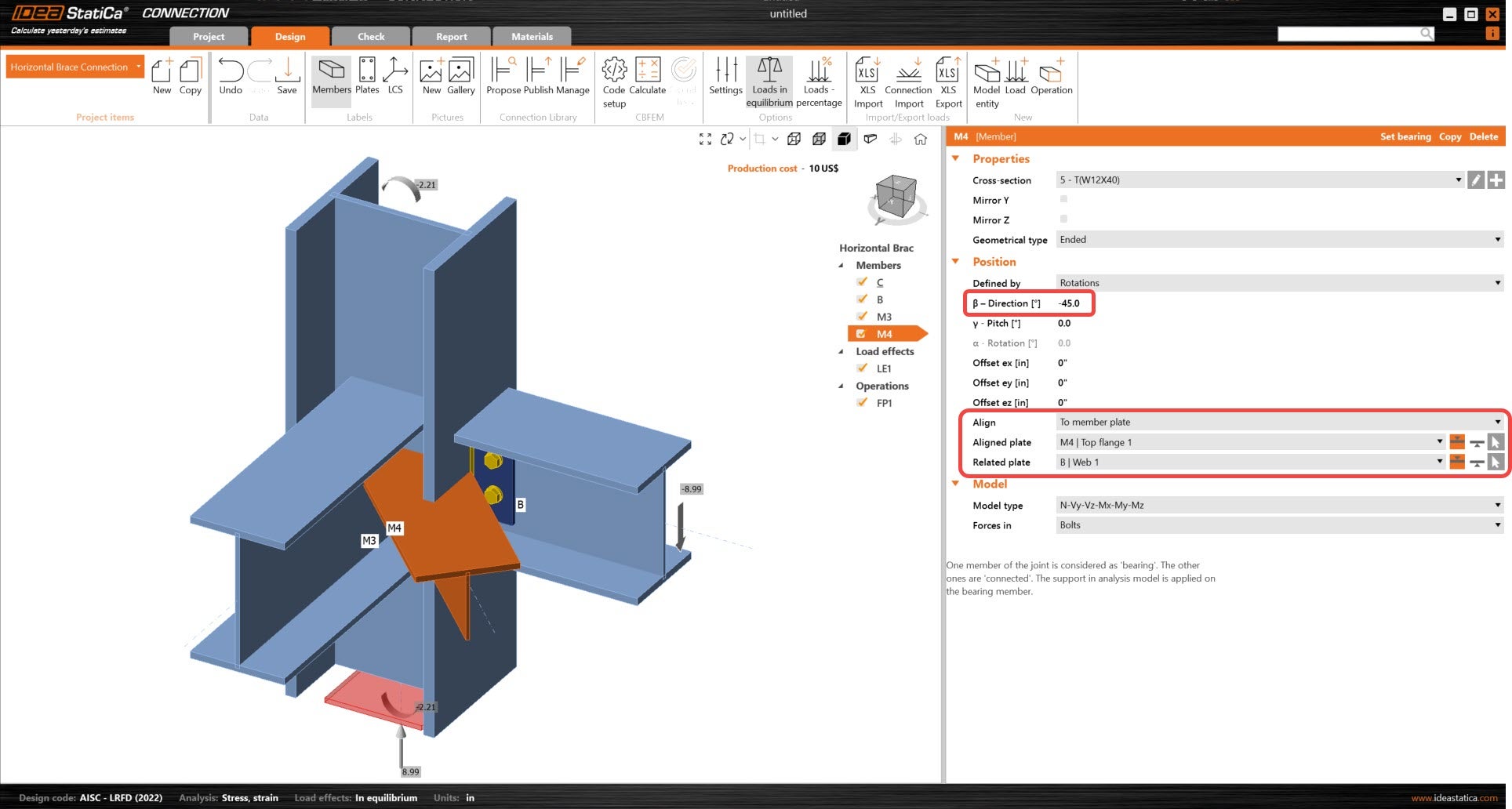
Hem M3 hem de M4'ün konum parametrelerini ayarlayın. Tam geometrinin tamamlanabilmesi için yönleri ve hizalamaları güncellenecektir.

3 Yük etkileri
Modelde mevcut olan varsayılan yük etkilerini kaldırın.

Denge halindeki yükler seçeneğini kapatın ve tabloya iç kuvvetlerin yeni değerlerini girin. Daha fazla yük kombinasyonu eklenebilir.

4 Tasarım
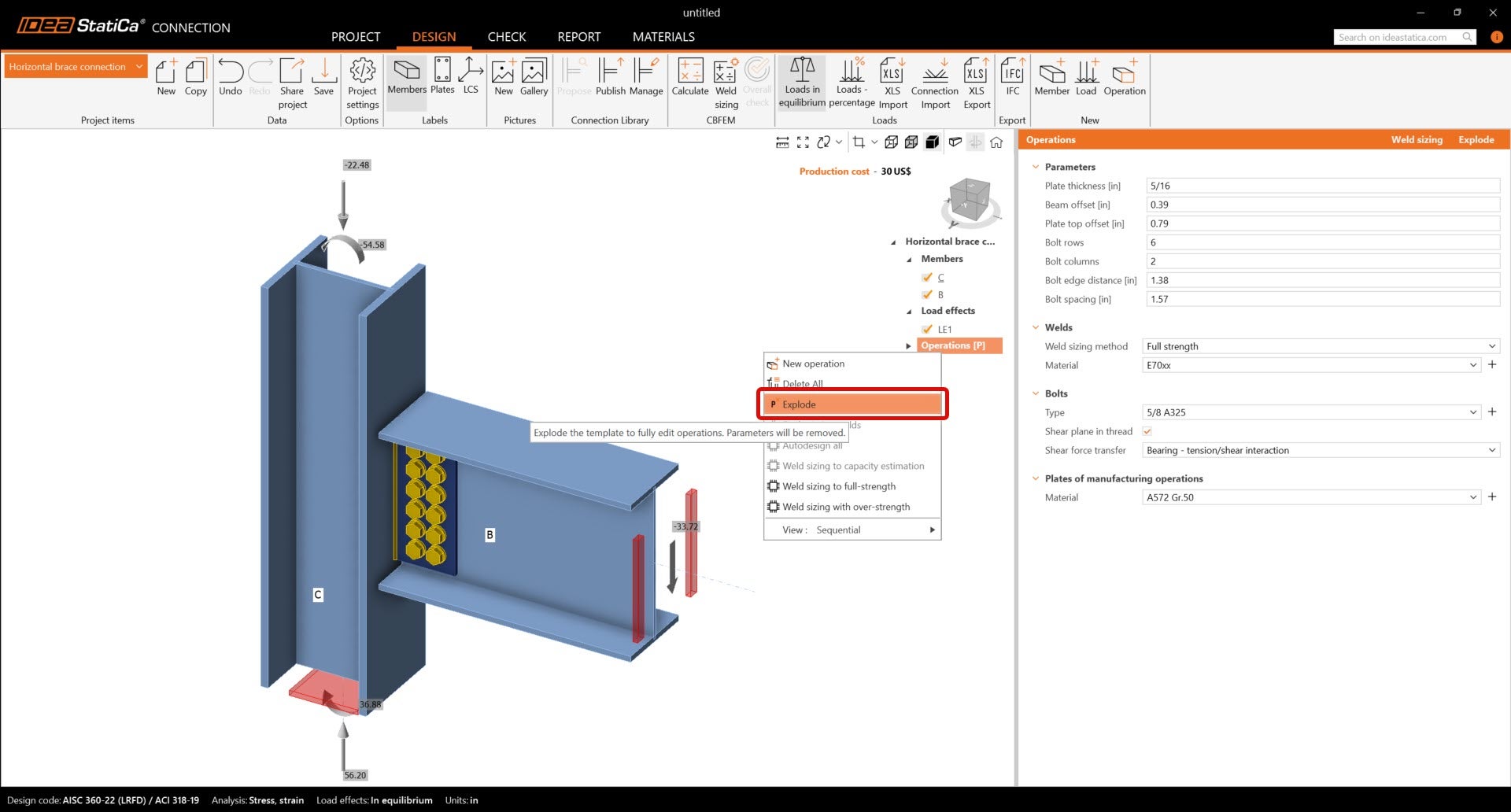
Birleşim modellenmeye başlanmadan önce parametrik şablonun "Explode" edildiğinden emin olun. Aşağıda gösterildiği gibi Operations (P) etiketine sağ tıklayın ve "Explode" seçeneğini seçin.
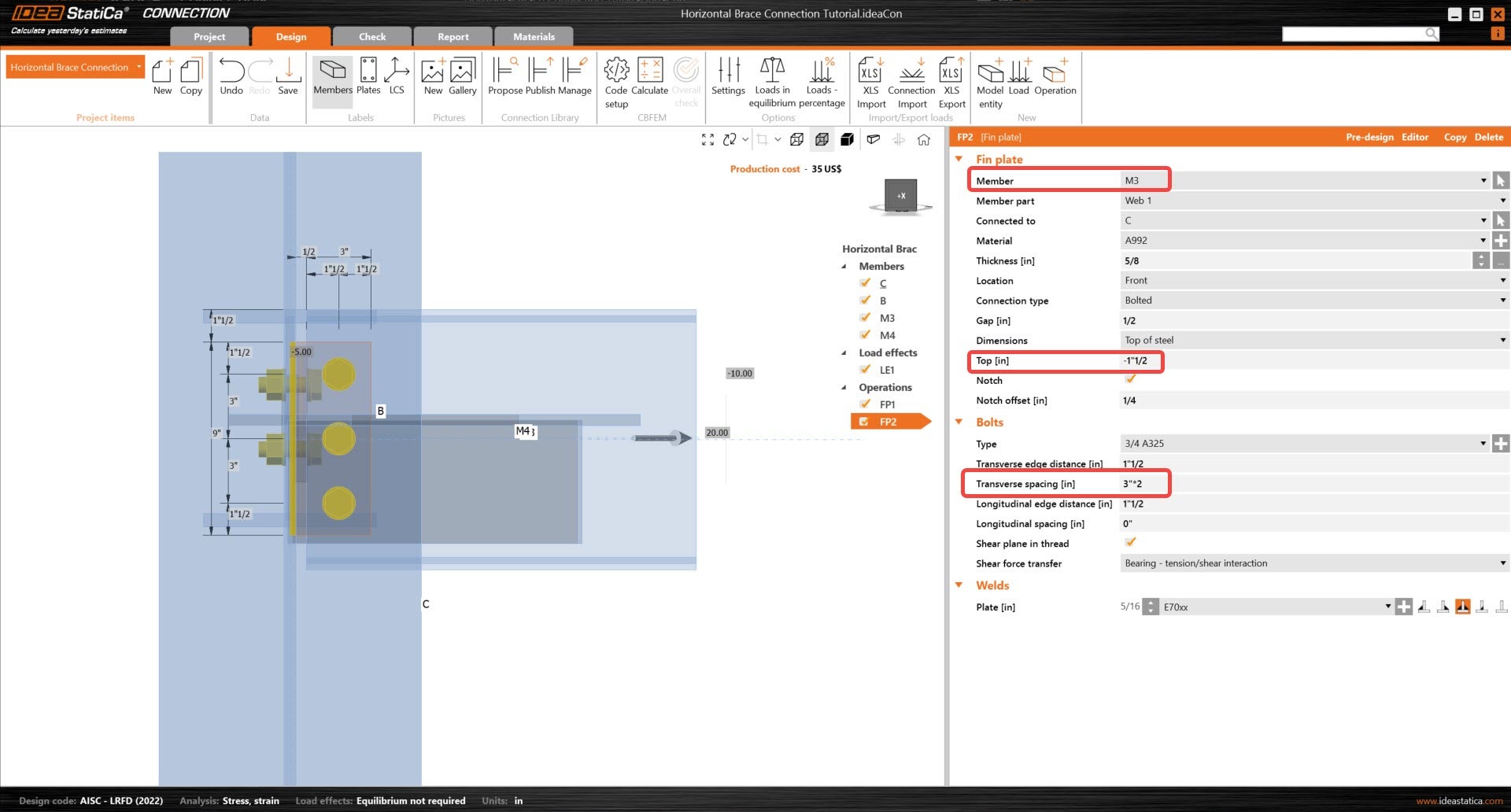
Fin plate imalat işlemi zaten oluşturulmuştur. Yalnızca bazı özelliklerini güncelleyin.


FP1 işlemine sağ tıklayın ve işlemi kopyalayın, ardından M3 elemanıyla ilişkilendirilmesi için aşağıdaki özellikleri güncelleyin.

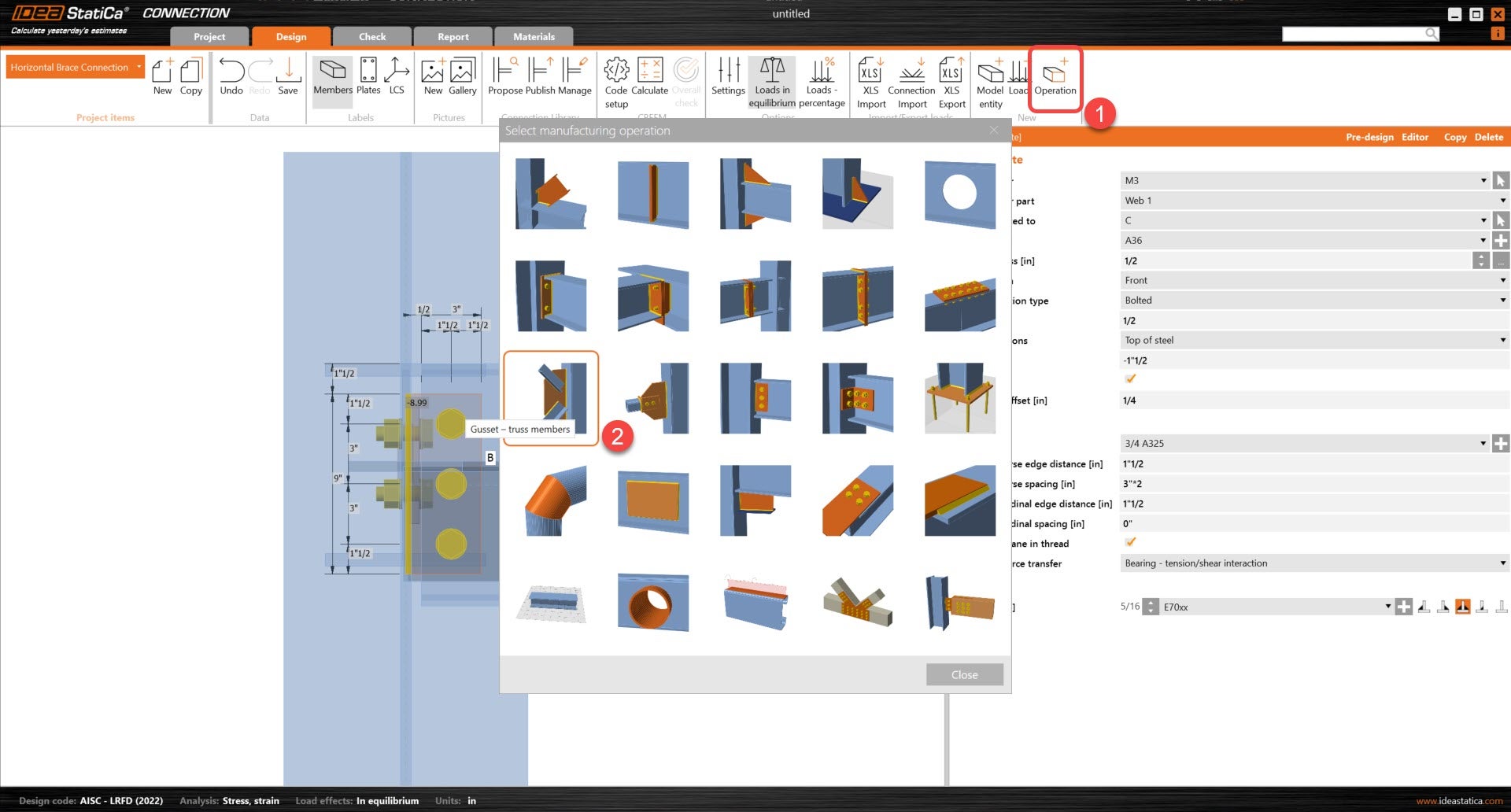
Şimdi Gusset plate işlemini ekleyin.
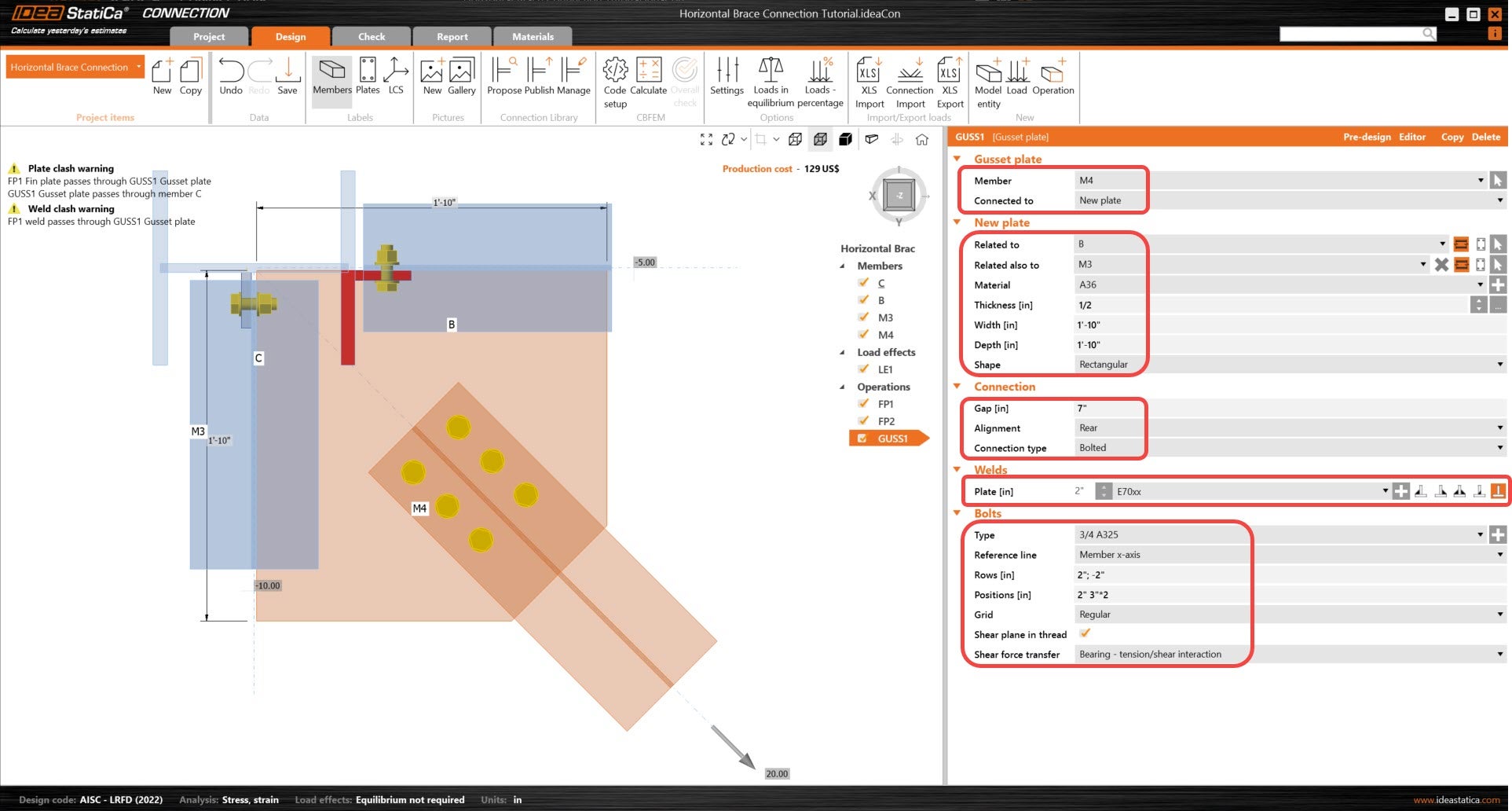
Ve özelliklerini yeniden tanımlayın.
Köşe plakasını düzenlemeye başlayalım. Önce düzenleyici altında, cıvataların ucundaki köşe kaldırılacaktır.
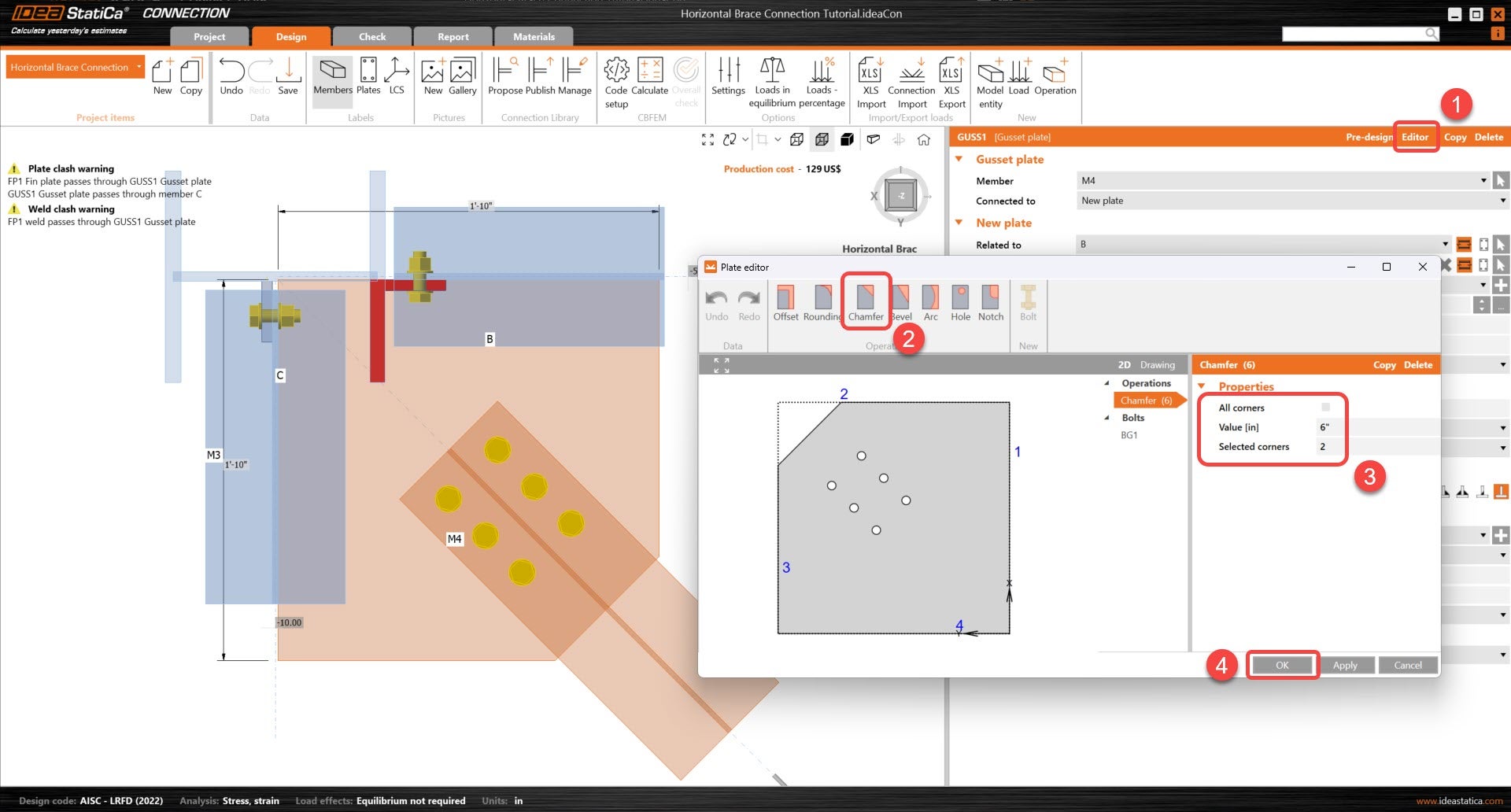
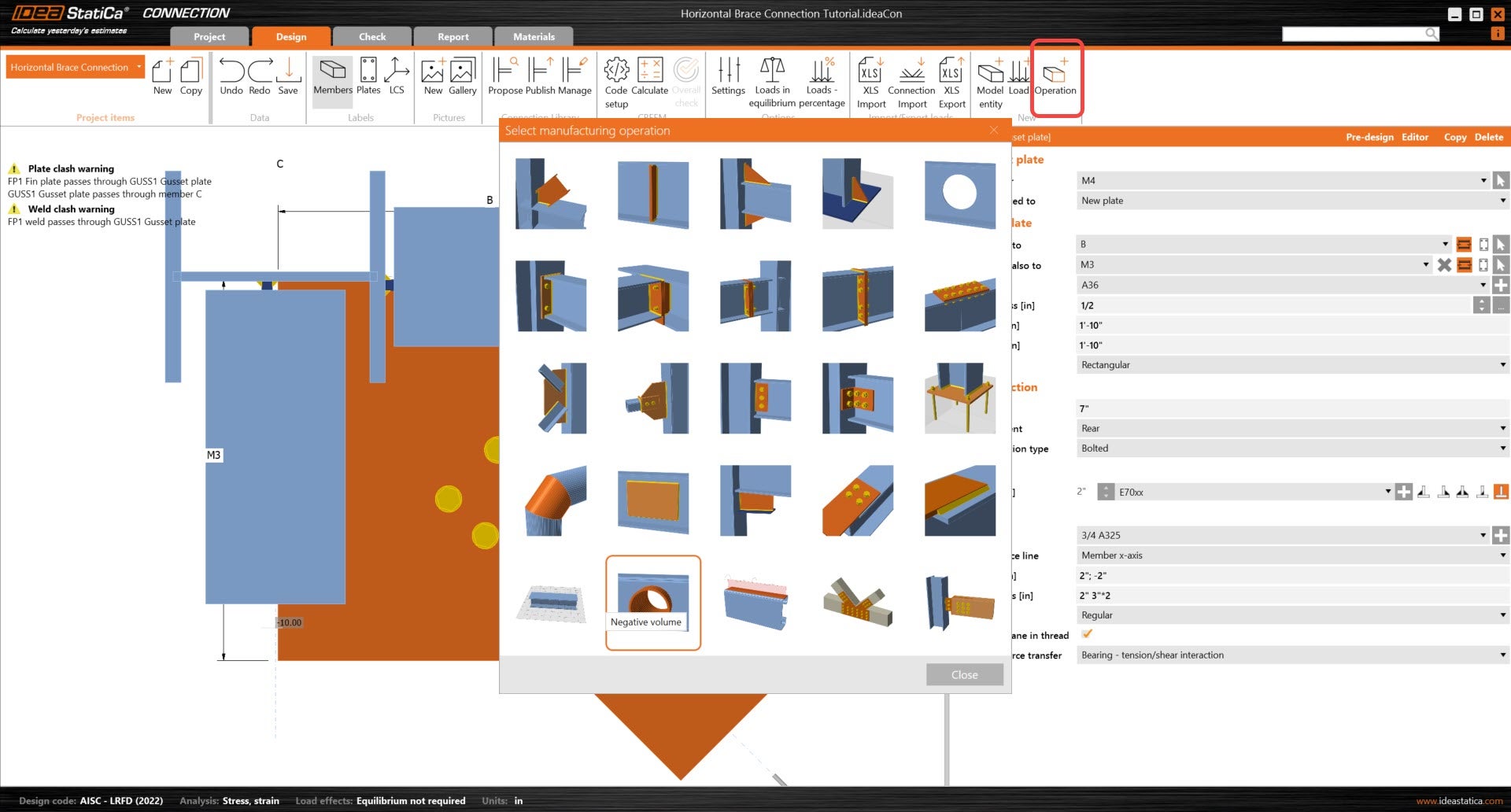
Ardından, işlemlerin bir kombinasyonu kullanılarak köşe plakası üzerinde daha karmaşık bir kesim oluşturulacaktır. Karmaşık açıklığın oluşturulabilmesi için Negative volume işlemiyle başlayın.
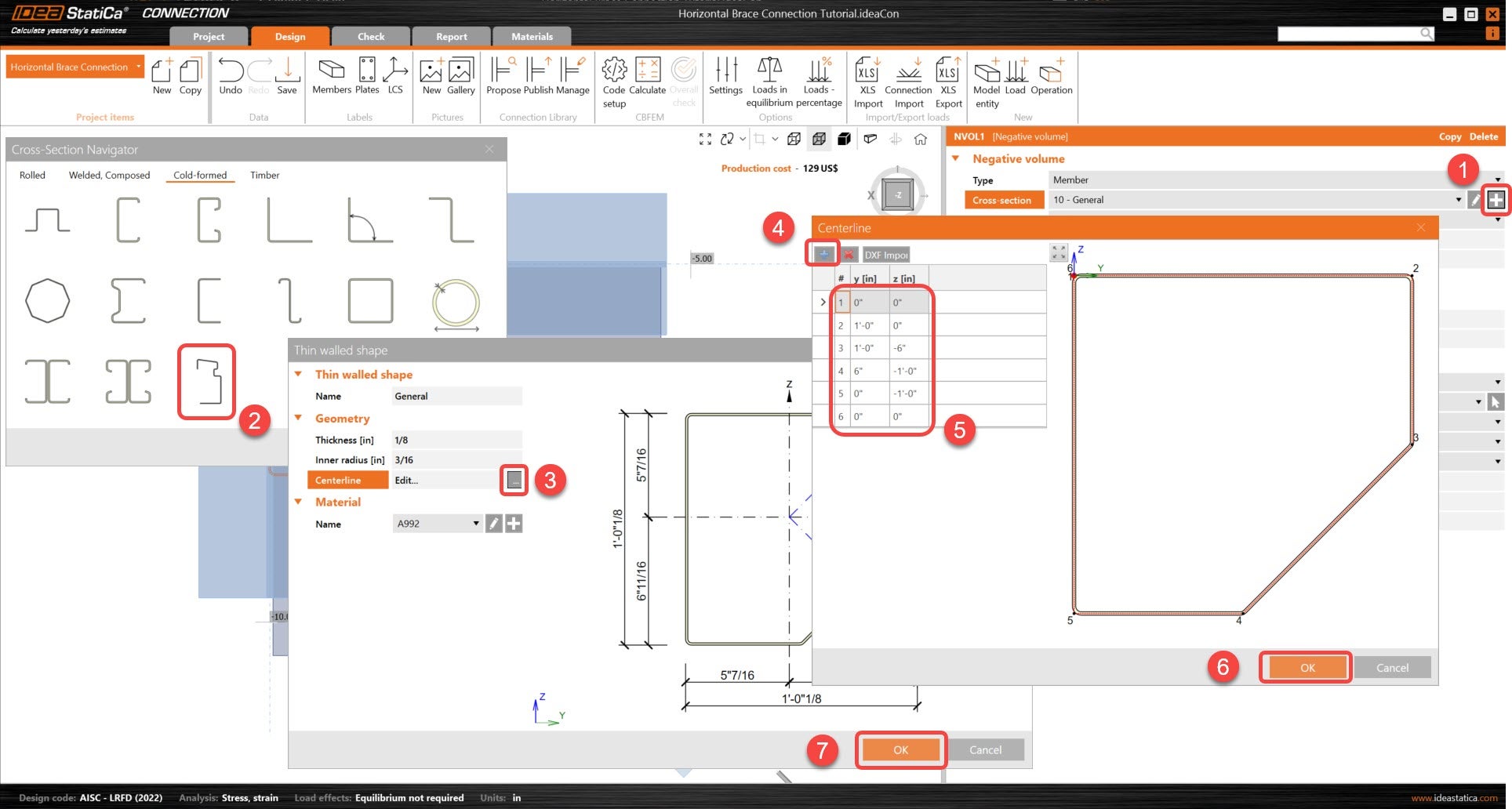
Negatif hacim kesitini güncelleyin. CF general shape seçeneği kullanılarak, bir .dxf dosyasına veya nokta koordinatlarına dayalı olarak kesit oluşturulabilir. Bu eğitimde nokta koordinatları kullanılacaktır.
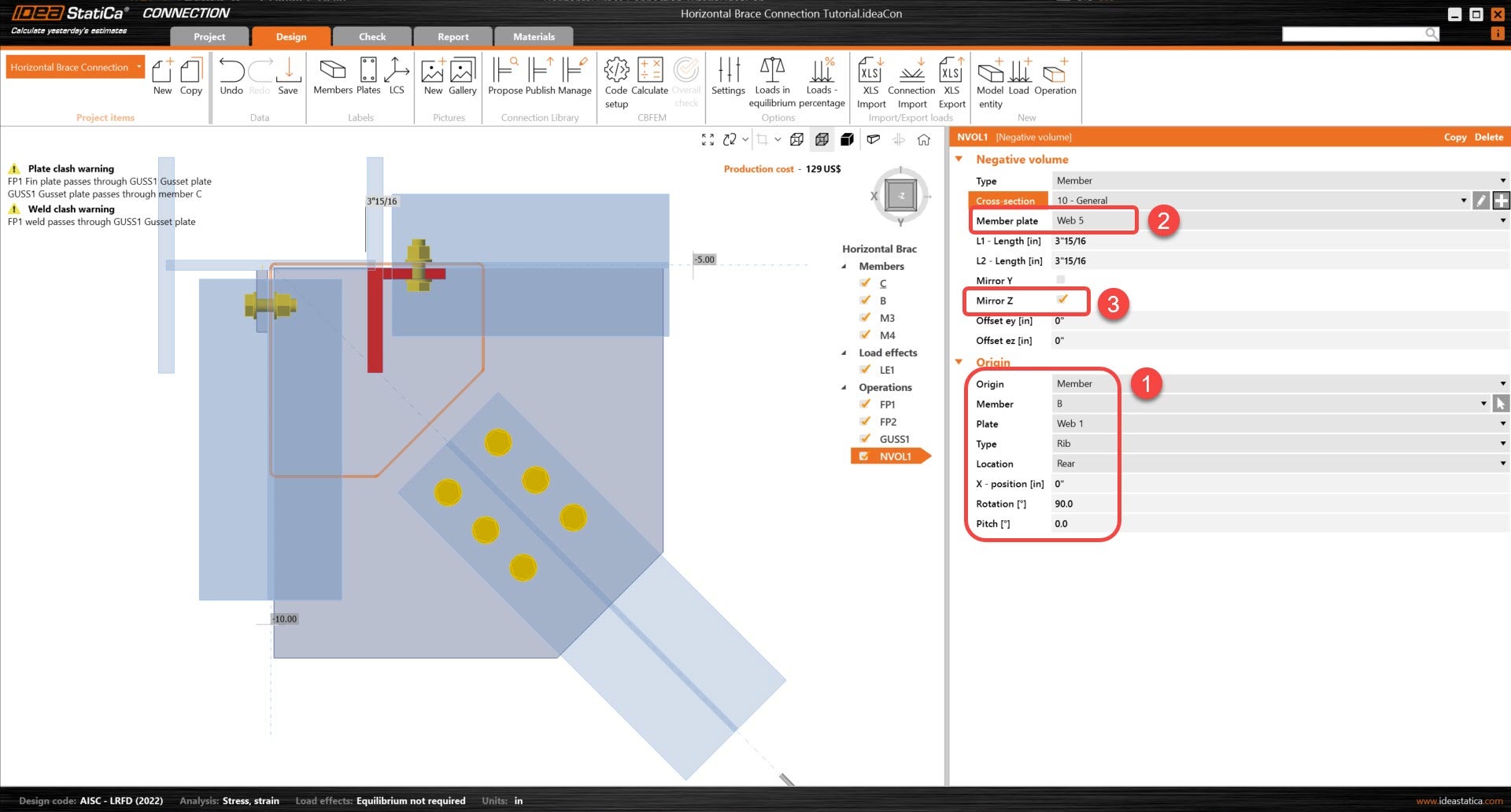
Negatif hacmin konumunu ayarlayın. Düğüm noktası yerine bir elemanın başlangıç noktası olarak kullanılması, kullanıcının koordinatları manuel olarak girmek zorunda kalmadan elemanları referans olarak kullanmasına olanak tanır.
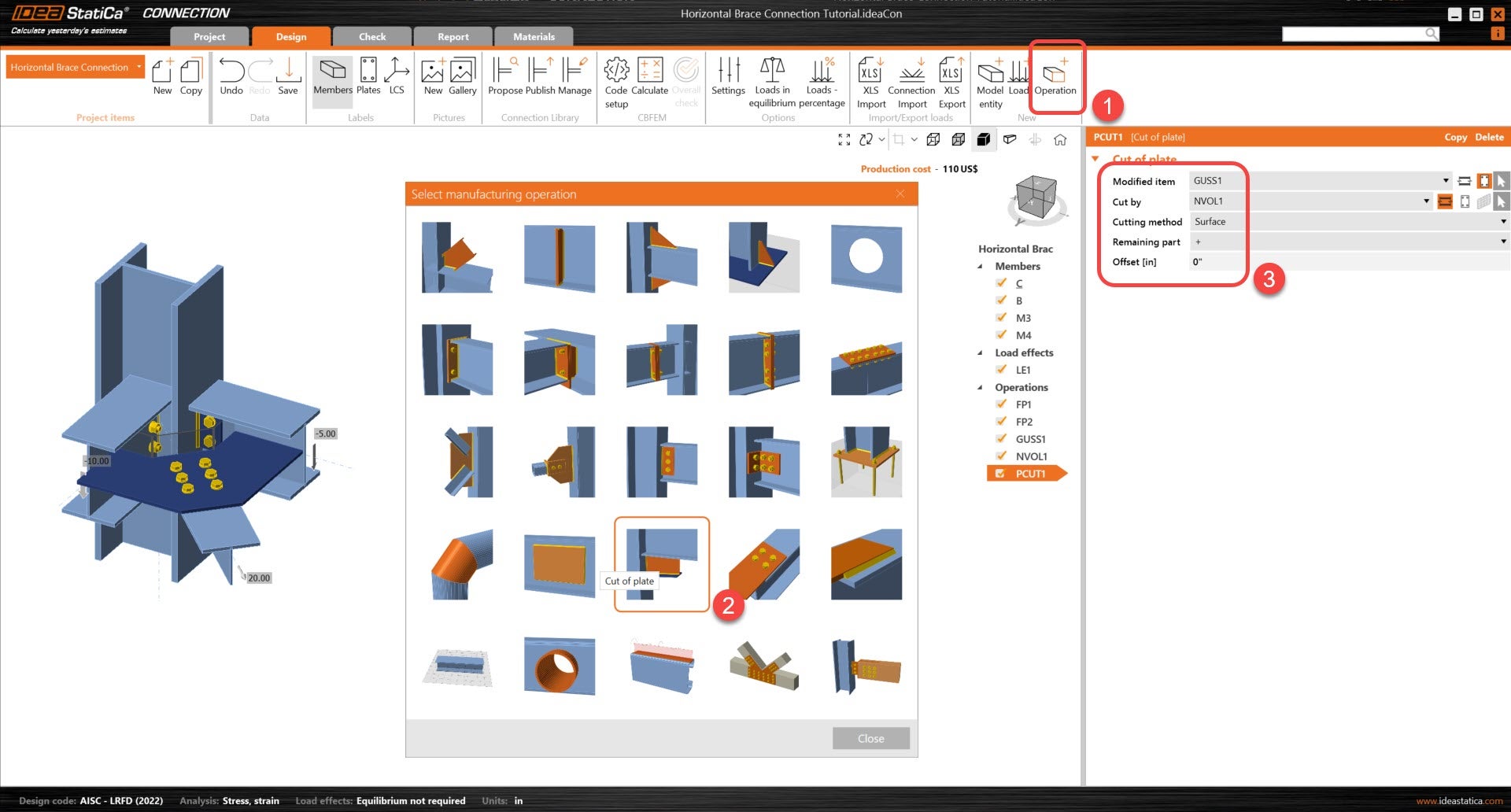
Ardından Cut of plate işlemi kullanılarak, kullanıcı köşe plakasını negatif hacimle kesebilecektir. Bu, köşe plakası için nihai şeklin elde edilmesini sağlayacaktır.
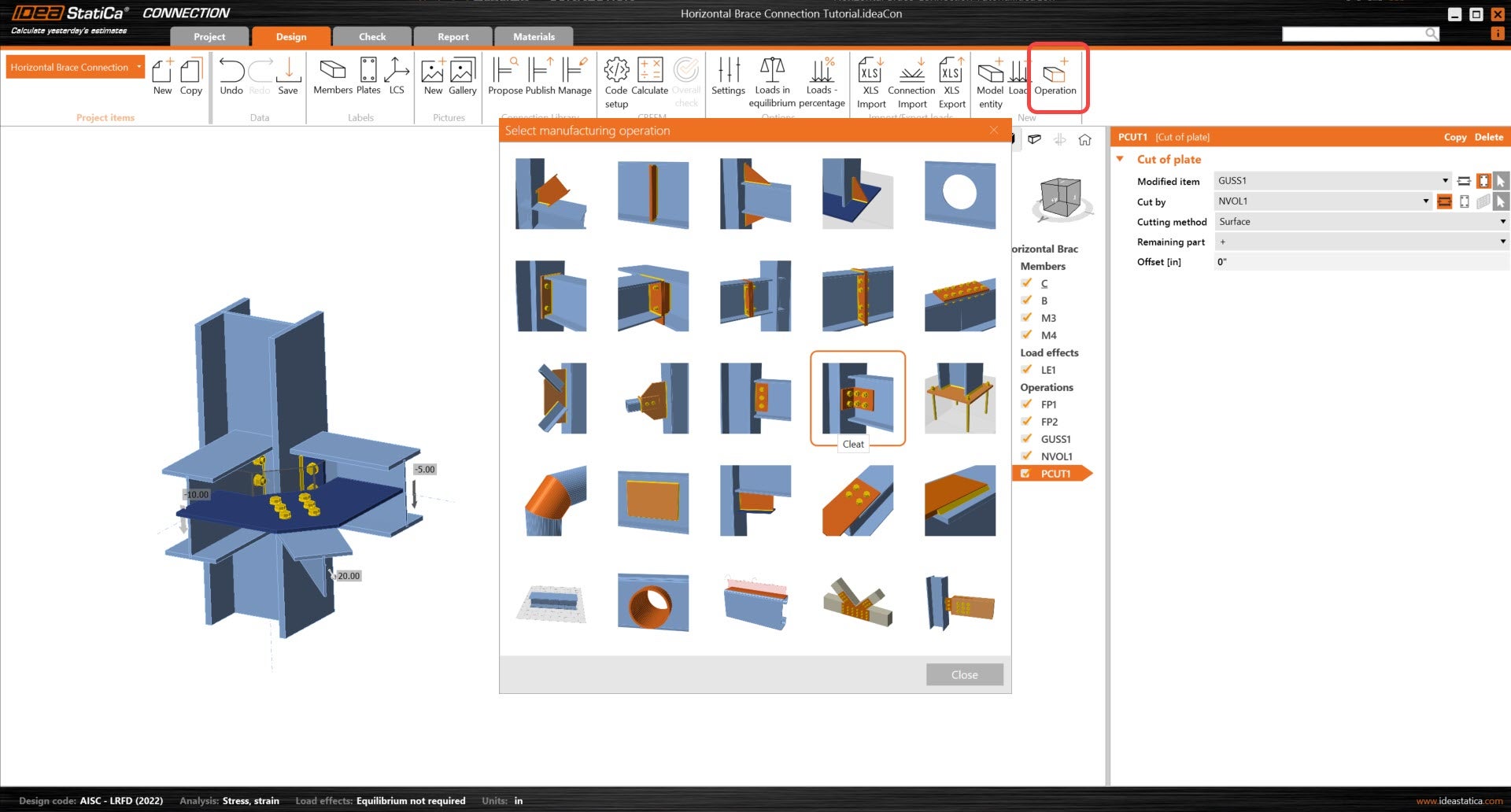
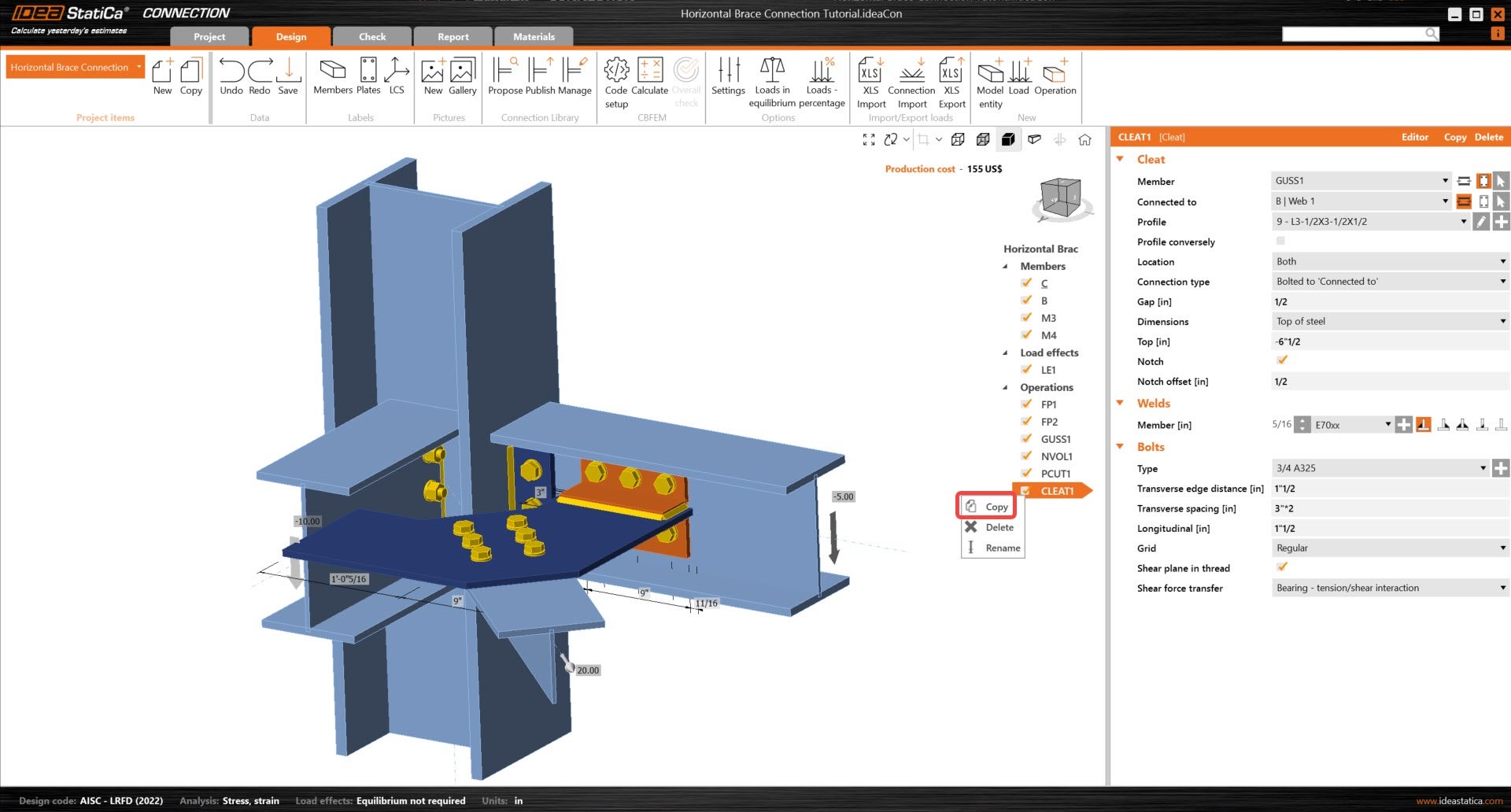
Köşe plakası artık kirişlere bağlanacaktır. Yeni bir Cleat işlemi ekleyin ve B elemanına bağlanacak şekilde parametrelerini ayarlayın.
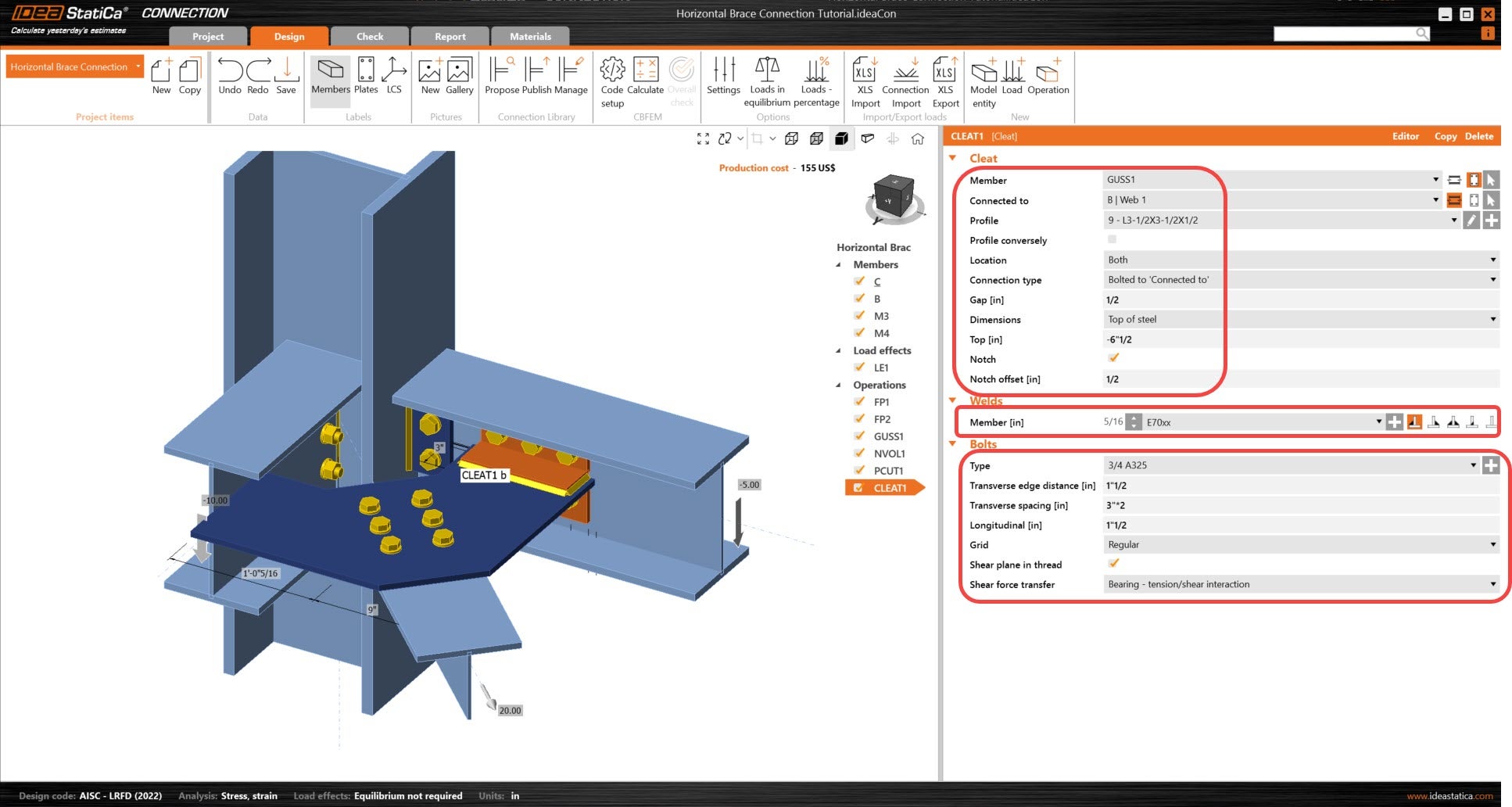
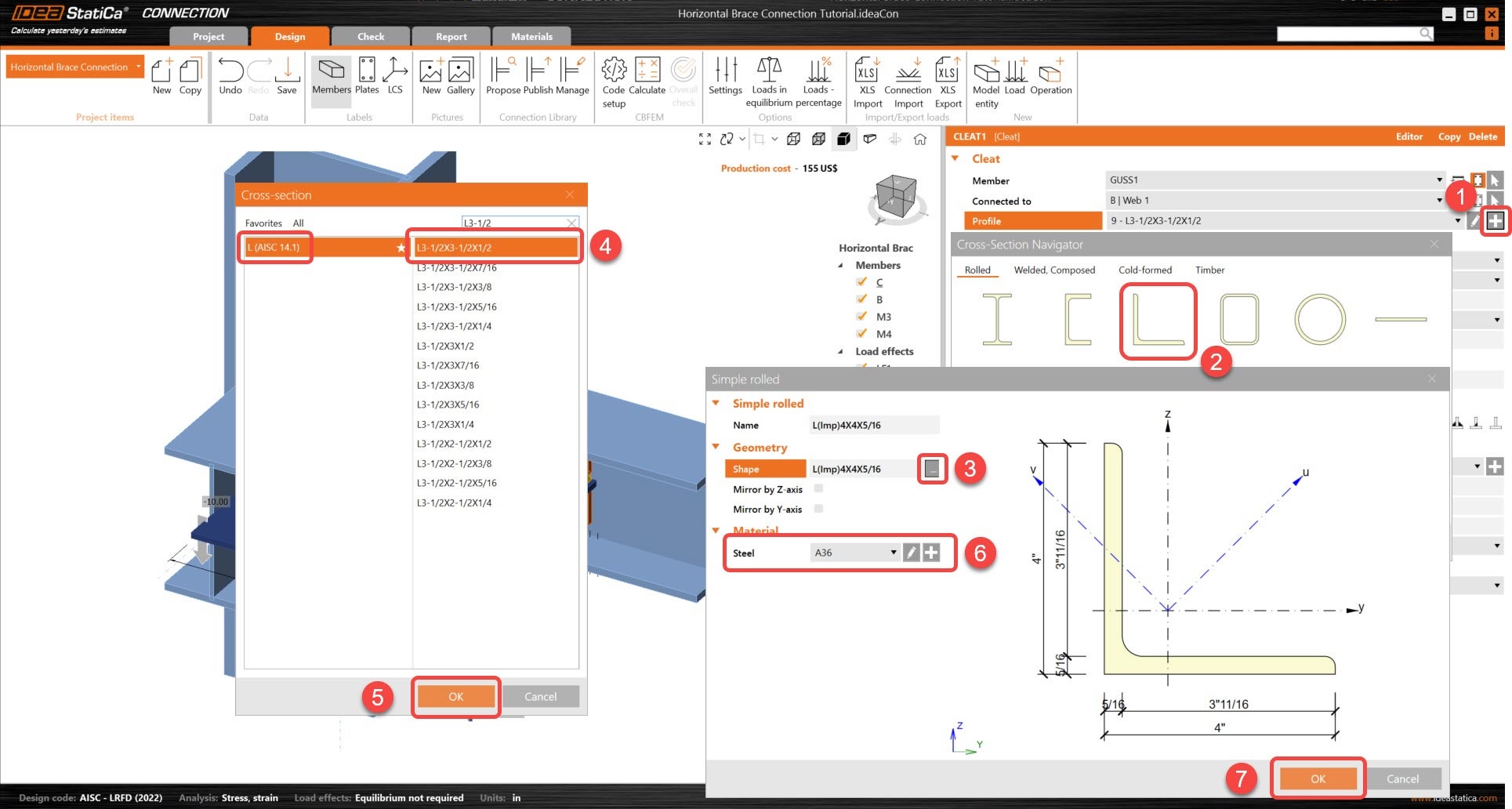
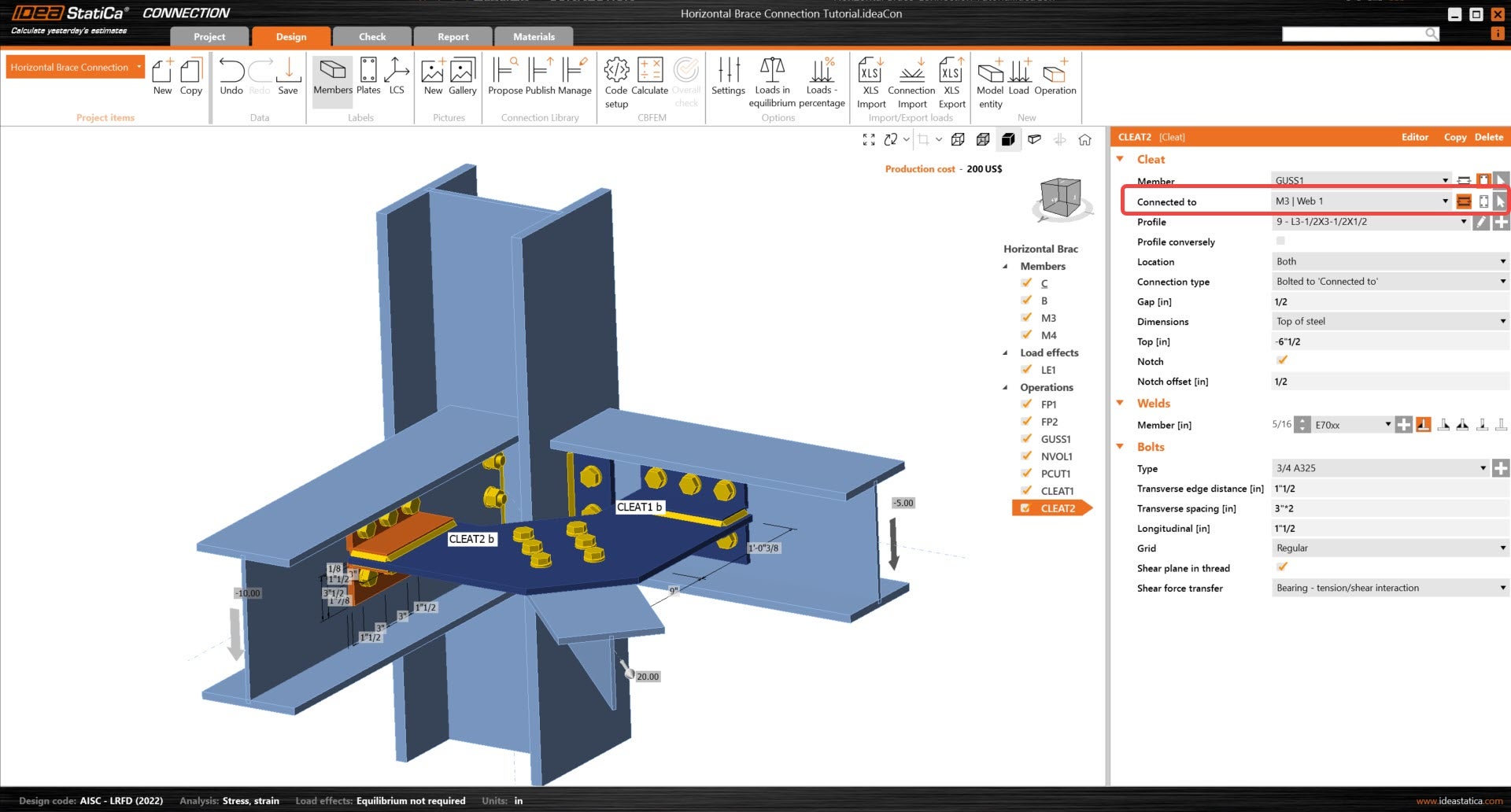
Ardından köşebent işlemini kopyalayın ve yeni köşebent işleminin köşe plakasını M3 elemanına bağlayacak şekilde parametrelerini ayarlayın.
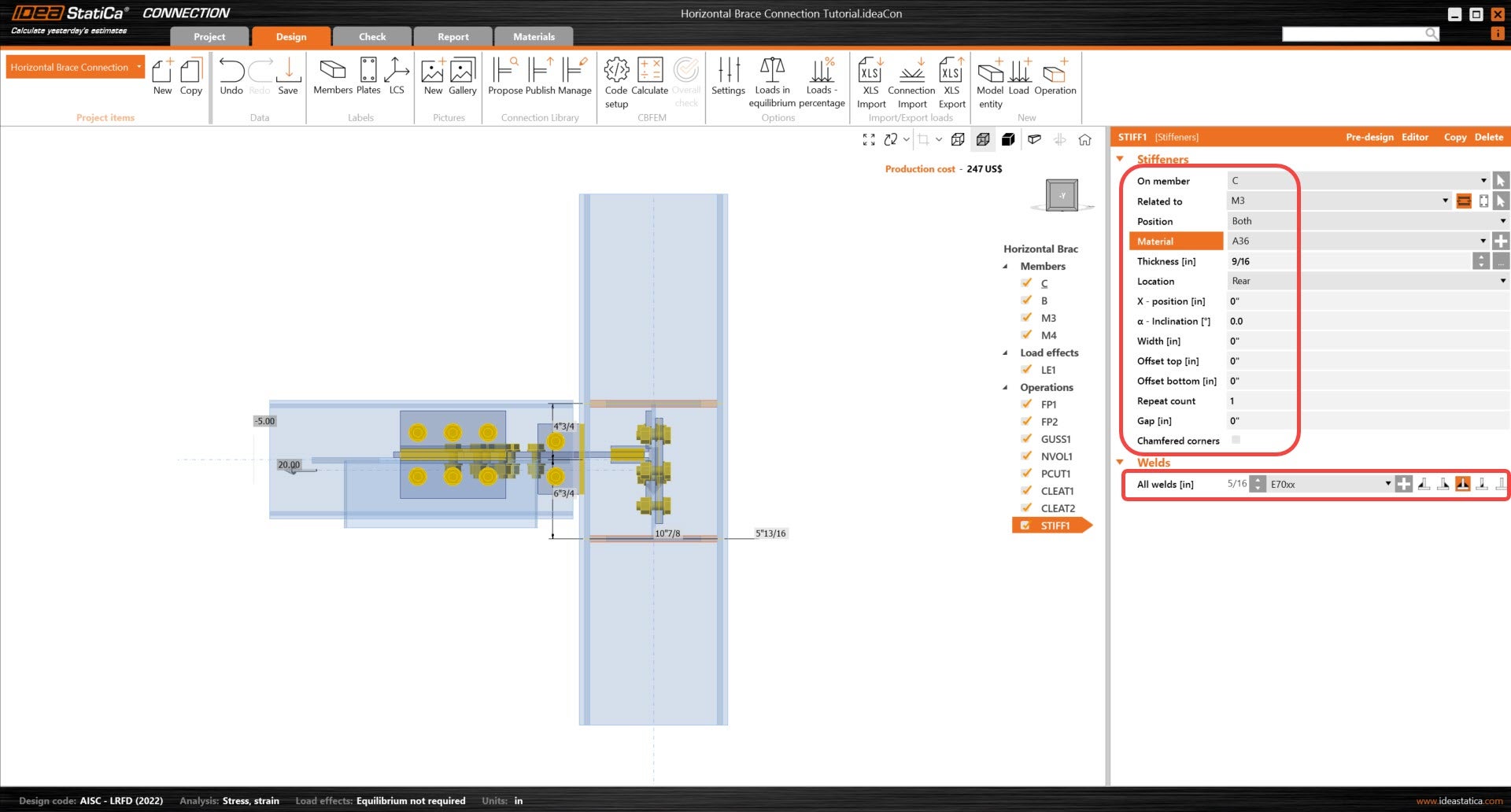
Stiffener işlemiyle tasarımı tamamlayın.

Ve STIFF1'in doğru özelliklerini ayarlayın.
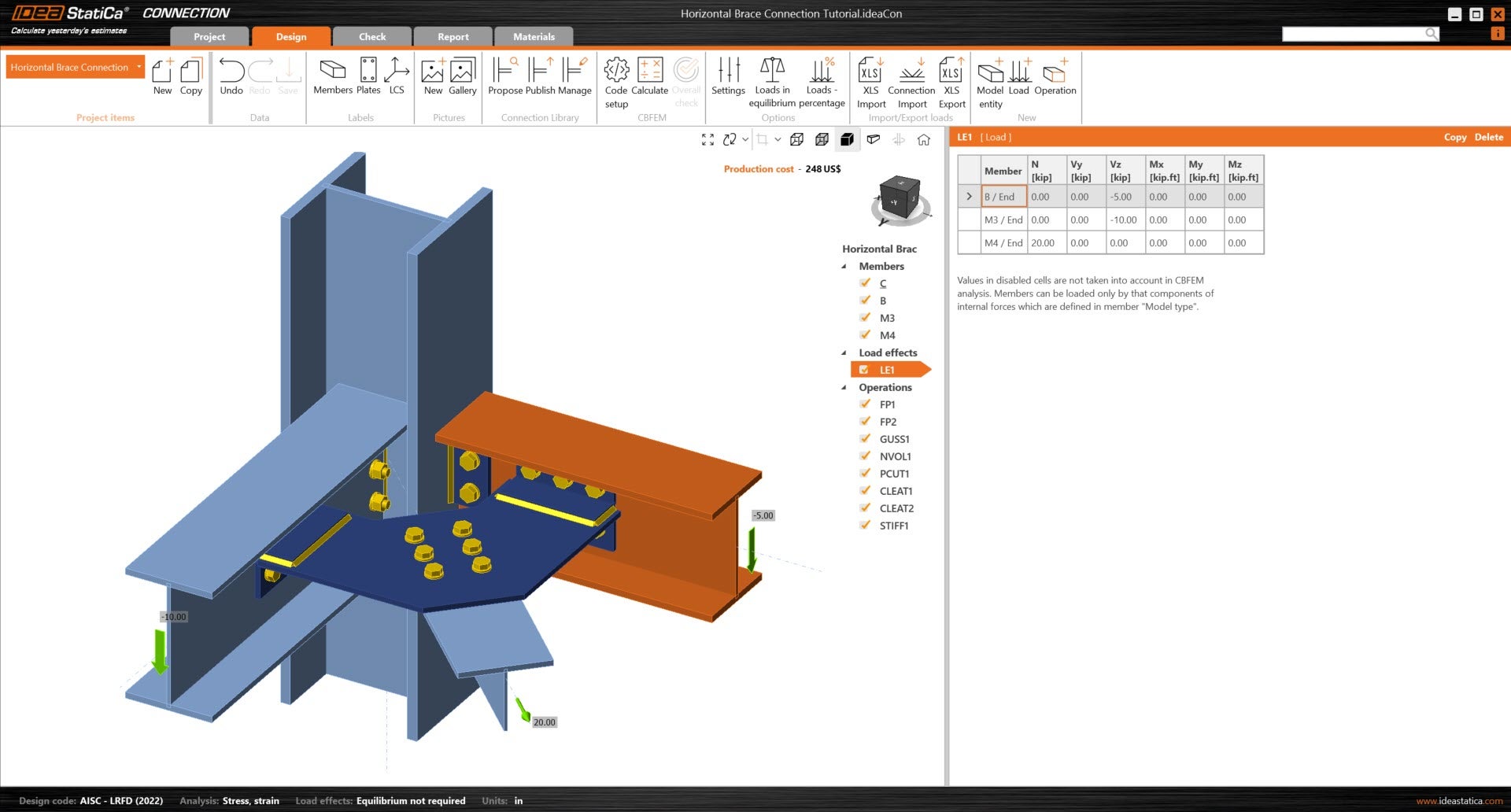
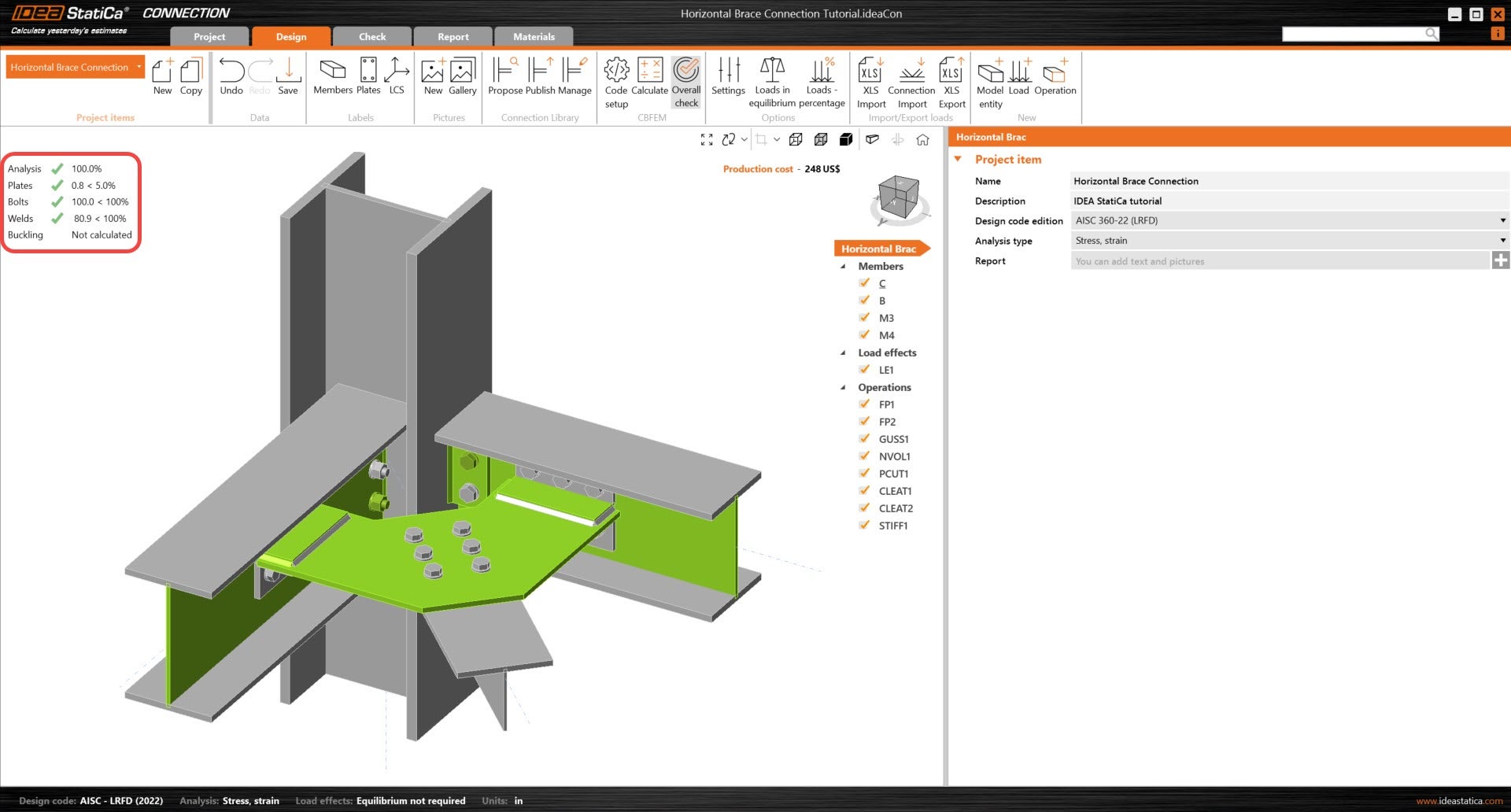
Birleşimin nihai tasarımını kontrol edelim.
5 Hesap ve Kontrol
Şeritteki Calculate düğmesine tıklayarak analizi başlatın. Analiz modeli otomatik olarak oluşturulur, CBFEM'e dayalı hesap gerçekleştirilir ve Genel Kontrol sonucu, temel kontrol değerleriyle birlikte görüntülenir.
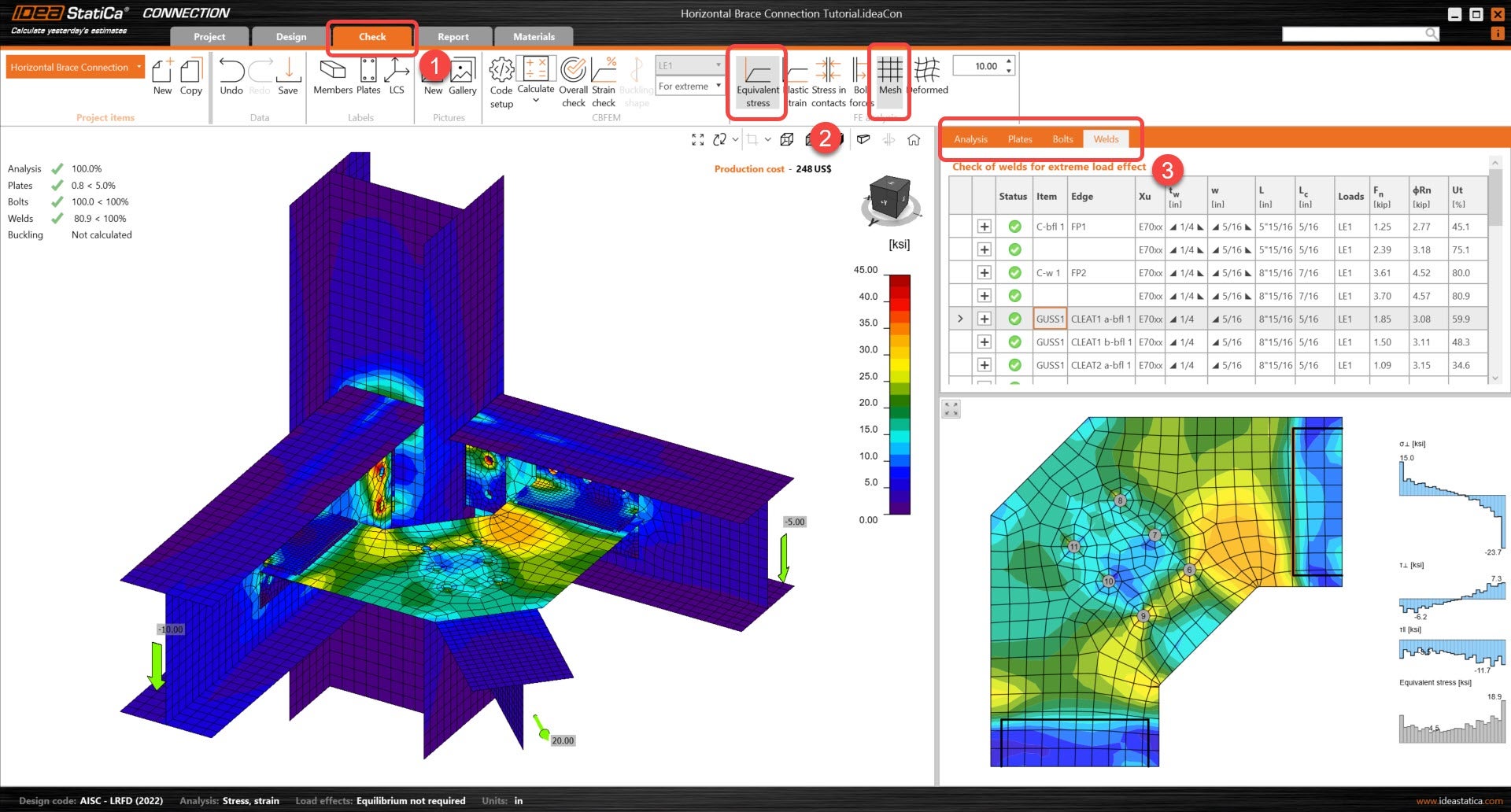
Check görüntüleme sekmesine gidin ve birleşimde neler olduğuna dair eksiksiz bir görünüm elde etmek için şeritten Equivalent stress ve Mesh seçeneklerini etkinleştirin. Tüm bileşenler için farklı sonuçları inceleyin (Plakalar, cıvatalar ve kaynaklar).
6 Rapor
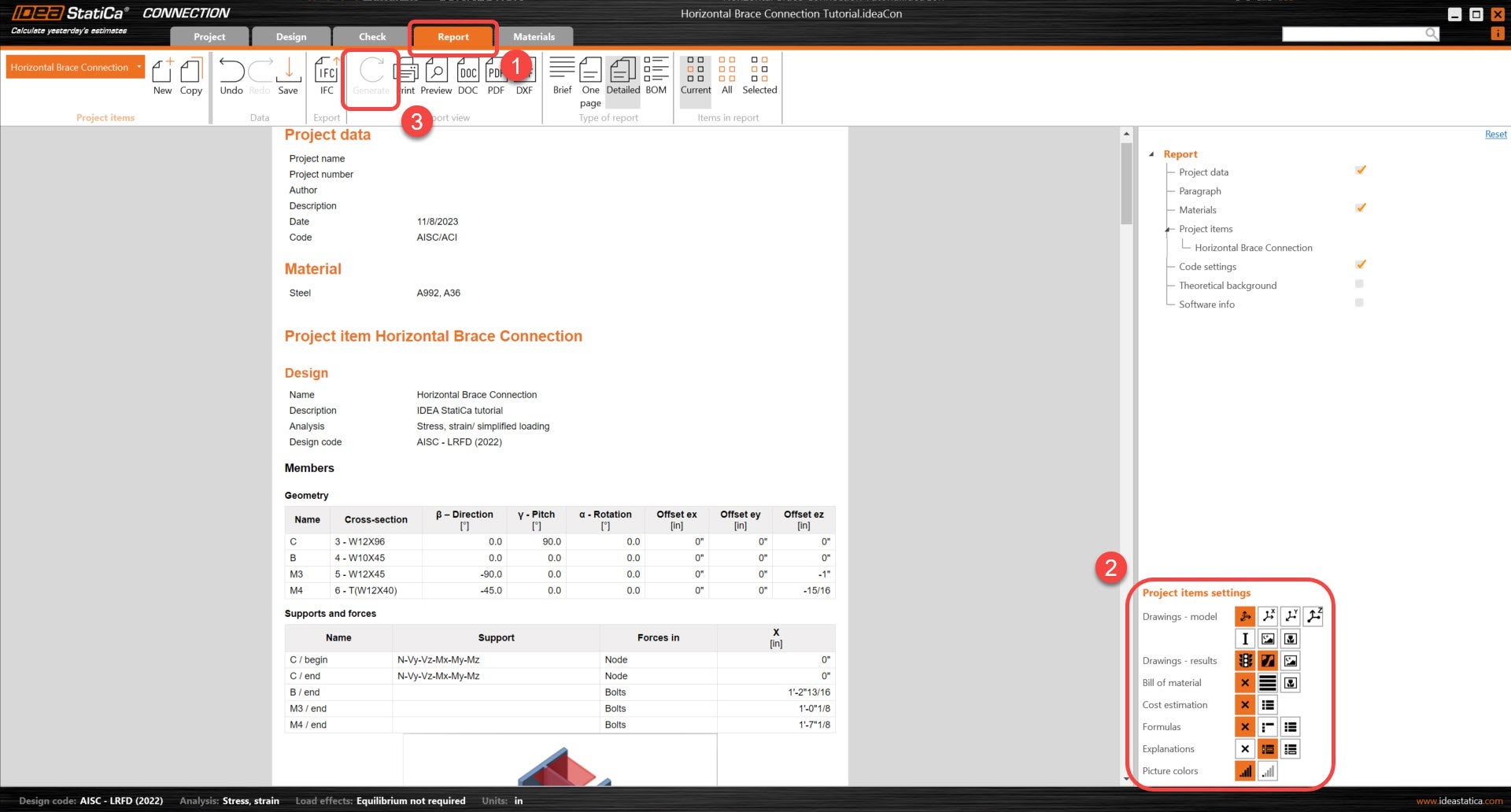
Son olarak Report sekmesine gidin. IDEA StatiCa, ihtiyaç duyulan kadar ayrıntı ekleyip çıkarabileceğiniz tam özelleştirilebilir bir rapor sunar. İşlem tamamlandıktan sonra Generate düğmesine tıklayın; rapor, belirlenen parametrelerle oluşturulacaktır.
AISC'e göre yapısal çelik birleşimi tasarladınız, optimize ettiniz ve yönetmelik kontrolünü gerçekleştirdiniz.