

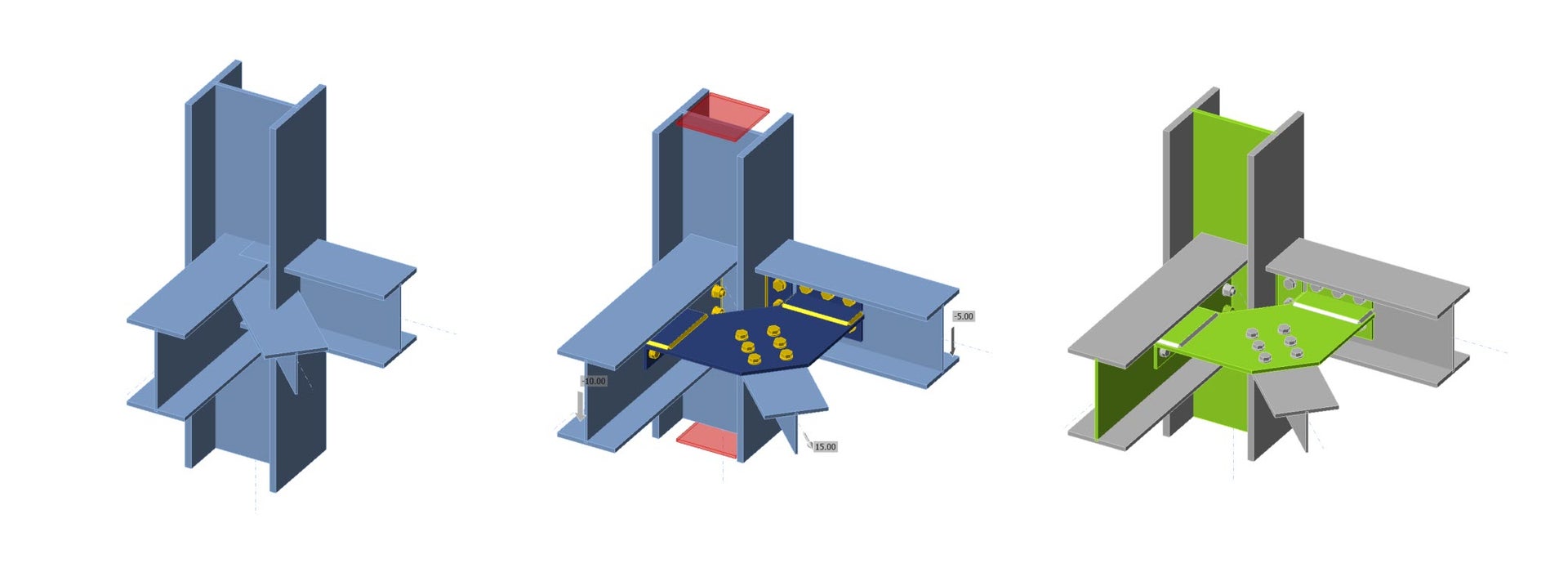
Poziomy węzeł belka-słup-stężenie z blachą węzłową (AISC)
1 Nowy projekt
Na początku uruchom IDEA StatiCa i wybierz aplikację Connection. Utwórz nowy projekt, wybierając szablon najbliższy zamierzonemu projektowi, wpisując nazwę oraz wybierając kod projektowania i domyślne właściwości materiału – A992.
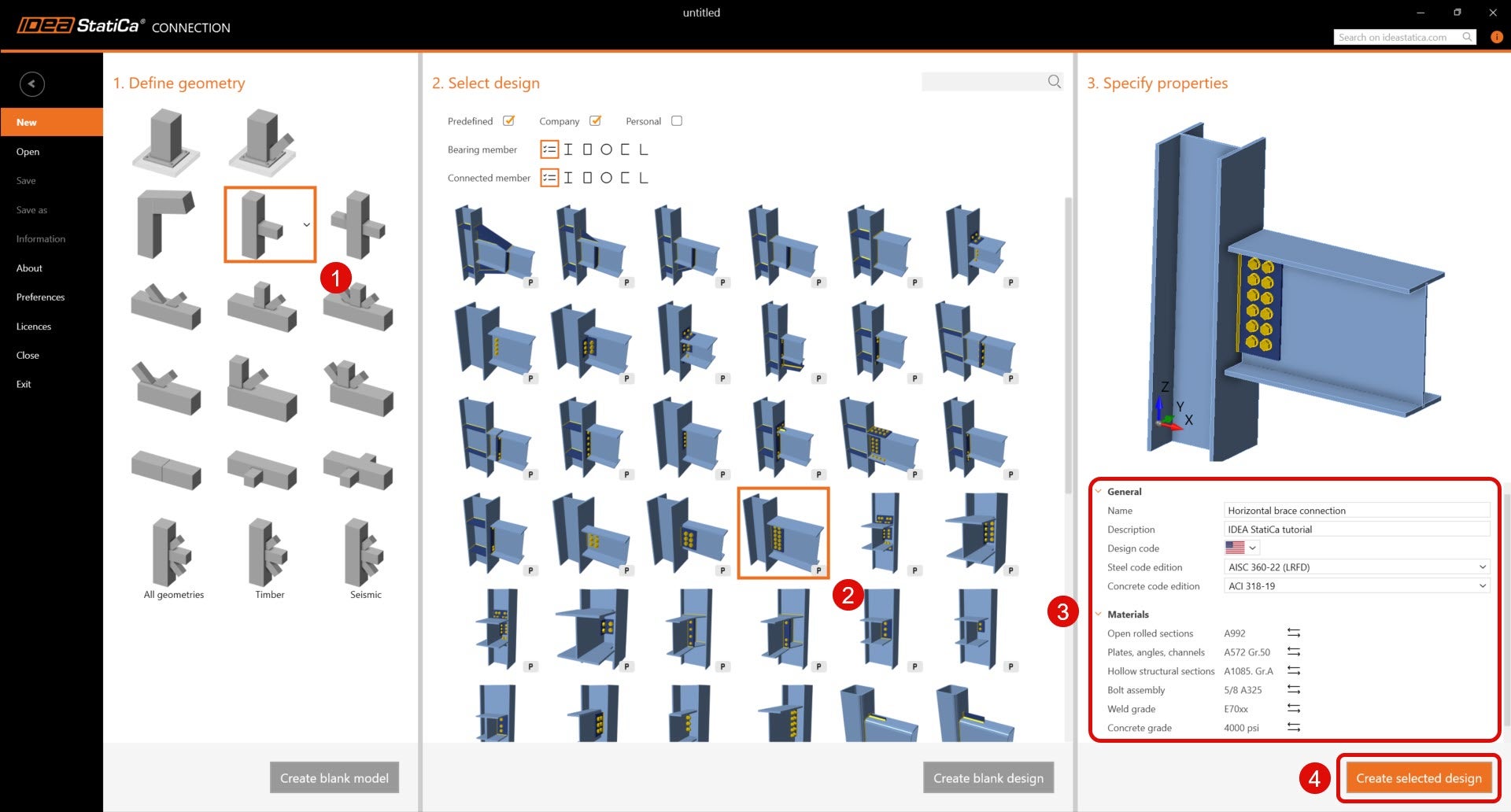
Ponieważ projekt jest realizowany zgodnie z kodem AISC, należy korzystać z jednostek imperialnych (zob. Jak zmienić system jednostek).
2 Geometria
Słup i belka z połączeniem ścinającym zostały automatycznie dodane do projektu.
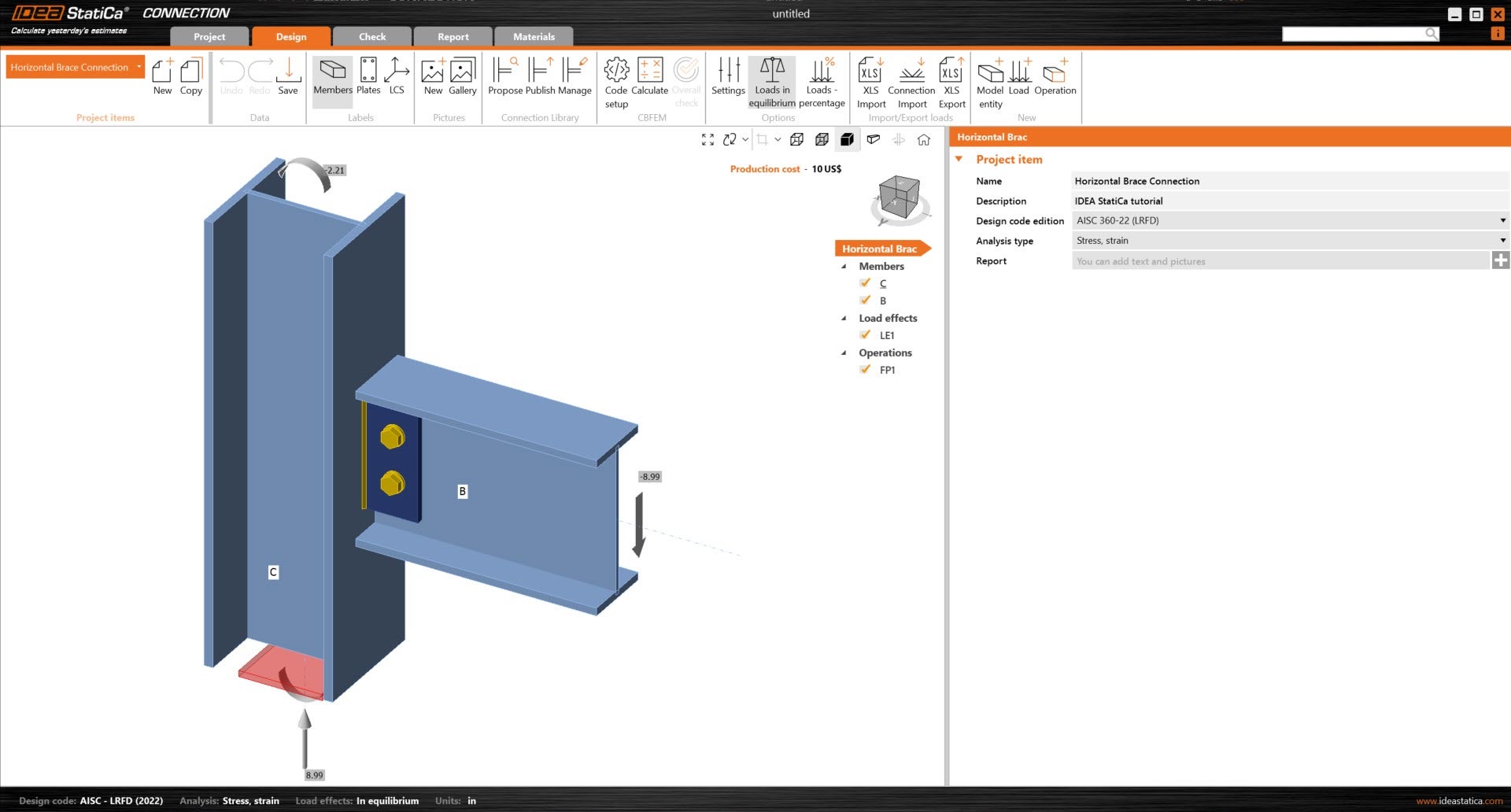
Najpierw zmień przekrój poprzeczny słupa. Nowy przekrój to W12x96.
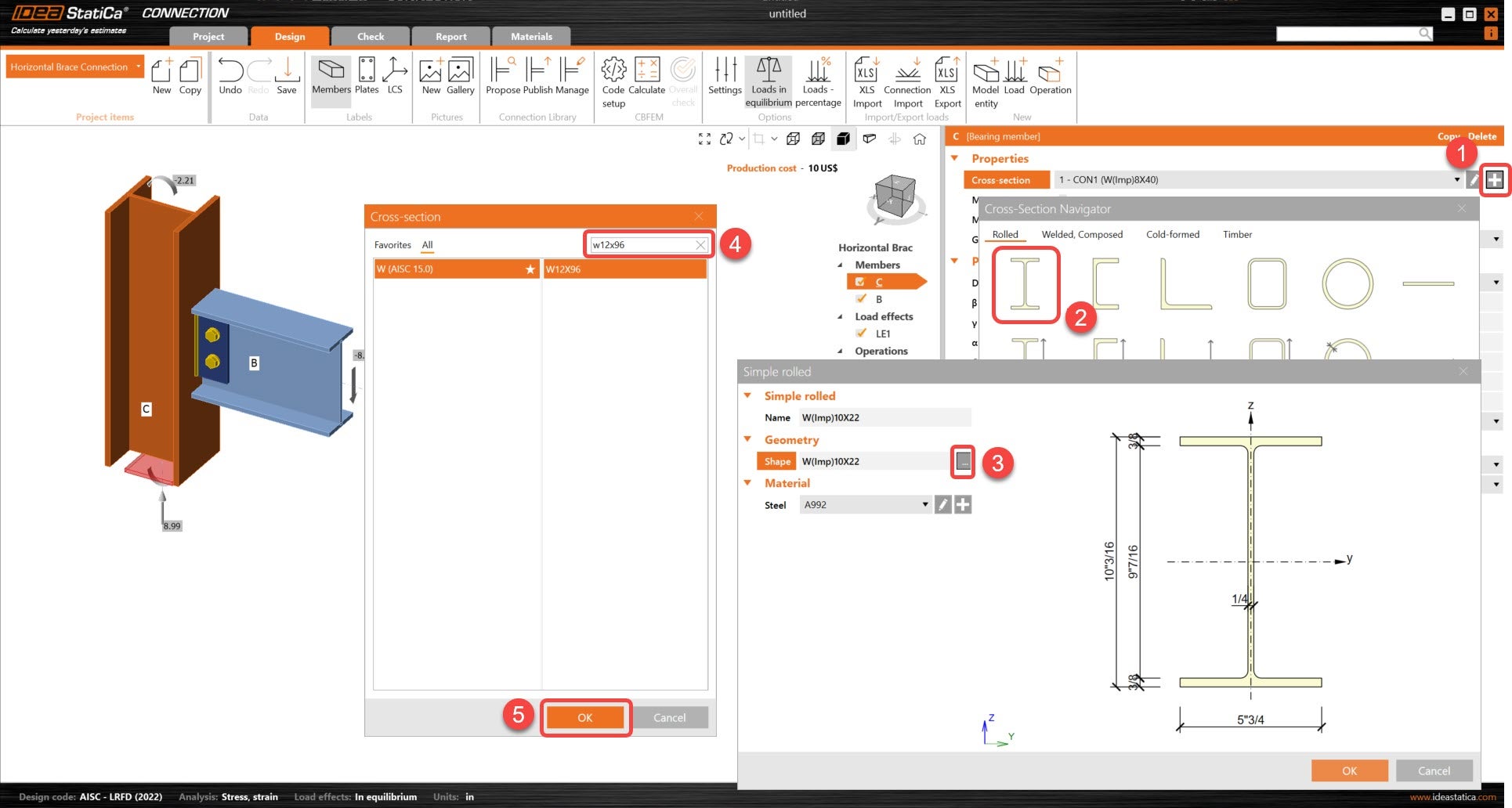
Następnie zmień przekrój poprzeczny belki. Nowy przekrój to W10x45.
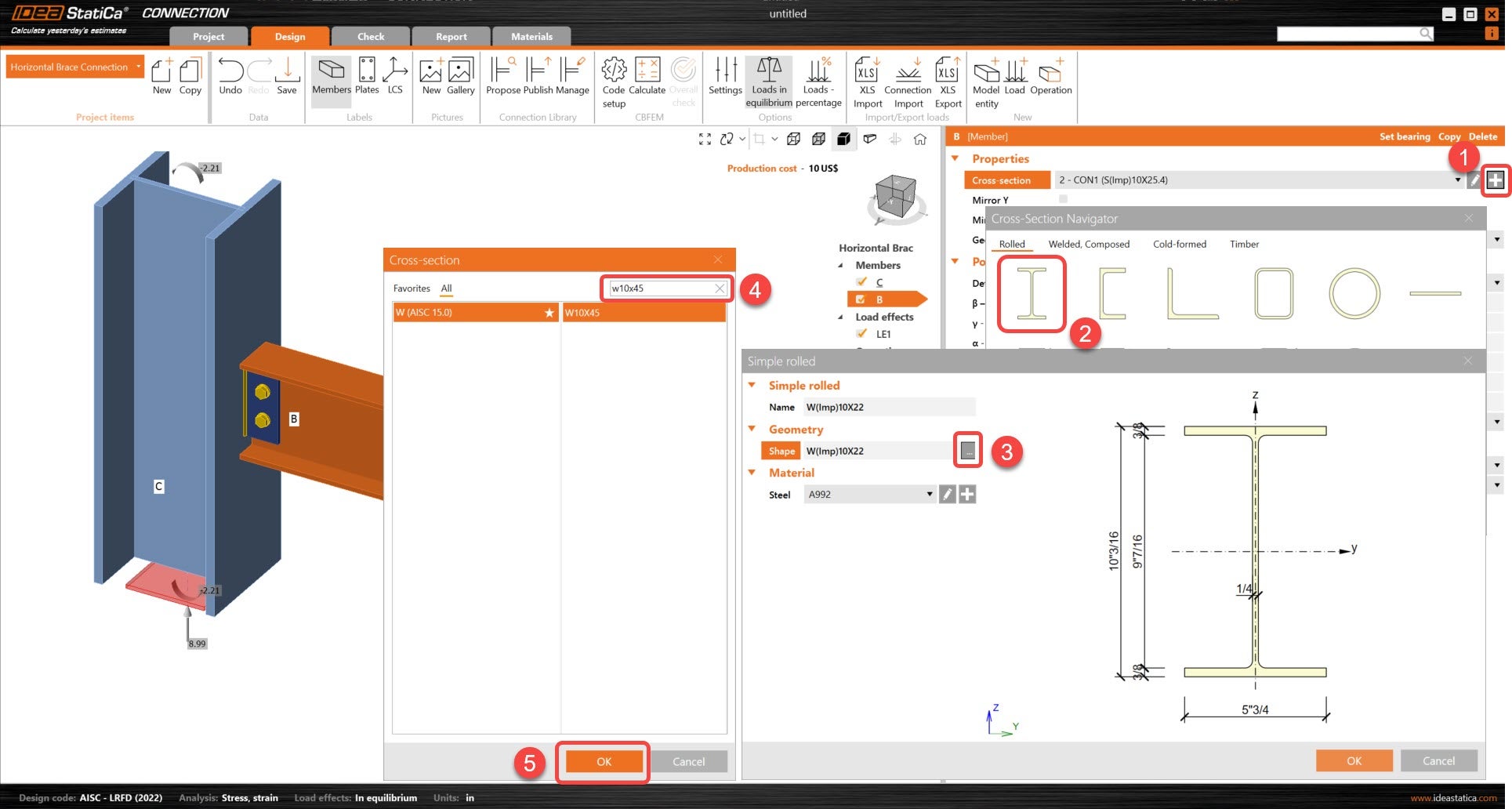
Następnie dodaj dwa nowe elementy.

Zmień przekroje poprzeczne dwóch nowych elementów. Dla M3 nowy przekrój to W12x45. Dla M4 nowy przekrój to przekrój teowy z W12x40.
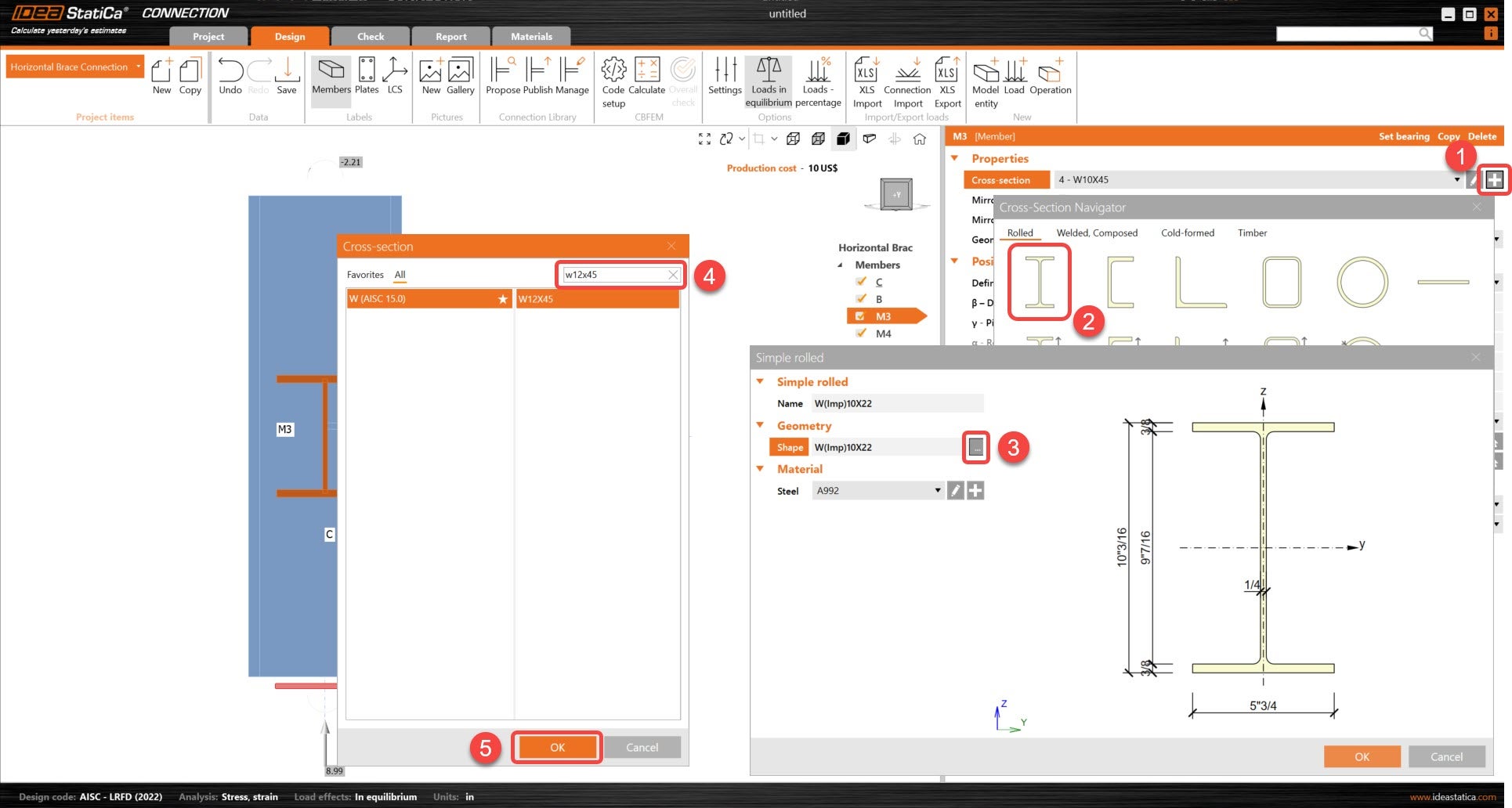
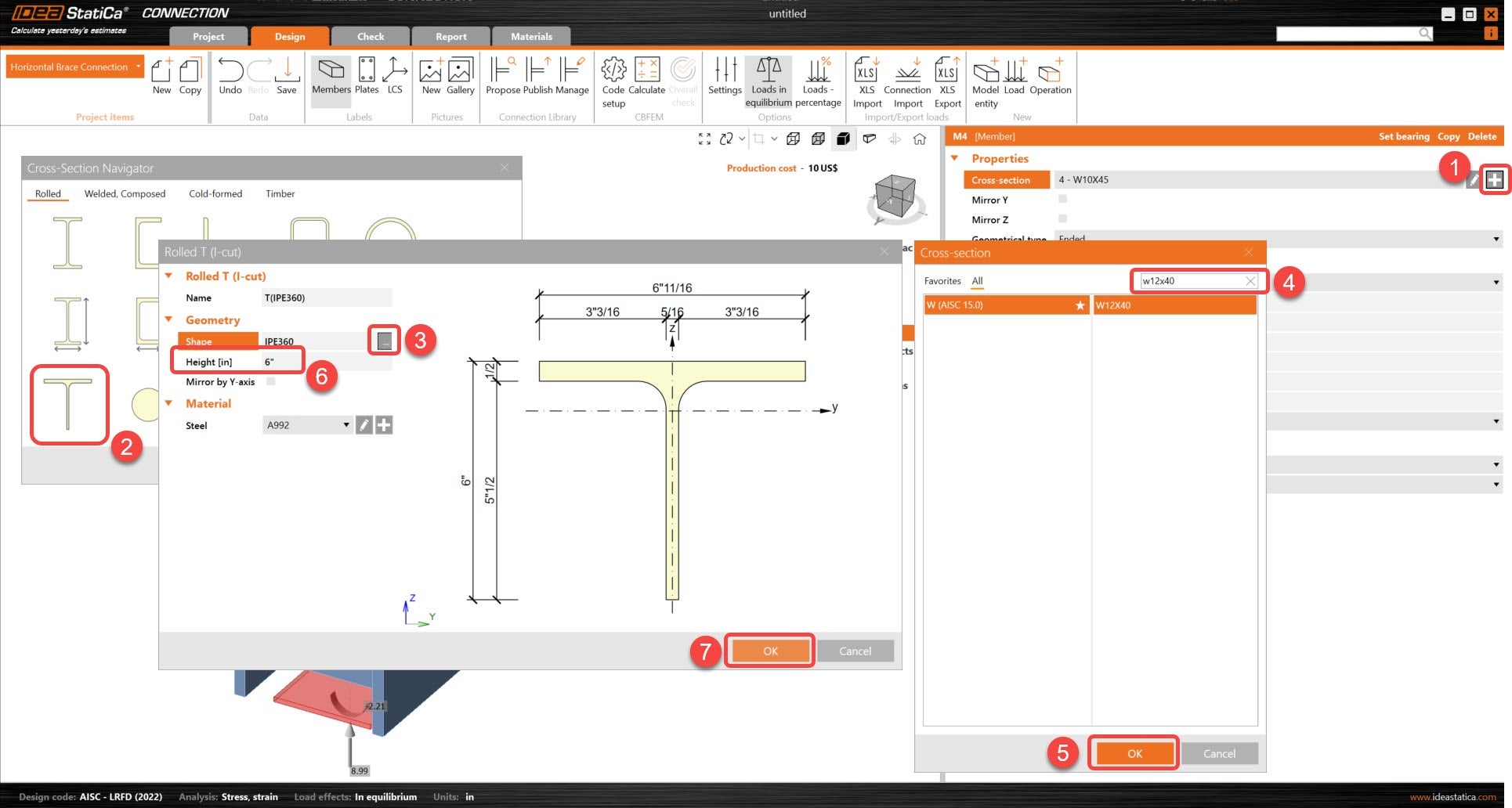
Dostosuj parametry położenia elementów M3 i M4. Ich kierunki i wyrównanie zostaną zaktualizowane, aby możliwe było ukończenie pełnej geometrii.

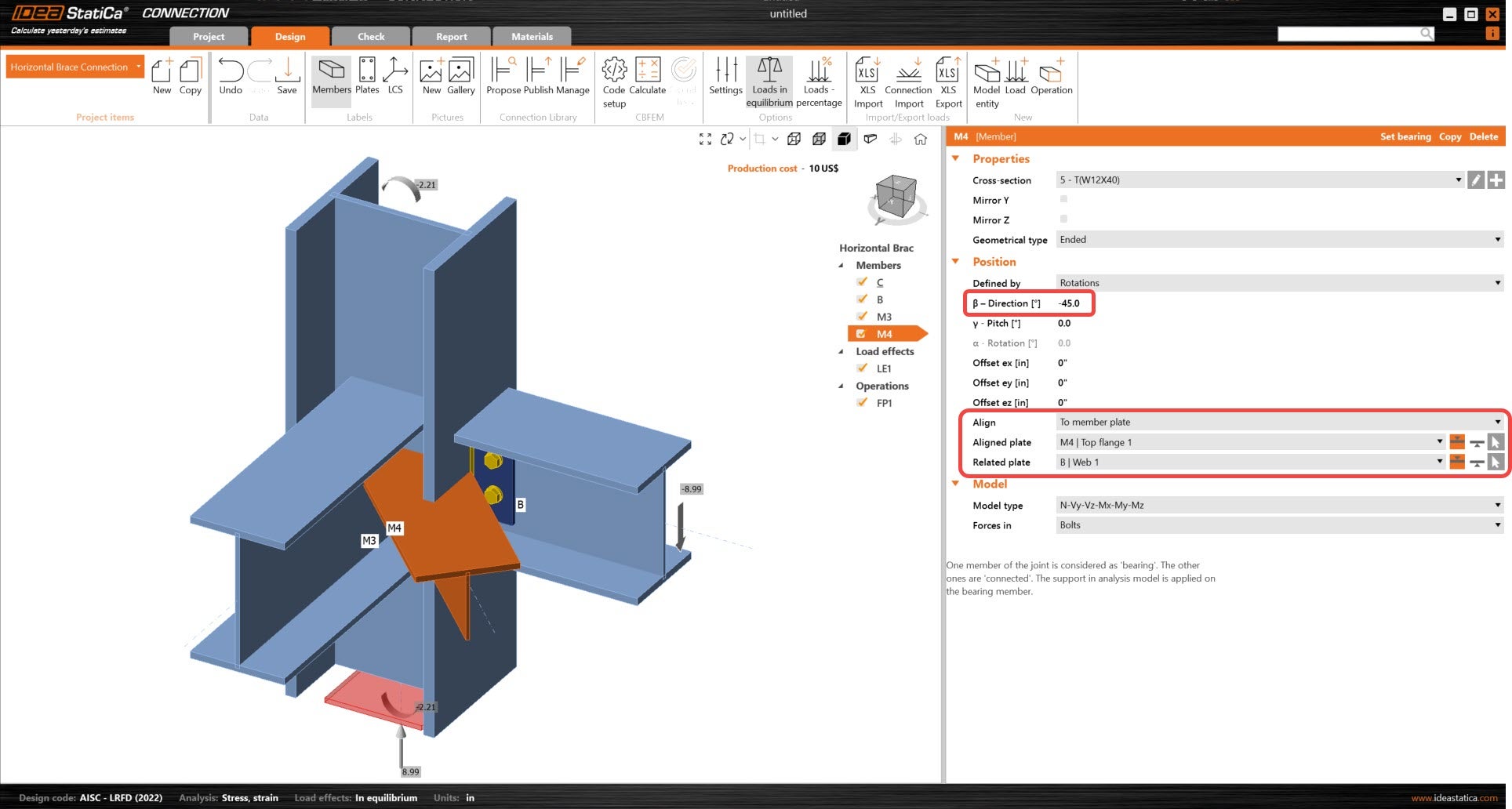
3 Efekty obciążeń
Usuń domyślne efekty obciążeń obecne w modelu.

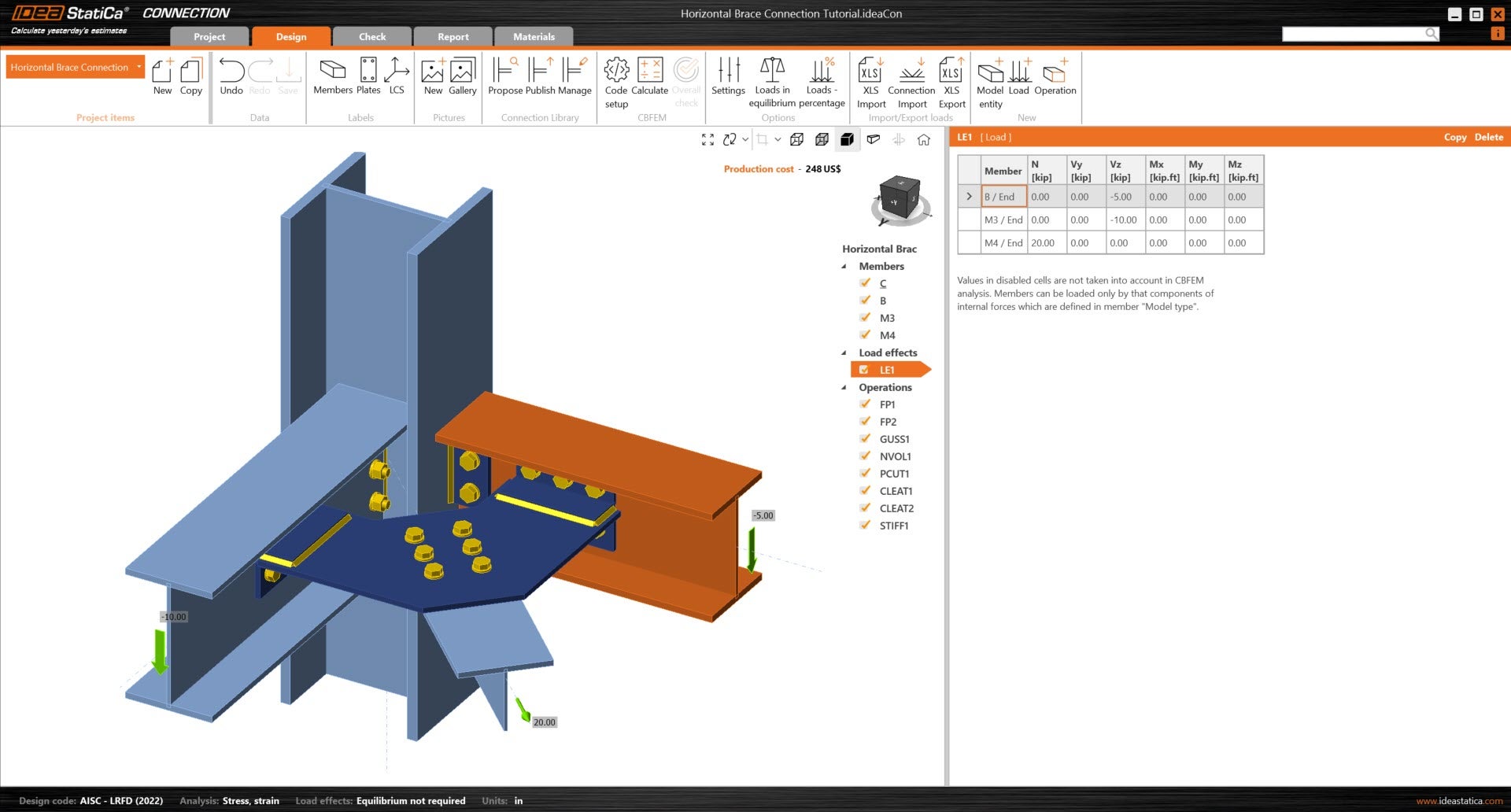
Wyłącz Obciążenia w równowadze i wprowadź nowe wartości sił wewnętrznych do tabeli. Można dodać więcej przypadków obciążeń.

4 Projektowanie
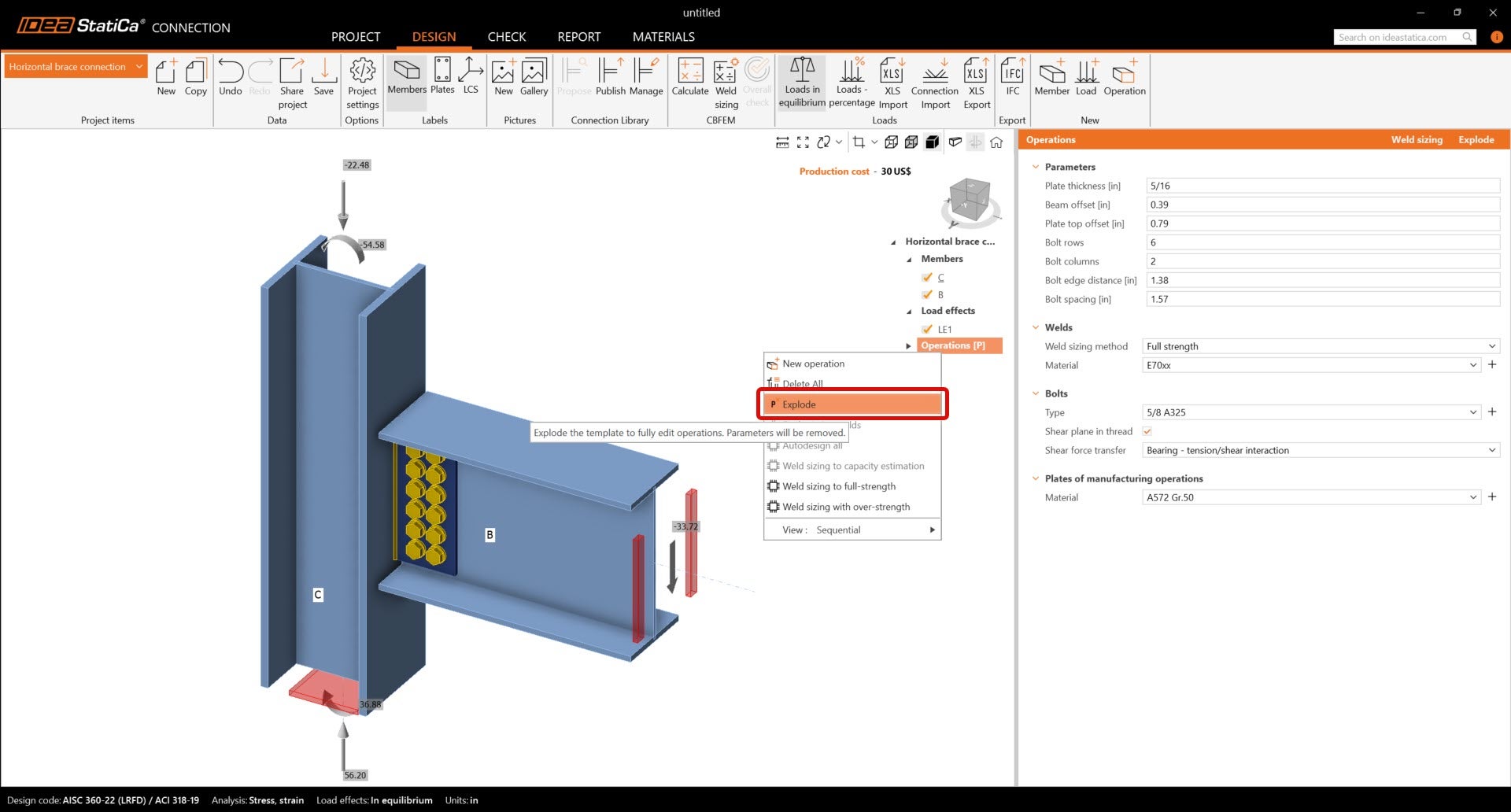
Przed modelowaniem połączenia należy „rozłożyć" (Explode) szablon parametryczny. Kliknij prawym przyciskiem myszy na etykietę Operations (P) i wybierz „Explode" jak pokazano poniżej.
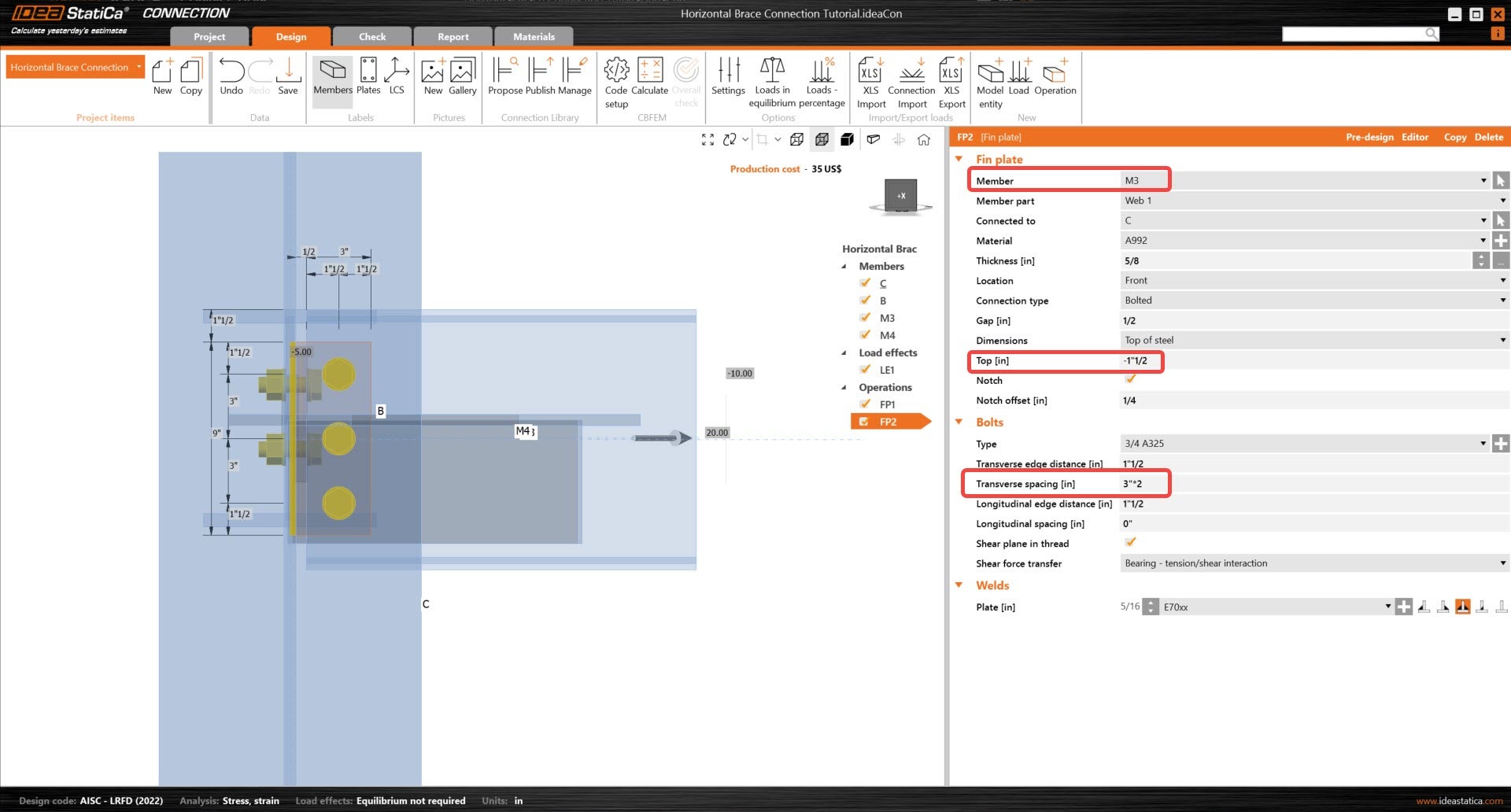
Operacja produkcyjna Fin plate została już utworzona. Wystarczy zaktualizować niektóre jej właściwości.


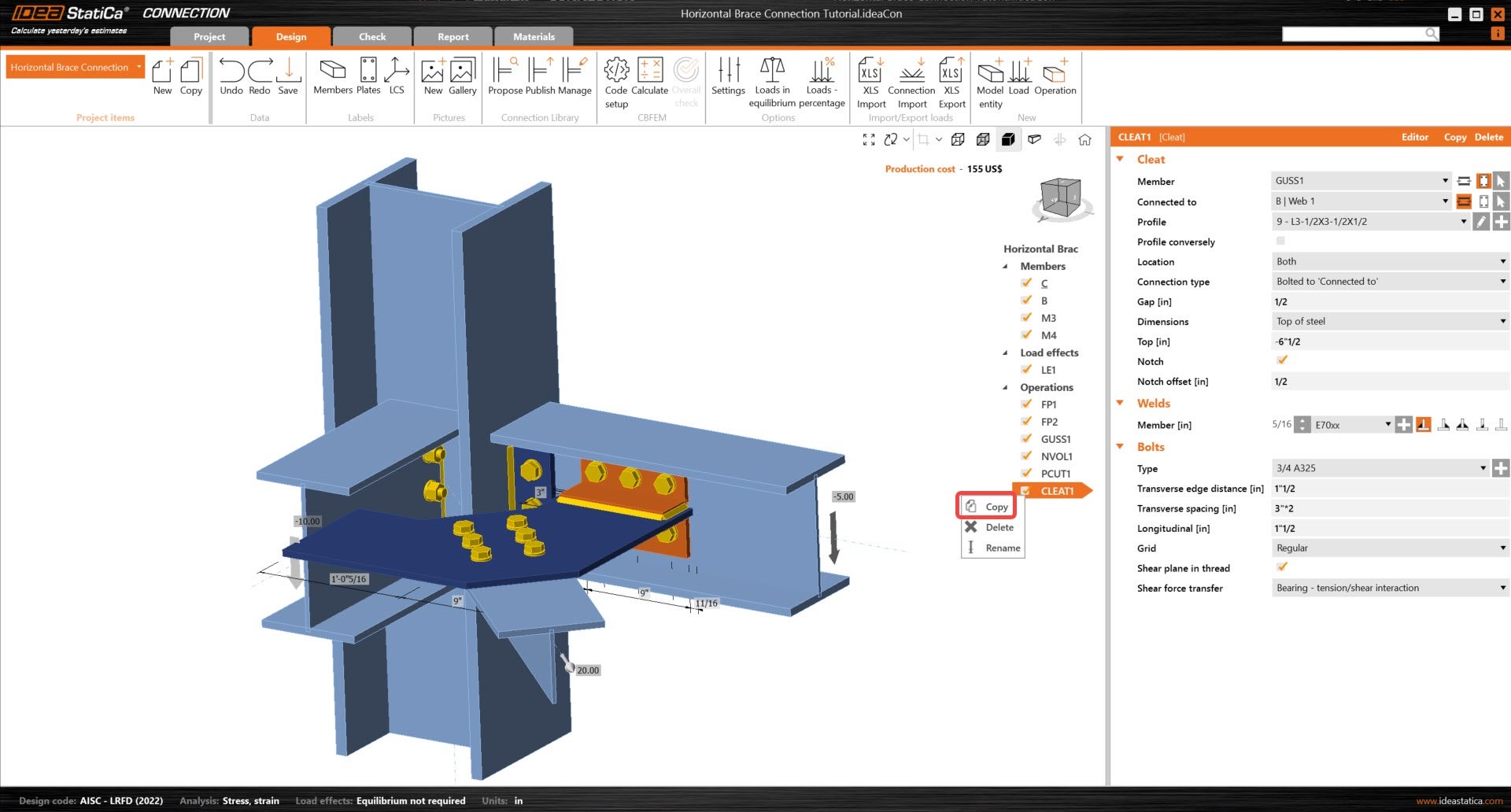
Kliknij prawym przyciskiem myszy na operację FP1, skopiuj ją, a następnie zaktualizuj poniższe właściwości, aby odnosiła się do elementu M3.

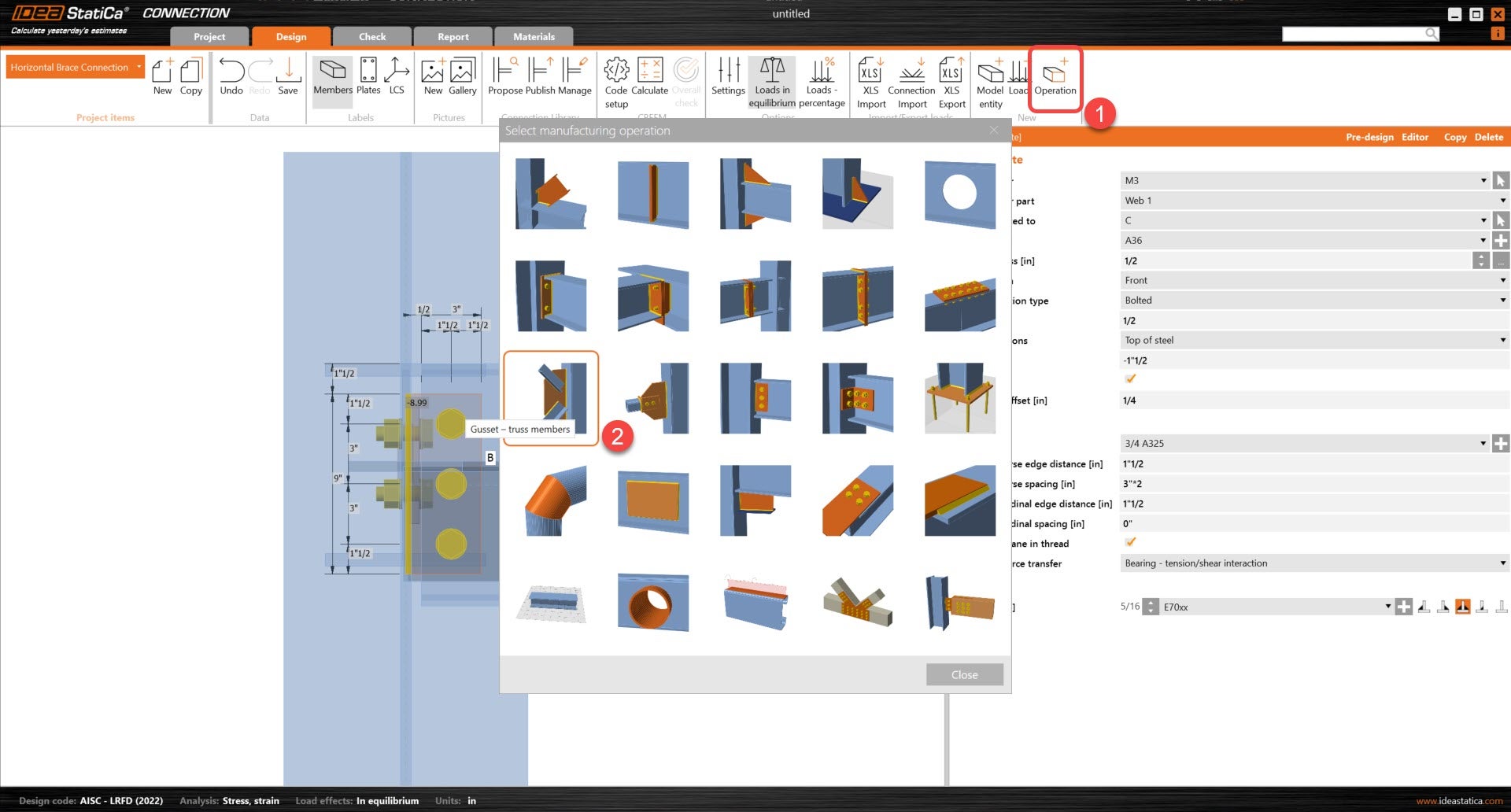
Teraz dodaj operację Gusset plate.
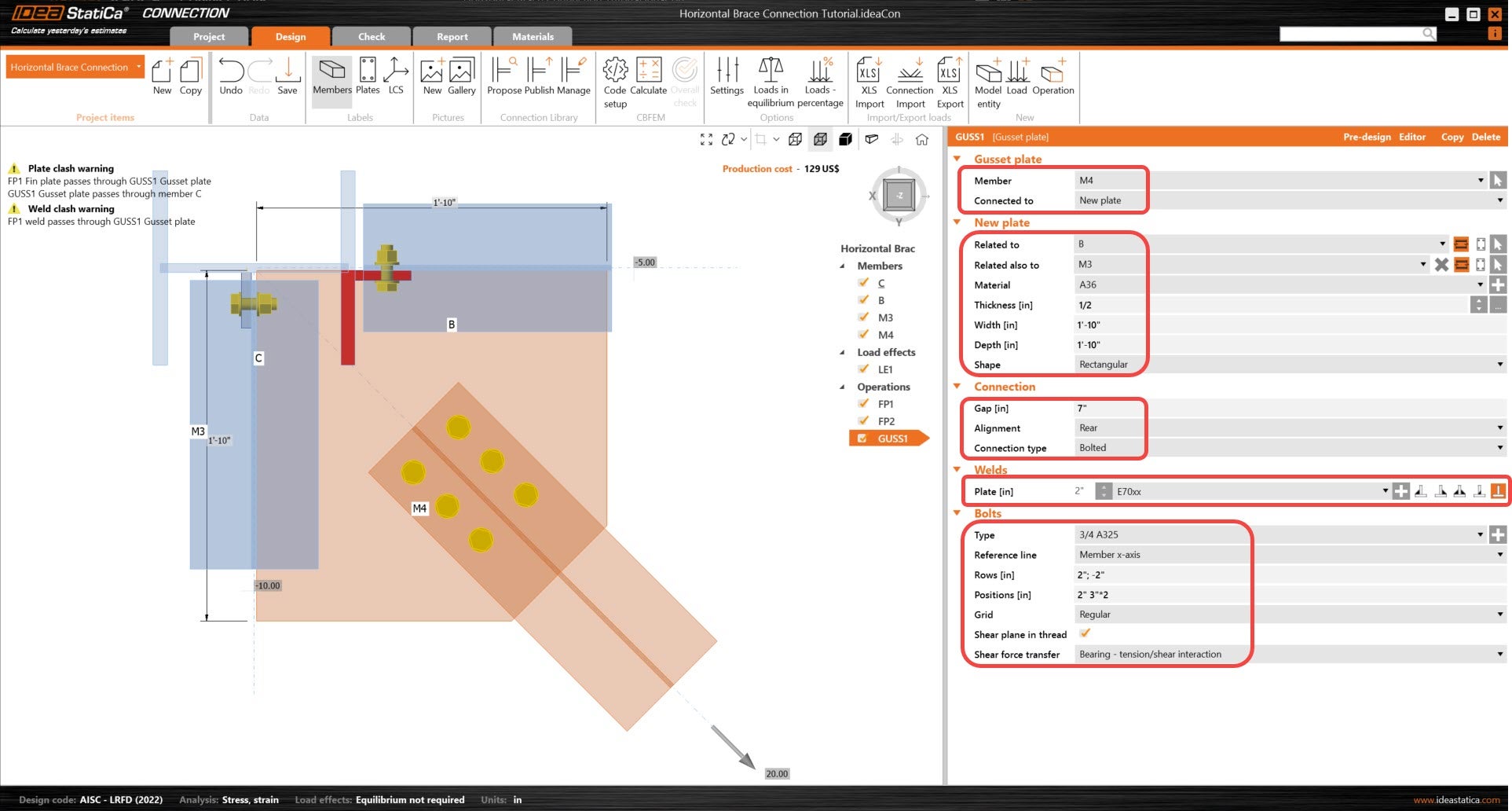
I zdefiniuj jej właściwości.
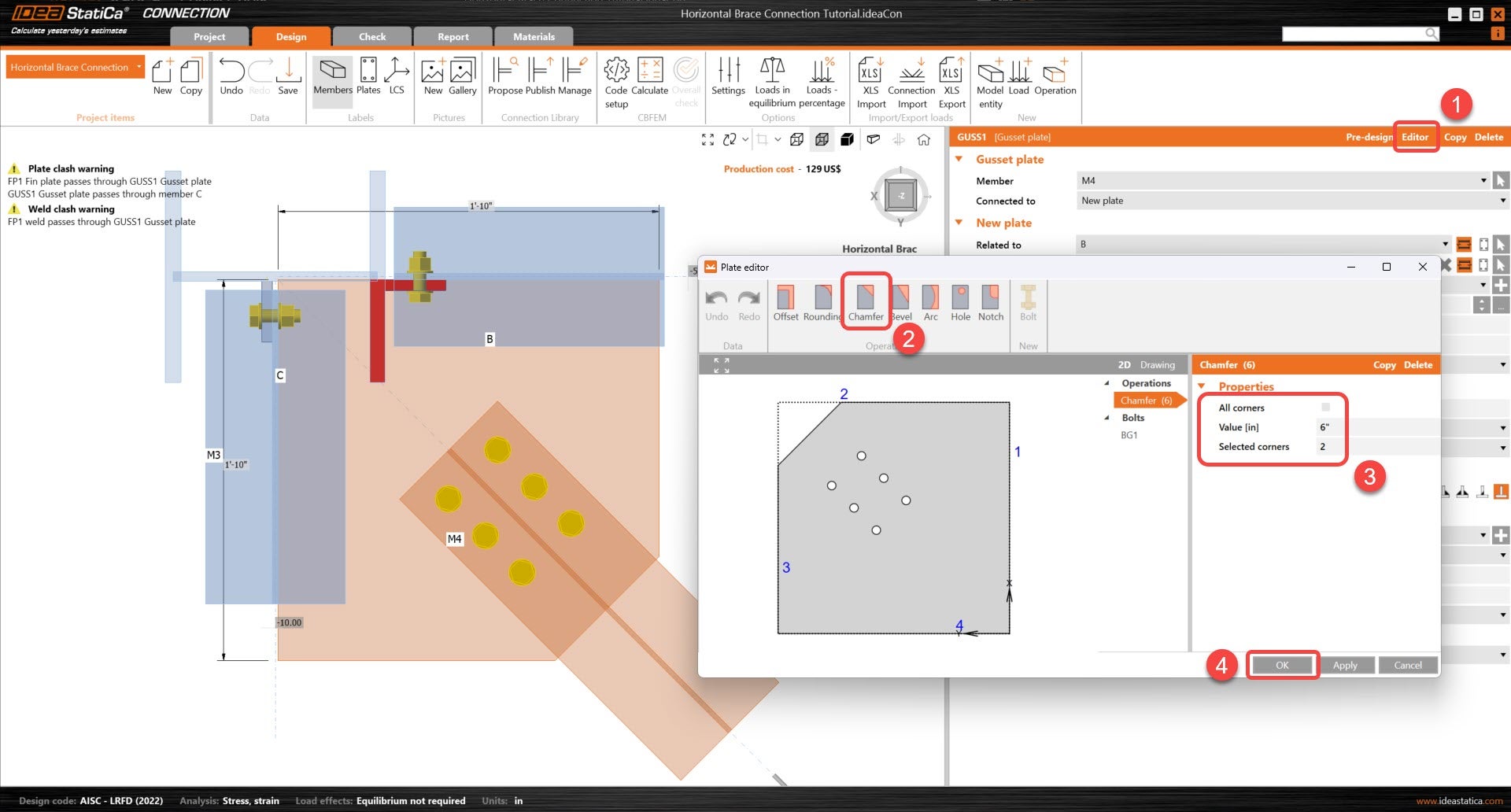
Rozpocznijmy edycję blachy węzłowej. Najpierw, w edytorze, zostanie usunięty narożnik na końcu śrub.
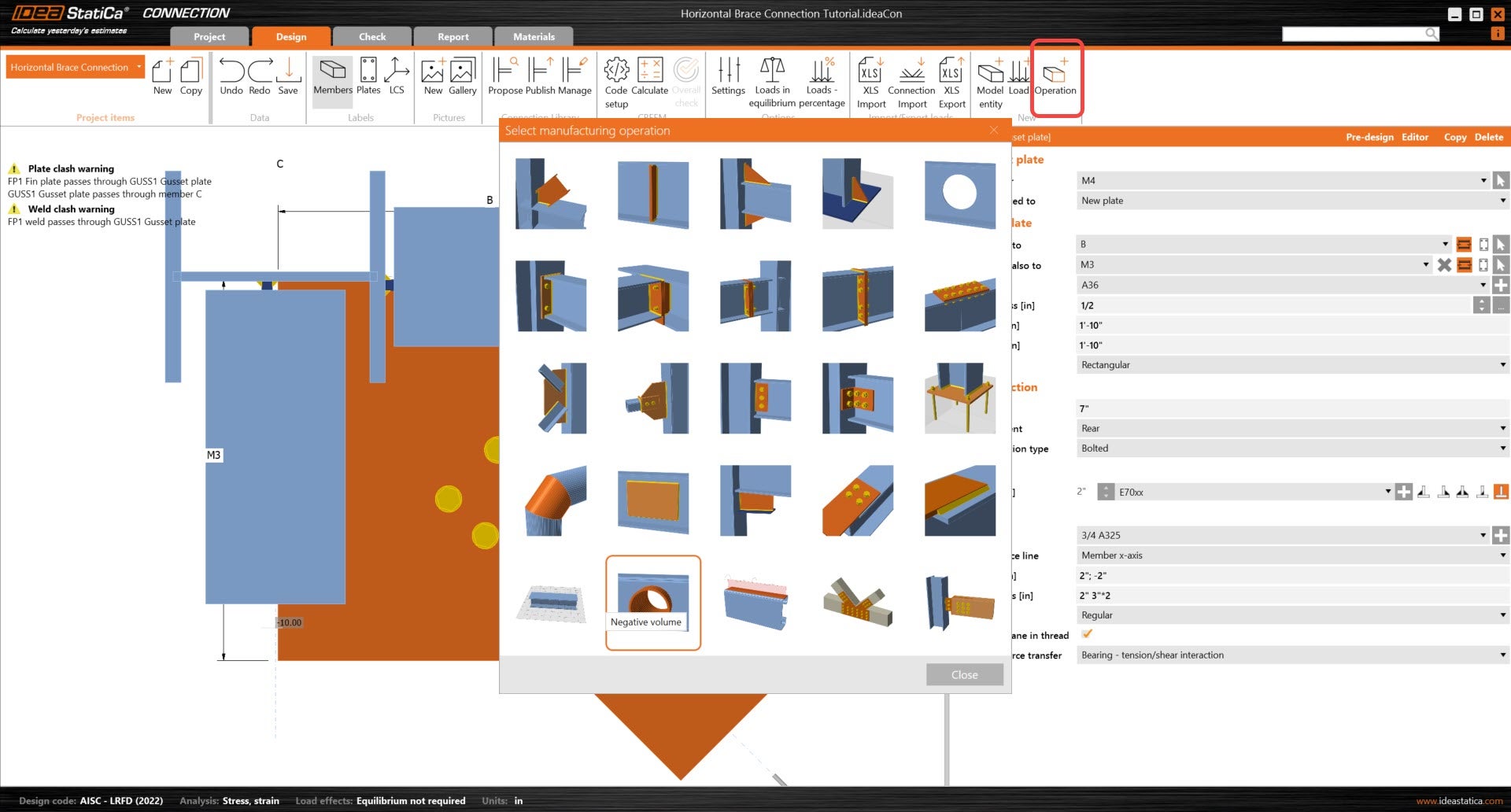
Następnie na blasze węzłowej zostanie wykonane bardziej złożone wycięcie przy użyciu kombinacji operacji. Zacznij od operacji Negative volume, aby możliwe było utworzenie złożonego otworu.
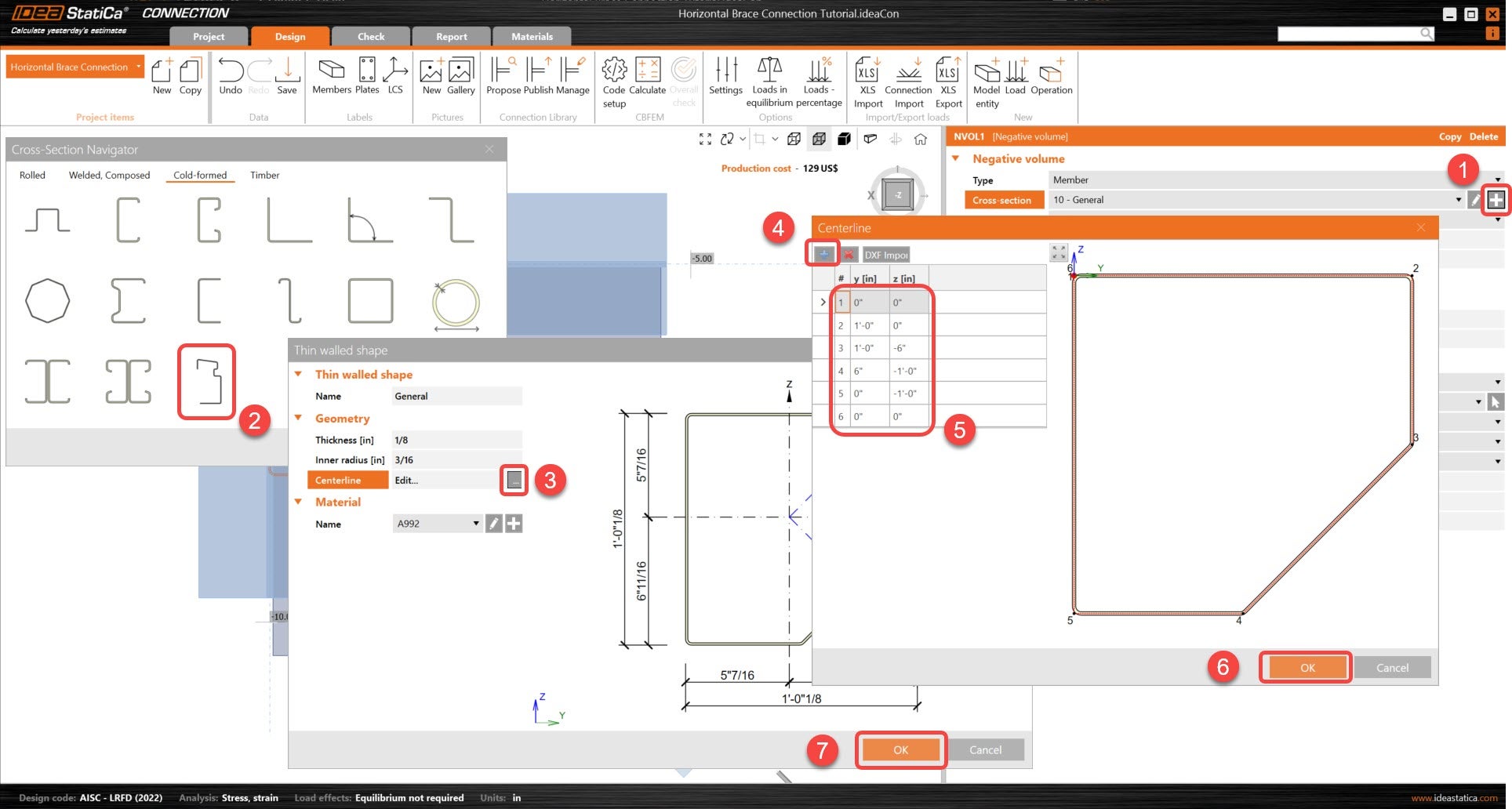
Zaktualizuj przekrój poprzeczny objętości ujemnej. Korzystając z opcji CF general shape, można utworzyć przekrój na podstawie pliku .dxf lub przez podanie współrzędnych punktów. W tym samouczku zostaną użyte współrzędne punktów.
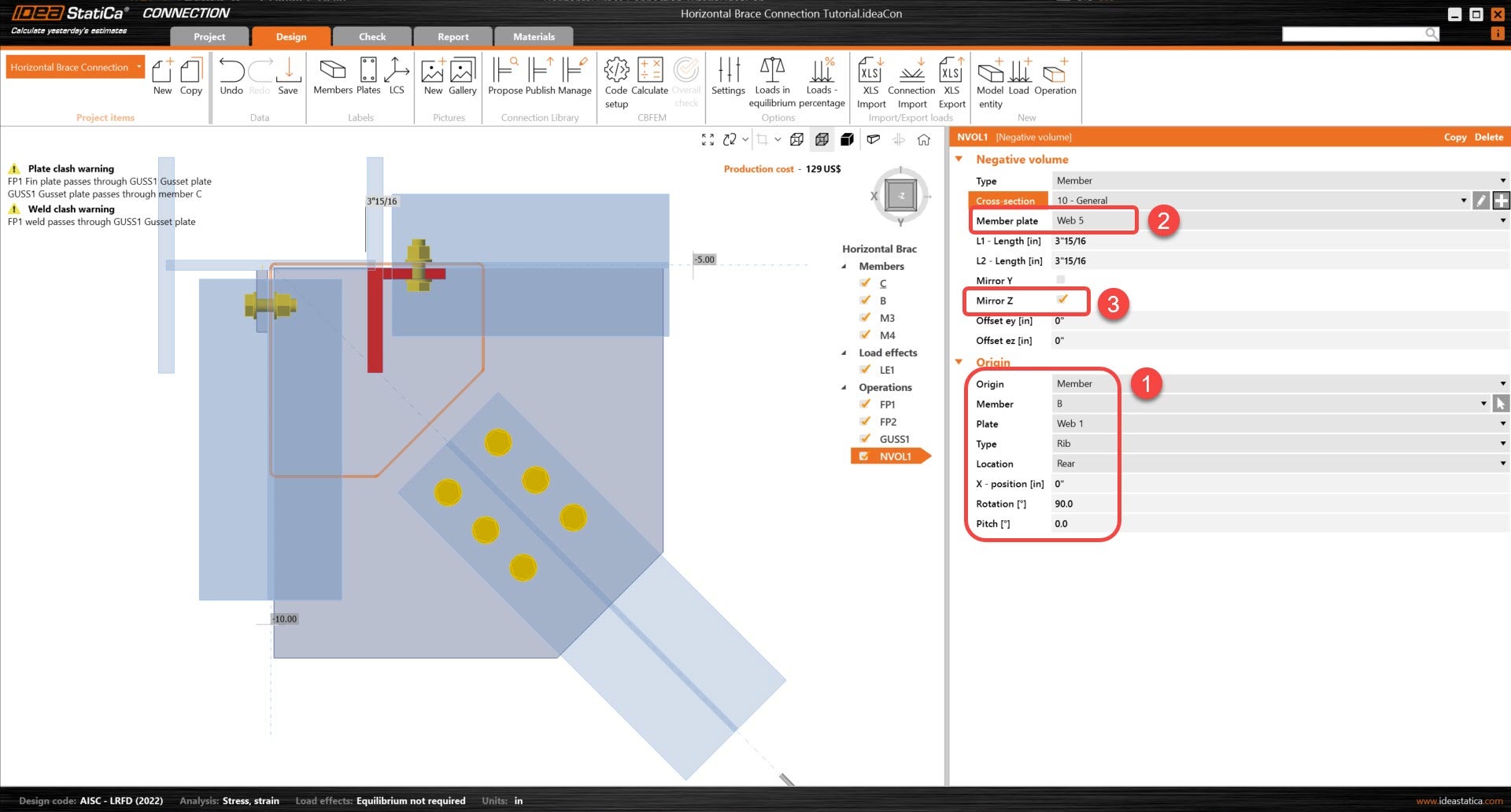
Dostosuj położenie objętości ujemnej. Użycie elementu jako punktu odniesienia zamiast węzła pozwala użytkownikowi korzystać z elementów jako odniesień, bez konieczności ręcznego wprowadzania współrzędnych.
Następnie, używając operacji Cut of plate, użytkownik będzie mógł wyciąć blachę węzłową za pomocą objętości ujemnej. Pozwoli to uzyskać ostateczny kształt blachy węzłowej.
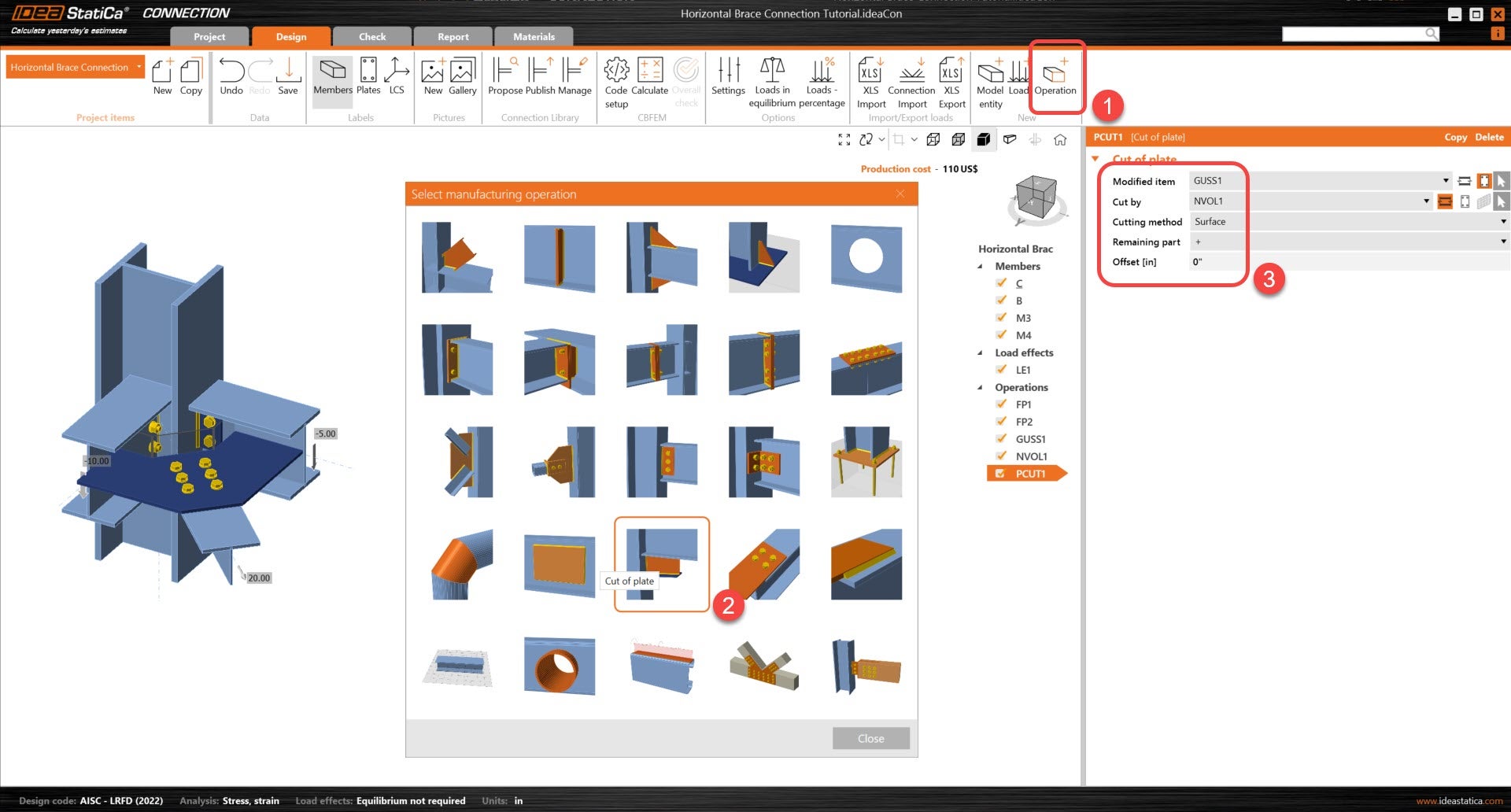
Blacha węzłowa zostanie teraz połączona z belkami. Dodaj nową operację Cleat i dostosuj jej parametry tak, aby była połączona z elementem B.
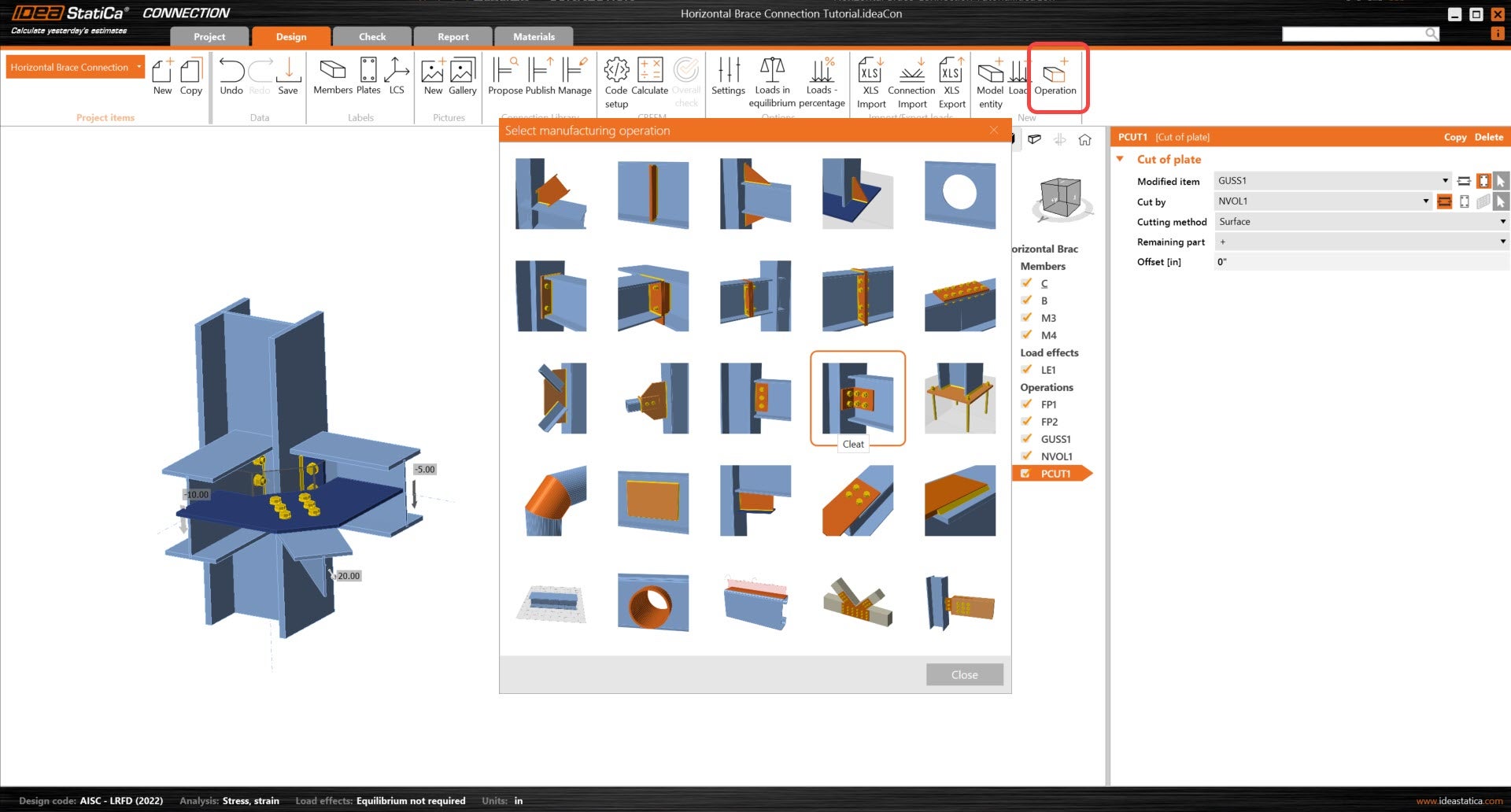
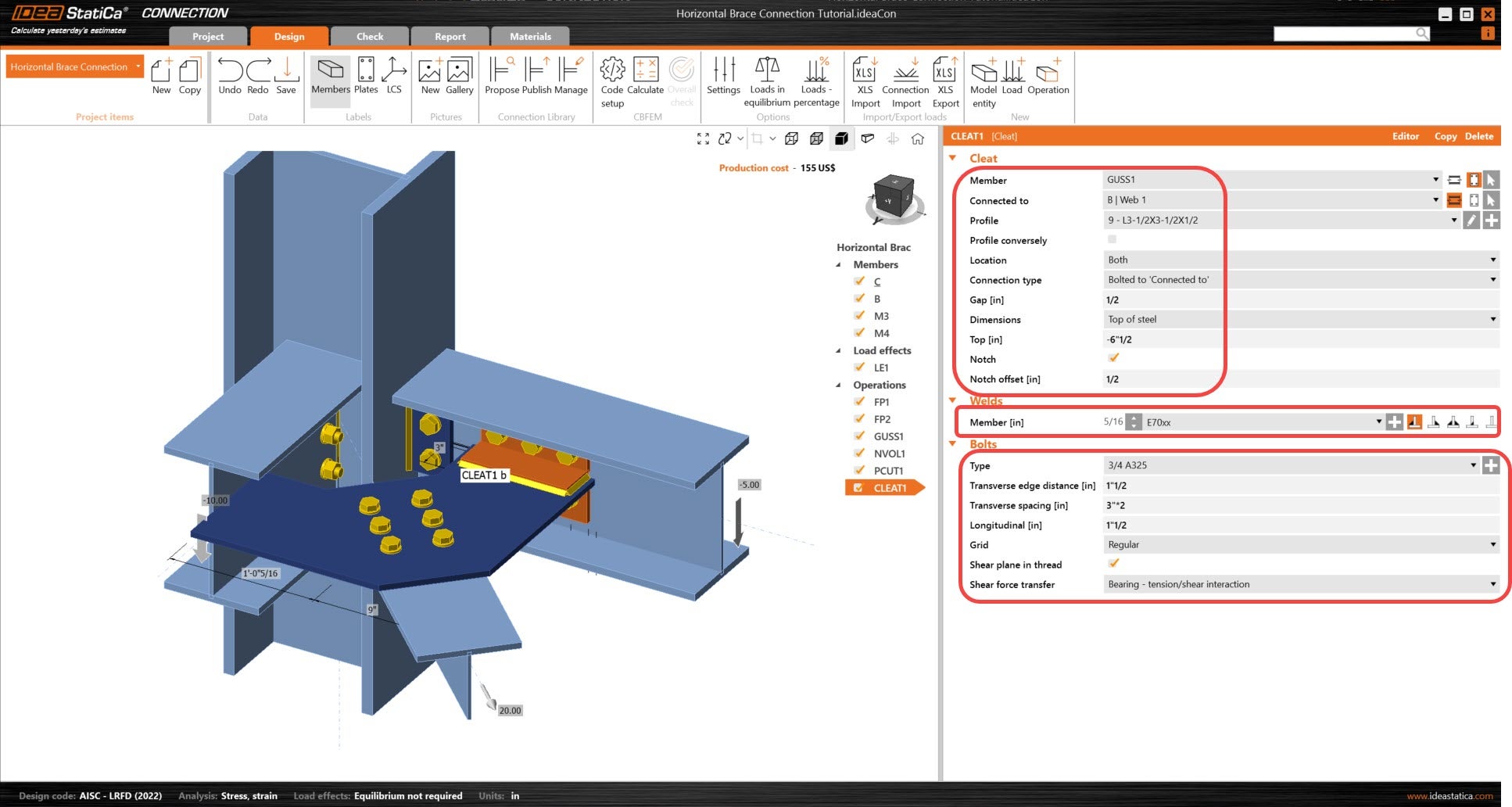
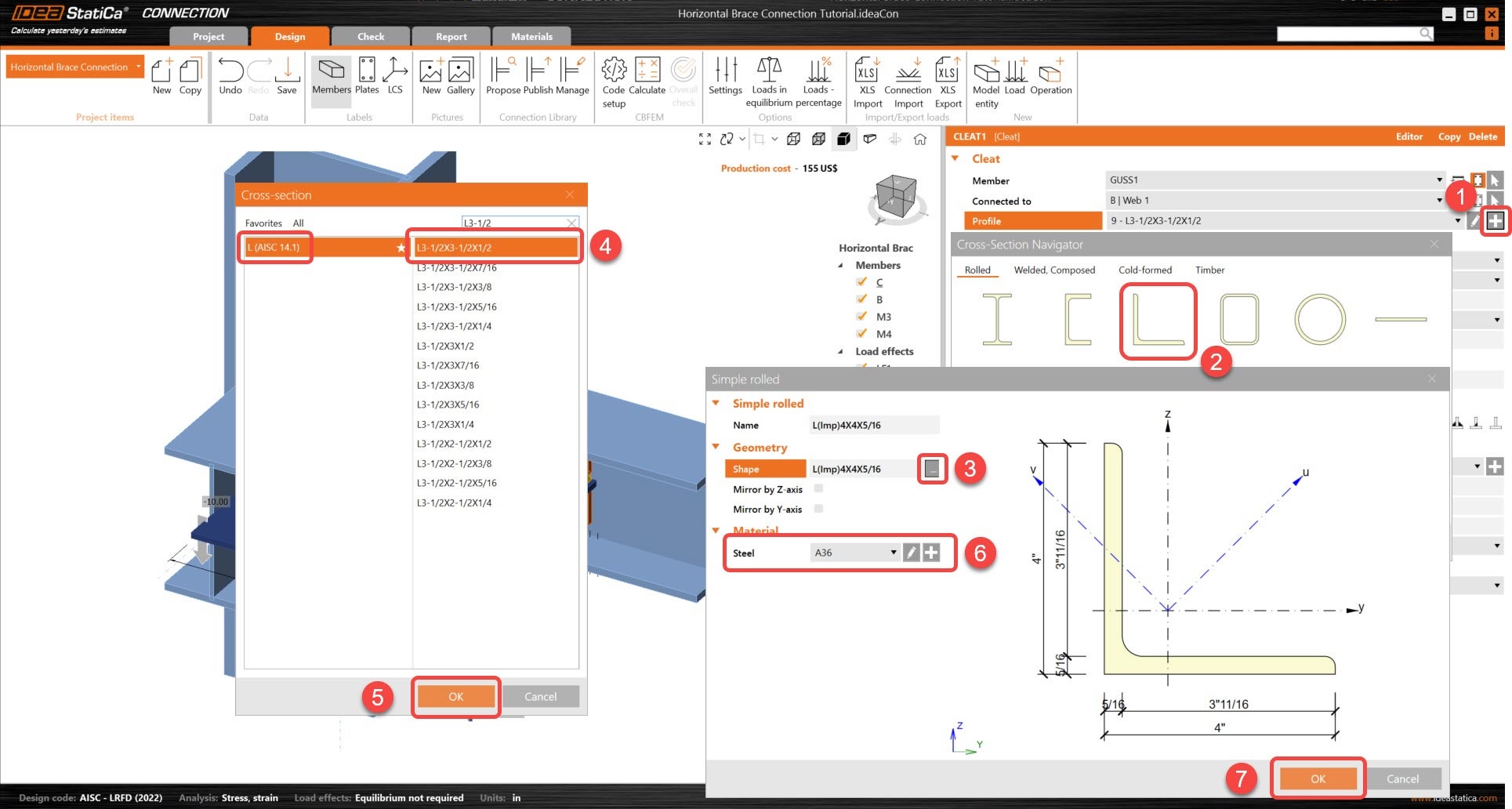
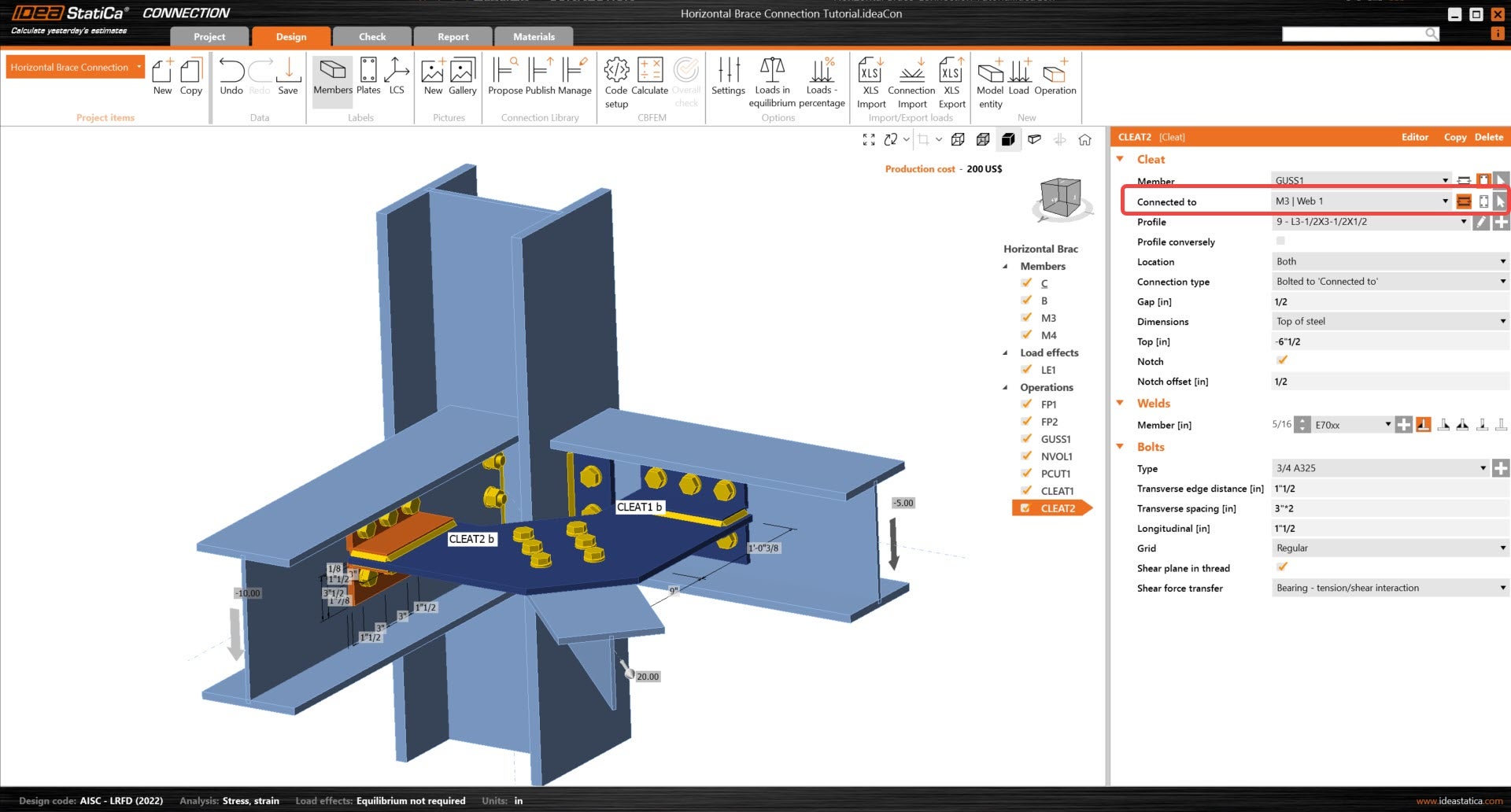
Następnie skopiuj operację łącznika na kątownik i dostosuj parametry tak, aby nowa operacja łączyła blachę węzłową z elementem M3.
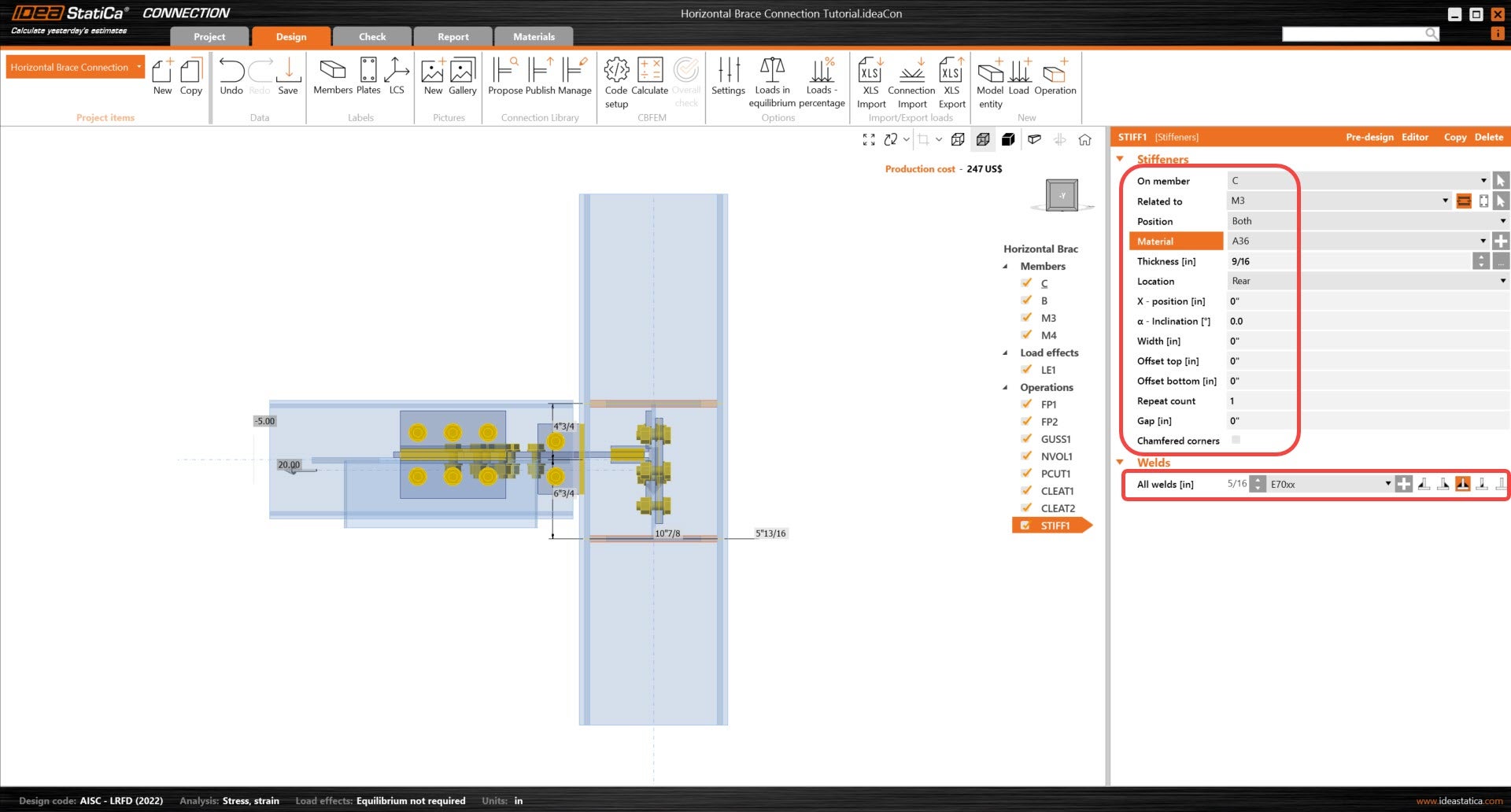
Zakończ projektowanie operacją Stiffener.

I ustaw prawidłowe właściwości STIFF1.
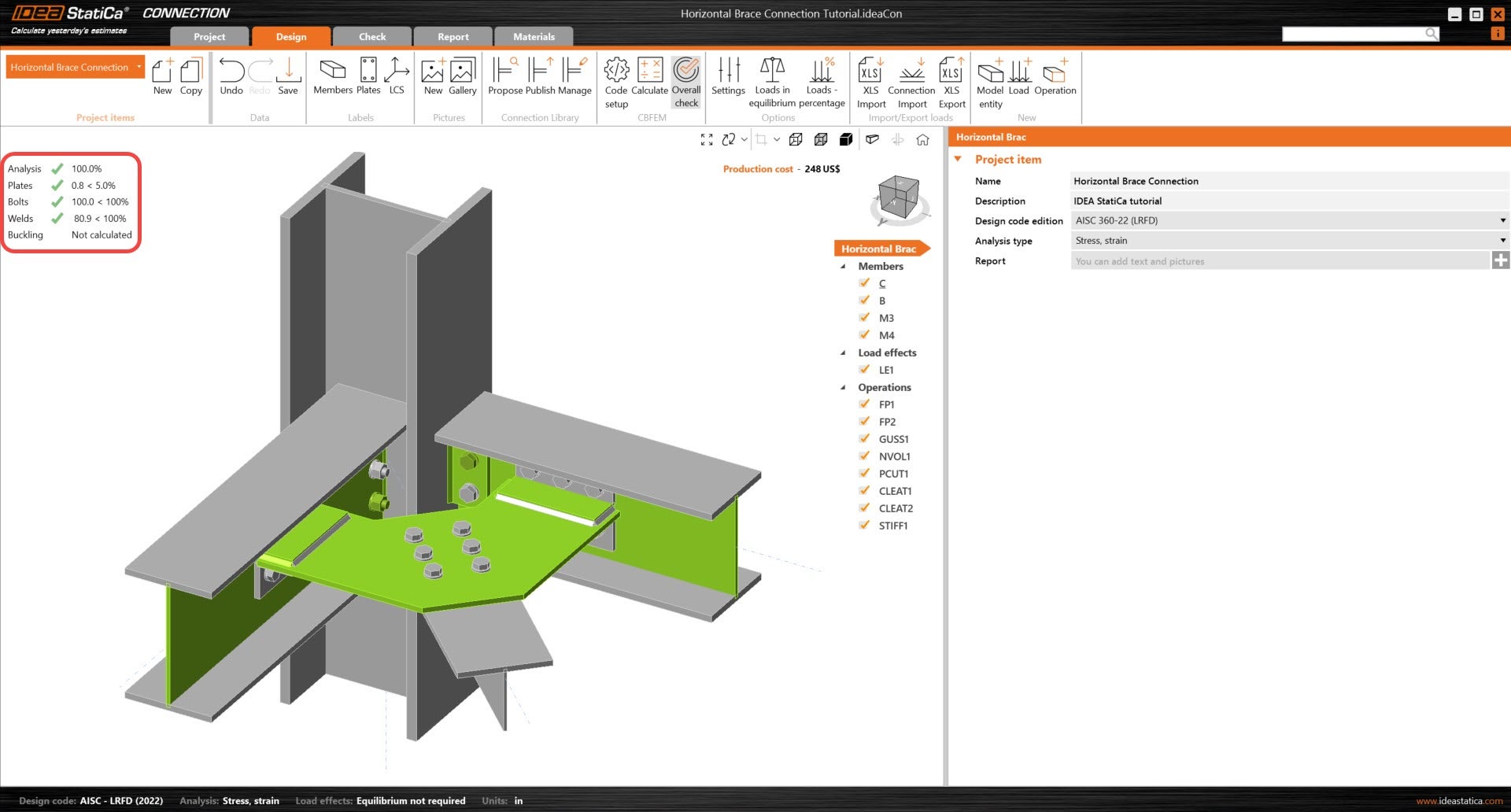
Sprawdźmy ostateczny projekt złącza.
5 Obliczenia i sprawdzenie
Uruchom analizę, klikając Calculate na wstążce. Model obliczeniowy jest generowany automatycznie, wykonywane są obliczenia oparte na metodzie CBFEM, a wynik ogólnego sprawdzenia jest wyświetlany wraz z podstawowymi wartościami wyników sprawdzenia normowego.
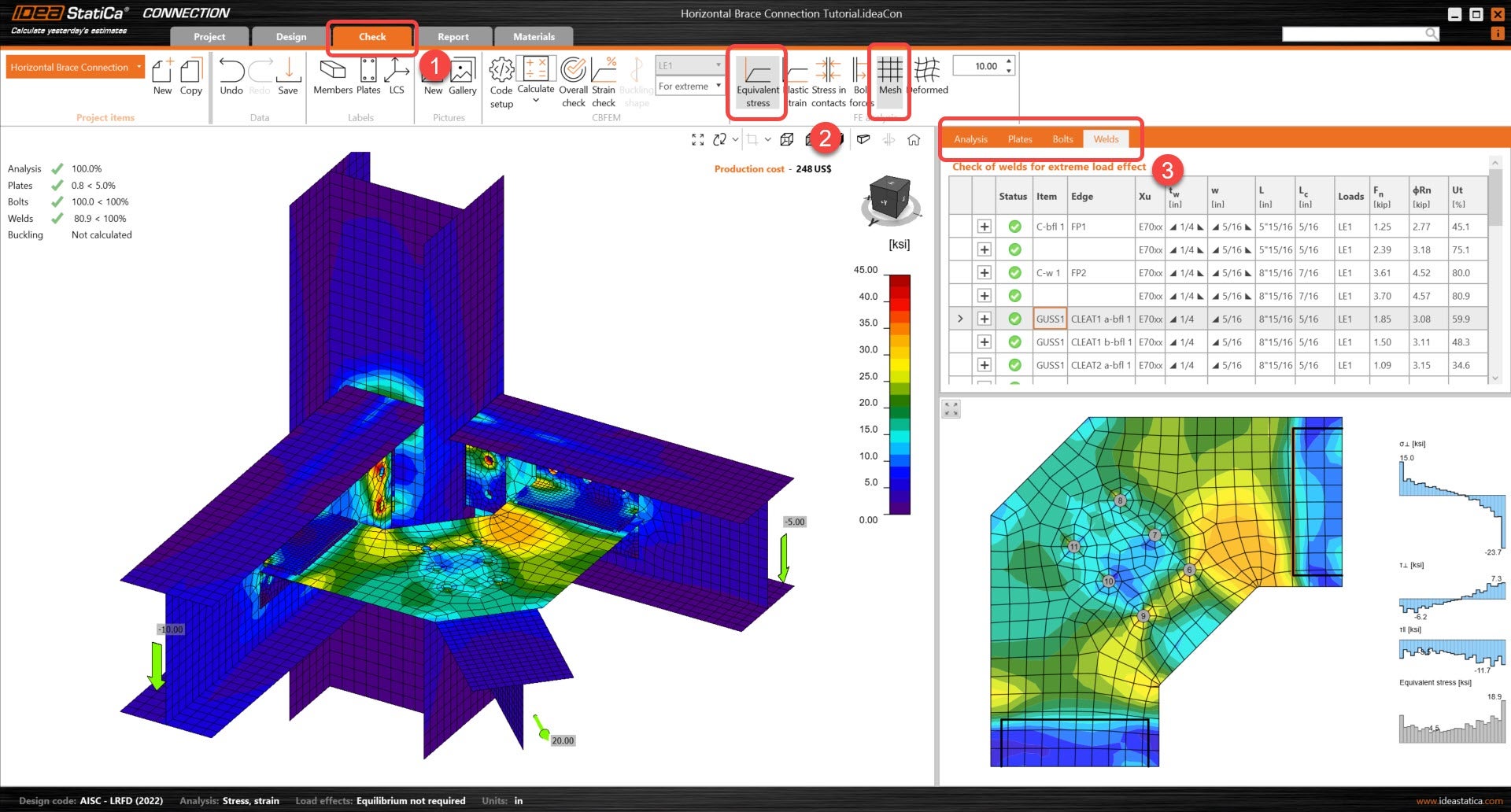
Przejdź do zakładki wyświetlania Check i aktywuj Equivalent stress oraz Mesh na wstążce, aby uzyskać pełny obraz tego, co dzieje się w złączu. Przejrzyj różne wyniki dla wszystkich komponentów (płyty, śruby i spoiny).
6 Raport
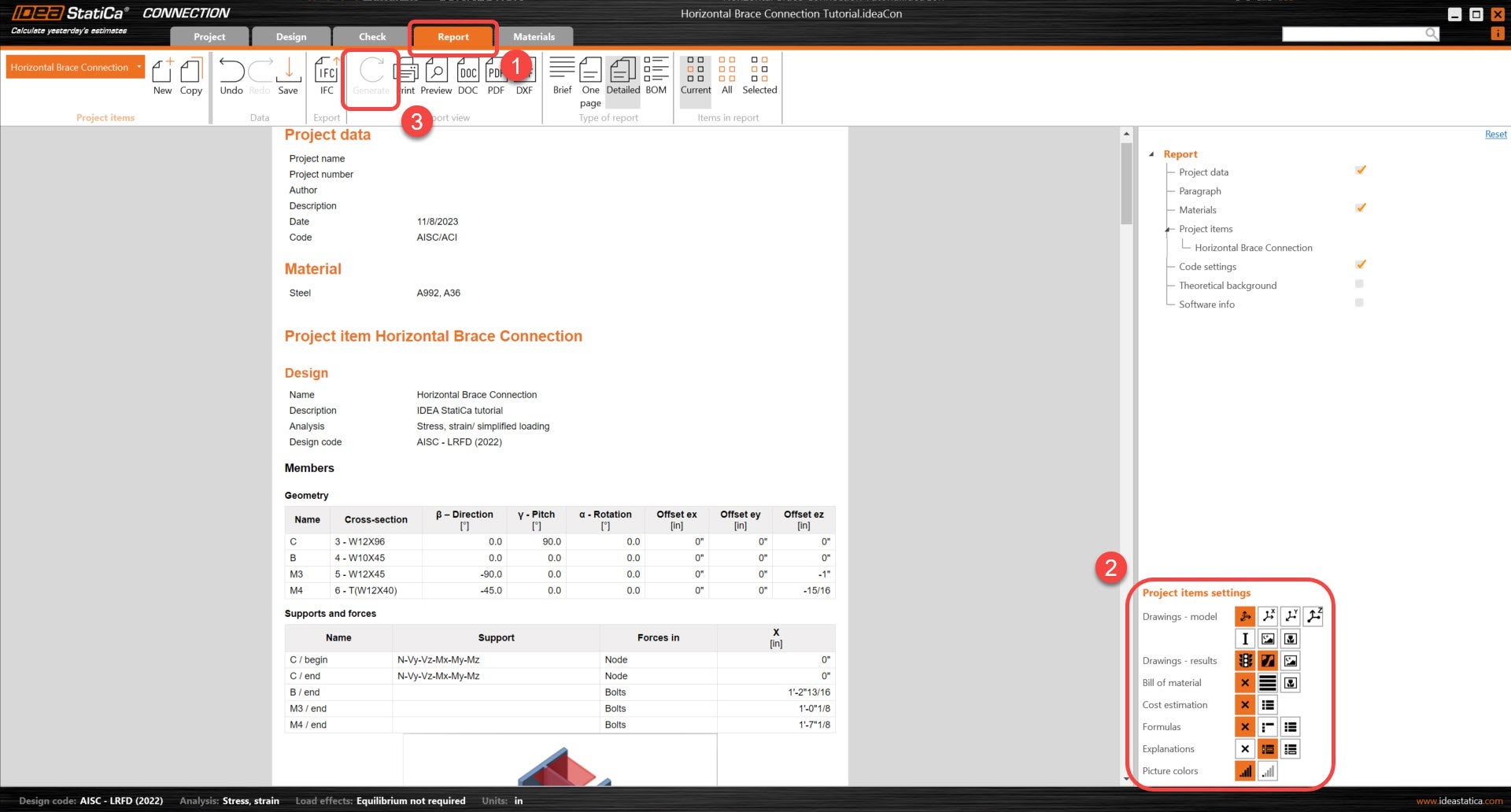
Na koniec przejdź do zakładki Report. IDEA StatiCa oferuje w pełni konfigurowalny raport, w którym można dodawać lub usuwać dowolną ilość szczegółów. Po zakończeniu kliknij Generate, a raport zostanie wygenerowany z podanymi parametrami.
Zaprojektowałeś, zoptymalizowałeś i wykonałeś sprawdzenie normowe stalowego węzła konstrukcyjnego zgodnie z AISC.