

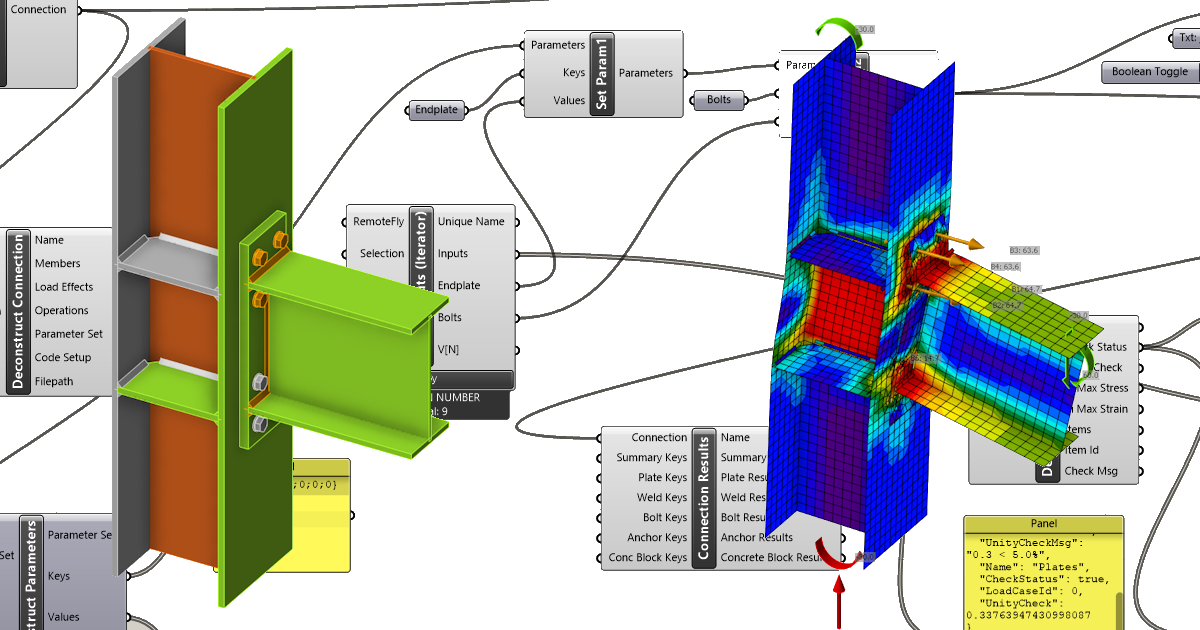
Grasshopper API odkaz - jak importovat a vypočítat parametrický model přípoje (02) verze 24
Grasshopper - Instalace pluginu
Zkušební verzi programů Rhino3d a Grasshopper můžete získat na webových stránkách Rhino3d. Spusťte program RhinoCeros a vyberte šablonu s velikostí měřítka v Metrech:

Do příkazového řádku zadejte "Package Manager":

Zobrazí se nové okno; vyberte IDEAStatiCa a klikněte na tlačítko Install. Zásuvný modul se stáhne a nainstaluje. Aby se stal aktivním, je nutné restartovat systém Rhinoceros.

Chcete-li spustit program Grasshopper se zásuvným modulem IDEA StatiCa, vyberte na kartě Rhihoceros položku Tools / Grasshopper.

Jak vidíte, zásuvný modul je již začleněn.

Informace o komponentách a příkazech modulu IDEA StatiCa pro Grasshopper najdete v článku Popis komponent modulu Grasshopper.
Plugin Colibri
Protože Grasshopper nemůže pracovat se smyčkami, musíte nainstalovat další plugin - COLIBRI, který použijete v tomto tutoriálu.

IDEA StatiCa Connection – Návrh styčníku a nastavení parametrů
Pro tento příklad vytvoříte jednoduchý momentový přípoj pomocí šablony:
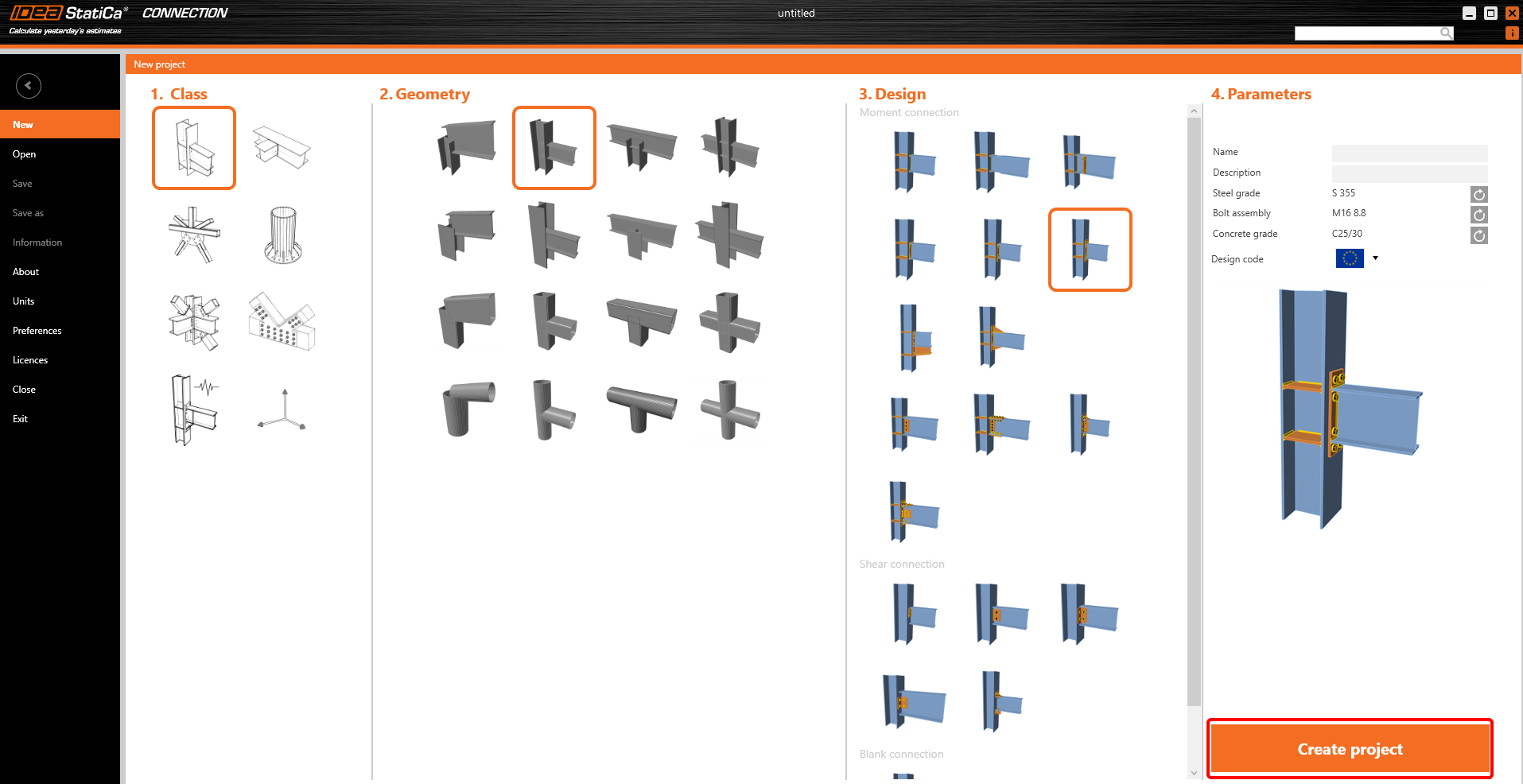
Aby bylo možné pracovat s parametry, je nutné povolit kartu Vývojář v Předvolby / Rozšířená nastavení:

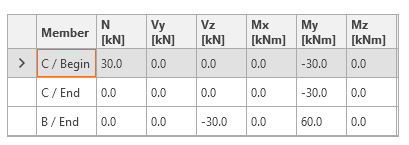
Nejprve je třeba nastavit zatížení podle následujícího obrázku:
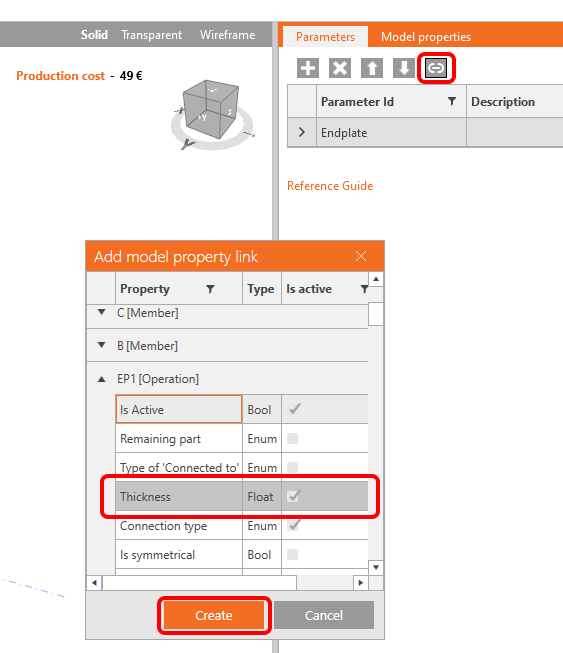
Nyní je třeba nastavit dva parametry pro tento přípoj. Prvním bude tloušťka čelní desky. Klikněte na tlačítko plus na kartě Vývojář a změňte text podle obrázku:

Chcete-li tento parametr propojit s příslušnou tloušťkou čelní desky, klikněte na tlačítko odkaz a vyberte pole vlastnosti, jak je znázorněno na následujícím obrázku:
Jako druhý parametr nastavíte průměr šroubů:

Poznámka: Výraz je text, proto je nutné použít apostrofy.
Propojte tento parametr s příslušnou operací:
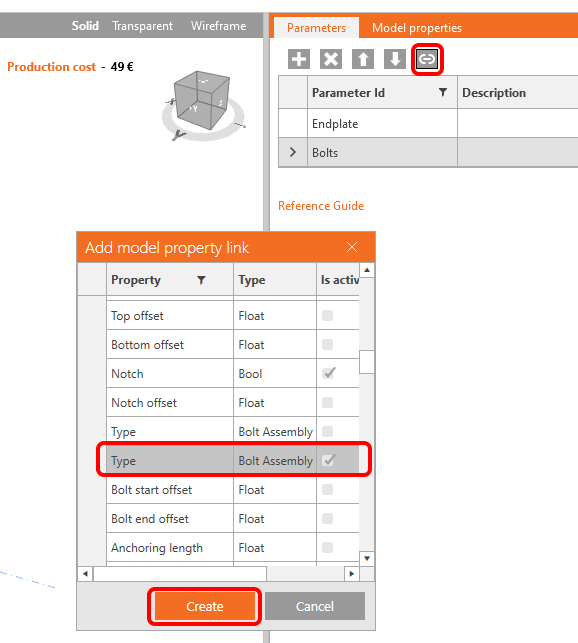
Nyní můžete zkontrolovat odkazy na kartě Vlastnosti modelu:

Protože cílem je pracovat s průměrem šroubů, musíme do souboru přidat příslušné sestavy šroubů:
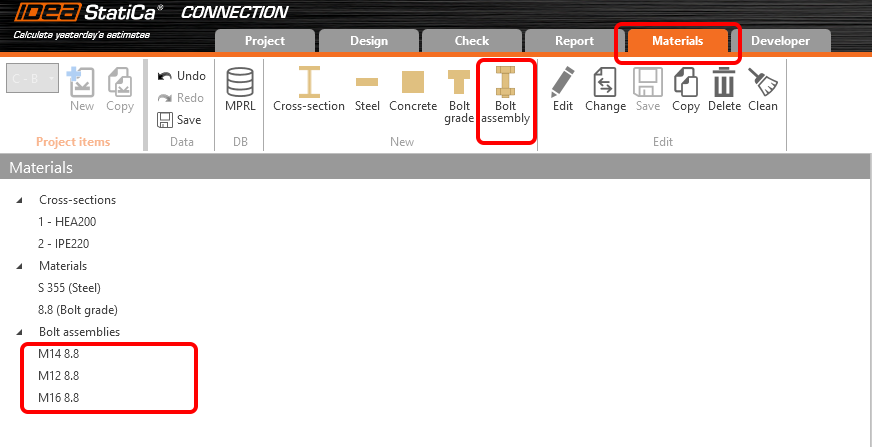
Nakonec můžete tento přípoj uložit pod názvem Example2.ideaCon.
Grasshopper - Import souboru *ideaCon a úprava parametrů
Vytvořte nový dokument, vyberte kartu Params v horním pásu karet a umístěte komponentu File Path na plátno.

Klikněte pravým tlačítkem myši na komponentu a vyberte soubor Example2.ideaCon, který jsme uložili dříve.
Poznámka: Pokud otevřete přiložený soubor, musíte tuto cestu odpovídajícím způsobem změnit.
Nyní přidejte na plátno následující komponenty a propojte je tak, jak je znázorněno na obrázku.
Import souboru:
IDEA StatiCa / Connection / Reference Connection
IDEA StatiCa / Connection / Deconstruct Connection
IDEA StatiCa / Connection / Modify Connection
Zobrazení parametrů:
IDEA StatiCa / Connection / Deconstruct Parameters
Zde můžete přidat komponenty Params / Input / Panel pro zobrazení hodnot našich parametrů.
Úprava parametrů:
IDEA StatiCa / Connection / Modify Parameters (1)
IDEA StatiCa / Connection / Modify Parameters (2)
IDEA StatiCa / Connection / Modify Connection
Pro upravený soubor s odlišnými výsledky nastavíme příponu _updated.
Výpočet a výsledky:
IDEA StatiCa / Connection / Calculate Connection
IDEA StatiCa / Connection / Connection Results
IDEA StatiCa / Connection / Deconstruct Result Items
Zde opět můžete přidat komponenty Params / Input / Panel pro zobrazení hodnot výsledků.
Komponenty Colibri pro iteraci kombinací parametrů:
TTTollbox / Colibri Inputs
TTTollbox / Colibri Outputs
TTTollbox / Colibri Aggregator
Pro vstup první seznam hodnot obsahuje 3 hodnoty (0,010, 0,015, 0,020) pro tloušťku čelní desky.
Druhý obsahuje tři hodnoty (M12 8.8, M14 8.8, M16 8.8) pro průměr šroubů.
Výsledky jsou uloženy v souboru data.csv. Ve výchozím nastavení je uložen v c:\Colibri; zde byste měli nastavit cestu na C:/IDEA. Ujistěte se, že máte oprávněný přístup.
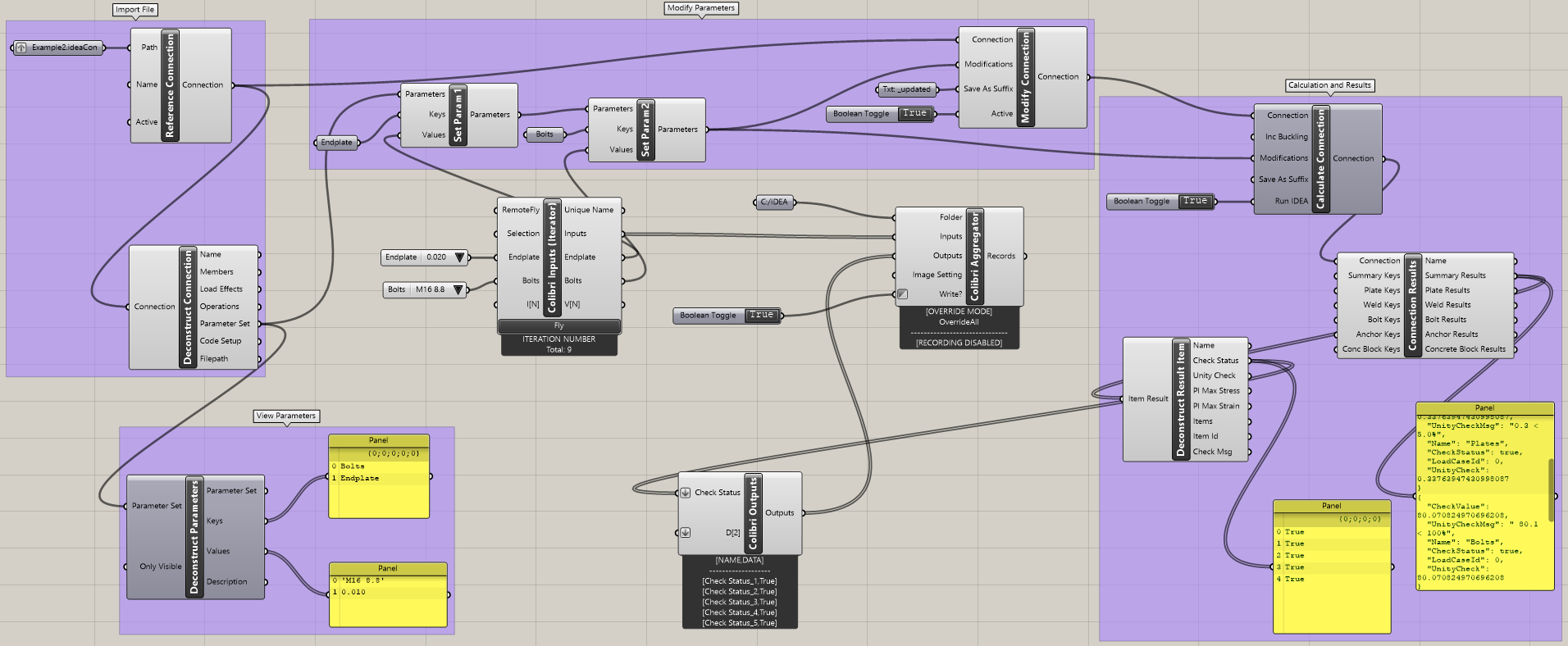
Klikněte na tlačítko Colibri Inputs / Fly pro průchod celou iterací. Po chvíli bude vytvořen soubor CSV.
Přímočaré výsledky s hodnotami True / False jsou viditelné při jeho otevření.
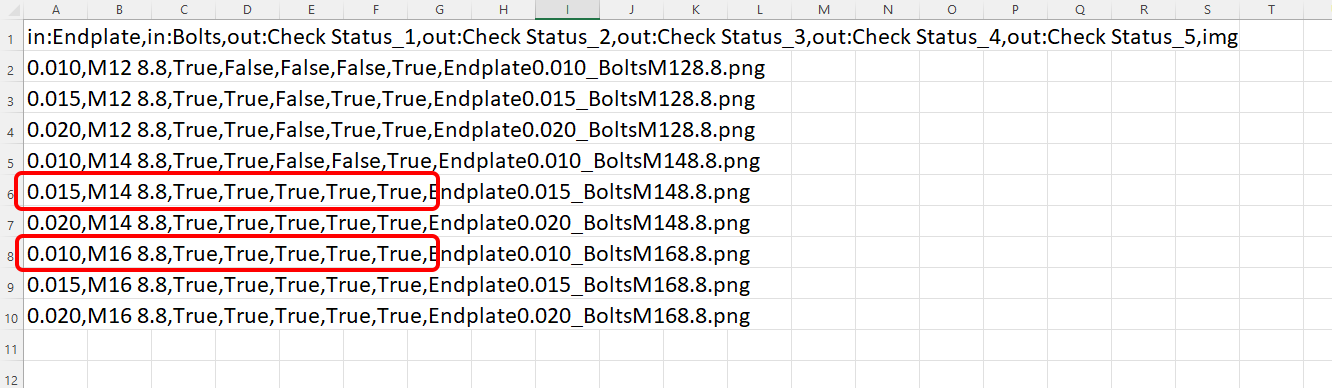
Interpretace výsledků
Pro tento konkrétní přípoj dosáhnete vyhovujících výsledků při použití buď
- Šrouby M16 8.8 s tloušťkou čelní desky 10 mm
nebo
- Šrouby M14 8.8 s tloušťkou čelní desky 15 mm
Složitější příklady naleznete na svém PC v adresáři
"%appdata%\McNeel\Rhinoceros\packages\7.0\IDEAStatiCa\0.1.1\Examples.zip"
Související záznamy
Část 1 - nastavení parametrů v IDEA StatiCa Connection
Část 2 - nahrání přípoje a zobrazení v Rhinu
Část 3 - iterační proces přes parametry
Část 4 - interpretace výsledků
Přiložené soubory ke stažení
- Example2.zip (ZIP, 64 kB)