

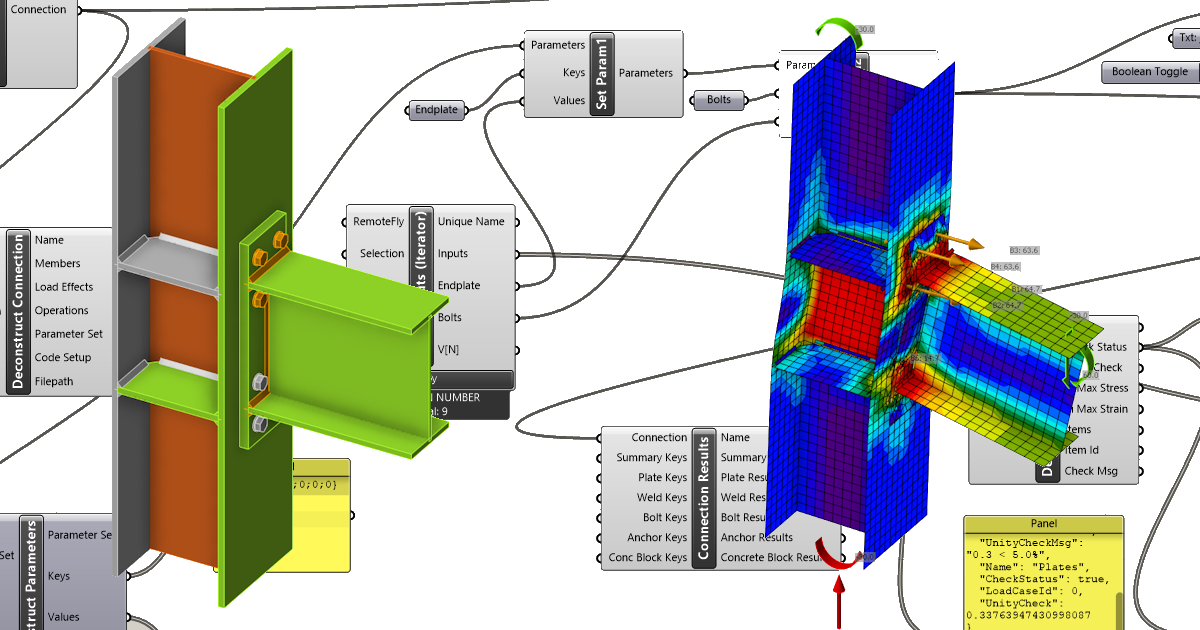
Ligação API Grasshopper - como importar e calcular o modelo de ligação paramétrica (02) versão 24
Grasshopper - Instalação do Plugin
Pode obter uma versão de avaliação do Rhino3d e do Grasshopper no site do Rhino3d. Execute o Rhinoceros e selecione o modelo com Metros:

Na linha de comandos, introduza "Package Manager":

Surge uma nova janela; selecione IDEAStatiCa e clique em Instalar. O plugin será descarregado e instalado. Para ficar ativo, é necessário reiniciar o Rhinoceros.

Para iniciar o Grasshopper com o plugin IDEA StatiCa, selecione Ferramentas / Grasshopper no separador do Rhinoceros.

Como pode verificar, o plugin já está incorporado.

Saiba mais sobre os componentes e comandos do plugin IDEA StatiCa para Grasshopper no artigo Descrição dos componentes do plugin Grasshopper.
Plugin Colibri
Como o Grasshopper não consegue trabalhar com ciclos, é necessário instalar outro plugin - COLIBRI, que utilizará neste tutorial.

IDEA StatiCa Connection – Dimensionamento de uma junta e definição de parâmetros
Para o exemplo, irá criar uma ligação de momento simples utilizando um modelo:
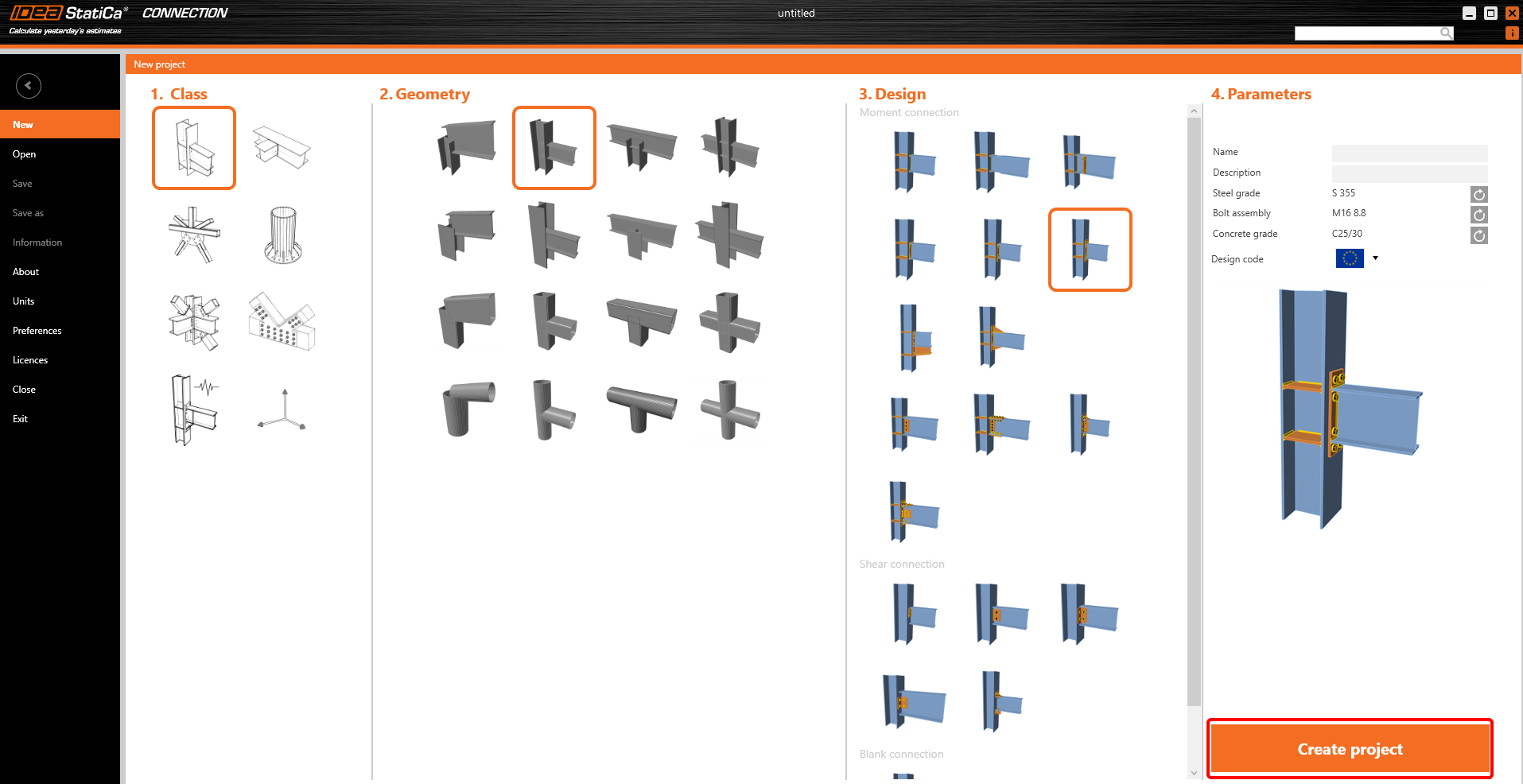
Para poder trabalhar com parâmetros, é necessário ativar o separador Programador em Preferências / Definições Avançadas:

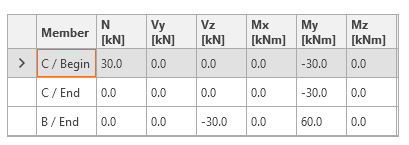
Em primeiro lugar, deve definir as ações de acordo com a seguinte figura:
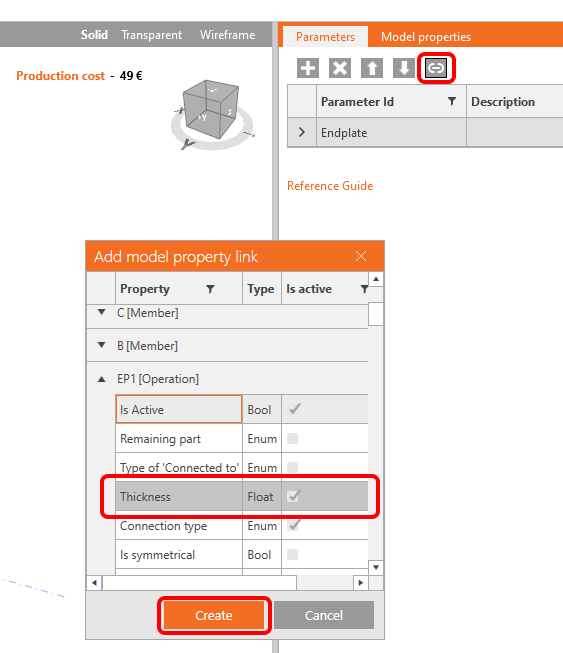
Agora, deve definir dois parâmetros para esta ligação. O primeiro será a espessura da placa de extremidade. Clique no botão mais no separador Programador e altere o texto de acordo com a figura:

Para associar este parâmetro à espessura da placa de extremidade correspondente, clique no botão ligação e selecione o campo de propriedade conforme indicado na figura seguinte:
Como segundo parâmetro, irá definir o diâmetro dos parafusos:

Nota: A expressão é um texto, pelo que é necessário utilizar apóstrofos.
Associe este parâmetro à operação correspondente:
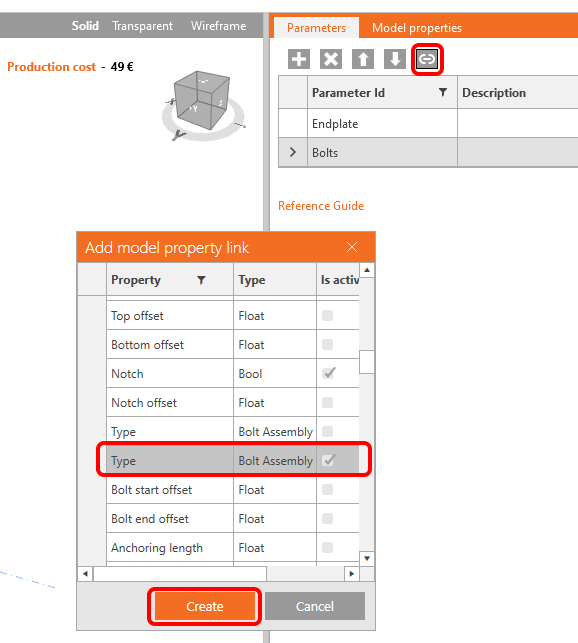
Agora, pode verificar as ligações no separador Propriedades do modelo:

Como o objetivo é trabalhar com o diâmetro dos parafusos, é necessário adicionar os conjuntos de parafusos adequados ao ficheiro:
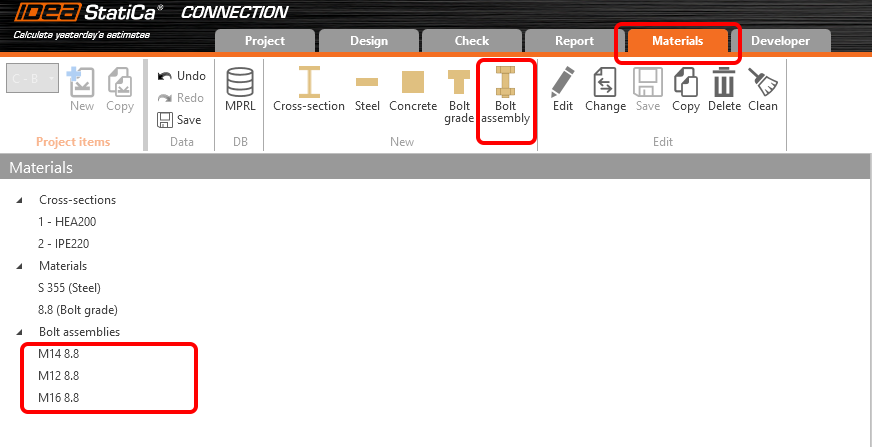
Por fim, pode guardar esta ligação com o nome Example2.ideaCon.
Grasshopper - Importar o ficheiro *ideaCon e modificar os parâmetros
Crie um novo documento, selecione o separador Params na faixa superior e coloque o componente File Path na área de trabalho.

Clique com o botão direito no componente e selecione o ficheiro Example2.ideaCon guardado anteriormente.
Nota: Se abrir o ficheiro anexo, deve alterar este caminho em conformidade.
Agora, adicione os seguintes componentes à área de trabalho e conecte-os conforme indicado na figura.
Importar ficheiro:
IDEA StatiCa / Connection / Reference Connection
IDEA StatiCa / Connection / Deconstruct Connection
IDEA StatiCa / Connection / Modify Connection
Ver parâmetros:
IDEA StatiCa / Connection / Deconstruct Parameters
Aqui, pode adicionar componentes Params / Input / Panel para visualizar os valores dos parâmetros.
Modificar parâmetros:
IDEA StatiCa / Connection / Modify Parameters (1)
IDEA StatiCa / Connection / Modify Parameters (2)
IDEA StatiCa / Connection / Modify Connection
Para o ficheiro modificado com resultados diferentes, definimos o sufixo _updated.
Cálculo e resultados:
IDEA StatiCa / Connection / Calculate Connection
IDEA StatiCa / Connection / Connection Results
IDEA StatiCa / Connection / Deconstruct Result Items
Aqui, novamente, pode adicionar componentes Params / Input / Panel para visualizar os valores dos resultados.
Componentes Colibri para iterar combinações de parâmetros:
TTTollbox / Colibri Inputs
TTTollbox / Colibri Outputs
TTTollbox / Colibri Aggregator
Para a entrada, a primeira lista de valores contém 3 valores (0.010, 0.015, 0.020) para a espessura da placa de extremidade.
A segunda contém três valores (M12 8.8, M14 8.8, M16 8.8) para o diâmetro dos parafusos.
Os resultados são armazenados no ficheiro data.csv. Por defeito, é guardado em c:\Colibri; aqui, deve definir o caminho para C:/IDEA. Certifique-se de que possui acesso autorizado.
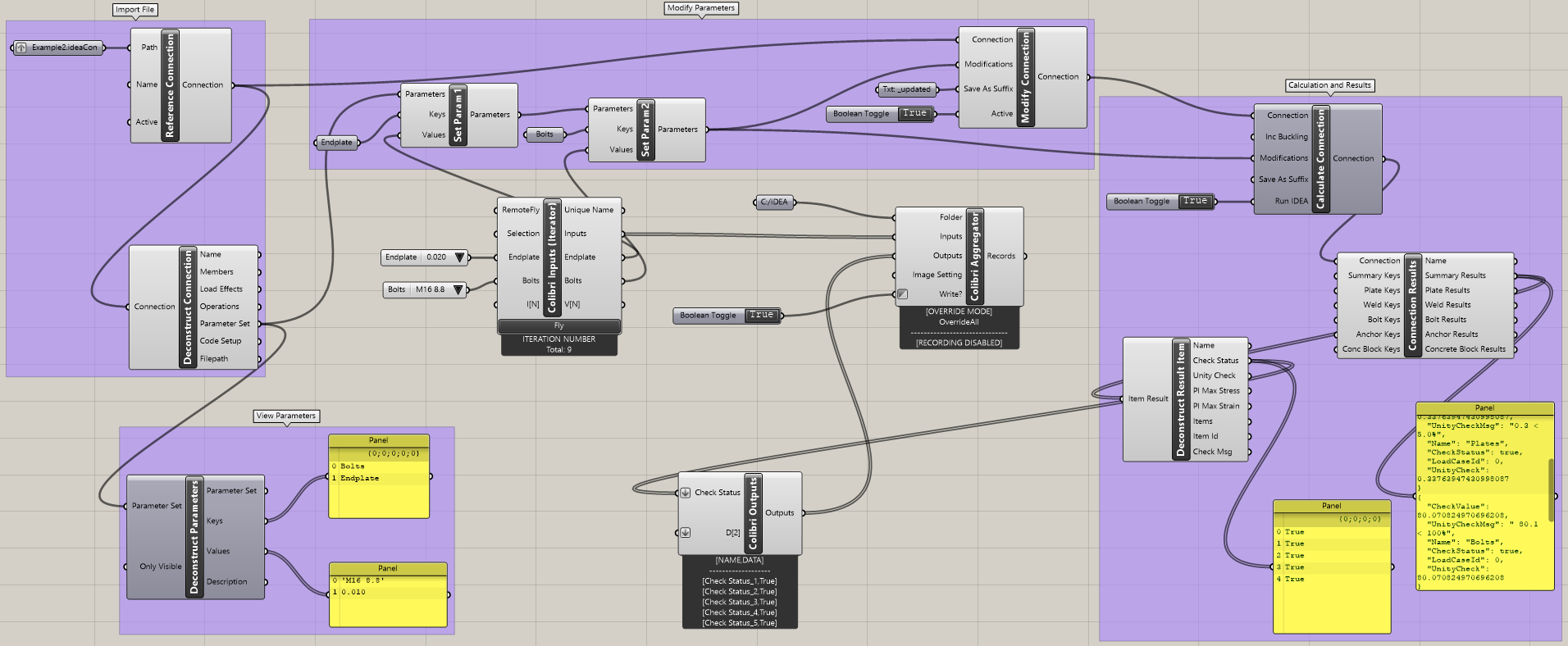
Clique no botão Colibri Inputs / Fly para percorrer toda a iteração. Após alguns instantes, o ficheiro CSV é criado.
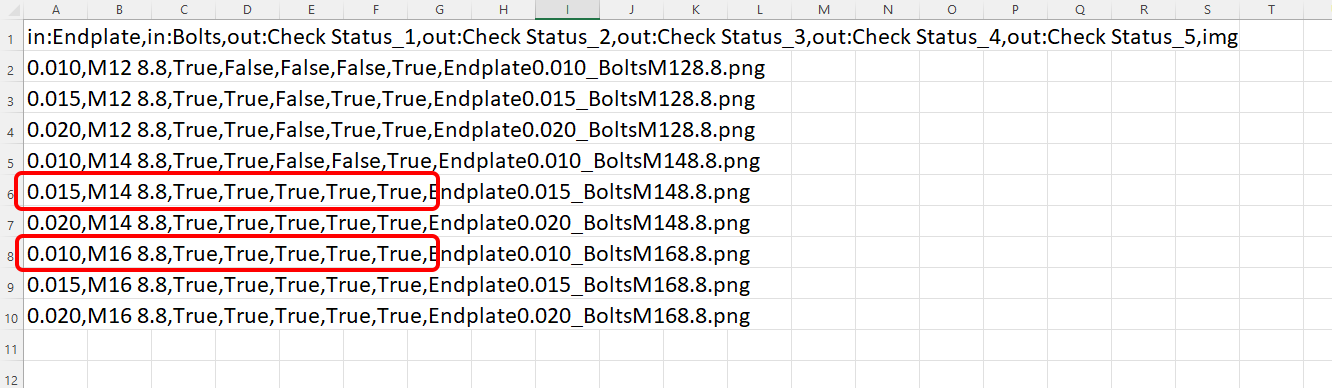
Os resultados diretos com Verdadeiro / Falso podem ser consultados ao abri-lo.
Interpretação dos resultados
Para esta ligação específica, obterá resultados satisfatórios utilizando:
- Parafusos M16 8.8 com espessura da placa de extremidade de 10 mm
ou
- Parafusos M14 8.8 com espessura da placa de extremidade de 15 mm
Exemplos mais complexos podem ser encontrados no seu PC no diretório
"%appdata%\McNeel\Rhinoceros\packages\7.0\IDEAStatiCa\0.1.1\Examples.zip"
Gravações relacionadas
Parte 1 - definição de parâmetros no IDEA StatiCa Connection
Parte 2 - carregamento da ligação e visualização no Rhino
Parte 3 - processo de ciclo sobre os parâmetros
Parte 4 - interpretação dos resultados
Transferências Anexadas
- Example2.zip (ZIP, 64 kB)