

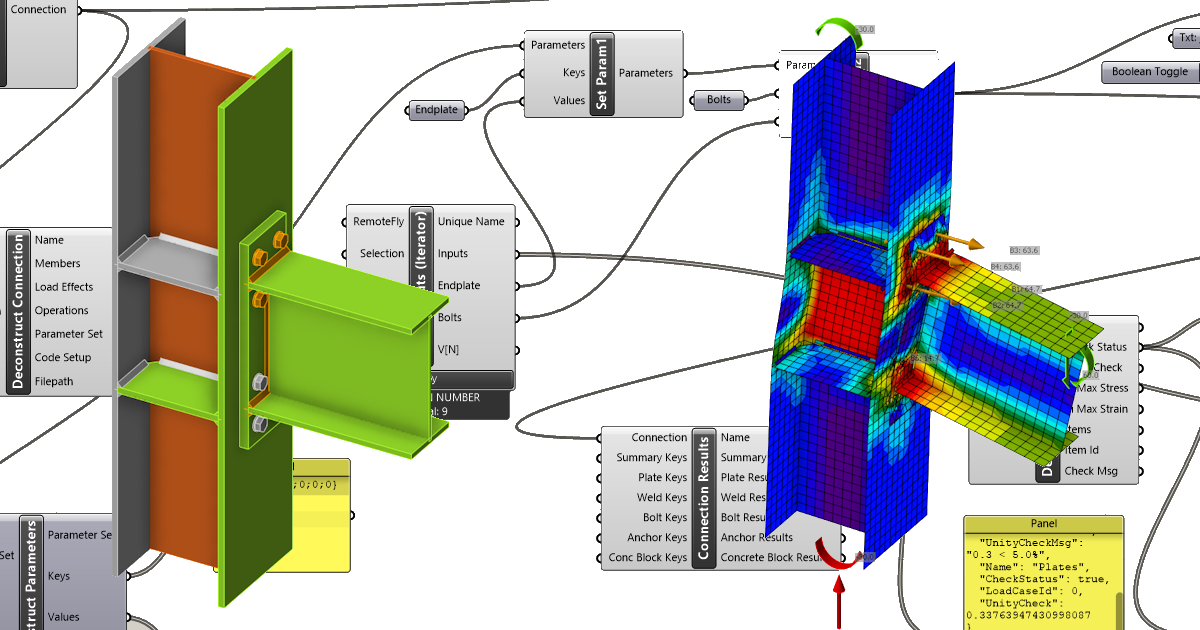
Lien API Grasshopper - comment importer et calculer un modèle d'assemblage paramétrique (02) version 24
Grasshopper - Installation du plugin
Vous pouvez obtenir une version d'essai de Rhino3d et Grasshopper sur le site Rhino3d. Lancez Rhinoceros et sélectionnez le modèle avec Meters :

Dans la ligne de commande, veuillez saisir « Package Manager » :

Une nouvelle fenêtre apparaît ; sélectionnez IDEAStatiCa et cliquez sur Install. Le plugin sera téléchargé et installé. Pour qu'il soit actif, un redémarrage de Rhinoceros est nécessaire.

Pour démarrer Grasshopper avec le plugin IDEA StatiCa, sélectionnez Tools / Grasshopper dans l'onglet Rhinoceros.

Comme vous pouvez le constater, le plugin est déjà intégré.

Découvrez les composants et les commandes du plugin IDEA StatiCa pour Grasshopper dans l'article Description des composants du plugin Grasshopper.
Plugin Colibri
Comme Grasshopper ne peut pas fonctionner avec des boucles, vous devez installer un autre plugin - COLIBRI, que vous utiliserez dans ce tutoriel.

IDEA StatiCa Connection – Conception d'un assemblage et définition des paramètres
Pour l'exemple, vous allez créer un assemblage à moment simple à l'aide d'un modèle :
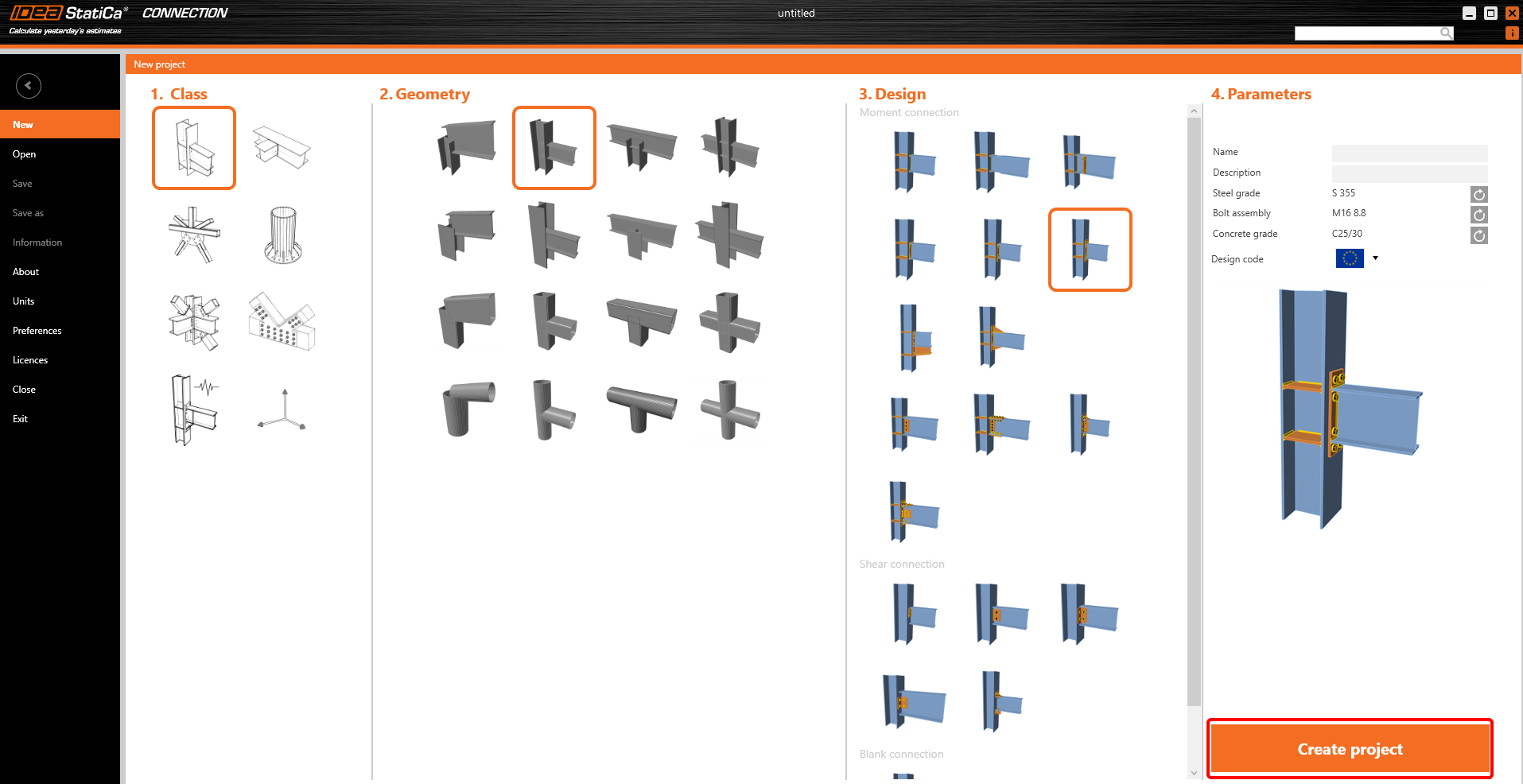
Pour pouvoir travailler avec des paramètres, il est nécessaire d'activer l'onglet Développeur dans Préférences / Paramètres avancés :

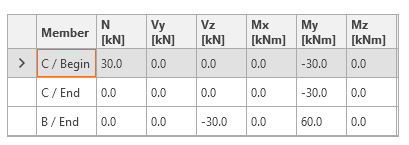
Dans un premier temps, vous devez définir les charges conformément à l'image suivante :
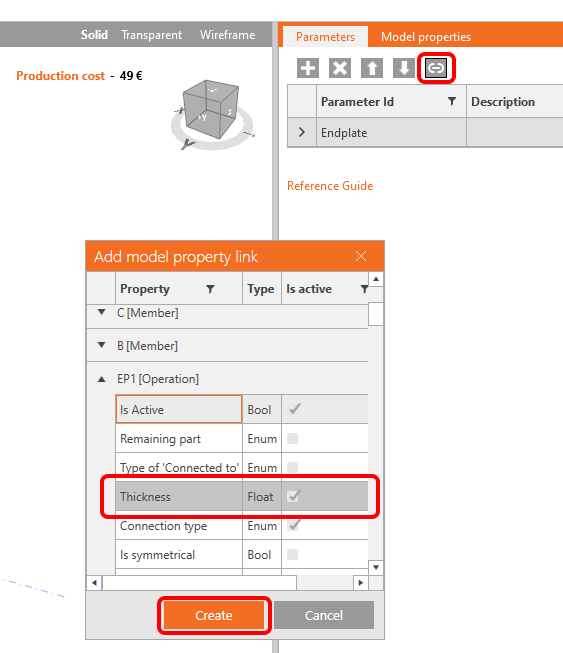
Vous devez maintenant définir deux paramètres pour cet assemblage. Le premier sera l'épaisseur de la platine d'extrémité. Cliquez sur le bouton plus dans l'onglet Développeur et modifiez le texte conformément à l'image :

Pour relier ce paramètre à l'épaisseur de platine d'extrémité correspondante, cliquez sur le bouton lien et sélectionnez le champ de propriété comme indiqué dans l'image suivante :
Comme second paramètre, vous allez définir le diamètre des boulons :

Remarque : L'expression est un texte, il est donc nécessaire d'utiliser des apostrophes.
Reliez ce paramètre à l'opération correspondante :
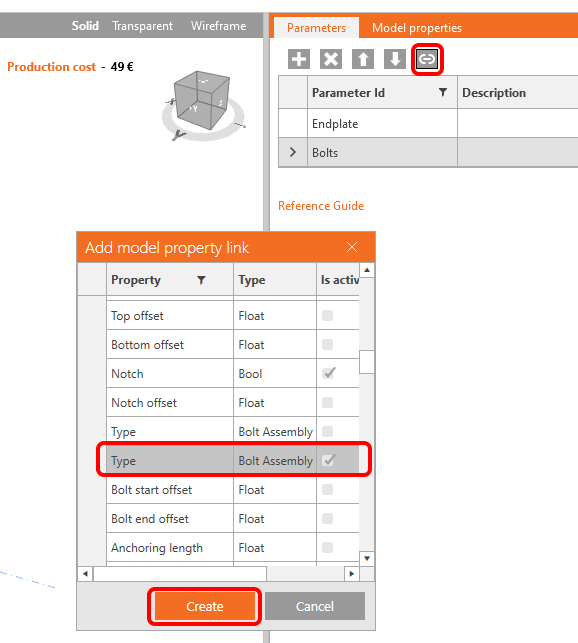
Vous pouvez maintenant vérifier les liens dans l'onglet Propriétés du modèle :

L'objectif étant de jouer avec le diamètre des boulons, nous devons ajouter les assemblages de boulons appropriés au fichier :
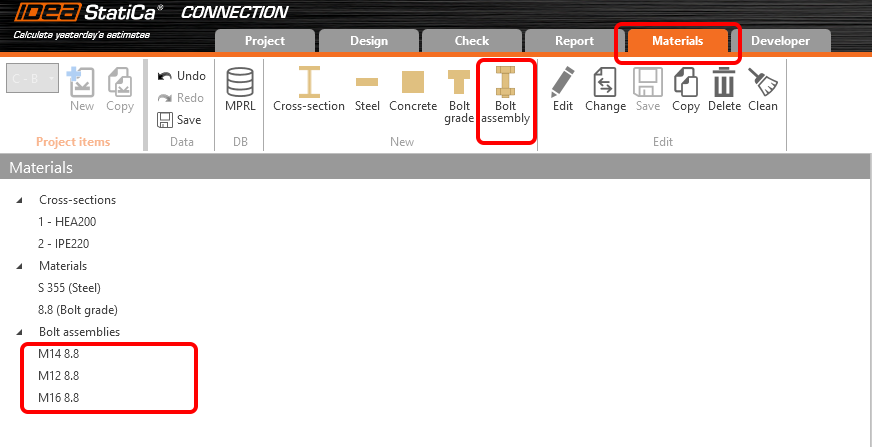
Enfin, vous pouvez enregistrer cet assemblage sous le nom Example2.ideaCon.
Grasshopper - Importer le fichier *ideaCon et modifier les paramètres
Créez un nouveau document, sélectionnez l'onglet Params dans le ruban supérieur et placez le composant File Path sur le canevas.

Faites un clic droit sur le composant et sélectionnez le fichier Example2.ideaCon enregistré précédemment.
Remarque : Si vous ouvrez le fichier joint, vous devez modifier ce chemin en conséquence.
Ajoutez maintenant les composants suivants au canevas et connectez-les comme indiqué dans l'image.
Importer le fichier :
IDEA StatiCa / Connection / Reference Connection
IDEA StatiCa / Connection / Deconstruct Connection
IDEA StatiCa / Connection / Modify Connection
Afficher les paramètres :
IDEA StatiCa / Connection / Deconstruct Parameters
Ici, vous pouvez ajouter des composants Params / Input / Panel pour visualiser les valeurs de nos paramètres.
Modifier les paramètres :
IDEA StatiCa / Connection / Modify Parameters (1)
IDEA StatiCa / Connection / Modify Parameters (2)
IDEA StatiCa / Connection / Modify Connection
Pour le fichier modifié avec des résultats différents, nous définissons le suffixe _updated.
Calcul et résultats :
IDEA StatiCa / Connection / Calculate Connection
IDEA StatiCa / Connection / Connection Results
IDEA StatiCa / Connection / Deconstruct Result Items
Ici également, vous pouvez ajouter des composants Params / Input / Panel pour visualiser les valeurs des résultats.
Composants Colibri pour itérer les combinaisons de paramètres :
TTTollbox / Colibri Inputs
TTTollbox / Colibri Outputs
TTTollbox / Colibri Aggregator
Pour l'entrée, la première liste de valeurs contient 3 valeurs (0.010, 0.015, 0.020) pour l'épaisseur de la platine d'extrémité.
La seconde contient trois valeurs (M12 8.8, M14 8.8, M16 8.8) pour le diamètre des boulons.
Les résultats sont stockés dans le fichier data.csv. Par défaut, il est enregistré dans c:\Colibri ; ici, vous devez définir le chemin vers C:/IDEA. Veuillez vous assurer que vous disposez des droits d'accès nécessaires.
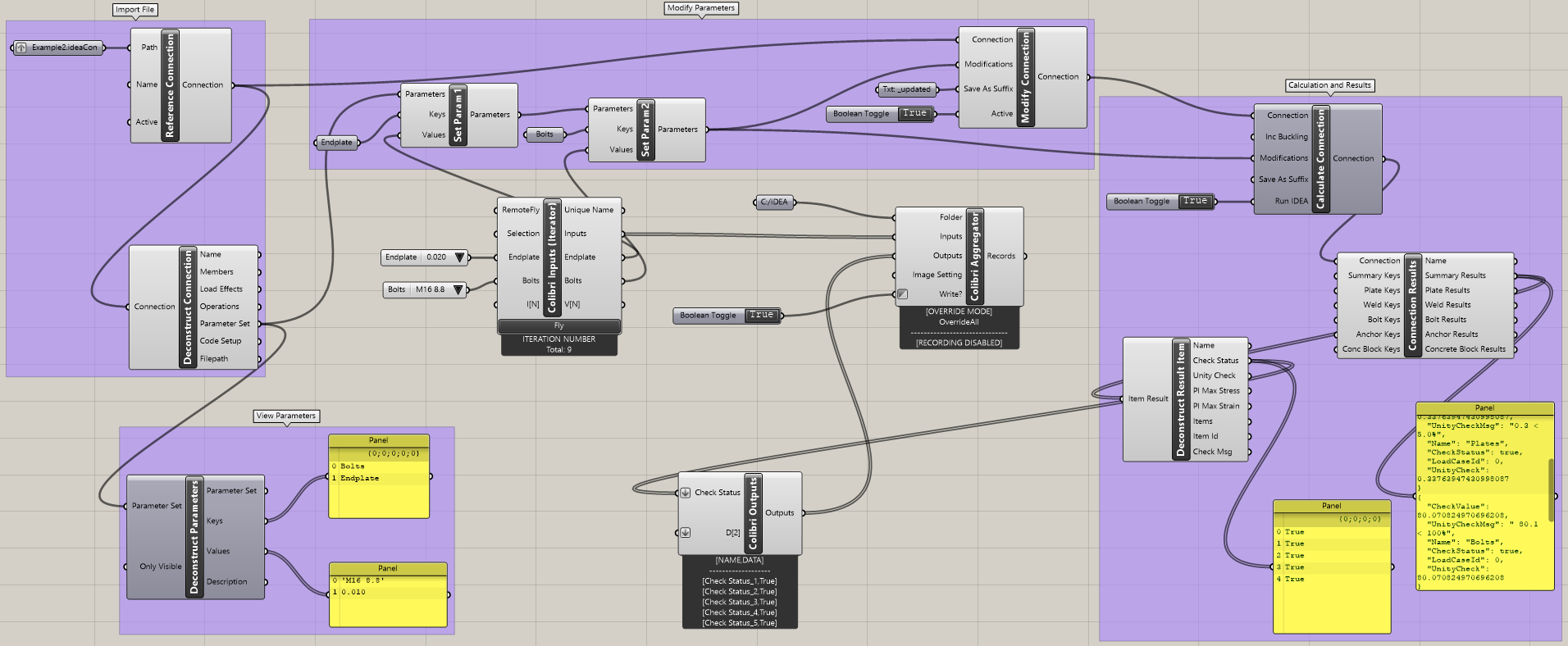
Cliquez sur le bouton Colibri Inputs / Fly pour parcourir l'ensemble de l'itération. Après un moment, le fichier CSV est créé.
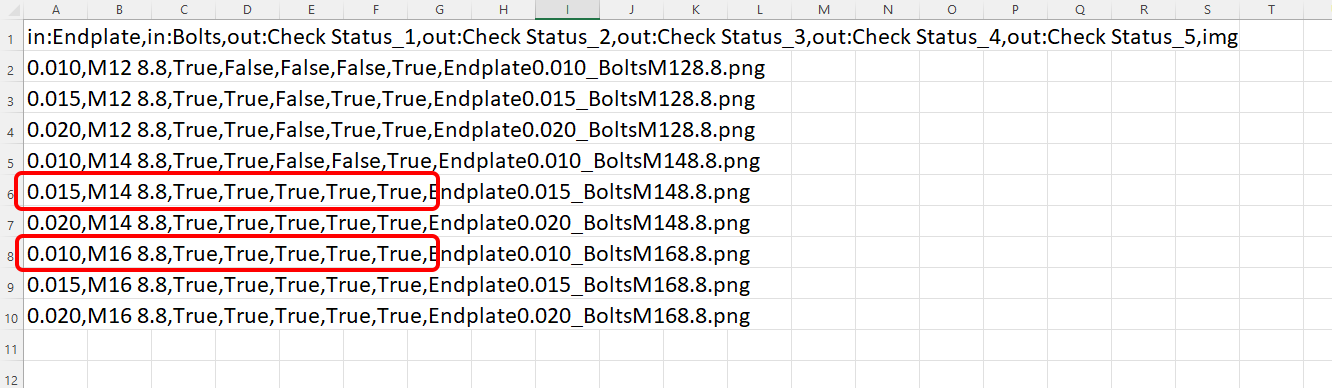
Les résultats directs avec Vrai / Faux sont visibles à l'ouverture du fichier.
Interprétation des résultats
Pour cet assemblage spécifique, vous obtiendrez des résultats satisfaisants en utilisant soit
- Des boulons M16 8.8 avec une épaisseur de platine d'extrémité de 10 mm
ou
- Des boulons M14 8.8 avec une épaisseur de platine d'extrémité de 15 mm
Des exemples plus complexes sont disponibles sur votre PC dans le répertoire
"%appdata%\McNeel\Rhinoceros\packages\7.0\IDEAStatiCa\0.1.1\Examples.zip"
Enregistrements associés
Partie 1 - définition des paramètres dans IDEA StatiCa Connection
Partie 2 - chargement de l'assemblage et affichage dans Rhino
Partie 3 - processus de boucle sur les paramètres
Partie 4 - interprétation des résultats
Téléchargements joints
- Example2.zip (ZIP, 64 kB)