

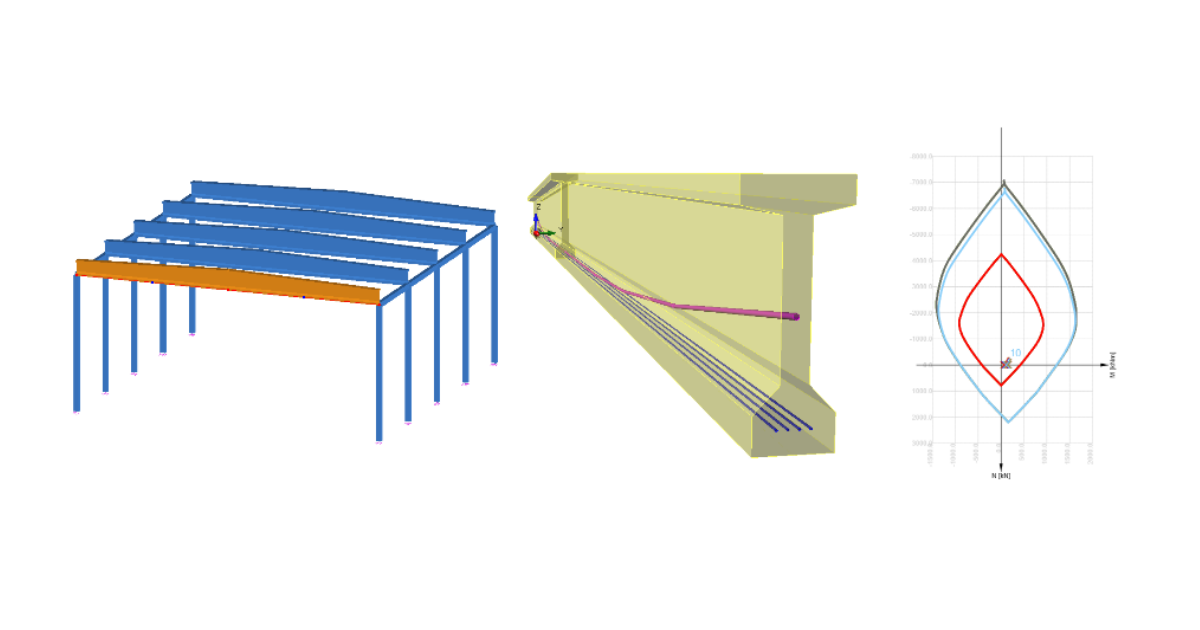
Advance Design BIM-Verknüpfung für die Bemessung von Stahlbetonstrukturen (EN)
1 So aktivieren Sie die Verknüpfung
- Laden Sie die neueste Version von IDEA StatiCa herunter und installieren Sie sie (als Administrator)
- Stellen Sie sicher, dass Sie die unterstützte Version von Advance Design verwenden
- Falls erforderlich, installieren Sie die Microsoft Access Database Engine 2016 x64-Version
Nach der Installation beider Programme starten Sie IDEA StatiCa und wählen Sie den Eintrag BIM. Im BIM-Assistenten fahren Sie mit dem Eintrag Aktivieren Sie Ihren BIM Link... fort. Während des Vorgangs erscheint die Meldung „Als Administrator ausführen". Bestätigen Sie dies mit der Schaltfläche Ja.
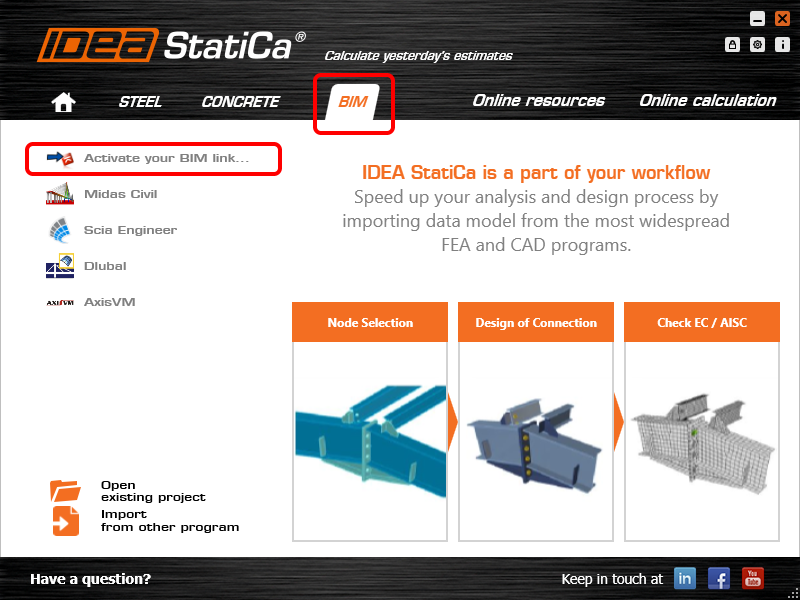
Wählen Sie Advance Design und klicken Sie auf die Schaltfläche Installieren. Der Integrationsprozess wird gestartet.

2 So verwenden Sie die Verknüpfung
Öffnen Sie das beigefügte Projekt in Advance Design.

Führen Sie die FEM-Analyse aus.

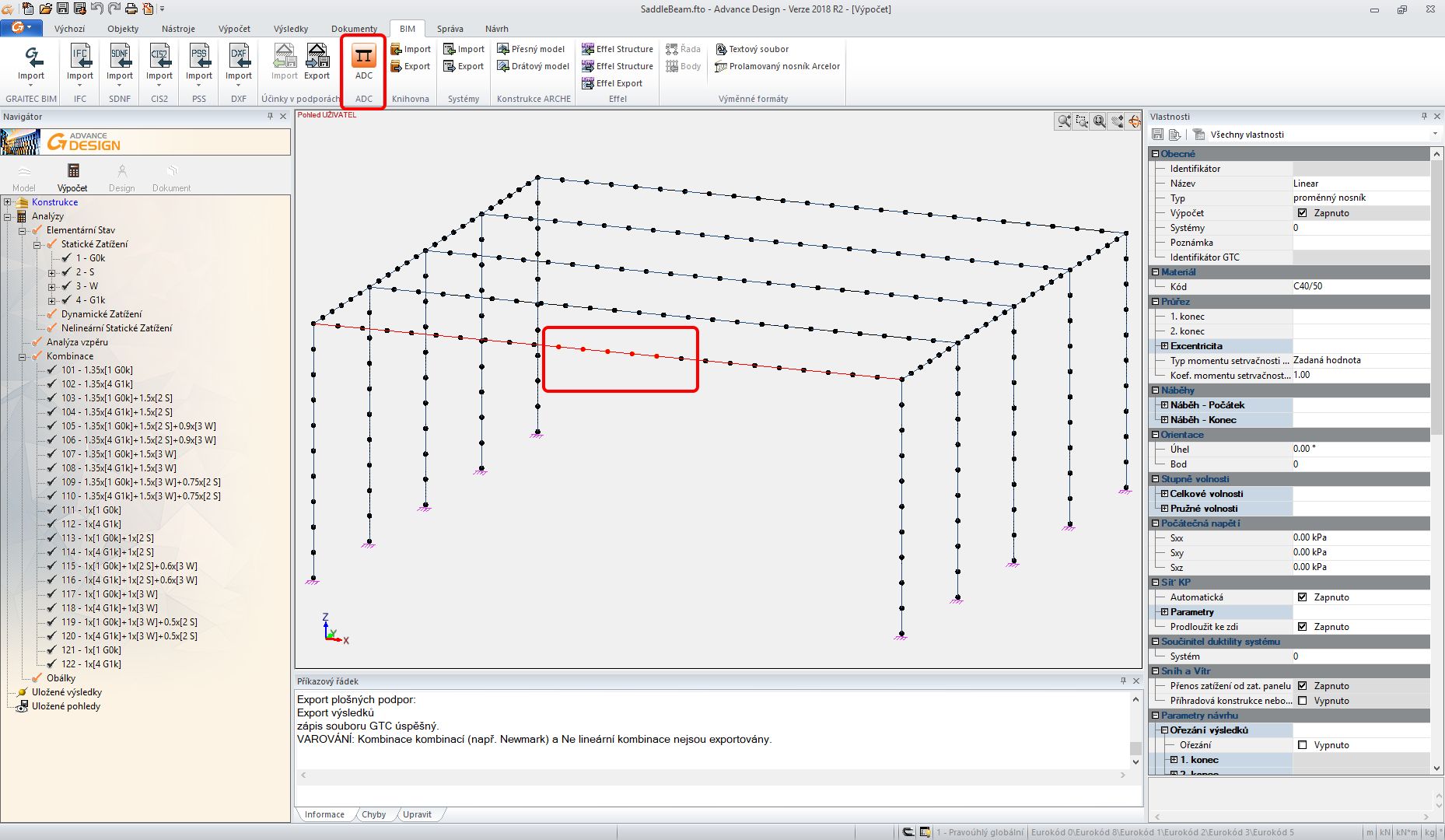
Wenn die Ergebnisse erscheinen, wählen Sie den Zweifeld-Träger in der ersten Reihe aus und exportieren Sie ihn mit dem Befehl ADC im oberen Menüband.
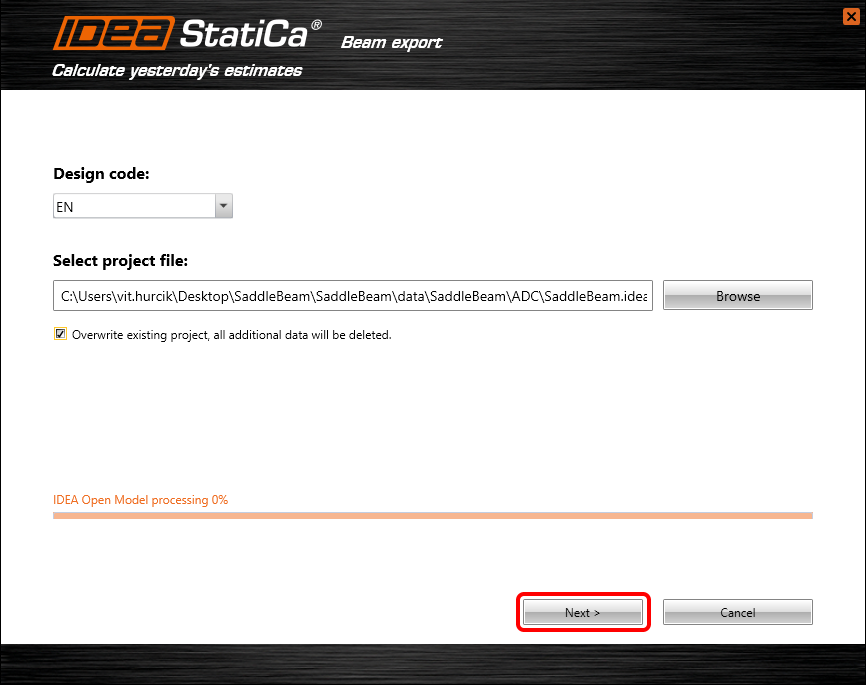
Der Importassistent wird automatisch geöffnet. Fahren Sie mit Weiter fort.
Fahren Sie mit der Definition der Lager gemäß dem nachstehenden Bild fort.
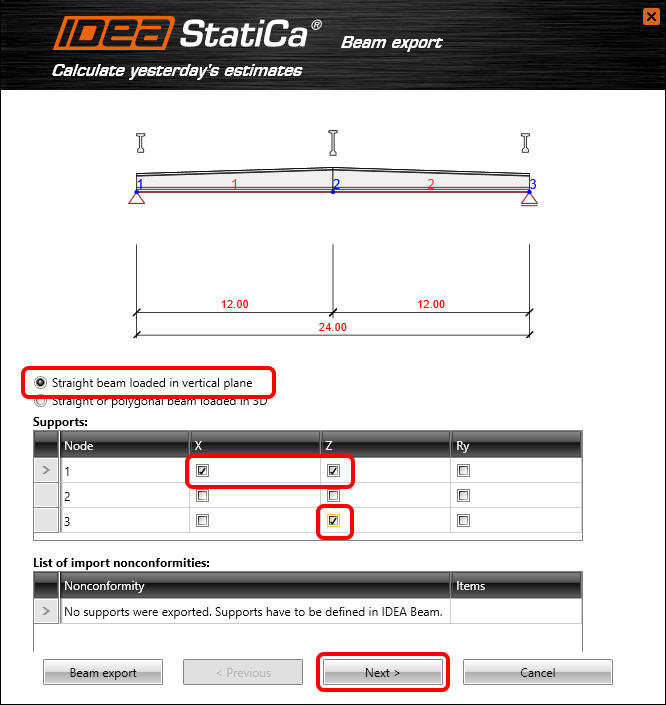
Sie ändern den Trägertyp zu einem vorgespannten vorgefertigten Betonträger mit anschließendem Nachspannen.

Fahren Sie mit der Definition der Lasten fort.

Sie müssen auswählen, welche Ergebnisse aus Advance Design in IDEA StatiCa Beam importiert werden sollen. Folgen Sie dem nachstehenden Bild.
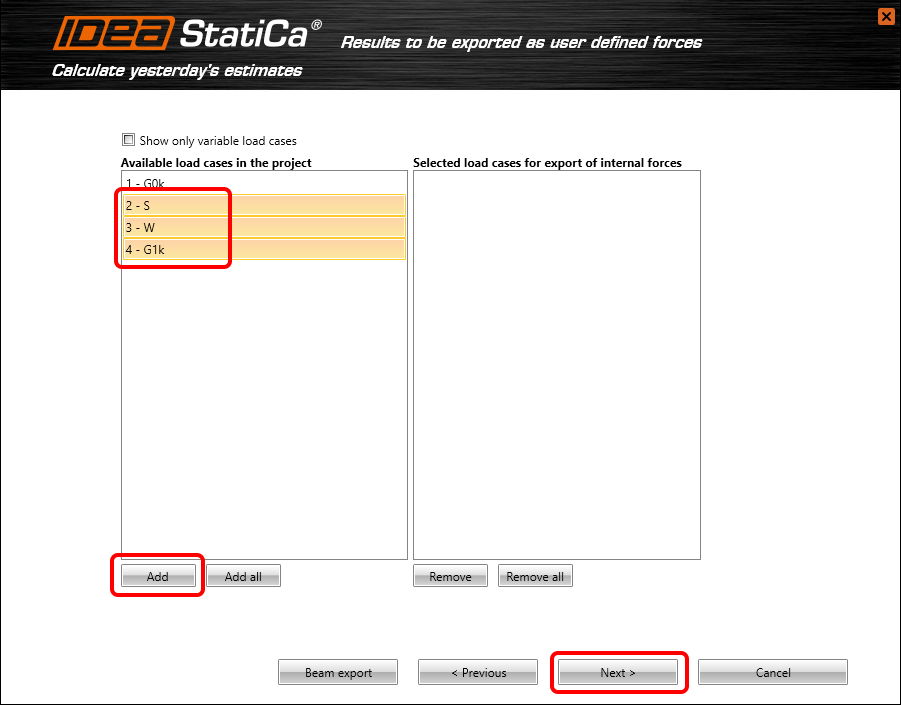
Sie müssen auf die korrekte Definition der Bauphasen achten. Legen Sie die Eigenschaften gemäß dem nachstehenden Bild fest.

3 Bemessung
Die automatische Datenübertragung ist abgeschlossen und IDEA StatiCa Beam wird mit dem generierten Projekt gestartet.
Im ersten Schritt müssen Sie die Eigenschaften der Lastfälle ändern.
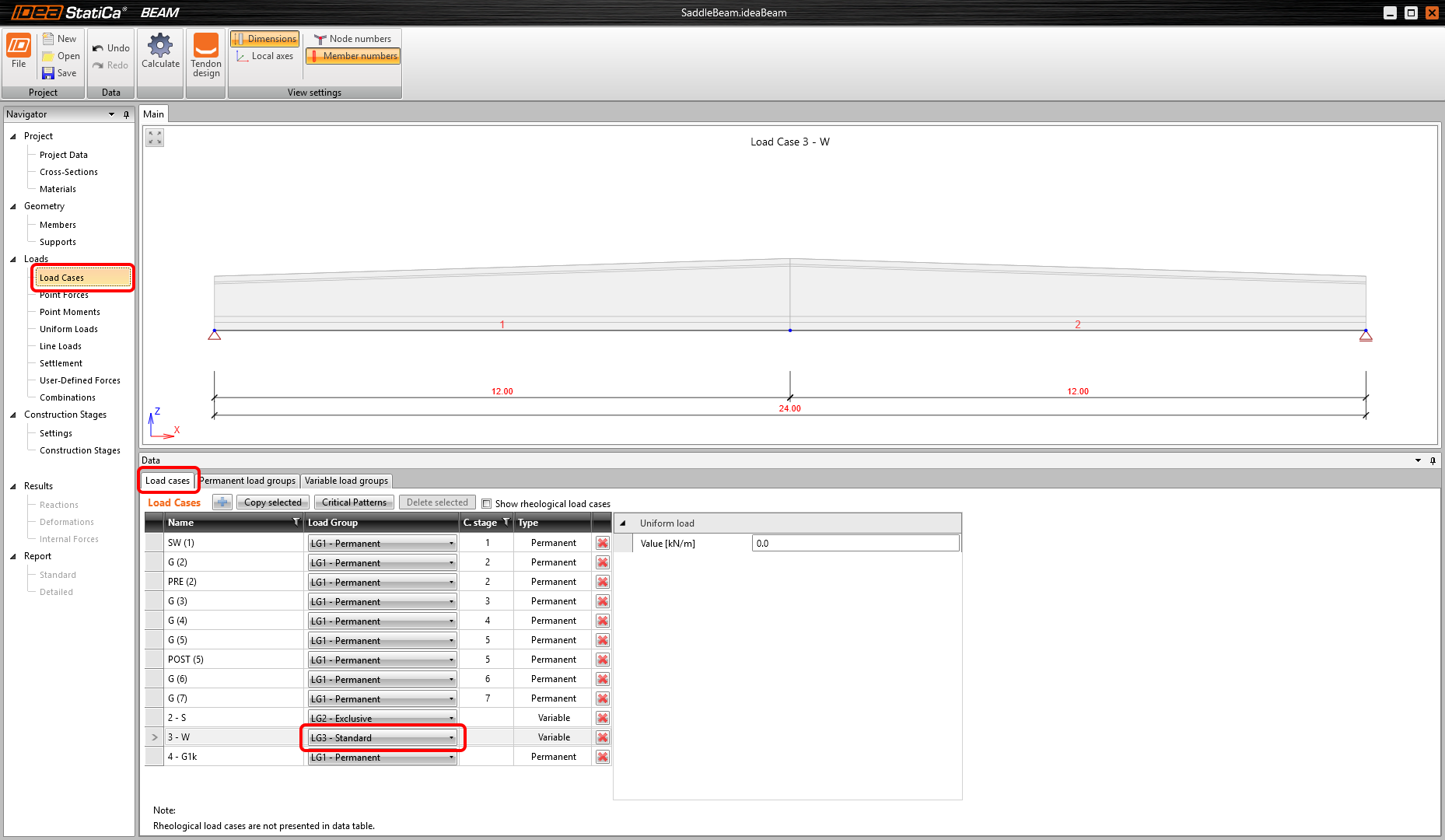
Ändern Sie auch die Parameter für die variablen Lastgruppen.

Sie können über den Befehl im oberen Menüband zum Spannglied-Designer wechseln.

Wählen Sie das Spannglieder-Layout und beginnen Sie mit der Definition der Spannglieder. Achten Sie darauf, für welchen Lastfall Sie die Spannglieder definieren.

Jetzt können Sie die Spannglieder aus einer TXT-Datei importieren.

Importieren Sie die Vorlage Pre-tensioned tendons.nav. Sie finden sie in den Quelldateien der Tutorial-Webseite.

Führen Sie dasselbe für die nachgespannten Spannglieder durch.

Die richtige Vorlage ist Post-tensioned tendons.nav.

Sie müssen die Details der Gruppe T1 der nachgespannten Spannglieder über das Stift-Symbol anpassen. Legen Sie eine andere Verankerungsspannung fest. Folgen Sie dem nachstehenden Bild.

Sie können die definierten Spannglieder in der 3D-Ansicht überprüfen. Verlassen Sie danach den Spannglied-Designer.

Sie können mit der Änderung der Kombinationen fortfahren. Sie müssen die Lastfälle 2-S und 3-W zu allen Kombinationen für das Ende der Bemessungsnutzungsdauer hinzufügen.
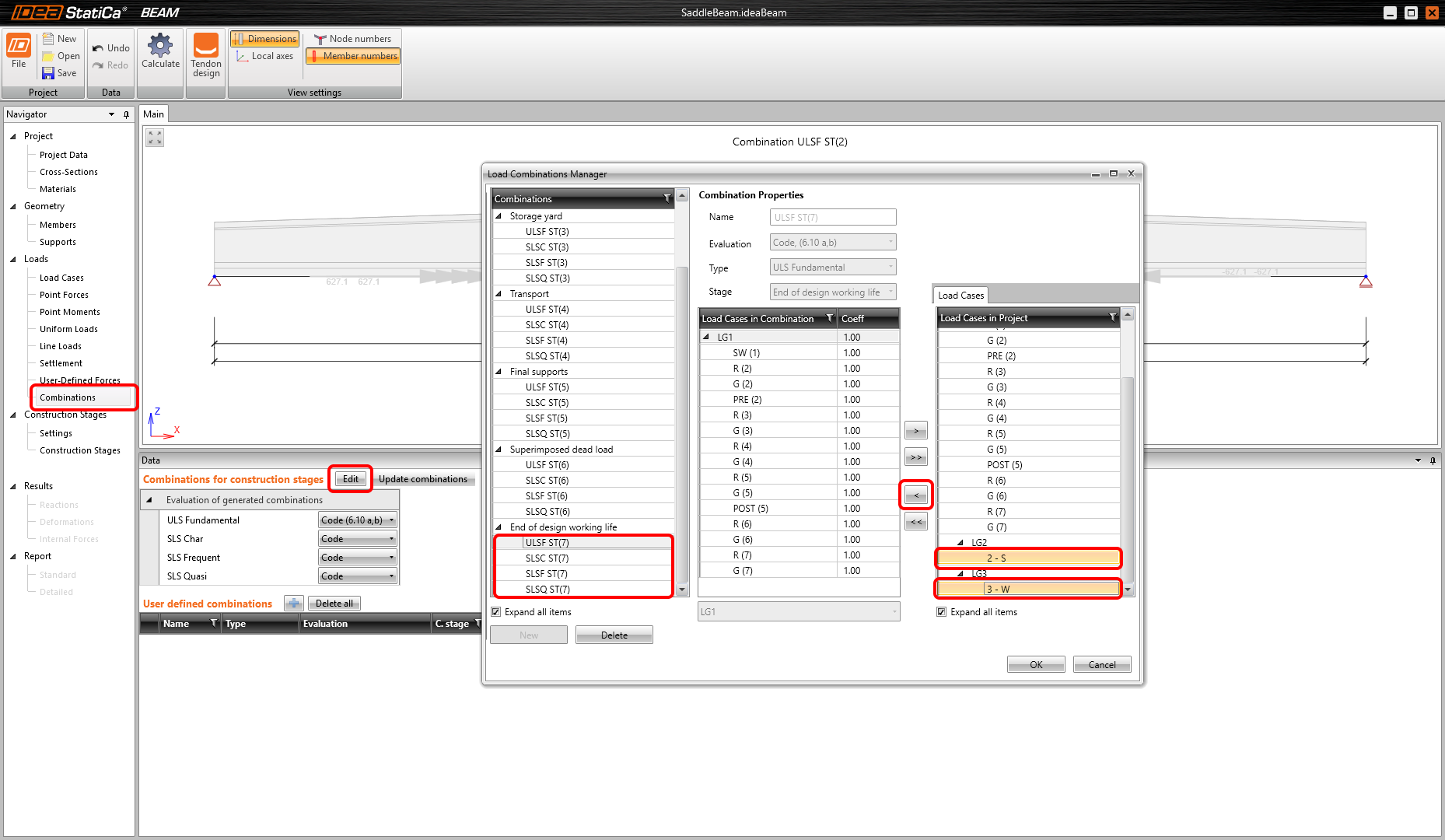
Jetzt müssen Sie die Bauphasen anpassen. Fügen Sie den importierten Lastfall G1k zur 6. Bauphase „Aufgebrachte Eigenlasten" hinzu.

Verwenden Sie nun den schnellen automatischen Befehl Kombinationen aktualisieren und anschließend Berechnen Sie das Projekt über das obere Menüband.

Sie können nun die Bewehrung für den Träger definieren. Definieren Sie Zonenschablonen als zwei entlang der Trägerlänge. Abschließend muss die Anpassung der Nachweispositionen vorgenommen werden.

Sie können die Bewehrung selbst für die Zone A-A definieren.

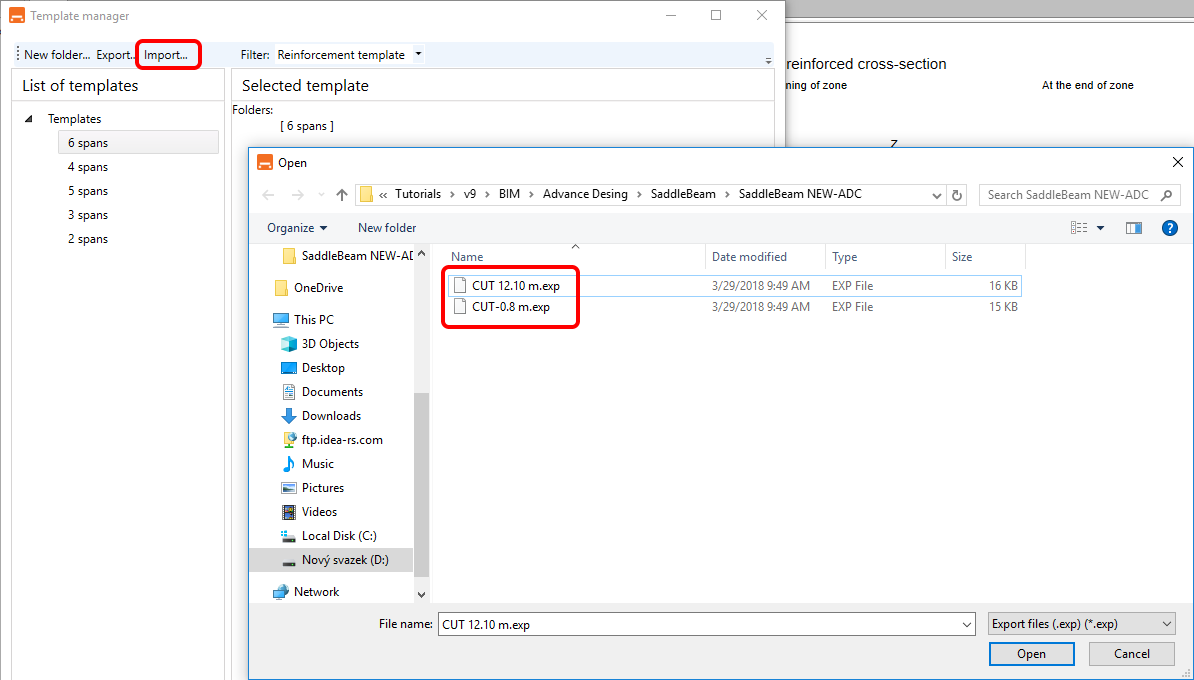
Nachdem der Bewehrungseditor geöffnet ist, müssen Sie den Bewehrungsvorlagen-Manager öffnen.

Anschließend müssen Sie die zwei Vorlagen für die Bewehrung importieren. Sie finden diese in den Quelldateien des Tutorials.
Im Bewehrungseditor wenden Sie die Vorlage mit Anwenden an.

Wählen Sie die Vorlage Advance Design-Rez 0.8m.
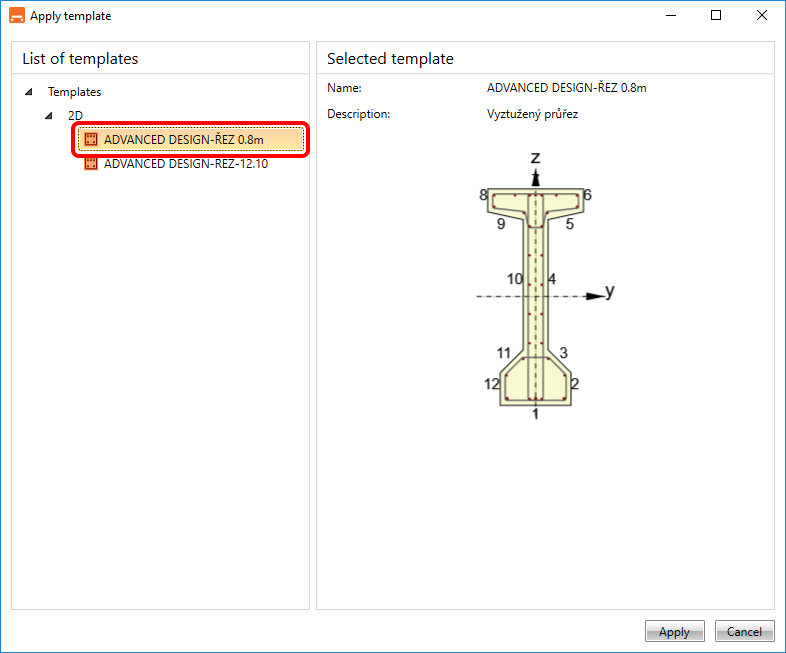
Sie haben die Bewehrung für die Zone A-A erstellt. Führen Sie dasselbe für die Zone B-B durch.

Wählen Sie die Vorlage Advance Design-Rez 12.10m.

5 Nachweis
Sie wechseln zur Registerkarte „Ergebnisse" und die Analyse wird automatisch gestartet. Die Ergebnisse werden nach der Berechnung bereitgestellt.

6 Bericht
Wechseln Sie abschließend zur Registerkarte Detaillierter Bericht. IDEA StatiCa bietet einen vollständig anpassbaren Bericht zum Ausdrucken oder Speichern in einem bearbeitbaren Format.

Sie haben einen vorgespannten Fertigteilträger gemäß Eurocode mit der Software Advance Design und IDEA StatiCa Beam bemessen, bewehrt und einem Normnachweis unterzogen.