

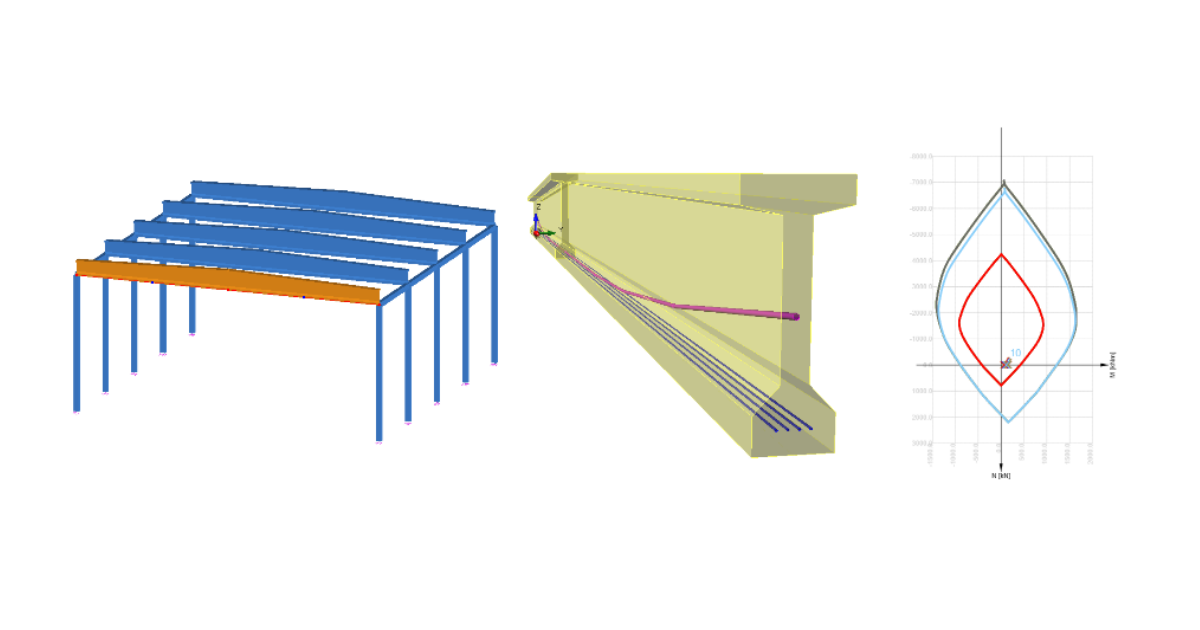
Legătură BIM Advance Design pentru proiectarea structurală din beton (EN)
1 Cum se activează legătura
- Descărcați și instalați (ca administrator) cea mai recentă versiune de IDEA StatiCa
- Asigurați-vă că utilizați versiunea compatibilă de Advance Design
- Dacă este necesar, instalați Microsoft Access Database Engine 2016 versiunea x64
După instalarea ambelor programe, rulați IDEA StatiCa și porniți cu elementul BIM. În expertul BIM, continuați cu elementul Activate your BIM Link... În timpul procesului apare notificarea „Run as administrator". Confirmați cu butonul Yes.
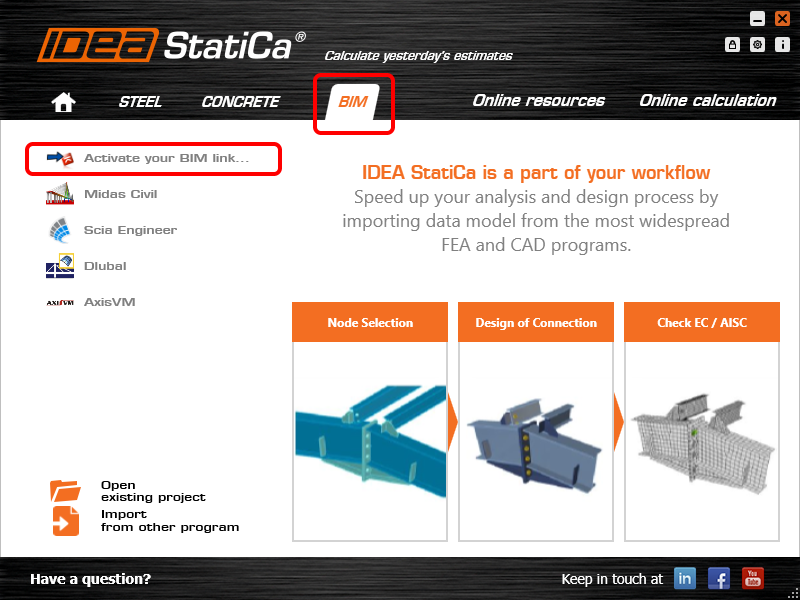
Selectați Advance Design și faceți clic pe butonul Install. Procesul de integrare va începe.

2 Cum se utilizează legătura
Deschideți proiectul atașat în Advance Design.

Rulați analiza MEF.

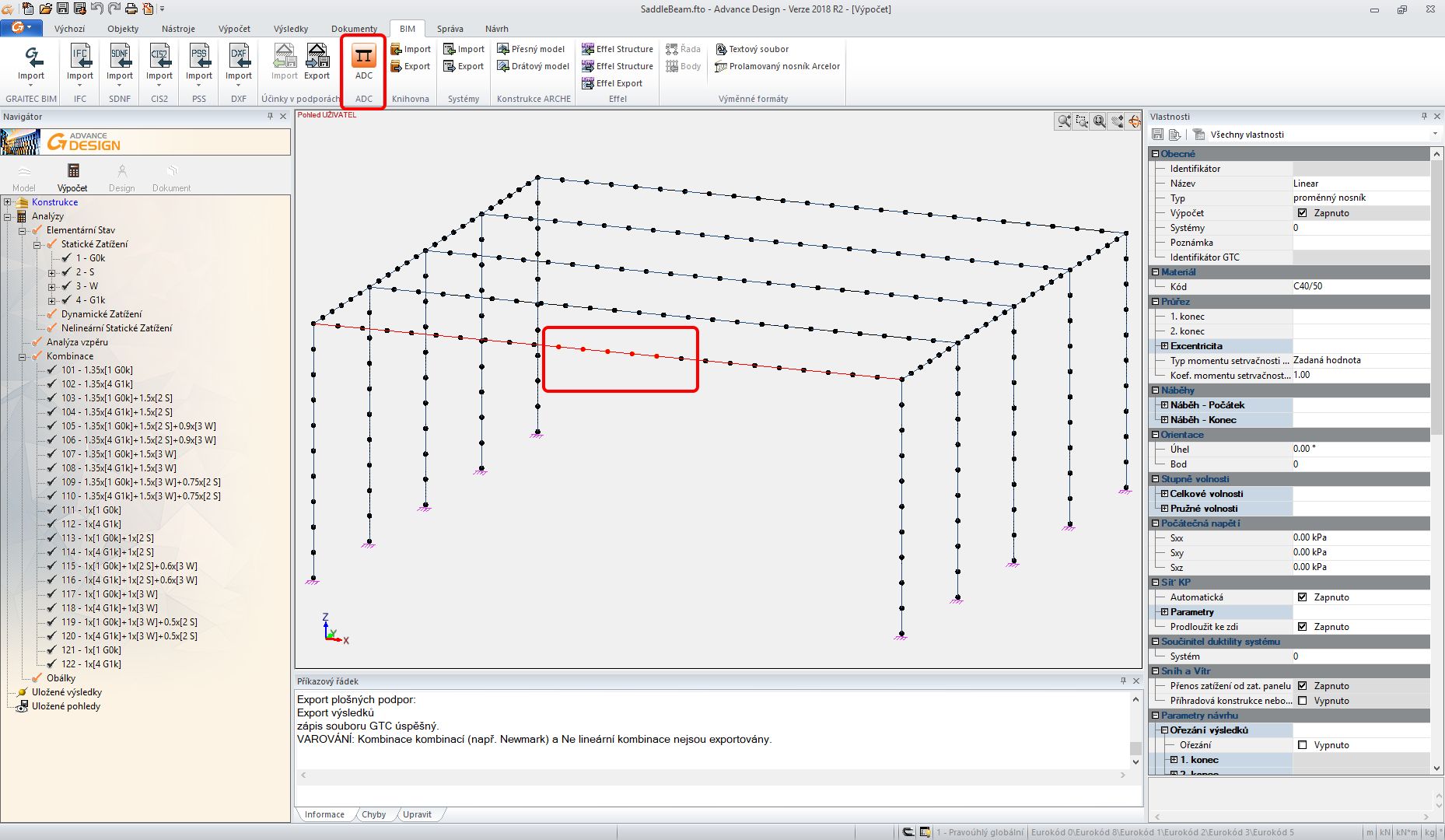
Când apar rezultatele, selectați grinda dublă din primul rând și exportați-o prin comanda ADC din bara de instrumente superioară.
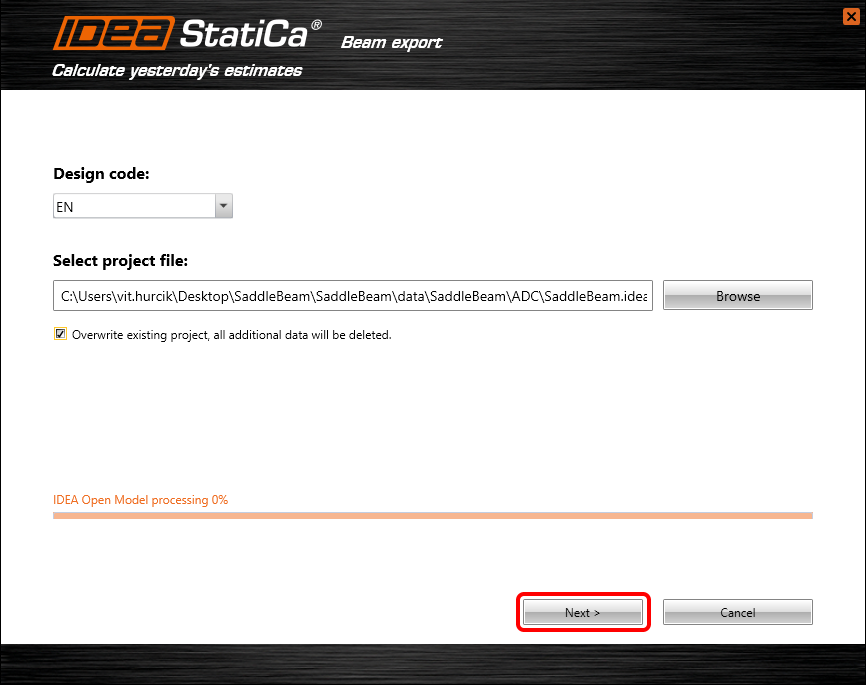
Expertul de import apare automat. Continuați cu Next.
Veți continua cu definirea rezemărilor conform imaginii de mai jos.
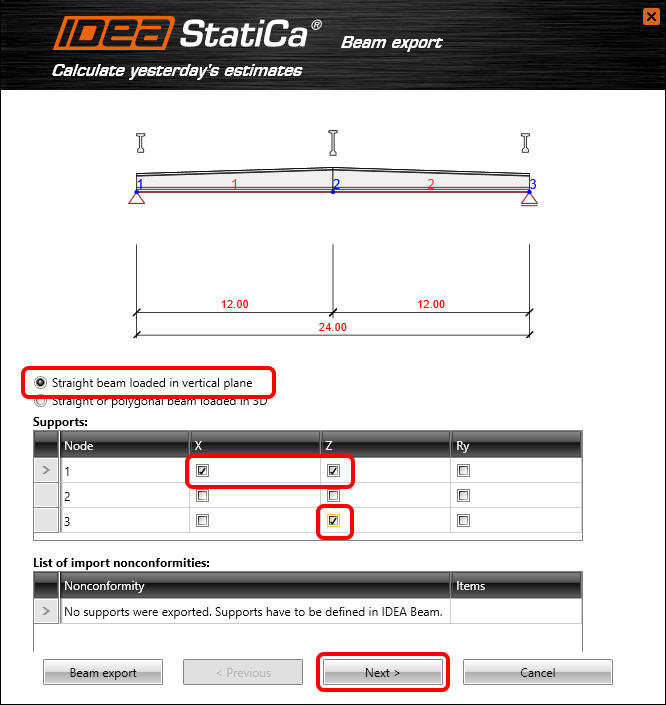
Schimbați tipul grinzii într-o grindă din beton pretensionată prefabricată cu post-tensionare ulterioară.

Să continuăm cu definirea încărcărilor.

Trebuie să selectați ce rezultate din Advance Design vor fi importate în IDEA StatiCa Beam. Urmați imaginea de mai jos.
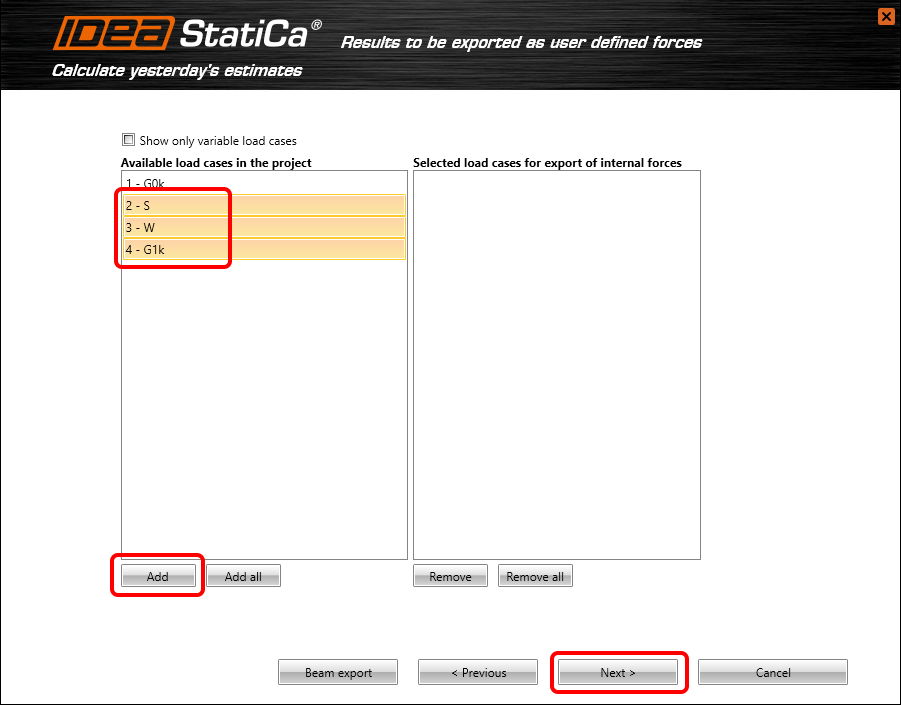
Trebuie să acordați atenție definirii corecte a fazelor de execuție. Setați proprietățile conform imaginii de mai jos.

3 Proiectare
Transferul automat de date este finalizat și IDEA StatiCa Beam cu proiectul generat este lansat.
În primul pas, trebuie să modificați proprietățile cazurilor de încărcare.
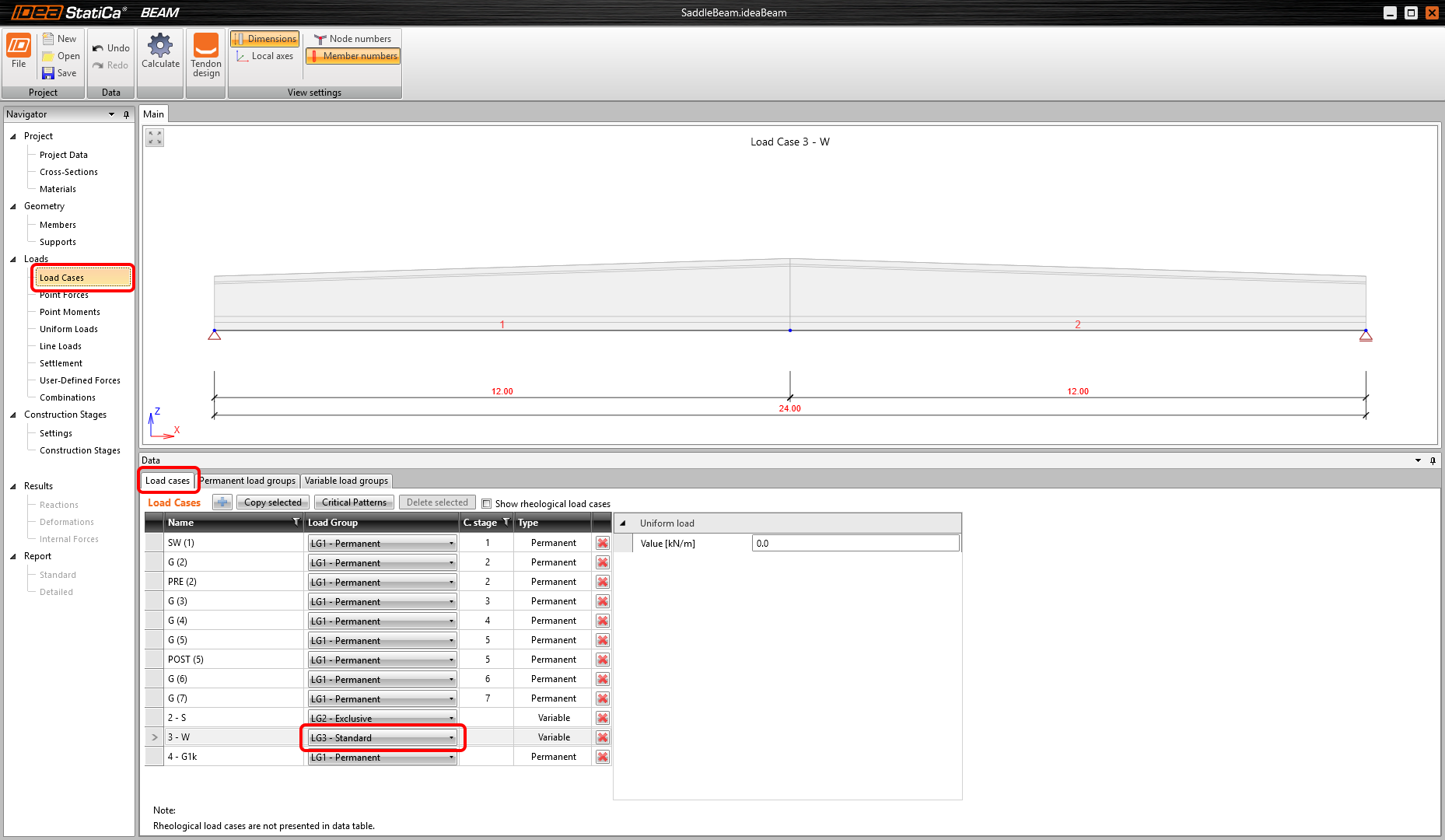
Să modificăm și parametrii pentru grupurile de încărcări variabile.

Puteți trece la Tendon designer prin comanda din bara de instrumente superioară.

Să selectăm Tendons Layout și să începem definirea armăturilor pretensionate. Trebuie să acordați atenție cazului de încărcare pentru care definiți armăturile pretensionate.

Acum puteți importa armăturile pretensionate din fișierul TXT.

Importați șablonul Pre-tensioned tendons.nav. Îl puteți găsi în fișierele sursă ale paginii web a tutorialului.

Să facem același lucru cu armăturile post-tensionate.

Șablonul corect este Post-tensioned tendons.nav.

Trebuie să ajustați detaliile grupului T1 de armături post-tensionate prin pictograma Pen. Să setăm o tensiune de ancoraj diferită. Urmați imaginea de mai jos.

Puteți verifica armăturile pretensionate definite în vederea 3D. După aceea, ieșiți din Tendon designer.

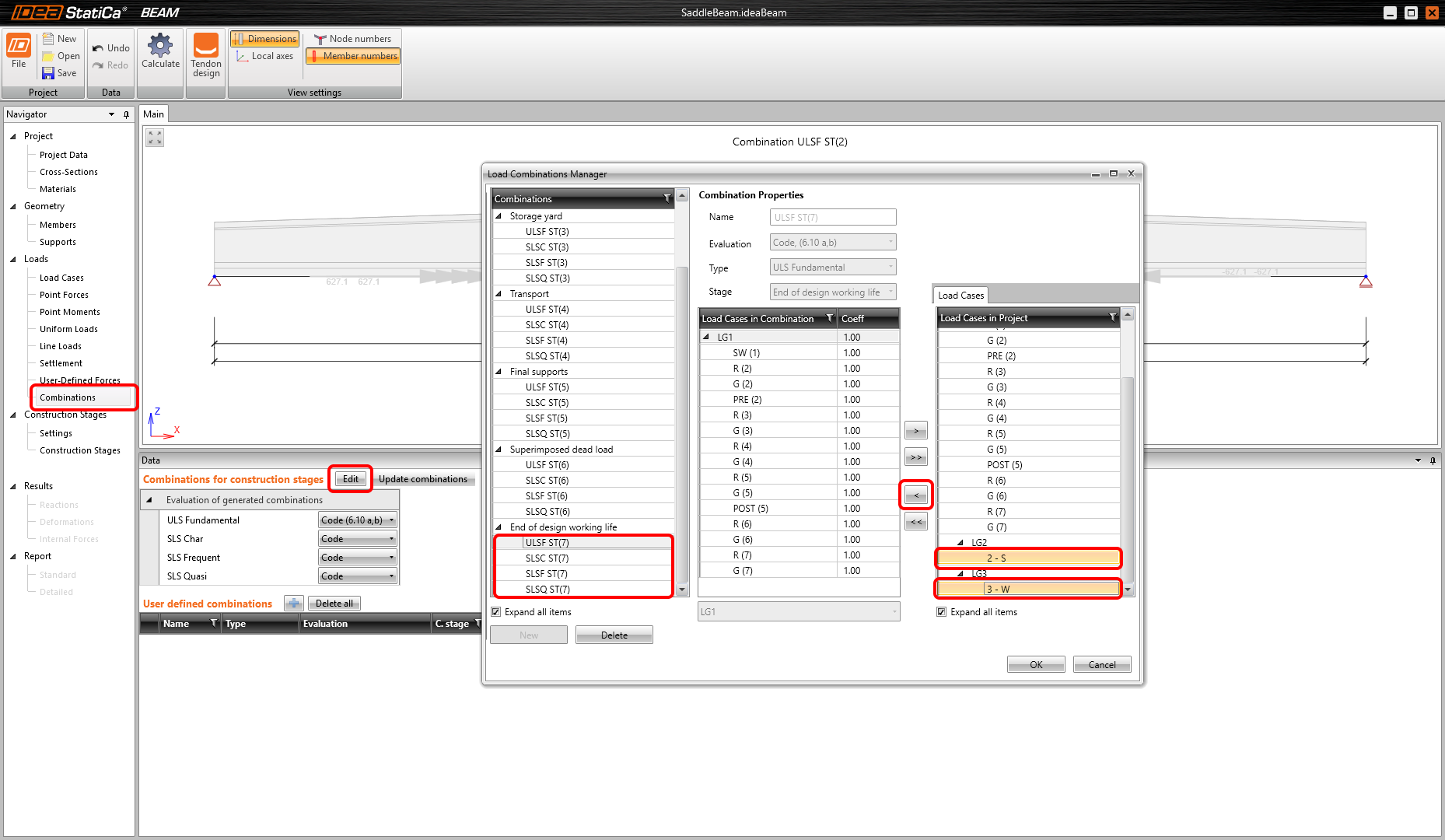
Puteți continua cu modificarea combinațiilor. Trebuie să adăugați cazurile de încărcare 2-S și 3-W la toate combinațiile pentru Sfârșitul duratei de serviciu de proiectare.
Acum trebuie să ajustați fazele de execuție. Să adăugăm cazul de încărcare importat G1k la faza de execuție 6 - Încărcare permanentă suprapusă.

Acum să folosim comanda rapidă automată Update combinations și apoi să Calculate proiectul din bara de instrumente superioară.

Acum puteți defini armătura pentru grindă. Să definim șabloanele de zonă ca două de-a lungul lungimii grinzii. În final, trebuie efectuată ajustarea pozițiilor de verificare.

Puteți defini armătura propriu-zisă pentru zona A-A.

După ce editorul de armătură este deschis, trebuie să deschideți Reinforcement template manager.

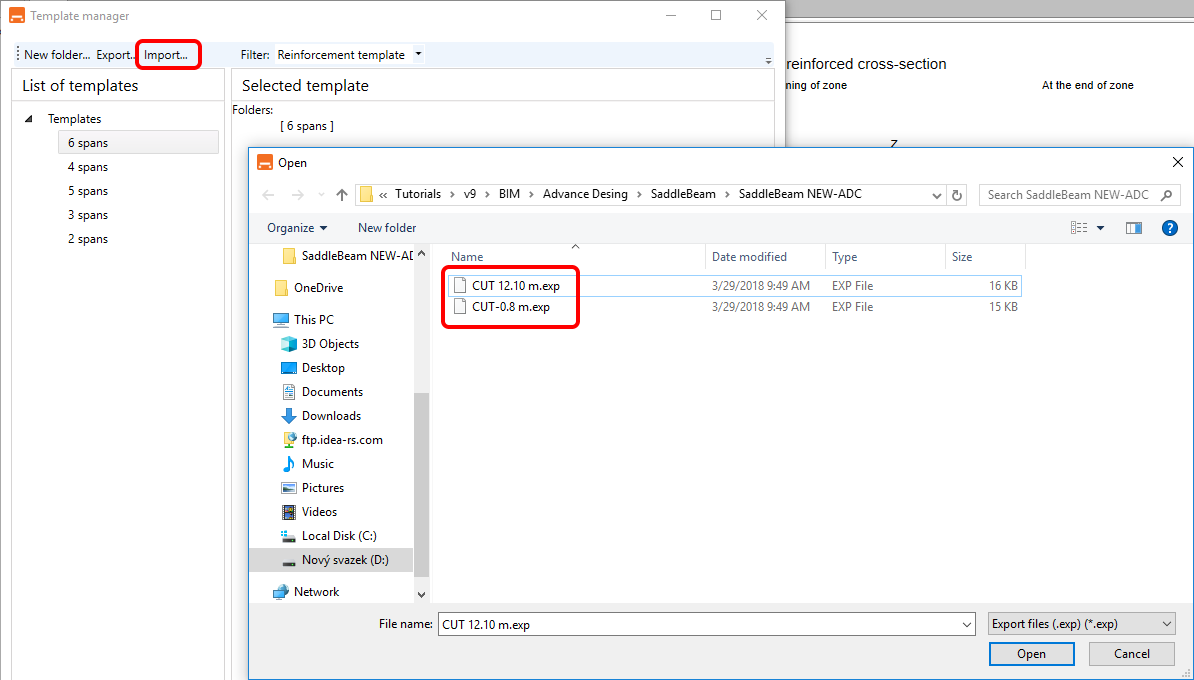
După aceea, trebuie să importați cele două șabloane pentru armătură. Le puteți găsi în fișierele sursă ale tutorialului.
În editorul de armătură din nou, Apply șablonul.

Să alegem șablonul Advance Design-Rez 0.8m.
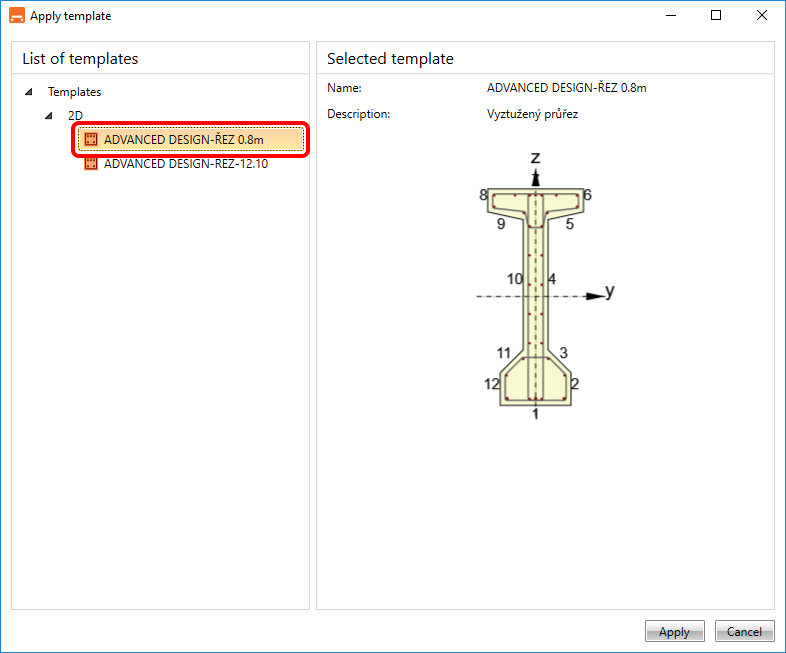
Ați creat armătura pentru zona A-A. Să facem același lucru pentru zona B-B.

Să alegem șablonul Advance Design-Rez 12.10m.

5 Verificare
Treceți la fila Rezultate și analiza pornește automat. Rezultatele sunt furnizate după calcul.

6 Raport
În final, mergeți la fila Detailed Report. IDEA StatiCa oferă un raport complet personalizabil pentru tipărire sau salvare într-un format editabil.

Ați proiectat, armat și verificat conform codului o grindă prefabricată pretensionată conform Eurocodului utilizând software-ul Advance Design și IDEA StatiCa Beam.