

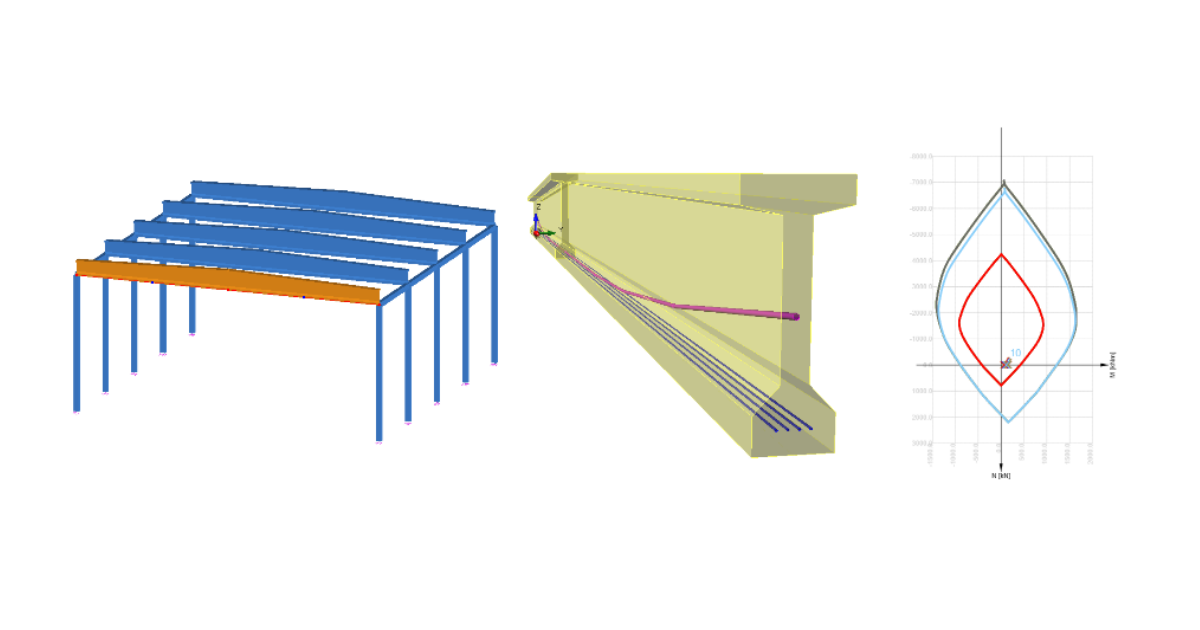
Łącze BIM Advance Design do projektowania konstrukcji betonowych (EN)
1 Jak aktywować łącze
- Pobierz i zainstaluj (jako administrator) najnowszą wersję IDEA StatiCa
- Upewnij się, że używasz obsługiwanej wersji Advance Design
- W razie potrzeby zainstaluj Microsoft Access Database Engine 2016 w wersji x64
Po zainstalowaniu obu programów uruchom IDEA StatiCa i wybierz pozycję BIM. W kreatorze BIM przejdź do pozycji Activate your BIM Link... Podczas procesu pojawi się powiadomienie „Run as administrator". Potwierdź przyciskiem Yes.
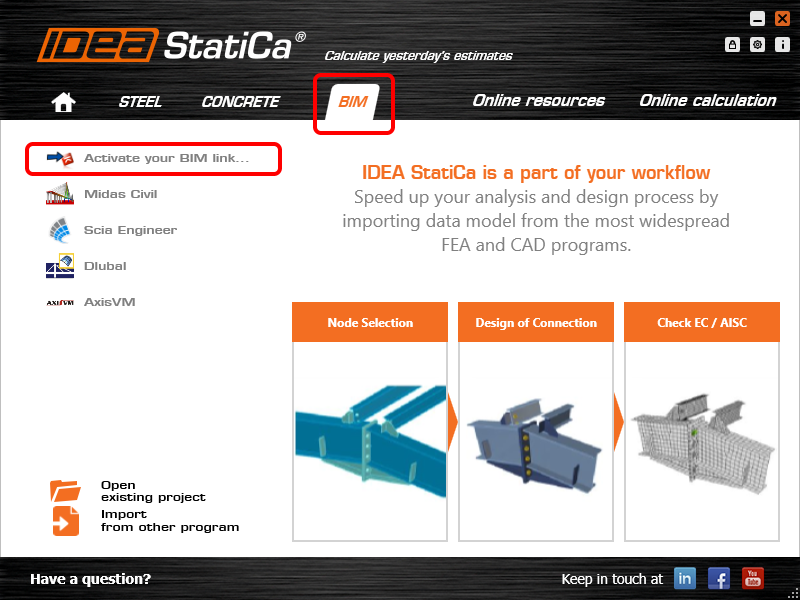
Wybierz Advance Design i kliknij przycisk Install. Rozpocznie się proces integracji.

2 Jak używać łącza
Otwórz załączony projekt w Advance Design.

Uruchom analizę MES.

Gdy pojawią się wyniki, zaznacz dwuprzęsłową belkę w pierwszym rzędzie i wyeksportuj ją za pomocą polecenia ADC na górnej wstążce.
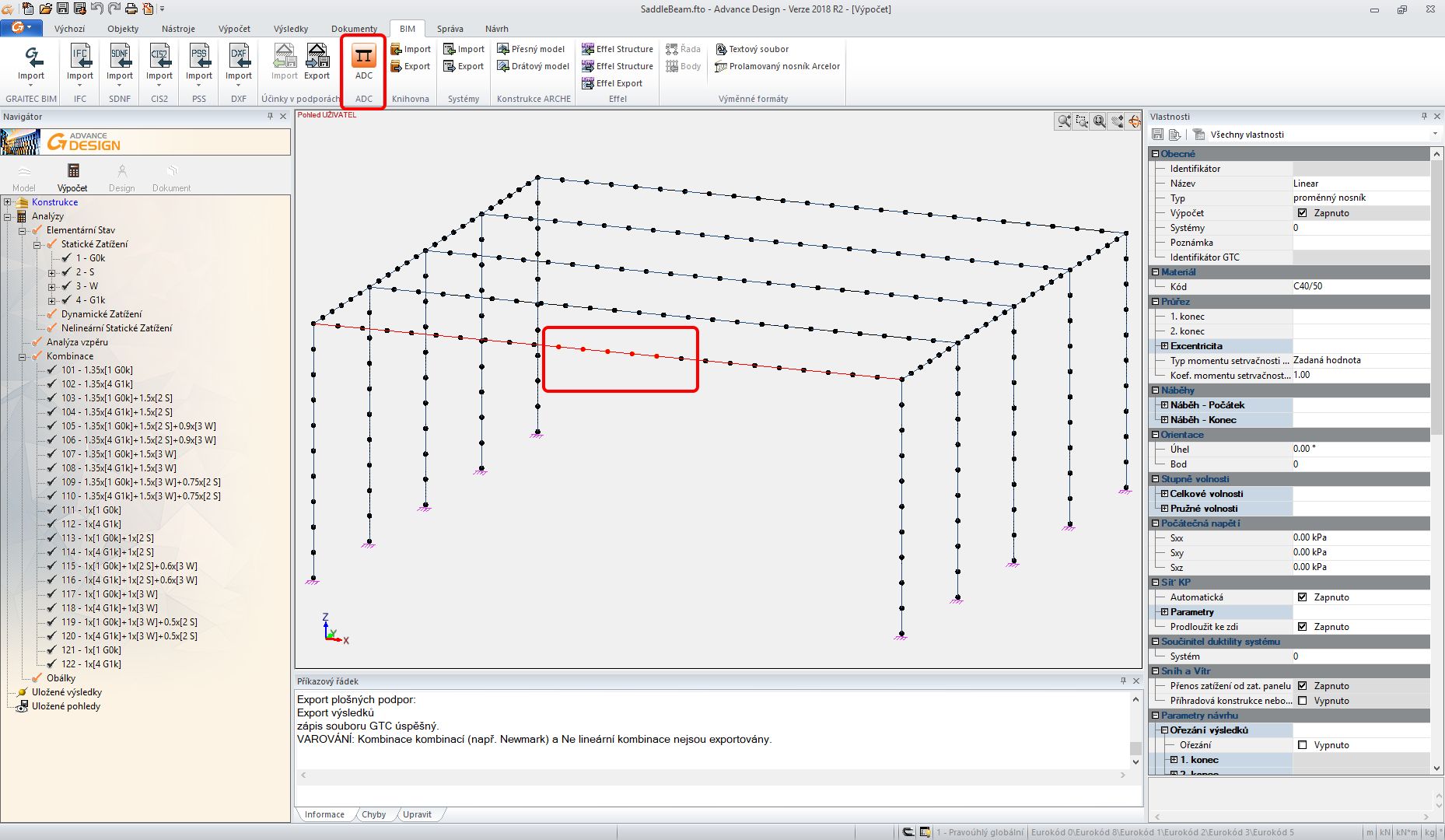
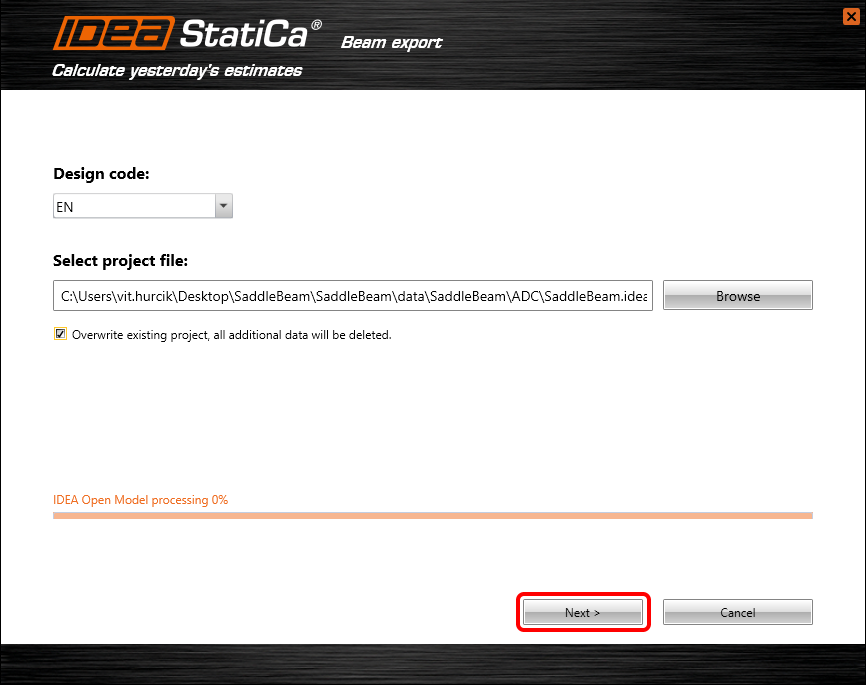
Kreator importu pojawi się automatycznie. Kontynuuj, klikając Next.
Przejdź do definicji podpór zgodnie z poniższym rysunkiem.
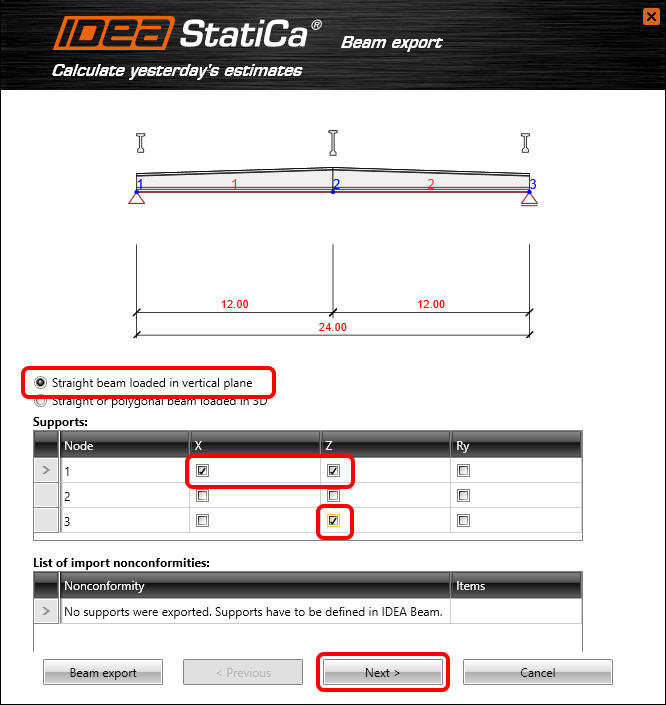
Zmień typ belki na sprężoną prefabrykowaną belkę betonową z późniejszym sprężaniem kablami.

Przejdźmy do definicji obciążeń.

Należy wybrać, które wyniki z Advance Design zostaną zaimportowane do IDEA StatiCa Beam. Postępuj zgodnie z poniższym rysunkiem.
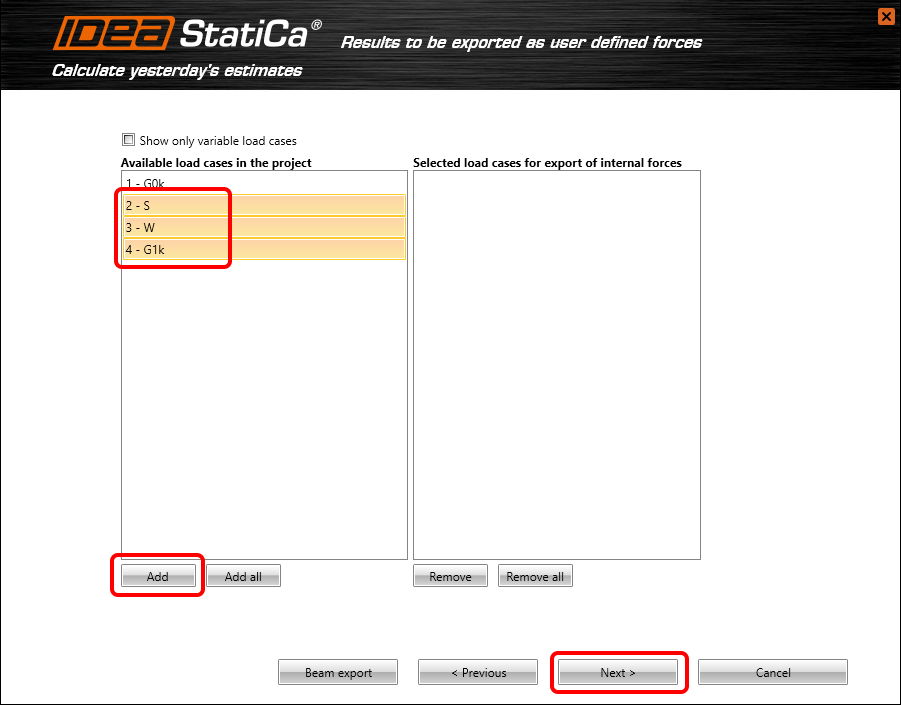
Należy zwrócić uwagę na prawidłową definicję etapów budowy. Ustaw właściwości zgodnie z poniższym rysunkiem.

3 Projektowanie
Automatyczny transfer danych jest zakończony i uruchamia się IDEA StatiCa Beam z wygenerowanym projektem.
W pierwszym kroku należy zmienić właściwości przypadków obciążeń.
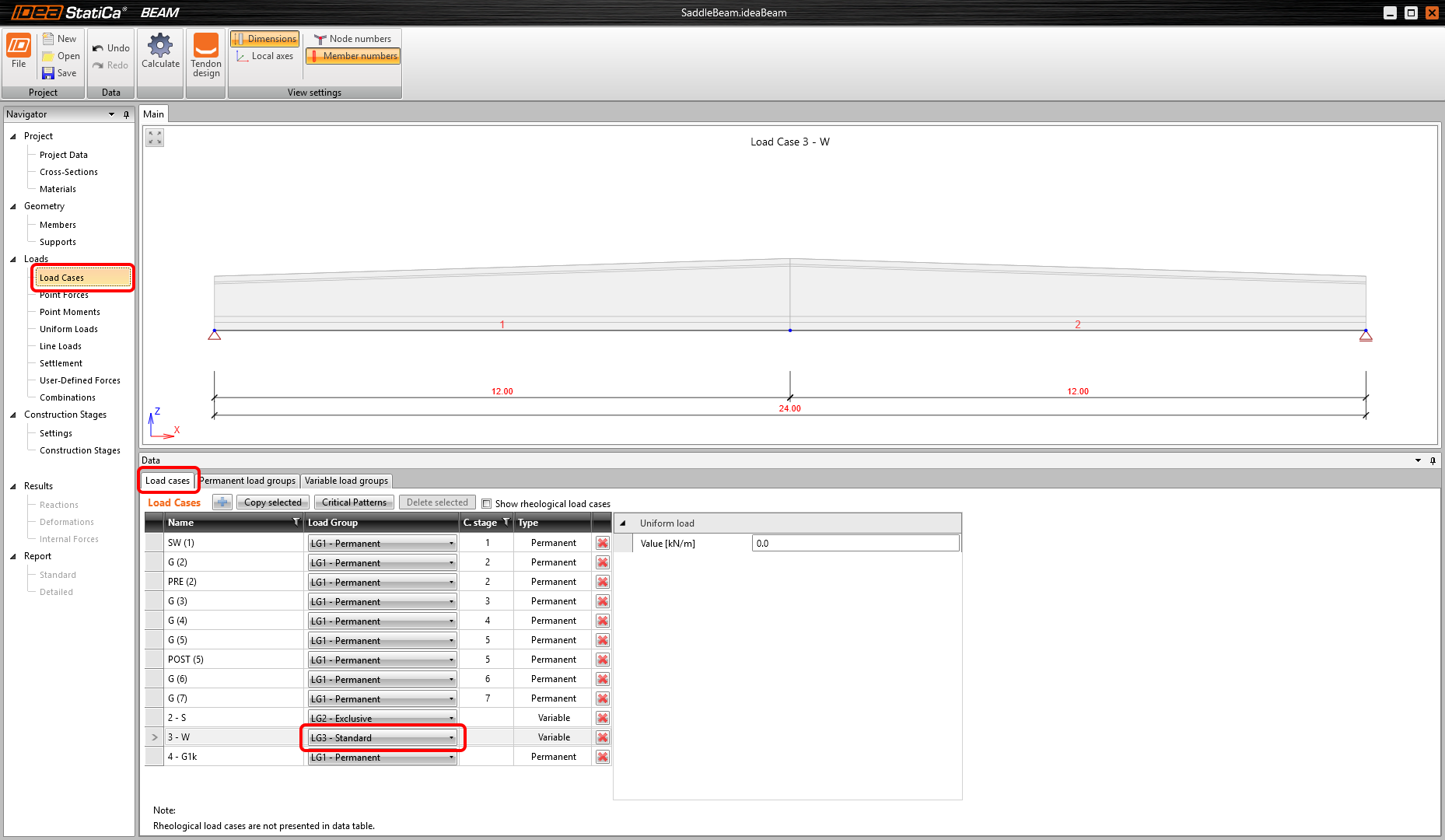
Zmieńmy również parametry dla grup obciążeń zmiennych.

Możesz przejść do Tendon designer za pomocą polecenia na górnej wstążce.

Wybierz Tendons Layout i rozpocznij definiowanie cięgien. Należy zwrócić uwagę na to, dla którego przypadku obciążenia definiujesz cięgna.

Teraz możesz zaimportować cięgna z pliku TXT.

Zaimportuj szablon Pre-tensioned tendons.nav. Znajdziesz go w plikach źródłowych strony samouczka.

Zrób to samo z cięgnami sprężanymi kablami.

Właściwym szablonem jest Post-tensioned tendons.nav.

Należy dostosować szczegóły grupy cięgien sprężanych kablami T1 za pomocą ikony pióra. Ustaw inne naprężenie zakotwienia. Postępuj zgodnie z poniższym rysunkiem.

Możesz sprawdzić zdefiniowane cięgna w widoku 3D. Następnie zamknij Tendon designer.

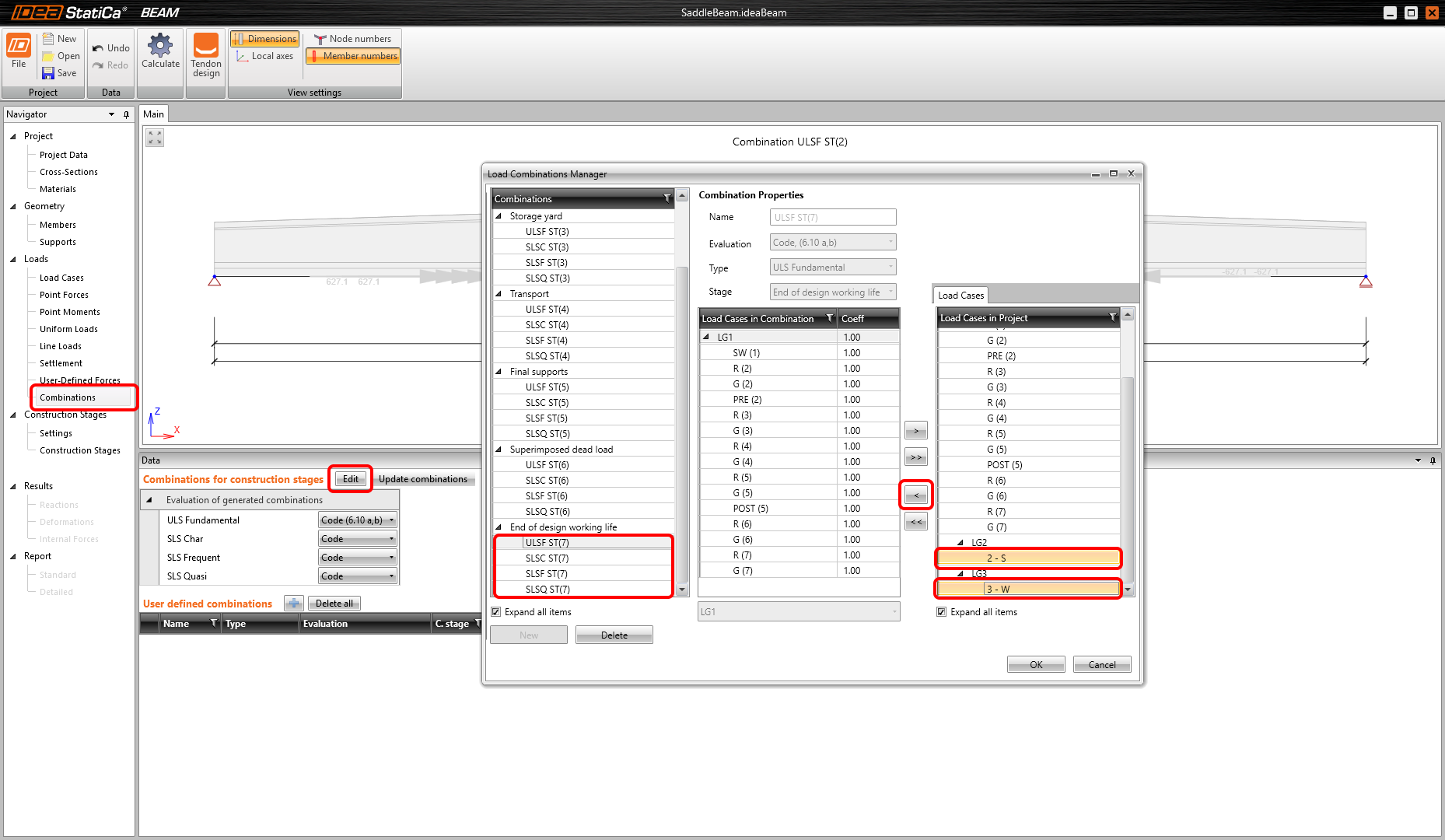
Możesz przejść do zmiany kombinacji. Należy dodać przypadki obciążeń 2-S i 3-W do wszystkich kombinacji dla końca okresu użytkowania.
Teraz należy dostosować etapy budowy. Dodajmy zaimportowany przypadek obciążenia G1k do 6. etapu budowy – obciążenie stałe dodatkowe.

Teraz użyjmy szybkiego automatycznego polecenia Update combinations, a następnie Calculate projekt na górnej wstążce.

Teraz możesz zdefiniować zbrojenie belki. Zdefiniuj szablony stref jako dwie strefy wzdłuż długości belki. Na koniec należy dostosować pozycje sprawdzenia.

Możesz zdefiniować samo zbrojenie dla strefy A-A.

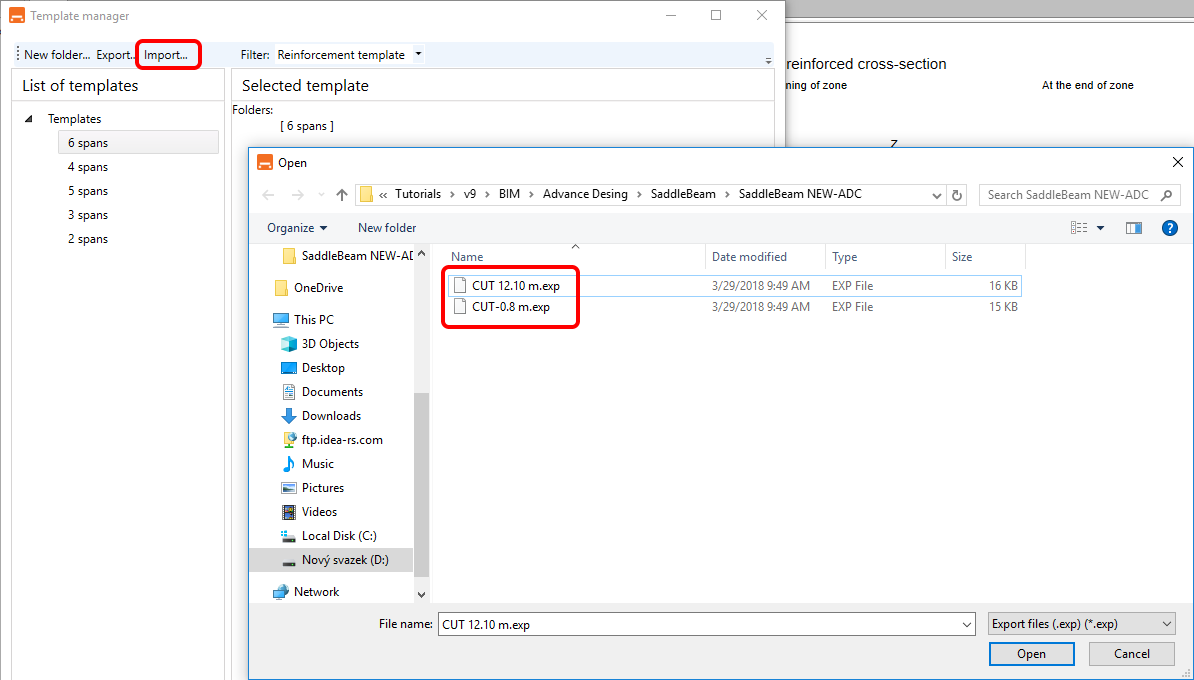
Po otwarciu edytora zbrojenia należy otworzyć Reinforcement template manager.

Następnie należy zaimportować dwa szablony zbrojenia. Znajdziesz je w plikach źródłowych samouczka.
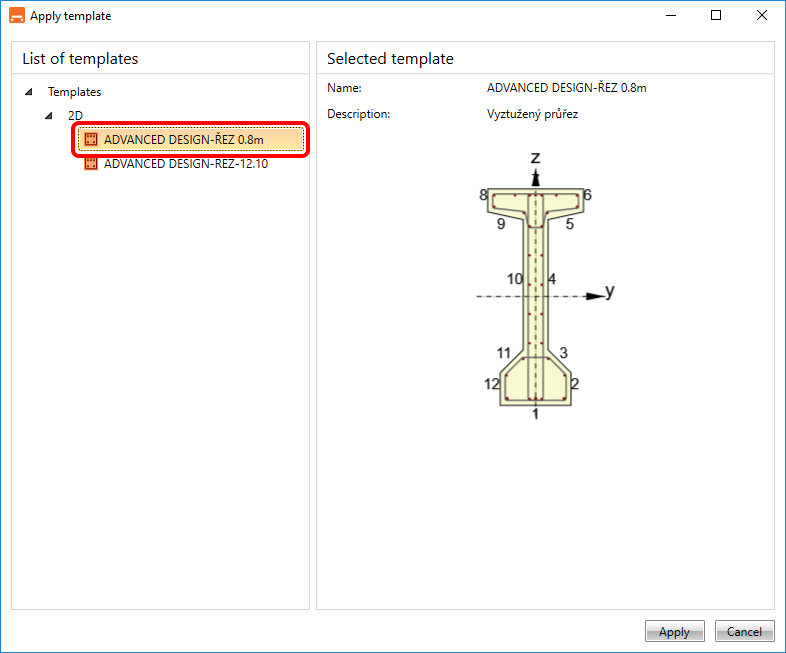
W edytorze zbrojenia ponownie kliknij Apply, aby zastosować szablon.

Wybierz szablon Advance Design-Rez 0.8m.
Utworzyłeś zbrojenie dla strefy A-A. Zrób to samo dla strefy B-B.

Wybierz szablon Advance Design-Rez 12.10m.

5 Sprawdzenie
Przejdź do zakładki Wyniki, a analiza zostanie uruchomiona automatycznie. Wyniki są dostępne po zakończeniu obliczeń.

6 Raport
Na koniec przejdź do zakładki Detailed Report. IDEA StatiCa oferuje w pełni konfigurowalny raport do wydruku lub zapisu w edytowalnym formacie.

Zaprojektowałeś, zbroiłeś i wykonałeś sprawdzenie normowe sprężonej prefabrykowanej belki zgodnie z Eurokodem, używając oprogramowania Advance Design i IDEA StatiCa Beam.