

¿Cómo rellenar la tabla de fuerzas internas en el módulo RCS?
Hay dos casos posibles para la introducción de fuerzas internas. Empecemos con el más sencillo: la sección armada y, después, lo explicaremos para la sección transversal por etapas y pretensada.
Sección transversal armada
La introducción para secciones armadas es fácil de entender. Simplemente rellene los valores de cálculo de las fuerzas internas (los coeficientes parciales están incluidos) en la sección y el extremo correspondientes.

Los proyectos complejos requieren muchas secciones y extremos. Para datos tan voluminosos, es útil utilizar la introducción en tabla en el menú Sección. Comience creando el número deseado de extremos y, a continuación, ejecute el editor de tablas y aparecerá un cuadro de diálogo como el de la siguiente imagen. Los valores de ELU y ELS de las fuerzas internas se pueden introducir en un mismo lugar.

Secciones transversales por etapas o pretensadas
Para realizar una introducción correcta, debemos comenzar en la pestaña Etapas de acción. La primera tabla es para la introducción de los incrementos de los efectos (fuerzas internas) a partir de los valores característicos de las cargas permanentes, y se utilizan para el denominado estado inicial de la sección transversal para los cálculos de ELU, ELS y pérdidas en los tendones.
Lea un artículo detallado que describe todos los métodos y opciones para rellenar las Etapas de acción, incluida una descripción más detallada del Estado inicial.

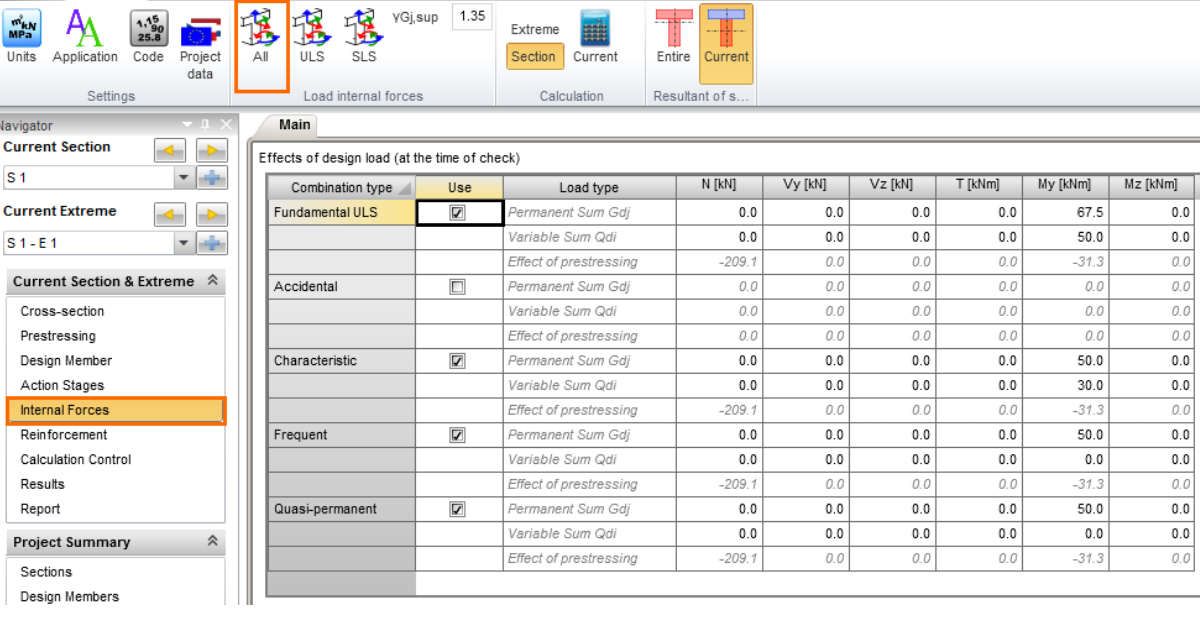
A continuación, cambiaremos a la pestaña Fuerzas internas y transferiremos las fuerzas internas del paso anterior al estado inicial haciendo clic en el icono Todas.

Este paso transfiere todos los efectos permanentes y de pretensado, y los multiplica automáticamente por el coeficiente parcial gamma correspondiente para obtener los valores de cálculo.
Lo único que queda es introducir la carga variable ya en valores de cálculo y habremos terminado.