

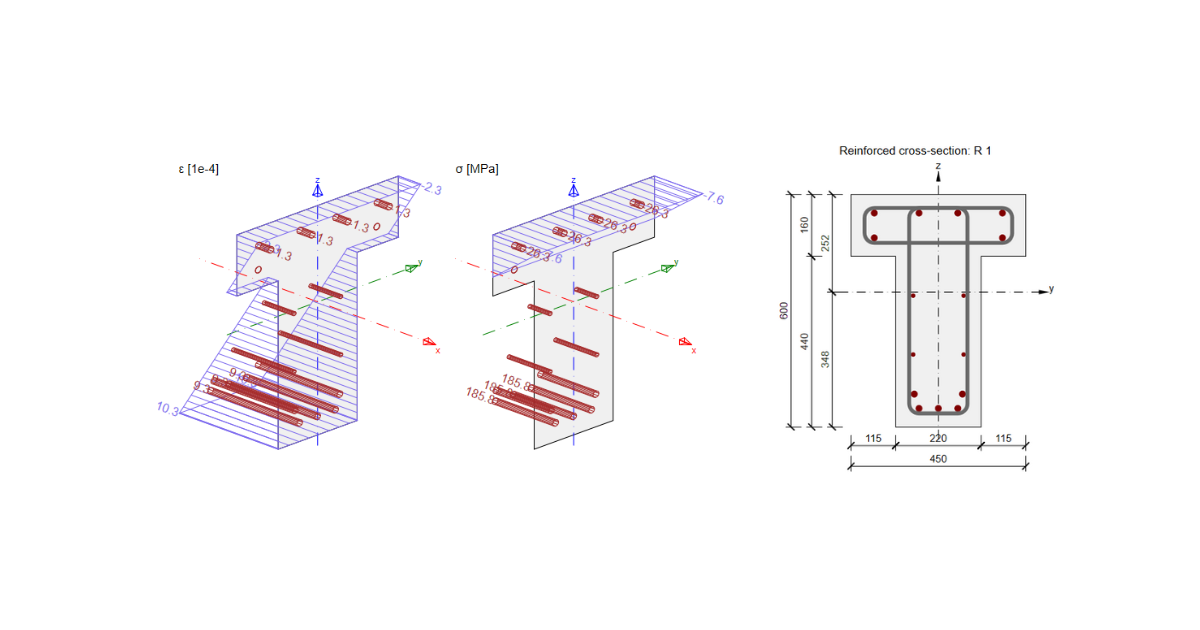
ELS resultados en RCS - Limitación de tensiones, Ancho de fisura, Detalles constructivos
Hay cuatro pestañas dedicadas a los resultados de ELS en la aplicación.
- Resultados generales
- Limitación de tensiones
- Ancho de fisura
- Detalles constructivos
En la primera pestaña, puede encontrar un breve resumen de los resultados generales. Solo verá los resultados del análisis que seleccionó mediante el control de cálculo.
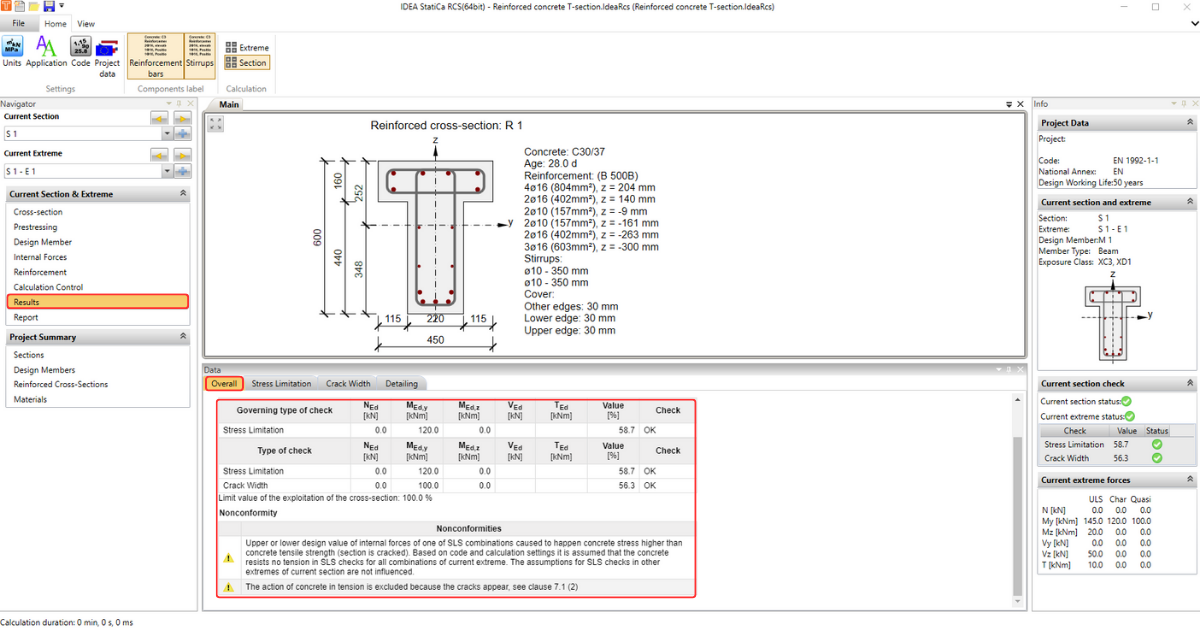
El resto de las pestañas están dedicadas a verificaciones individuales. Pero antes de analizarlas, necesitamos comprender las hipótesis del cálculo. Por lo tanto, consulte el artículo: Hipótesis de cálculo para ELS. Con este conocimiento, podemos continuar y revisar los resultados individuales paso a paso.
Limitación de tensiones
En primer lugar, está la verificación de limitación de tensiones. Este cálculo proporciona una comparación de la tensión calculada con los valores límite según el Eurocódigo. Cómo se obtienen los valores específicos y qué casos básicos (en términos de límite de tensión) se resuelven, puede encontrarlo en el artículo: Verificación de limitación de tensiones.
Exploraremos cómo trabajar con los resultados y cómo influir en ellos una vez que tengamos una idea del diseño y las opciones de visualización.
Diseño
Consulte la barra de herramientas superior; la parte Configuración está dedicada a los datos del código y del proyecto. Es la misma para todos los pasos del flujo de trabajo.
Las siguientes partes ya son diferentes. Observe la figura a continuación, donde se marcan las opciones para ajustar la presentación gráfica del resultado:

Descripción de opciones:
- Opción para alternar entre vista 2D y 3D. Para la vista 2D, podemos decidir si queremos ver una sección transversal girada o el resultado dentro/fuera de la sección transversal.
- La pestaña se utiliza para activar/desactivar el diagrama de deformaciones para la sección de hormigón y armadura y sus ajustes de tamaño.
- La pestaña se utiliza para activar/desactivar el diagrama de tensiones para la sección de hormigón y armadura y sus ajustes de tamaño.
- La opción para mostrar los valores extremos de los diagramas, todos o ninguno.
- A continuación, podemos modificar el relleno del diagrama.
- Los siguientes dos botones nos permiten activar/desactivar las líneas de cota.
- La última parte está dedicada a la sección transversal. Tenemos la opción de mostrar los números de barras y fibras y modificar su posición. También podemos mostrar la barra y fibra extremas.
Cálculo
El resto de los botones de la barra de herramientas superior están relacionados con el cálculo en sí.

Para la limitación de tensiones, tenemos 4 verificaciones normativas, como se mencionó al principio del capítulo. Las dos primeras verificaciones, según 7.2 (2) y 7.2 (3), se realizan para ambos casos: con o sin la influencia de los efectos a largo plazo (reología del hormigón).
Para los efectos a corto plazo, se utiliza el módulo de elasticidad Ecm.
Para los efectos a largo plazo, se utiliza el módulo de elasticidad efectivo Ec,eff = Ecm/(1+φ). Donde φ es el factor de fluencia.
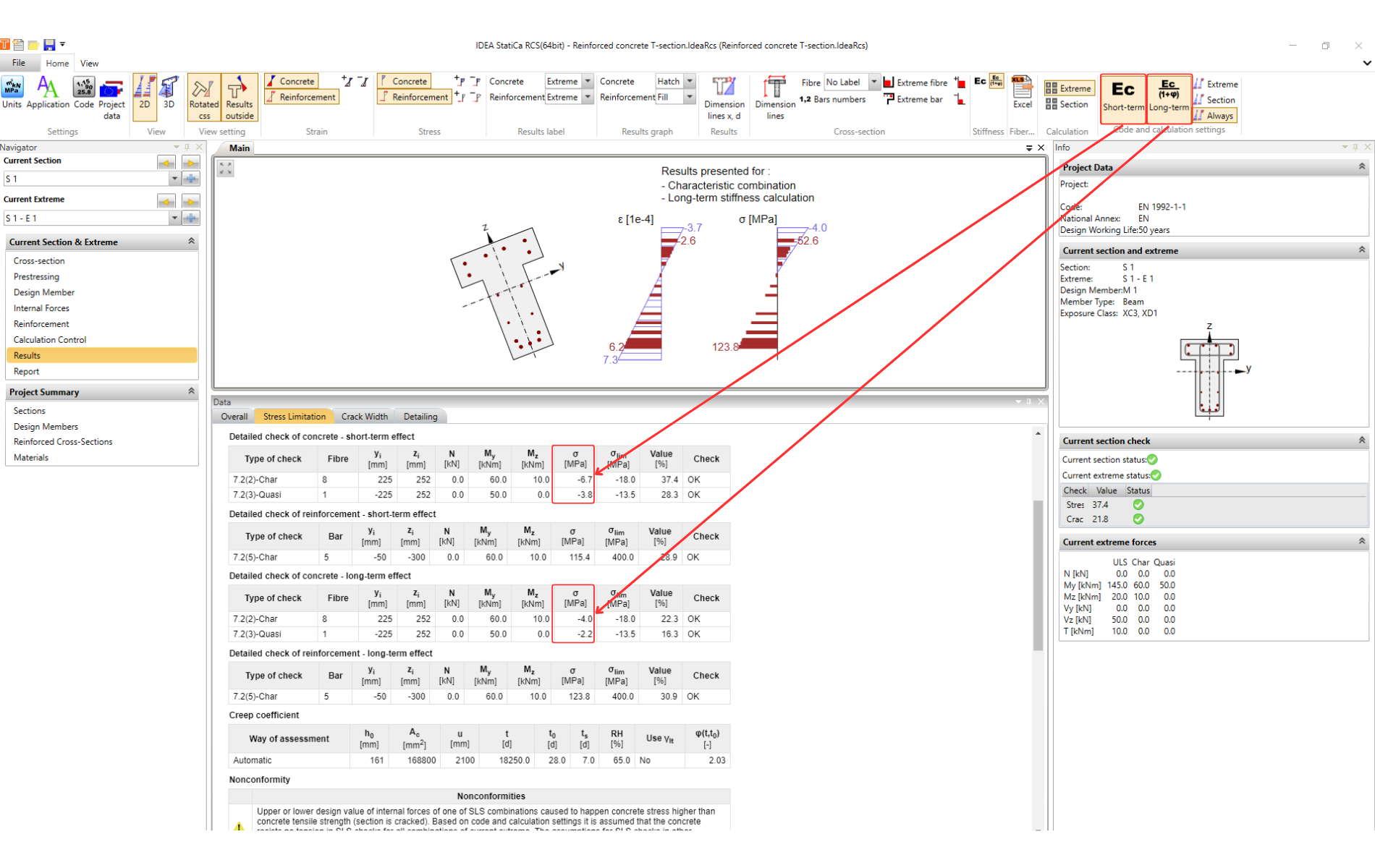
Los efectos a largo plazo se incluyen así en la fluencia.
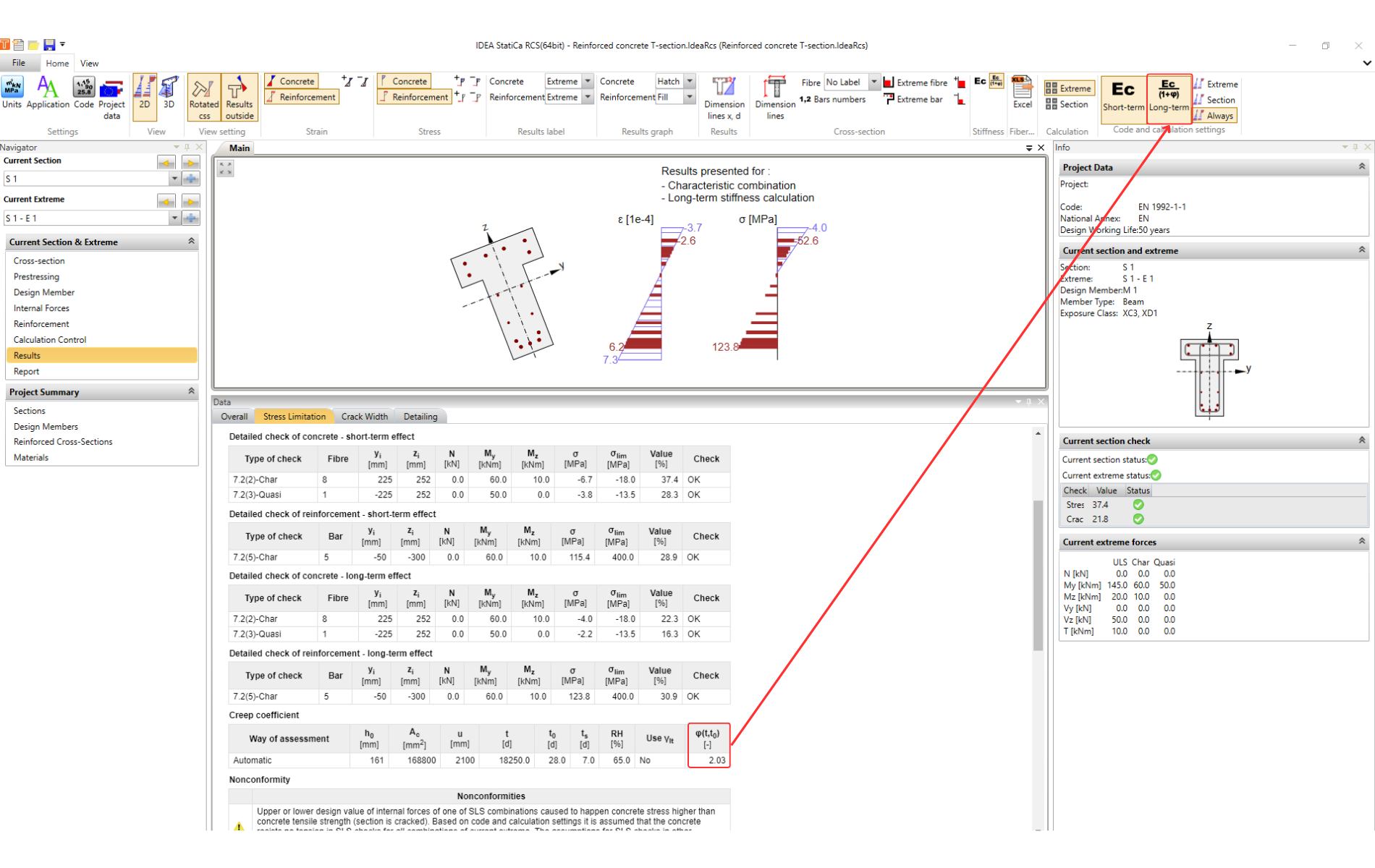
El factor de fluencia puede ser calculado por el software (opción predeterminada) o puede establecerse manualmente en Elemento de diseño. Tenga en cuenta que en RCS se utiliza el cálculo lineal para el factor de fluencia.
La verificación normativa se realiza mediante la comparación de la tensión calculada en el hormigón y en la armadura con los valores límite según EN 1992-1-1 7.2.
Consejo para usuarios avanzados
Existe una opción para influir en los resultados cuando se supera el límite para 7.2 (3). Se permite considerar un valor más alto del factor k2 cuando se considera el cálculo no lineal del factor de fluencia.
Puede cambiar el valor de k2 en la configuración del código:
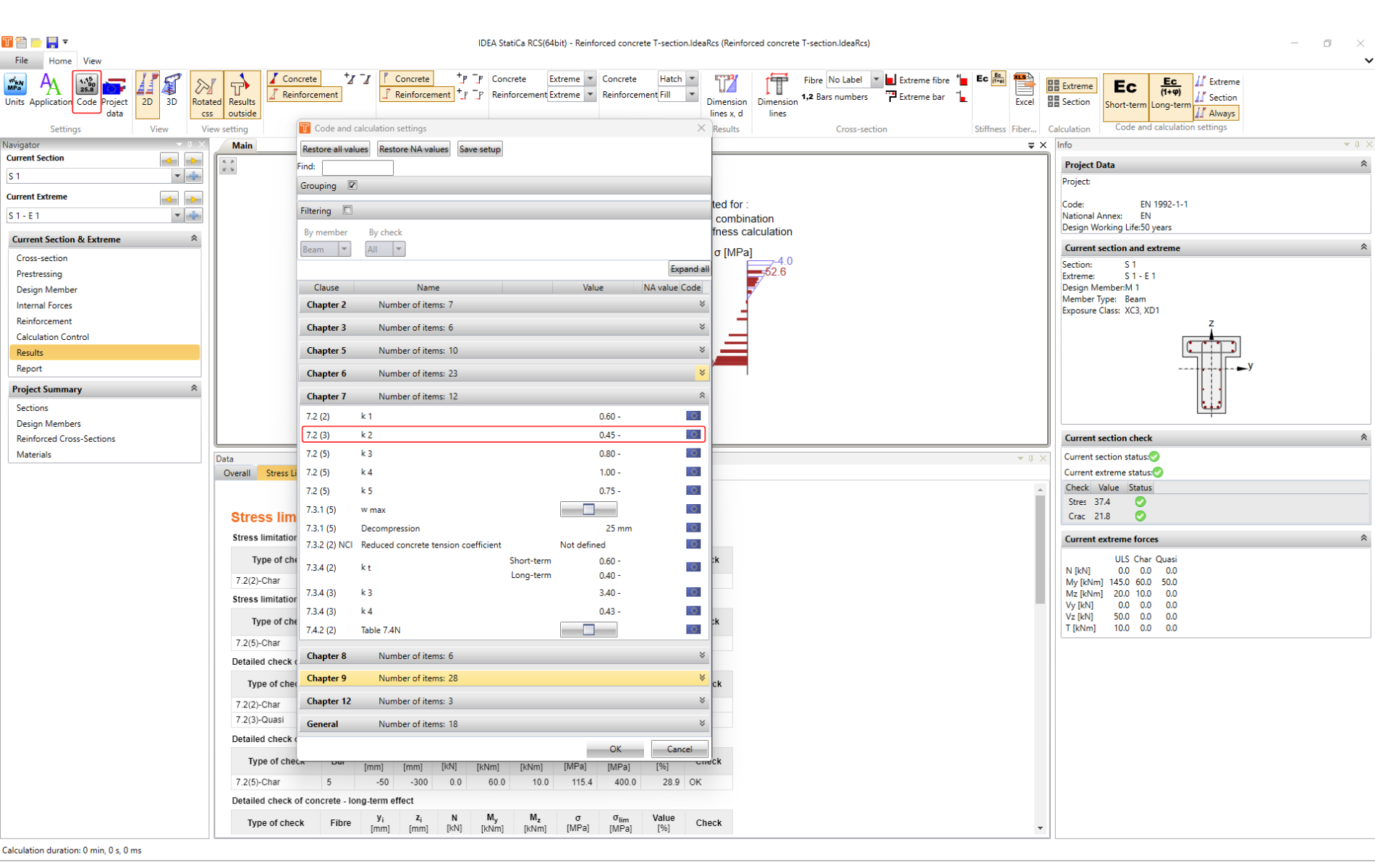
Pero recuerde que es necesario determinar el factor de fluencia con mayor precisión.
Resumamos las opciones disponibles:
- El coeficiente de fluencia es calculado por el software mediante cálculo lineal. Entonces se debe utilizar el factor k2 = 0,45 (establecido por defecto).
- El coeficiente de fluencia se establece como entrada del usuario. Al considerar la fluencia no lineal, podemos aumentar el factor a k2 = 0,6.
Ancho de fisura
Si la tensión en el hormigón es superior a la resistencia a tracción del hormigón, la sección se considera fisurada. Y la siguiente verificación normativa del ELS es el ancho de fisura.
Consulte el artículo Fundamento teórico - Fisuras para conocer la teoría, las hipótesis y cómo se implementa el cálculo del ancho de fisura en RCS.
Para una comprensión completa, también se recomienda leer el siguiente artículo: Verificación del ancho de fisura en secciones transversales con gran recubrimiento de hormigón.
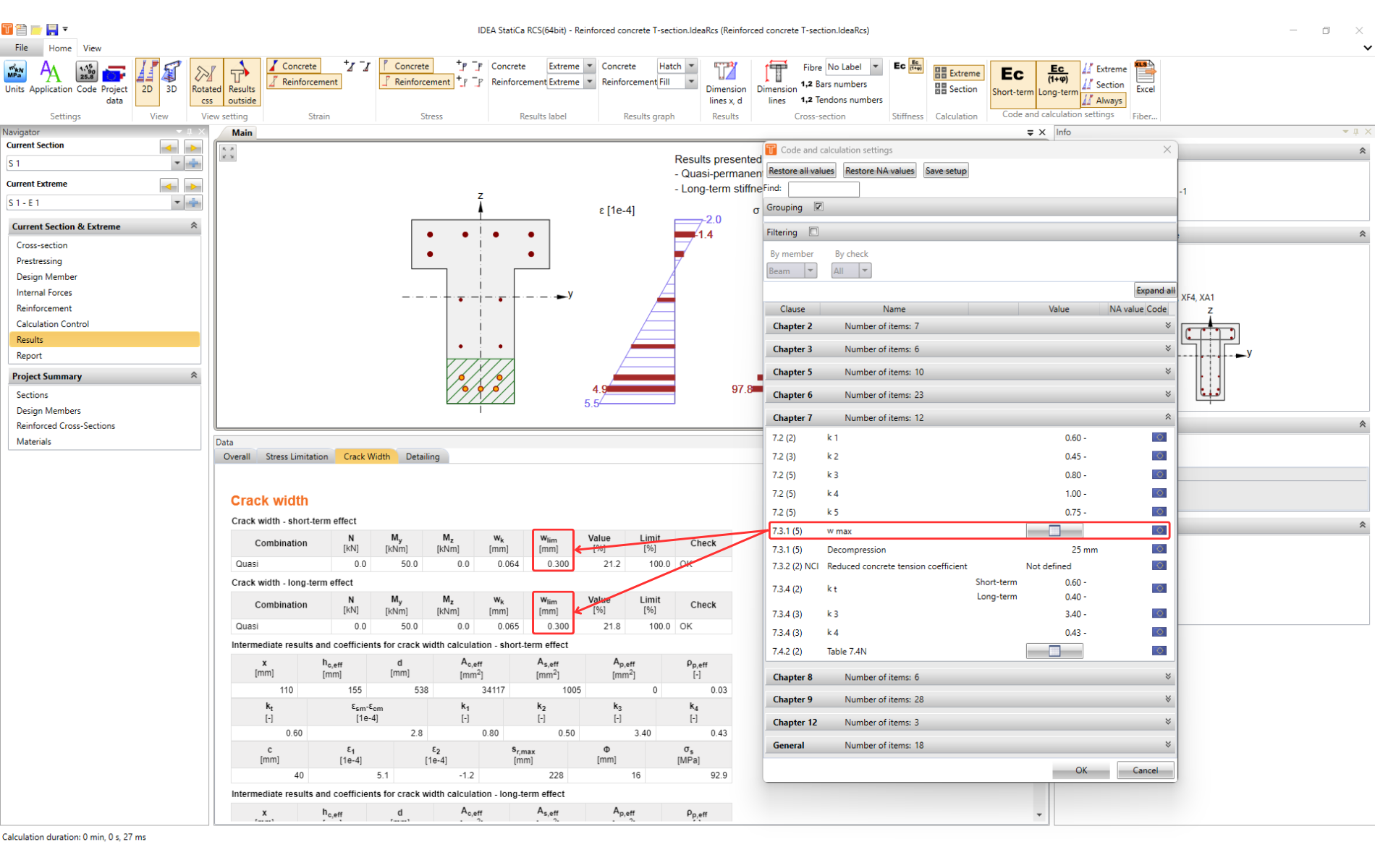
La verificación normativa del ancho de fisura se realiza comparando el ancho calculado wk con el ancho wlim según 7.3.1 (5).
Los límites implementados se pueden encontrar en la configuración del código.
Detalles constructivos
Los detalles constructivos son la última verificación normativa de las verificaciones de ELS.
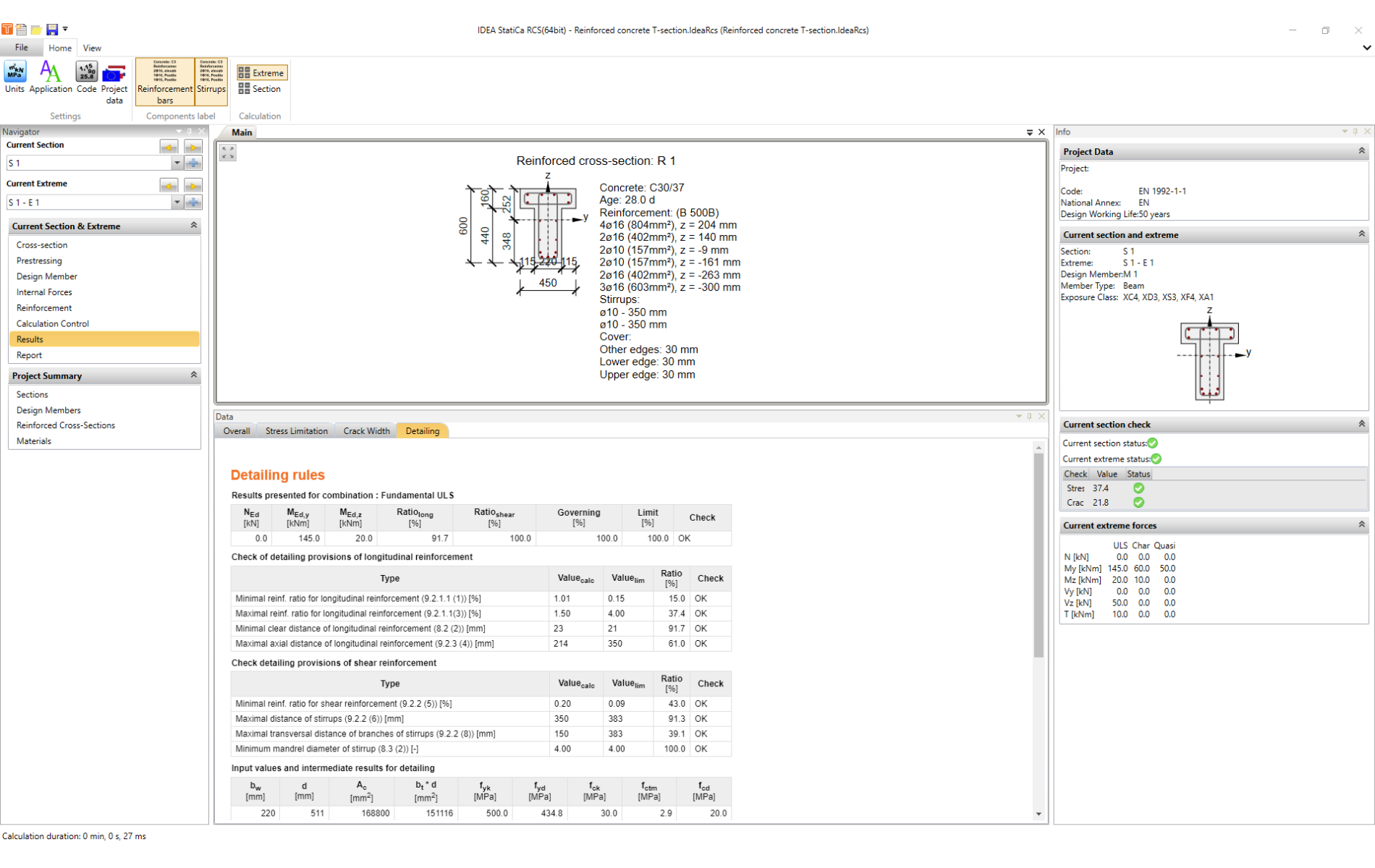
Los esfuerzos internos para los que se realiza la verificación se enumeran al principio de la tabla.
A continuación se indican las condiciones de la verificación. Todas se toman del Eurocódigo. La referencia al artículo específico siempre se indica junto al título.
A esto le sigue información sobre los valores utilizados en el cálculo basados en los datos de entrada.
Consejo para usuarios avanzados
Puede ocurrir que, para acelerar el diseño, introduzcamos en RCS el esquema simplificado de la armadura. En este caso, recomendamos desactivar los detalles constructivos en el Control de cálculo y verificarlos manualmente según planos más detallados.