

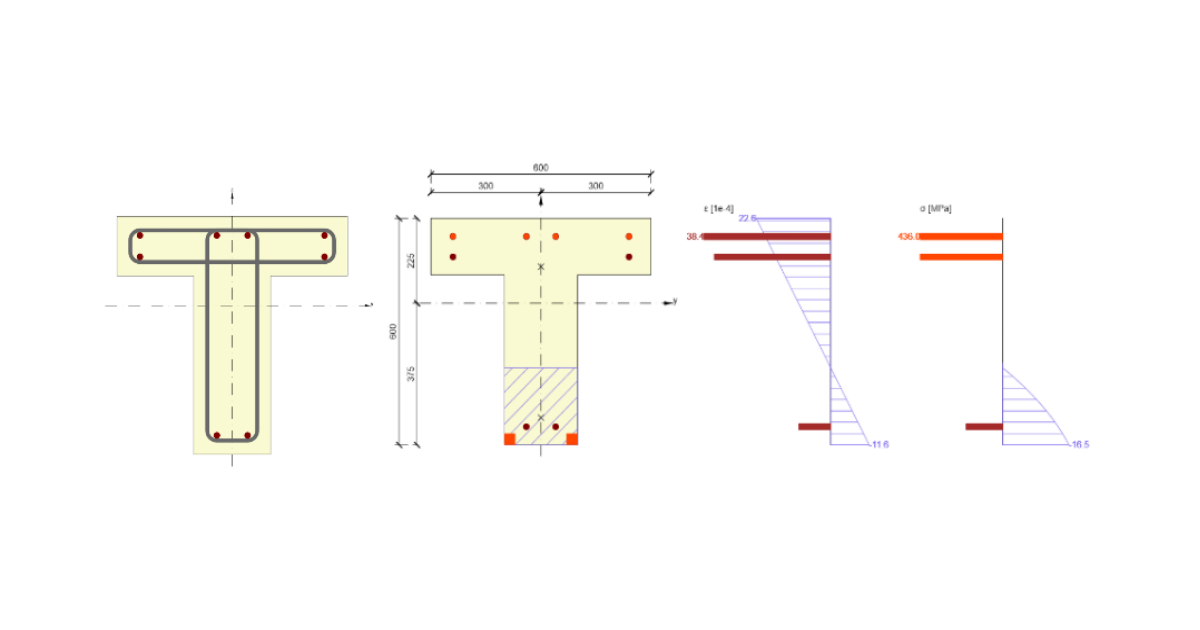
Diseño estructural de una sección en T de hormigón armado (EN)
1 Nuevo proyecto
Iniciemos IDEA StatiCa, vayamos a la pestaña Concrete y seleccionemos la aplicación RCS.

Comience haciendo clic en el elemento de menú Crear un nuevo proyecto.

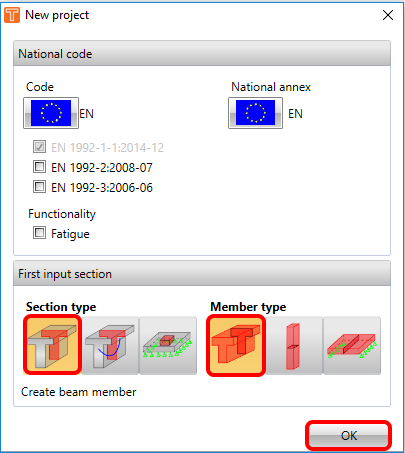
A continuación, mantenga la configuración general predeterminada del Eurocódigo y seleccione el tipo de sección armada y viga como tipo de elemento.
2 Diseño
Se crea un nuevo proyecto e introduce una sección transversal en T y establece sus dimensiones.

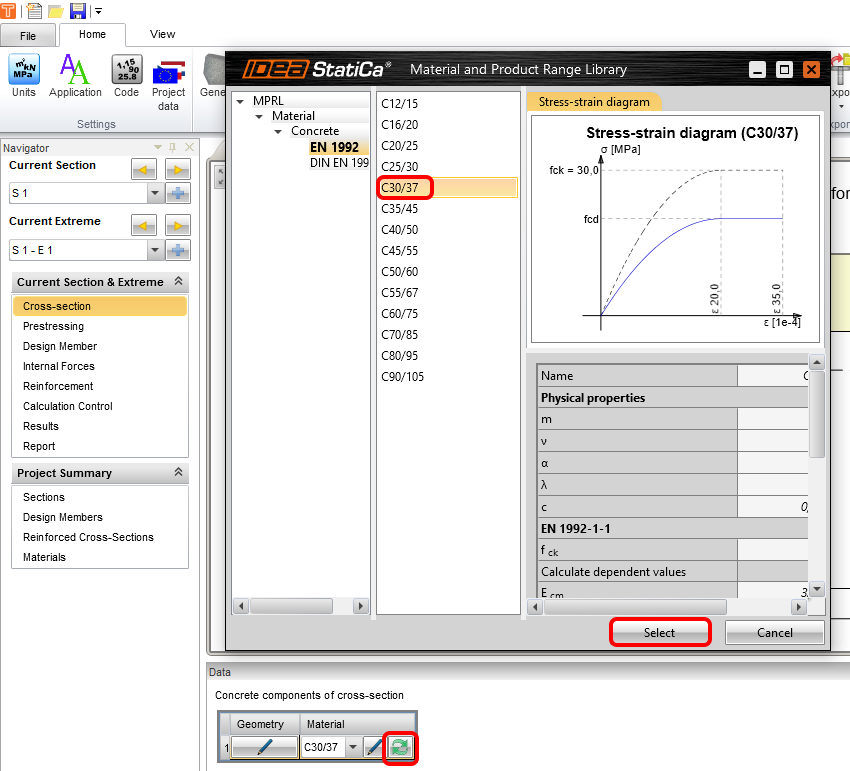
Ahora, cambiemos el grado del hormigón a C30/37.
Continúe en Diseño del elemento y desactive Carbonatación en la pestaña de datos del elemento.

Proceda a Fuerzas internas donde introduce los valores de cálculo de las fuerzas internas.

Continuemos con la introducción de la Armadura. La mejor opción en el caso de secciones rectangulares, en T y en I es utilizar una plantilla. Ajuste sus propiedades según la captura de pantalla. Tenga en cuenta que el programa calcula automáticamente el número mínimo requerido de barras del diámetro propuesto y con una suposición del canto útil "d" y el brazo mecánico "z". Una vez que cambie el diámetro y haga clic en recalcular, los números se ajustarán para cumplir las verificaciones. Para respetar las reglas de detallado, introducirá una barra en cada lado del alma.

4 Verificación
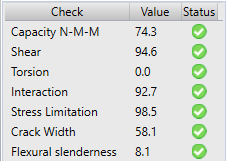
Para ejecutar las verificaciones, simplemente haga clic en Actual. La forma más rápida de asegurarse de que el elemento supere las verificaciones es mirar el lado derecho de la pantalla y comprobar el resumen de todas las verificaciones. En este ejemplo se observa que las verificaciones de cortante e interacción no se cumplen. Esto es consecuencia de utilizar el cálculo exacto en lugar de suposiciones para los resultados del brazo mecánico.

Vayamos a Resultados para investigar los resultados detallados de las verificaciones ELU y ELS. En primer lugar, debe resolver la verificación de cortante, en la pestaña Cortante. Para mejorar el valor de la verificación de cortante, puede intentar cambiar el ángulo de la biela diagonal (el ángulo predeterminado para la biela diagonal está establecido en 45 grados).
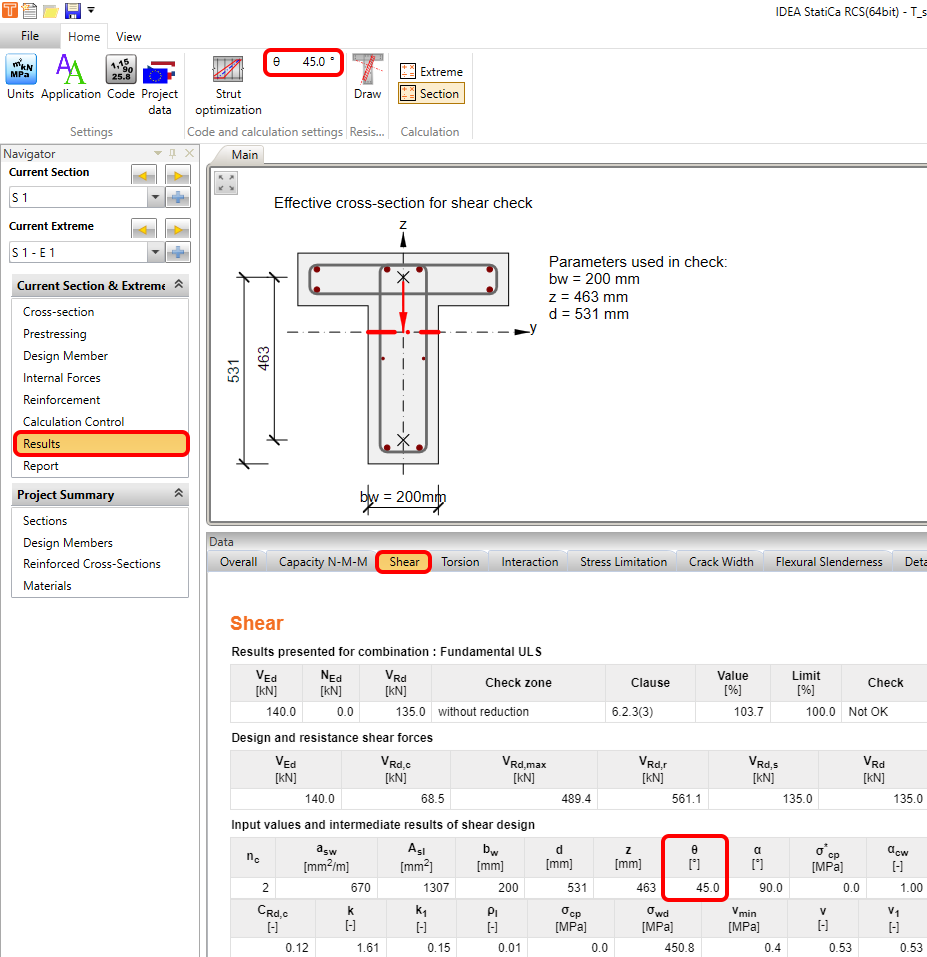
Ahora podemos cambiar el ángulo de la biela comprimida de 45° a 40° según EN 1992-1-1 6.2.3.
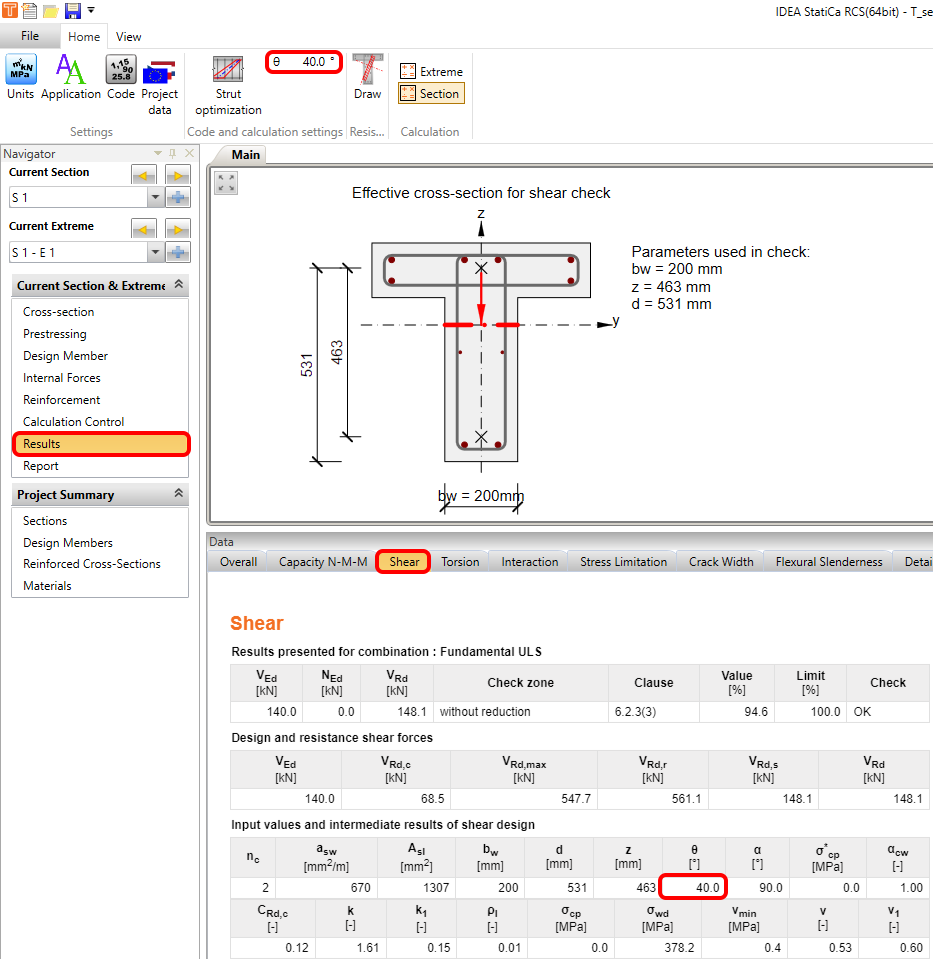
Y todas las verificaciones son correctas. Puede revisarlas todas cambiando entre las pestañas.
5 Informe
Finalmente, vaya a la pestaña Informe. IDEA StatiCa ofrece un informe totalmente personalizable para imprimir o guardar en formato editable.


Ha diseñado, optimizado y realizado la verificación normativa de una sección en T armada según el Eurocódigo en IDEA StatiCa RCS.