

Diseño estructural de una sección en I pretensada (EN)
1 Nuevo proyecto
Iniciemos IDEA StatiCa, vayamos a la pestaña Hormigón y seleccionemos la aplicación RCS. Cree un nuevo proyecto haciendo clic en Crear un nuevo proyecto. En el siguiente cuadro de diálogo, mantenga la configuración general predeterminada del Eurocódigo y seleccione una sección 1D por etapas/pretensada/compuesta como se muestra en la captura de pantalla.

Esto creará un proyecto en blanco con la posibilidad de introducir secciones pretensadas. Al principio añadirá un extremo más, para poder verificar la sección en la etapa de pretensado y también al final de la vida útil de diseño. Para ello, vaya a Secciones y añada un extremo Nuevo. Por último, renombre los extremos y establezca el tiempo en 7 y 18250 días (50 años).

2 Diseño
Comience con la introducción de la sección transversal. En la pestaña Sección transversal, comience con la sección en I con cartelas en los patines en la cinta y escriba todas las dimensiones como se puede ver en la imagen.

Después de eso, verá la sección transversal en la escena y cambiará su material ahora.

Continuemos con la introducción de los tendones. Cambie la pestaña en el Navegador a Pretensado y ejecute el Editor de armadura.

En primer lugar, introduzca los tendones pretesados como Nuevo en borde. Para ver los números de borde, actívelos en la cinta. Cambie el tipo a Pretesado y ajuste las propiedades de la siguiente manera:

Añadamos la segunda fila de tendones haciendo clic en Nuevo en borde de nuevo. Cambie el recubrimiento del borde.
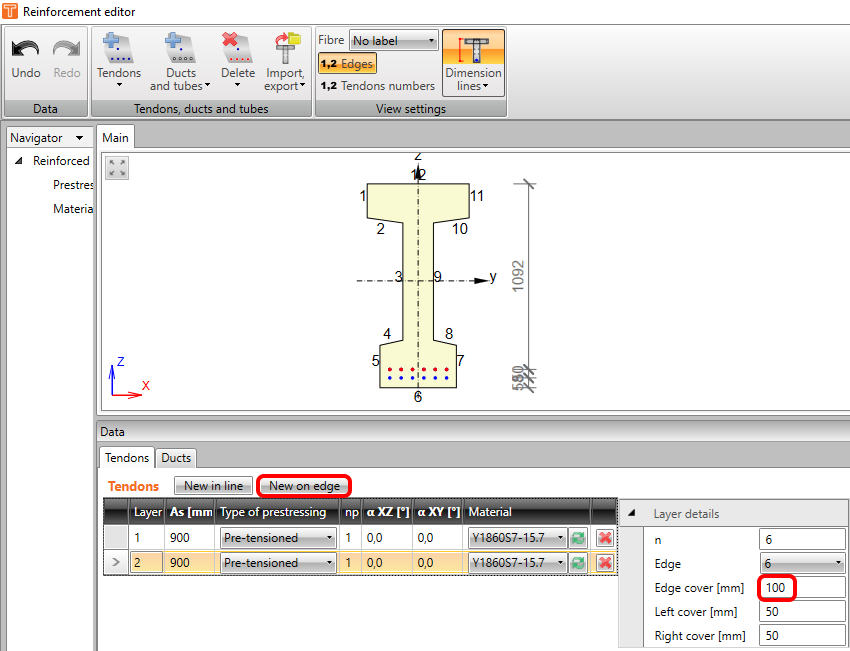
Puede combinar tendones pretesados con tendones postensados en diferentes etapas. Pero su introducción se realiza en un mismo lugar y se rige por np (orden del pretensado). Añadamos el último tendón como Nuevo en línea. Cambie el tipo, np y las propiedades como se muestra en la captura de pantalla.

Continúe en la pestaña Elemento de diseño del navegador. Mantenga los valores predeterminados de las clases de exposición. Los cambios importantes para este tutorial se encuentran en la pestaña Etapas de construcción. Añada una etapa de construcción más y cambie el tiempo para la segunda y tercera etapa de construcción. También marque la casilla de verificación en la columna de pretensado para la tercera etapa de construcción (aparece el número 2 junto a ella, lo que indica que todos los tendones con np=2 se introducirán en esta etapa, en nuestro caso el tendón postensado).

En la pestaña Etapas de acción, se pueden introducir los efectos de las cargas permanentes como un incremento para cada etapa en valores característicos. Nuestro ejemplo introduce solo una carga permanente en el momento del pretensado. Rellene la tabla de la siguiente manera:

Continúe en la pestaña Fuerzas internas con la transferencia de Todos los efectos permanentes y los efectos del pretensado. Complementará estos valores con los valores de cálculo de los efectos variables. Tenga en cuenta que los valores de entrada anteriores han sido multiplicados automáticamente por los correspondientes coeficientes parciales (p. ej., 1500*1,35=2025).

Cambie al extremo denominado Pretensado y haga clic en Todos de nuevo. No introducirá ninguna carga variable en esta etapa. Después de eso, puede volver a Fin de la vida útil de diseño.

3 Armadura
Antes de las verificaciones, es necesario armar la sección. La mejor opción en casos de secciones rectangulares, T e I es utilizar una plantilla. Ajuste sus propiedades según la captura de pantalla.

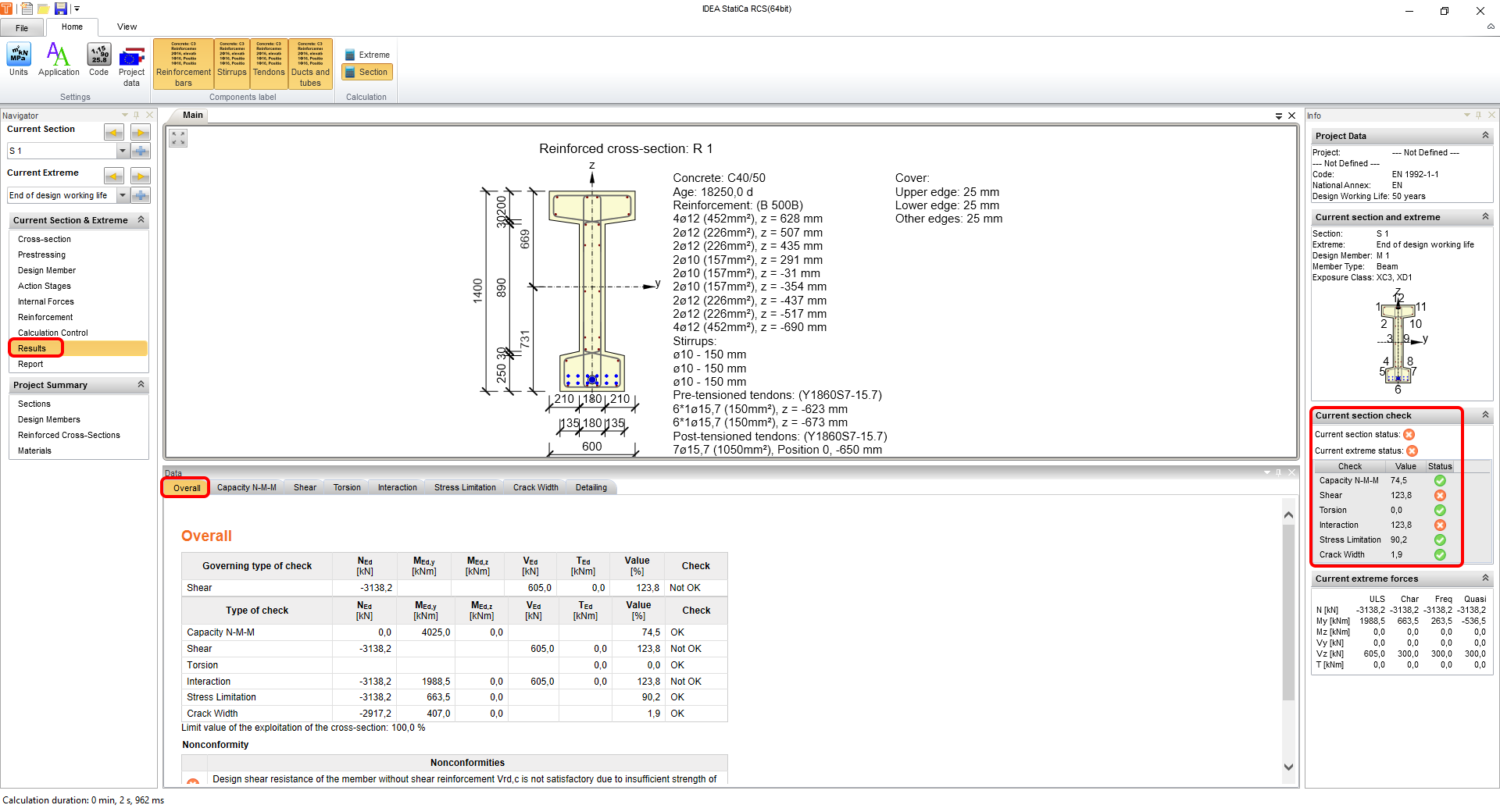
Este debería ser el resultado de su trabajo:

4 Verificación
Para ejecutar las verificaciones, simplemente haga clic en Resultados en el navegador. Lo primero que verá tras los cálculos es un resumen de todas las verificaciones. La forma más rápida de asegurarse de que todo está correcto es mirar el lado derecho de la pantalla. En este ejemplo se observa que las verificaciones de cortante y, posteriormente, las de interacción no se superan. Esto es el resultado del valor conservador predeterminado del ángulo de la biela comprimida.
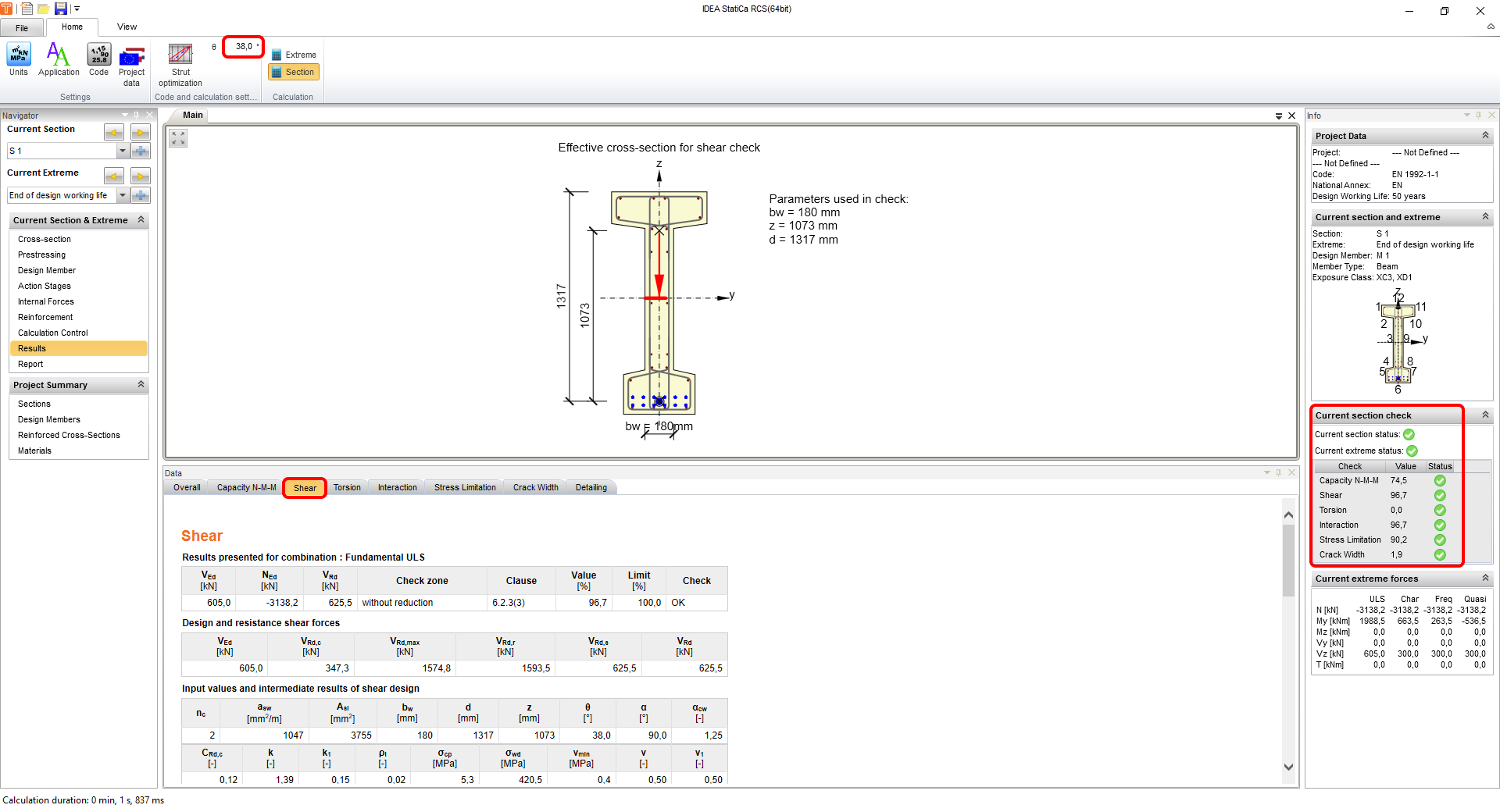
Para cambiarlo, vaya a la pestaña Cortante y cambie el ángulo manualmente a 38° o utilice la optimización de la biela. Tras el cambio, ambos extremos serán recalculados y todas las verificaciones serán satisfactorias.
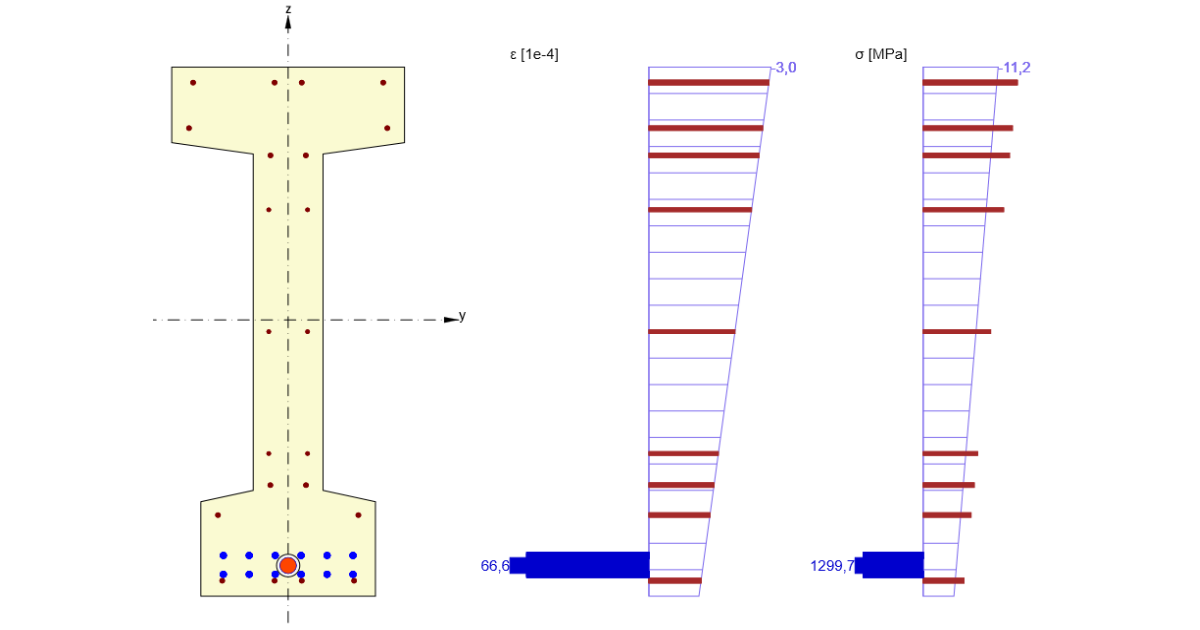
Para ver la diferencia entre las etapas, utilizará las verificaciones de Limitación de tensiones, ya que proporcionan información fácilmente comprensible sobre el comportamiento de la sección. Estos son los resultados al final de la vida útil de diseño:

Por otro lado, puede esperarse que las fibras opuestas sean extremas sin carga variable. Cambie el Extremo actual a Pretensado y se mostrarán todos los resultados.

El resultado interesante en esta etapa sería también el estado de descompresión, que forma parte de los resultados de ancho de fisura. Como puede verse en los resultados, IDEA StatiCa RCS verifica automáticamente todas las combinaciones correspondientes con respecto a los factores r,inf y r,sup según las clases de exposición dadas y los anexos nacionales.

5 Informe
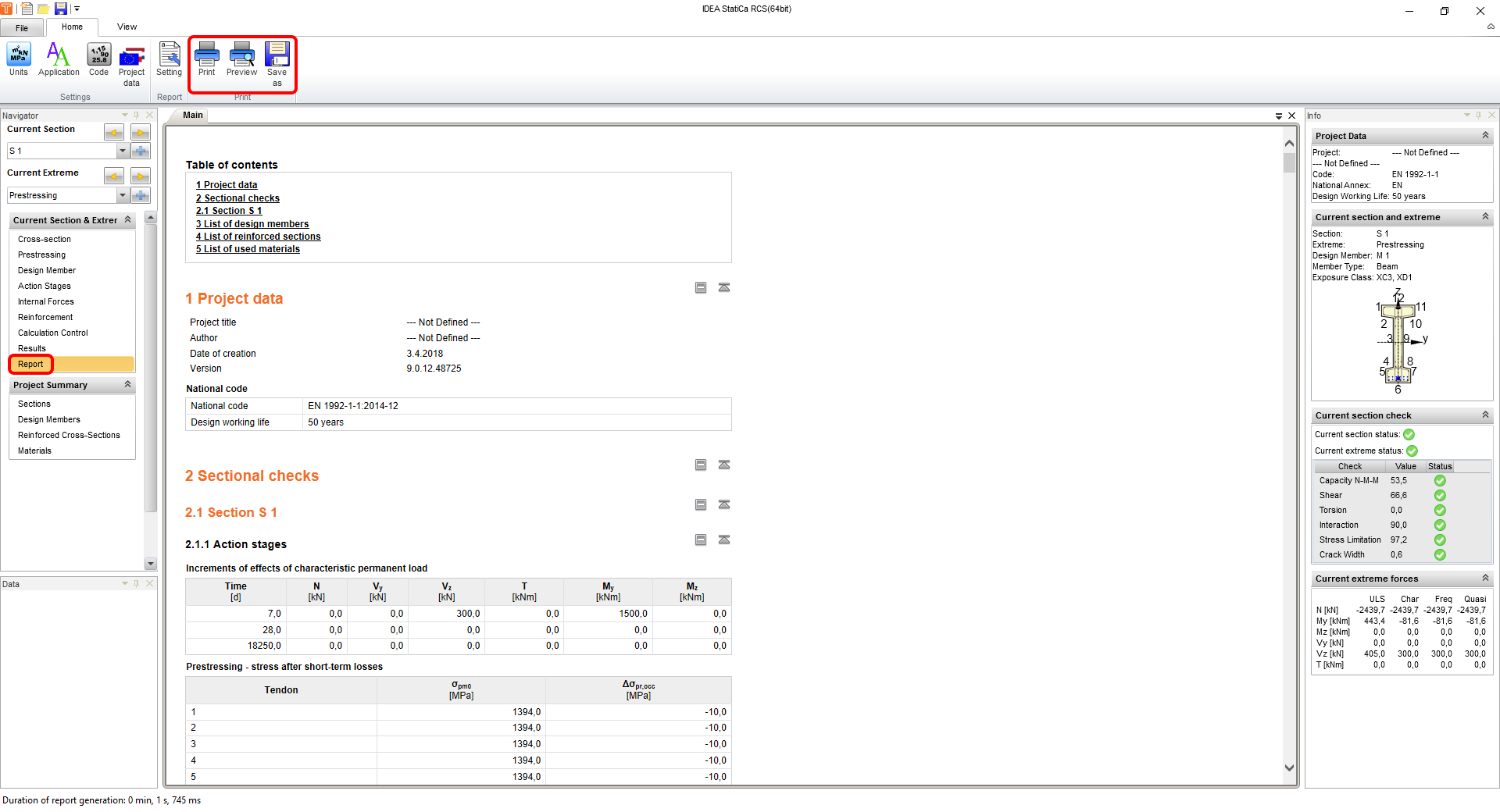
Por último, vaya a Vista previa/Impresión del informe. IDEA StatiCa ofrece un informe totalmente personalizable para imprimir o guardar en formato editable.
Ha diseñado, armado y realizado la verificación normativa de una sección en I pretensada según el Eurocódigo.