

Obliczenia konstrukcyjne sprężonego przekroju dwuteowego (EN)
1 Nowy projekt
Uruchommy IDEA StatiCa, przejdźmy do zakładki Beton i wybierzmy aplikację RCS. Utwórz nowy projekt, klikając Utwórz nowy projekt. W następnym oknie dialogowym pozostaw domyślne ogólne ustawienia Eurokodu i wybierz przekrój 1D etapowy/sprężony/zespolony, jak pokazano na zrzucie ekranu.

Spowoduje to utworzenie pustego projektu z możliwością wprowadzania przekrojów sprężonych. Na początku dodasz jeszcze jedno ekstremum, aby móc sprawdzić przekrój na etapie sprężania oraz na końcu okresu użytkowania. W tym celu przejdź do Przekrojów i dodaj Nowe ekstremum. Na koniec zmień nazwy ekstremów i ustaw czas na 7 i 18250 dni (50 lat).

2 Projektowanie
Zacznij od wprowadzenia przekroju poprzecznego. W zakładce Przekrój poprzeczny wybierz z wstążki Przekrój dwuteowy ze skosami półek i wprowadź wszystkie wymiary, jak pokazano na rysunku.

Następnie przekrój poprzeczny zostanie wyświetlony w widoku i można teraz zmienić jego materiał.

Przejdźmy do wprowadzania cięgien. Przełącz zakładkę w Nawigatorze na Sprężanie i uruchom Edytor zbrojenia.

Najpierw wprowadź cięgna naprężane przed betonowaniem jako Nowe na krawędzi. Aby zobaczyć numery krawędzi, włącz je na wstążce. Zmień typ na Naprężane przed betonowaniem i dostosuj właściwości w następujący sposób:

Dodajmy drugi rząd cięgien, klikając ponownie Nowe na krawędzi. Zmień otulenie krawędzi.
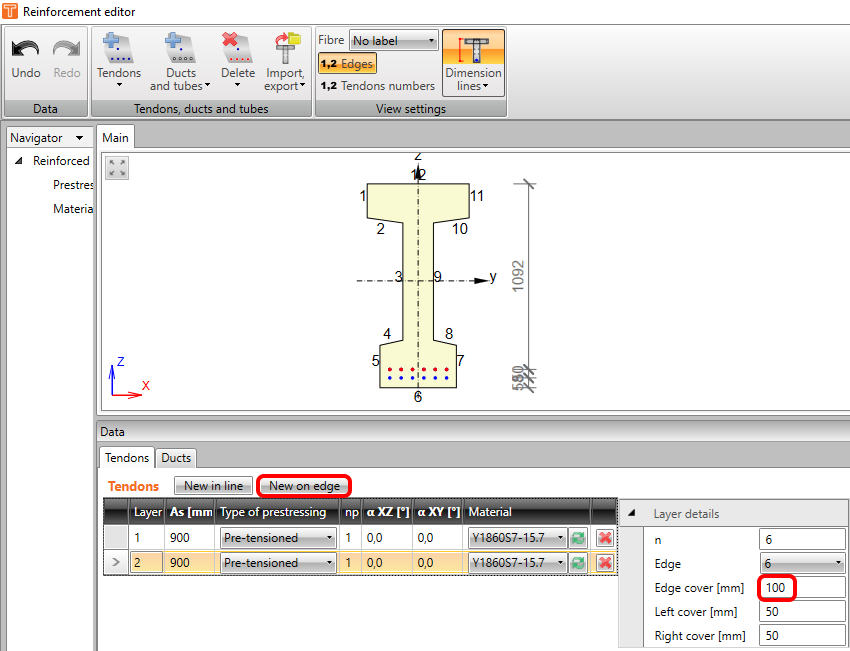
Można łączyć cięgna naprężane przed betonowaniem z cięgnami naprężanymi po betonowaniu w różnych etapach. Ich wprowadzanie odbywa się jednak w jednym miejscu i jest regulowane przez np (kolejność sprężania). Dodajmy ostatnie cięgno jako Nowe w linii. Zmień typ, np oraz właściwości zgodnie ze zrzutem ekranu.

Przejdź do zakładki Element projektowy w nawigatorze. Pozostaw domyślne wartości klas ekspozycji. Ważne zmiany dla tego samouczka znajdują się w zakładce Etapy budowy. Dodaj jeszcze jeden etap budowy i zmień czas dla drugiego i trzeciego etapu budowy. Zaznacz również pole wyboru w kolumnie sprężania dla trzeciego etapu budowy (obok pojawi się liczba 2, co oznacza, że wszystkie cięgna z np=2 zostaną wprowadzone na tym etapie — w naszym przypadku cięgno naprężane po betonowaniu).

W zakładce Etapy oddziaływań można wprowadzać efekty obciążeń stałych jako przyrost dla każdego etapu w wartościach charakterystycznych. Nasz przykład wprowadza tylko jedno obciążenie stałe w chwili sprężania. Wypełnij tabelę w następujący sposób:

Kontynuuj w zakładce Siły wewnętrzne, przenosząc Wszystkie efekty stałe i efekty sprężania. Uzupełnisz te wartości o wartości obliczeniowe efektów zmiennych. Zwróć uwagę, że poprzednio wprowadzone wartości zostały automatycznie pomnożone przez odpowiednie współczynniki częściowe (np. 1500*1,35=2025).

Przełącz się na ekstremum o nazwie Sprężanie i ponownie kliknij Wszystkie. Na tym etapie nie wprowadzaj żadnego obciążenia zmiennego. Następnie możesz wrócić do Końca okresu użytkowania.

3 Zbrojenie
Przed sprawdzeniami należy uzbroić przekrój. Najlepszą opcją w przypadku przekrojów prostokątnych, teowych i dwuteowych jest użycie szablonu. Dostosuj jego właściwości zgodnie ze zrzutem ekranu.

Oto powinien być wynik Twoich działań:

4 Sprawdzenie
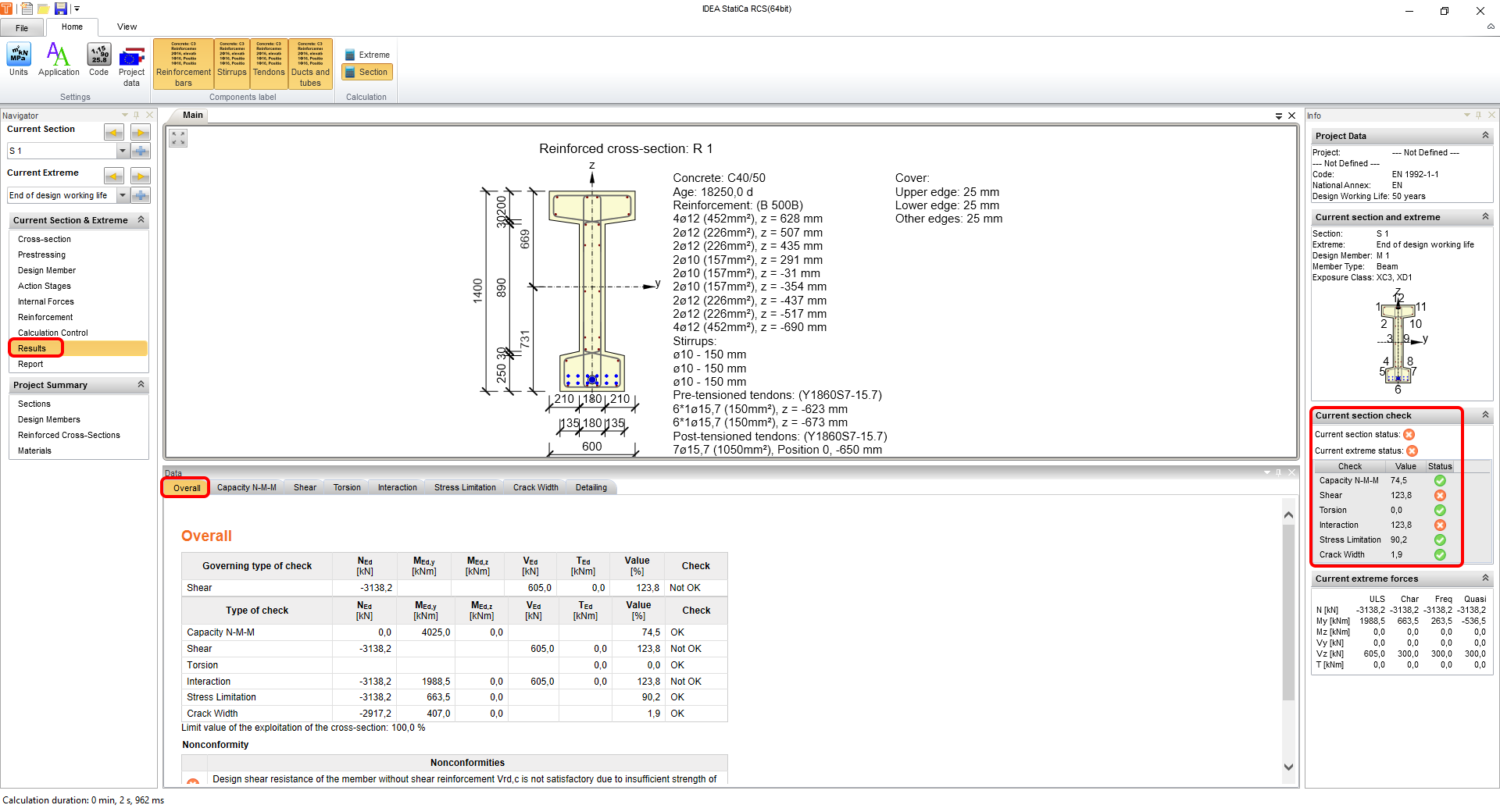
Aby uruchomić sprawdzenia, kliknij Wyniki w nawigatorze. Pierwszą rzeczą widoczną po obliczeniach jest podsumowanie wszystkich sprawdzeń. Najszybszym sposobem upewnienia się, że wszystko jest w porządku, jest spojrzenie na prawą stronę ekranu. W tym przykładzie widać, że sprawdzenia ścinania i wynikające z nich sprawdzenia interakcji nie są spełnione. Jest to wynik domyślnej, zachowawczej wartości kąta krzyżulca ściskanego.
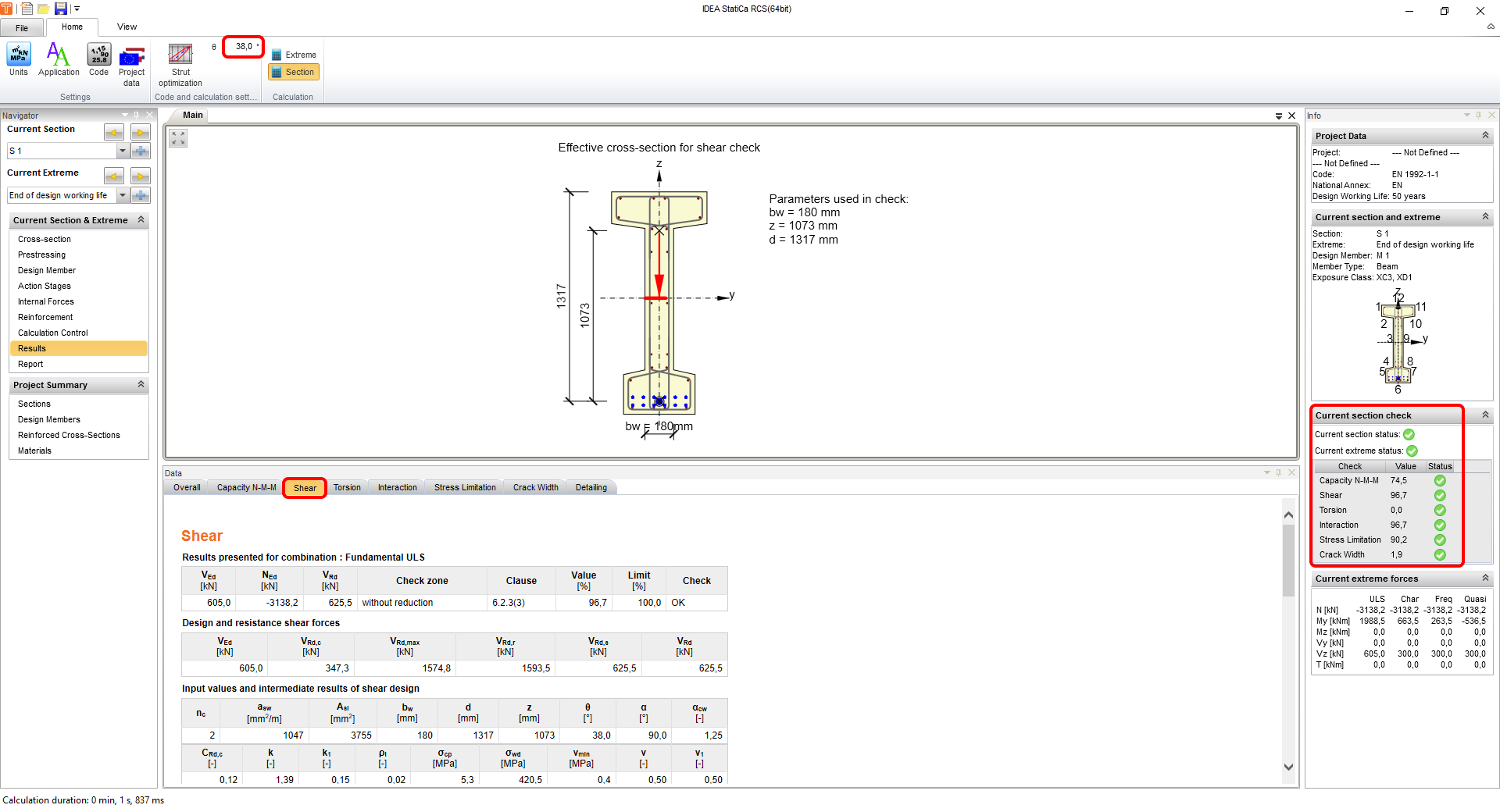
Aby to zmienić, przejdź do zakładki Ścinanie i zmień kąt ręcznie na 38° lub użyj optymalizacji krzyżulca. Po zmianie oba ekstrema zostaną przeliczone i wszystkie sprawdzenia będą spełnione.
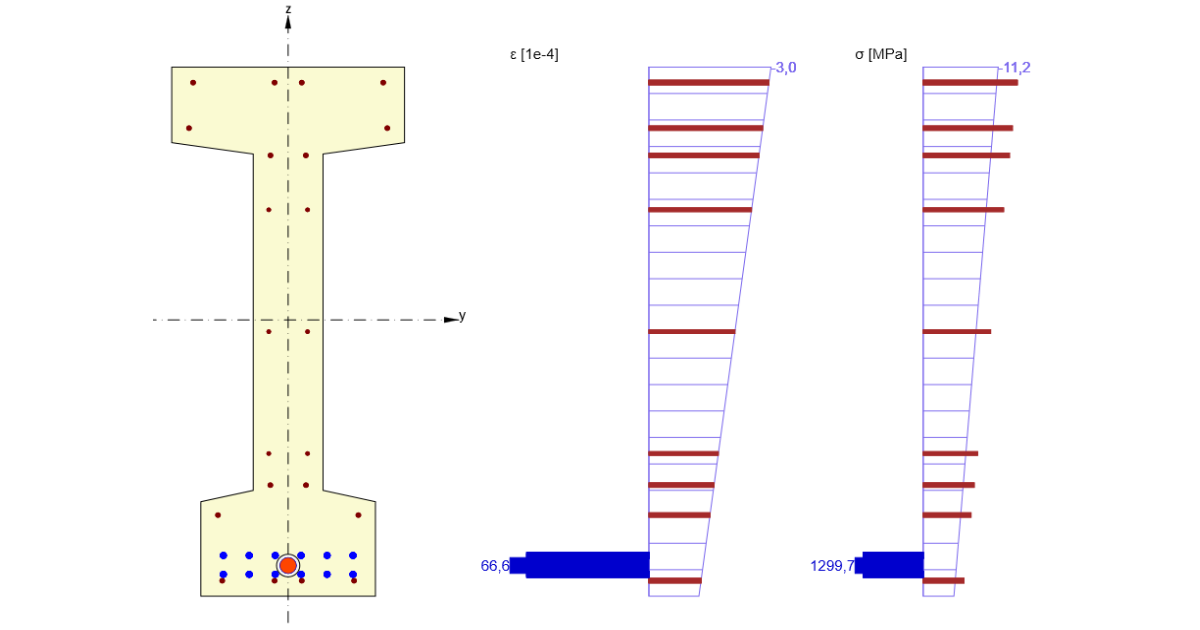
Aby zobaczyć różnicę między etapami, użyj sprawdzeń Ograniczenia naprężeń, ponieważ dostarczają one szybko zrozumiałych informacji o zachowaniu przekroju. Oto wyniki na końcu okresu użytkowania:

Z drugiej strony, można oczekiwać, że przeciwne włókna będą ekstremalne bez obciążenia zmiennego. Przełącz bieżące ekstremum na Sprężanie, a wszystkie wyniki zostaną wyświetlone.

Interesującym wynikiem na tym etapie byłby również stan dekomprensji, który jest częścią wyników szerokości rys. Jak widać w wynikach, IDEA StatiCa RCS automatycznie sprawdza wszystkie odpowiednie kombinacje z uwzględnieniem współczynników r,inf i r,sup zgodnie z podanymi klasami ekspozycji i załącznikami krajowymi.

5 Raport
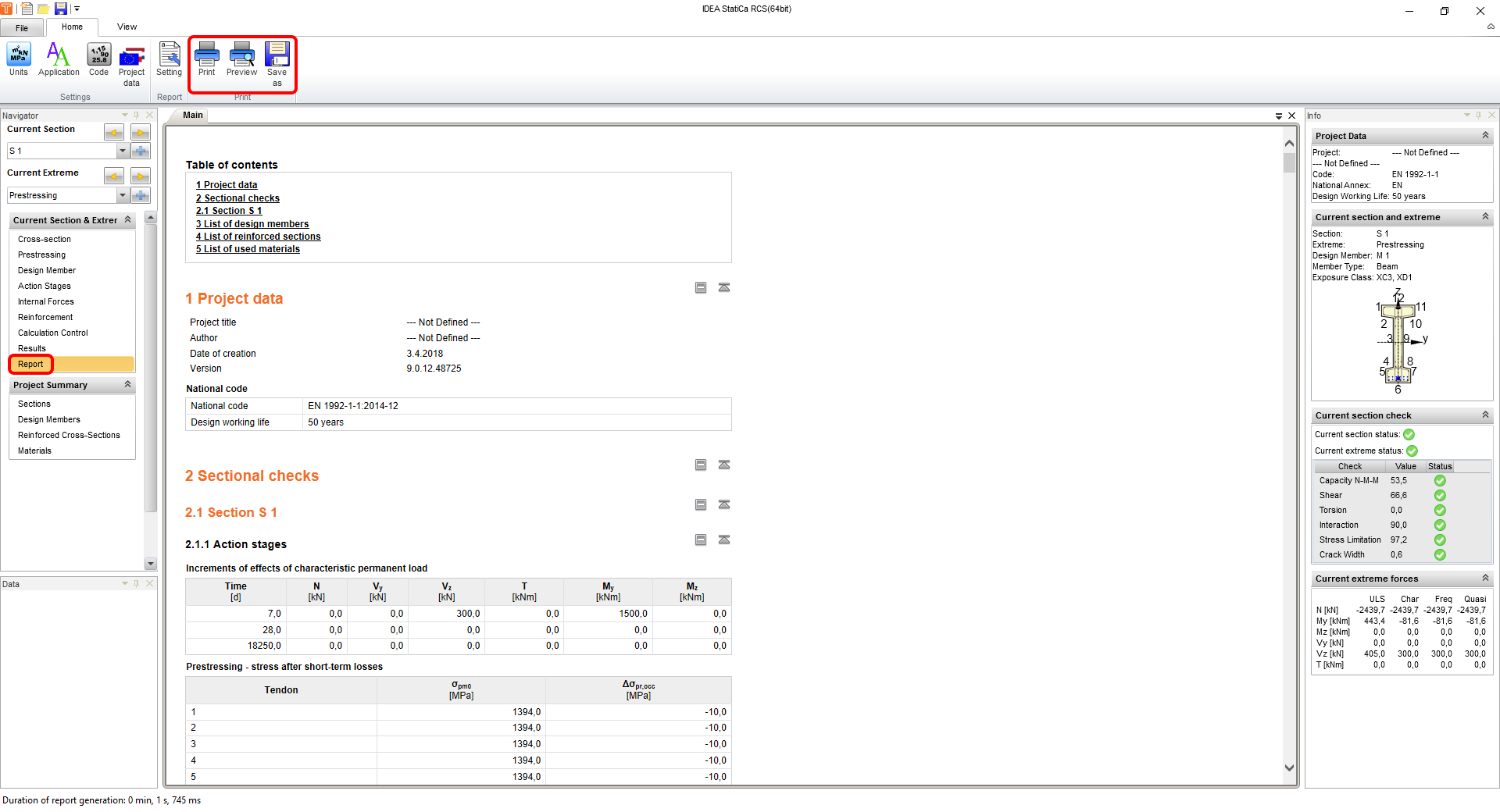
Na koniec przejdź do Podglądu/Drukowania raportu. IDEA StatiCa oferuje w pełni konfigurowalny raport do wydrukowania lub zapisania w edytowalnym formacie.
Zaprojektowałeś, uzbroiłeś i wykonałeś sprawdzenie normowe sprężonego przekroju dwuteowego zgodnie z Eurokodem.