

การออกแบบโครงสร้างของหน้าตัด I อัดแรง (EN)
1 โครงการใหม่
เปิด IDEA StatiCa ไปที่แท็บ Concrete และเลือกแอปพลิเคชัน RCS สร้างโครงการใหม่โดยคลิก Create a new project ในกล่องโต้ตอบถัดไป ให้คงการตั้งค่า Eurocode ทั่วไปเป็นค่าเริ่มต้น และเลือก 1D staged/prestressed/composite section ตามที่เห็นในภาพหน้าจอ

การดำเนินการนี้จะสร้างโครงการเปล่าที่สามารถป้อนข้อมูลหน้าตัดอัดแรงได้ ในตอนเริ่มต้น คุณจะเพิ่ม extreme อีกหนึ่งรายการ เพื่อให้สามารถตรวจสอบหน้าตัดในขั้นตอนการอัดแรงและในช่วงสิ้นสุดอายุการใช้งานออกแบบได้ ให้ไปที่ Sections และเพิ่ม extreme ใหม่ สุดท้าย เปลี่ยนชื่อ extreme และตั้งเวลาเป็น 7 และ 18250 วัน (50 ปี)

2 การออกแบบ
เริ่มต้นด้วยการป้อนข้อมูลหน้าตัด ในแท็บ Cross-section เริ่มด้วย I-section with haunched flanges ใน ribbon และพิมพ์ ขนาด ทั้งหมดตามที่เห็นในภาพ

หลังจากนั้น คุณจะเห็นหน้าตัดในฉากและสามารถเปลี่ยนวัสดุได้ในขณะนี้

ดำเนินการต่อด้วยการป้อนข้อมูลเอ็นอัดแรง สลับแท็บใน Navigator ไปที่ Prestressing และเปิด Reinforcement editor

ขั้นแรก ป้อนข้อมูลเอ็นอัดแรงแบบดึงก่อน (pre-tensioned) เป็น New on edge หากต้องการดูหมายเลขขอบ ให้เปิดใช้งานใน ribbon เปลี่ยนประเภทเป็น Pre-tensioned และปรับคุณสมบัติดังนี้:

เพิ่มแถวที่สองของเอ็นอัดแรงโดยคลิก New on edge อีกครั้ง เปลี่ยนระยะหุ้มคอนกรีตที่ขอบ
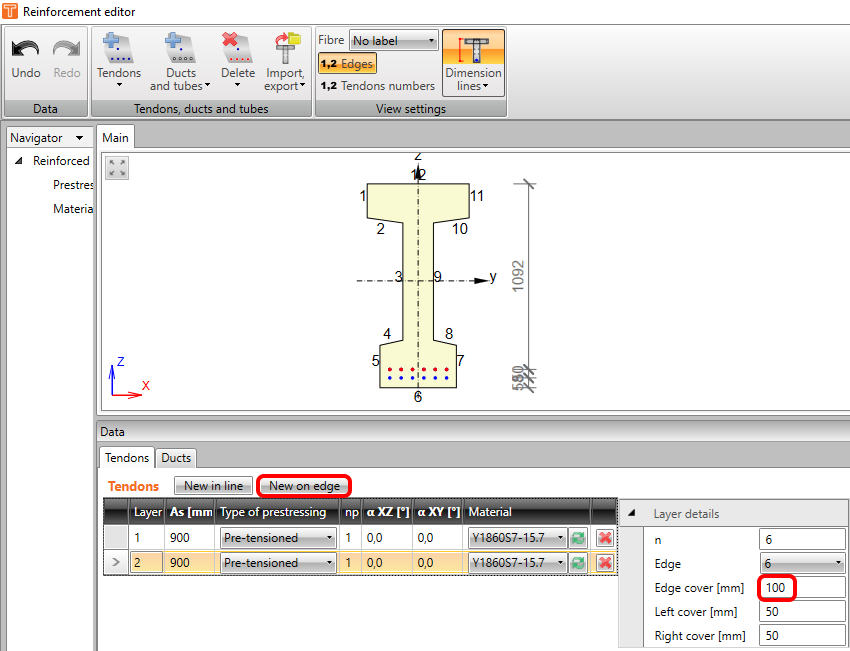
คุณสามารถรวมเอ็นอัดแรงแบบดึงก่อนกับแบบการอัดแรงภายหลังในขั้นตอนต่างๆ ได้ แต่การป้อนข้อมูลจะทำในที่เดียวกันและควบคุมด้วย np (ลำดับของการอัดแรง) เพิ่มเอ็นอัดแรงสุดท้ายเป็น New in line เปลี่ยนประเภท np และคุณสมบัติตามที่เห็นในภาพหน้าจอ

ไปที่แท็บ Design member ใน navigator คงค่าเริ่มต้นของประเภทการสัมผัสสภาพแวดล้อม การเปลี่ยนแปลงที่สำคัญสำหรับบทเรียนนี้อยู่ในแท็บ Construction stages เพิ่มขั้นตอนการก่อสร้างอีกหนึ่งขั้นตอนและเปลี่ยน เวลา สำหรับขั้นตอนการก่อสร้างที่สองและสาม นอกจากนี้ ทำเครื่องหมาย ในช่องทำเครื่องหมายในคอลัมน์ การอัดแรง สำหรับขั้นตอนการก่อสร้างที่สาม (ตัวเลข 2 จะปรากฏถัดจากนั้น ซึ่งระบุว่าเอ็นอัดแรงทั้งหมดที่มี np=2 จะถูกนำเข้าในขั้นตอนนี้ ในกรณีของเราคือเอ็นอัดแรงแบบการอัดแรงภายหลัง)

ในแท็บ Action stages สามารถป้อนผลของแรงกระทำถาวรเป็นค่าส่วนเพิ่มสำหรับแต่ละขั้นตอนในค่าลักษณะเฉพาะ ตัวอย่างของเราแนะนำแรงกระทำถาวรเพียงหนึ่งรายการในช่วงเวลาของการอัดแรง กรอกข้อมูลในตารางดังนี้:

ดำเนินการต่อในแท็บ Internal forces ด้วยการถ่ายโอนผลถาวร ทั้งหมด และผลของการอัดแรง คุณจะเสริมค่าเหล่านี้ด้วยค่าการออกแบบของผลแปรผัน โปรดสังเกตว่าค่าที่ป้อนก่อนหน้านี้ถูกคูณโดยอัตโนมัติด้วยตัวประกอบบางส่วนที่สอดคล้องกัน (เช่น 1500*1,35=2025)

โปรดสลับไปที่ extreme ที่ชื่อ Prestressing และคลิก All อีกครั้ง คุณจะไม่ป้อนแรงกระทำแปรผันใดๆ ในขั้นตอนนี้ หลังจากนั้น คุณสามารถกลับไปที่ End of design working life

3 เหล็กเสริม
ก่อนการตรวจสอบ คุณต้องใส่เหล็กเสริมในหน้าตัด ตัวเลือกที่ดีที่สุดสำหรับหน้าตัดสี่เหลี่ยม T และ I คือการใช้แม่แบบ ปรับคุณสมบัติตามภาพหน้าจอ

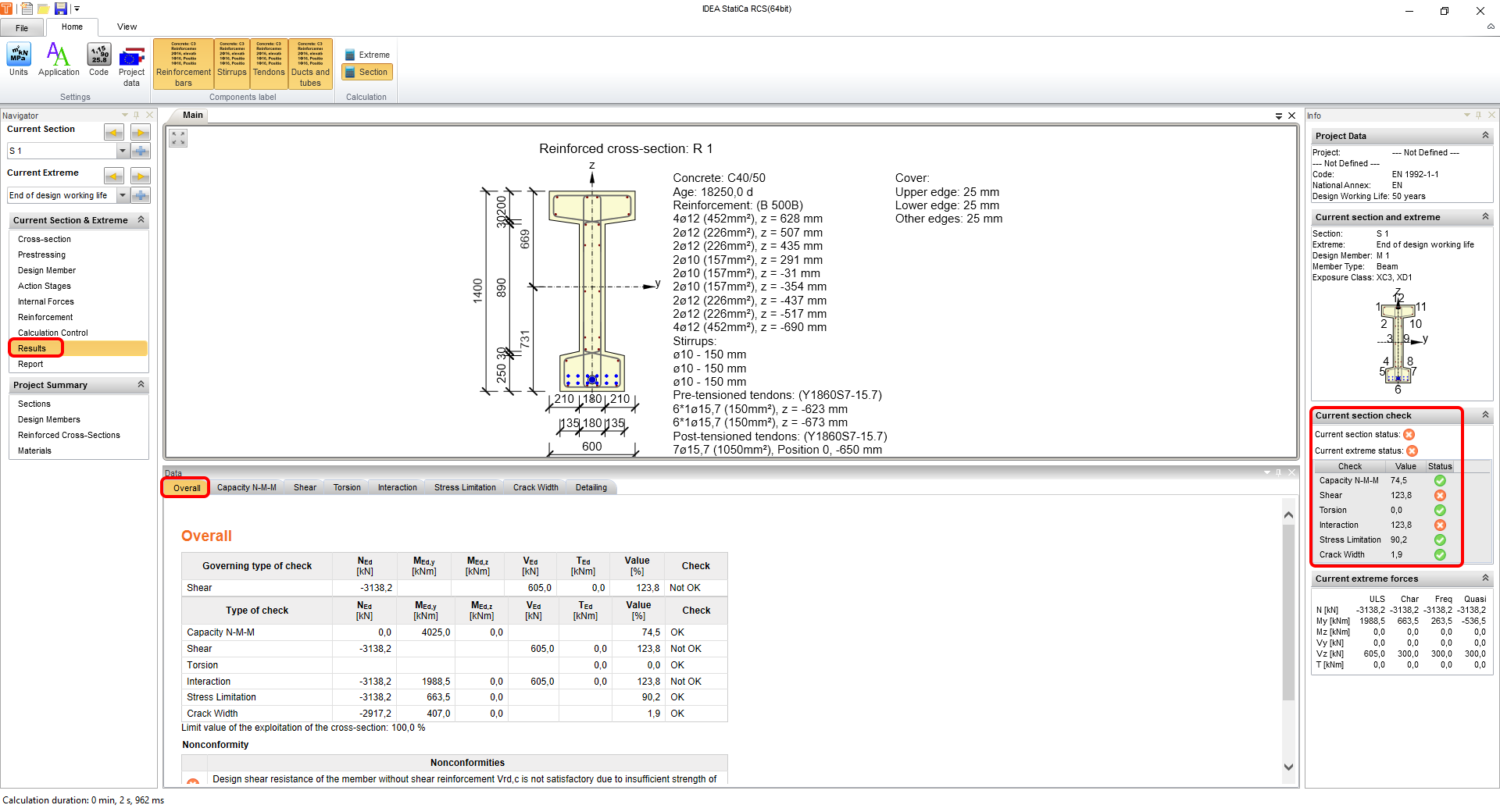
นี่ควรเป็นผลลัพธ์จากความพยายามของคุณ:

4 การตรวจสอบ
หากต้องการเรียกใช้การตรวจสอบ เพียงคลิก Results ใน navigator สิ่งแรกที่คุณเห็นหลังการคำนวณคือสรุปการตรวจสอบทั้งหมด วิธีที่เร็วที่สุดในการตรวจสอบว่าทุกอย่างเรียบร้อยคือดูที่ด้านขวาของหน้าจอ ในตัวอย่างนี้ คุณจะเห็นว่าการตรวจสอบแรงเฉือนและการตรวจสอบปฏิสัมพันธ์ไม่ผ่าน ซึ่งเป็นผลมาจากค่าเริ่มต้นที่อนุรักษ์นิยมของมุมค้ำยันรับแรงอัด
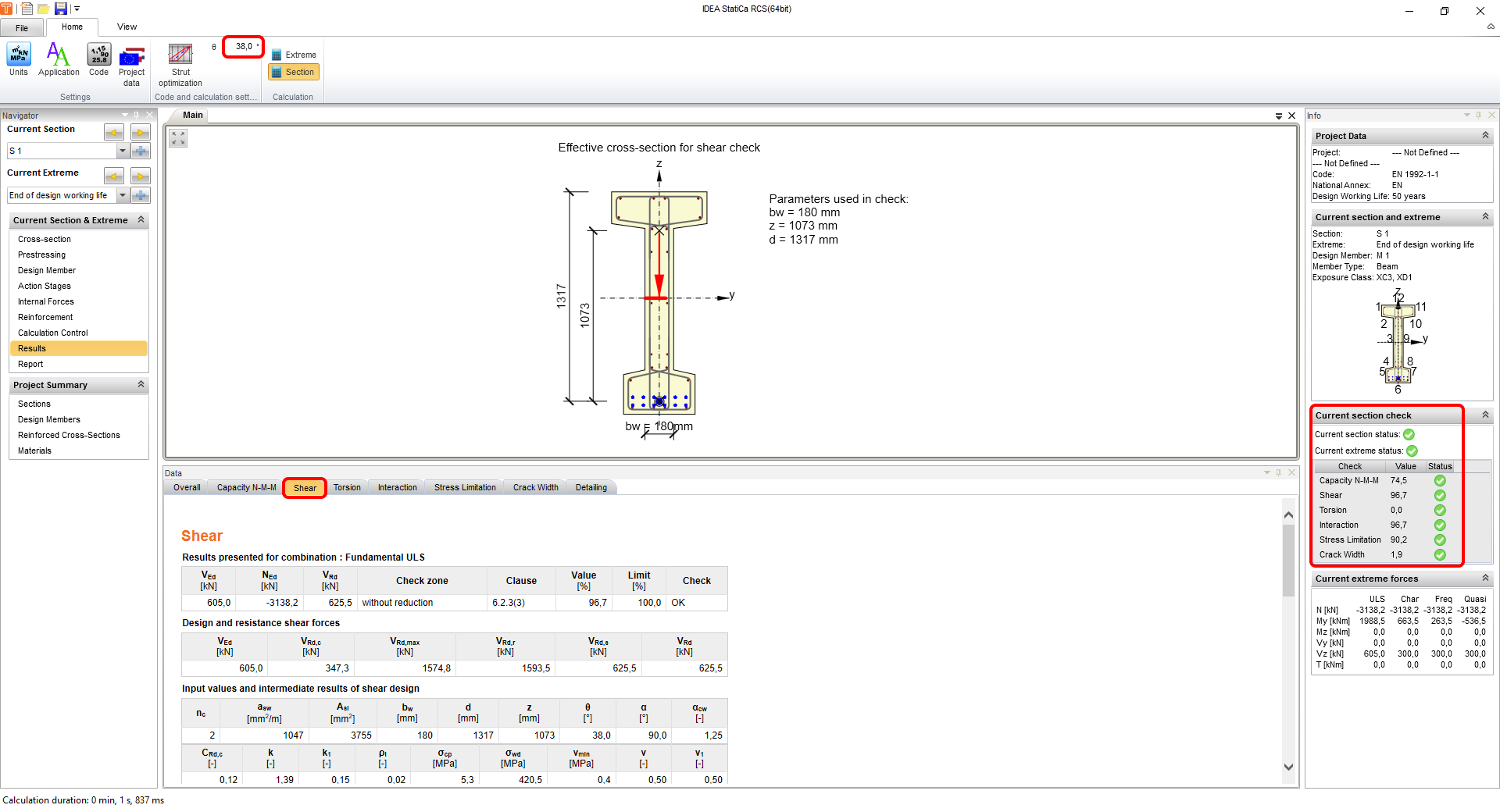
หากต้องการเปลี่ยนแปลง ให้ไปที่แท็บ Shear และเปลี่ยนมุมด้วยตนเองเป็น 38° หรือใช้การปรับมุมค้ำยันให้เหมาะสม หลังจากการเปลี่ยนแปลง extreme ทั้งสองจะถูกคำนวณใหม่และการตรวจสอบทั้งหมดจะผ่าน
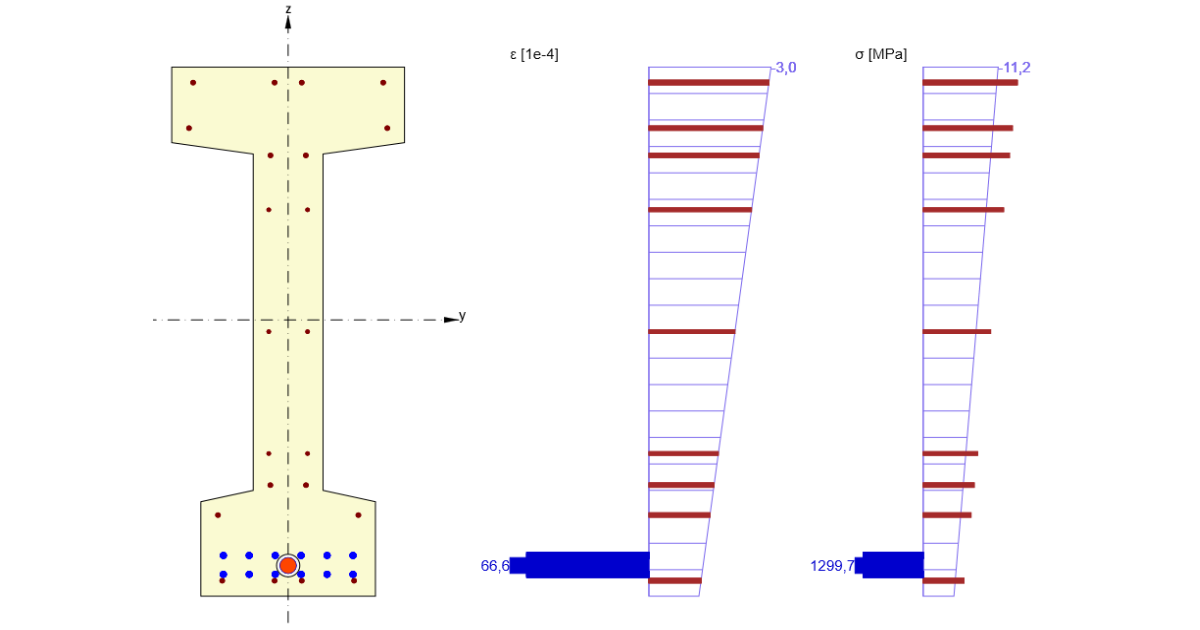
หากต้องการดูความแตกต่างระหว่างขั้นตอน คุณจะใช้การตรวจสอบ Stress limitation เนื่องจากให้ข้อมูลที่เข้าใจได้ง่ายเกี่ยวกับพฤติกรรมของหน้าตัด นี่คือผลลัพธ์ ณ สิ้นสุดอายุการใช้งานออกแบบ:

ในทางกลับกัน คุณสามารถคาดหวังว่าเส้นใยตรงข้ามจะมีค่าสูงสุดโดยไม่มีแรงกระทำแปรผัน สลับ Current extreme เป็น Prestressing และผลลัพธ์ทั้งหมดจะแสดงขึ้น

ผลลัพธ์ที่น่าสนใจในขั้นตอนนี้ยังรวมถึงสถานะการคลายแรงอัด (decompression) ซึ่งเป็นส่วนหนึ่งของผลลัพธ์ ความกว้างรอยแตก ดังที่เห็นในผลลัพธ์ IDEA StatiCa RCS จะตรวจสอบการรวมกันที่สอดคล้องกันทั้งหมดโดยอัตโนมัติโดยคำนึงถึงตัวประกอบ r,inf และ r,sup ตามประเภทการสัมผัสสภาพแวดล้อมและภาคผนวกแห่งชาติที่กำหนด

5 รายงาน
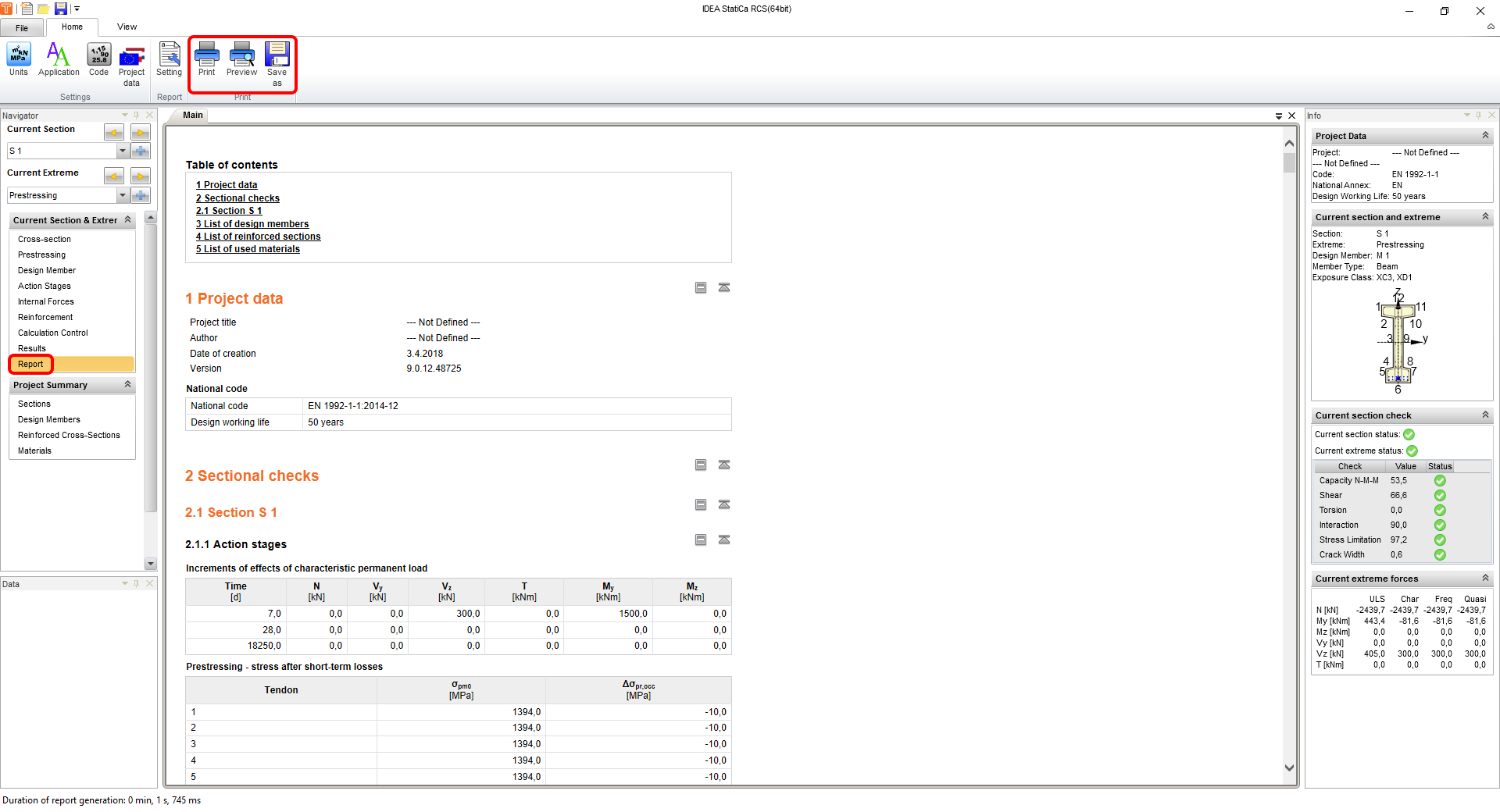
สุดท้าย ไปที่ Report Preview/Print IDEA StatiCa นำเสนอรายงานที่ปรับแต่งได้อย่างสมบูรณ์เพื่อพิมพ์หรือบันทึกในรูปแบบที่แก้ไขได้
คุณได้ออกแบบ ใส่เหล็กเสริม และการตรวจสอบตามมาตรฐานหน้าตัด I อัดแรงตาม Eurocode แล้ว