

Calcul structurel d'une section en I précontrainte (EN)
1 Nouveau projet
Lançons IDEA StatiCa, allons dans l'onglet Béton et sélectionnons l'application RCS. Créez un nouveau projet en cliquant sur Créer un nouveau projet. Dans la boîte de dialogue suivante, conservez les paramètres généraux Eurocode par défaut et sélectionnez une section 1D phasée/précontrainte/composite comme indiqué sur la capture d'écran.

Cela créera un projet vierge avec la possibilité de saisir des sections précontraintes. Au début, vous ajouterez un extrême supplémentaire afin de pouvoir vérifier la section au stade de la précontrainte et également en fin de vie utile de conception. Pour ce faire, allez dans Sections et ajoutez un Nouvel extrême. Enfin, renommez les extrêmes et définissez le temps à 7 et 18250 jours (50 ans).

2 Conception
Commencez par la saisie de la section transversale. Dans l'onglet Section transversale, commencez par la section en I avec semelles à jarret dans le ruban et saisissez toutes les dimensions comme indiqué sur l'image.

Après cela, vous verrez la section transversale dans la scène et vous pourrez maintenant modifier son matériau.

Continuons avec l'introduction des câbles de précontrainte. Basculez l'onglet dans le Navigateur vers Précontrainte et lancez l'éditeur de ferraillage.

Dans un premier temps, saisissez les câbles de précontrainte pré-tendus comme Nouveau sur arête. Pour voir les numéros d'arêtes, activez-les dans le ruban. Changez le type en Pré-tendu et ajustez les propriétés comme suit :

Ajoutons la deuxième rangée de câbles de précontrainte en cliquant à nouveau sur Nouveau sur arête. Modifiez l'enrobage sur arête.
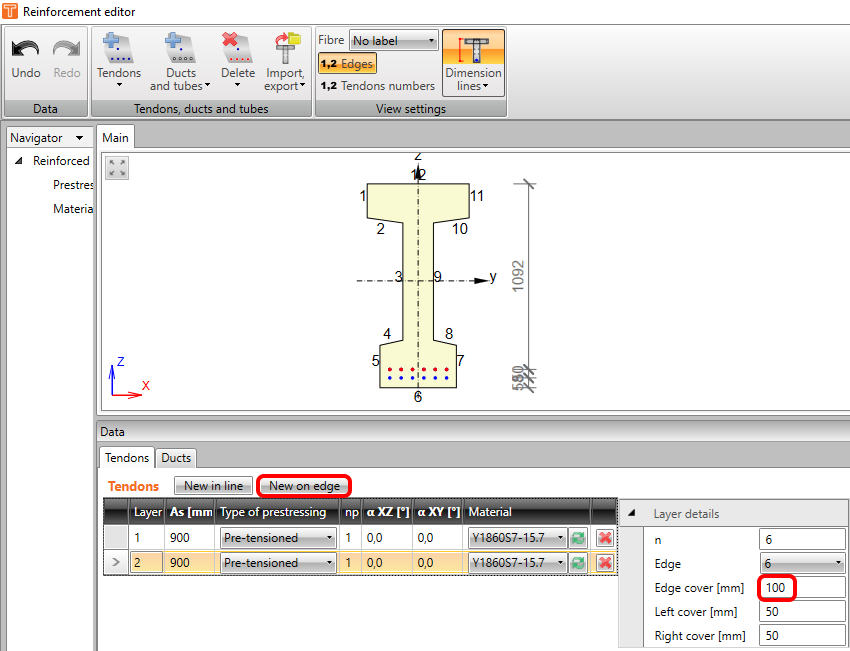
Vous pouvez combiner des câbles de précontrainte pré-tendus avec des câbles post-tendus à différentes phases. Mais leur saisie s'effectue au même endroit et est régie par np (ordre de précontrainte). Ajoutons le dernier câble de précontrainte comme Nouveau en ligne. Modifiez le type, np et les propriétés comme indiqué sur la capture d'écran.

Passez à l'onglet Élément de conception dans le navigateur. Conservez les valeurs par défaut des classes d'exposition. Les modifications importantes pour ce tutoriel se trouvent dans l'onglet Phases de construction. Ajoutez une phase de construction supplémentaire et modifiez le temps pour les deuxième et troisième phases de construction. Cochez également la case dans la colonne précontrainte pour la troisième phase de construction (le chiffre 2 apparaît à côté, ce qui indique que tous les câbles de précontrainte avec np=2 seront introduits à cette phase, dans notre cas le câble post-tendu).

Dans l'onglet Phases d'action, on peut saisir les effets des charges permanentes comme un incrément pour chaque phase en valeurs caractéristiques. Notre exemple introduit une seule charge permanente au moment de la précontrainte. Remplissez le tableau comme suit :

Continuez dans l'onglet Efforts intérieurs avec le transfert de Tous les effets permanents et les effets de la précontrainte. Vous compléterez ces valeurs avec les valeurs de calcul des effets variables. Veuillez noter que les valeurs saisies précédemment ont été automatiquement multipliées par les coefficients partiels correspondants (ex. 1500*1,35=2025).

Veuillez basculer vers l'extrême nommé Précontrainte et cliquer à nouveau sur Tous. Vous n'introduirez aucune charge variable à cette phase. Après cela, vous pouvez revenir à Fin de vie utile de conception.

3 Ferraillage
Avant les vérifications, vous devez ferrailler la section. La meilleure option dans le cas de sections rectangulaires, en T et en I est d'utiliser un modèle. Ajustez ses propriétés selon la capture d'écran.

Voici le résultat attendu de votre travail :

4 Vérification
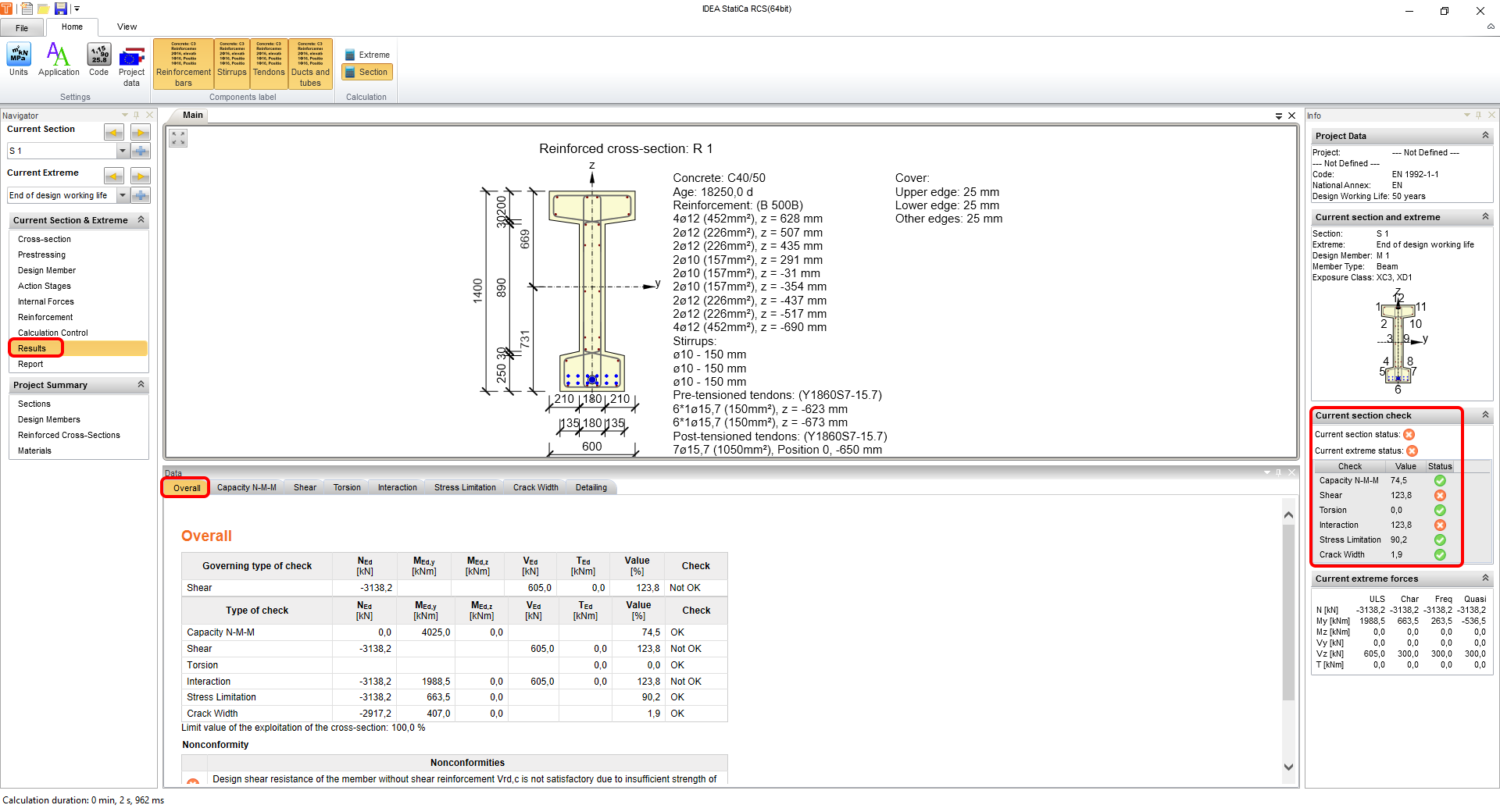
Pour lancer les vérifications, cliquez simplement sur Résultats dans le navigateur. La première chose que vous voyez après les calculs est un récapitulatif de toutes les vérifications. Le moyen le plus rapide de s'assurer que tout est correct est de regarder le côté droit de l'écran. Dans cet exemple, vous constatez que les vérifications de cisaillement et d'interaction ne sont pas satisfaites. Cela est dû à la valeur conservative par défaut de l'angle de la bielle comprimée.
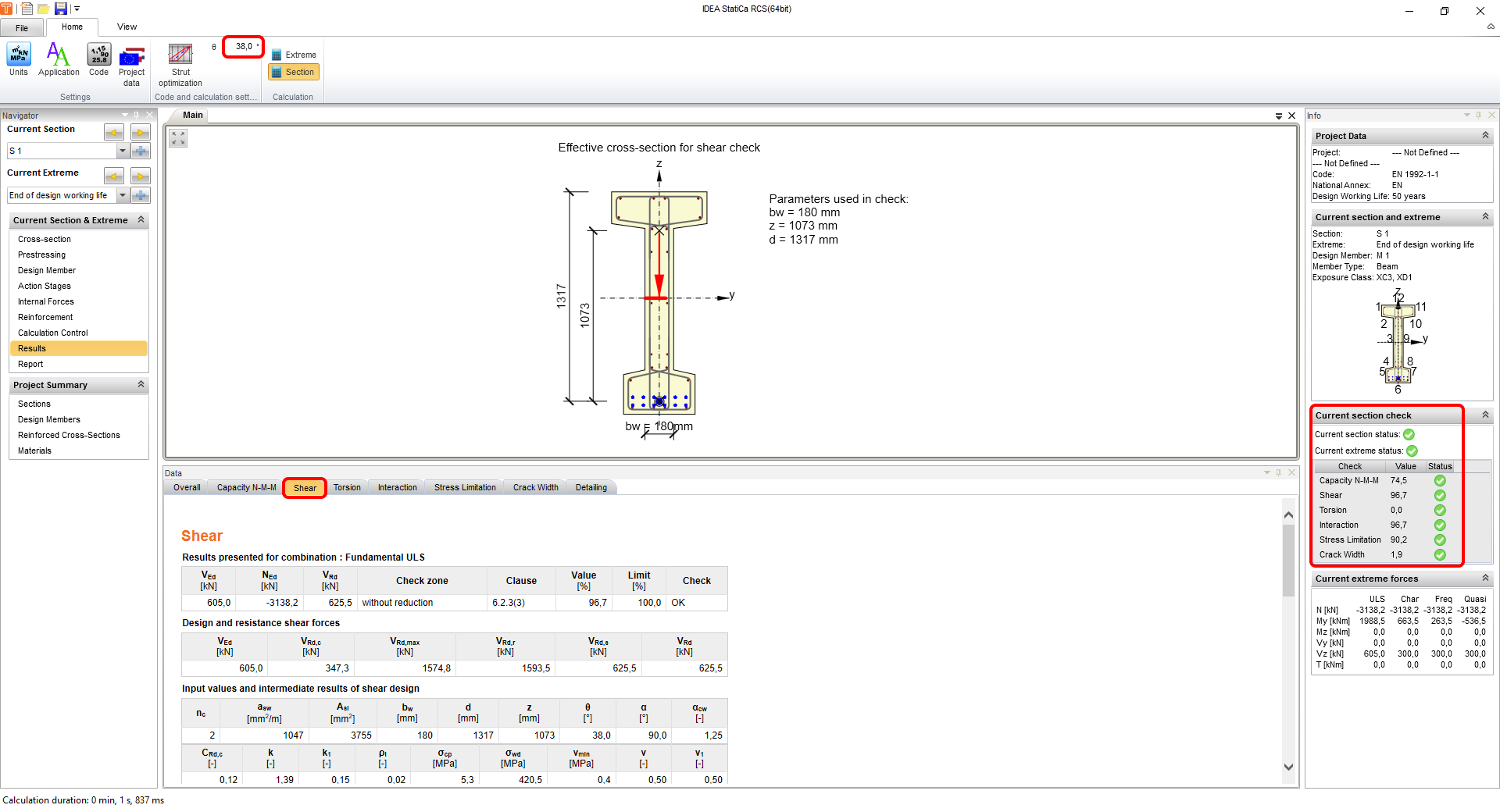
Pour modifier cela, allez dans l'onglet Cisaillement et changez l'angle manuellement à 38° ou utilisez l'optimisation de la bielle. Après la modification, les deux extrêmes seront recalculés et toutes les vérifications seront satisfaites.
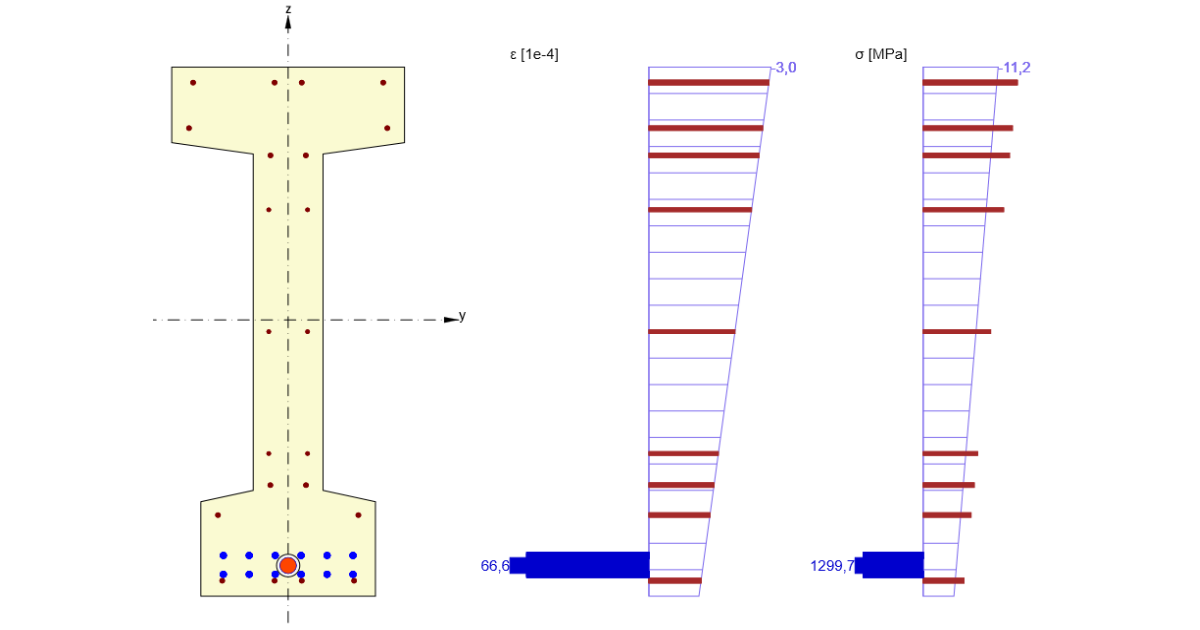
Pour voir la différence entre les phases, vous utiliserez les vérifications de Limitation des contraintes car elles fournissent des informations rapidement compréhensibles sur le comportement de la section. Voici les résultats en fin de vie utile de conception :

D'autre part, on peut s'attendre à ce que les fibres opposées soient extrêmes sans charge variable. Basculez l'extrême courant vers Précontrainte et tous les résultats seront affichés.

Le résultat intéressant à cette phase serait également l'état de décompression qui fait partie des résultats de largeur de fissure. Comme vous pouvez le voir dans les résultats, IDEA StatiCa RCS vérifie automatiquement toutes les combinaisons correspondantes en tenant compte des facteurs r,inf et r,sup selon les classes d'exposition et les annexes nationales données.

5 Rapport
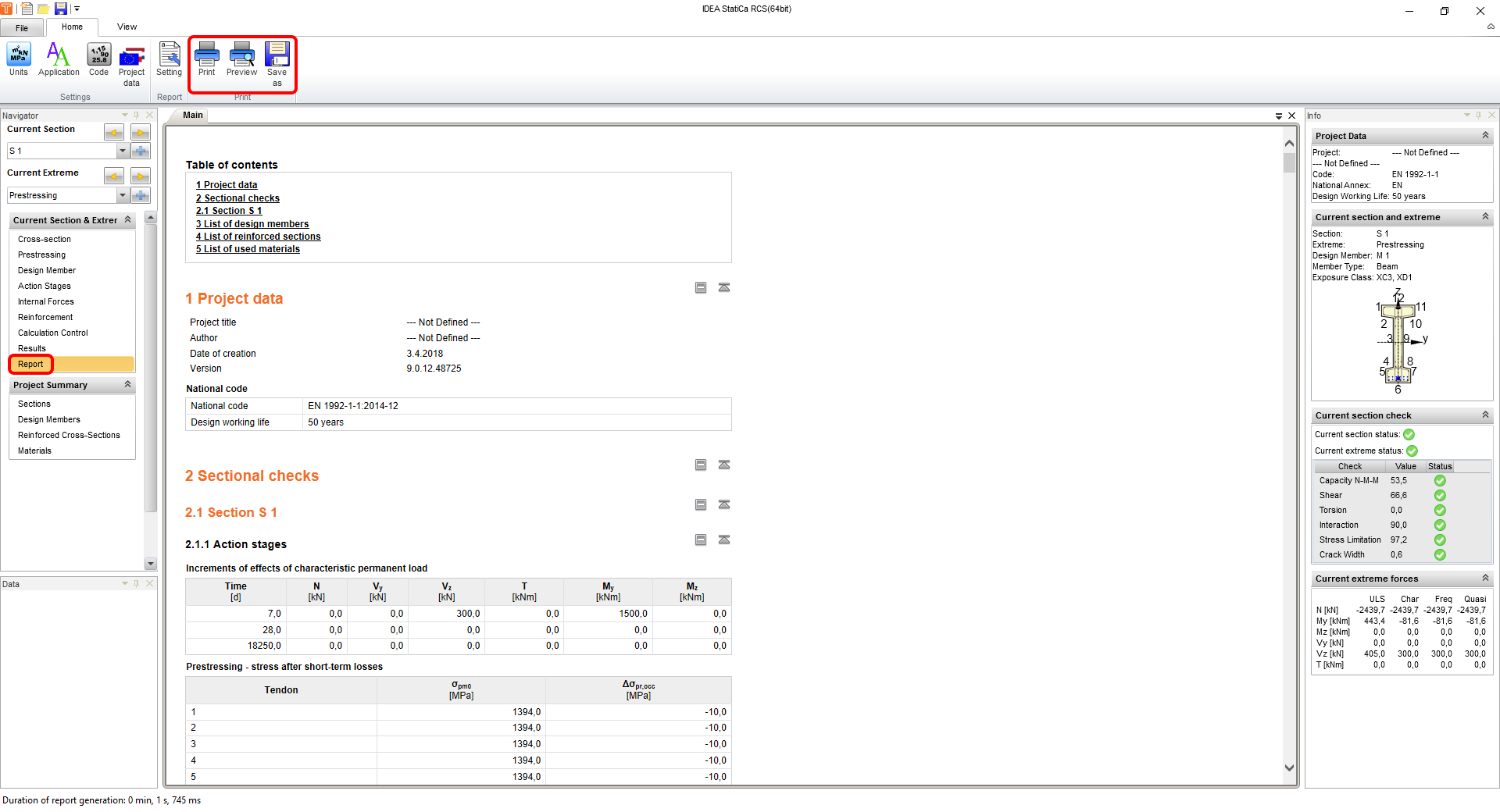
Enfin, allez dans Aperçu/Impression du rapport. IDEA StatiCa propose un rapport entièrement personnalisable à imprimer ou à enregistrer dans un format modifiable.
Vous avez conçu, ferraillé et effectué la vérification normative d'une section en I précontrainte selon l'Eurocode.