

Öngerilmeli I-kesitinin yapısal tasarımı (EN)
1 Yeni proje
IDEA StatiCa'yı başlatın, Beton sekmesine gidin ve RCS uygulamasını seçin. Yeni proje oluştur düğmesine tıklayarak yeni bir proje oluşturun. Bir sonraki iletişim kutusunda varsayılan genel Eurocode ayarlarını koruyun ve ekran görüntüsünde gördüğünüz gibi 1D aşamalı/öngerilmeli/kompozit kesit seçeneğini seçin.

Bu, öngerilmeli kesitlerin girilebileceği boş bir proje oluşturacaktır. Başlangıçta bir ekstrem daha ekleyeceksiniz; böylece kesiti hem öngerme aşamasında hem de tasarım kullanım ömrünün sonunda kontrol edebilirsiniz. Bunun için Sections bölümüne gidin ve Yeni bir ekstrem ekleyin. Son olarak, ekstremleri yeniden adlandırın ve zamanı 7 ve 18250 gün (50 yıl) olarak ayarlayın.

2 Tasarım
Kesit girişiyle başlayın. Kesit sekmesinde, şeritten Nervürlü başlıklı I-kesiti ile başlayın ve resimdeki gibi tüm boyutları girin.

Bunun ardından sahnede kesiti göreceksiniz ve şimdi malzemesini değiştireceksiniz.

Tendonların tanımlanmasına devam edelim. Navigator'daki sekmeyi Öngerme olarak değiştirin ve Donatı düzenleyicisini çalıştırın.

Önce ön gerilmeli tendonları Kenarda yeni olarak girin. Kenar numaralarını görmek için şeritten etkinleştirin. Türü Ön gerilmeli olarak değiştirin ve özellikleri aşağıdaki gibi ayarlayın:

Tekrar Kenarda yeni seçeneğine tıklayarak ikinci tendon sırasını ekleyelim. Kenar örtüsünü değiştirin.
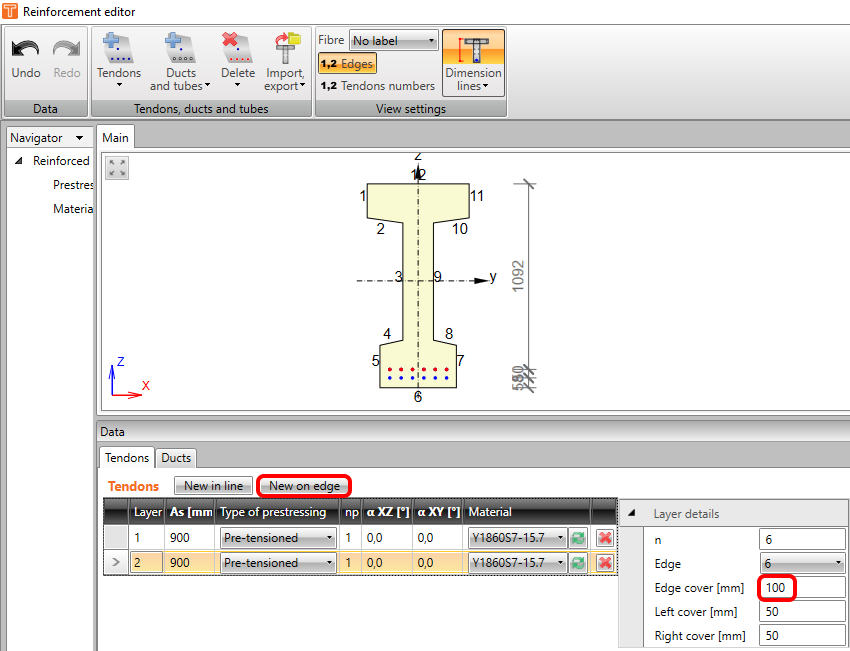
Ön gerilmeli tendonları farklı aşamalarda sonradan gerilmeli olanlarla birleştirebilirsiniz. Ancak girişleri tek bir yerde yapılır ve np (öngerme sırası) ile yönetilir. Son tendonu Hatta yeni olarak ekleyelim. Türü, np değerini ve özellikleri ekran görüntüsündeki gibi değiştirin.

Navigator'daki Tasarım elemanı sekmesine geçin. Maruziyet sınıflarının varsayılan değerlerini koruyun. Bu eğitim için önemli değişiklikler İnşaat aşamaları sekmesindedir. Bir inşaat aşaması daha ekleyin ve ikinci ile üçüncü inşaat aşaması için zamanı değiştirin. Ayrıca üçüncü inşaat aşaması için öngerme sütunundaki onay kutusunu işaretleyin (yanında 2 sayısı görünür; bu, np=2 olan tüm tendonların bu aşamada uygulanacağını, bizim durumumuzda sonradan gerilmeli tendon olduğunu gösterir).

Etki aşamaları sekmesinde, kalıcı yüklerin etkileri karakteristik değerler olarak her aşama için artış şeklinde girilebilir. Örneğimizde yalnızca öngerme anında bir kalıcı yük tanımlanmaktadır. Tabloyu aşağıdaki gibi doldurun:

İç kuvvetler sekmesinde tüm kalıcı etkilerin ve öngerme etkilerinin Tümü aktarımıyla devam edin. Bu değerleri değişken etkilerin tasarım değerleriyle tamamlayacaksınız. Önceki giriş değerlerinin ilgili kısmi katsayılarla otomatik olarak çarpıldığına dikkat edin (örn. 1500*1,35=2025).

Öngerme olarak adlandırılan ekstremi seçin ve tekrar Tümü'ne tıklayın. Bu aşamada herhangi bir değişken yük tanımlamayacaksınız. Bunun ardından Tasarım kullanım ömrünün sonu ekstremine geri dönebilirsiniz.

3 Donatı
Kontrolleri yapmadan önce kesiti donatmanız gerekmektedir. Dikdörtgen, T ve I-kesitlerinde en iyi seçenek şablon kullanmaktır. Özelliklerini ekran görüntüsüne göre ayarlayın.

Çalışmanızın sonucu şu şekilde olmalıdır:

4 Kontrol
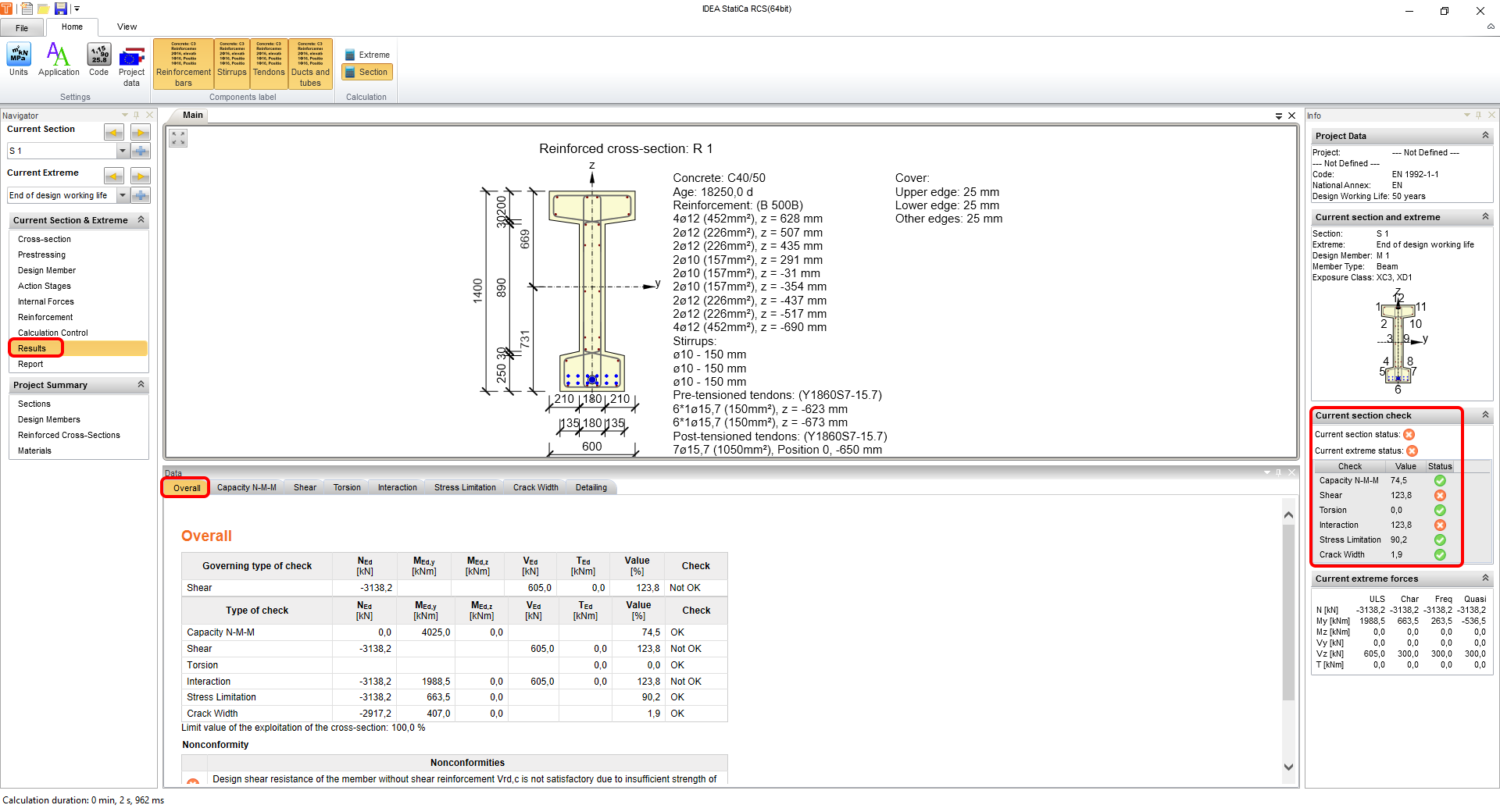
Kontrolleri çalıştırmak için Navigator'da Sonuçlar'a tıklayın. Hesaplamalardan sonra ilk gördüğünüz şey tüm kontrollerin özeti olacaktır. Her şeyin yolunda olduğundan emin olmanın en hızlı yolu ekranın sağ tarafına bakmaktır. Bu örnekte, kesme ve ardından etkileşim kontrollerinin sağlanamadığını göreceksiniz. Bu, basınç çubuğu açısının varsayılan muhafazakâr değerinin bir sonucudur.
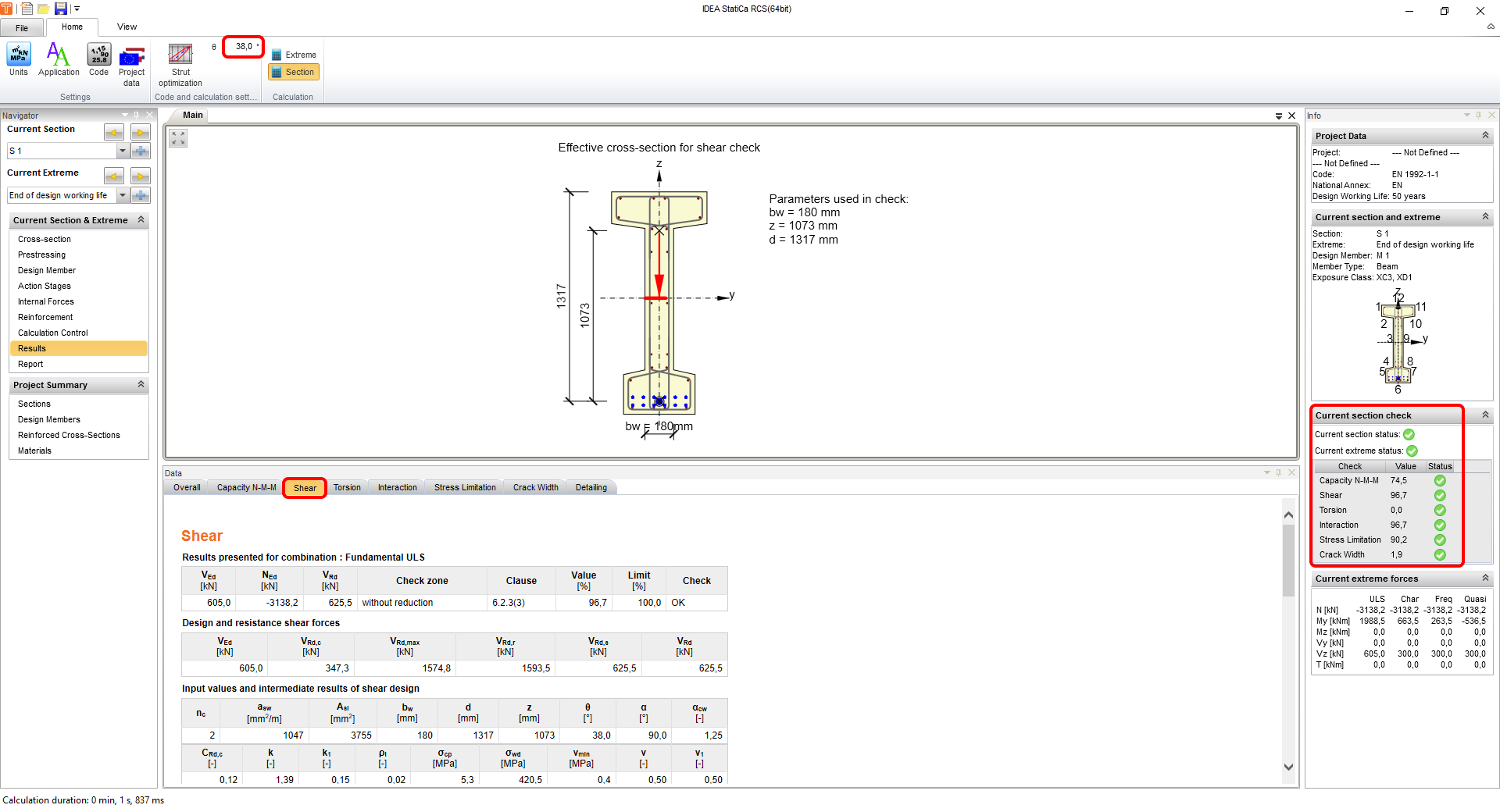
Bunu değiştirmek için Kesme sekmesine gidin ve açıyı manuel olarak 38° olarak değiştirin ya da çubuk optimizasyonunu kullanın. Değişiklikten sonra her iki ekstrem yeniden hesaplanacak ve tüm kontroller sağlanacaktır.
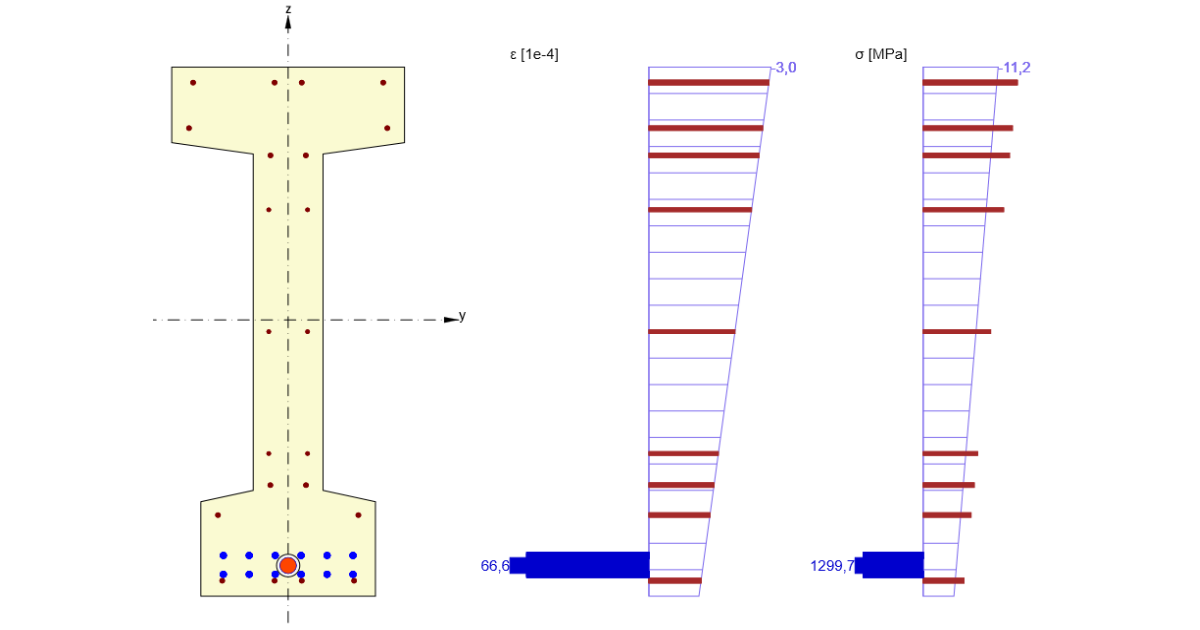
Aşamalar arasındaki farkı görmek için Gerilme sınırlaması kontrollerini kullanacaksınız; bu kontroller kesitin davranışı hakkında hızlı anlaşılabilir bilgi sağlar. Tasarım kullanım ömrünün sonundaki sonuçlar şunlardır:

Öte yandan, değişken yük olmaksızın karşı liflerin ekstrem olmasını bekleyebilirsiniz. Mevcut ekstremi Öngerme olarak değiştirin; tüm sonuçlar görüntülenecektir.

Bu aşamadaki ilginç bir sonuç, çatlak genişliği sonuçlarının bir parçası olan dekompresyon durumu olacaktır. Sonuçlarda görüldüğü gibi, IDEA StatiCa RCS, verilen maruziyet sınıfları ve ulusal eklere göre r,inf ve r,sup katsayılarına uygun tüm ilgili kombinasyonları otomatik olarak kontrol eder.

5 Rapor
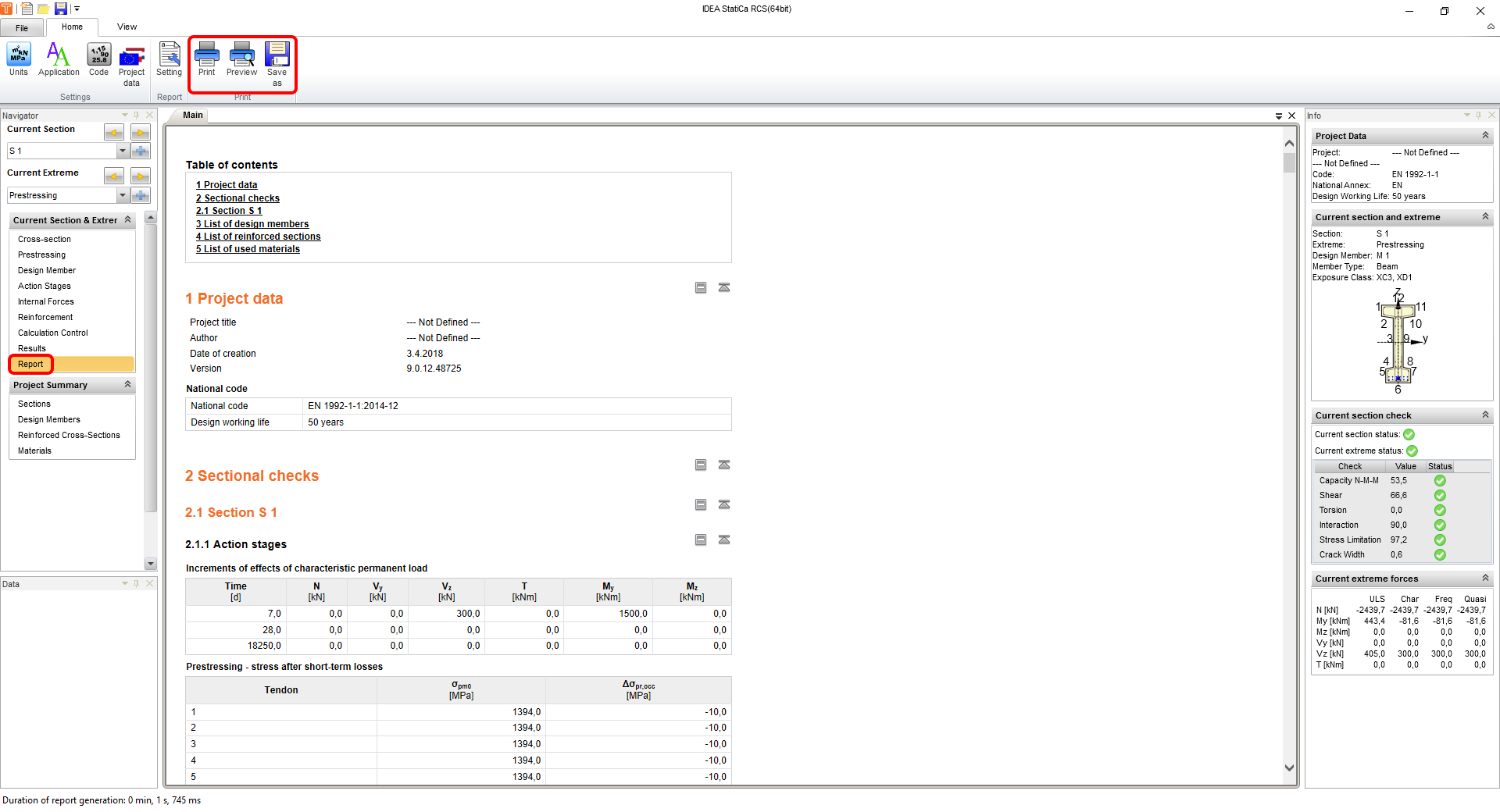
Son olarak Rapor Önizleme/Yazdırma bölümüne gidin. IDEA StatiCa, yazdırılabilir veya düzenlenebilir formatta kaydedilebilir, tamamen özelleştirilebilir bir rapor sunar.
Eurocode'a göre öngerilmeli bir I-kesitini tasarladınız, donattınız ve kod kontrolünü gerçekleştirdiniz.