

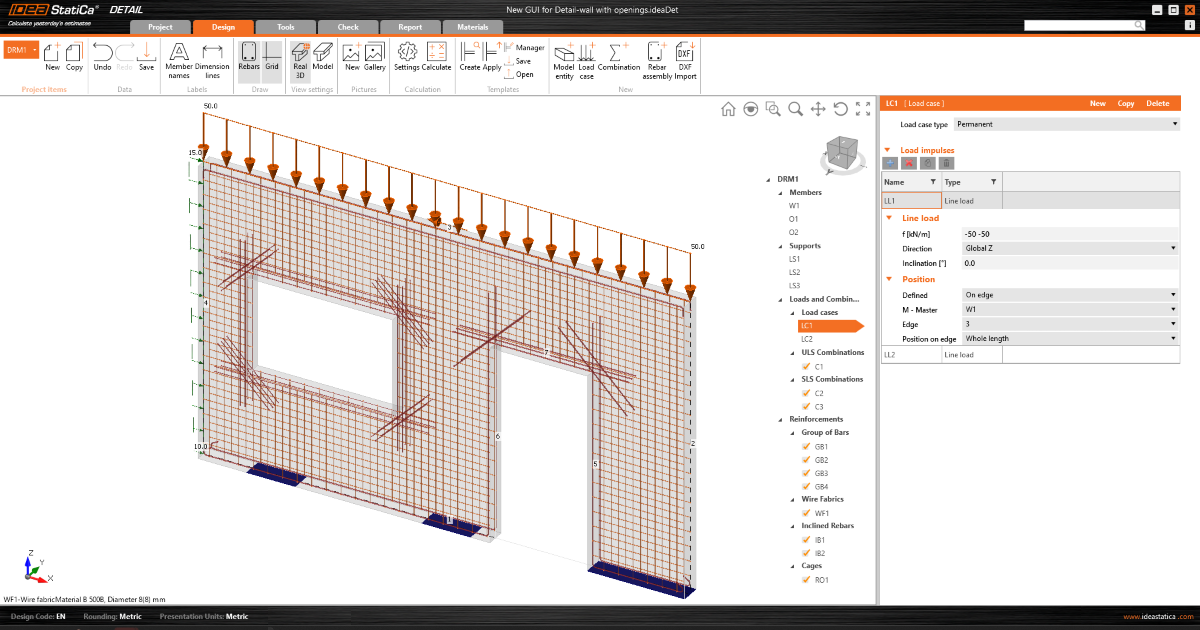
Interface ruban intuitive et système de navigation pour IDEA StatiCa Detail
Travaillez dans une interface graphique (GUI) attrayante, claire et simple d'utilisation pour accélérer votre conception structurelle en béton !
Disposition de l'application
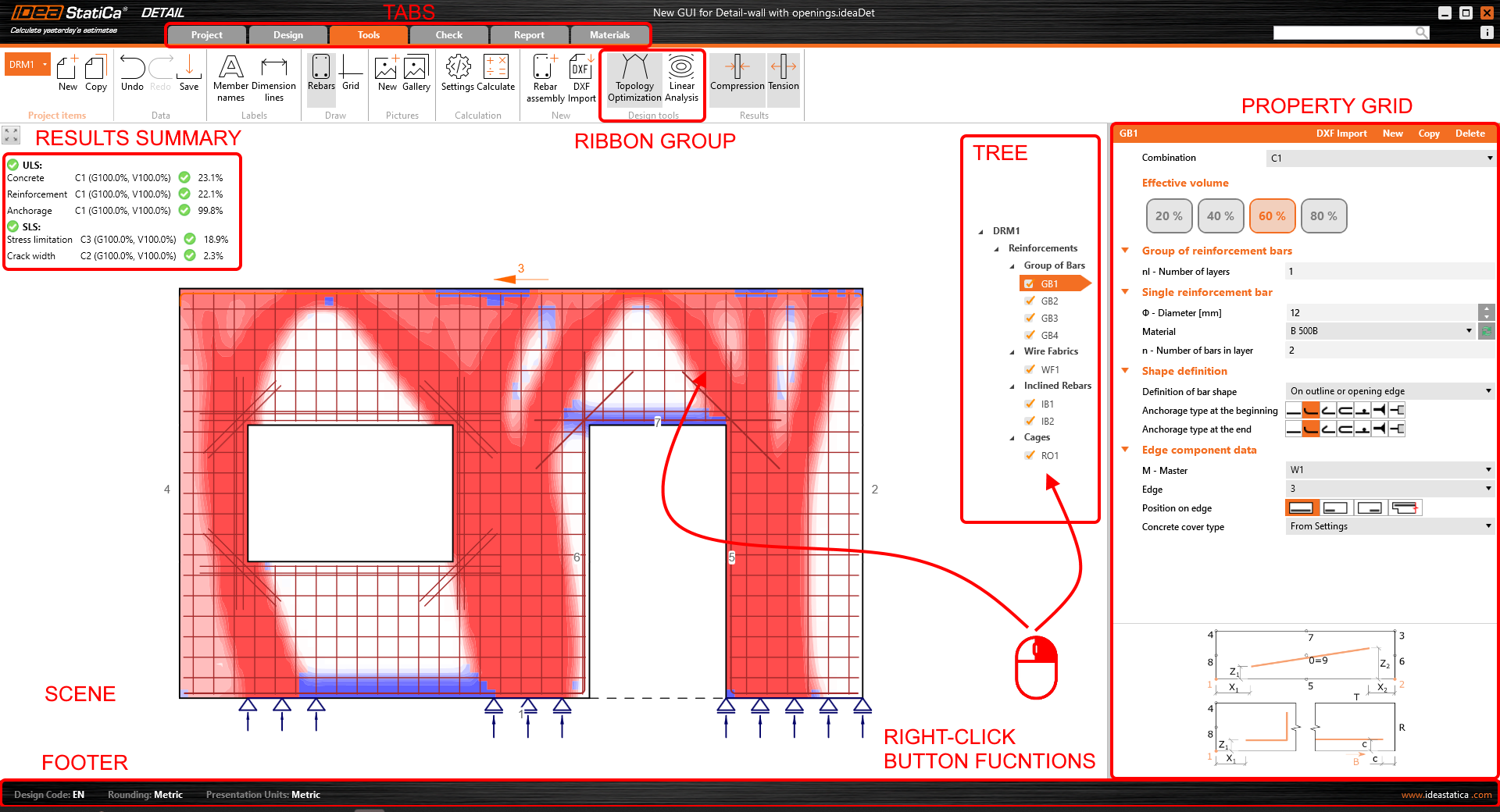
L'interface graphique de l'application Detail est claire et simple à utiliser :
- Composée de six onglets de ruban – Projet, Conception, Outils, Vérification, Rapport et Matériaux
- L'activation des fonctionnalités ou l'interaction avec les boîtes de dialogue s'effectue via des boutons de commande dans les groupes du ruban
- La scène affichant la conception structurelle en béton de l'utilisateur et l'arborescence de navigation à gauche occupent une grande partie de l'espace écran, car ce sont les composants les plus importants pour l'utilisateur
- Les propriétés d'un élément sélectionné (les entités peuvent être sélectionnées dans l'arborescence ou dans la scène) sont présentées dans la grille de propriétés sur le côté droit de l'application
- Le pied de page en bas de l'application contient des informations de base sur les paramètres du projet, tels que le code de calcul, les unités d'arrondi, les unités de présentation et un lien vers notre page web. En cliquant sur ces entités, la fenêtre de dialogue avec les paramètres correspondants s'ouvre, permettant la définition d'un groupe de paramètres sélectionné.
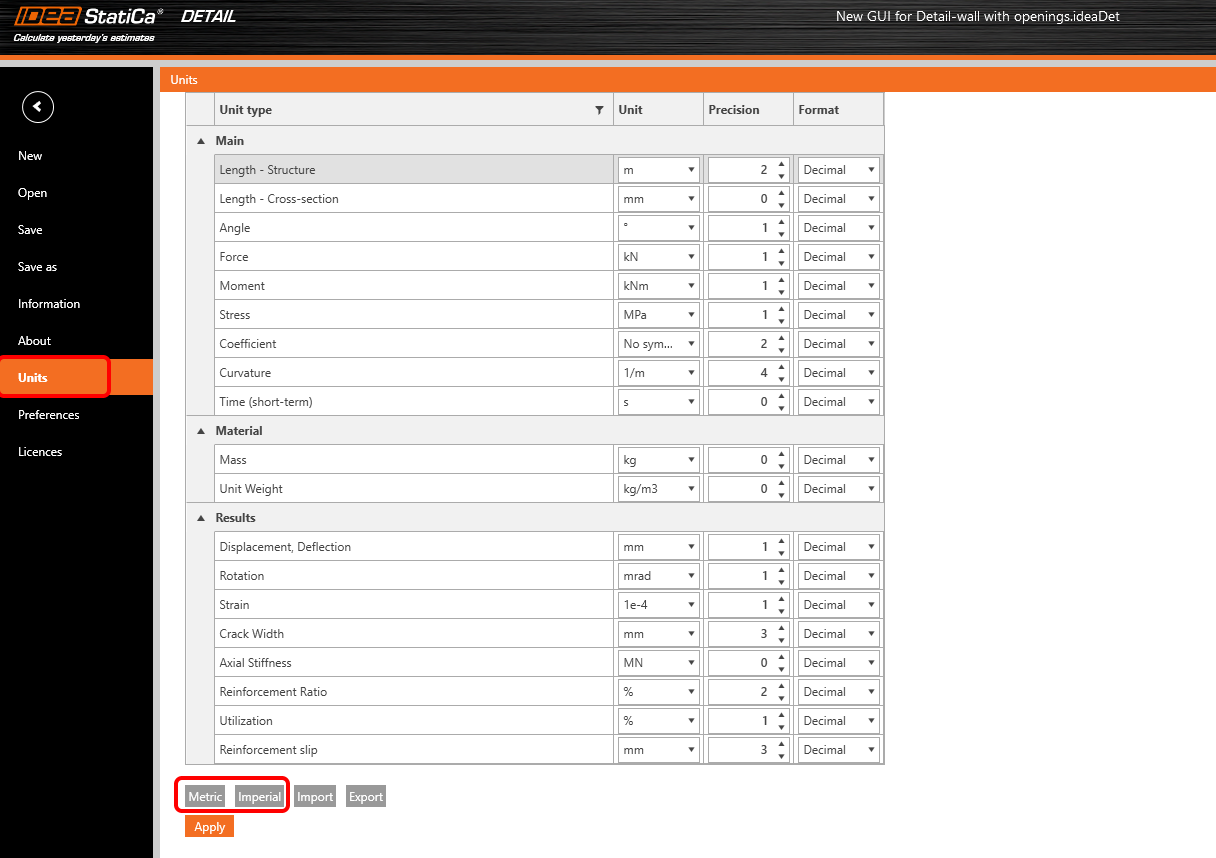
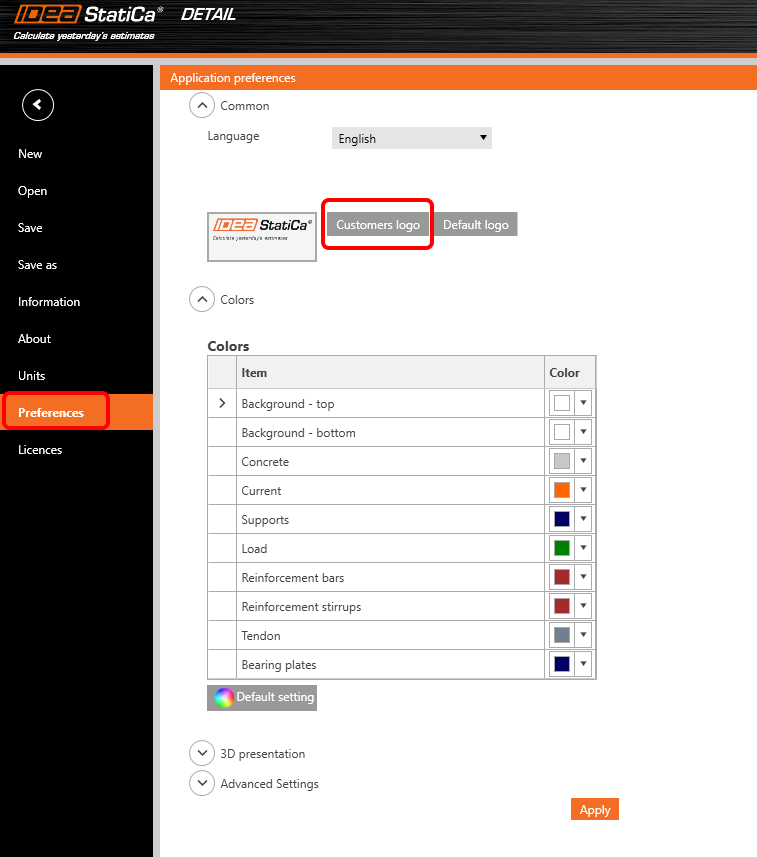
L'onglet Projet ou le menu backstage propose :
- Des commandes de base, telles que Nouveau, Ouvrir, Enregistrer, et bien d'autres
- Les utilisateurs peuvent y trouver les paramètres de l'application tels que les Unités ou les Préférences

Ajout d'une nouvelle entité de projet :
- Chaque projet peut contenir plusieurs éléments de projet
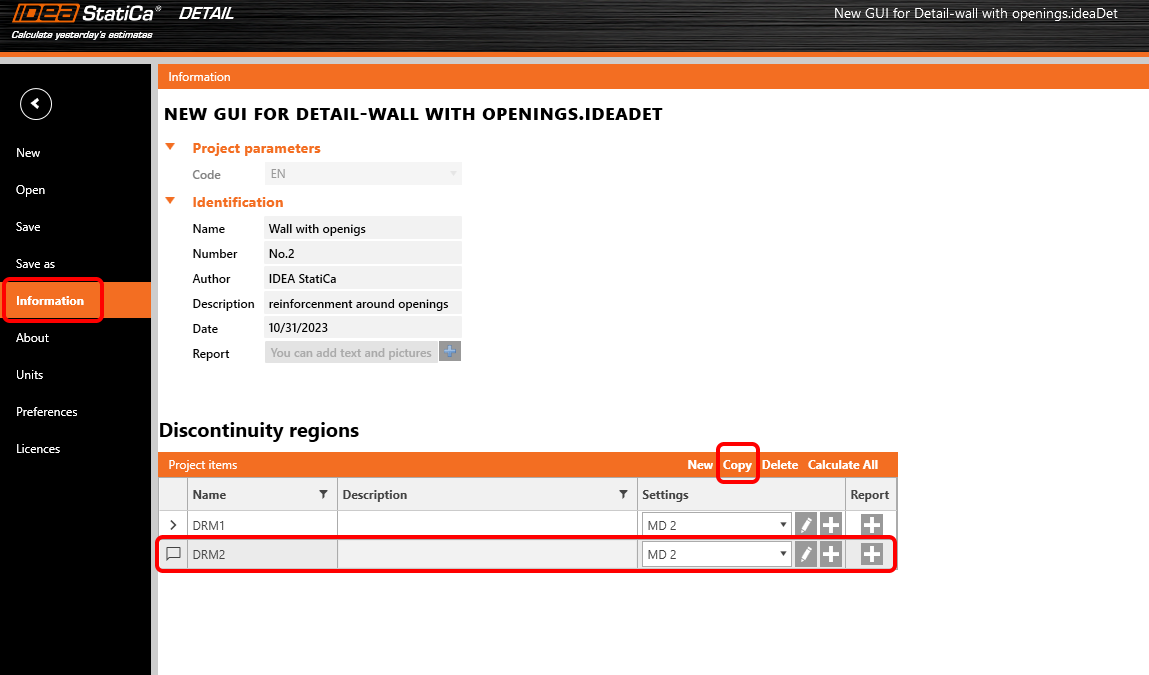
- Un nouvel élément de projet est ajouté à l'aide des commandes du ruban ou du menu backstage - onglet Informations
- Il est possible de copier un élément existant lorsque l'on travaille sur des conceptions structurelles similaires
Comment travailler dans l'application Detail
L'interface graphique est très intuitive et guide les utilisateurs pour créer leurs projets efficacement. Il suffit de suivre les onglets du ruban étape par étape.
Nouveau projet
- Un assistant permet de définir un projet à partir d'un modèle (ou d'un type de structure défini par l'utilisateur) et de définir les propriétés initiales des matériaux
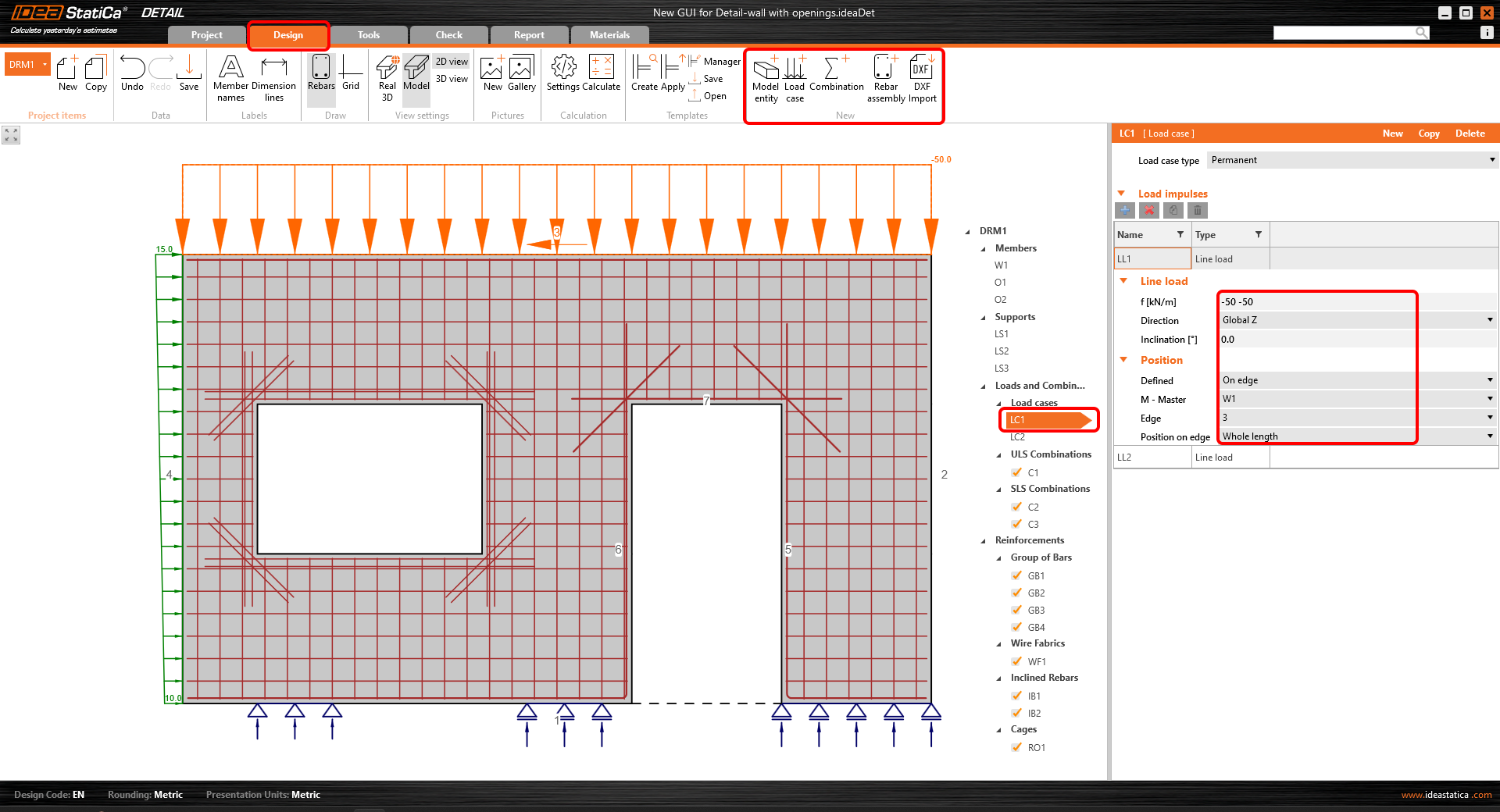
Conception
- Sert à concevoir l'élément structurel, y compris la charge et la définition du ferraillage
- La géométrie de la structure et le ferraillage peuvent être facilement importés depuis des fichiers DXF ou ajoutés ici via les boutons correspondants
- L'arborescence des entités contient toutes les entités définies dans un modèle. Chaque entité de l'arborescence dispose d'un ensemble de commandes soigneusement sélectionnées dans le menu contextuel. Les entités de l'arborescence peuvent être regroupées par type ou sous forme de liste d'entités ordonnées séquentiellement.
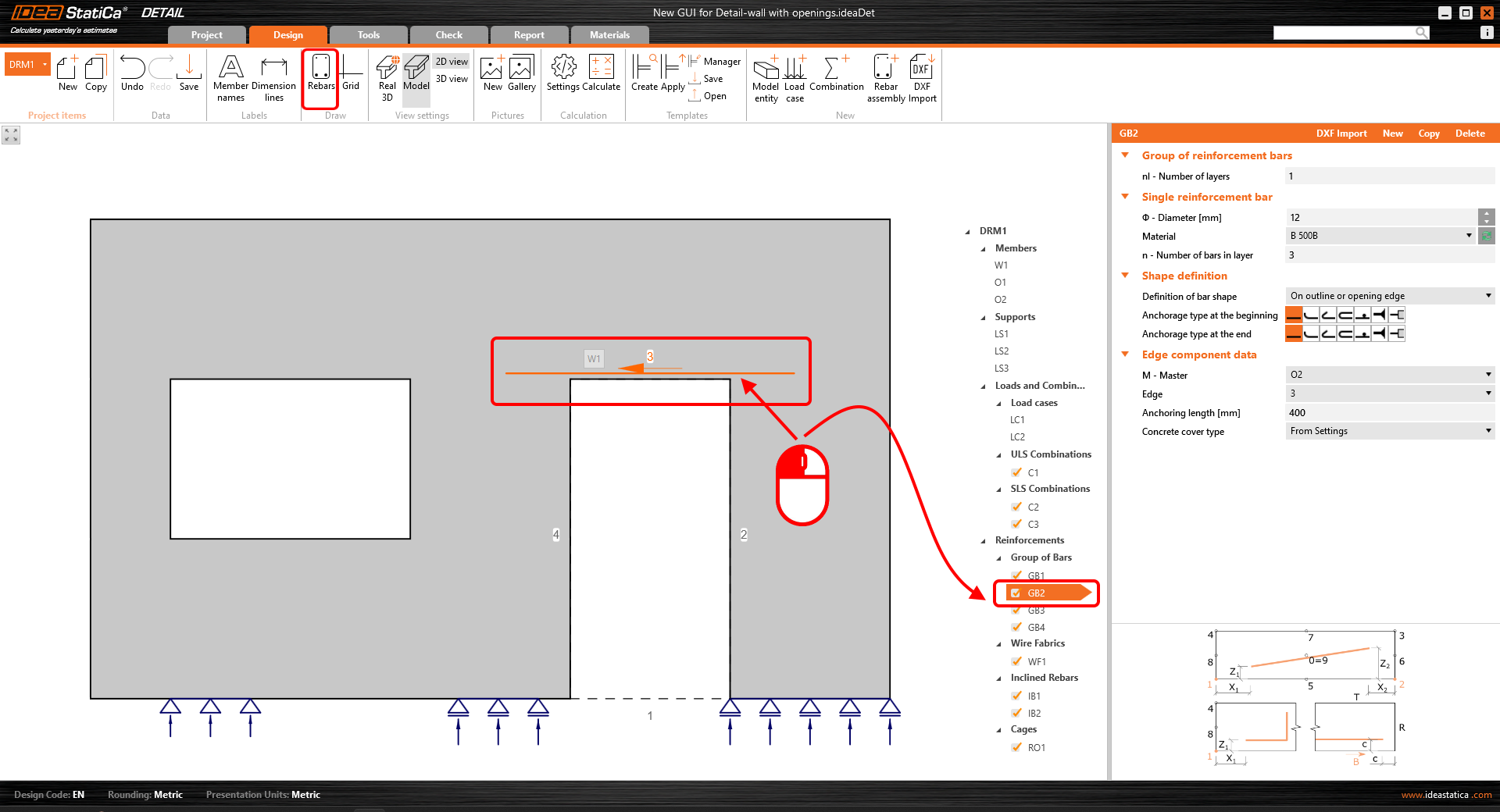
- Une fonctionnalité remarquable a été développée pour faciliter la conception du ferraillage. En désactivant la commande « Dessiner une barre » dans le ruban, seule l'entité de barre sélectionnée est affichée dans la scène, le reste étant masqué. Cela facilite le détaillage d'une barre sélectionnée sans interférer avec les nombreuses autres barres existantes.
Outils
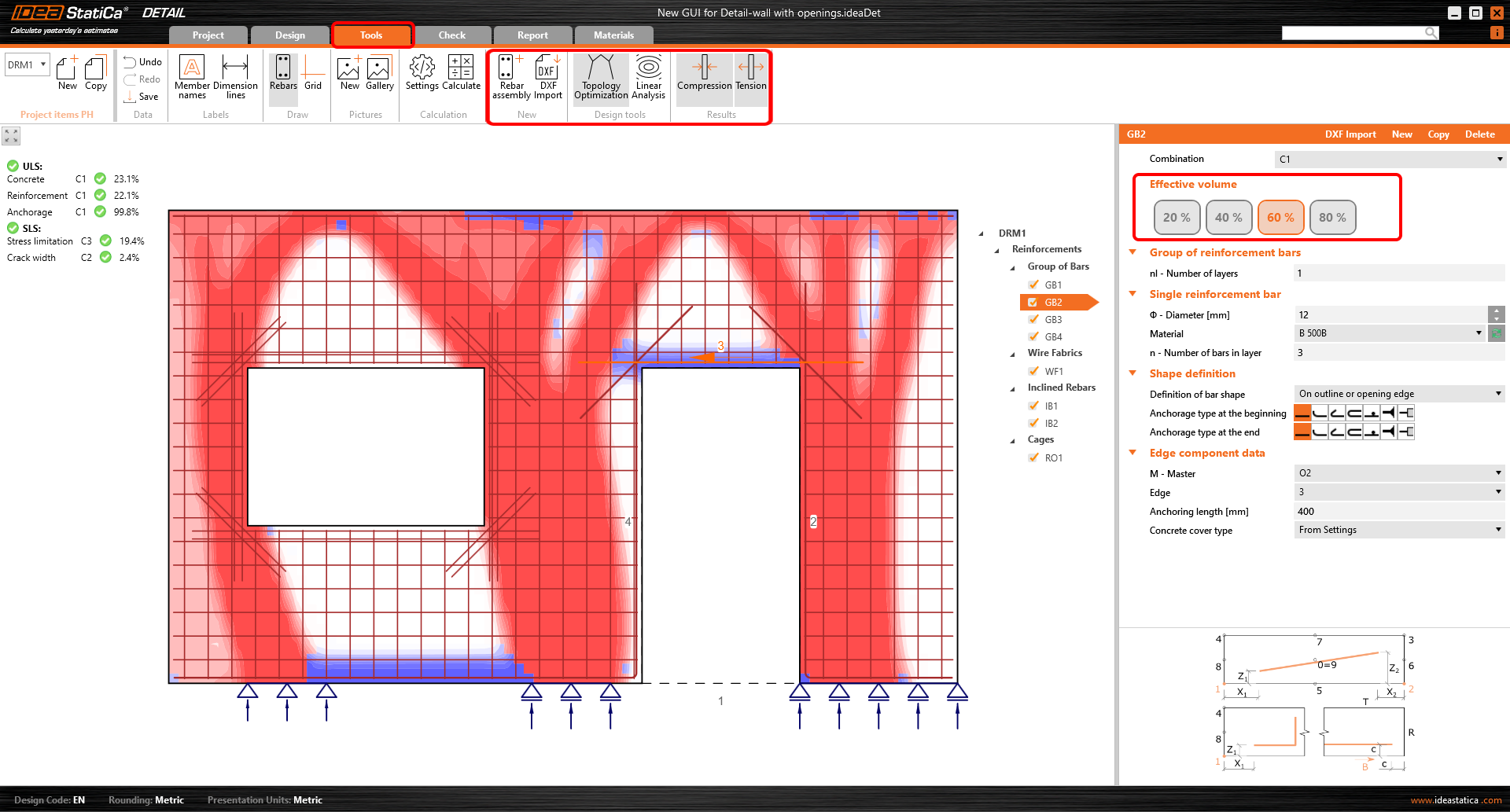
- Pour tous les ingénieurs confrontés à la conception d'une quantité et d'une disposition suffisantes de ferraillage, cette fonctionnalité permet d'utiliser des méthodes de calcul telles que l'optimisation topologique et l'analyse linéaire pour déterminer les zones de la structure nécessitant un ferraillage
- L'arborescence des entités est réduite et ne contient que les barres existantes
- Le bouton « Dessiner une barre », dont la fonction est décrite dans la section Conception, peut également être utilisé ici
- Pour une vue réduite sur les barres décrite dans la section précédente (onglet Conception), une conception simplifiée du ferraillage peut également être utilisée dans l'onglet Outils
Vérification
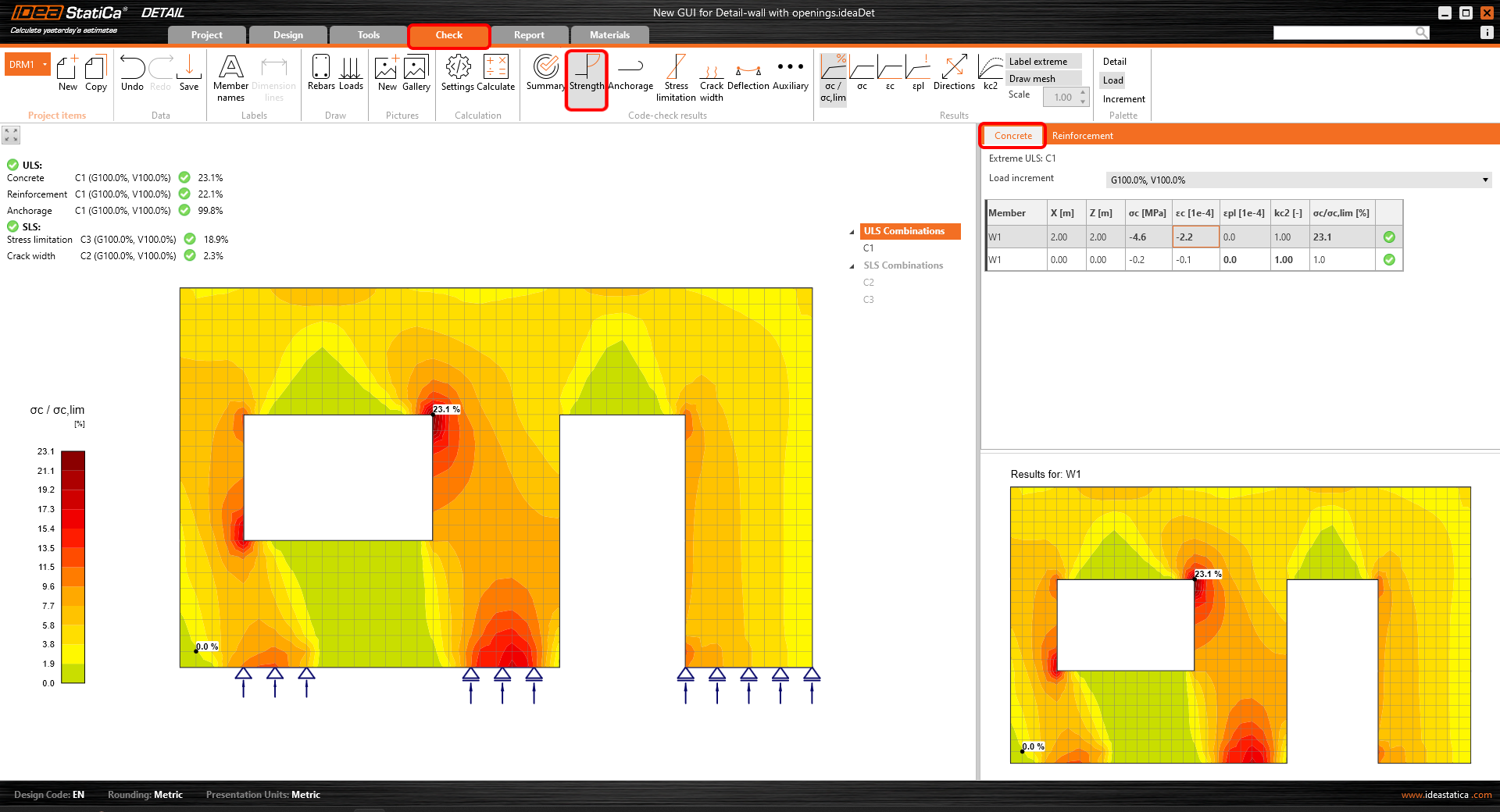
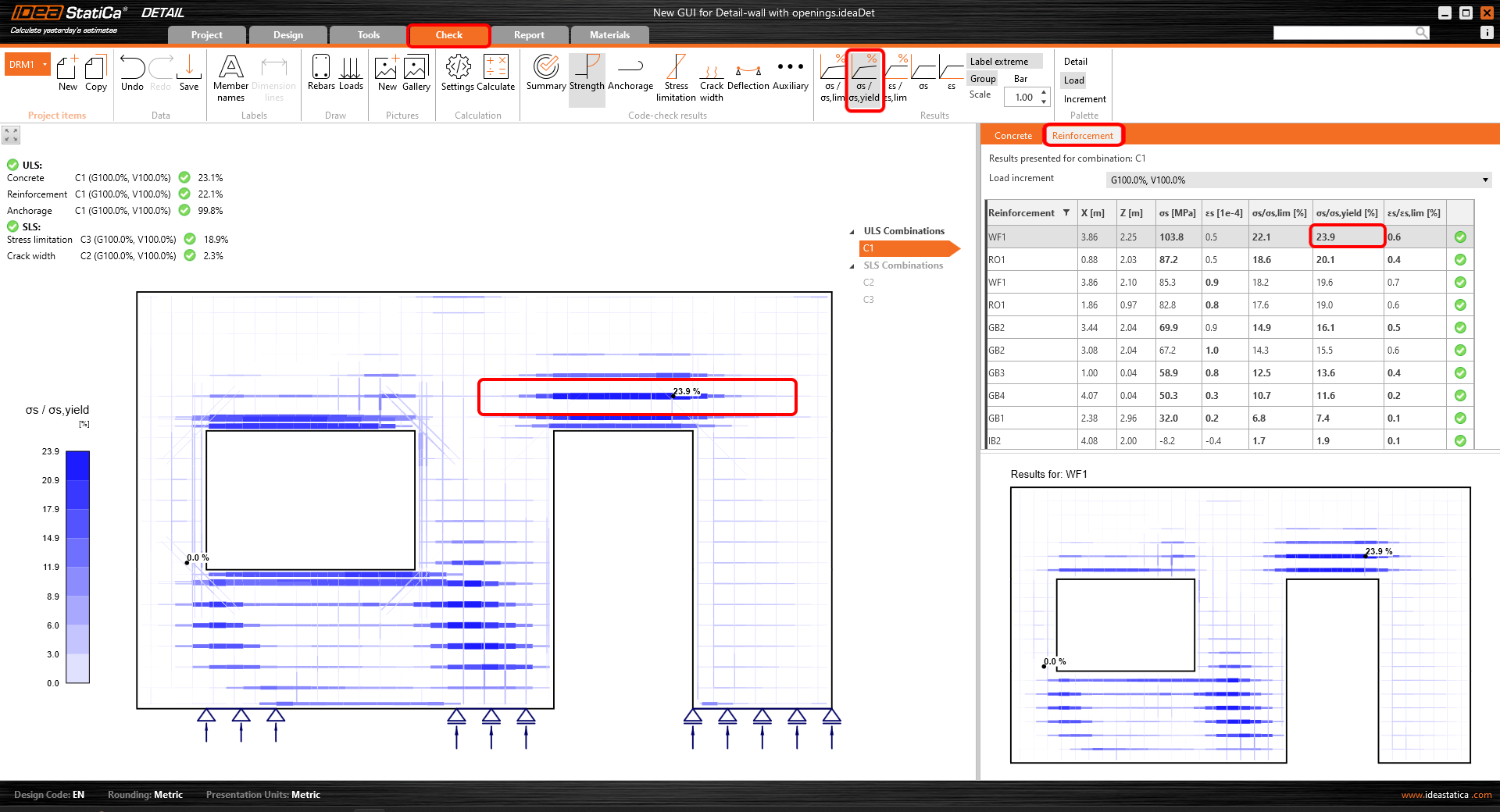
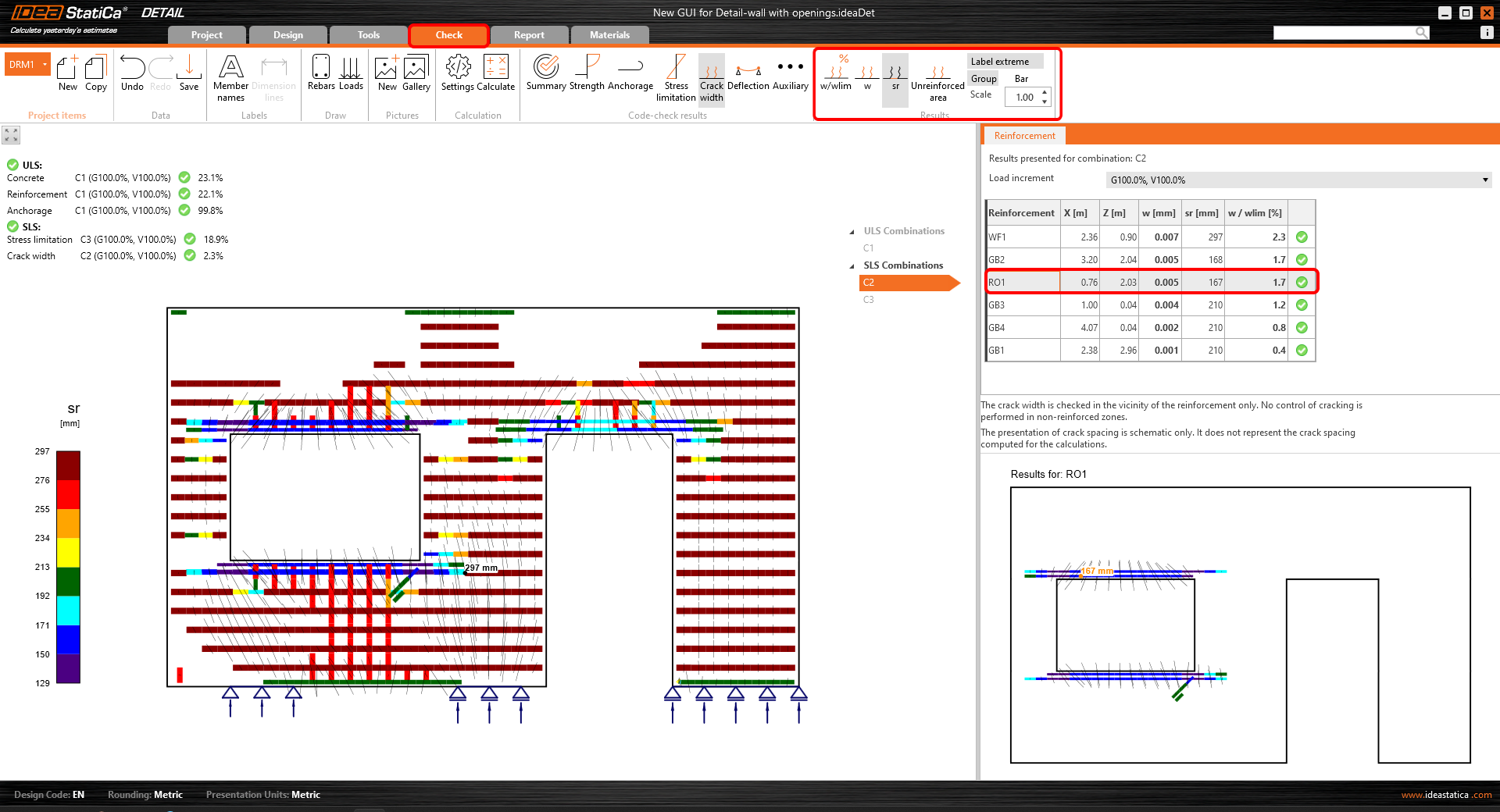
- L'arborescence de navigation réduite ne contient que les combinaisons actives pour la vérification normative
- Le type de vérification normative est sélectionné en cliquant sur le bouton du ruban (groupe Résultats de vérification normative)
- Les résultats pour chaque type de matériau sont présentés séparément dans la scène. Les utilisateurs peuvent sélectionner les résultats affichés en choisissant l'onglet Béton, Ferraillage ou Câble de précontrainte dans la grille de propriétés
Rapport
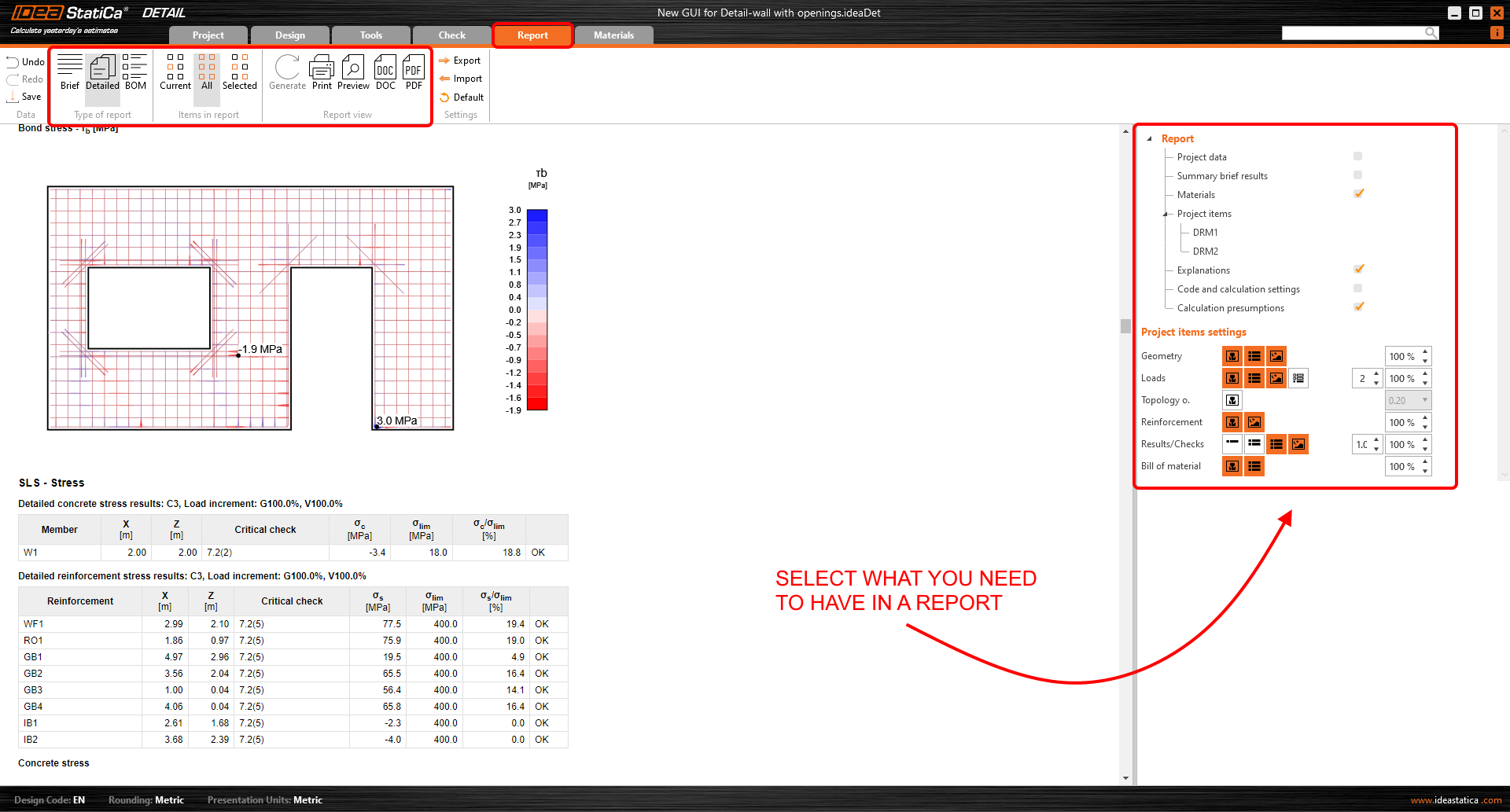
- Plusieurs types de rapports sont pris en charge – un rapport succinct et un rapport détaillé, ou un bordereau de matériaux si nécessaire
- Dans le rapport détaillé, les utilisateurs peuvent définir librement quels résultats et sorties sont présentés dans le document final, ce qui permet un rapport entièrement personnalisable
- Le rapport peut être exporté en fichier DOC ou PDF
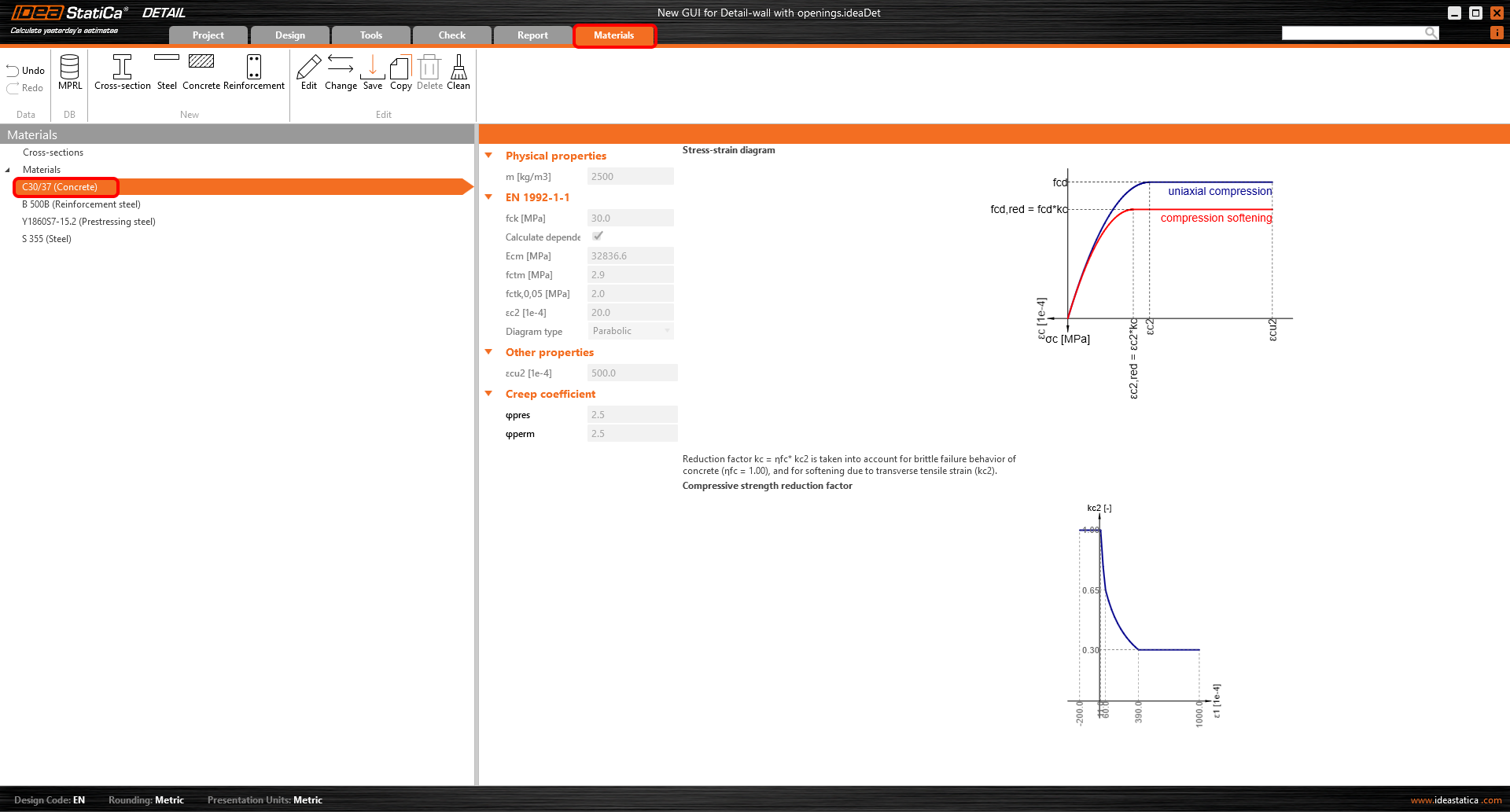
Matériaux
- Consultez le diagramme contrainte-déformation de chaque matériau : béton, acier de ferraillage ou acier de précontrainte
- Modifiez les propriétés des matériaux si nécessaire
La conception et la vérification normative des structures en béton dans la nouvelle interface graphique de l'application Detail sont rapides et aisées. Comment le savons-nous ? Parce que cette interface utilisateur a très bien fonctionné pour des millions de clients utilisant l'application Connection, qui constitue la base de la nouvelle interface graphique de Detail.