

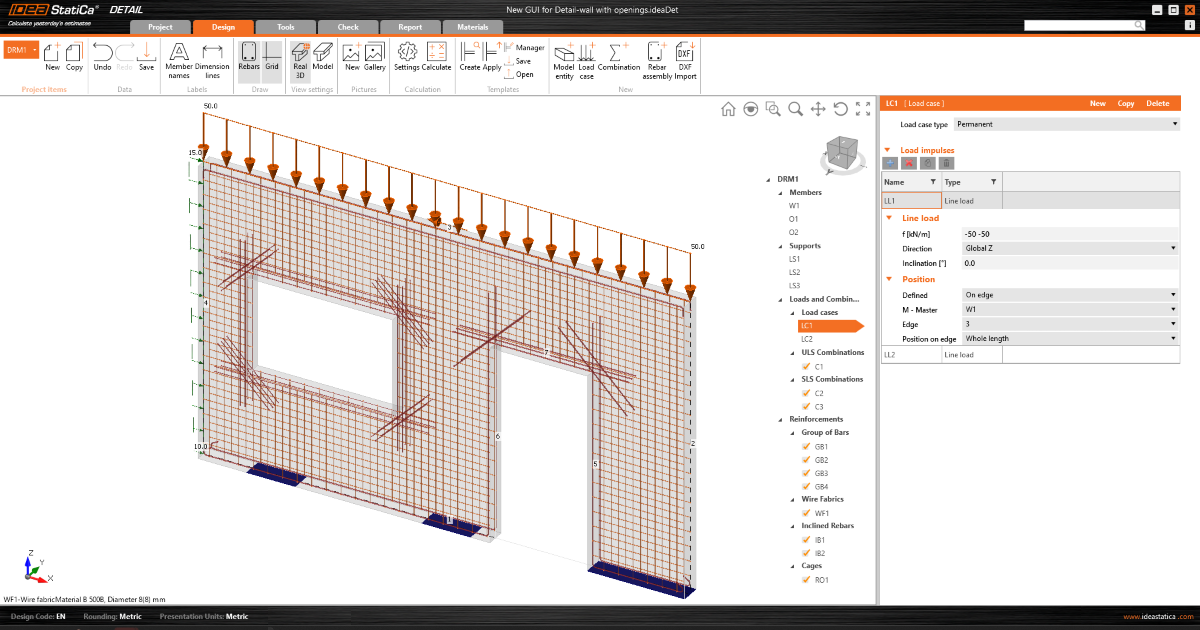
Intuicyjny pasek narzędzi i system nawigacji w IDEA StatiCa Detail
Pracuj w atrakcyjnym, przejrzystym i łatwym w obsłudze graficznym interfejsie użytkownika (GUI), aby przyspieszyć projektowanie konstrukcji betonowych!
Układ aplikacji
Graficzny interfejs użytkownika aplikacji Detail jest przejrzysty i prosty w obsłudze:
- Składa się z sześciu zakładek wstążki – Project, Design, Tools, Check, Report i Materials
- Uruchamianie funkcji lub interakcja z oknami dialogowymi odbywa się za pomocą przycisków poleceń w grupach wstążki
- Widok wyświetlający projekt konstrukcji betonowej użytkownika oraz drzewo nawigacji po lewej stronie zajmują dużo miejsca na ekranie, ponieważ są najważniejszymi elementami dla użytkownika
- Właściwości wybranego elementu (obiekty można wybierać w drzewie lub w widoku) są prezentowane w siatce właściwości po prawej stronie aplikacji
- Stopka w dolnej części aplikacji zawiera podstawowe informacje o ustawieniach projektu, takie jak norma obliczeniowa, jednostki zaokrąglania, jednostki prezentacji oraz link do naszej strony internetowej. Klikając te elementy, otwiera się okno dialogowe z odpowiednimi ustawieniami, umożliwiające zdefiniowanie wybranej grupy parametrów.
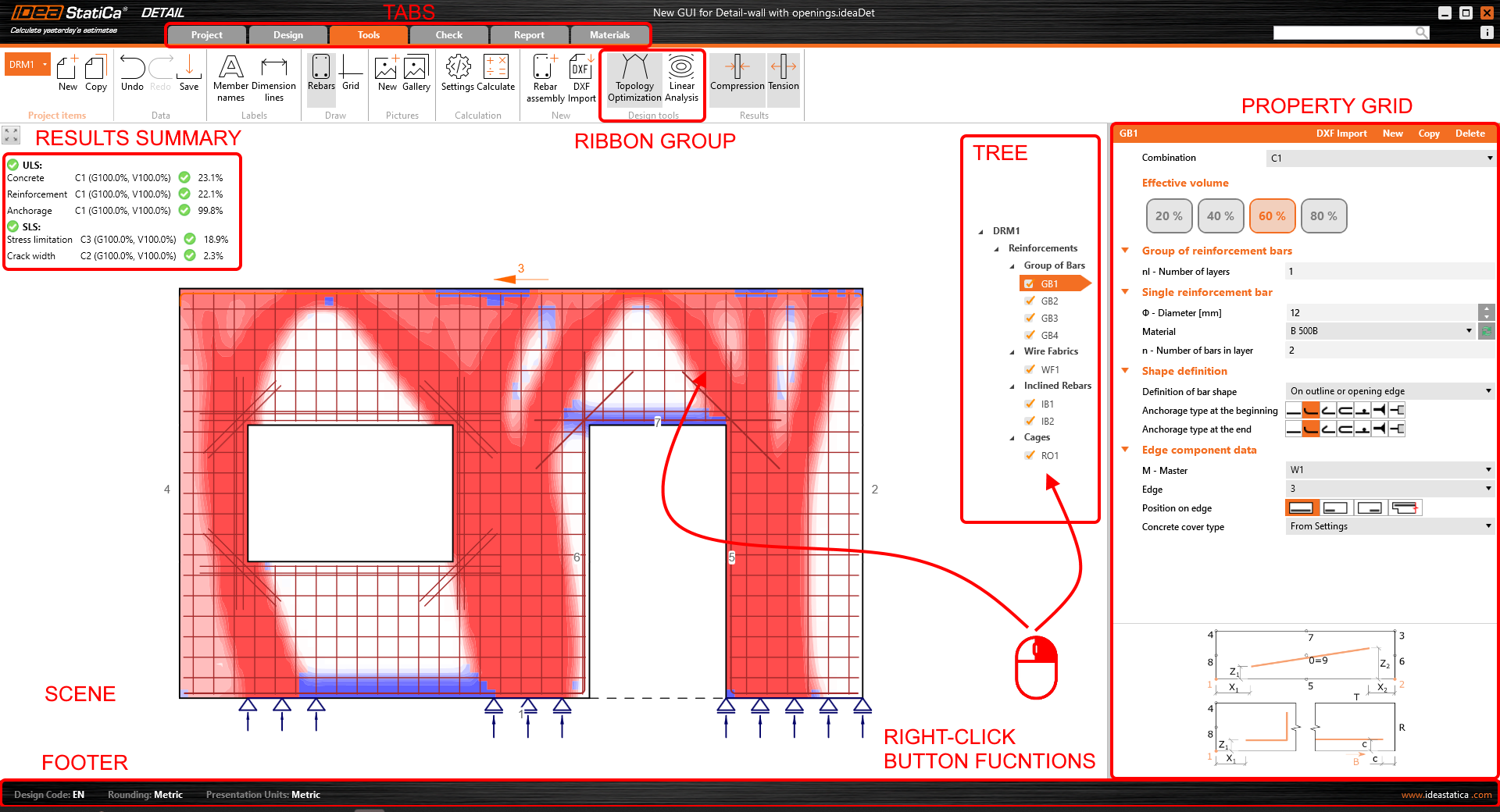
Zakładka projektu lub menu backstage oferuje:
- Podstawowe polecenia, takie jak Nowy, Otwórz, Zapisz i wiele innych
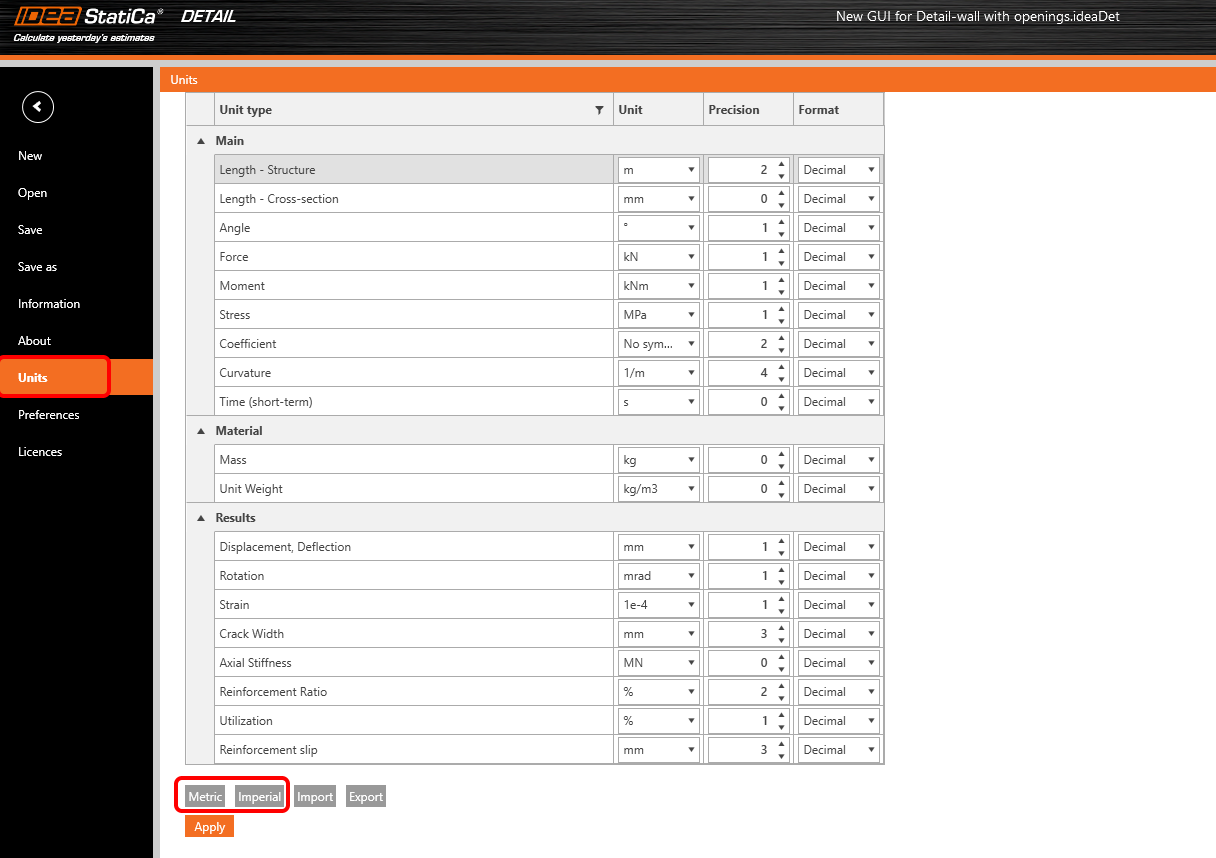
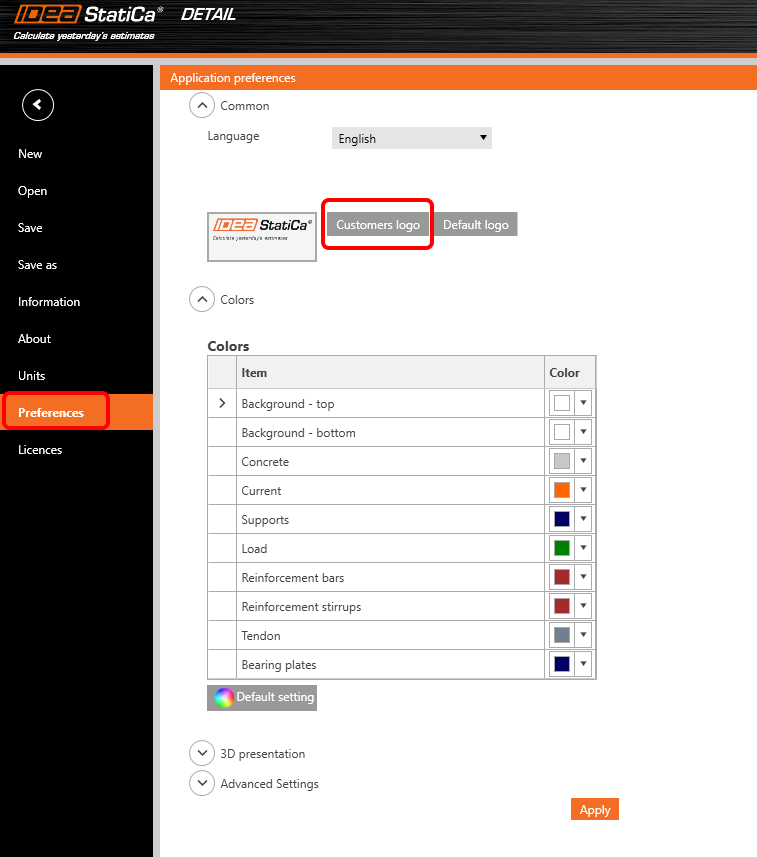
- Użytkownicy mogą tu znaleźć ustawienia aplikacji, takie jak Jednostki lub Preferencje

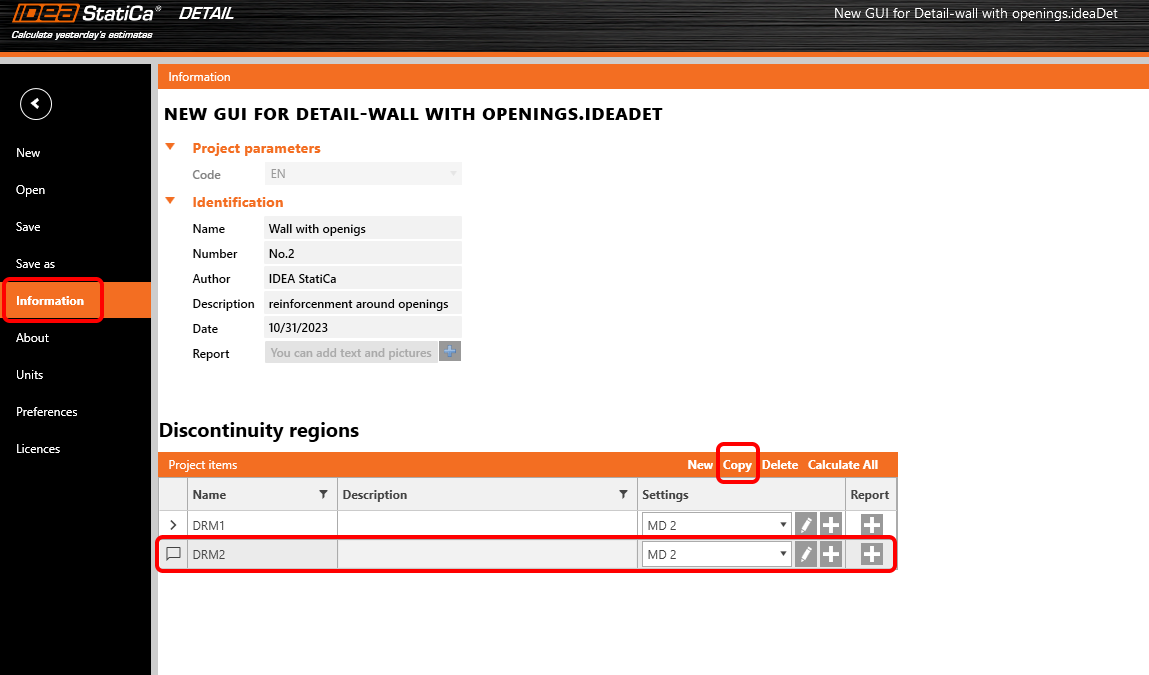
Dodawanie nowego elementu projektu:
- Każdy projekt może zawierać wiele pozycji projektowych
- Nowa pozycja projektowa jest dodawana za pomocą poleceń na wstążce lub w menu backstage – zakładka Informacje
- Możliwe jest skopiowanie istniejącej pozycji podczas pracy nad podobnymi projektami konstrukcyjnymi
Jak pracować w aplikacji Detail
Graficzny interfejs użytkownika jest bardzo intuicyjny i prowadzi użytkowników przez proces efektywnego tworzenia projektów. Wystarczy postępować zgodnie z zakładkami na wstążce krok po kroku.
Nowy projekt
- Kreator umożliwia zdefiniowanie projektu na podstawie szablonu (lub zdefiniowanego przez użytkownika typu konstrukcji) oraz ustawienie początkowych właściwości materiałów
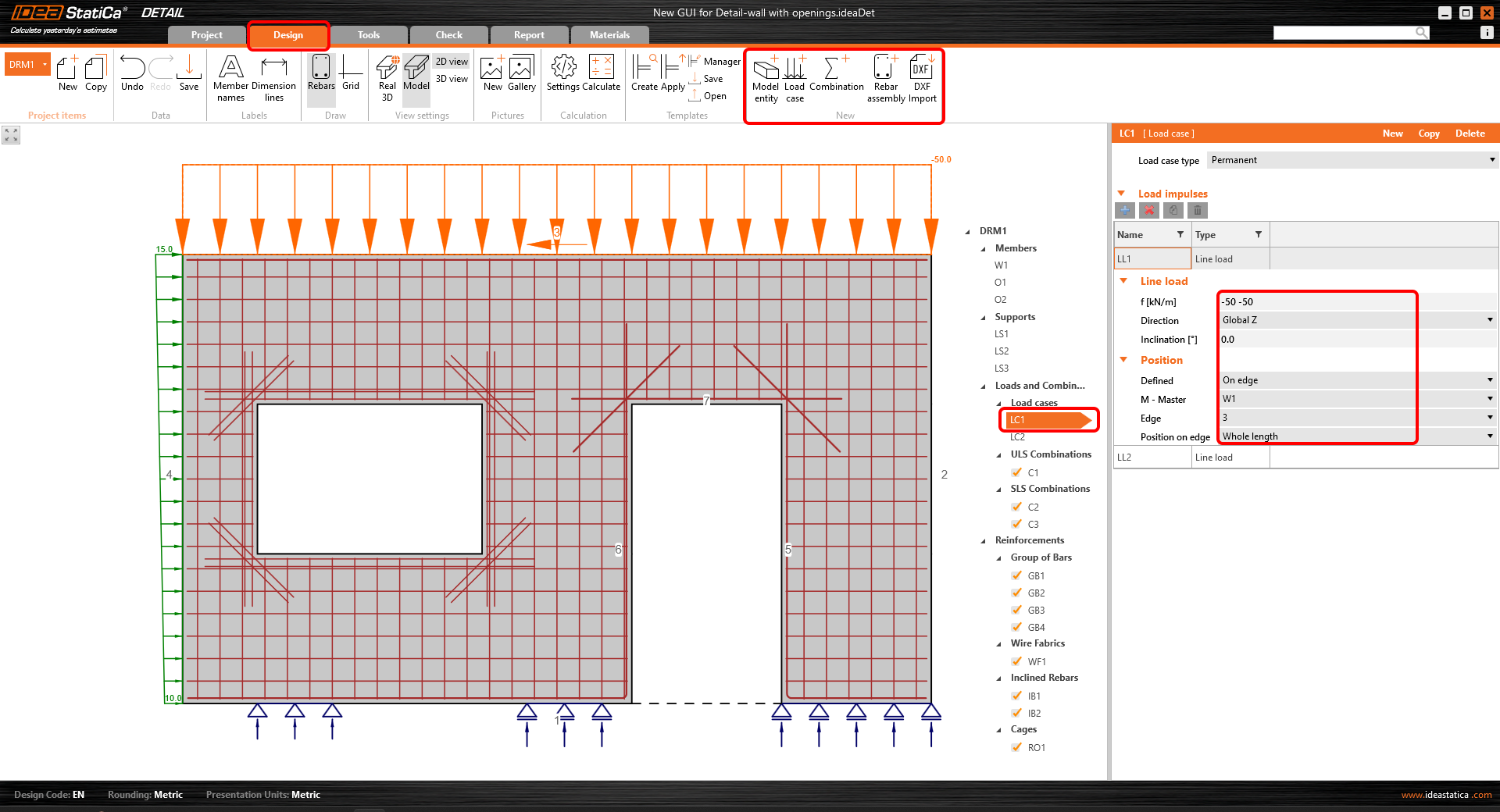
Design
- Służy do projektowania elementu konstrukcyjnego, w tym obciążeń i definicji zbrojenia
- Geometrię konstrukcji i zbrojenie można łatwo zaimportować z plików DXF lub dodać tutaj za pomocą odpowiednich przycisków
- Drzewo obiektów zawiera wszystkie obiekty zdefiniowane w modelu. Każdy obiekt w drzewie posiada zestaw starannie dobranych poleceń w menu kontekstowym. Obiekty w drzewie można grupować według typu lub jako listę obiektów uporządkowanych sekwencyjnie.
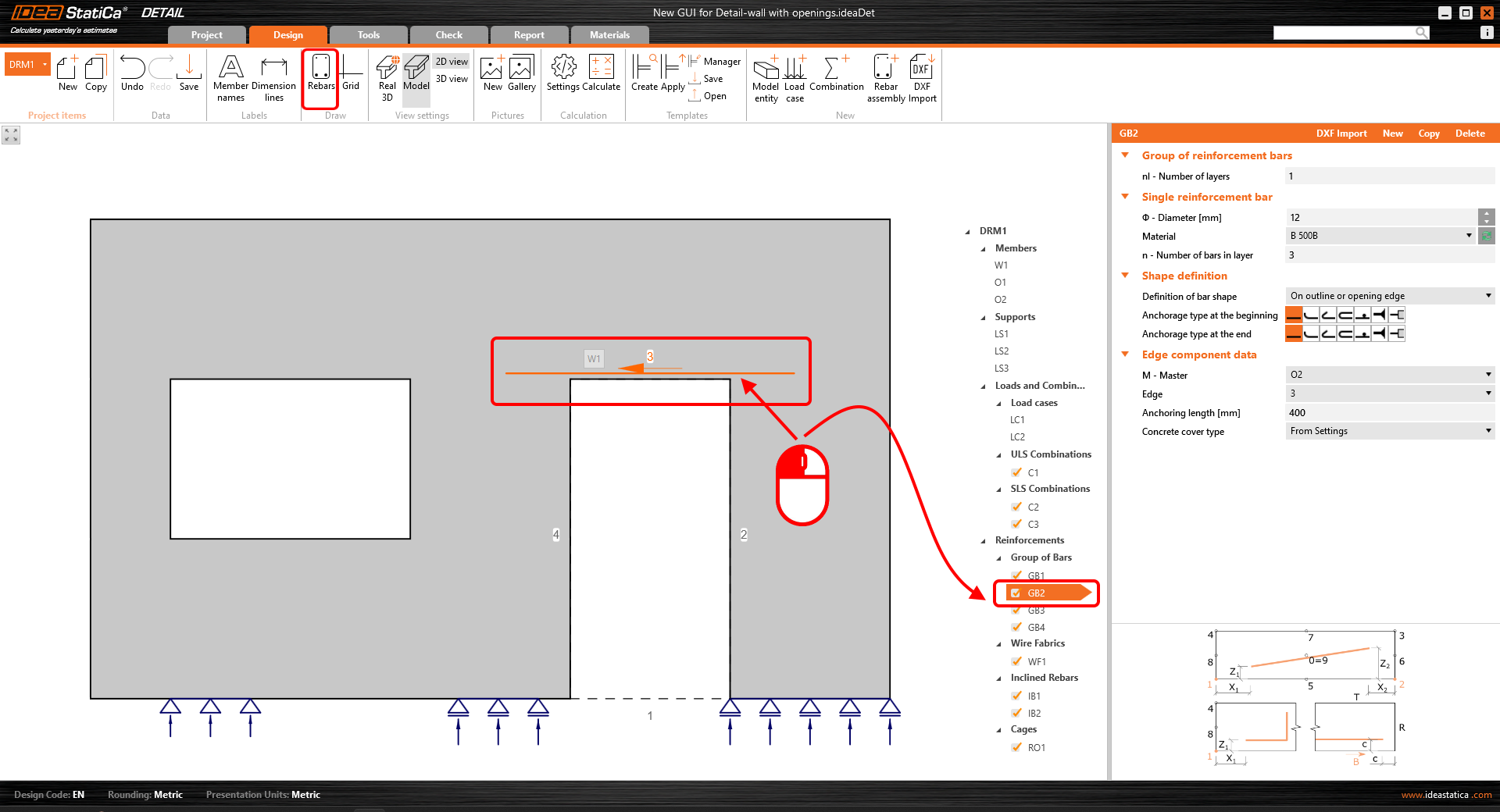
- Opracowano świetną funkcjonalność wspomagającą projektowanie zbrojenia. Dezaktywując polecenie „Draw rebar" na wstążce, w widoku wyświetlany jest tylko wybrany pręt zbrojeniowy, a pozostałe są ukryte. Ułatwia to szczegółowe opracowanie wybranego pręta bez ingerencji w wiele innych istniejących prętów.
Tools
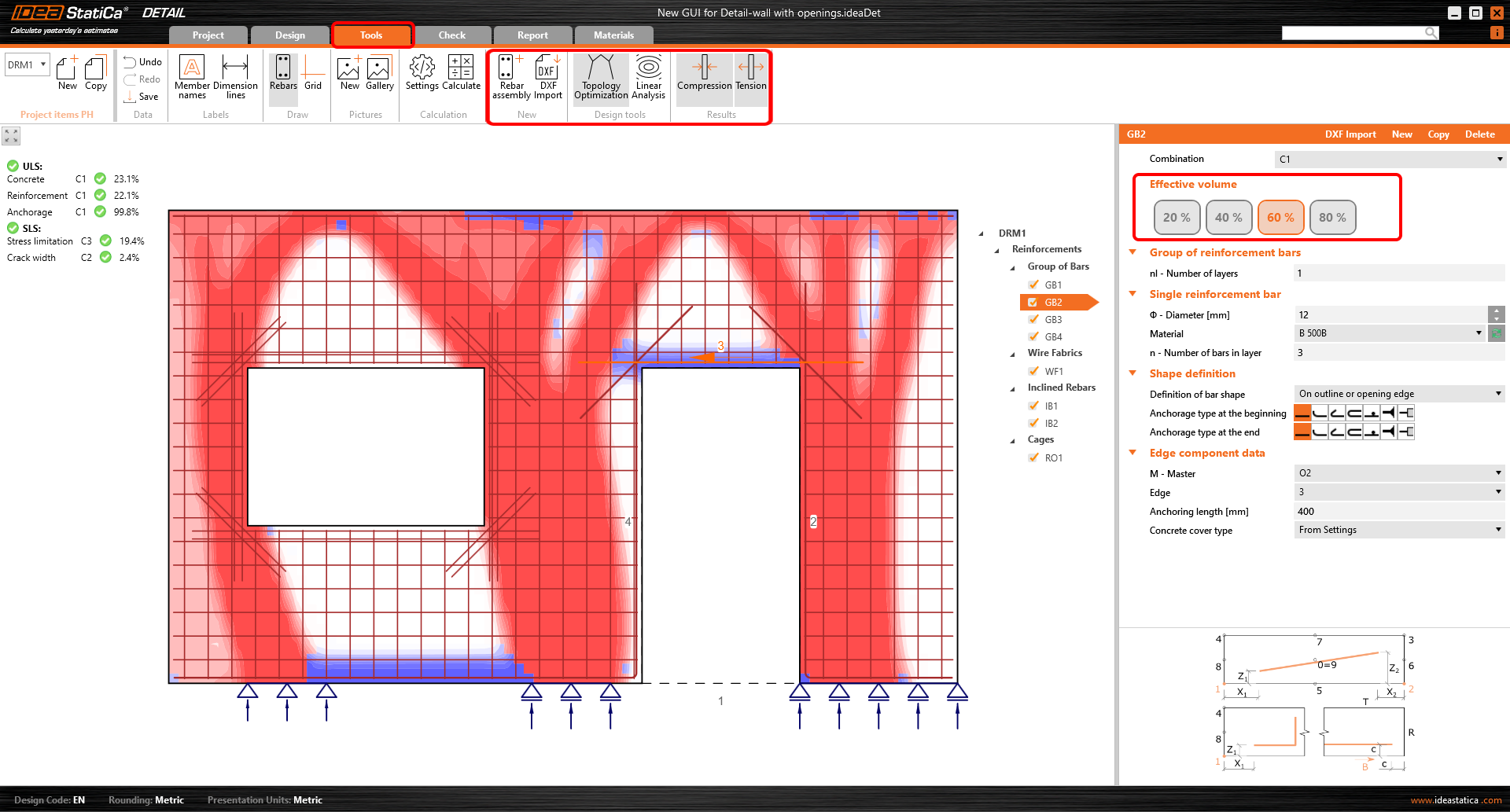
- Dla wszystkich inżynierów zmagających się z projektowaniem odpowiedniej ilości i układu zbrojenia, umożliwia zastosowanie metod obliczeniowych, takich jak optymalizacja topologiczna i analiza liniowa, w celu określenia obszarów konstrukcji wymagających zbrojenia
- Drzewo obiektów jest uproszczone i zawiera wyłącznie istniejące pręty zbrojeniowe
- Przycisk „Draw rebar", którego funkcja jest opisana w sekcji Design, może być również używany tutaj
- Uproszczony widok prętów zbrojeniowych opisany w poprzedniej sekcji (zakładka Design) umożliwia łatwe projektowanie zbrojenia również w zakładce Tools
Check
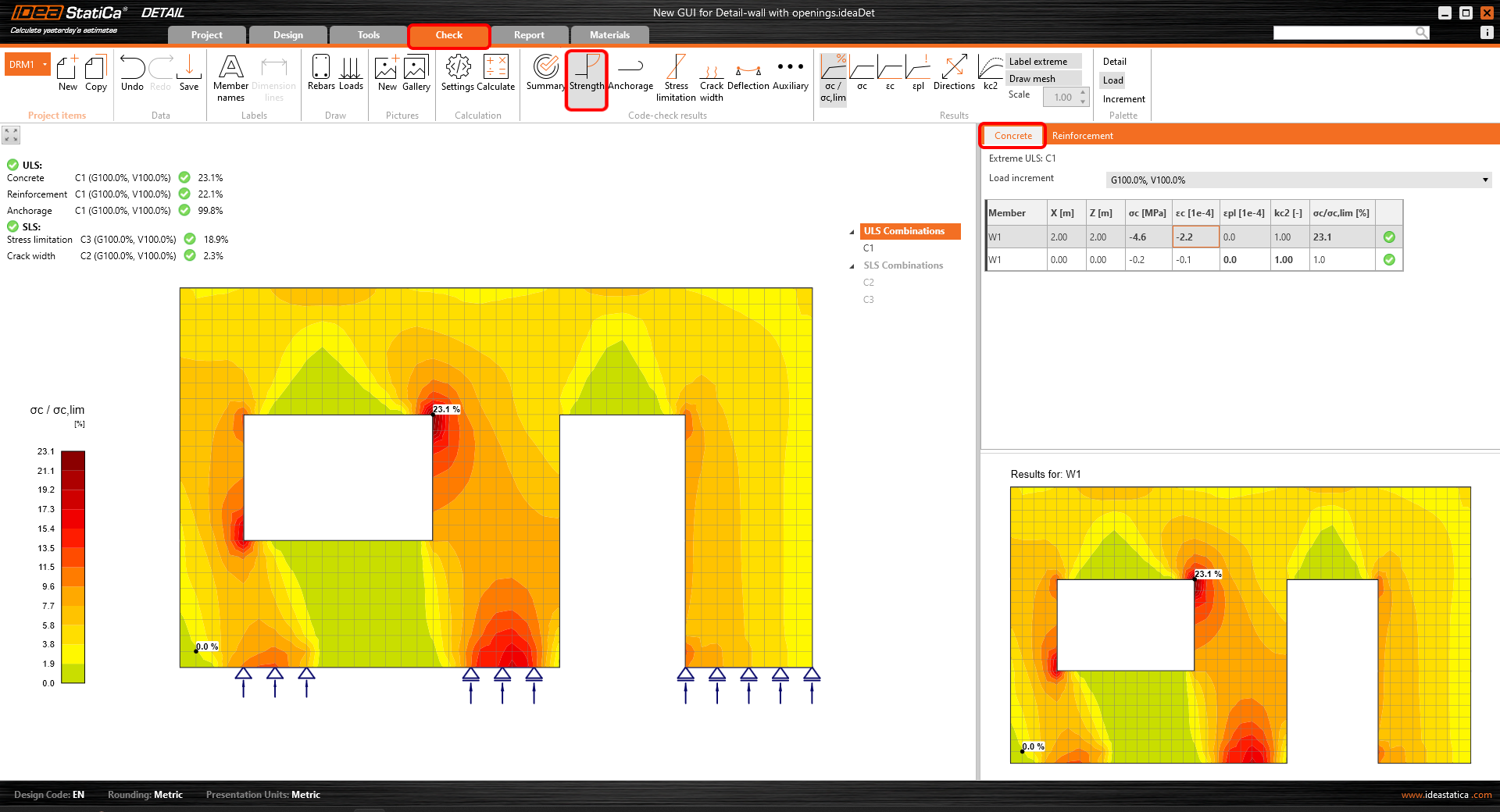
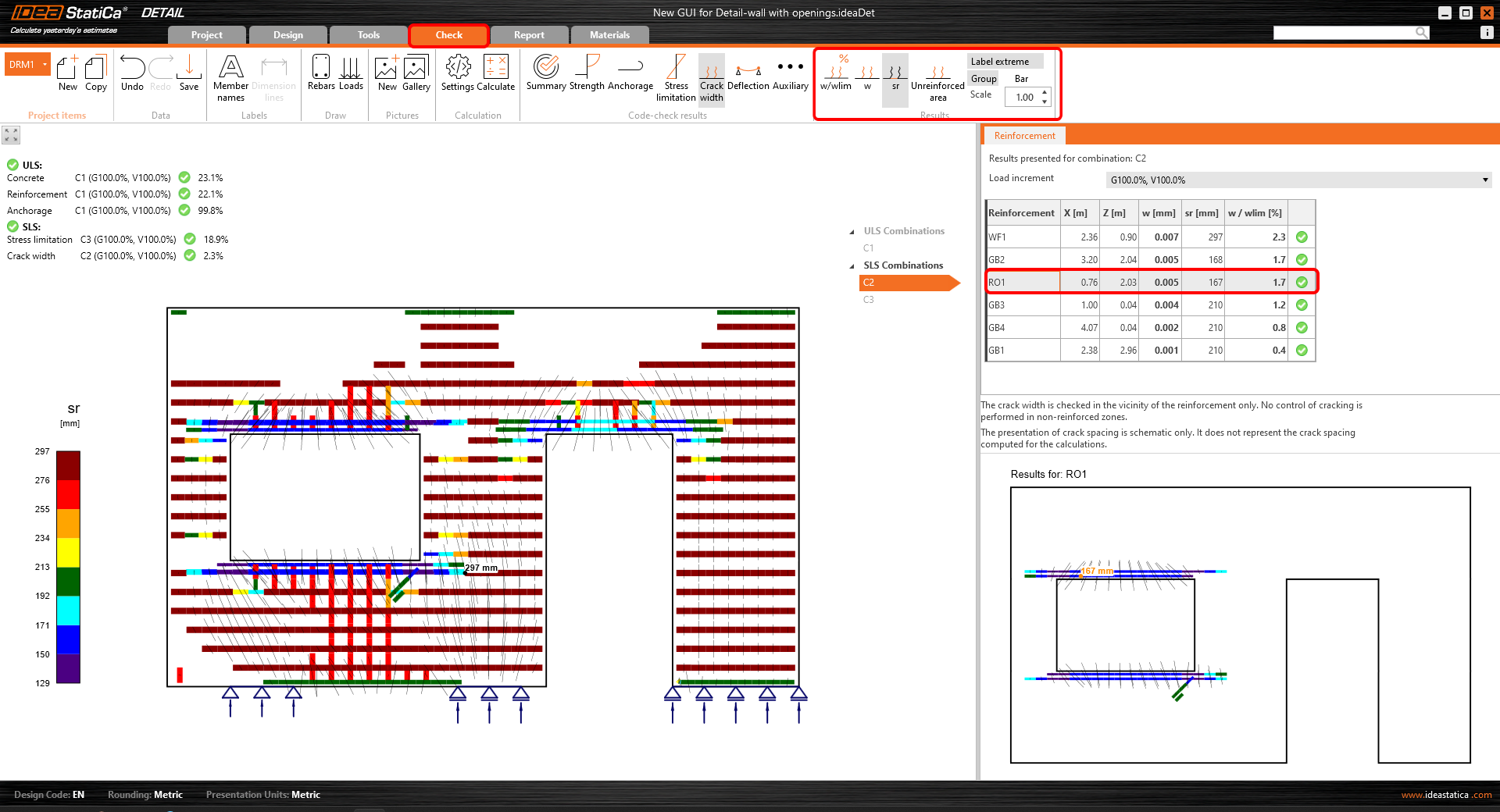
- Uproszczone drzewo nawigacji zawiera tylko kombinacje aktywne dla sprawdzenia normowego
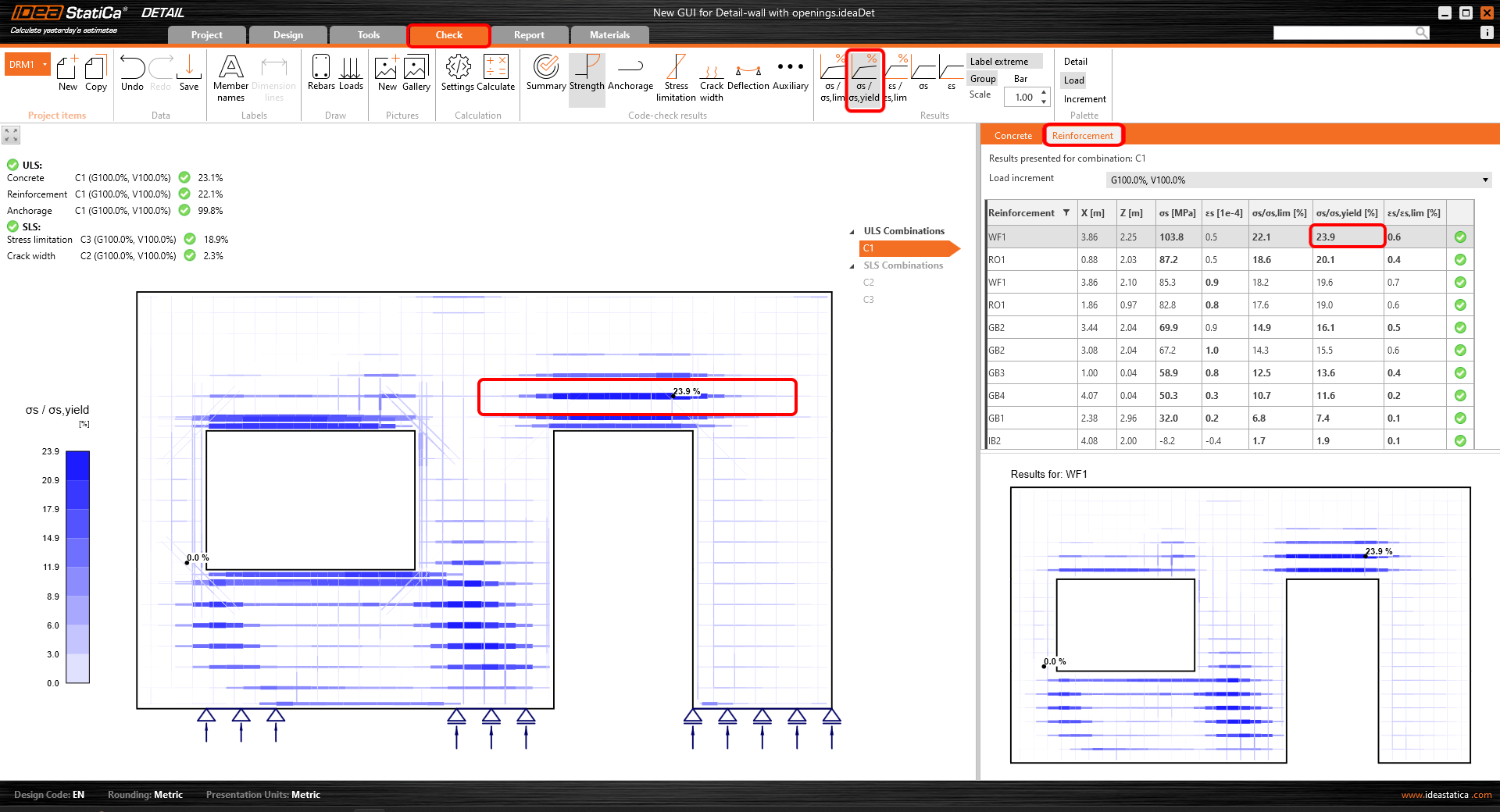
- Typ sprawdzenia normowego jest wybierany przez kliknięcie przycisku na wstążce (grupa Wyniki sprawdzenia normowego)
- Wyniki dla każdego rodzaju materiału są prezentowane oddzielnie w widoku. Użytkownicy mogą wybrać, jakie wyniki są prezentowane, wybierając zakładkę Beton, Zbrojenie lub Cięgno w siatce właściwości
Report
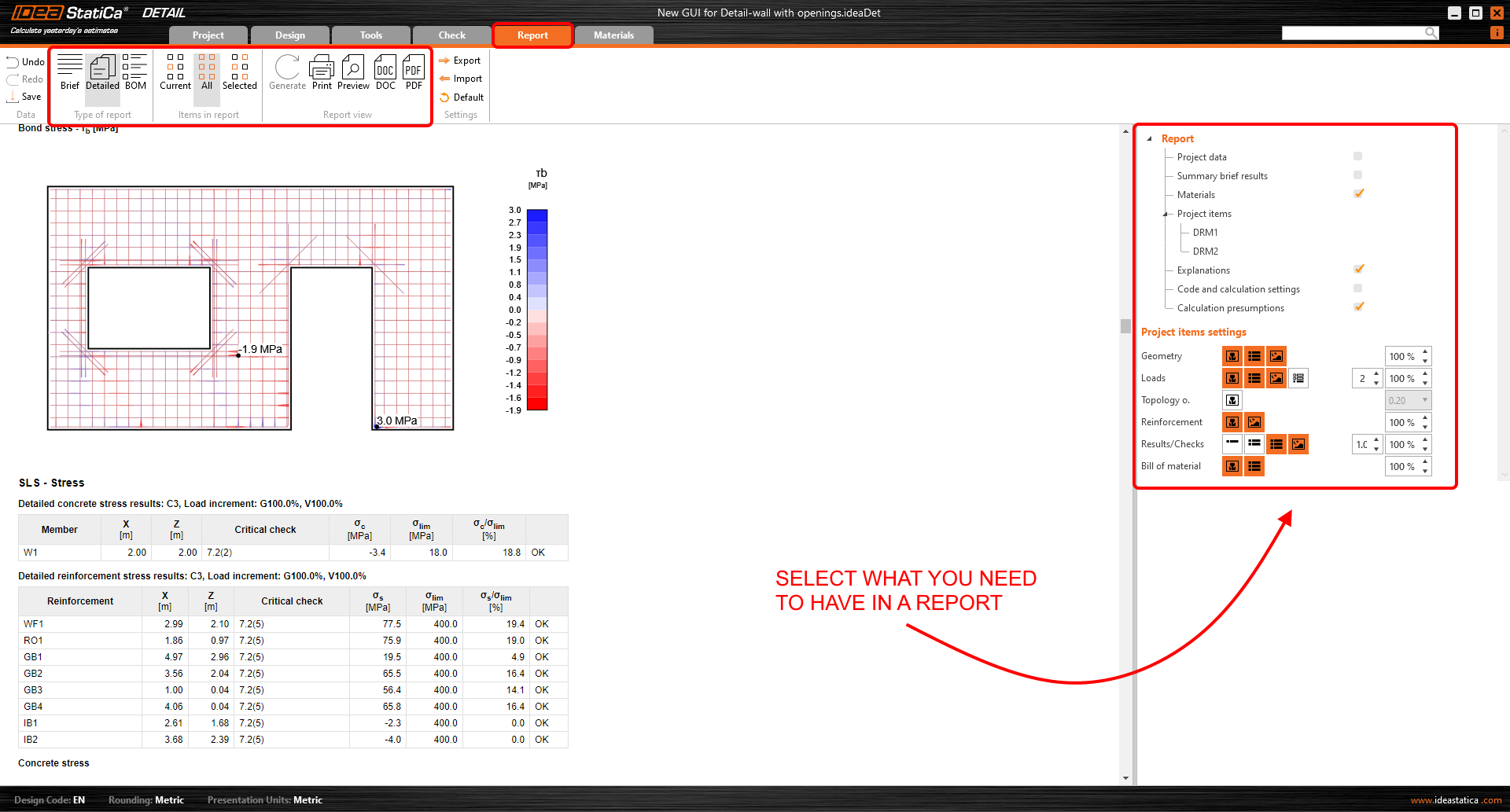
- Obsługiwanych jest kilka rodzajów raportów – skrócony i szczegółowy lub zestawienie materiałów, jeśli jest to wymagane
- W szczegółowym raporcie użytkownicy mogą dowolnie definiować, jakie wyniki i dane wyjściowe są prezentowane w końcowym dokumencie, co oznacza w pełni konfigurowalny raport
- Raport można wyeksportować do pliku DOC lub PDF
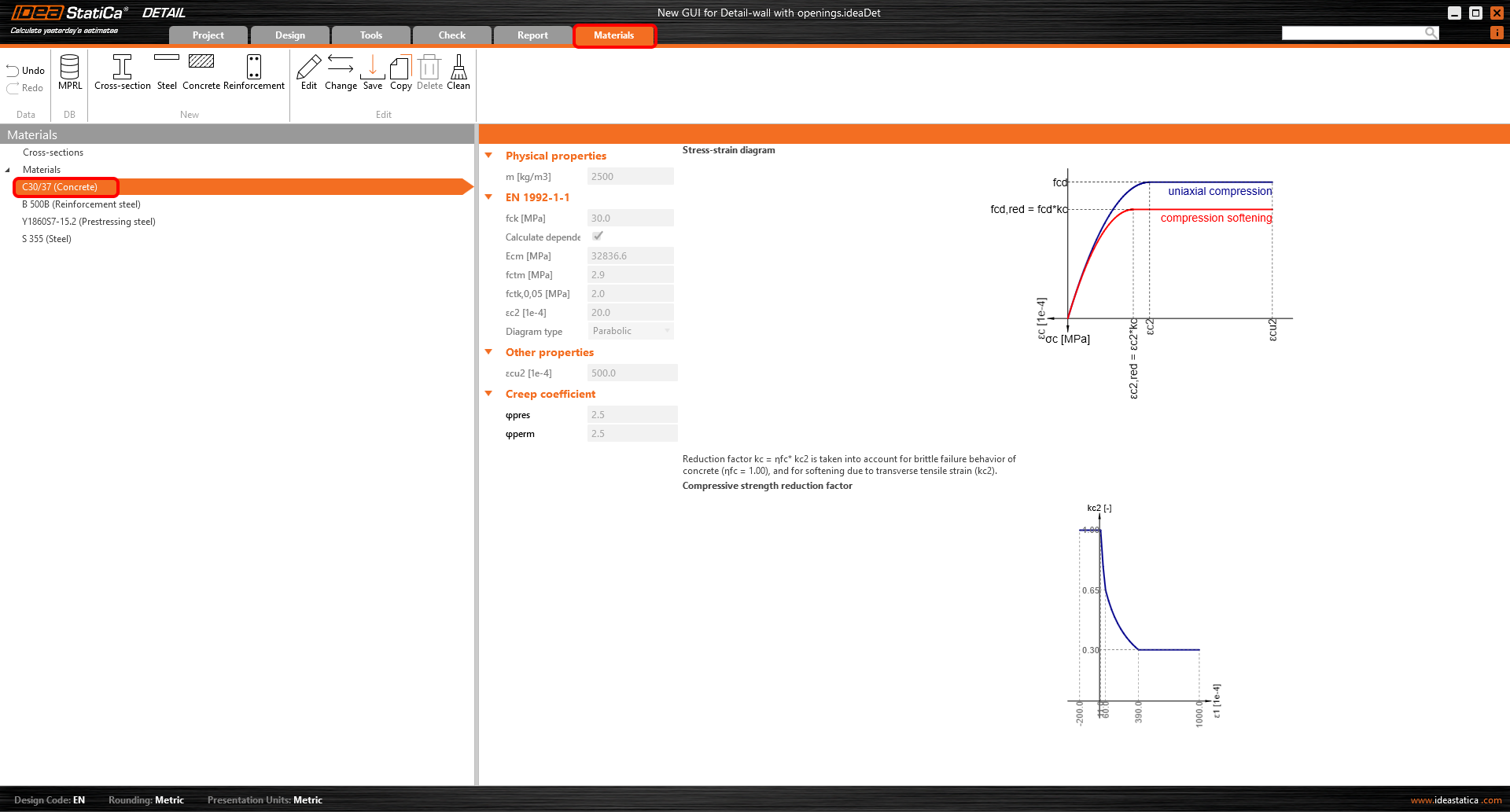
Materials
- Sprawdź diagram naprężenie-odkształcenie każdego materiału: betonu, stali zbrojeniowej lub sprężającej
- W razie potrzeby zmodyfikuj właściwości materiałów
Projektowanie i sprawdzanie konstrukcji betonowych w nowym GUI aplikacji Detail jest szybkie i łatwe. Skąd to wiemy? Ponieważ ten interfejs użytkownika sprawdził się doskonale dla milionów klientów korzystających z aplikacji Connection, która stanowi podstawę nowego GUI aplikacji Detail.