

Bază de cunoștințe
Sistem intuitiv de panglică și navigare pentru IDEA StatiCa Detail
Concrete
Aplicația IDEA StatiCa Detail dispune de o interfață grafică curată și intuitivă, concepută pentru a face proiectarea structurală a pereților și detaliilor simplă și eficientă.
Lucrați într-o interfață grafică (GUI) atractivă, clară și ușor de utilizat pentru a accelera proiectarea structurală din beton!
Aspectul aplicației
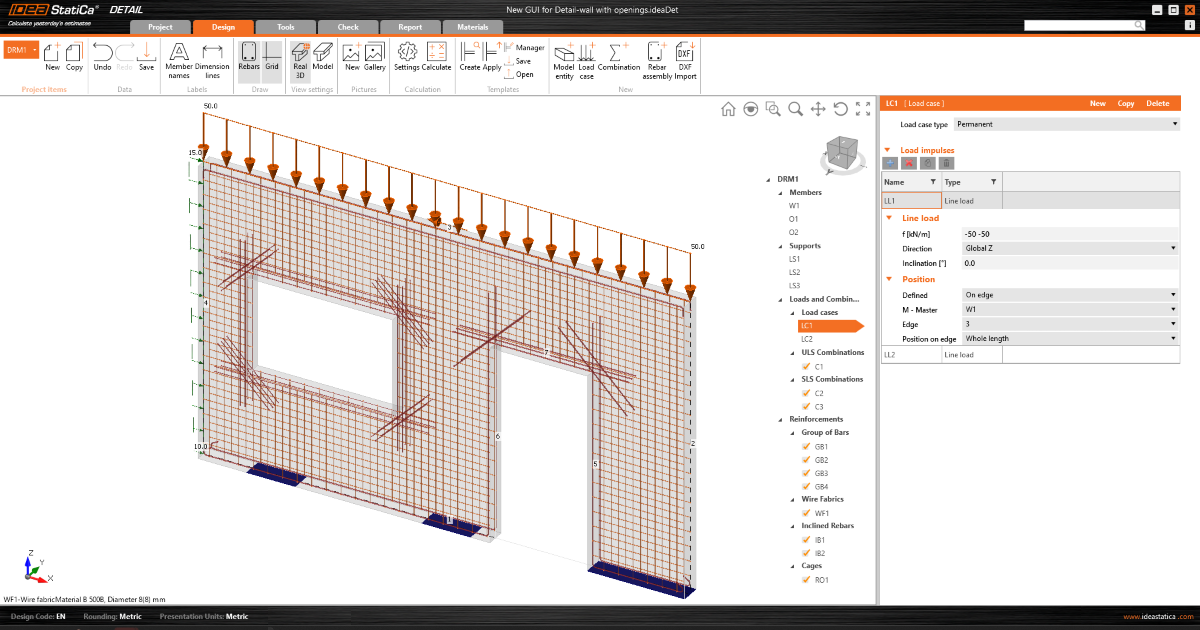
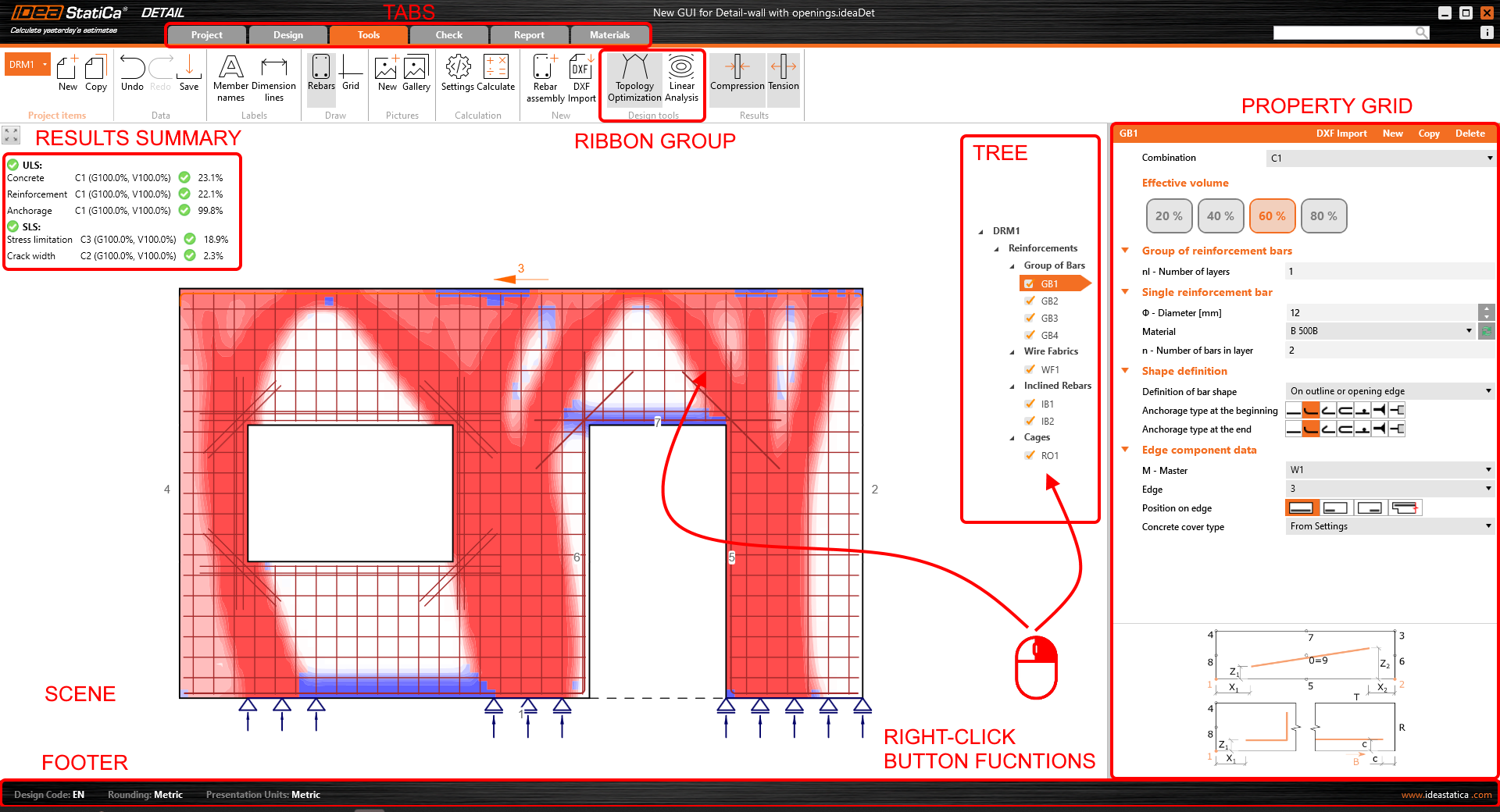
Interfața grafică a aplicației Detail este ușor de înțeles și simplă în utilizare:
- Este alcătuită din șase file de panglică – Project, Design, Tools, Check, Report și Materials
- Activarea funcționalităților sau interacțiunea cu casetele de dialog se realizează prin butoanele de comandă din grupurile panglicii
- Scena care afișează proiectarea structurii din beton și arborele de navigare din stânga ocupă o mare parte din spațiul ecranului, deoarece acestea sunt cele mai importante componente pentru utilizator
- Proprietățile unui element selectat (entitățile pot fi selectate în arbore sau în scenă) sunt prezentate în grila de proprietăți din partea dreaptă a aplicației
- Bara de stare din partea inferioară a aplicației conține informații de bază despre setările proiectului, cum ar fi codul de proiectare, unitățile de rotunjire, unitățile de prezentare și un link către pagina noastră web. Prin clic pe aceste entități, se deschide fereastra de dialog cu setările relevante, permițând definirea unui grup selectat de parametri.
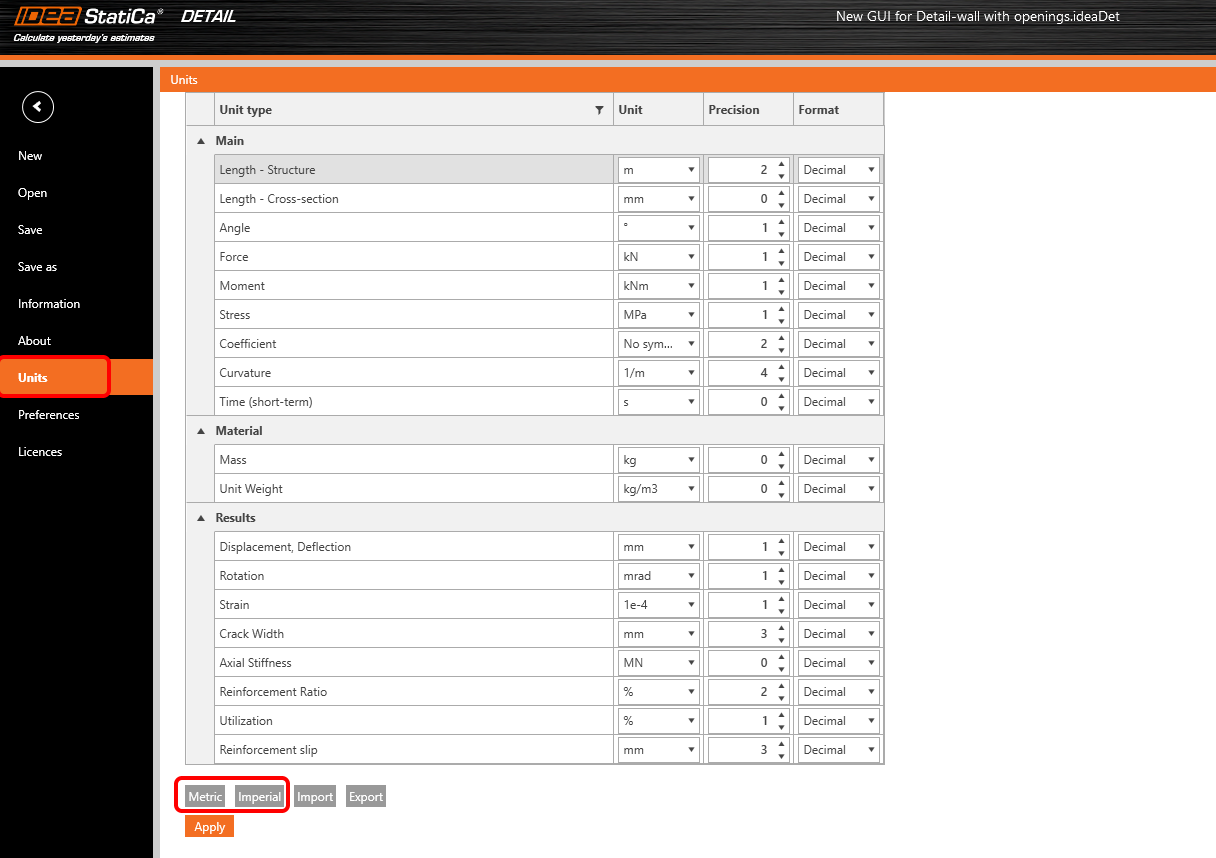
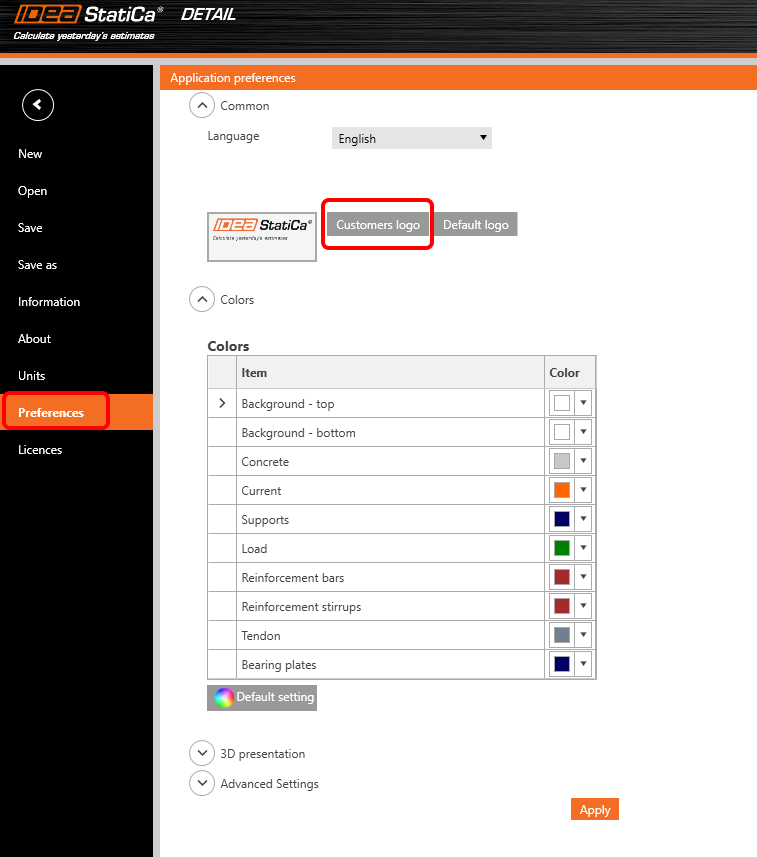
Fila de proiect sau meniul backstage oferă:
- Comenzi de bază, cum ar fi New, Open, Save și multe altele
- Utilizatorii pot găsi aici setările aplicației, cum ar fi Units sau Preferences

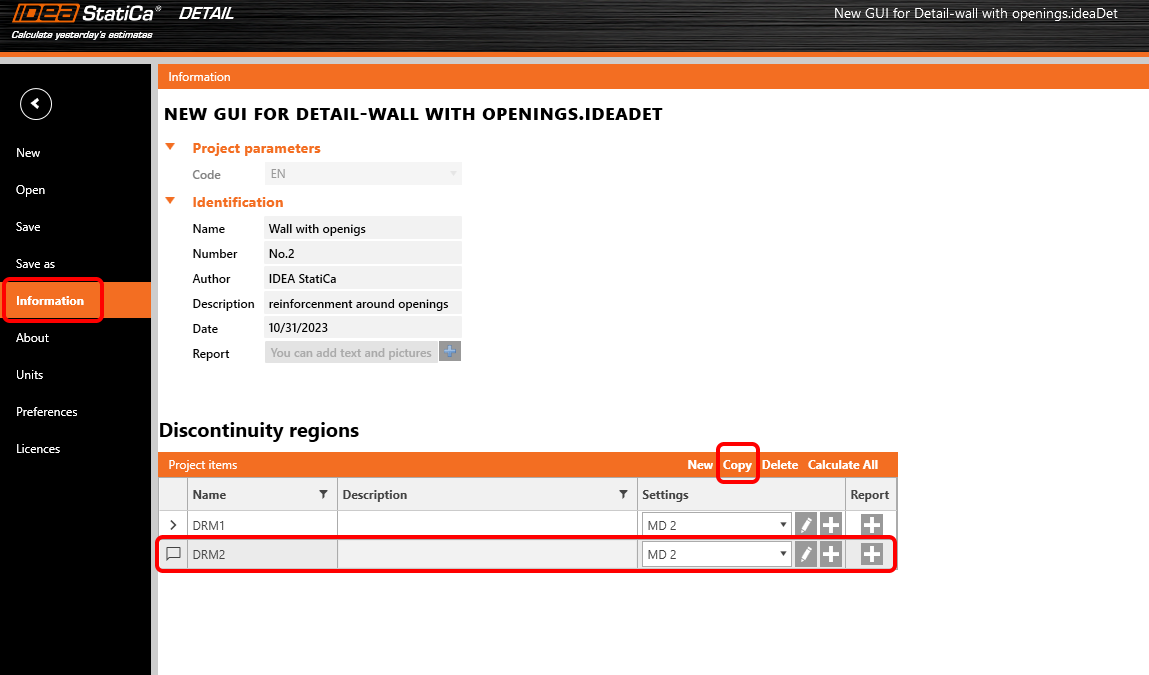
Adăugarea unei noi entități de proiect:
- Fiecare proiect poate conține mai multe elemente de proiect
- Un nou element de proiect se adaugă folosind comenzile din panglică sau din meniul backstage - fila Information
- Este posibilă copierea unui element existent atunci când se lucrează la proiectări structurale similare
Cum se lucrează în aplicația Detail
Interfața grafică este foarte intuitivă și ghidează utilizatorii în crearea eficientă a proiectelor. Urmați pur și simplu filele din panglică pas cu pas.
Proiect nou
- Un expert permite definirea unui proiect dintr-un șablon (sau un tip de structură definit de utilizator) și setarea proprietăților inițiale ale materialelor
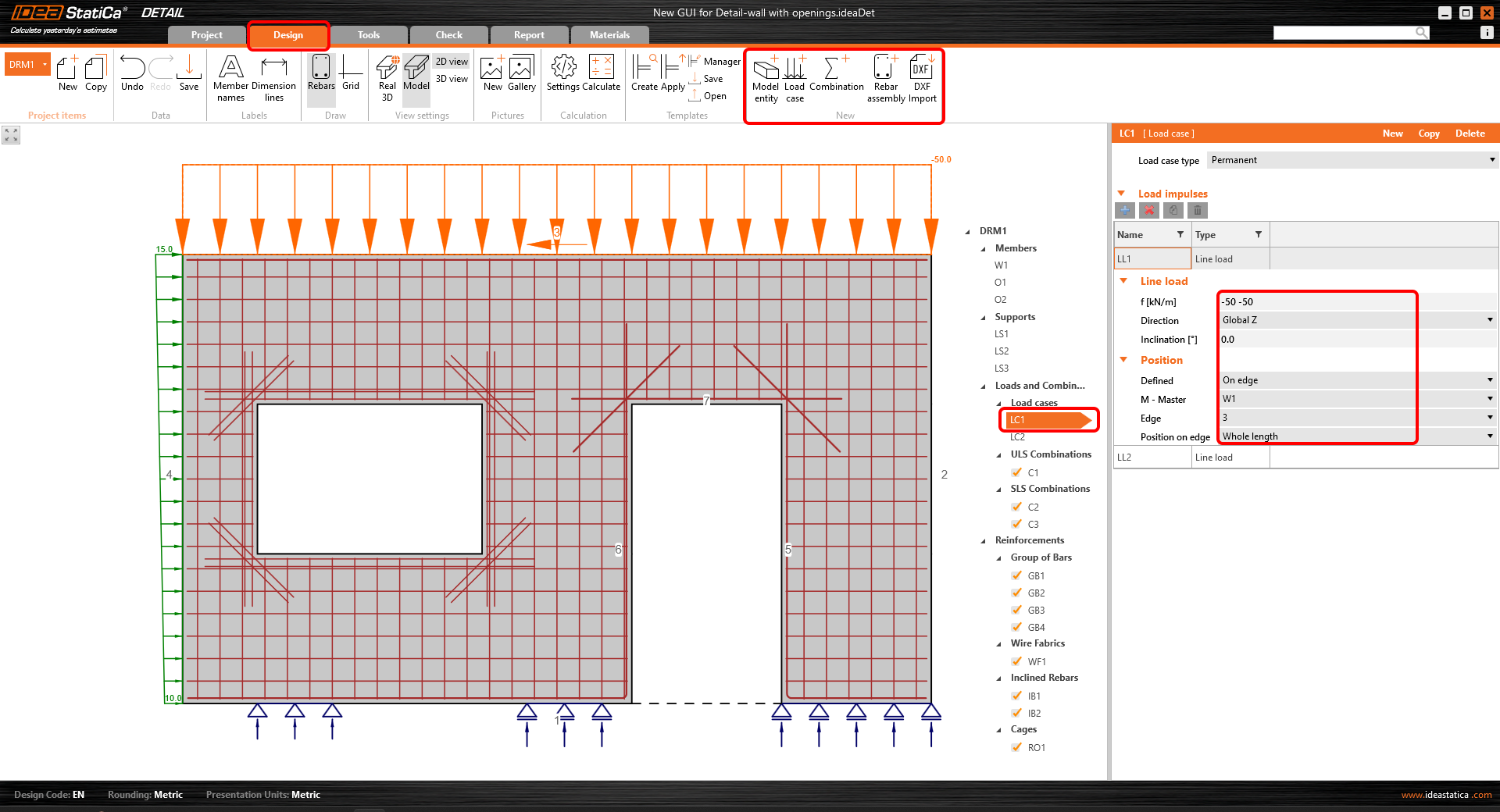
Design
- Servește pentru proiectarea elementului structural, inclusiv încărcarea și definirea armăturii
- Geometria structurii și armătura pot fi importate cu ușurință din fișiere DXF sau adăugate aici prin butoanele relevante
- Arborele de entități conține toate entitățile definite într-un model. Fiecare entitate din arbore dispune de un set de comenzi atent selectate în meniul contextual. Entitățile din arbore pot fi grupate după tip sau ca o listă de entități ordonate secvențial.
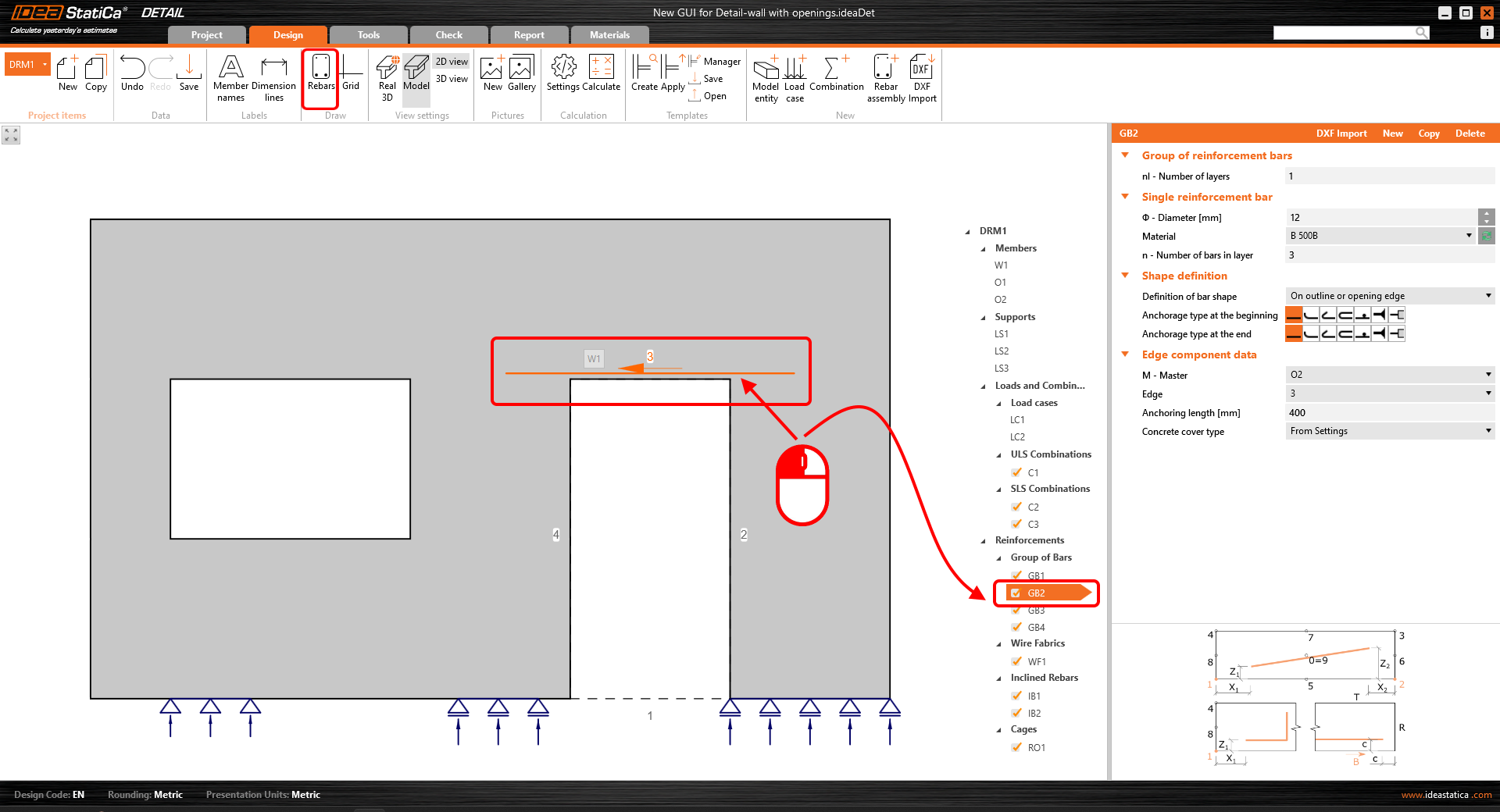
- A fost dezvoltată o funcționalitate excelentă care ajută la proiectarea armăturii. Prin dezactivarea comenzii „Draw rebar" din panglică, în scenă este afișată doar entitatea de bară selectată, restul fiind ascunse. Aceasta facilitează detalierea unei bare selectate fără a interfera cu celelalte bare existente.
Tools
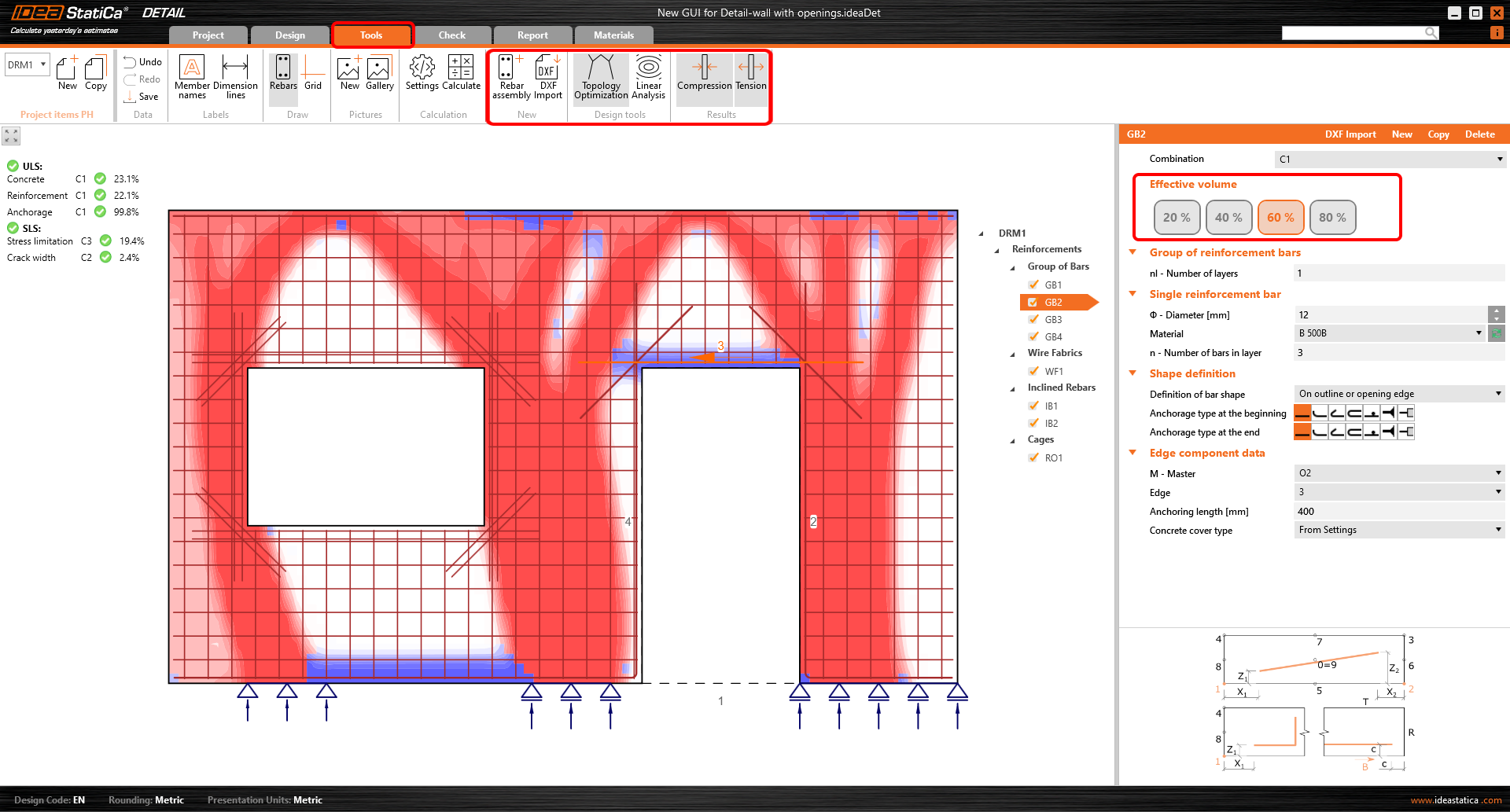
- Pentru toți inginerii care se confruntă cu proiectarea unei cantități și a unui dispozitiv suficient de armătură, permite utilizarea unor metode de calcul precum optimizarea topologică și analiza liniară pentru a determina zonele structurii care necesită armătură
- Arborele de entități este redus și conține doar barele existente
- Butonul „Draw rebar", a cărui funcție este descrisă în secțiunea Design, poate fi utilizat și aici
- Pentru o vizualizare redusă a barelor descrisă în secțiunea anterioară (fila Design), proiectarea simplificată a armăturii poate fi utilizată și în fila Tools
Check
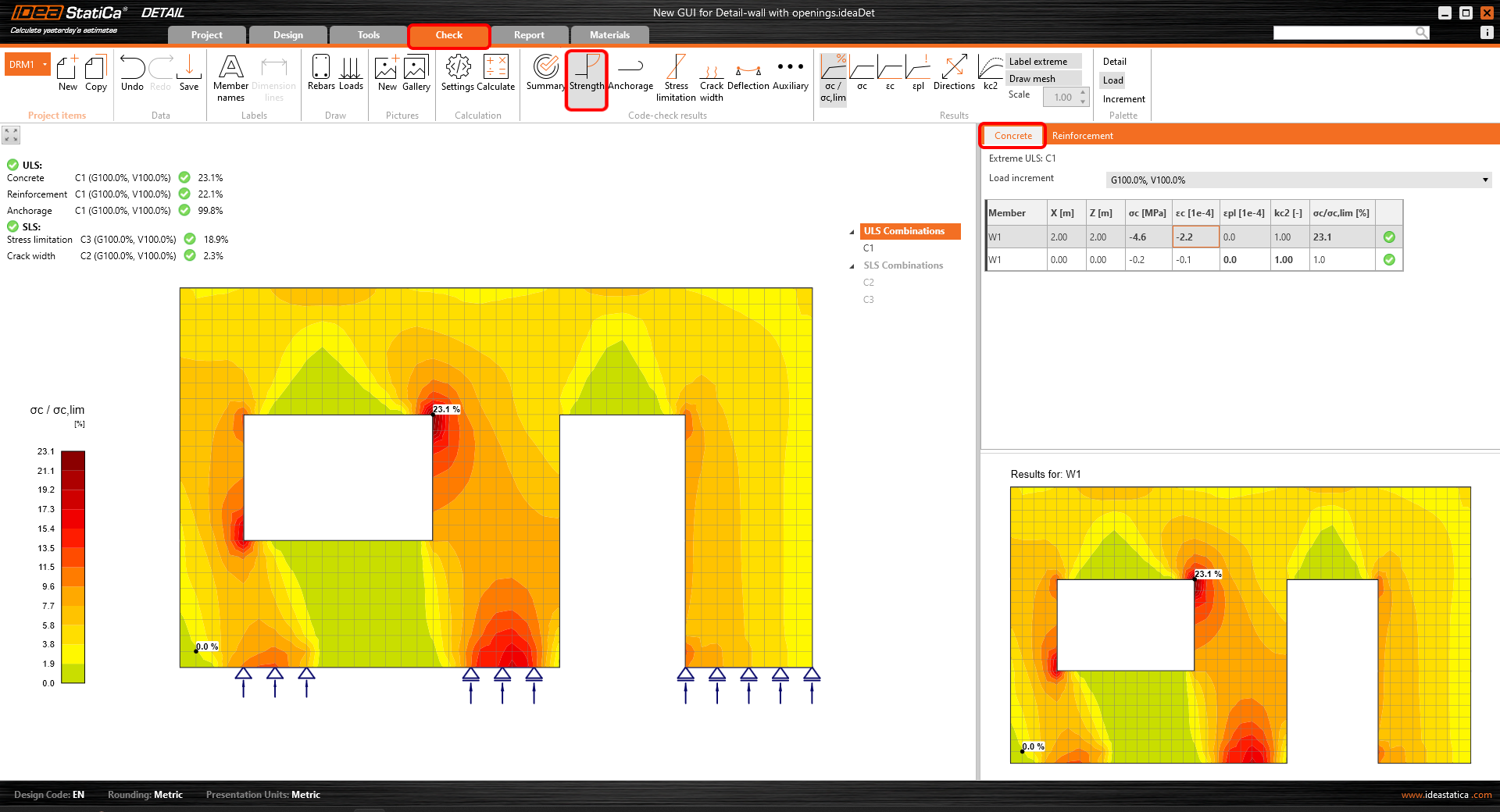
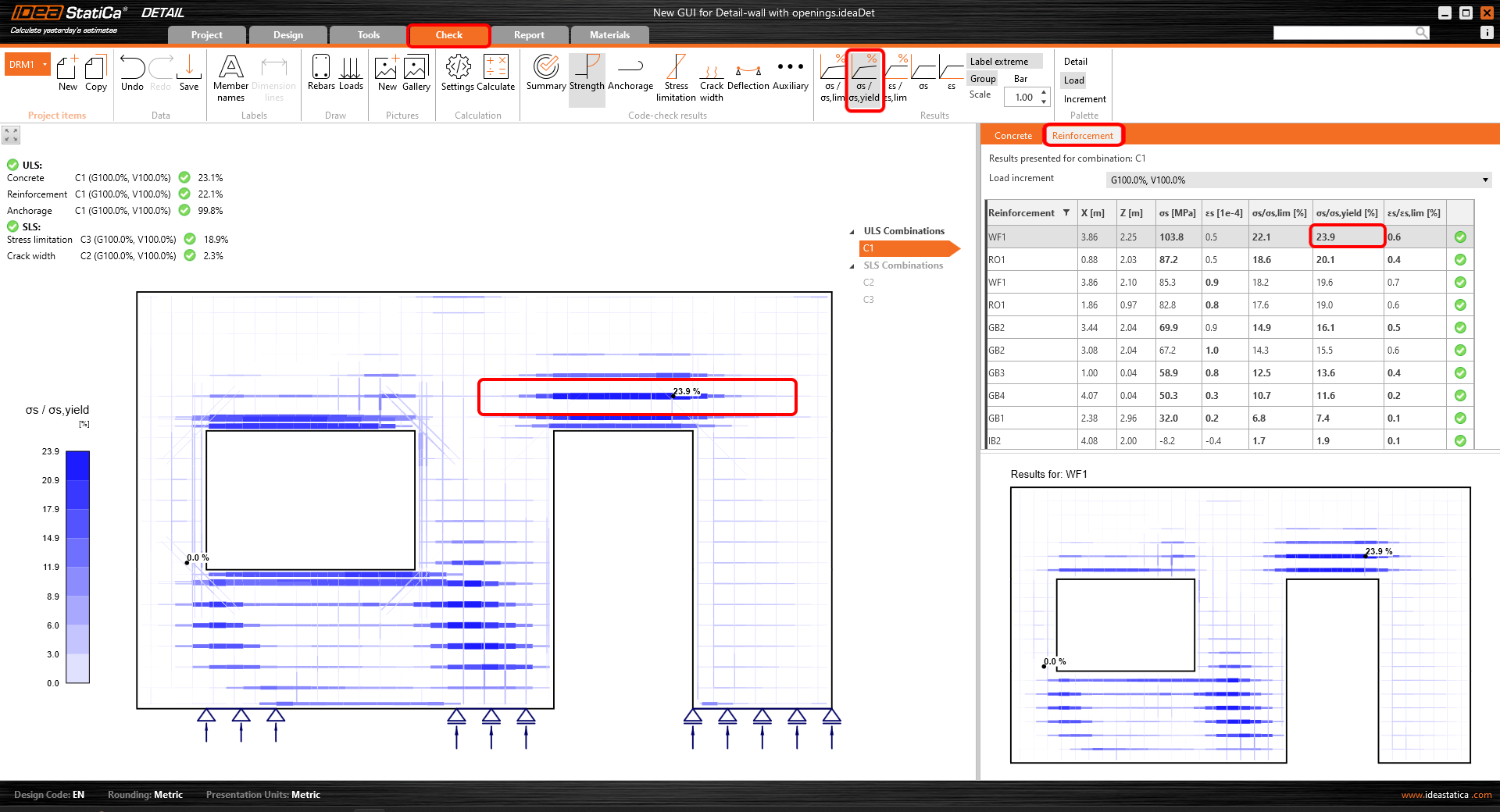
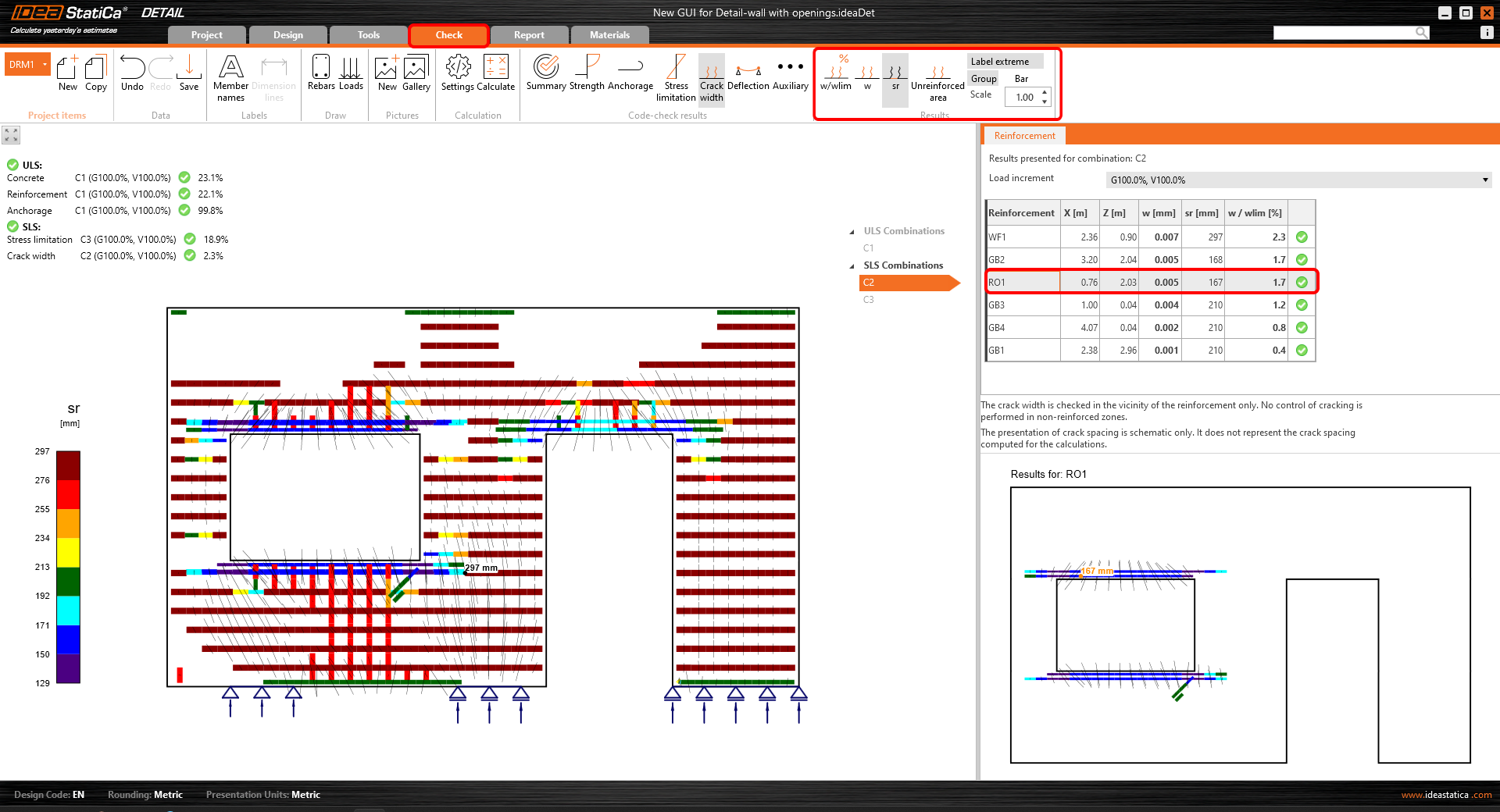
- Arborele de navigare redus conține doar combinațiile active pentru verificarea conform codului
- Tipul de verificare conform codului se selectează prin clic pe butonul din panglică (grupul Code-check results)
- Rezultatele pentru fiecare tip de material sunt prezentate separat în scenă. Utilizatorii pot selecta rezultatele afișate alegând fila Concrete, Reinforcement sau Tendon din grila de proprietăți
Report
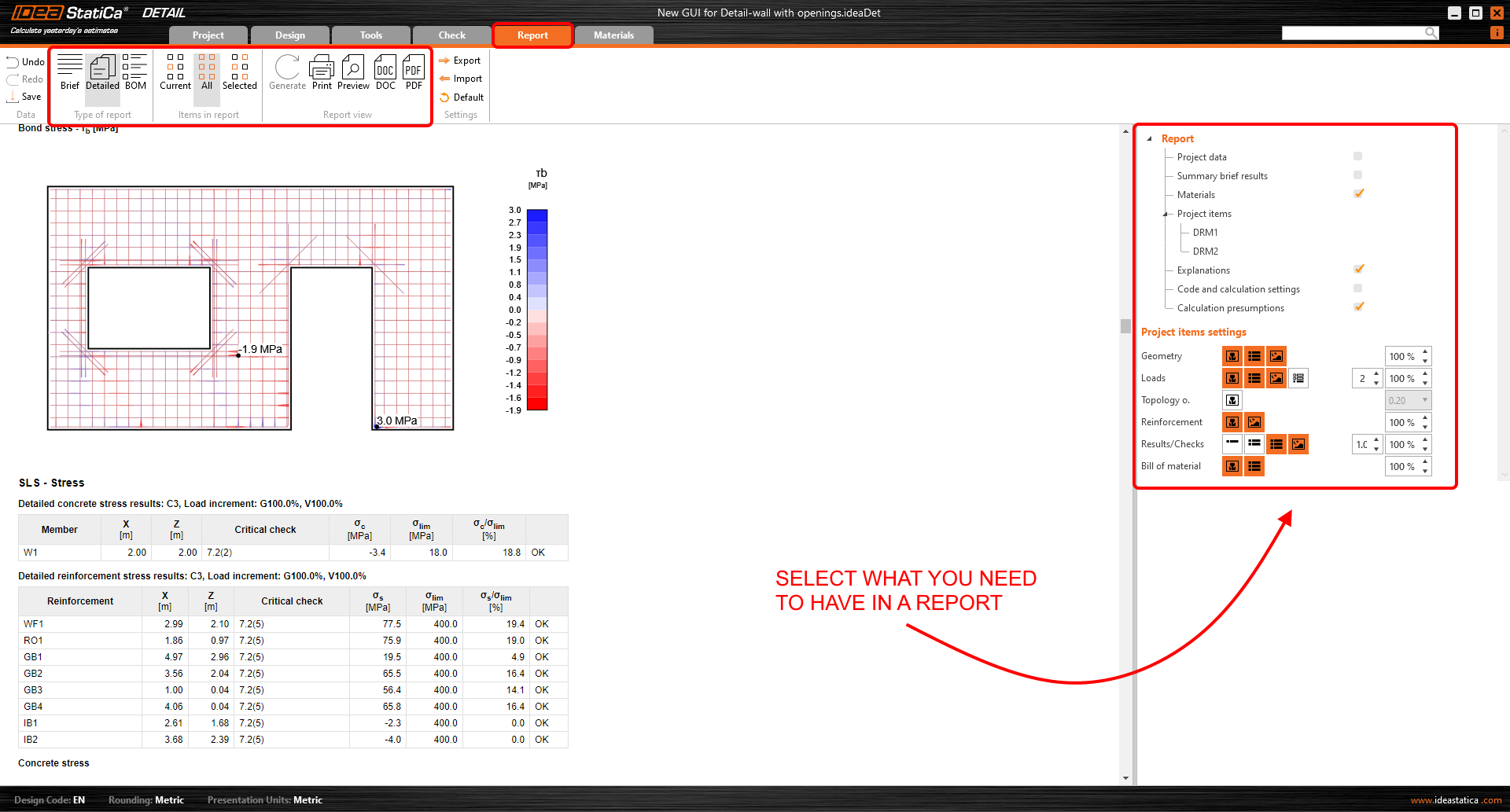
- Sunt acceptate mai multe tipuri de rapoarte – un raport sumar și unul detaliat sau un extras de materiale, dacă este necesar
- În raportul detaliat, utilizatorii pot defini în mod arbitrar ce rezultate și ieșiri sunt prezentate în documentul final, ceea ce înseamnă un raport complet personalizabil
- Raportul poate fi exportat într-un fișier DOC sau PDF
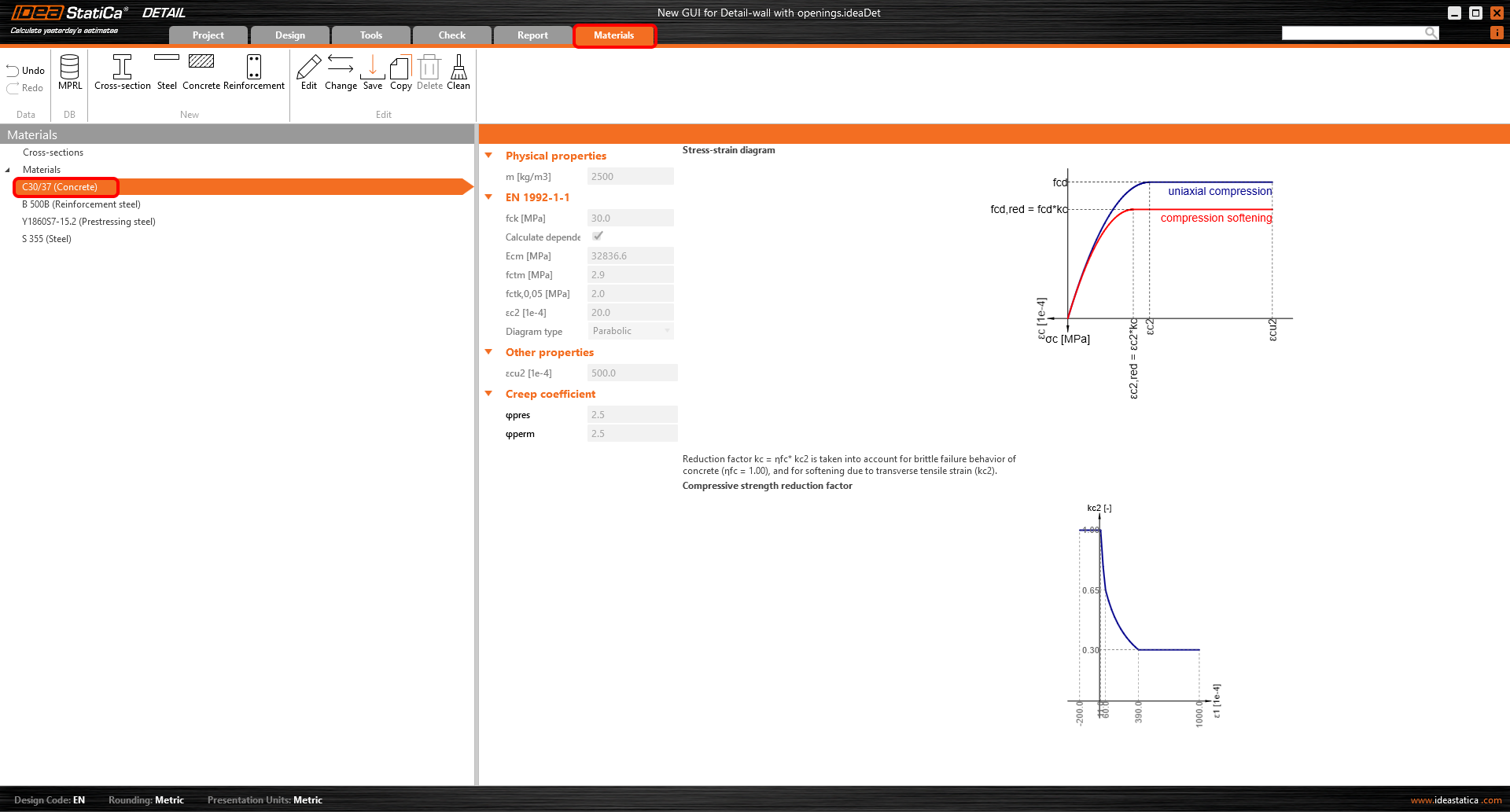
Materials
- Consultați diagrama efort-deformație pentru fiecare material: beton, oțel de armătură sau oțel de precomprimare
- Modificați proprietățile materialului dacă este necesar
Proiectarea și verificarea structurilor din beton în noua interfață grafică pentru aplicația Detail este rapidă și ușoară. De unde știm? Pentru că această interfață a funcționat foarte bine pentru milioane de clienți care utilizează aplicația Connection, care stă la baza noii interfețe grafice Detail.