

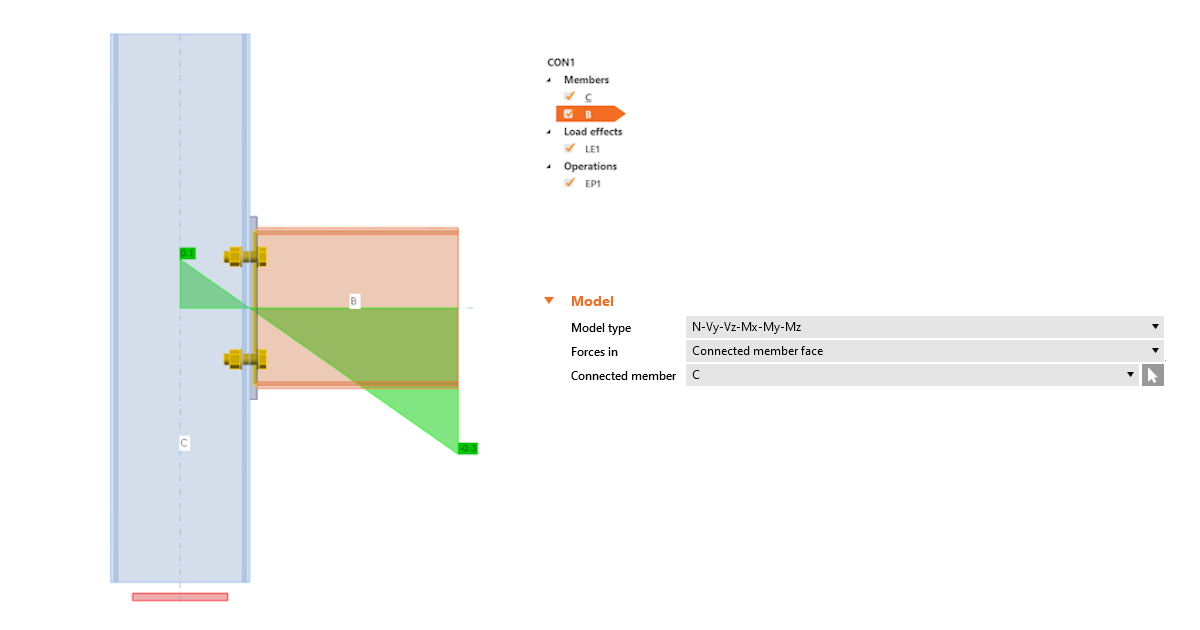
Position de la force de cisaillement : saisie et visualisation
Une option de définition de la position de la force de cisaillement dans un assemblage a été mise en œuvre pour faciliter la modélisation. De plus, vous pouvez visualiser immédiatement le diagramme du moment fléchissant dû à une force de cisaillement unitaire !
Examinons ces fonctionnalités une par une.
Position de la force de cisaillement à la face de l'élément
Dans de nombreux cas, la position de la force de cisaillement est supposée se trouver à la face de l'élément. Cette situation se présente lors du calcul d'un assemblage avec, par exemple, une cornière, une platine d'extrémité courte, un appui flexible, etc. Nous avons développé une méthode de saisie de la position de la force de cisaillement pour vous permettre de gagner en efficacité et d'éliminer les tâches fastidieuses et répétitives.
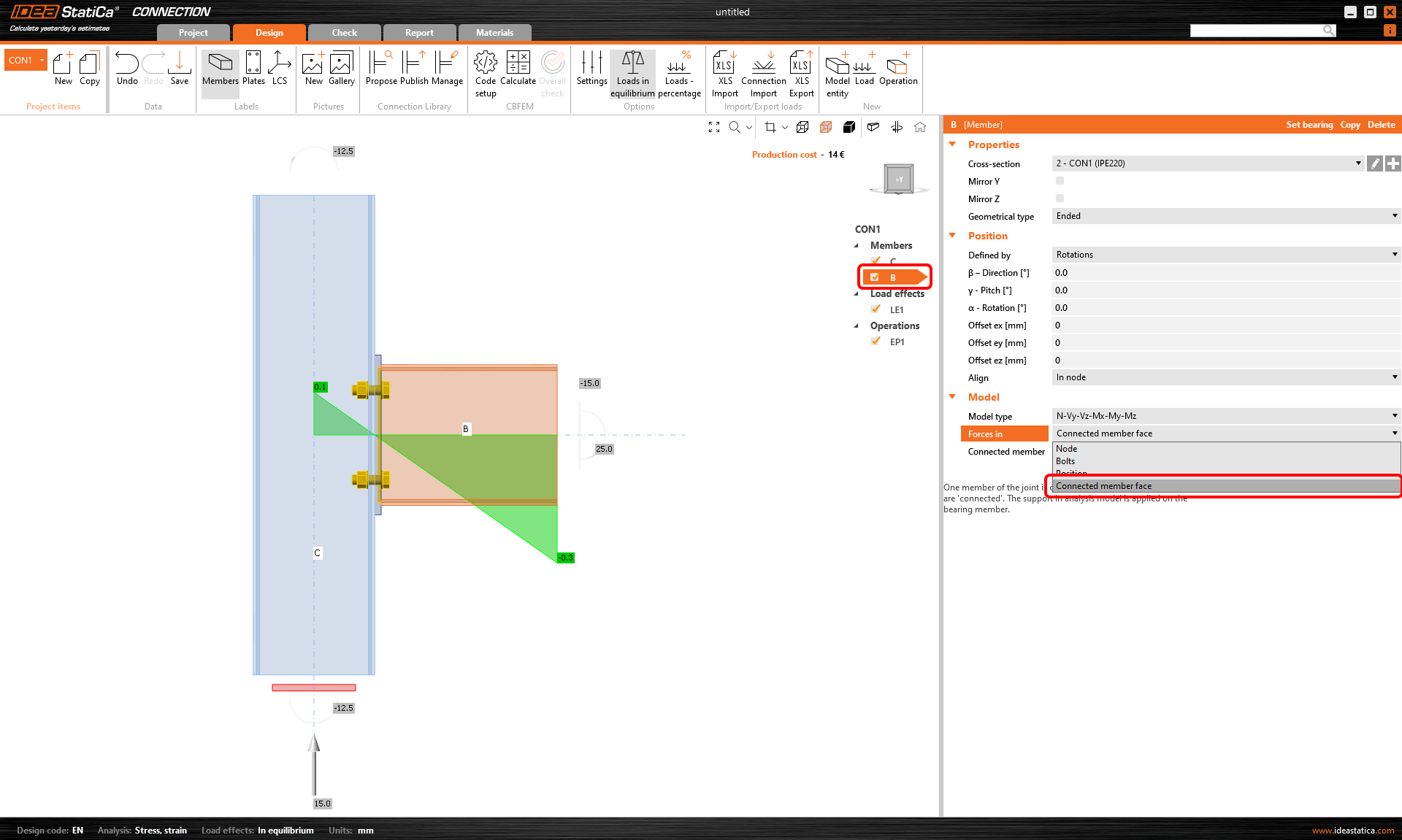
Vous pouvez définir la position à l'aide de la fonctionnalité Face de l'élément connecté. Le logiciel la définit automatiquement en fonction de la surface de l'élément connecté. Cela signifie qu'il n'est plus nécessaire d'ajuster manuellement les coordonnées. Et lors du changement de sections transversales, la position est conservée.
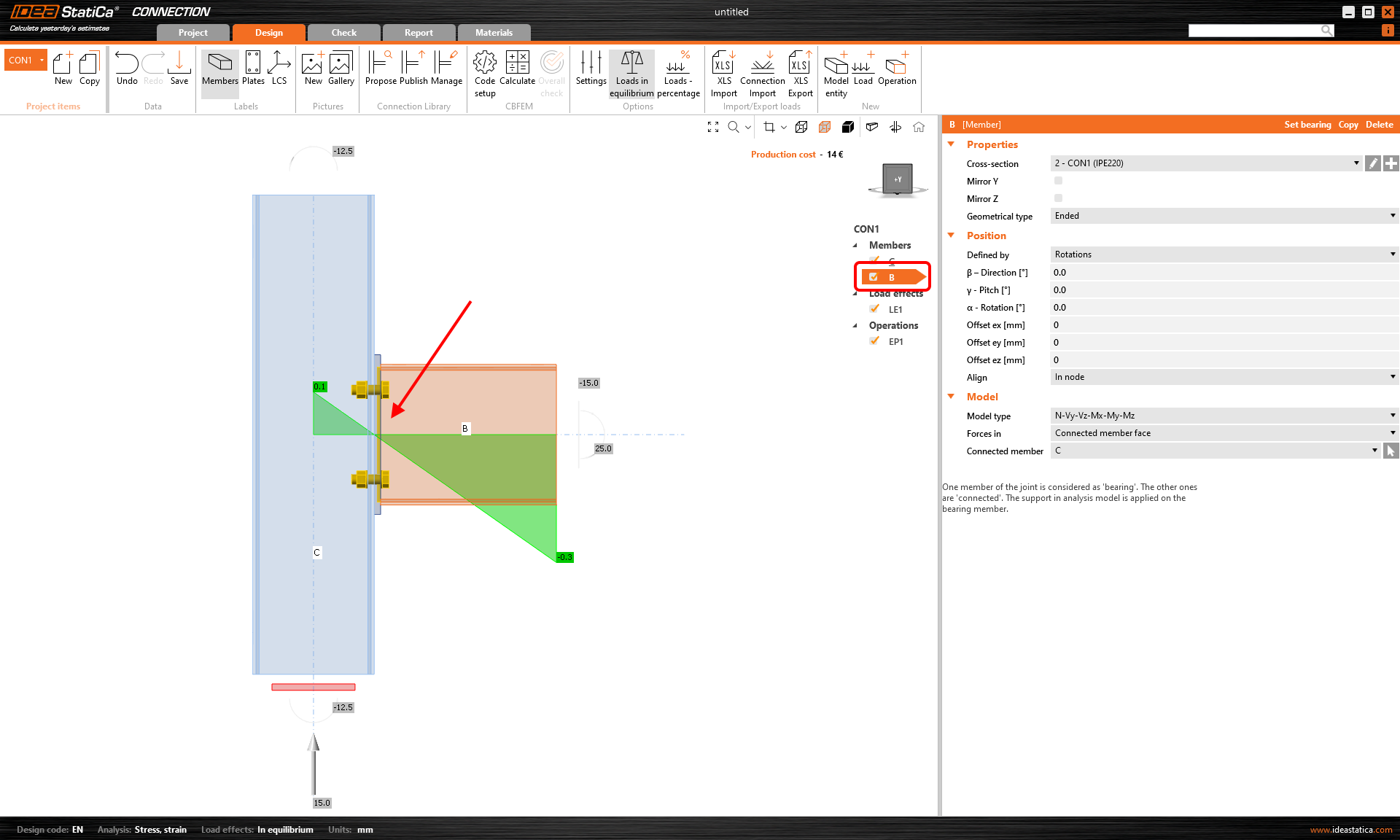
Comment cela fonctionne-t-il ? Sélectionnez simplement l'élément pour lequel vous souhaitez définir la position de la force, puis sélectionnez l'option Face de l'élément connecté dans la section Forces sous Modèle dans l'onglet des propriétés. Il est recommandé de toujours sélectionner manuellement l'élément connecté.
La méthode et la position sont également indiquées dans le rapport.

Une meilleure visualisation de la position de la force de cisaillement
L'application Connection affiche désormais la valeur du moment fléchissant dû à la force de cisaillement unitaire Vz=-1 pour chaque assemblage modélisé. L'unité est conforme au paramètre d'unité (par ex., Vz= -1 kN ou -1 kip). Le moment fléchissant respecte également les paramètres d'unités (par ex., kNm ou kip-ft).
Le diagramme peut être affiché en mode de visualisation Transparent ou Filaire, c'est-à-dire en sélectionnant l'élément pour lequel vous souhaitez voir le diagramme et en utilisant l'un de ces modes.
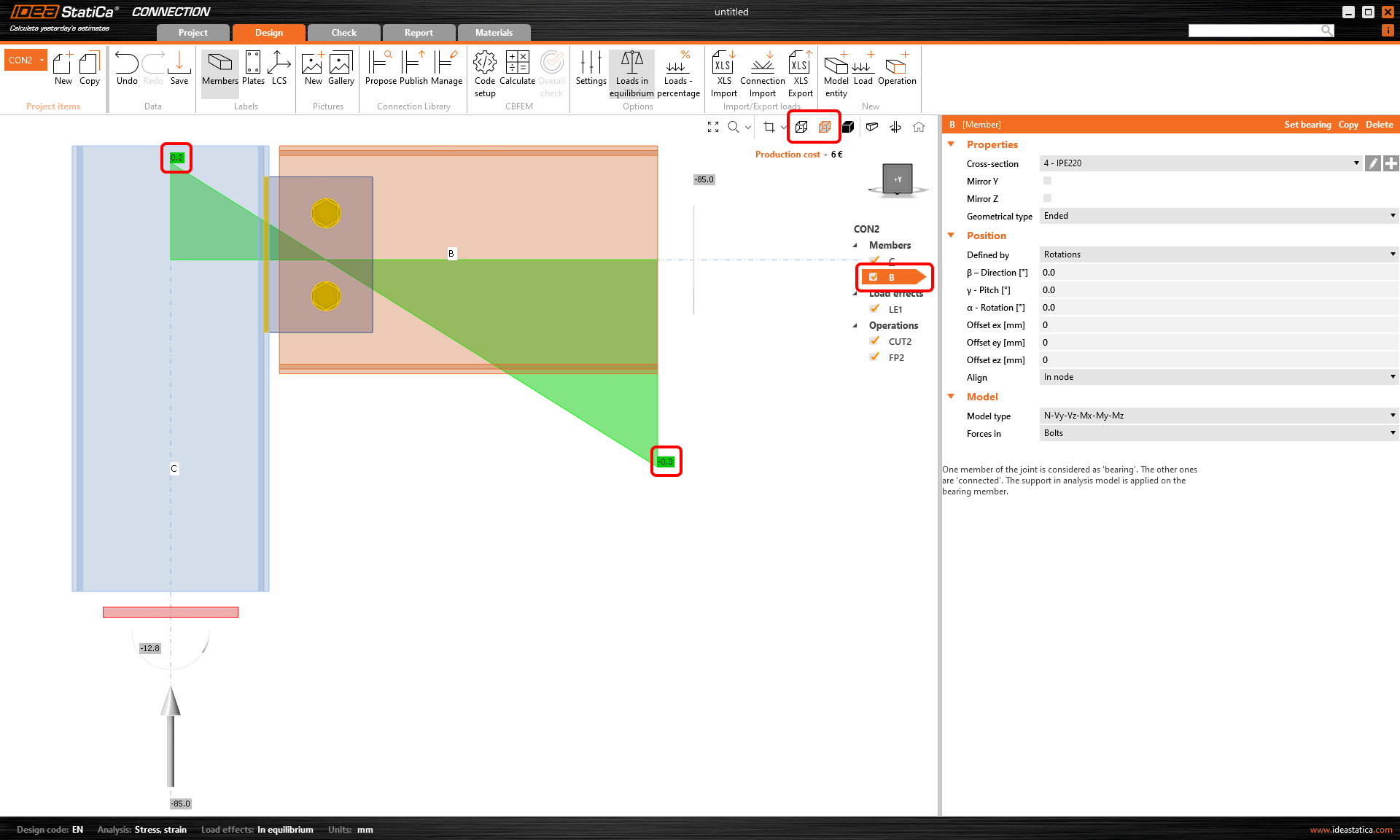
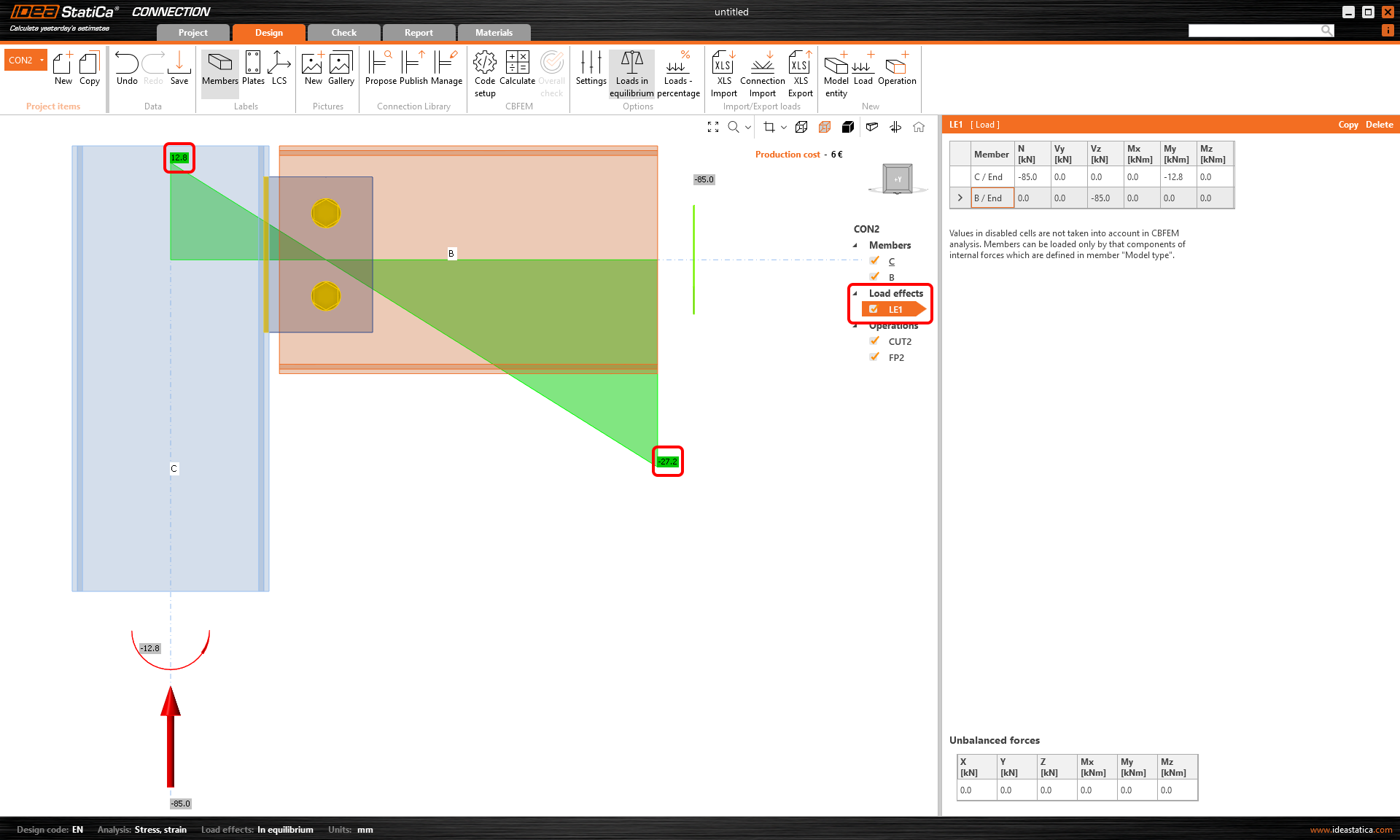
Le diagramme du moment réel utilisant les effets de charge saisis est toujours affiché dans la section Effets de charge.
Disponible dans les éditions IDEA StatiCa Steel et IDEA StatiCa Complete.