

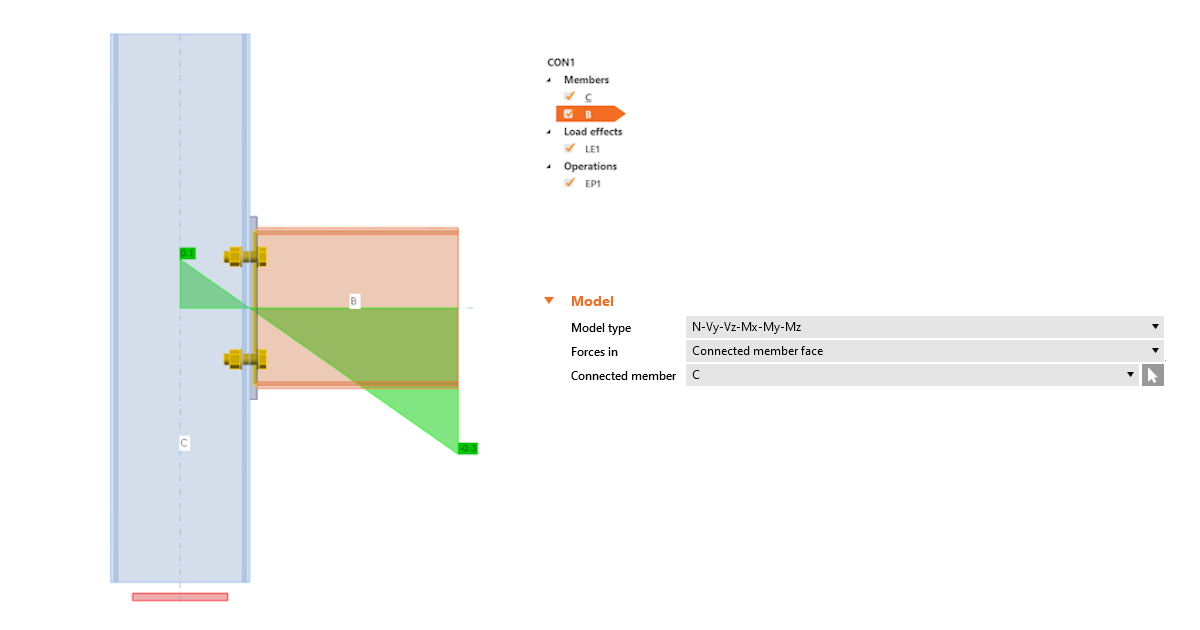
Pozycja siły ścinającej – wprowadzanie danych i wizualizacja
Zaimplementowano opcję ustawiania pozycji siły ścinającej w połączeniu, aby zapewnić płynniejsze modelowanie. Ponadto można natychmiast zobaczyć wykres momentu gnącego od jednostkowej siły ścinającej!
Przyjrzyjmy się poszczególnym funkcjom.
Pozycja siły ścinającej na powierzchni elementu
W wielu przypadkach przyjmuje się, że pozycja siły ścinającej znajduje się na powierzchni elementu. Sytuacja taka może wystąpić przy projektowaniu połączenia z np. łącznikiem na kątownik, krótką płytą czołową, podatnym podparciem itp. Opracowaliśmy sposób wprowadzania pozycji siły ścinającej, który pozwala pracować wydajniej i wyeliminować żmudne, powtarzalne czynności.
Pozycję można ustawić za pomocą funkcji Connected member face. Oprogramowanie ustawi ją automatycznie zgodnie z powierzchnią podłączonego elementu. Oznacza to koniec z ręcznym dostosowywaniem za pomocą współrzędnych. Przy zmianie przekrojów pozycja jest nadal zachowywana.
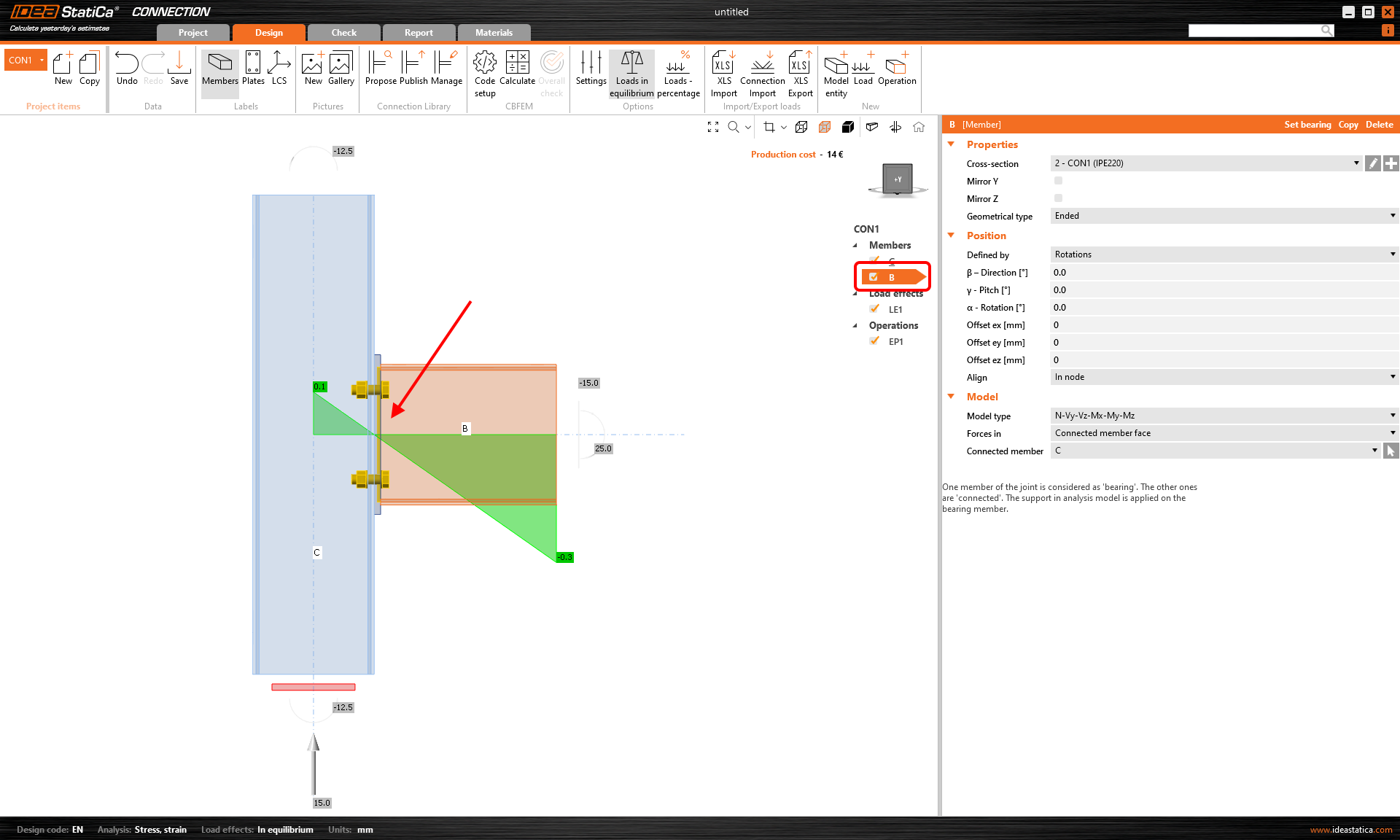
Jak to działa? Wystarczy wybrać element, dla którego chcemy ustawić pozycję siły, a następnie wybrać opcję Connected member face w sekcji Forces in w zakładce właściwości Model. Zaleca się zawsze ręczne wybieranie podłączonego elementu.
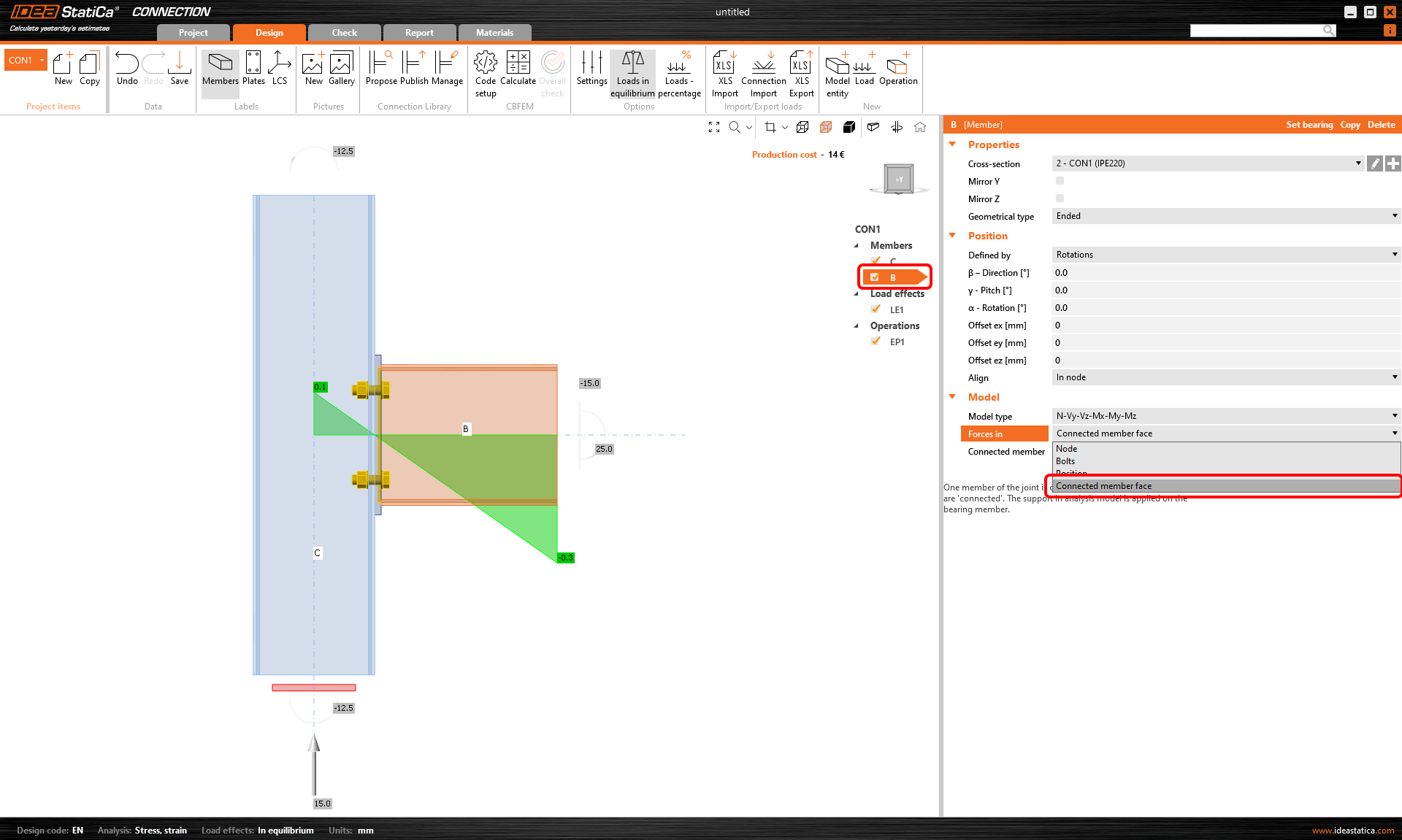
Metoda i pozycja są również wyświetlane w raporcie.

Lepszy sposób wizualizacji pozycji siły ścinającej
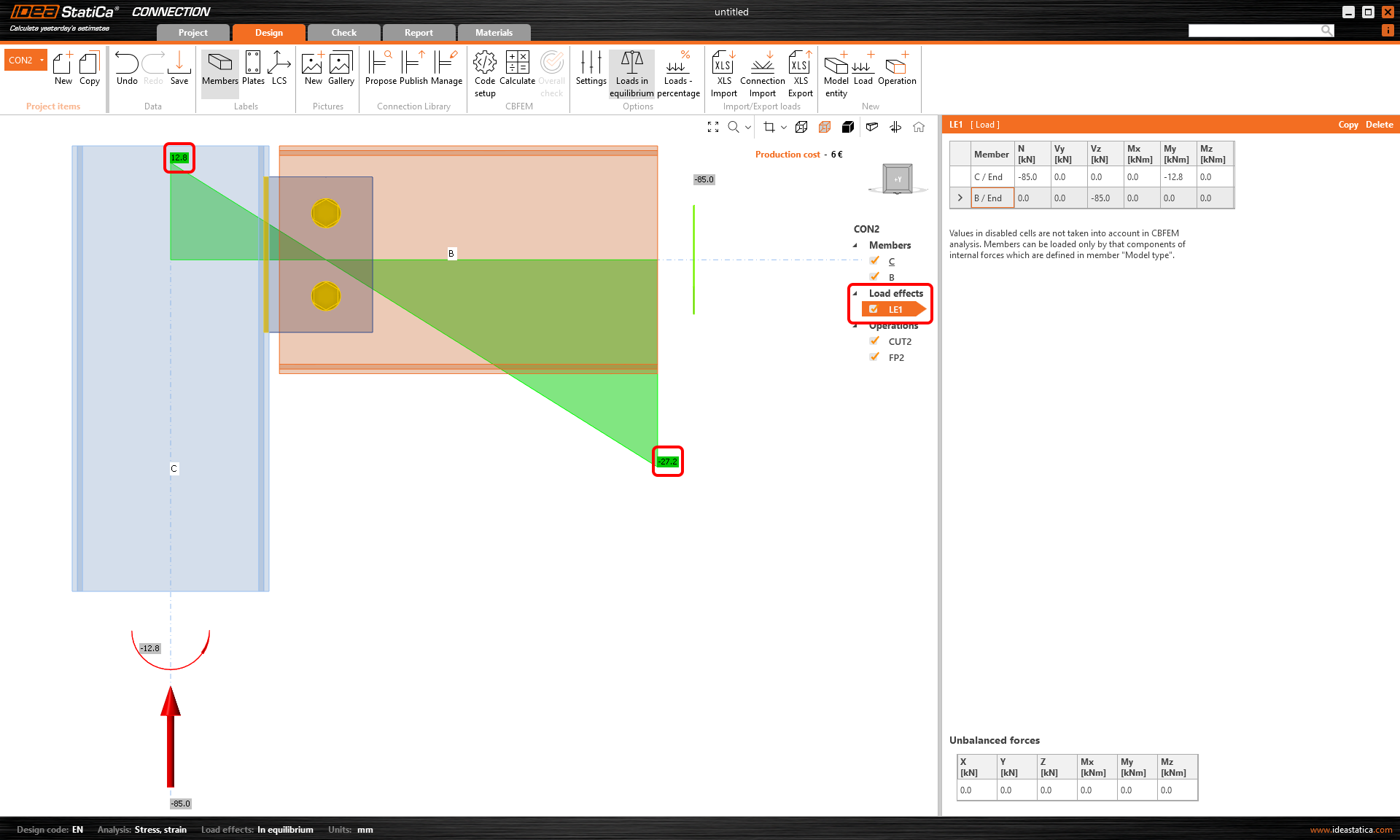
Connection application pokazuje teraz wartość momentu gnącego od jednostkowej siły ścinającej Vz=-1 dla każdego modelowanego połączenia. Jednostka jest zgodna z ustawieniami jednostek (np. Vz= -1 kN lub -1 kip). Moment gnący również uwzględnia ustawienia jednostek (np. kNm lub kip-ft).
Wykres można wyświetlić w trybie wizualizacji Transparent lub Wireframe, tzn. należy wybrać element, dla którego ma być wyświetlony wykres, i użyć jednego z tych trybów.
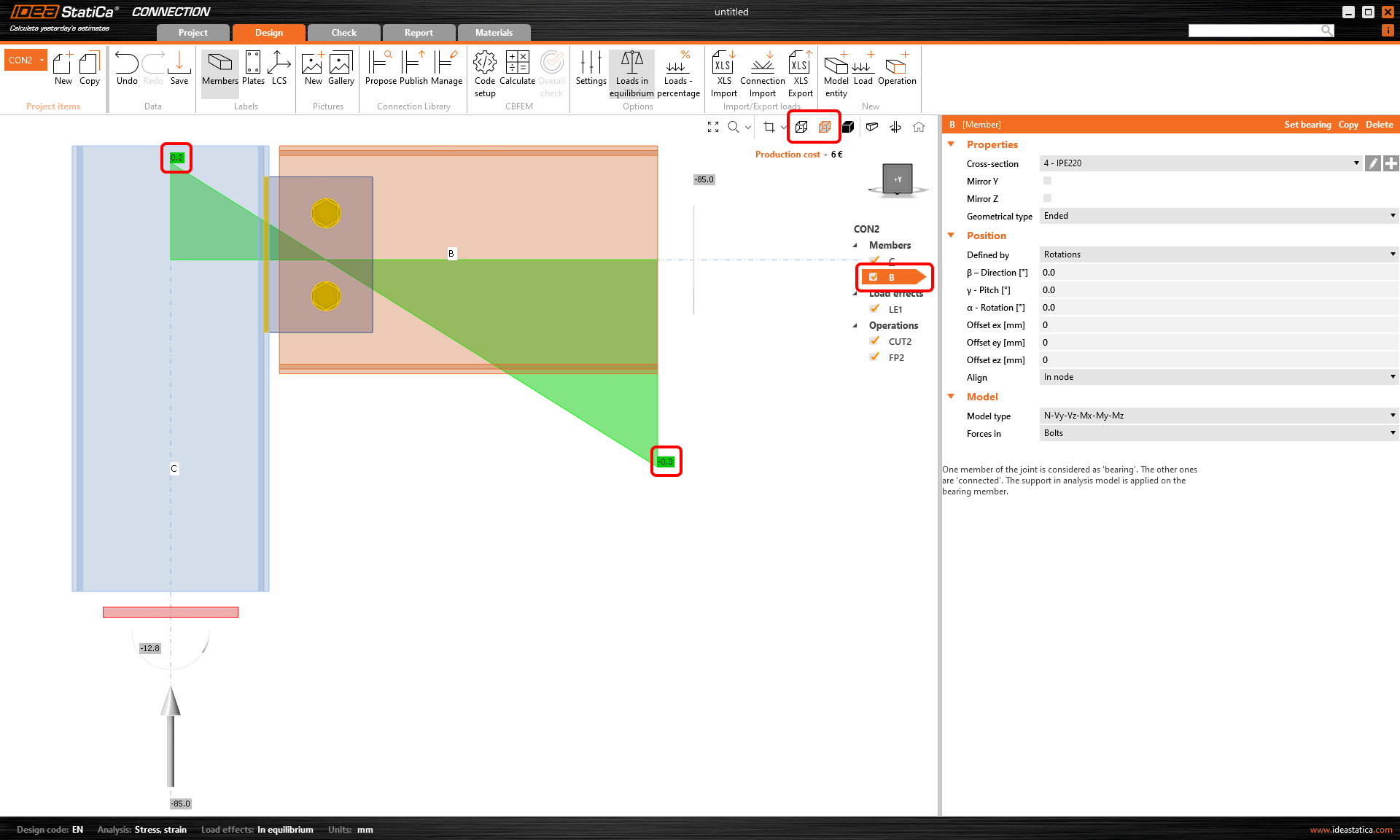
Rzeczywisty wykres momentów z wykorzystaniem wprowadzonych efektów obciążeń jest nadal wyświetlany w sekcji Load effects.
Dostępne w wersjach IDEA StatiCa Steel i IDEA StatiCa Complete.