

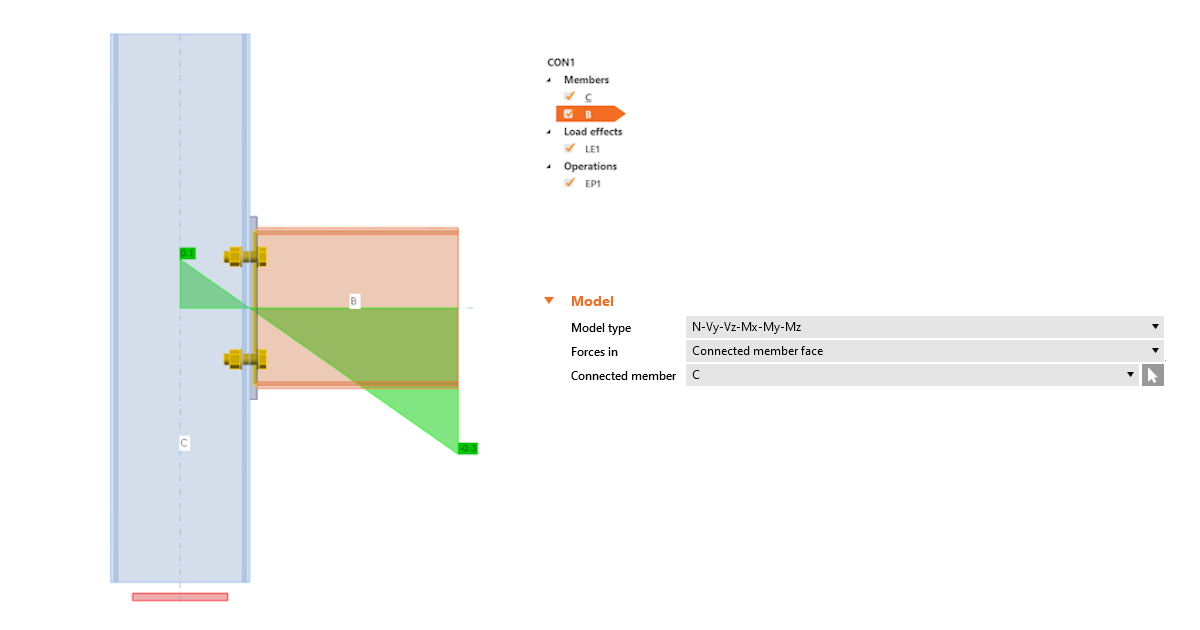
Kesme kuvveti konumu girişi ve görselleştirmesi
Daha sorunsuz modelleme sağlamak amacıyla bir bağlantıda kesme kuvveti konumunu ayarlama seçeneği uygulamaya konulmuştur. Bunun yanı sıra, birim kesme kuvvetine bağlı eğilme momenti diyagramını anında görebilirsiniz!
Özelliklere tek tek göz atalım.
Eleman yüzündeki kesme kuvveti konumu
Pek çok durumda, kesme kuvveti konumunun eleman yüzünde olduğu varsayılır. Bu durumla, örneğin bir köşebent, kısa alın levhası, esnek mesnet vb. içeren bir bağlantı tasarlarken karşılaşabilirsiniz. Kesme kuvveti konumunu girmenin daha verimli bir yolunu geliştirdik; böylece tekrarlayan ve yorucu işlerden kurtulabilirsiniz.
Konumu Bağlı eleman yüzü işlevini kullanarak ayarlayabilirsiniz. Yazılım, bağlı elemanın yüzeyine göre konumu otomatik olarak ayarlayacaktır. Bu, koordinatlar kullanılarak yapılan manuel ayarlamaların artık gerekli olmadığı anlamına gelir. Kesit değişikliklerinde de konum korunmaya devam eder.
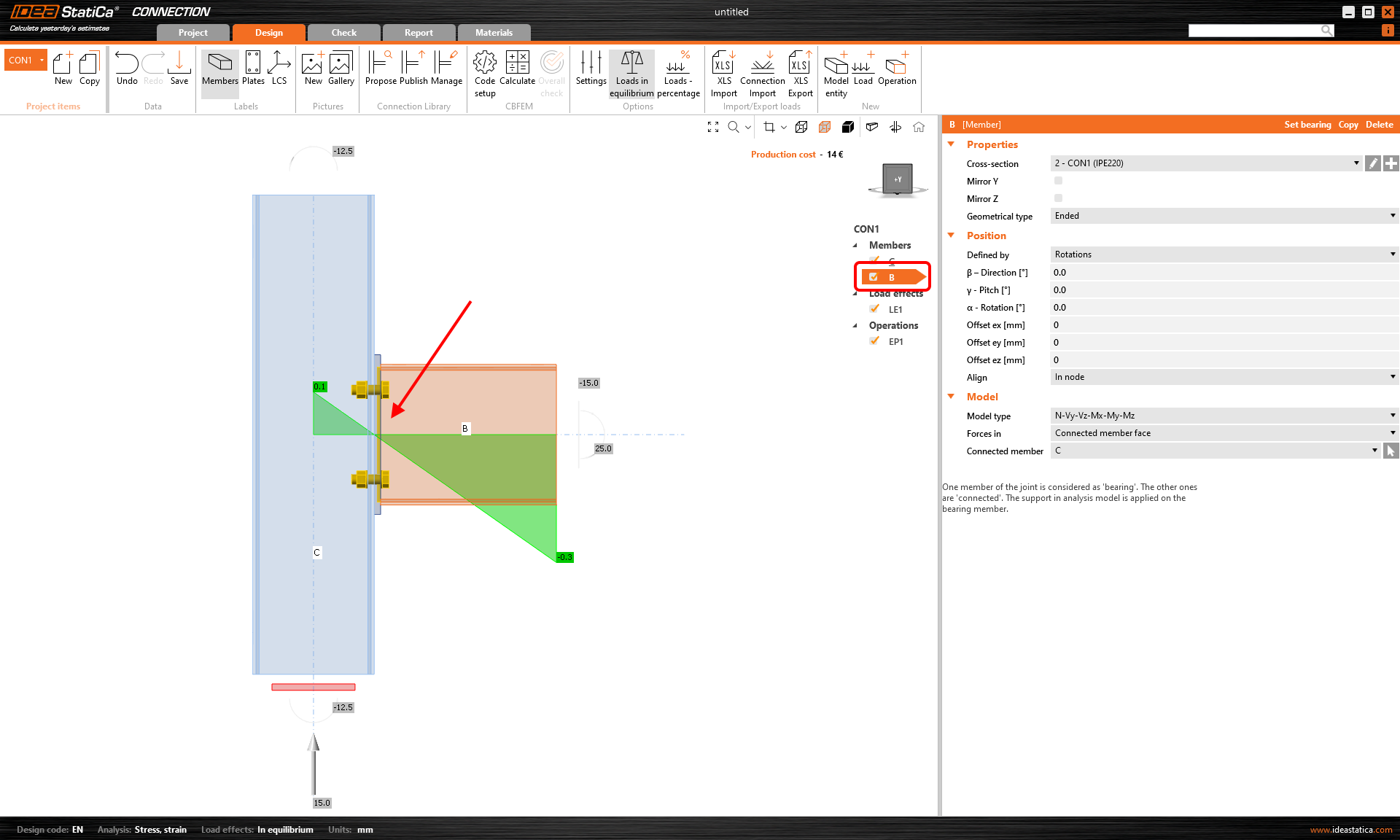
Nasıl çalışır? Kuvvet konumunu ayarlamak istediğiniz elemanı seçin, ardından özellik sekmesindeki Model altındaki Kuvvetler bölümünde Bağlı eleman yüzü seçeneğini seçin. Bağlı elemanın her zaman manuel olarak seçilmesi önerilir.
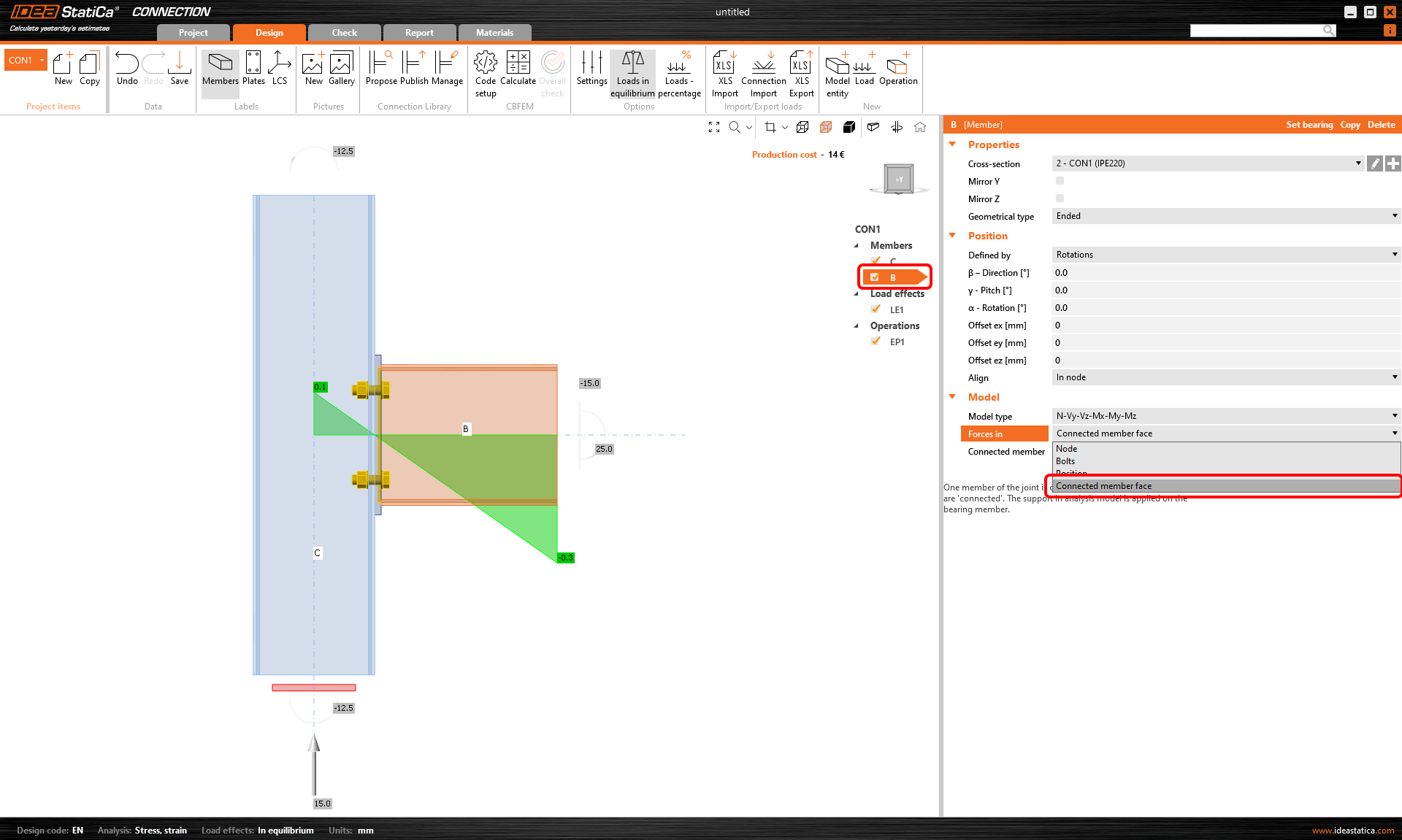
Yöntem ve konum raporda da gösterilmektedir.

Kesme kuvveti konumu görselleştirmesinde daha iyi bir yöntem
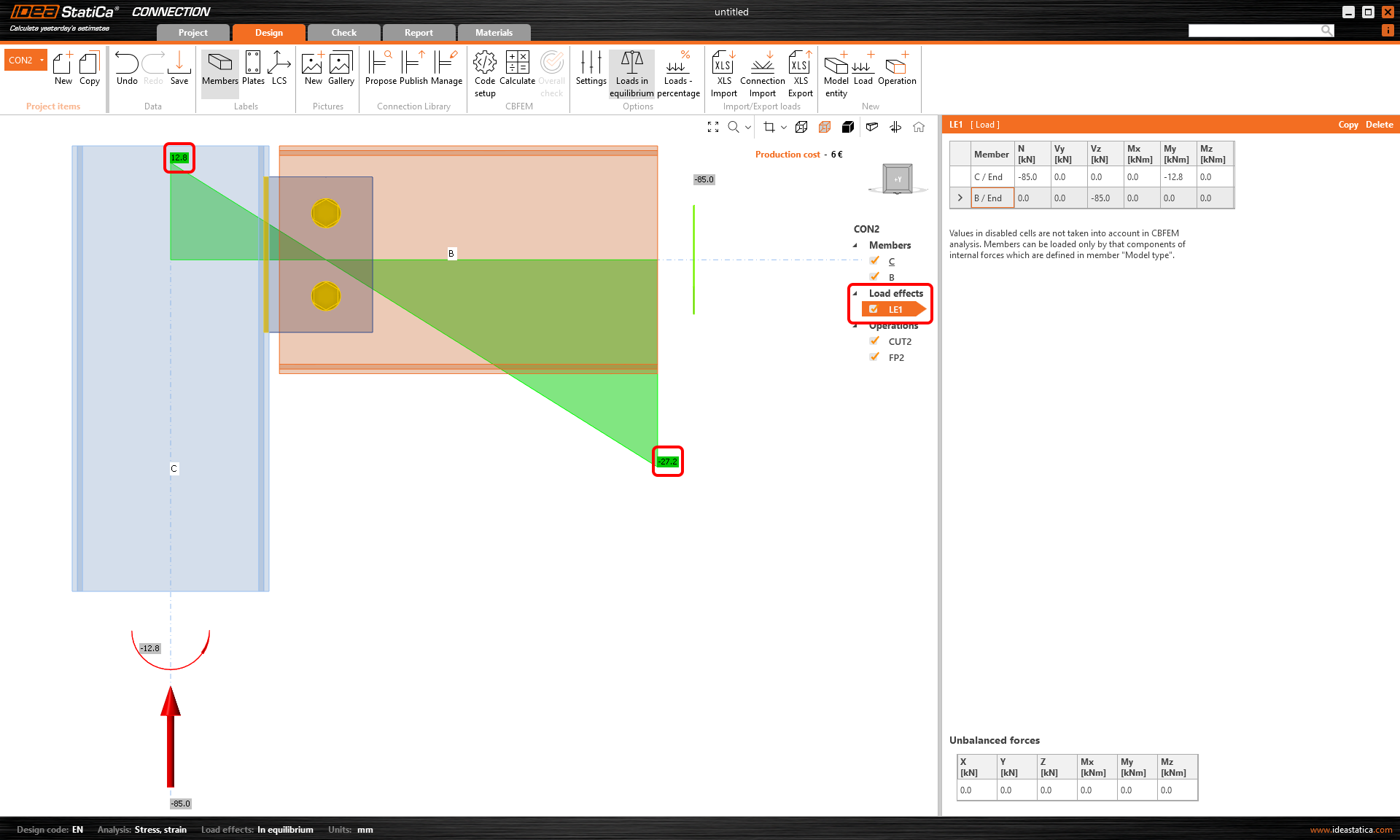
Connection uygulaması artık modellenen her bağlantı için birim kesme kuvveti Vz=-1'den kaynaklanan eğilme momenti değerini göstermektedir. Birim, birim ayarına göre belirlenir (örn. Vz= -1 kN veya -1 kip). Eğilme momenti de birim ayarlarına uyar (örn. kNm veya kip-ft).
Diyagram Şeffaf veya Tel Kafes görselleştirme modunda gösterilebilir; yani diyagramını görmek istediğiniz elemanı seçin ve bu modlardan birini kullanın.
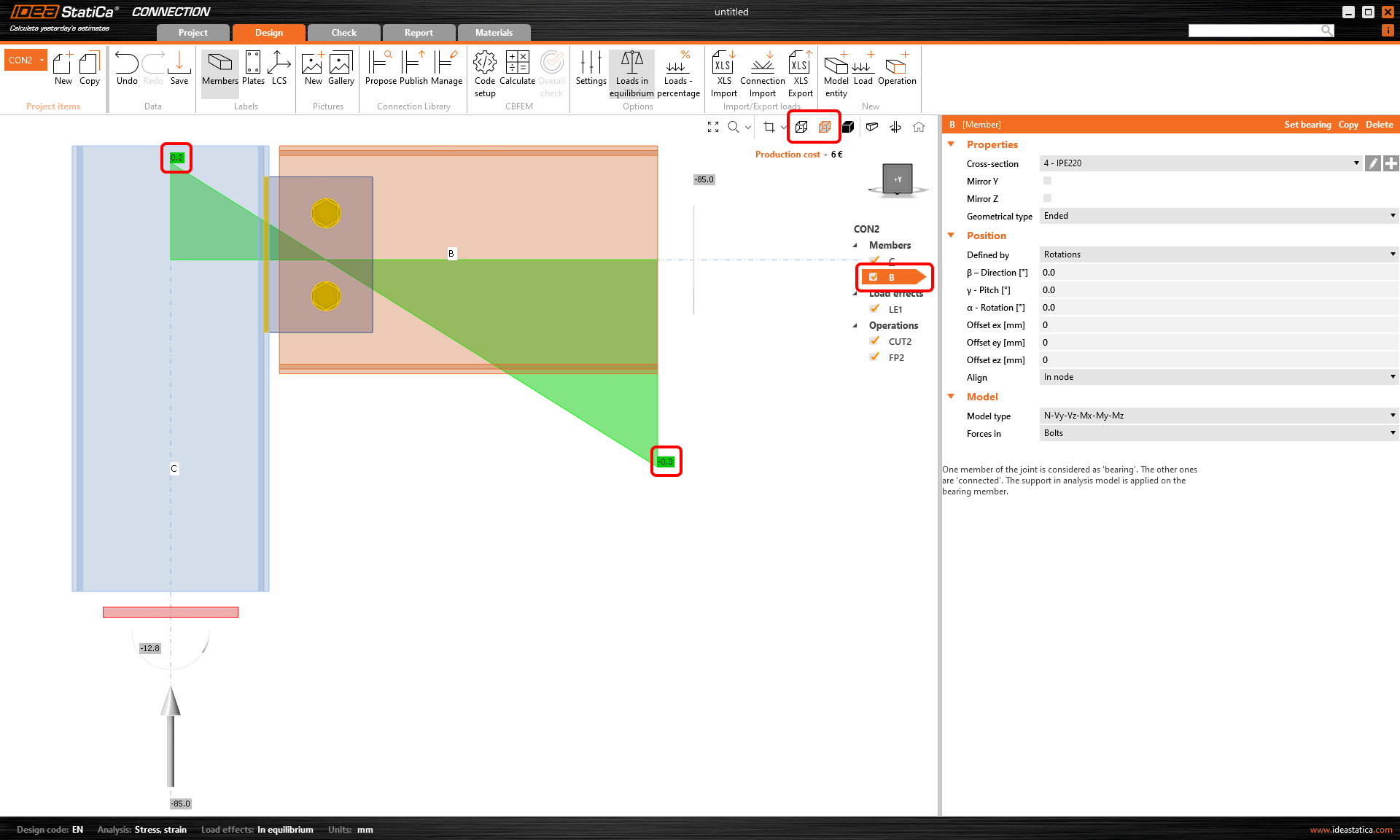
Yük etkileri girişi kullanılarak elde edilen gerçek moment diyagramı, Yük etkileri bölümünde gösterilmeye devam etmektedir.
IDEA StatiCa Steel ve IDEA StatiCa Complete sürümlerinde mevcuttur.