Risoluzione dei problemi nei modelli IDEA StatiCa Connection
1. Stato dell'analisi
Una volta ottenuto il modello con il problema, facciamo clic sul pulsante di calcolo. La prima cosa da verificare è lo stato dell'analisi e la versione del software.
Dopo aver fatto clic sul pulsante di calcolo, è possibile visualizzare lo stato dell'analisi nella parte superiore sinistra della finestra di modellazione. Da lì si ottiene una prima indicazione di ciò che accade nel modello, come i rapporti di sfruttamento, gli errori di analisi, le singolarità, la percentuale delle forze applicate, ecc. Questi aspetti verranno spiegati più avanti nei punti dell'elenco di controllo.
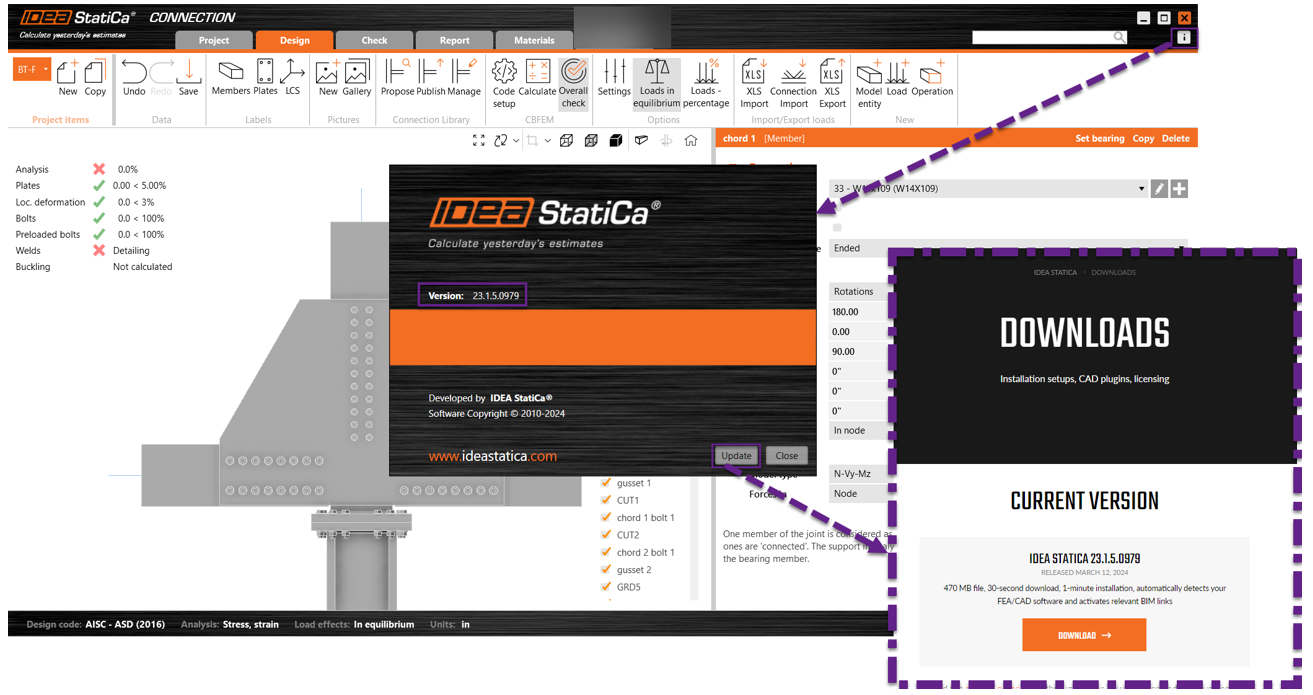
Inoltre, chiediamo sempre all'utente quale versione del software utilizza, poiché a volte l'aggiornamento del software aiuta a risolvere il problema. Per visualizzare la versione del software, fare clic sull'icona delle informazioni. Lì è possibile vedere la versione esatta. Facendo clic sul pulsante di aggiornamento, si verrà indirizzati alla pagina di download, dove è possibile vedere l'ultima versione e scaricarla se non si dispone di quella più recente. Verificare se il problema è risolto nella nuova versione.
2. Singolarità
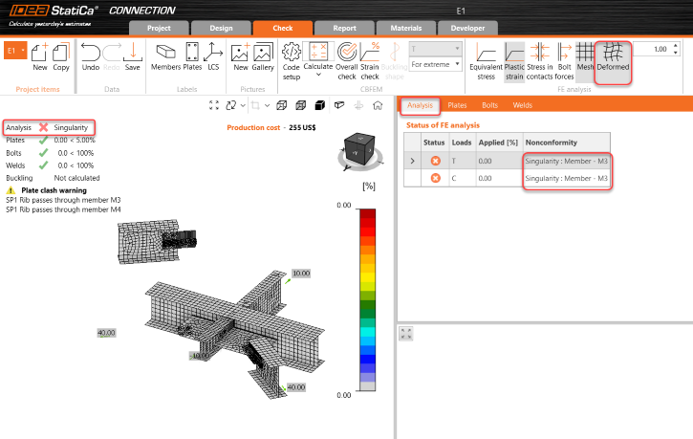
Quando si vede la parola singolarità nella parte superiore sinistra della finestra di modellazione, non fatevi prendere dal panico! La cosa migliore da fare è andare alla scheda Verifica per ulteriori informazioni. Cos'è una singolarità? Questo accade quando la mesh viene creata, ma l'analisi non può avviarsi perché uno degli elementi non è collegato al giunto, oppure c'è un gap o una sovrapposizione degli elementi di collegamento; potrei continuare con le situazioni che creano una singolarità, ma non le esaminerò tutte poiché l'obiettivo di questa guida è indicare dove trovare ulteriori informazioni e come risolverle.
Quando ci si trova nella scheda Verifica, si nota che la scheda di analisi contiene informazioni su dove si verifica la singolarità, in questo caso M3. Inoltre, se si attiva la forma deformata quando si ottiene una singolarità, è possibile vedere quale piastra o elemento sta creando la singolarità.
3. Scheda di modellazione - condizioni al contorno degli elementi
Se la singolarità non è così evidente, tornare alla scheda di modellazione e verificare ogni elemento nel modello:
- Elemento portante: Offset=0. Non spostare l'elemento di supporto; spostare gli altri elementi attorno ad esso.
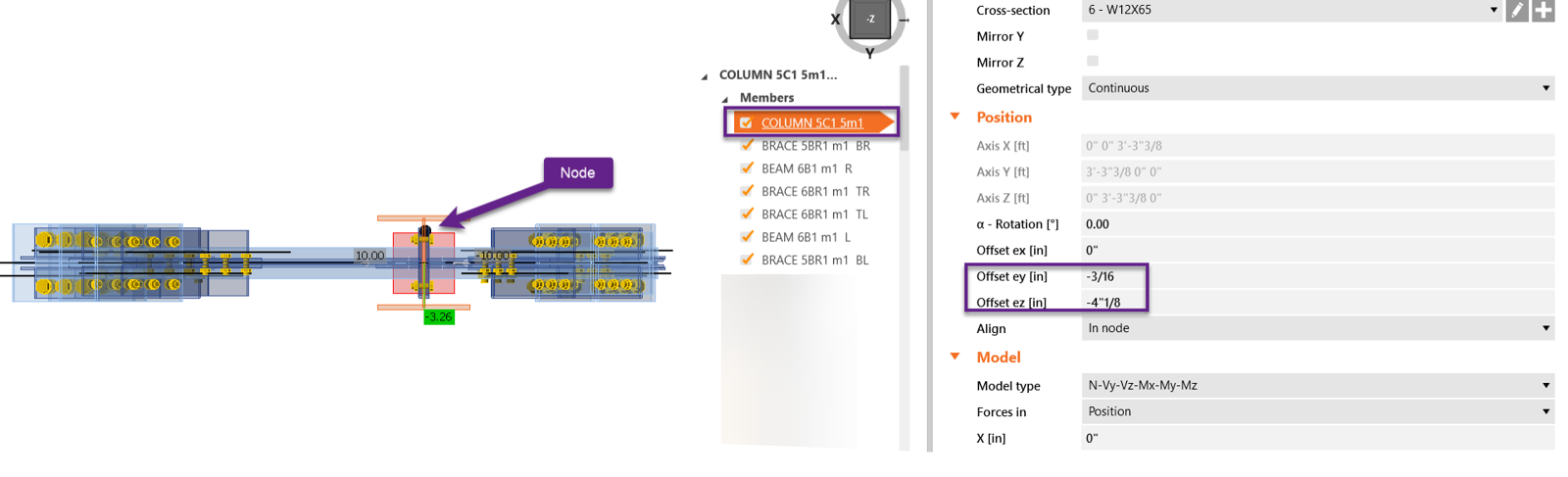
- Offset ex=0 - Non utilizzare questo input a meno che non vi sia altra opzione. Utilizzare invece le operazioni.
- Tipo di modello: assicurarsi di aver selezionato l'opzione appropriata. Ulteriori informazioni sono disponibili qui.
- Posizione della forza: in caso di dubbi su dove posizionare la forza, leggere ulteriori informazioni su questo input qui.
4. Errore di mesh
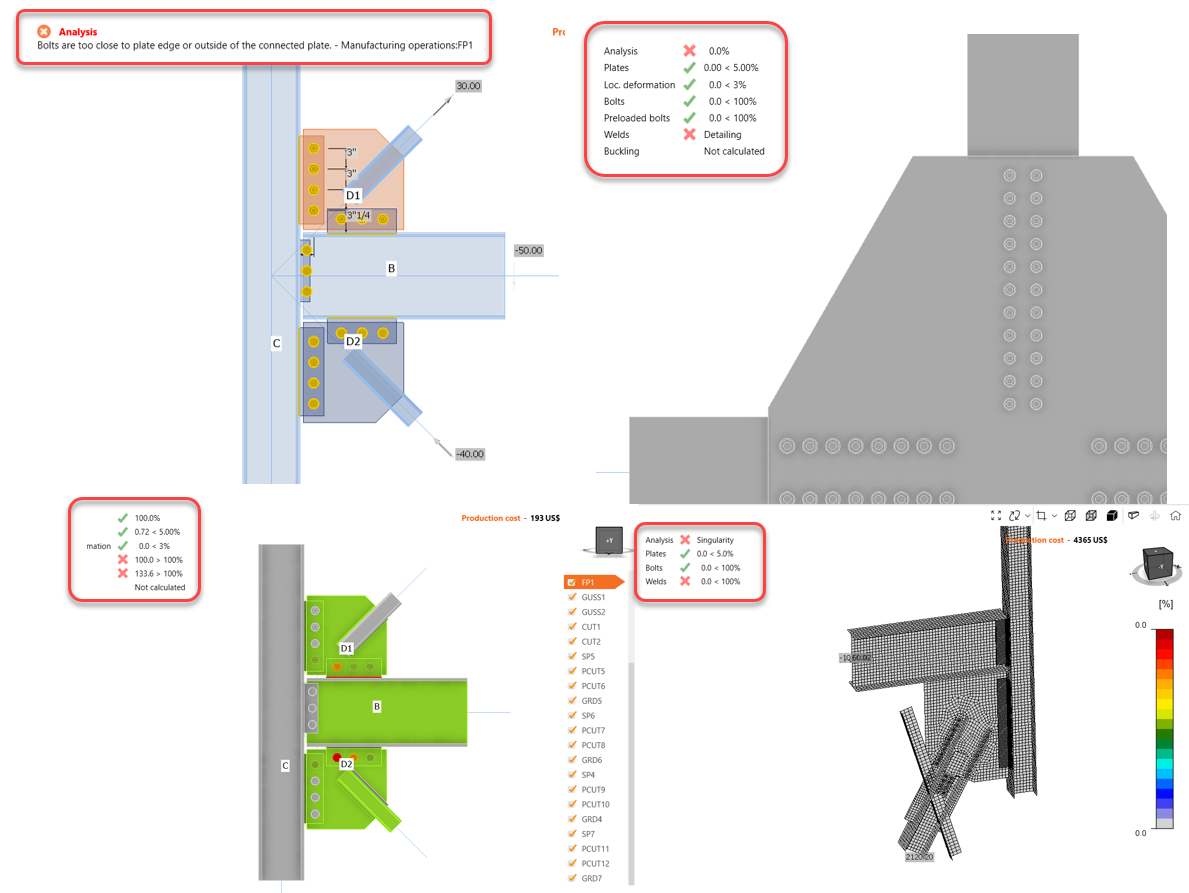
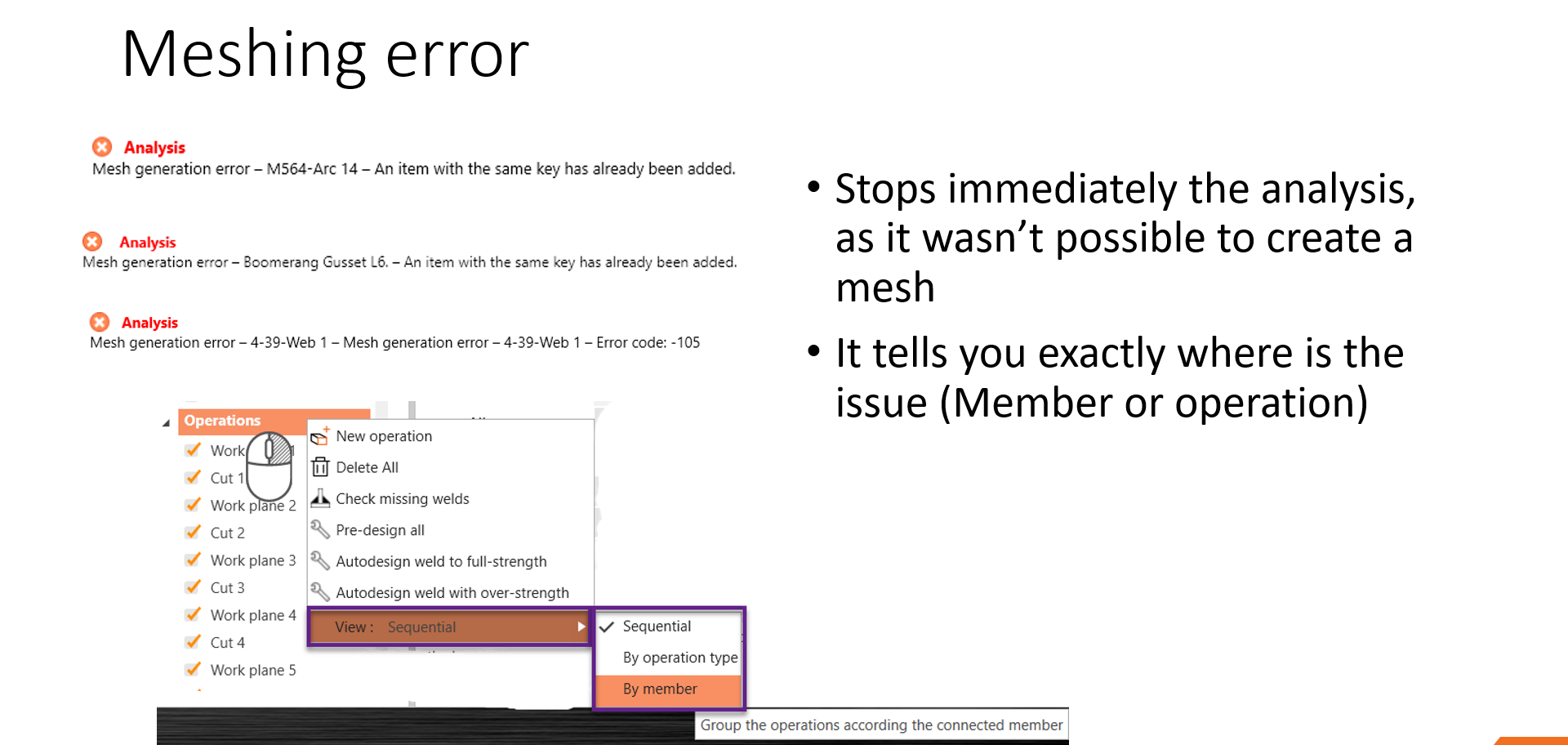
Supponiamo che non si tratti di una singolarità, ma di un errore di mesh o di operazione. Anche in questo caso, verrà indicato nella parte superiore sinistra della finestra di modellazione. Se si riceve un messaggio di errore, tale messaggio di solito indica quale operazione sta causando il problema.
- Gli errori di mesh interrompono immediatamente l'analisi, poiché la creazione della mesh non è stata possibile.
- Indica esattamente dove si trova il problema (elemento o operazione).
- Un suggerimento utile è che è possibile visualizzare le operazioni per elemento, il che può aiutare a mappare le operazioni correlate a determinati elementi.
5. Verifica delle operazioni sui bulloni
Esistono alcuni errori comuni relativi ai bulloni:
- Selezione errata della piastra in un'operazione a griglia
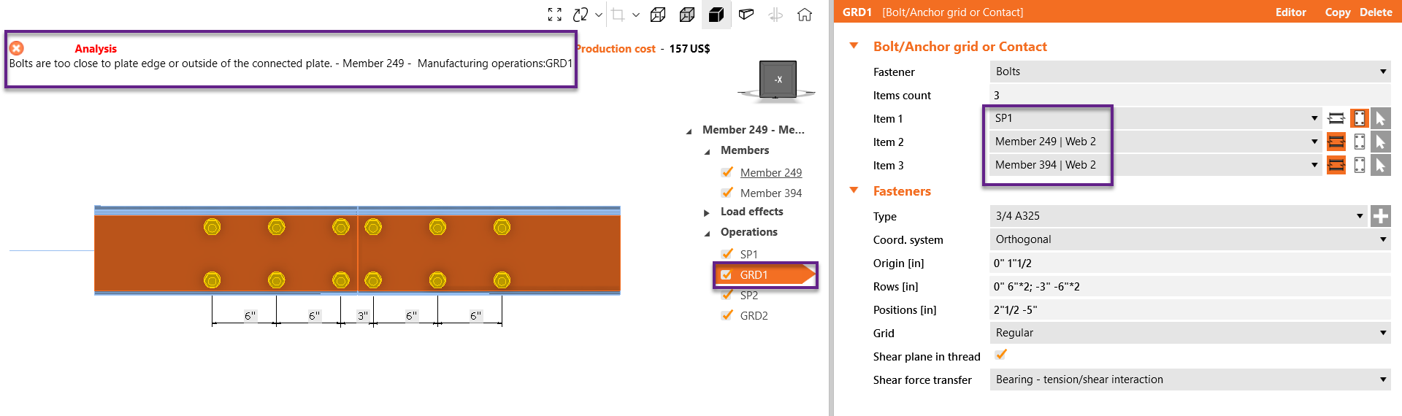
- Il gap massimo consentito tra le piastre collegate da bulloni è di 1/16"
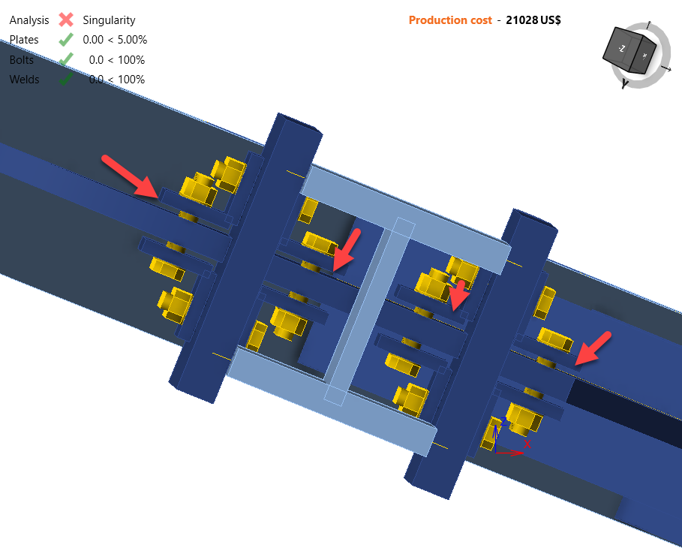
- Foro assolato nella direzione del carico: quando si utilizzano fori asolati, la direzione dell'asola viene rilasciata. Ciò può creare una singolarità poiché non vi è alcun vincolo in quella direzione.
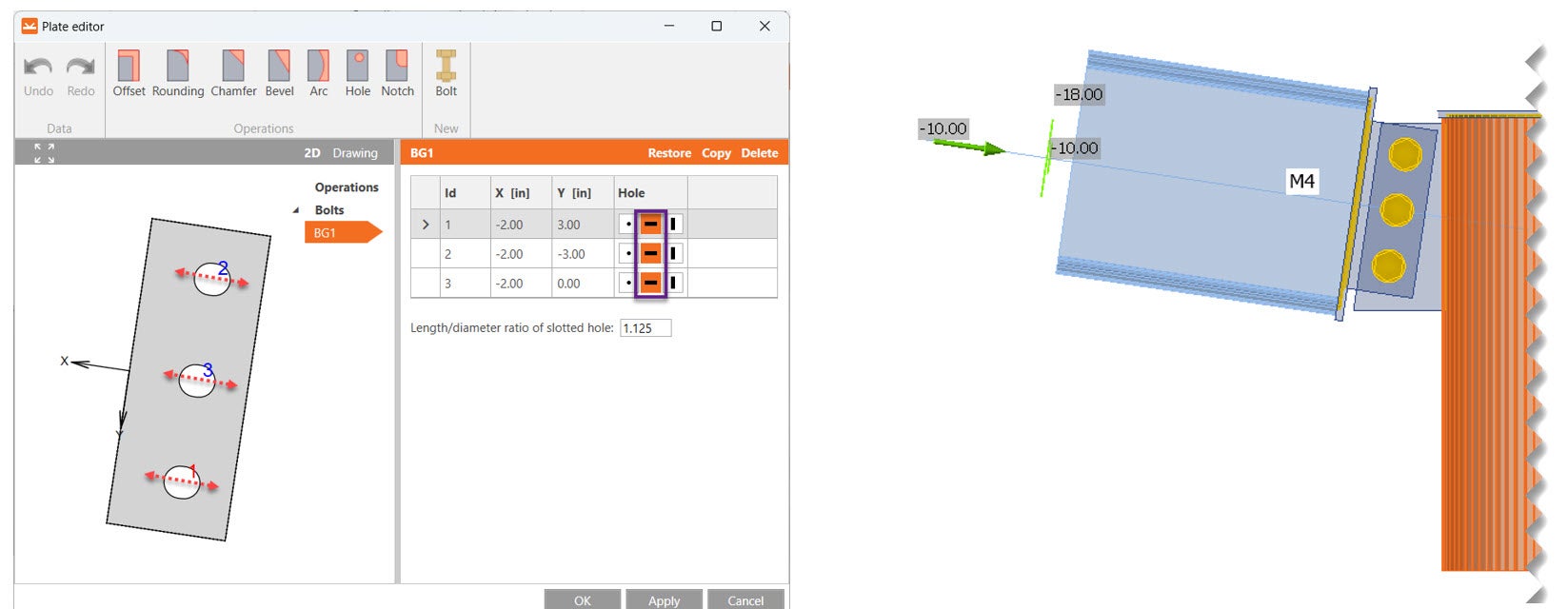
- Apertura nella stessa posizione del bullone
6. Impostazione del codice
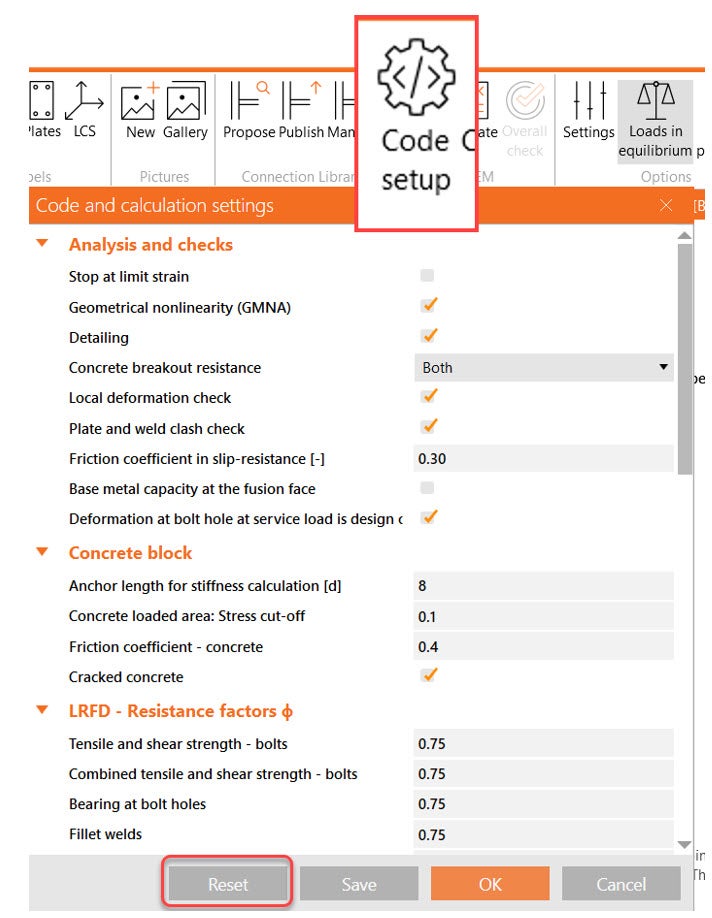
Un altro problema frequente che riceviamo all'help desk riguarda la modifica delle impostazioni del codice. Alcune opzioni possono influenzare l'analisi all'interno delle impostazioni del codice nella scheda di progettazione, quindi cerco sempre di ripristinare le proprietà delle impostazioni del codice alle opzioni predefinite. Un aspetto importante delle impostazioni del codice è che la configurazione si applica a tutti gli elementi del progetto nel file.
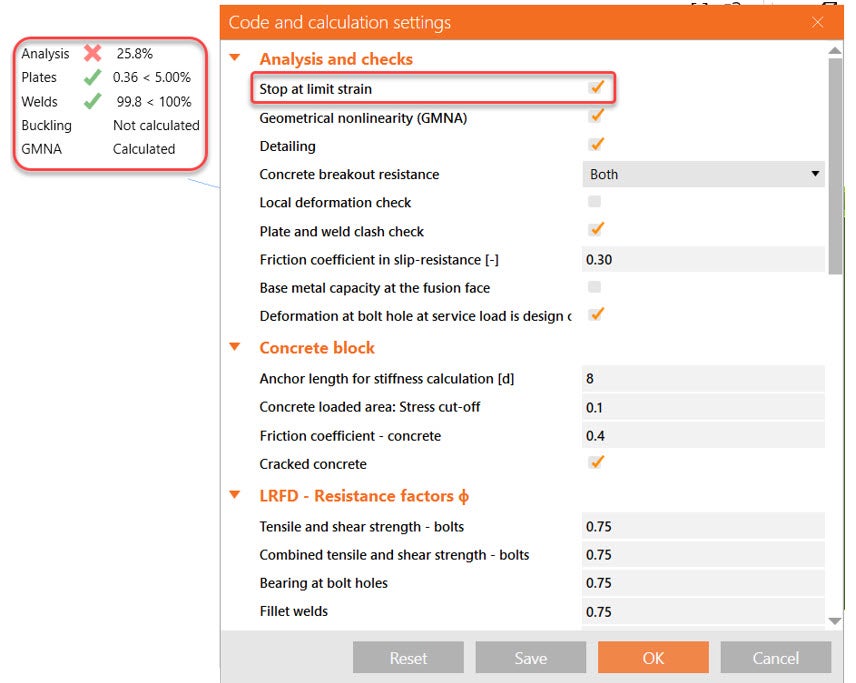
L'analisi non ha raggiunto il 100%
Quando l'analisi non si conclude al 100%, l'arresto alla deformazione limite è un elemento da verificare nelle impostazioni del codice. Se questa opzione è attiva, l'analisi si interromperà ogni volta che qualcosa si avvicina alla rottura. In questo caso, il rapporto di sfruttamento delle saldature era del 99%, quindi l'analisi si è interrotta e solo il 25% dei carichi è stato applicato. Pertanto, se si disattiva l'arresto alla deformazione limite, il software eseguirà il 100% dei carichi in modo da poter vedere il quadro completo.
Cosa succede se l'arresto alla deformazione limite non è attivo e l'analisi si interrompe comunque?
GMNA - Analisi geometricamente non lineare
Si osserva quindi che l'elemento portante è una sezione cava e il modello presenta grandi deformazioni. La supposizione più probabile è che si tratti di un problema GMNA. Cos'è il GMNA?
IDEA StatiCa può eseguire sia analisi non lineari materiali che geometriche. La non linearità materiale si applica all'acciaio, il che significa che il suo comportamento non è lineare. È possibile vedere la curva utilizzata nel primo diagramma.
L'analisi geometricamente non lineare si applica alla deformazione non lineare di determinate sezioni di profilo, come le sezioni cave. Pertanto, entrambi i tipi di non linearità vengono utilizzati quando si impiega una sezione cava come elemento portante.
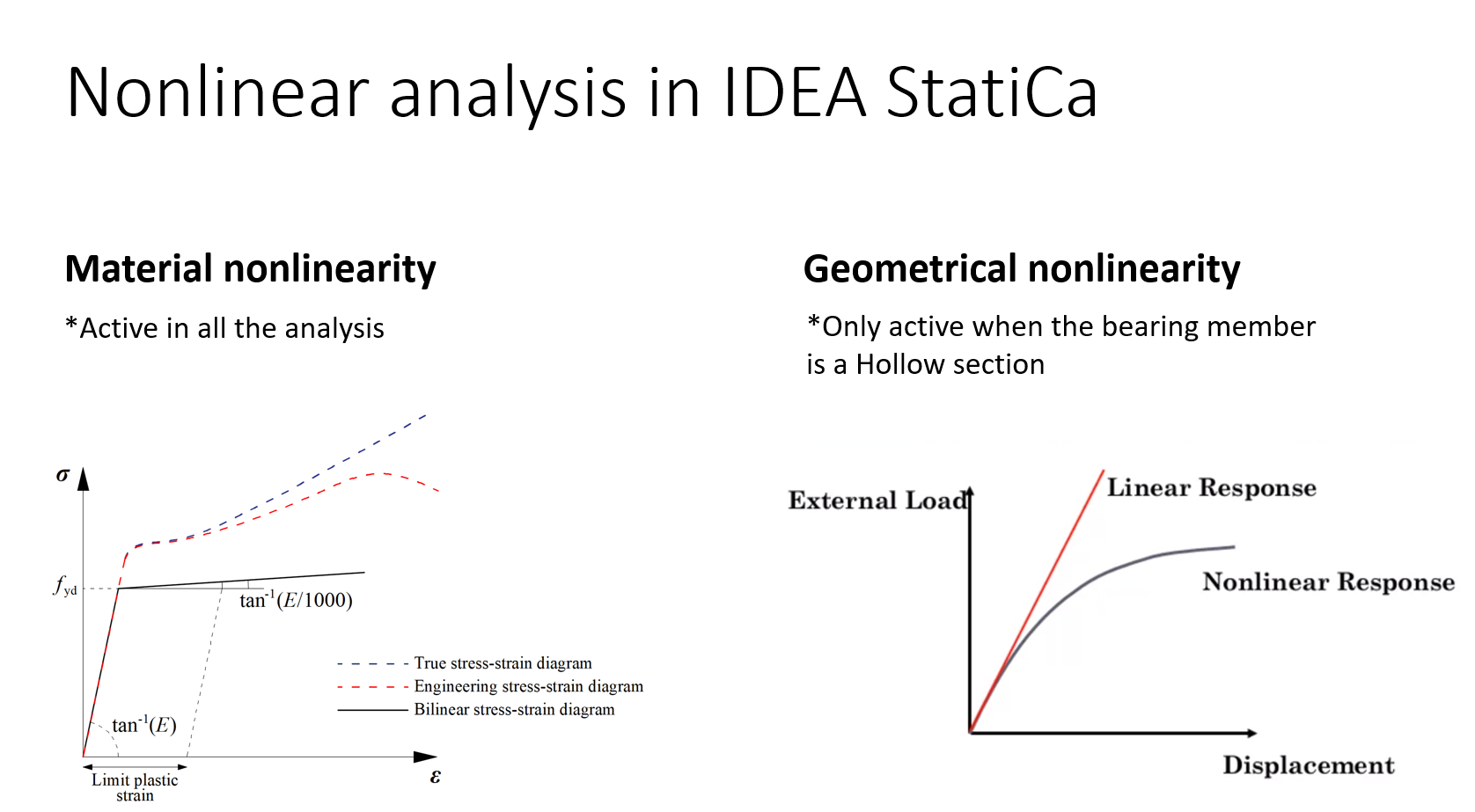
Quando si utilizzano elementi HSS come elementi portanti, si utilizza il GMNA, che sta per analisi geometricamente non lineare avanzata. Questo fornisce risultati più precisi per i modelli principalmente con elementi a sezione cava. Il solutore GMNA viene utilizzato solo quando l'elemento portante ha una sezione cava. L'analisi GMNA può essere attivata/disattivata nelle impostazioni del codice.
Quando il collegamento è sovraccaricato, le sezioni cave potrebbero perdere stabilità, il che comporta l'interruzione dell'analisi alla percentuale corrente dei carichi applicati. Disabilitando il GMNA nelle impostazioni del codice, l'analisi si conclude al 100%, rivelando la rottura della sezione cava e delle altre parti del collegamento.
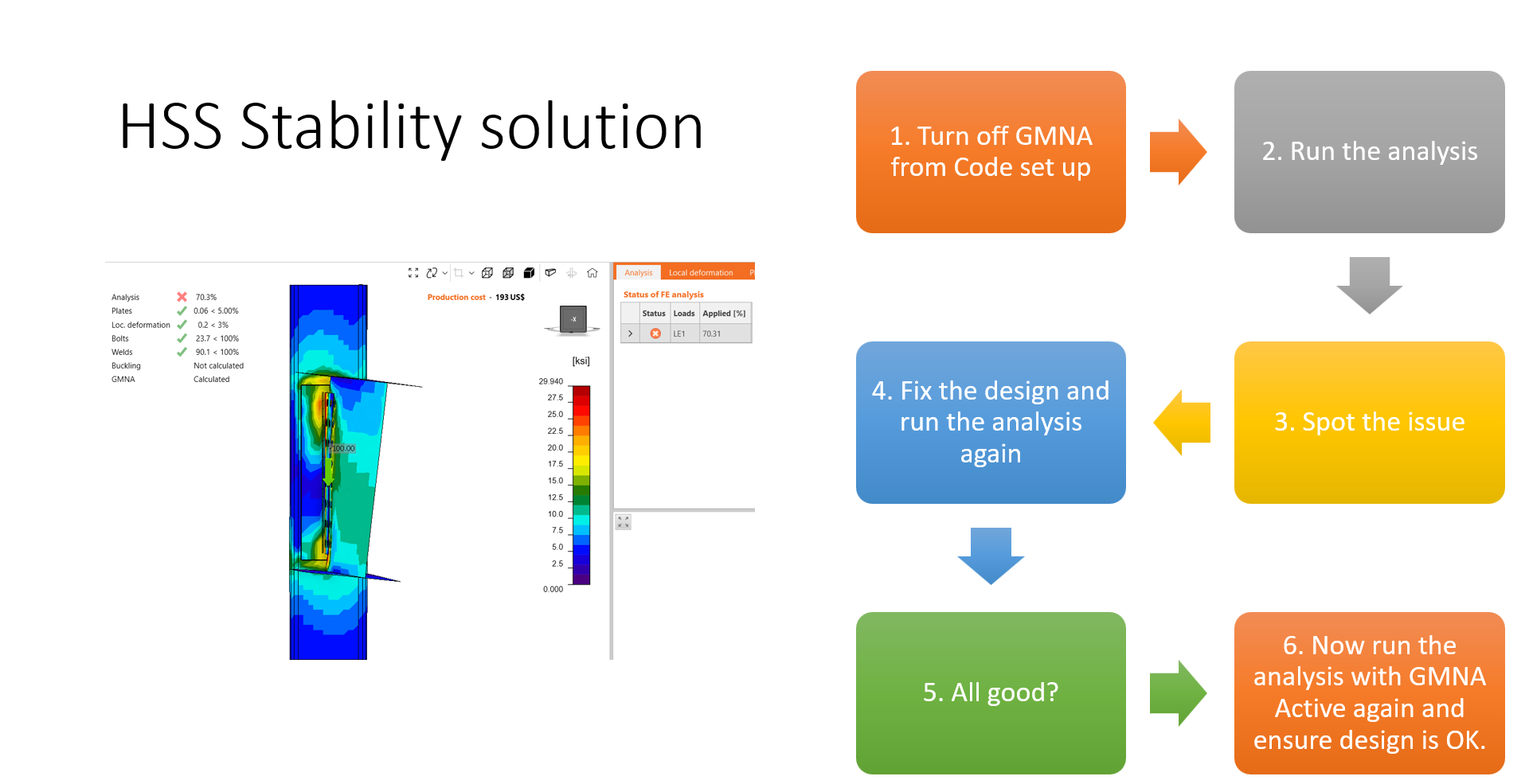
Ecco i passaggi per far funzionare l'analisi durante l'esecuzione del GMNA:
- Verificare le impostazioni del codice e confermare che l'arresto alla deformazione limite non sia attivo.
- Osservare la forma deformata, individuare deformazioni grandi e non realistiche, esaminare le operazioni correlate alle grandi deformazioni e correggere il problema di modellazione.
- Nessun errore di modellazione né grandi deformazioni? Se l'elemento portante è una sezione cava, l'analisi non ha raggiunto la convergenza a causa delle grandi deformazioni.
- Disattivare il GMNA nelle impostazioni del codice e rieseguire l'analisi. Individuare il problema di progettazione, correggerlo e rieseguire l'analisi. Se la progettazione è corretta, tornare alle impostazioni del codice, riattivare il GMNA e verificare che la progettazione sia OK.
7. Non conformità
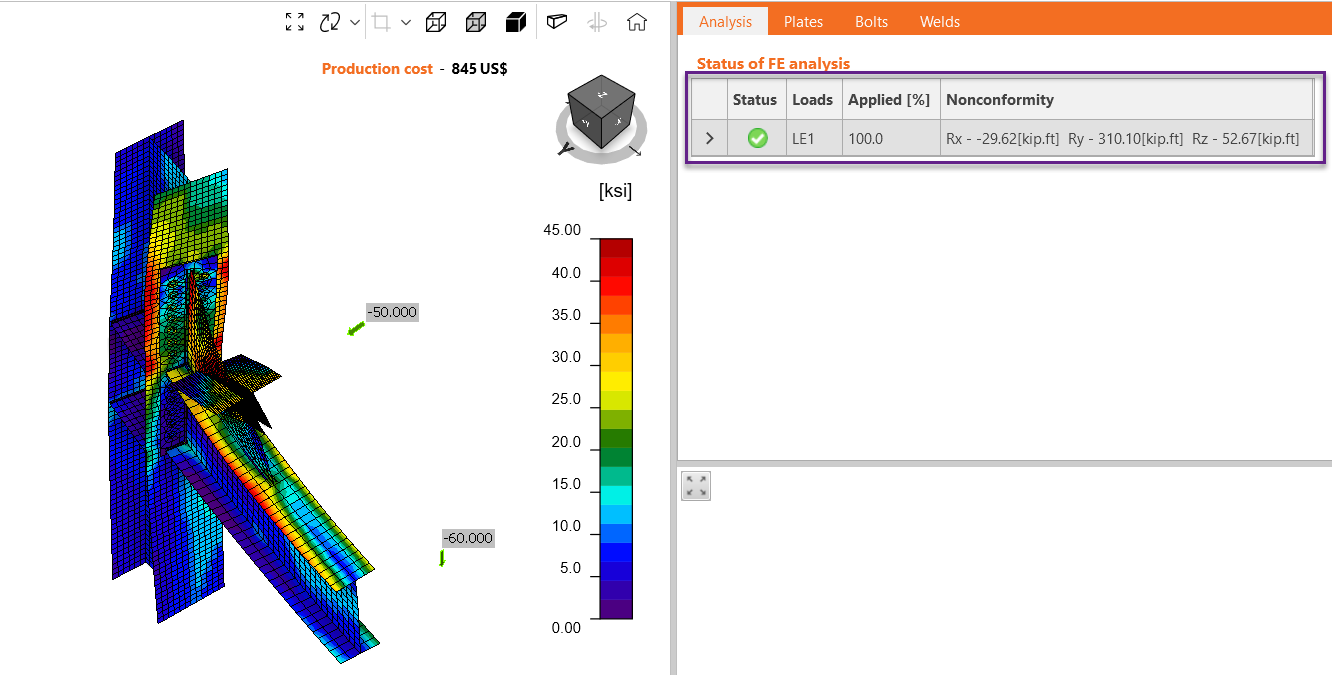
L'analisi si conclude correttamente, ma si nota una non conformità nella scheda di analisi.
La tabella delle non conformità mostra le reazioni sul modello che non sono state considerate a causa della selezione del tipo di modello di determinati elementi.
La scheda mostra le non conformità di tutti gli elementi del modello e i valori delle forze sono visualizzati nel sistema di coordinate globale.
Si veda il seguente esempio: la trave e la controventatura sono N-Vy-Vz, il che significa che l'elemento può trasferire solo la forza normale N e le forze di taglio Vy e Vz, ed entrambi gli elementi hanno forze di taglio nel piano e fuori dal piano. I momenti lungo gli elementi erano vincolati, ma la rotazione si verifica comunque al nodo. Le reazioni di non conformità aiutano a valutare la corretta selezione del tipo di modello. In questo caso, le reazioni sono superiori ai carichi applicati, il che significa che la scelta del tipo di modello non era appropriata.
8. Avviso di dettaglio
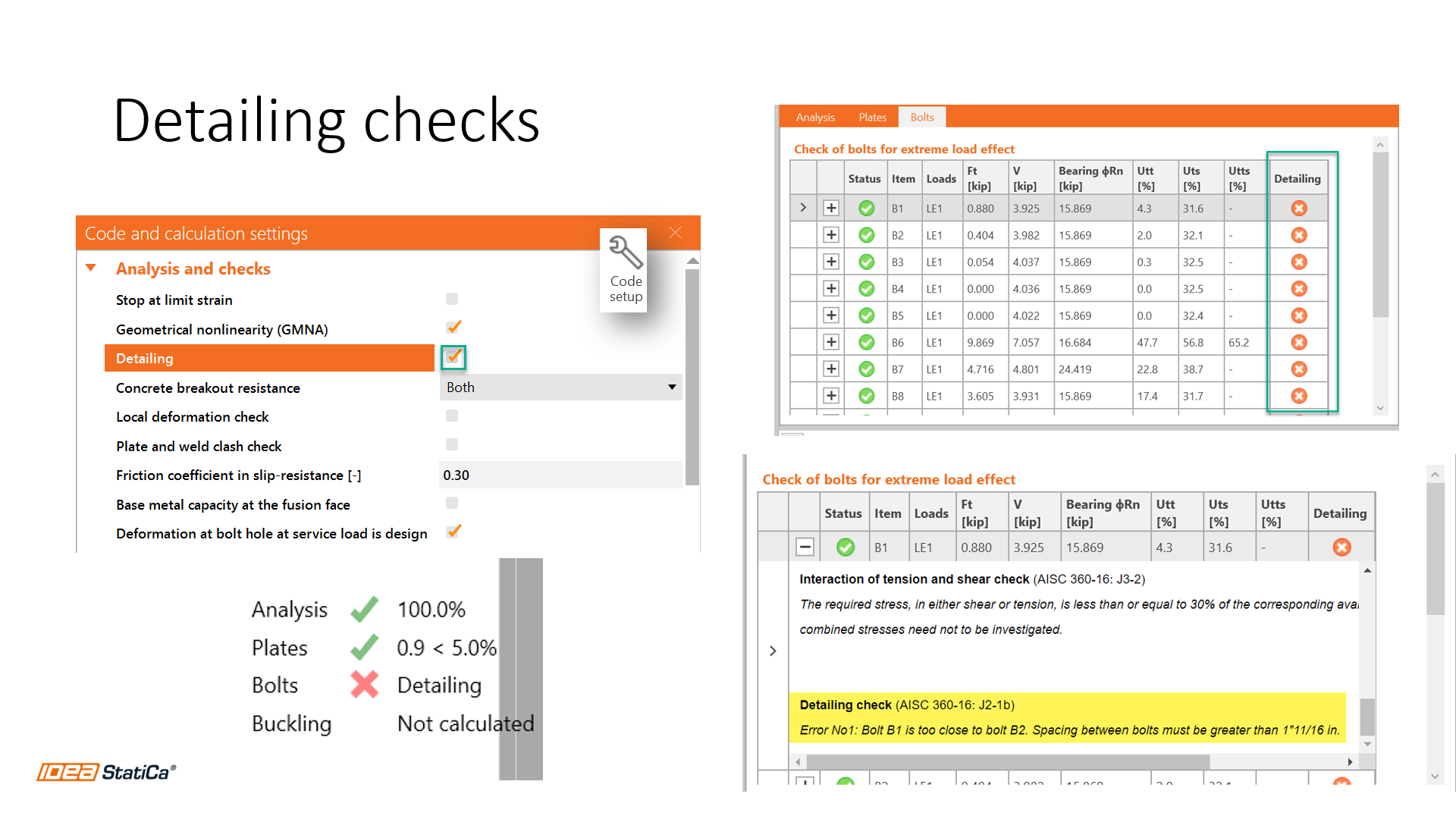
IDEA StatiCa verifica la spaziatura dei bulloni e le dimensioni delle saldature richieste dall'AISC. Se una o più verifiche di dettaglio non sono conformi, il software indicherà la presenza di un avviso di dettaglio. Si prega di consultare la seguente immagine.
Per ulteriori informazioni sui bulloni o sulle saldature non conformi al codice, andare alla scheda Verifica > Risultati scheda Bulloni/Saldature > Esaminare la colonna dei dettagli e trovare l'elemento non conforme. Fare clic sull'icona più per aprire il rapporto di calcolo e visualizzare l'avviso dettagliato.
9. Ordine delle operazioni
È essenziale ricordare, durante la costruzione di un collegamento, che solo le operazioni precedenti all'operazione corrente possono essere utilizzate nell'operazione corrente. Lo so che sembra una frase circolare, ma quando si guarda l'elenco delle operazioni in un modello, non è possibile aggiungere una saldatura a una piastra che si trova più in basso nell'elenco. In questo caso, è necessario assicurarsi che l'operazione sulla piastra sia aggiunta prima di aggiungere la saldatura. L'ordine delle operazioni è importante e può influenzare l'analisi.
10. Problema di modellazione delle sezioni cave circolari HSS
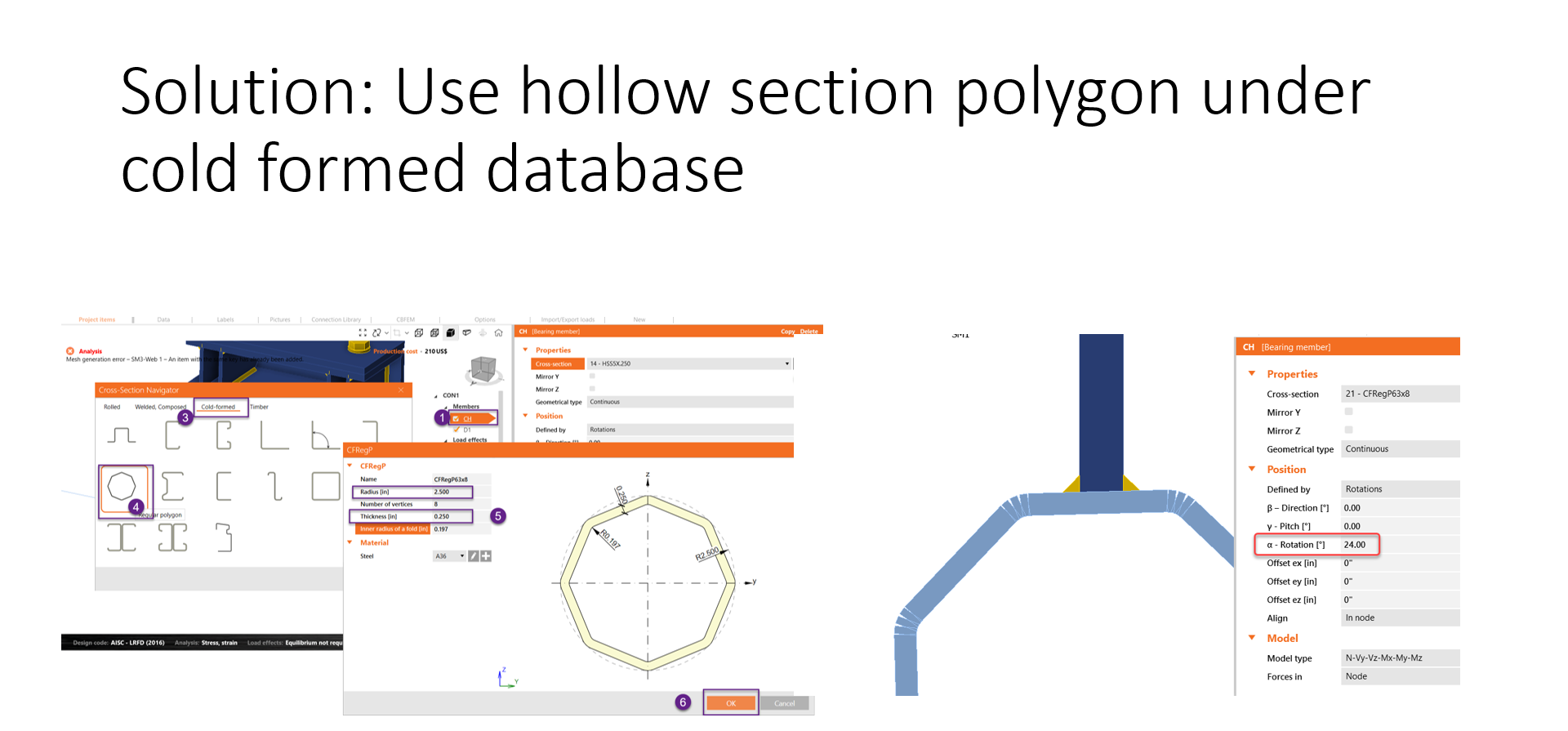
Quando si utilizza la sezione trasversale HSS nell'applicazione, si può notare che è formata da strisce di piastre verticali. Ciò è conveniente per la procedura di mesh, ma quegli elementi di mesh a strisce a volte non coincidono con un'altra linea di mesh, in particolare quando è collegato un altro elemento perpendicolare. Come nel seguente esempio:
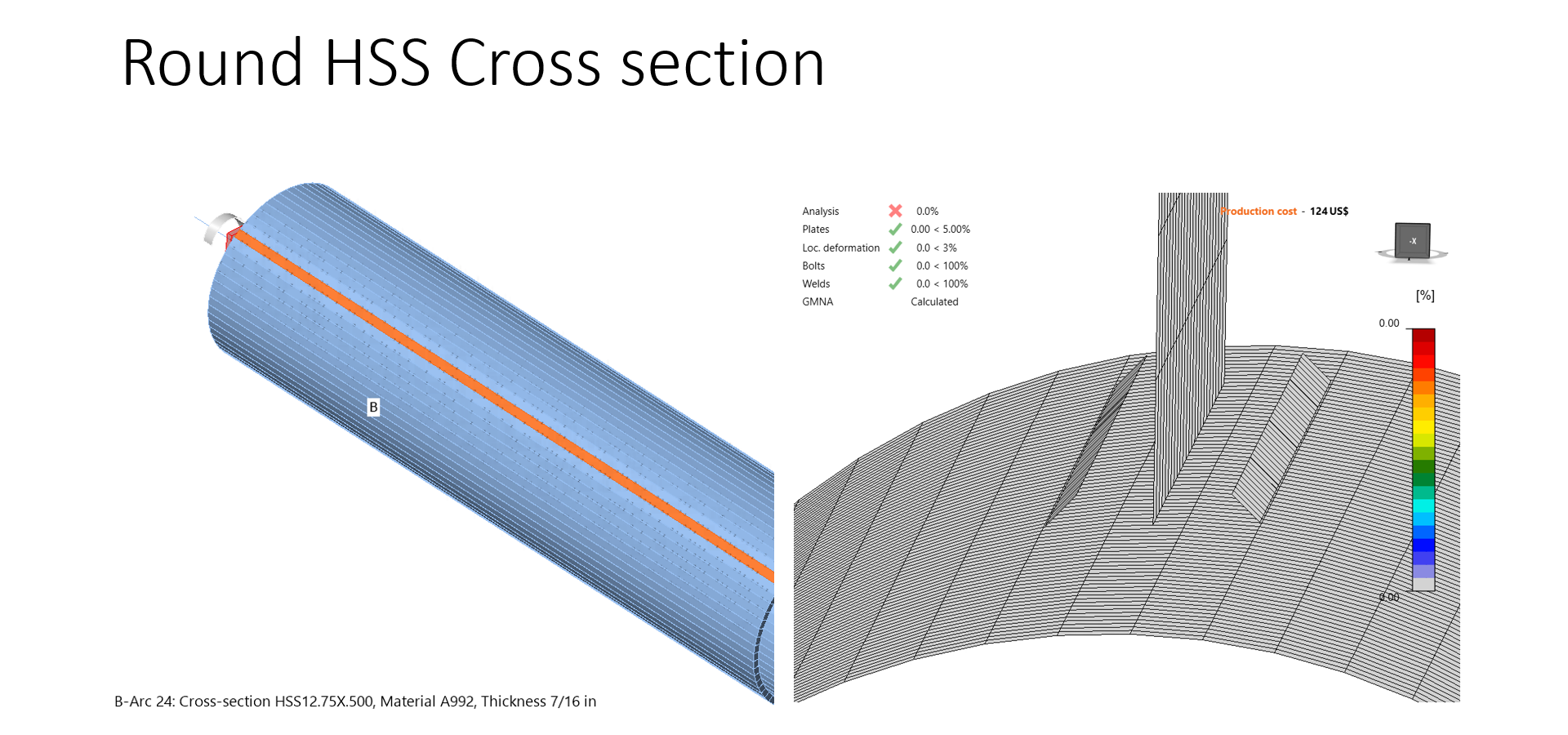
Una soluzione alternativa consiste nell'utilizzare una sezione cava poligonale dal database dei profilati formati a freddo. Con quel tipo di sezione, le piastre sono gestibili.
Se dopo aver letto l'articolo si ha ancora bisogno di assistenza con il modello, ricordate che disponiamo del miglior supporto tecnico nel settore del software! È sempre possibile inviare un caso utente tramite il nostro portale e si riceverà una risposta rapida.
Un webinar su questo argomento è stato registrato qui.
Prova oggi l'ultima versione di IDEA StatiCa