การแก้ไขปัญหาโมเดล IDEA StatiCa Connection
1. สถานะการวิเคราะห์
เมื่อได้รับโมเดลที่มีปัญหา เราคลิกที่ปุ่มคำนวณ สิ่งแรกที่ต้องตรวจสอบคือสถานะการวิเคราะห์และเวอร์ชันของซอฟต์แวร์
หลังจากคลิกปุ่มคำนวณ คุณจะเห็นสถานะการวิเคราะห์ที่ด้านบนซ้ายของหน้าต่างการสร้างโมเดล จากที่นั่น คุณจะได้รับข้อมูลเบื้องต้นเกี่ยวกับสิ่งที่เกิดขึ้นในโมเดล เช่น อัตราการใช้งาน ข้อผิดพลาดในการวิเคราะห์ Singularity เปอร์เซ็นต์ของแรงที่ใช้ เป็นต้น ซึ่งจะอธิบายในภายหลังในรายการตรวจสอบ
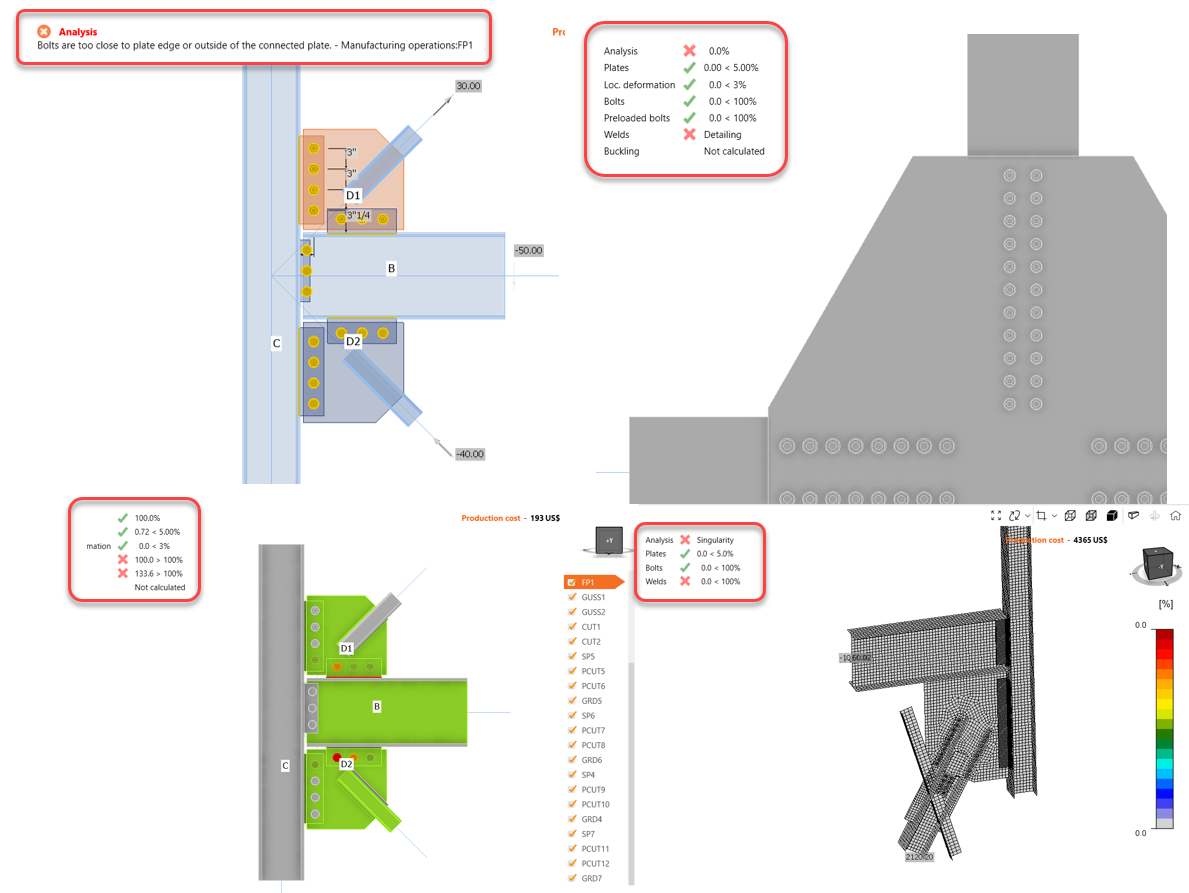
นอกจากนี้ เราจะถามผู้ใช้เสมอว่าใช้ซอฟต์แวร์เวอร์ชันใด เนื่องจากบางครั้งการอัปเกรดซอฟต์แวร์จะช่วยแก้ไขปัญหาได้ หากต้องการดูเวอร์ชันของซอฟต์แวร์ ให้คลิกที่ไอคอนข้อมูล ที่นั่นคุณจะเห็นเวอร์ชันที่แน่นอน หากคลิกที่ปุ่มอัปเดต จะนำคุณไปยังหน้าดาวน์โหลด ซึ่งคุณสามารถดูเวอร์ชันล่าสุดและดาวน์โหลดได้หากยังไม่ได้ใช้เวอร์ชันนั้น ทดสอบเพื่อดูว่าปัญหาของคุณได้รับการแก้ไขในเวอร์ชันใหม่หรือไม่
2. Singularity
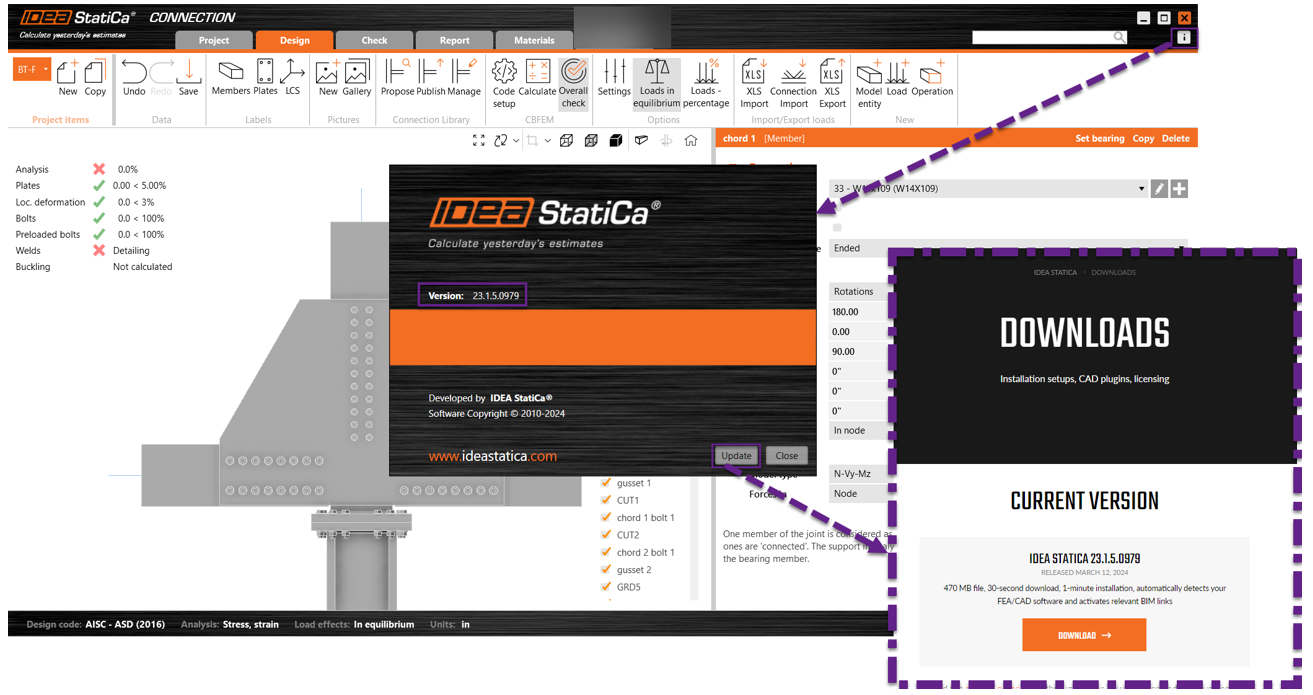
เมื่อคุณเห็นคำว่า Singularity ที่ด้านบนซ้ายของหน้าต่างการสร้างโมเดล อย่าตกใจ! สิ่งที่ดีที่สุดที่ควรทำคือไปที่แท็บ Check เพื่อดูข้อมูลเพิ่มเติม แล้ว Singularity คืออะไร? สิ่งนี้เกิดขึ้นเมื่อสร้างตาข่ายแล้ว แต่การวิเคราะห์ไม่สามารถเริ่มต้นได้เนื่องจากองค์ประกอบหนึ่งไม่ได้เชื่อมต่อกับจุดต่อ หรือมีช่องว่างหรือการทับซ้อนกันของรายการที่เชื่อมต่อ และยังมีสถานการณ์อื่นๆ อีกมากที่ทำให้เกิด Singularity ซึ่งจะไม่กล่าวถึงทั้งหมด เนื่องจากวัตถุประสงค์ของคู่มือนี้คือการบอกว่าจะหาข้อมูลเพิ่มเติมได้ที่ไหนและวิธีแก้ไข
เมื่ออยู่ในแท็บ Check จะเห็นว่าแท็บการวิเคราะห์มีข้อมูลเกี่ยวกับตำแหน่งที่เกิด Singularity ในกรณีนี้คือ M3 นอกจากนี้ หากคุณเปิดใช้งานรูปร่างที่เสียรูปเมื่อได้รับ Singularity คุณจะเห็นว่าแผ่นหรือชิ้นส่วนใดที่ทำให้เกิด Singularity
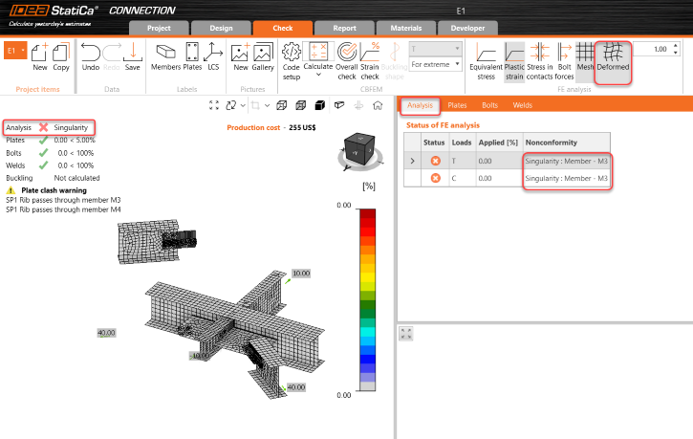
3. แท็บการสร้างโมเดล - เงื่อนไขขอบเขตของชิ้นส่วน
หาก Singularity ไม่ชัดเจน ให้กลับไปที่แท็บการสร้างโมเดลและตรวจสอบชิ้นส่วนทุกชิ้นในโมเดล:
- ชิ้นส่วนรองรับ: Offsets=0 อย่าเลื่อนชิ้นส่วนรองรับ ให้เลื่อนชิ้นส่วนอื่นๆ รอบๆ แทน
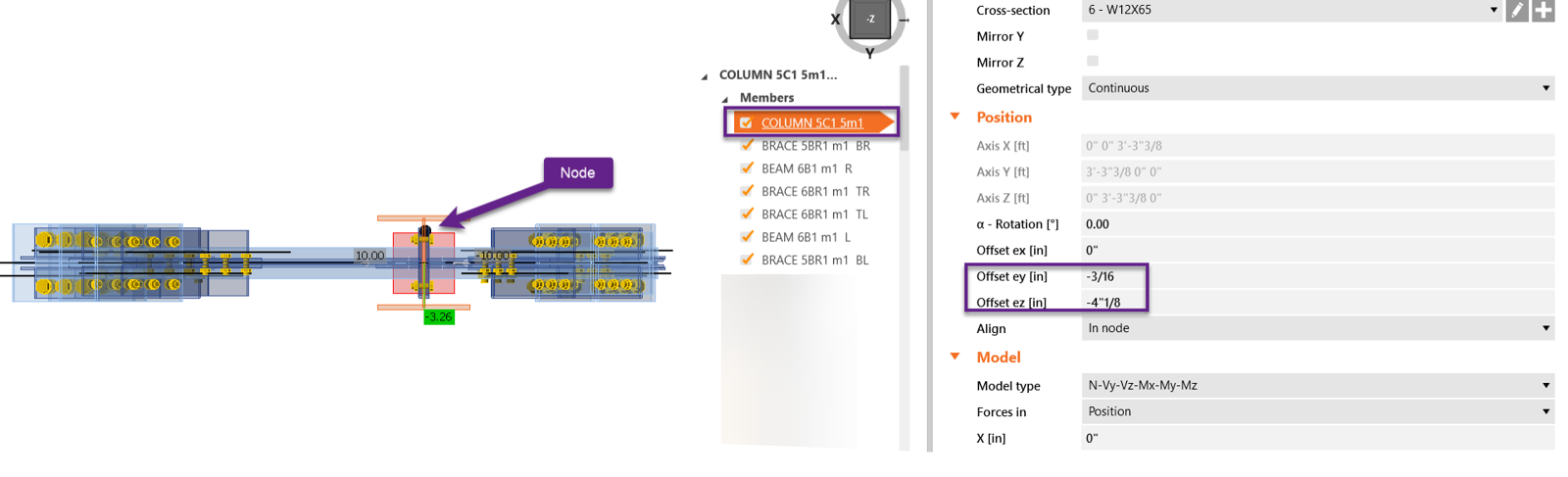
- Offset ex=0 - อย่าใช้ค่าอินพุตนี้ เว้นแต่จะไม่มีตัวเลือกอื่น ให้ใช้การดำเนินการแทน
- ประเภทโมเดล: ตรวจสอบให้แน่ใจว่าคุณเลือกตัวเลือกที่เหมาะสม คุณสามารถดูข้อมูลเพิ่มเติม ที่นี่
- ตำแหน่งแรง: ไม่แน่ใจว่าจะวางแรงไว้ที่ไหน อ่านข้อมูลเพิ่มเติมเกี่ยวกับค่าอินพุตนี้ ที่นี่
4. ข้อผิดพลาดในการสร้างตาข่าย
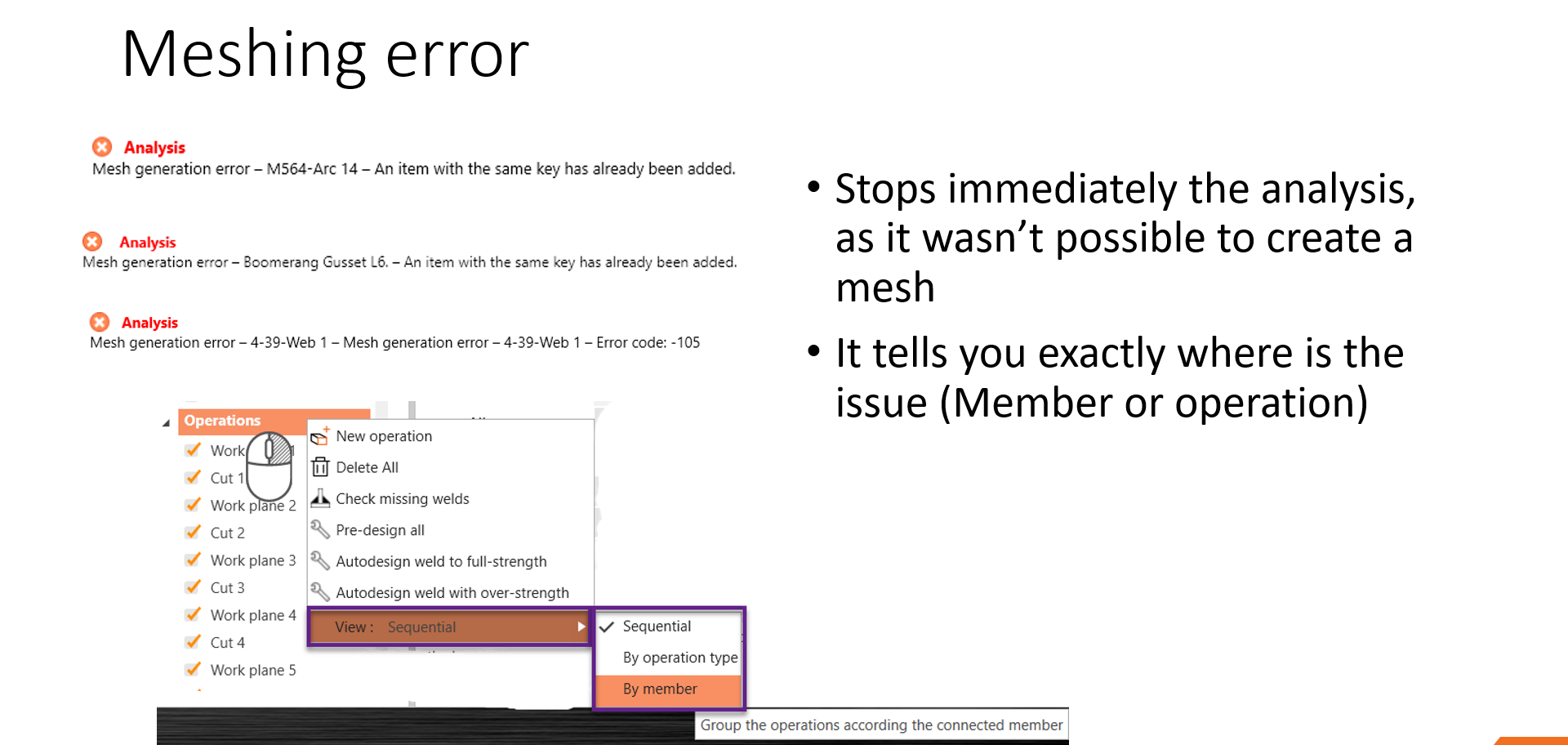
สมมติว่าไม่ใช่ Singularity แต่เป็นข้อผิดพลาดในการสร้างตาข่ายหรือการดำเนินการ ซึ่งจะแสดงที่ด้านบนซ้ายของหน้าต่างการสร้างโมเดลเช่นกัน หากได้รับข้อความแสดงข้อผิดพลาด ข้อความนั้นมักจะบอกว่าการดำเนินการใดที่ทำให้เกิดปัญหา
- ข้อผิดพลาดในการสร้างตาข่ายจะหยุดการวิเคราะห์ทันที เนื่องจากไม่สามารถสร้างตาข่ายได้
- จะบอกตำแหน่งที่เกิดปัญหาอย่างชัดเจน (ชิ้นส่วนหรือการดำเนินการ)
- เคล็ดลับหนึ่งคือคุณสามารถดูการดำเนินการตามชิ้นส่วน ซึ่งช่วยให้คุณระบุการดำเนินการที่เกี่ยวข้องกับชิ้นส่วนบางชิ้นได้
5. ตรวจสอบการดำเนินการสลักเกลียว
มีข้อผิดพลาดทั่วไปที่เกี่ยวข้องกับสลักเกลียว:
- การเลือกแผ่นที่ไม่ถูกต้องในการดำเนินการแบบกริด
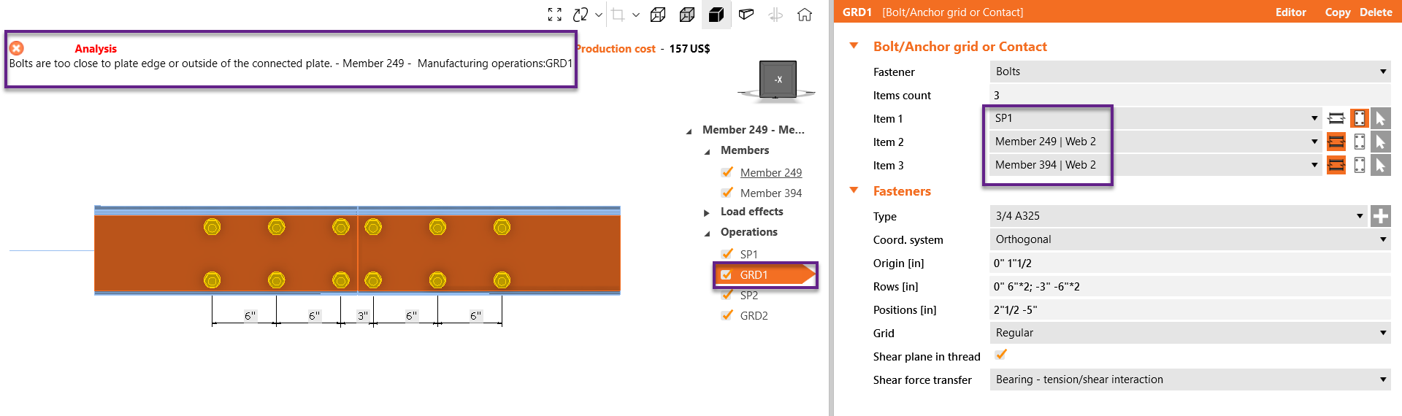
- ช่องว่างสูงสุดที่อนุญาตระหว่างแผ่นที่เชื่อมต่อด้วยสลักเกลียวคือ 1/16"
- รูยาวในทิศทางของแรง: เมื่อใช้รูยาว ทิศทางของรูจะถูกปลดปล่อย ซึ่งอาจทำให้เกิด Singularity เนื่องจากไม่มีการยึดรั้งในทิศทางนั้น
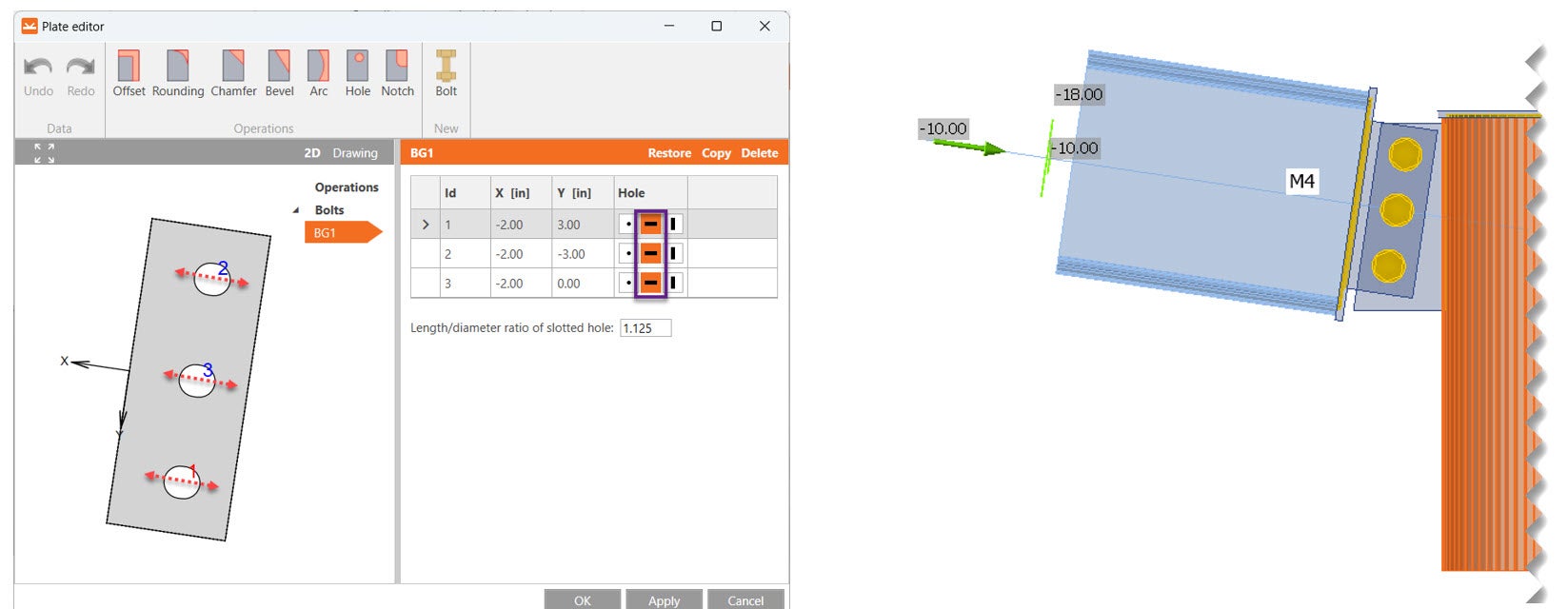
- รูเปิดในตำแหน่งเดียวกับสลักเกลียว
6. การตั้งค่ามาตรฐาน
ปัญหาทั่วไปอีกประการหนึ่งที่เราพบที่ Help Desk คือการแก้ไขการตั้งค่ามาตรฐาน ตัวเลือกบางอย่างสามารถส่งผลต่อการวิเคราะห์ภายในการตั้งค่ามาตรฐานในแท็บการออกแบบ ดังนั้นฉันจึงพยายามรีเซ็ตคุณสมบัติการตั้งค่ามาตรฐานเป็นตัวเลือกเริ่มต้นเสมอ ประเด็นสำคัญของการตั้งค่ามาตรฐานคือการกำหนดค่าจะใช้กับรายการโครงการทั้งหมดในไฟล์
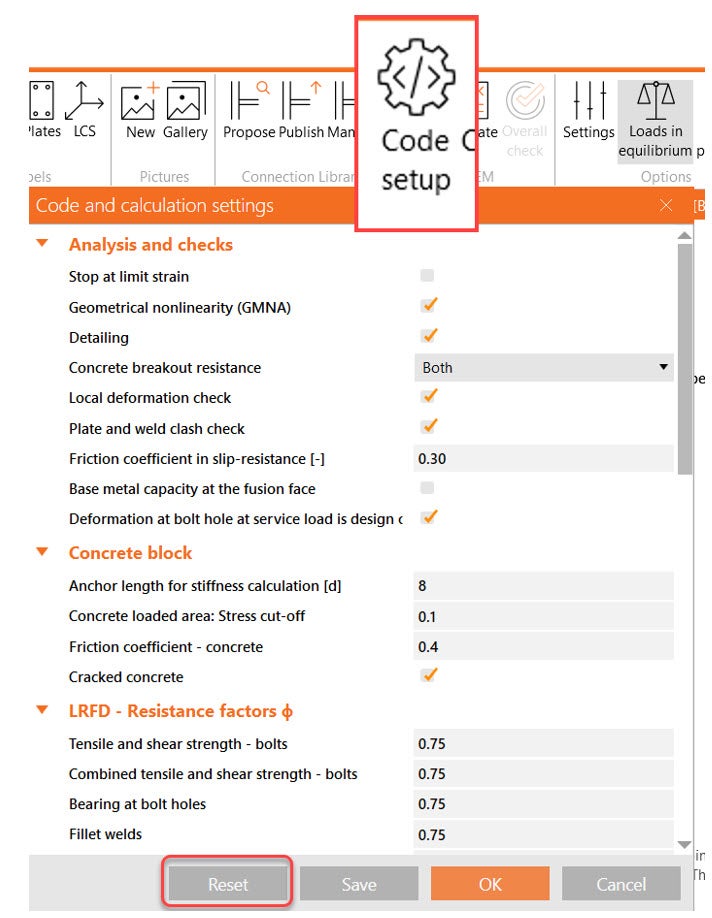
การวิเคราะห์ไม่ถึง 100%
เมื่อการวิเคราะห์ไม่เสร็จสิ้นจนถึง 100% การหยุดที่ความเครียดขีดจำกัดเป็นรายการหนึ่งที่ต้องตรวจสอบภายใต้การตั้งค่ามาตรฐาน หากเปิดใช้งาน การวิเคราะห์จะหยุดทุกครั้งที่บางสิ่งใกล้ถึงการวิบัติ ในกรณีนี้ อัตราการใช้งานของรอยเชื่อมอยู่ที่ 99% ดังนั้นการวิเคราะห์จึงหยุดลง และใช้แรงเพียง 25% เท่านั้น ดังนั้น หากยกเลิกการเลือกหยุดที่ความเครียดขีดจำกัด ซอฟต์แวร์จะรัน 100% ของแรง เพื่อให้คุณเห็นภาพรวมทั้งหมด
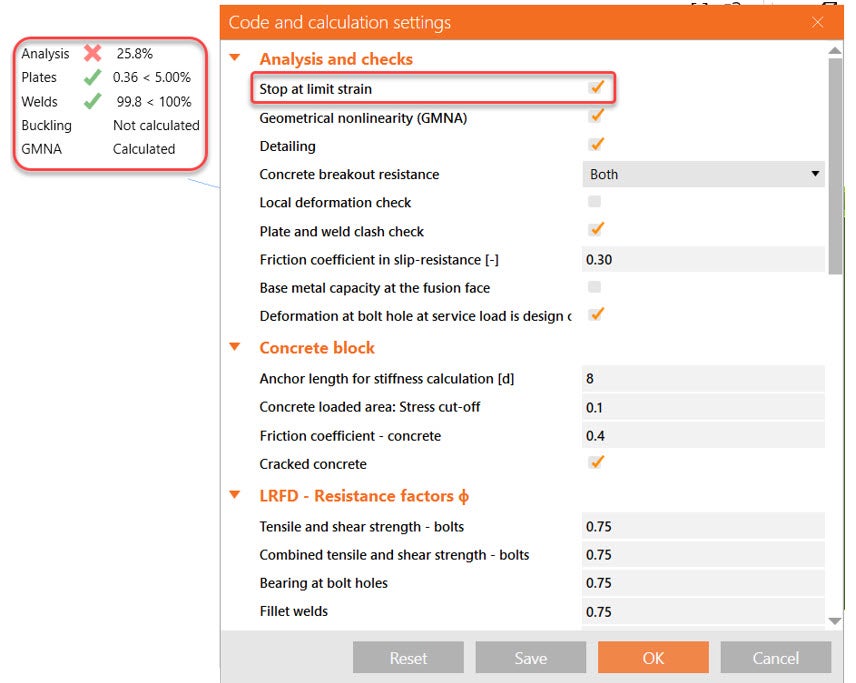
จะเกิดอะไรขึ้นหากการหยุดที่ความเครียดขีดจำกัดไม่ได้เปิดใช้งาน แต่การวิเคราะห์ยังคงหยุด?
GMNA - การวิเคราะห์ไม่เชิงเส้นทางเรขาคณิต
จากนั้นคุณสังเกตว่าชิ้นส่วนรองรับของคุณเป็นหน้าตัดกลวง และโมเดลของคุณมีการเสียรูปขนาดใหญ่ การคาดเดาที่ดีที่สุดคือจะเป็นปัญหา GMNA แล้ว GMNA คืออะไร?
IDEA StatiCa สามารถรันทั้งการวิเคราะห์ไม่เชิงเส้นทางวัสดุและทางเรขาคณิต ความไม่เชิงเส้นทางวัสดุใช้กับเหล็ก ซึ่งหมายความว่าพฤติกรรมของมันไม่เป็นเชิงเส้น คุณสามารถดูเส้นโค้งที่เราใช้ในแผนภาพแรก
การวิเคราะห์ไม่เชิงเส้นทางเรขาคณิตใช้กับการเสียรูปที่ไม่เชิงเส้นของหน้าตัดบางประเภท เช่น หน้าตัดกลวง ดังนั้น ทั้งสองประเภทของความไม่เชิงเส้นจะถูกใช้เมื่อใช้หน้าตัดกลวงเป็นชิ้นส่วนรองรับ
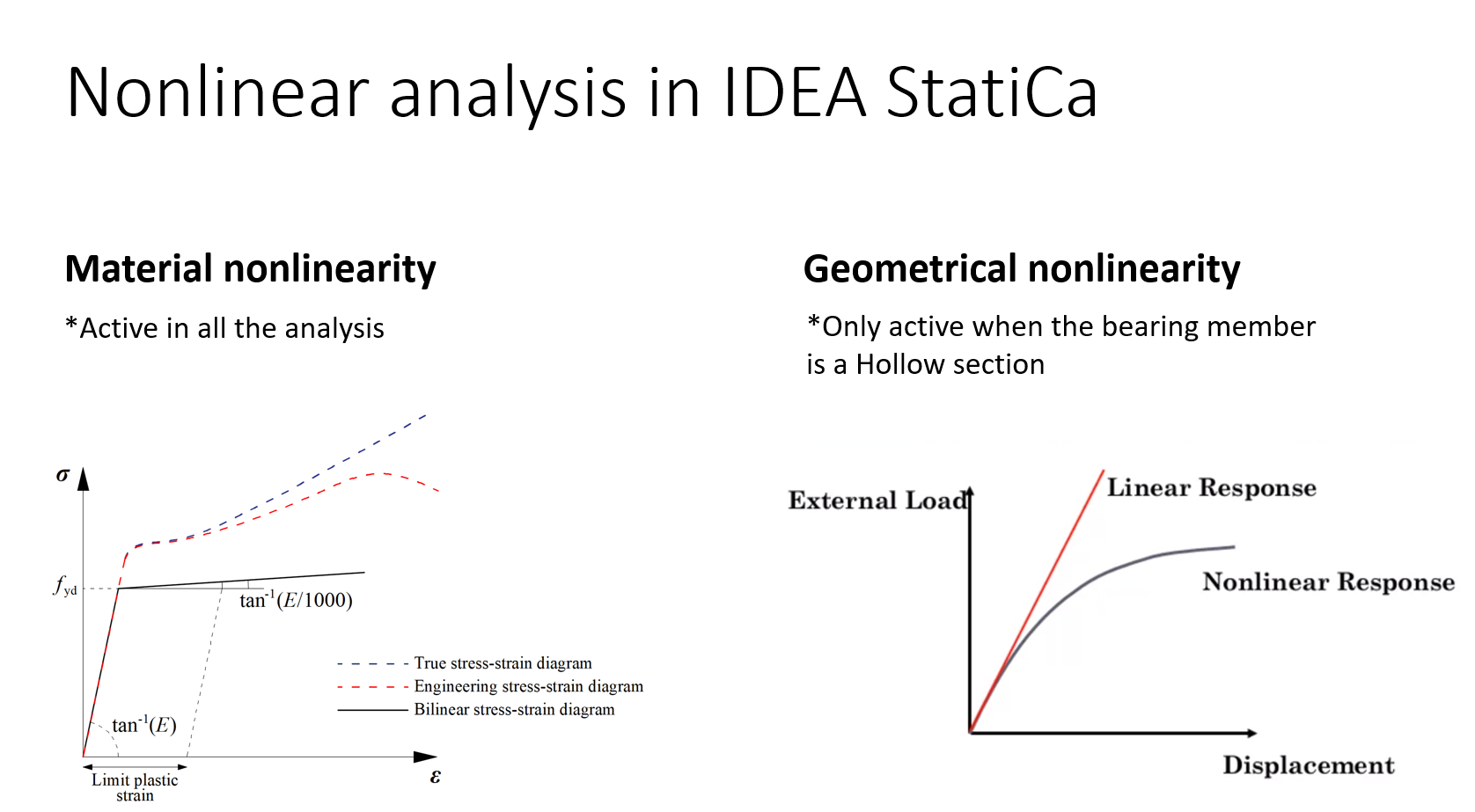
เมื่อใช้ชิ้นส่วน HSS เป็นชิ้นส่วนรองรับ เราใช้ GMNA ซึ่งย่อมาจากการวิเคราะห์ไม่เชิงเส้นทางเรขาคณิตขั้นสูง ซึ่งให้ผลลัพธ์ที่แม่นยำยิ่งขึ้นสำหรับโมเดลที่มีชิ้นส่วนหน้าตัดกลวงเป็นหลัก ตัวแก้ GMNA จะใช้เฉพาะเมื่อชิ้นส่วนรองรับมีหน้าตัดกลวง การวิเคราะห์ GMNA สามารถเปิด/ปิดได้ในการตั้งค่ามาตรฐาน
เมื่อการเชื่อมต่อรับแรงเกินขีดจำกัด หน้าตัดกลวงอาจสูญเสียเสถียรภาพ ซึ่งส่งผลให้การวิเคราะห์หยุดที่เปอร์เซ็นต์ปัจจุบันของแรงที่ใช้ การปิดใช้งาน GMNA ในการตั้งค่ามาตรฐาน จะทำให้การวิเคราะห์เสร็จสิ้นที่ 100% เผยให้เห็นการวิบัติของหน้าตัดกลวงและส่วนอื่นๆ ของการเชื่อมต่อ
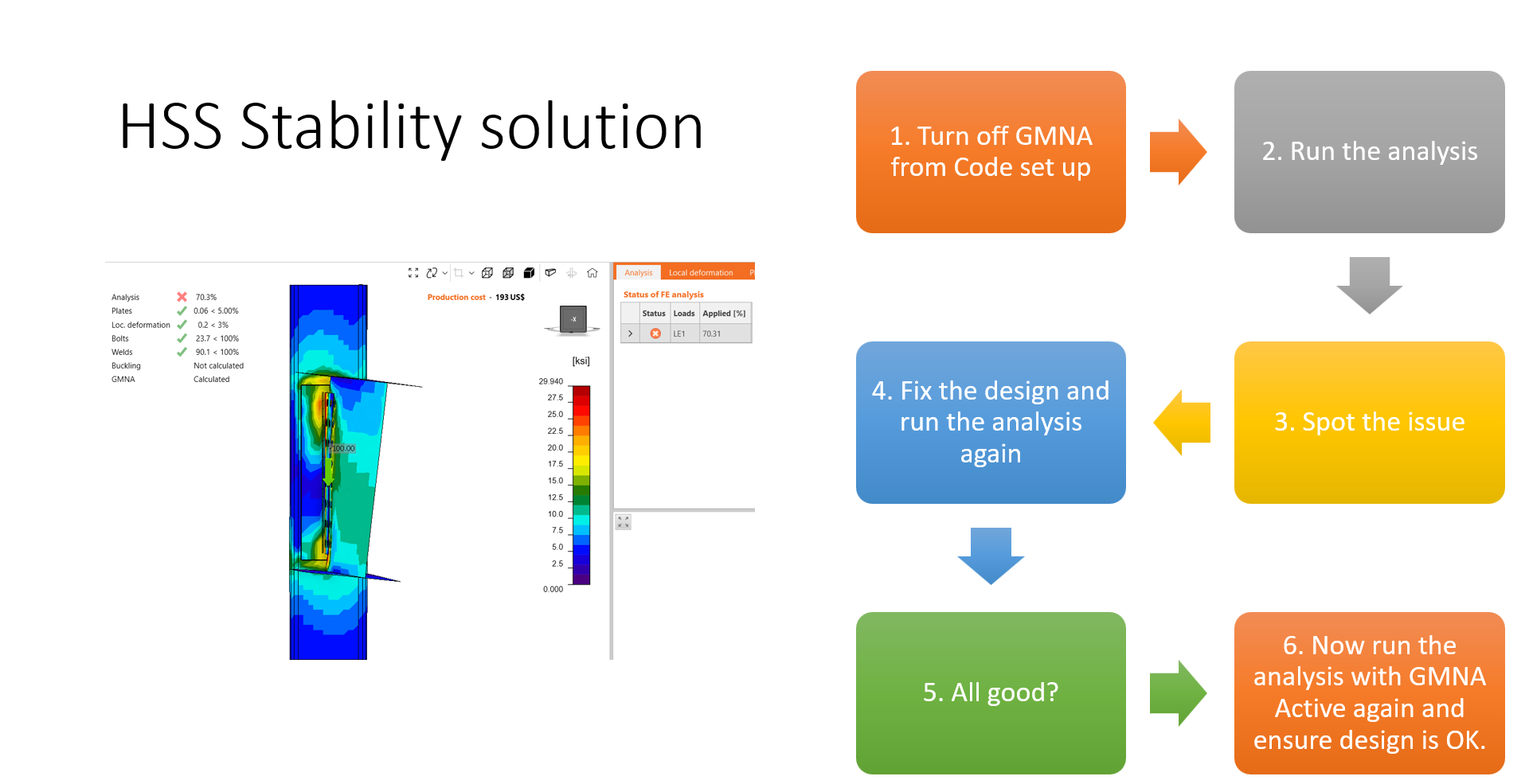
ต่อไปนี้คือขั้นตอนในการทำให้การวิเคราะห์ทำงานได้เมื่อรัน GMNA:
- ดูการตั้งค่ามาตรฐานและยืนยันว่าการหยุดที่ความเครียดขีดจำกัดไม่ได้เปิดใช้งาน
- ดูรูปร่างที่เสียรูป ระบุการเสียรูปขนาดใหญ่และไม่สมจริง ตรวจสอบการดำเนินการที่เกี่ยวข้องกับการเสียรูปขนาดใหญ่ และแก้ไขปัญหาการสร้างโมเดล
- ไม่มีข้อผิดพลาดในการสร้างโมเดลหรือการเสียรูปขนาดใหญ่? หากชิ้นส่วนรองรับเป็นหน้าตัดกลวง การวิเคราะห์ไม่ลู่เข้าเนื่องจากการเสียรูปขนาดใหญ่
- ปิด GMNA ภายใต้การตั้งค่ามาตรฐานและรันการวิเคราะห์ใหม่ ระบุปัญหาการออกแบบ แก้ไข และรันใหม่ หากการออกแบบดี ให้กลับไปที่การตั้งค่ามาตรฐาน เปิดใช้งาน GMNA อีกครั้ง และตรวจสอบให้แน่ใจว่าการออกแบบผ่านเกณฑ์
7. ความไม่สอดคล้อง
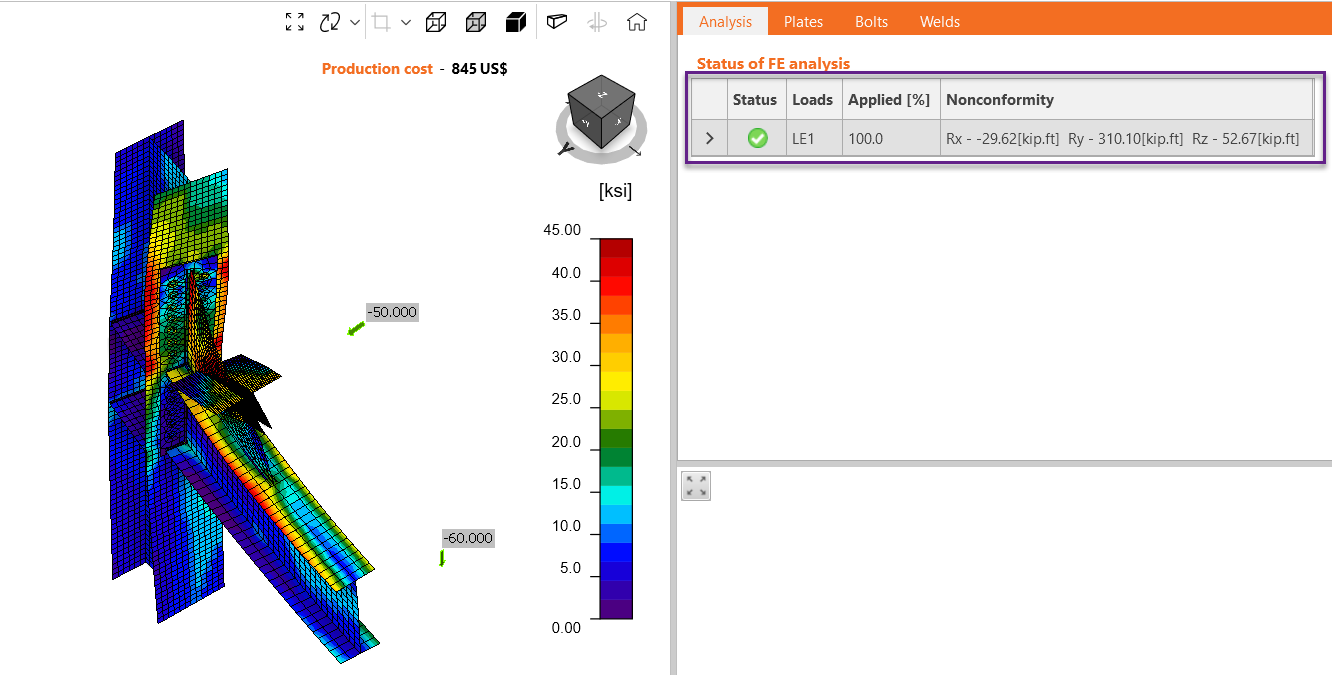
การวิเคราะห์เสร็จสิ้นโดยไม่มีปัญหา แต่คุณสังเกตเห็นความไม่สอดคล้องในแท็บการวิเคราะห์
ตาราง ความไม่สอดคล้อง แสดงปฏิกิริยาในโมเดลที่ไม่ได้รับการพิจารณาเนื่องจากการเลือกประเภทโมเดลของชิ้นส่วนบางชิ้น
แท็บแสดงความไม่สอดคล้องจากชิ้นส่วนทั้งหมดในโมเดล และค่าแรงจะแสดงในระบบพิกัดสากล
ดูตัวอย่างต่อไปนี้: คานและค้ำยันเป็น N-Vy-Vz ซึ่งหมายความว่าชิ้นส่วนสามารถถ่ายเทเฉพาะแรงตามแนวแกน N และแรงเฉือน Vy และ Vz และทั้งสองชิ้นส่วนมีแรงเฉือนในและนอกระนาบ โมเมนต์ตามแนวชิ้นส่วนถูกยึดรั้งไว้ แต่การหมุนยังคงเกิดขึ้นที่ Node ปฏิกิริยาความไม่สอดคล้องช่วยให้คุณประเมินการเลือกประเภทโมเดลที่ถูกต้อง ในกรณีนี้ ปฏิกิริยาสูงกว่าแรงที่ใช้ ซึ่งหมายความว่าการเลือกประเภทโมเดลไม่เหมาะสม
8. คำเตือนเกี่ยวกับรายละเอียด
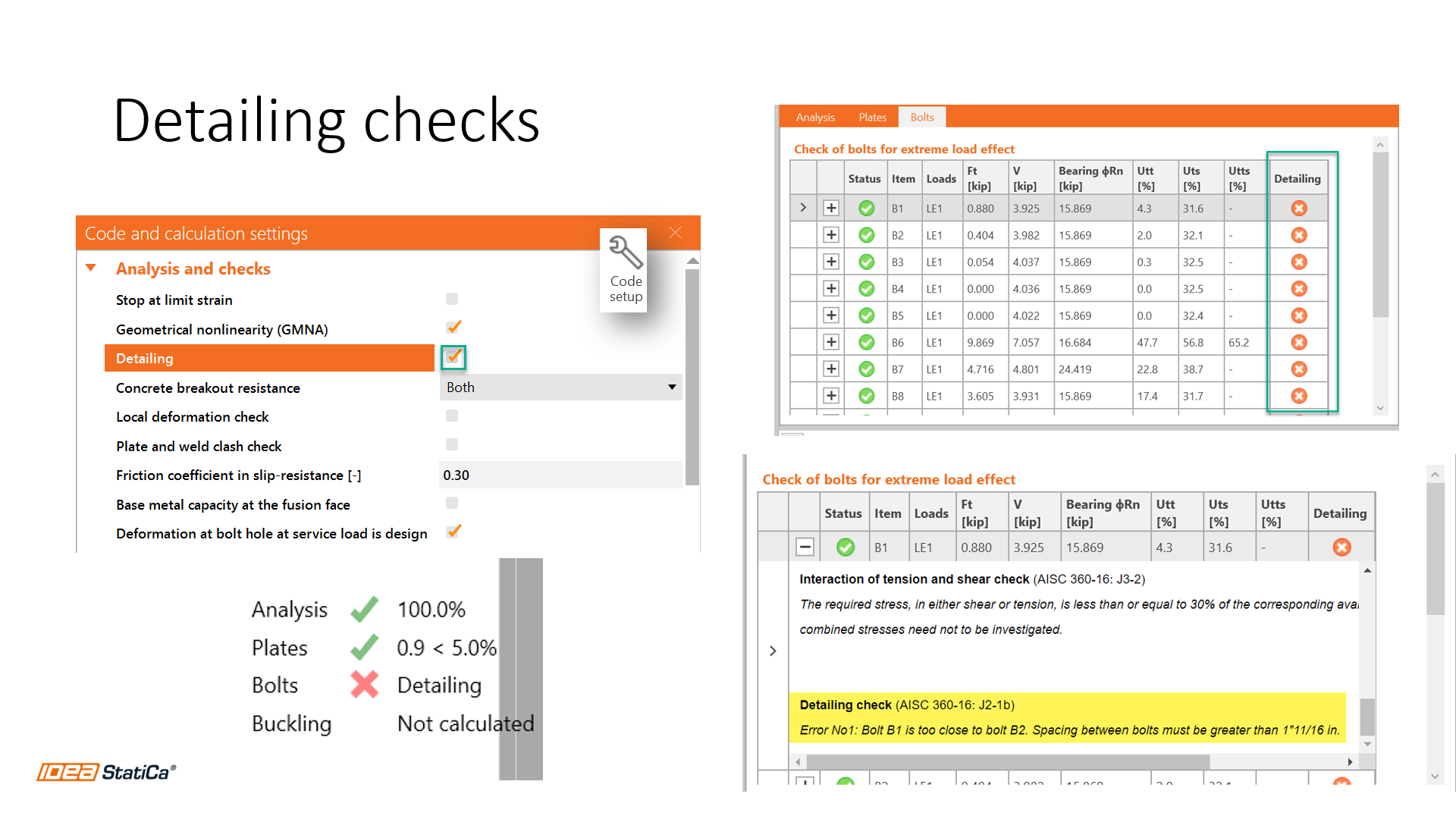
IDEA StatiCa ตรวจสอบระยะห่างของสลักเกลียวและขนาดรอยเชื่อมตามที่ AISC กำหนด หากการตรวจสอบรายละเอียดหนึ่งรายการหรือมากกว่าไม่เป็นไปตามข้อกำหนด ซอฟต์แวร์จะแจ้งให้คุณทราบว่ามีคำเตือนเกี่ยวกับรายละเอียด โปรดดูภาพต่อไปนี้
หากต้องการเรียนรู้เพิ่มเติมเกี่ยวกับสลักเกลียวหรือรอยเชื่อมที่ไม่เป็นไปตามมาตรฐาน ให้ไปที่แท็บ Check > ผลลัพธ์แท็บสลักเกลียว/รอยเชื่อม > ตรวจสอบคอลัมน์รายละเอียดและค้นหารายการที่ไม่ผ่าน คลิกที่ไอคอนบวกเพื่อเปิดรายงานการคำนวณและดูคำเตือนโดยละเอียด
9. ลำดับของการดำเนินการ
สิ่งสำคัญที่ต้องจำขณะสร้างการเชื่อมต่อคือ เฉพาะการดำเนินการที่อยู่เหนือการดำเนินการปัจจุบันเท่านั้นที่สามารถใช้ในการดำเนินการปัจจุบันได้ ฟังดูเหมือนประโยควนซ้ำ แต่เมื่อดูรายการการดำเนินการในโมเดล คุณไม่สามารถเพิ่มรอยเชื่อมให้กับแผ่นที่อยู่ต่ำกว่าในรายการได้ ในกรณีนี้ คุณต้องแน่ใจว่าได้เพิ่มการดำเนินการแผ่นก่อน แล้วจึงเพิ่มรอยเชื่อม ลำดับของการดำเนินการมีความสำคัญและอาจส่งผลต่อการวิเคราะห์
10. ปัญหาการสร้างโมเดลหน้าตัด HSS กลม
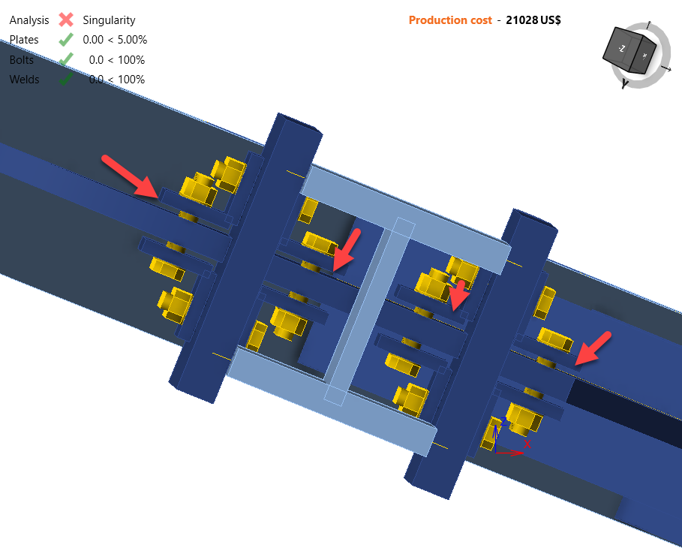
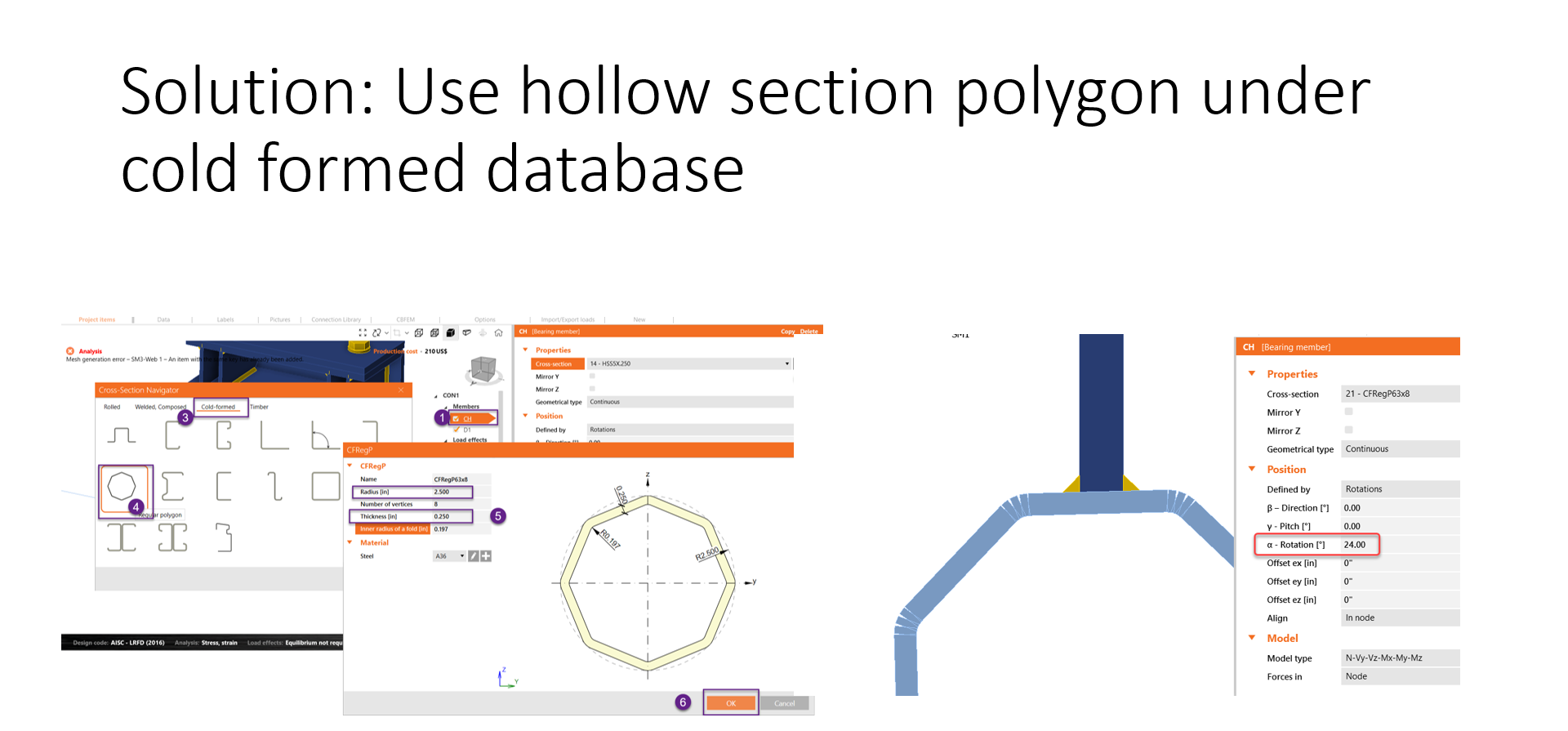
เมื่อใช้หน้าตัด HSS ในแอปพลิเคชัน คุณจะเห็นว่าแถบแผ่นแนวตั้งเป็นตัวสร้างรูปร่าง ซึ่งสะดวกสำหรับกระบวนการสร้างตาข่าย แต่องค์ประกอบตาข่ายแถบเหล่านั้นบางครั้งไม่ตรงกับเส้นตาข่ายอื่น โดยเฉพาะเมื่อมีองค์ประกอบตั้งฉากอื่นเชื่อมต่ออยู่ ดังตัวอย่างต่อไปนี้:
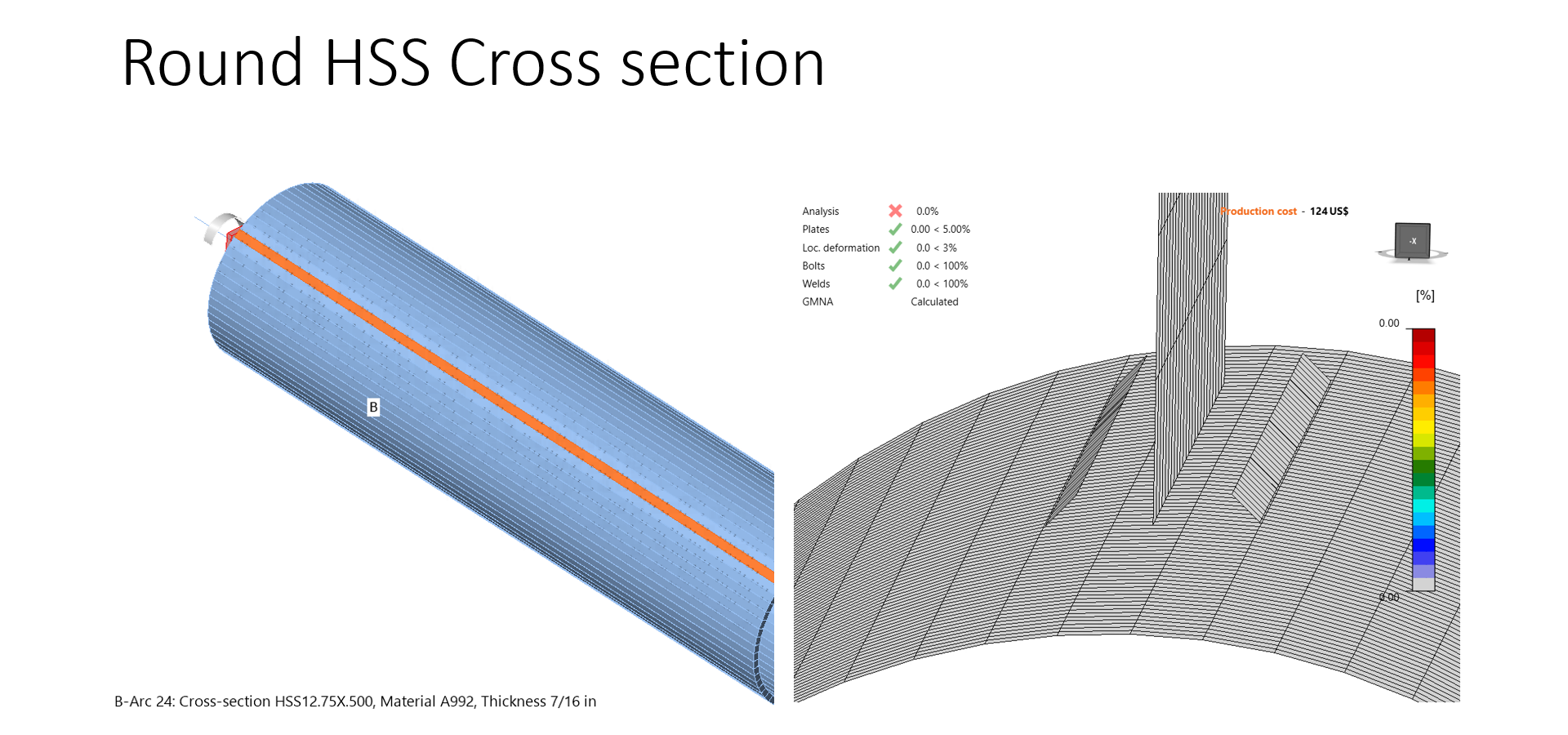
วิธีแก้ปัญหาหนึ่งคือใช้หน้าตัดกลวงแบบหลายเหลี่ยมภายใต้ฐานข้อมูลชิ้นส่วนสำเร็จรูปแบบเย็น ด้วยหน้าตัดประเภทนั้น แผ่นสามารถทำงานได้
หากคุณยังต้องการความช่วยเหลือเกี่ยวกับโมเดลหลังจากอ่านบทความนี้แล้ว โปรดจำไว้ว่าเรามีการสนับสนุนทางเทคนิคที่ดีที่สุดในอุตสาหกรรมซอฟต์แวร์! คุณสามารถ ส่งกรณีผู้ใช้ผ่านพอร์ทัลของเรา และคุณจะได้รับการตอบกลับอย่างรวดเร็ว
การสัมมนาออนไลน์เกี่ยวกับหัวข้อนี้ ได้รับการบันทึกไว้ที่นี่
ทดลองใช้ IDEA StatiCa เวอร์ชันล่าสุดได้เลยวันนี้