Rozwiązywanie problemów z modelami IDEA StatiCa Connection
1. Status analizy
Po otrzymaniu modelu z problemem klikamy przycisk oblicz. Pierwszą rzeczą do sprawdzenia jest status analizy oraz wersja oprogramowania.
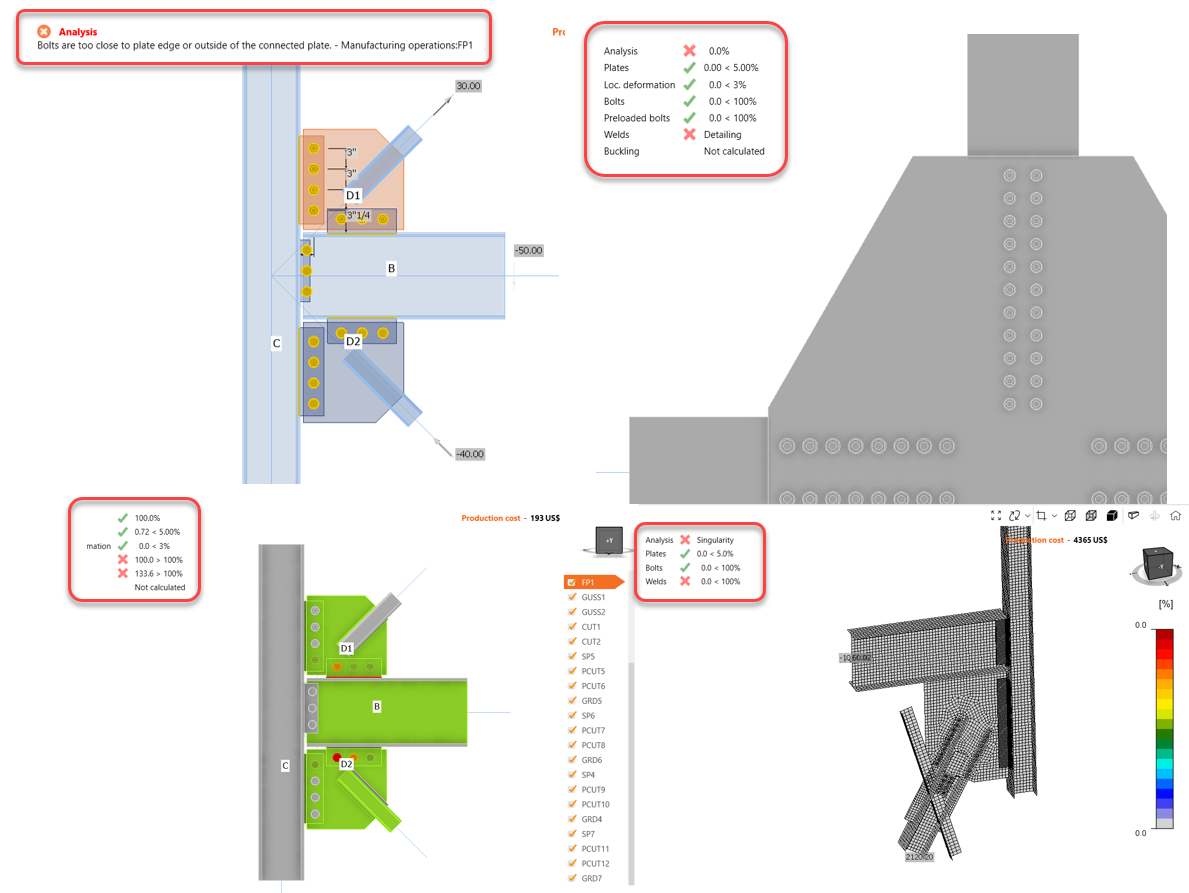
Po kliknięciu przycisku oblicz można zobaczyć status analizy w lewym górnym rogu okna modelowania. Stamtąd uzyskuje się pierwsze informacje o tym, co dzieje się w modelu, takie jak stopnie wykorzystania, błędy analizy, osobliwości, procent przyłożonych sił itp. Wyjaśnię je później w kolejnych punktach listy kontrolnej.
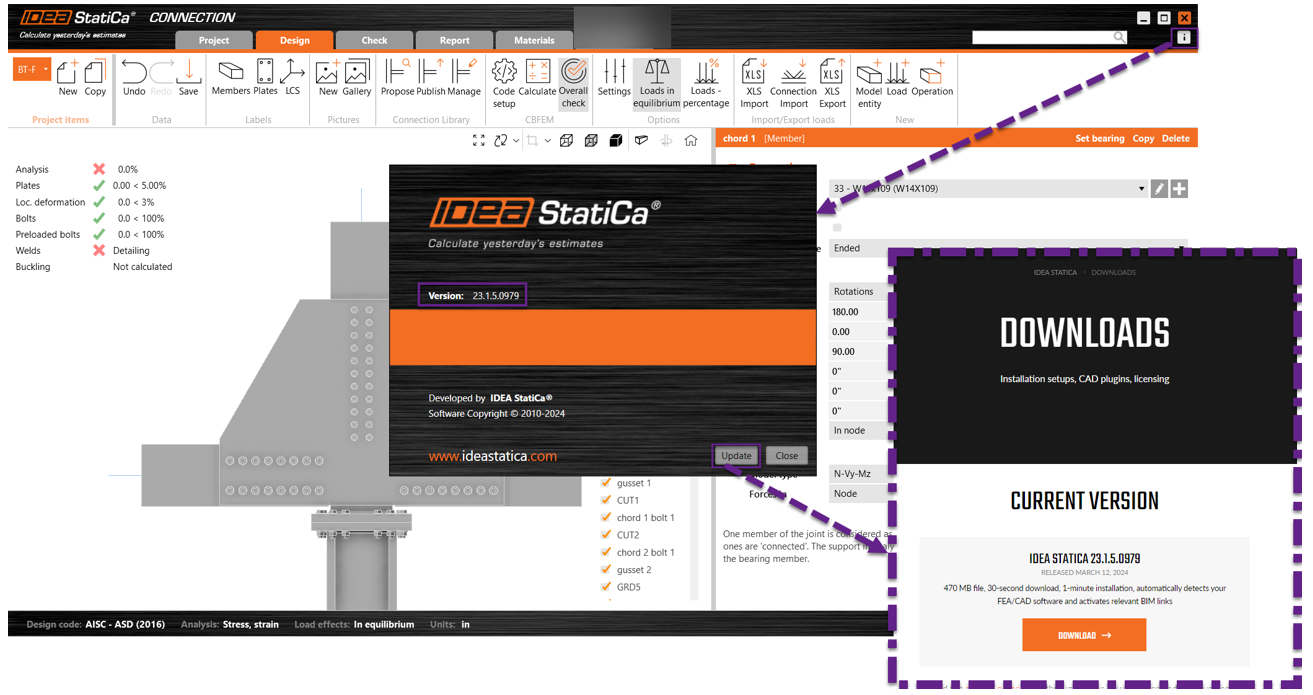
Zawsze pytamy również użytkownika, jakiej wersji oprogramowania używa, ponieważ czasami aktualizacja oprogramowania pomaga rozwiązać problem. Aby sprawdzić wersję oprogramowania, kliknij ikonę informacji. Tam można zobaczyć dokładną wersję. Kliknięcie przycisku aktualizacji prowadzi do strony pobierania, gdzie można zobaczyć najnowszą wersję i pobrać ją, jeśli nie jest jeszcze zainstalowana. Przetestuj ją, aby sprawdzić, czy problem został rozwiązany w nowej wersji.
2. Osobliwości
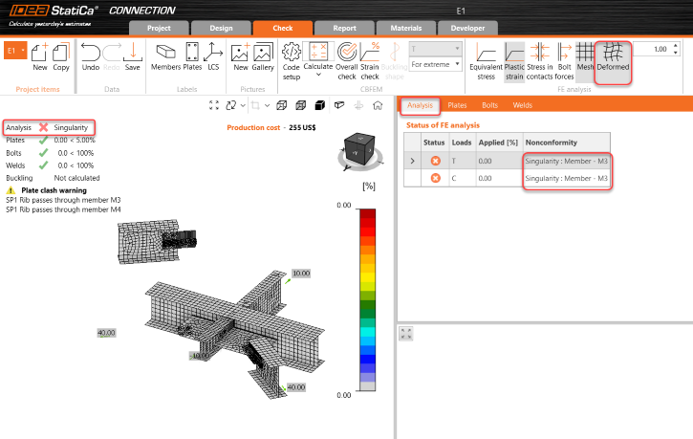
Gdy zobaczysz słowo „osobliwość" w lewym górnym rogu okna modelowania, nie panikuj! Najlepszą rzeczą do zrobienia jest przejście do zakładki Sprawdzenie w celu uzyskania dodatkowych informacji. Czym jest osobliwość? Dzieje się tak, gdy siatka jest tworzona, ale analiza nie może się rozpocząć, ponieważ jeden z elementów nie jest połączony ze złączem, lub istnieje przerwa albo nakładanie się łączonych elementów — i można wymieniać kolejne sytuacje powodujące osobliwość; nie będę ich wszystkich omawiać, ponieważ celem tego przewodnika jest wskazanie, gdzie znaleźć więcej informacji i jak to naprawić.
Gdy jesteś w zakładce Sprawdzenie, zwróć uwagę, że zakładka analizy zawiera informacje o miejscu wystąpienia osobliwości — w tym przypadku M3. Ponadto, jeśli aktywujesz odkształconą postać przy wystąpieniu osobliwości, możesz zobaczyć, która płyta lub który element powoduje osobliwość.
3. Zakładka modelowania — warunki brzegowe elementów
Jeśli osobliwość nie jest oczywista, wróć do zakładki modelowania i sprawdź każdy element w modelu:
- Element podporowy: Odsunięcia=0. Nie przesuwaj elementu podporowego; przesuwaj pozostałe elementy wokół niego.
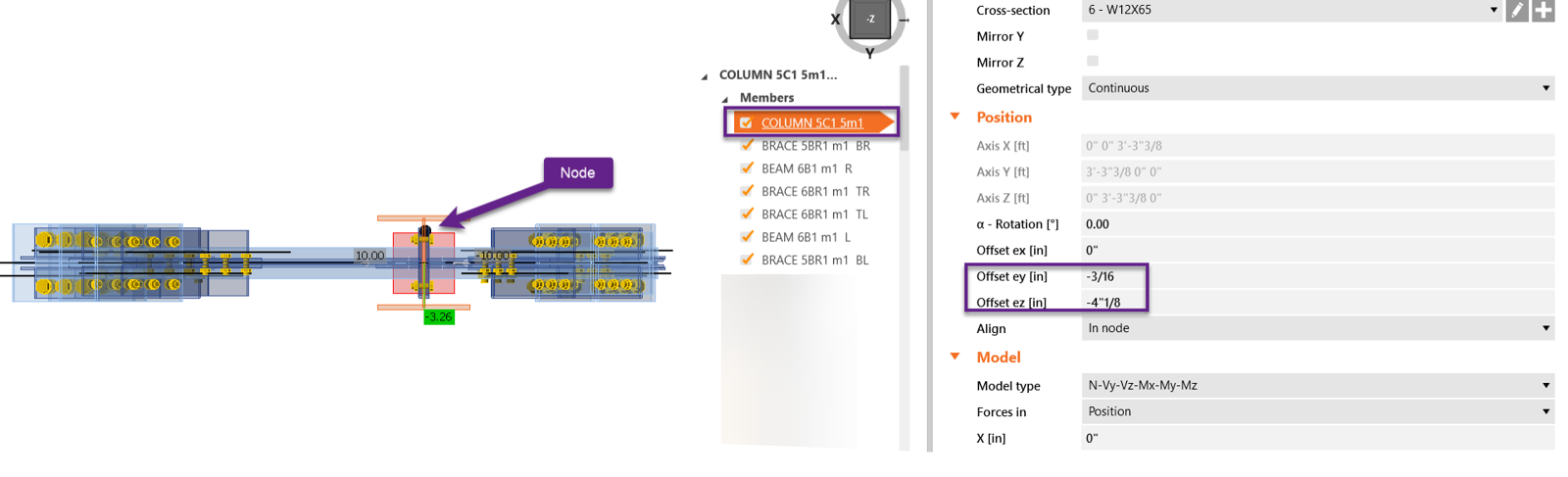
- Odsunięcie ex=0 — nie używaj tego parametru wejściowego, chyba że nie ma innej opcji. Zamiast tego używaj operacji.
- Typ modelu: upewnij się, że wybrano odpowiednią opcję. Więcej informacji można znaleźć tutaj.
- Pozycja siły: nie wiesz, gdzie umieścić siłę? Przeczytaj więcej informacji o tym parametrze wejściowym tutaj.
4. Błąd siatki
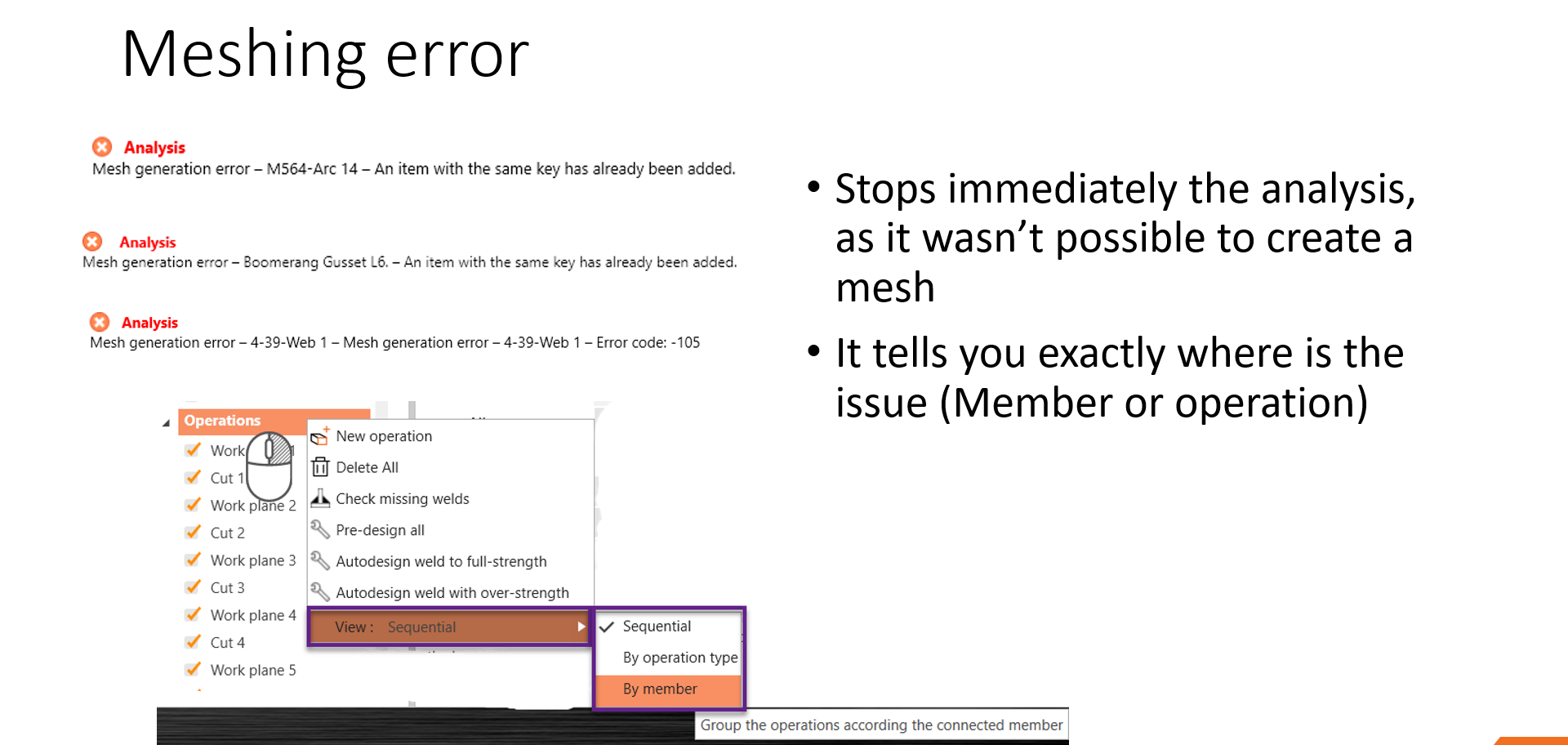
Załóżmy, że nie była to osobliwość, lecz błąd siatki lub operacji. Informacja o tym pojawi się w lewym górnym rogu okna modelowania. Jeśli pojawi się komunikat o błędzie, zazwyczaj informuje on, która operacja powoduje problem.
- Błędy siatki natychmiast zatrzymują analizę, ponieważ utworzenie siatki było niemożliwe.
- Komunikat wskazuje dokładnie, gdzie występuje problem (element lub operacja).
- Jedną z przydatnych wskazówek jest możliwość przeglądania operacji według elementu, co pomaga przyporządkować operacje do określonych elementów.
5. Sprawdzenie operacji śrubowych
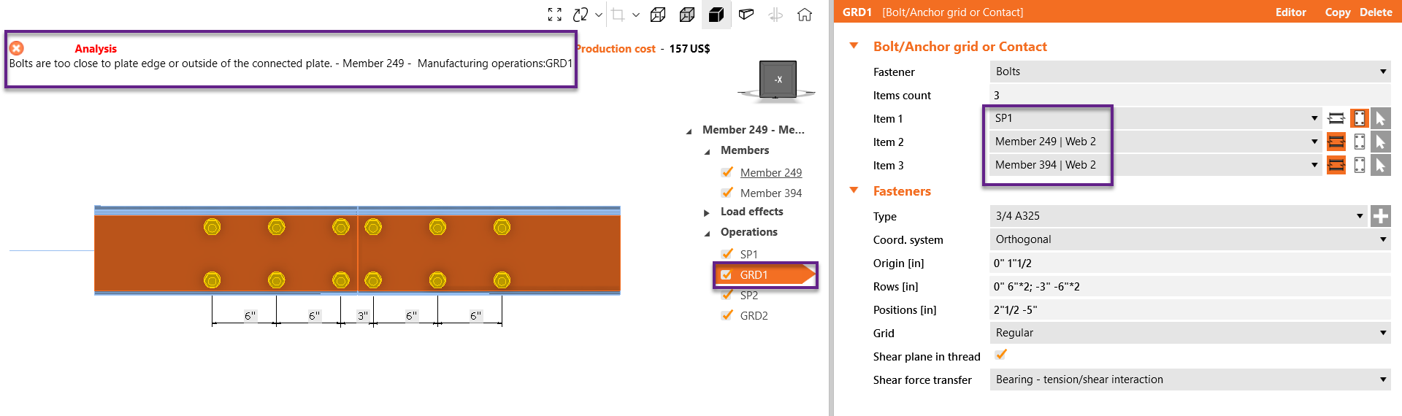
Istnieje kilka typowych błędów związanych ze śrubami:
- Nieprawidłowy wybór płyty w operacji siatki
- Maksymalna dopuszczalna przerwa między płytami połączonymi śrubami wynosi 1/16"
- Otwór owalny w kierunku obciążenia: przy stosowaniu otworów owalnych kierunek owalu jest zwolniony. Może to powodować osobliwość, ponieważ brak jest podparcia w tym kierunku.
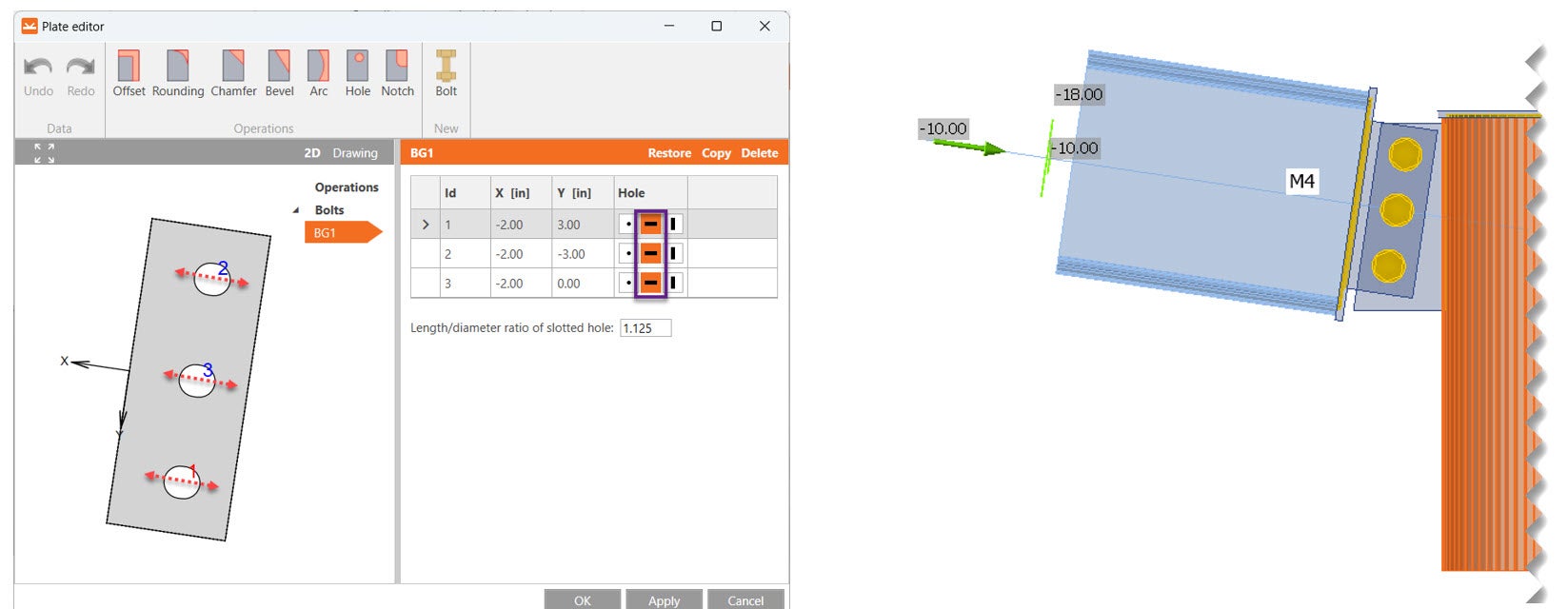
- Otwór w tej samej pozycji co śruba
6. Ustawienia normy
Innym częstym problemem zgłaszanym do działu pomocy technicznej jest modyfikacja ustawień normy. Niektóre opcje w ustawieniach normy w zakładce projektowania mogą wpływać na analizę, dlatego zawsze staram się zresetować właściwości ustawień normy do opcji domyślnych. Ważnym aspektem ustawień normy jest to, że konfiguracja dotyczy wszystkich pozycji projektu w pliku.
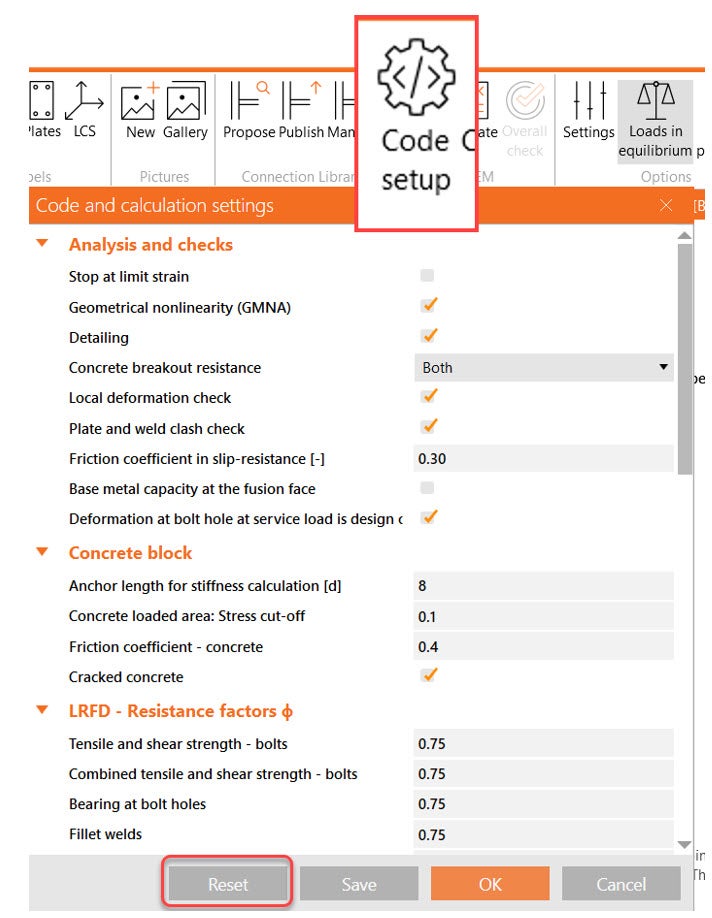
Analiza nie osiągnęła 100%
Gdy analiza nie kończy się do 100%, jednym z elementów do sprawdzenia w ustawieniach normy jest opcja zatrzymania przy granicznym odkształceniu. Jeśli jest aktywna, analiza zatrzyma się, gdy cokolwiek zbliży się do zniszczenia. W tym przypadku stopień wykorzystania spoin wynosił 99%, więc analiza zatrzymała się i zastosowano tylko 25% obciążeń. Jeśli więc odznaczę opcję zatrzymania przy granicznym odkształceniu, oprogramowanie uruchomi 100% obciążeń, dzięki czemu można zobaczyć pełny obraz sytuacji.
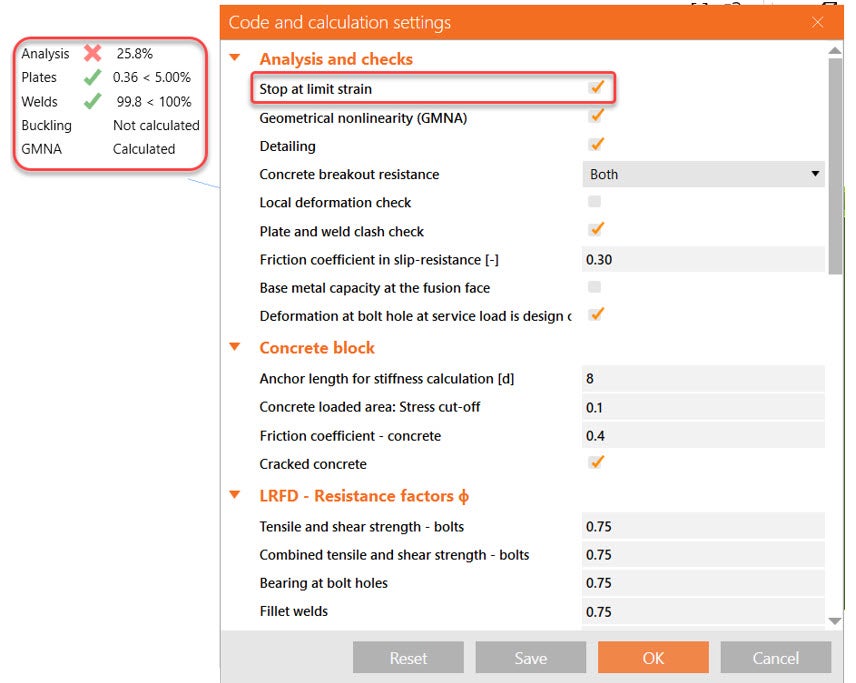
Co zrobić, jeśli opcja zatrzymania przy granicznym odkształceniu nie jest aktywna, a analiza nadal się zatrzymuje?
GMNA — geometrycznie nieliniowa analiza
Następnie zauważasz, że element podporowy jest przekrojem zamkniętym, a model wykazuje duże odkształcenia. Najbardziej prawdopodobną przyczyną jest problem z GMNA. Czym jest GMNA?
IDEA StatiCa może przeprowadzać zarówno materiałowo, jak i geometrycznie nieliniowe analizy. Nieliniowość materiałowa dotyczy stali, co oznacza, że jej zachowanie nie jest liniowe. Krzywą stosowaną w tym przypadku można zobaczyć na pierwszym wykresie.
Geometrycznie nieliniowa analiza dotyczy nieliniowych odkształceń określonych przekrojów profili, takich jak przekroje zamknięte. Oba typy nieliniowości są stosowane, gdy przekrój zamknięty jest używany jako element podporowy.
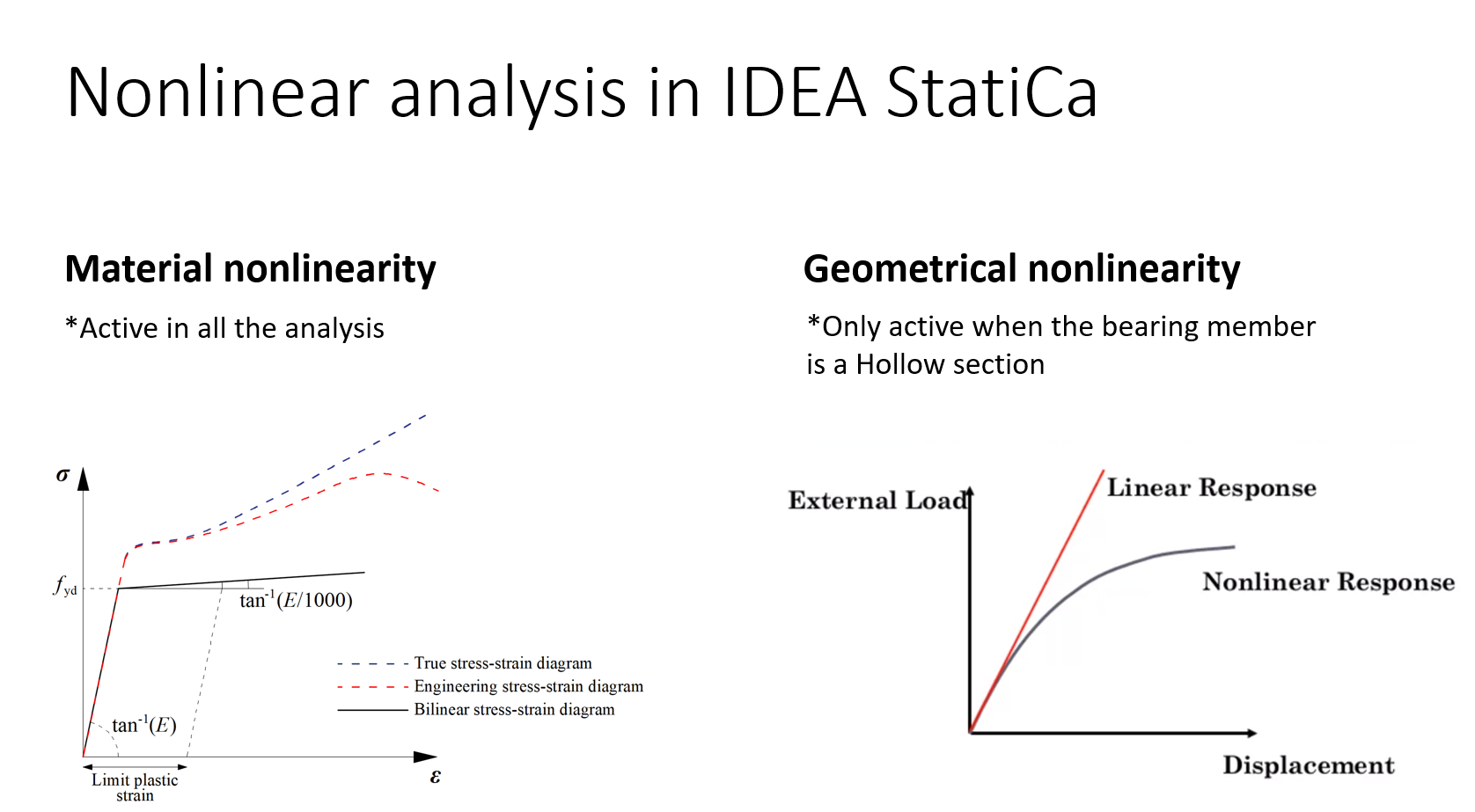
Przy stosowaniu elementów HSS jako elementów podporowych używamy GMNA, co oznacza zaawansowaną geometrycznie nieliniową analizę. Zapewnia ona dokładniejsze wyniki dla modeli głównie z elementami o przekrojach zamkniętych. Solver GMNA jest używany tylko wtedy, gdy element podporowy ma przekrój zamknięty. Analizę GMNA można włączyć/wyłączyć w ustawieniach normy.
Gdy połączenie jest przeciążone, przekroje zamknięte mogą tracić stateczność, co skutkuje przerwaniem analizy przy bieżącym procencie przyłożonych obciążeń. Wyłączając GMNA w ustawieniach normy, analiza kończy się przy 100%, ujawniając zniszczenie przekroju zamkniętego i innych części połączeń.
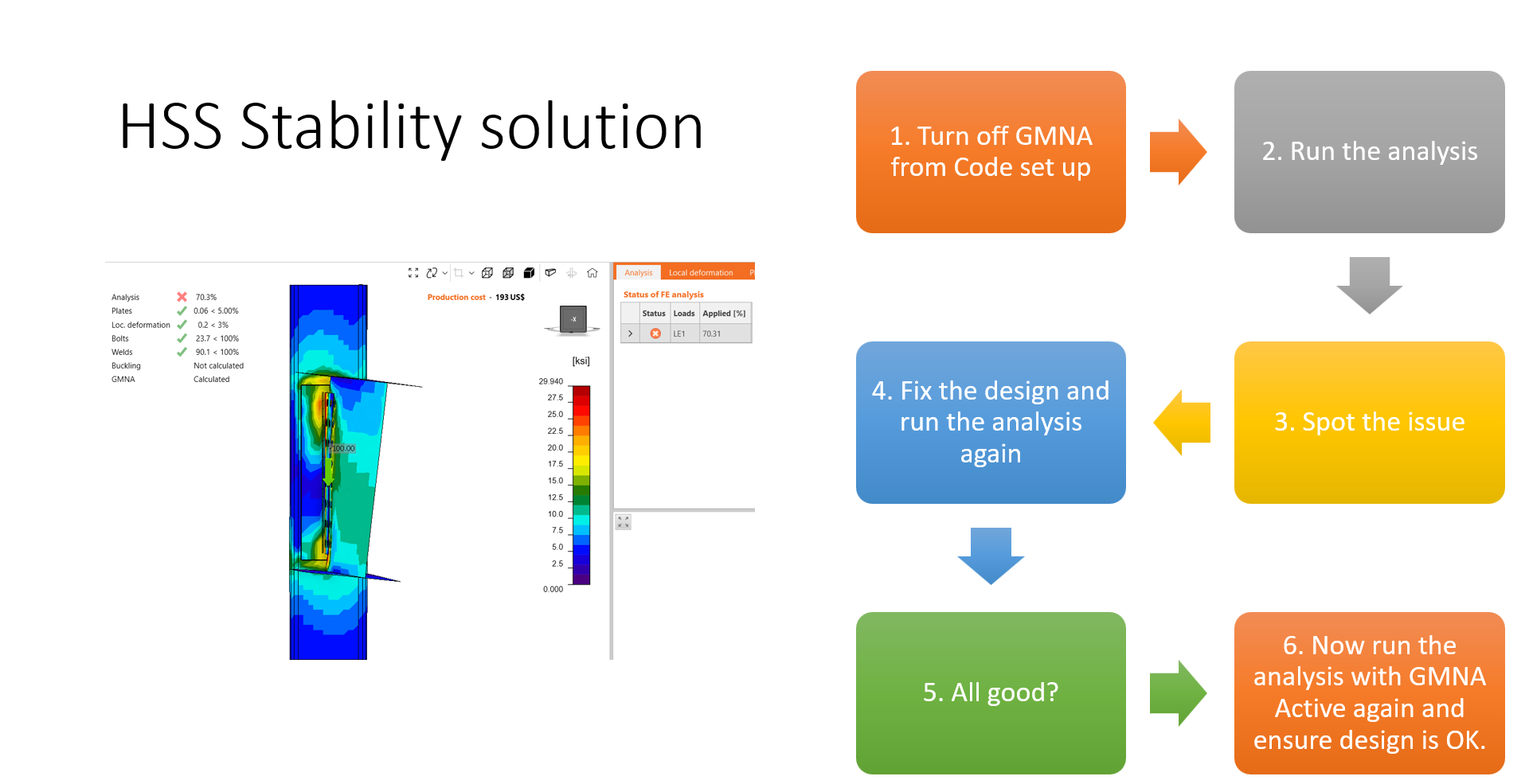
Oto kroki, które należy podjąć, aby analiza działała poprawnie podczas uruchamiania GMNA:
- Sprawdź ustawienia normy i potwierdź, że opcja zatrzymania przy granicznym odkształceniu nie jest aktywna.
- Sprawdź odkształconą postać, zidentyfikuj duże i nierealistyczne odkształcenia, przejrzyj operacje związane z dużymi odkształceniami i napraw błąd modelowania.
- Brak błędów modelowania ani dużych odkształceń? Jeśli element podporowy jest przekrojem zamkniętym, analiza nie osiągnęła zbieżności z powodu dużych odkształceń.
- Wyłącz GMNA w ustawieniach normy i ponownie uruchom analizę. Zidentyfikuj problem projektowy, napraw go i uruchom ponownie. Jeśli projekt jest prawidłowy, wróć do ustawień normy, ponownie aktywuj GMNA i upewnij się, że projekt spełnia wymagania normowe.
7. Niezgodność
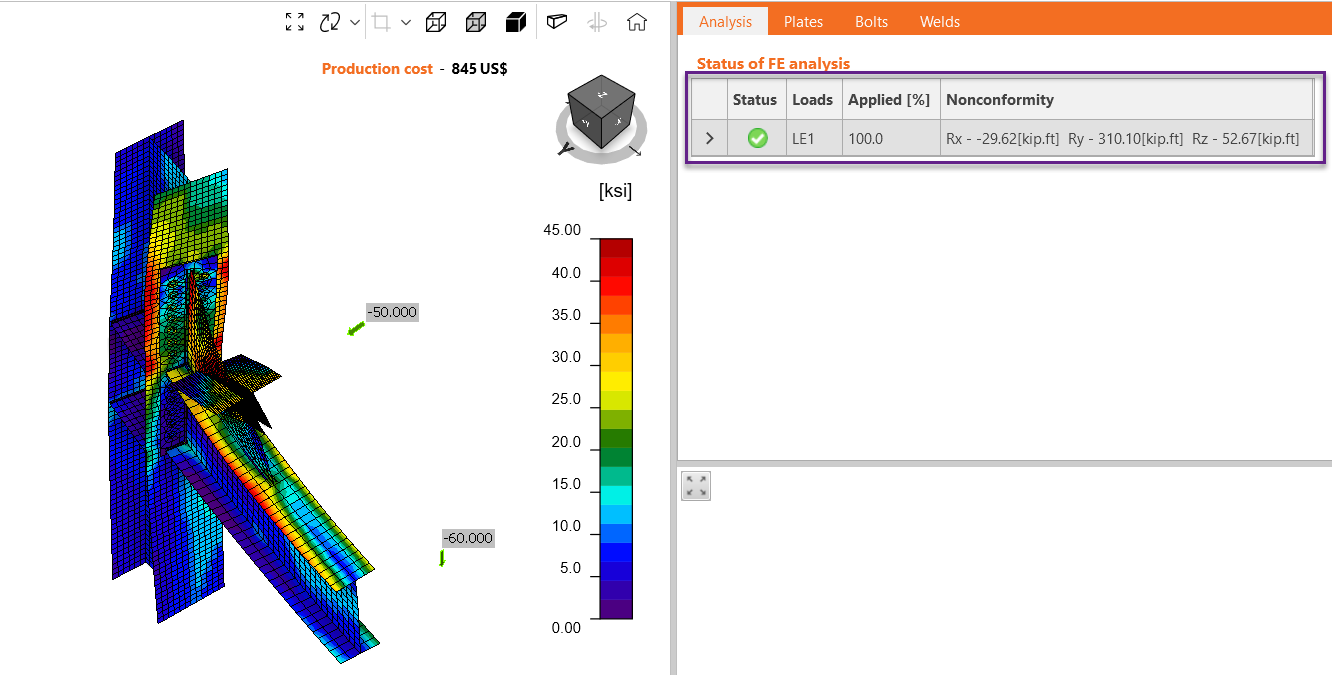
Analiza kończy się prawidłowo, ale zauważasz niezgodność w zakładce analizy.
Tabela niezgodności pokazuje reakcje w modelu, które nie zostały uwzględnione ze względu na wybór typu modelu dla określonych elementów.
Zakładka pokazuje niezgodności ze wszystkich elementów modelu, a wartości sił są wyświetlane w globalnym układzie współrzędnych.
Patrz następujący przykład: belka i stężenie są N-Vy-Vz, co oznacza, że element może przenosić tylko siłę normalną N i siły poprzeczne Vy i Vz, a oba elementy mają siły poprzeczne w płaszczyźnie i poza nią. Momenty wzdłuż elementów były zablokowane, ale obrót nadal występuje w węźle. Reakcje niezgodności pomagają ocenić prawidłowość wyboru typu modelu. W tym przypadku reakcje są wyższe niż przyłożone obciążenia, co oznacza, że wybór typu modelu był nieodpowiedni.
8. Ostrzeżenie dotyczące szczegółów konstrukcyjnych
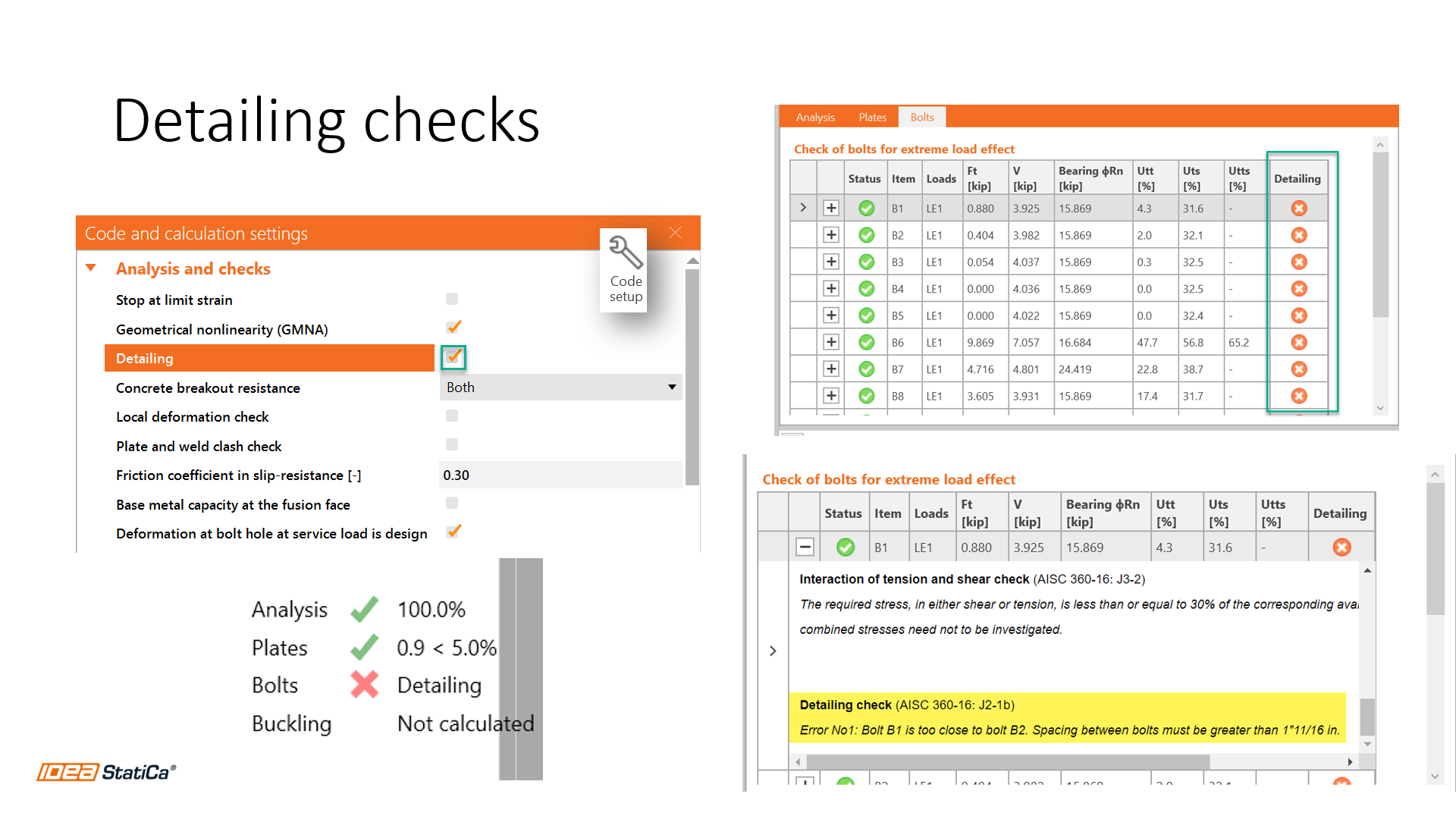
IDEA StatiCa sprawdza rozstawy śrub i rozmiary spoin wymagane przez AISC. Jeśli jedno lub więcej sprawdzeń szczegółów konstrukcyjnych nie spełnia wymagań, oprogramowanie poinformuje o ostrzeżeniu dotyczącym szczegółów konstrukcyjnych. Proszę zapoznać się z poniższym rysunkiem.
Aby dowiedzieć się więcej o śrubach lub spoinach niespełniających wymagań normy, przejdź do zakładki Sprawdzenie > wyniki zakładki Śruby/spoiny > przejrzyj kolumnę szczegółów konstrukcyjnych i znajdź niespełniający wymagań element. Kliknij ikonę plusa, aby otworzyć raport obliczeniowy i zobaczyć szczegółowe ostrzeżenie.
9. Kolejność operacji
Podczas budowania połączenia należy pamiętać, że w bieżącej operacji można używać tylko operacji znajdujących się powyżej niej na liście. Wiem, że brzmi to jak zdanie okrężne, ale gdy patrzysz na listę operacji w modelu, nie możesz dodać spoiny do płyty znajdującej się niżej na liście. W takim przypadku należy upewnić się, że operacja płyty jest dodana, a następnie dodać spoinę. Kolejność operacji ma znaczenie i może wpływać na analizę.
10. Problem z modelowaniem okrągłego przekroju HSS
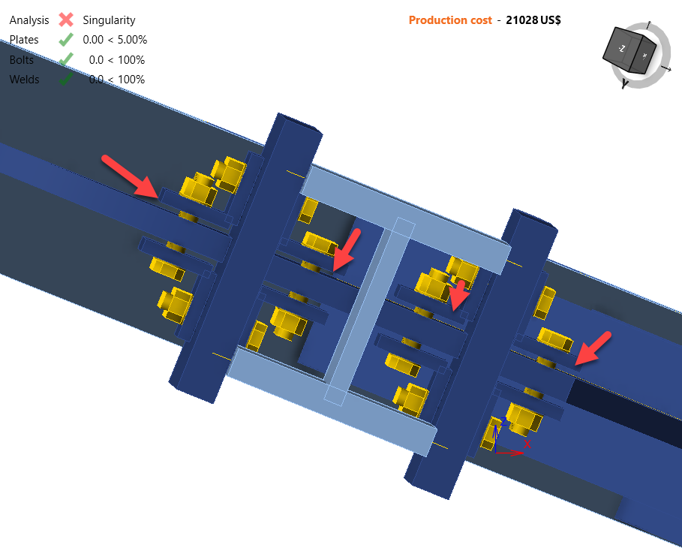
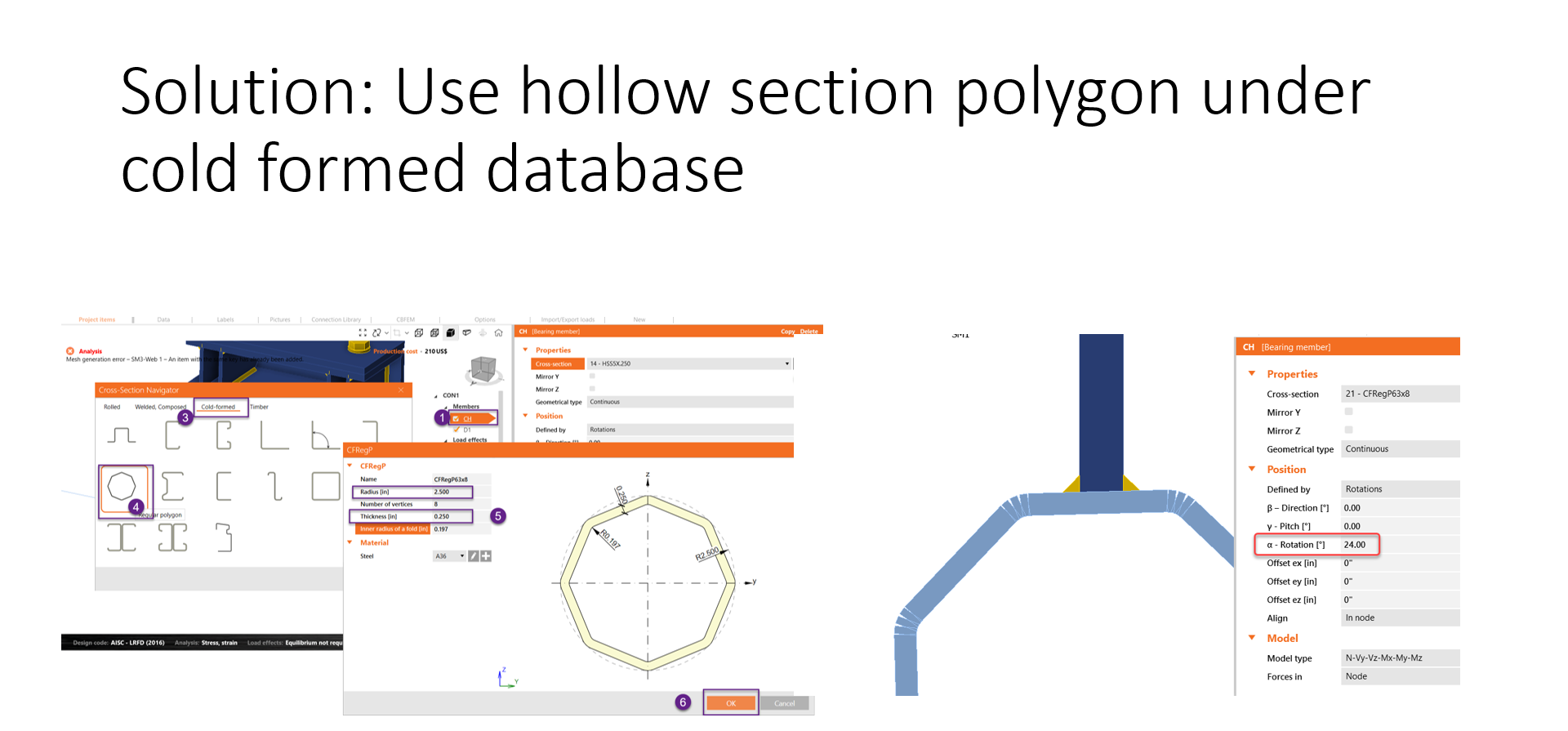
Podczas używania przekroju HSS w aplikacji można zauważyć, że tworzą go pionowe pasy płyt. Jest to wygodne dla procedury tworzenia siatki, jednak te elementy siatki pasów czasami nie pokrywają się z inną linią siatki, szczególnie gdy podłączony jest inny prostopadły element. Jak w poniższym przykładzie:
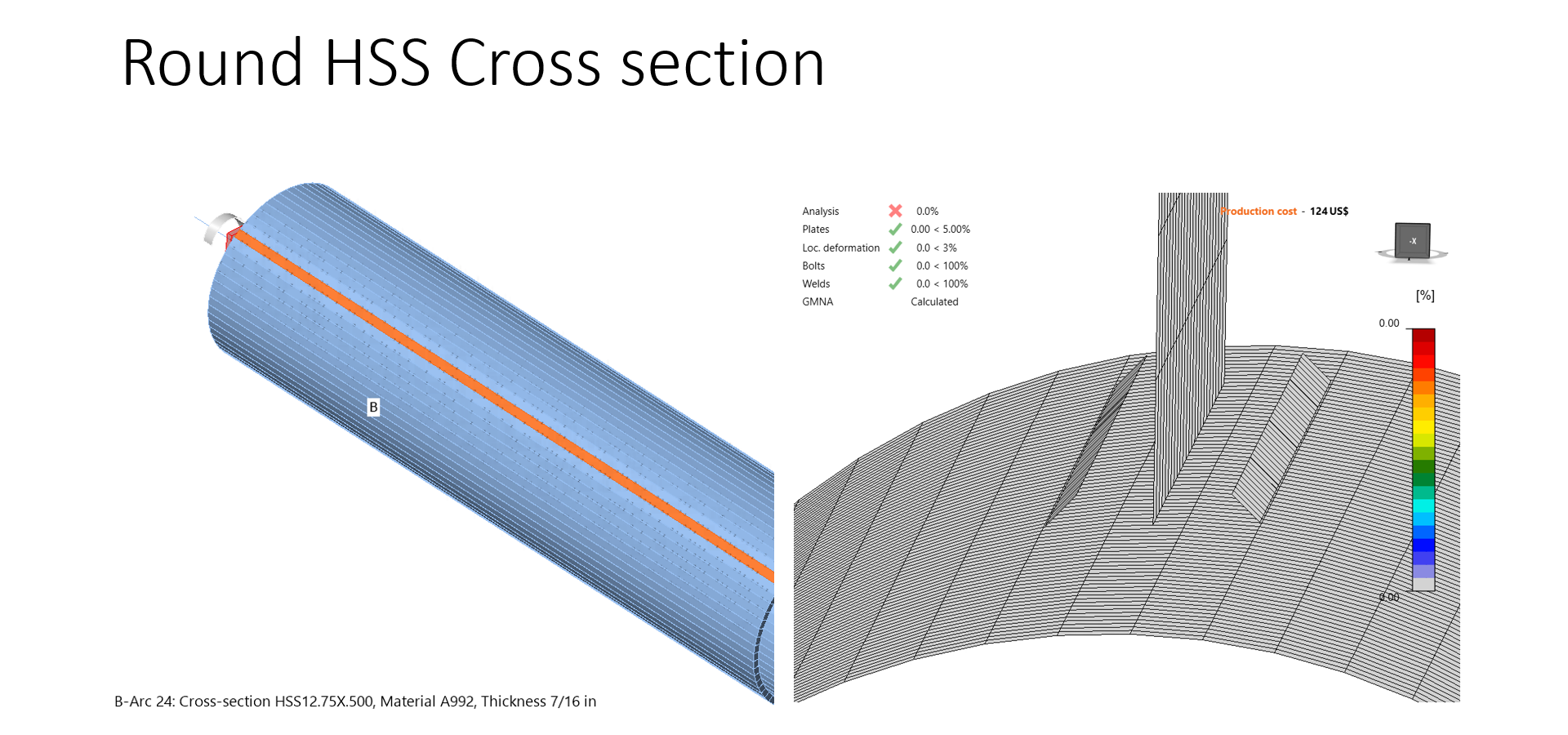
Jednym z obejść jest użycie wielokątnego przekroju zamkniętego z bazy danych profili giętych na zimno. W przypadku tego typu przekroju płyty są modyfikowalne.
Jeśli po przeczytaniu artykułu nadal potrzebujesz pomocy z modelem, pamiętaj, że mamy najlepsze wsparcie techniczne w branży oprogramowania! Zawsze możesz przesłać przypadek użytkownika przez nasz portal, a otrzymasz szybką odpowiedź.
Webinar na ten temat został nagrany tutaj.
Wypróbuj najnowszą wersję IDEA StatiCa już dziś