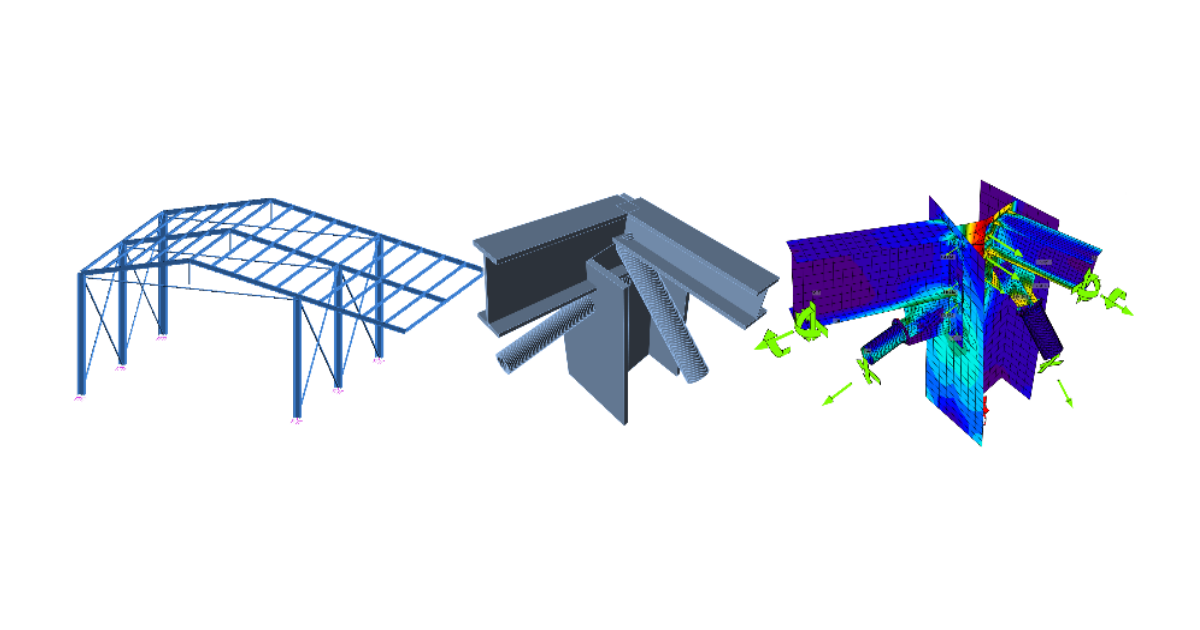
Collegamento BIM Advance Design per la progettazione strutturale di un collegamento in acciaio (EN)
1 Come attivare il collegamento
- Scaricare e installare (come amministratore) l'ultima versione di IDEA StatiCa
- Assicurarsi di utilizzare la versione supportata di Advance Design
- Se necessario, installare il Microsoft Access Database Engine 2016 versione x64
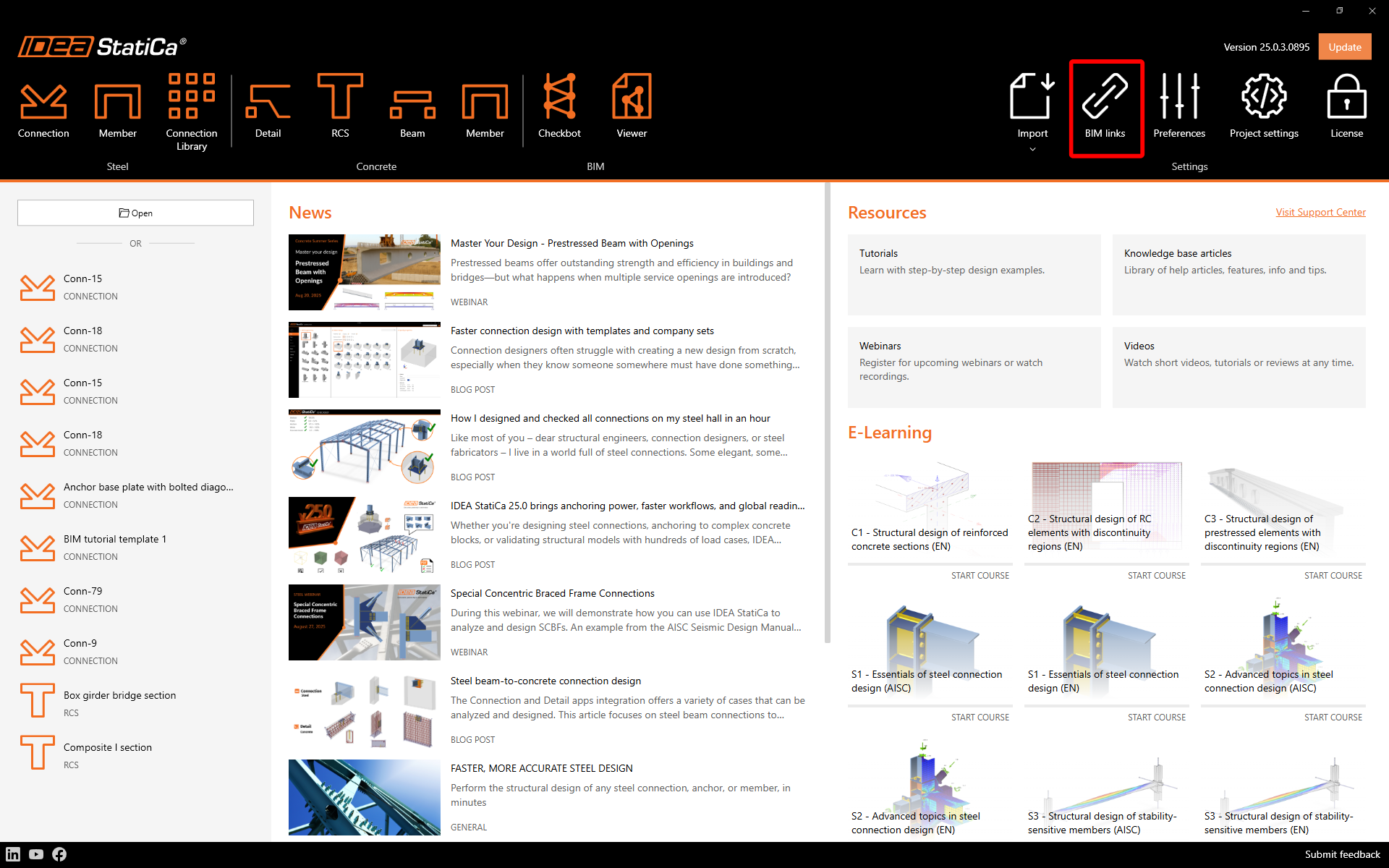
Dopo l'installazione di entrambi i programmi, avviare IDEA StatiCa e selezionare la voce BIM. Nella procedura guidata BIM, continuare con la voce Activate your BIM Link. Durante il processo, viene visualizzata la notifica "Run as administrator". Confermare con il pulsante Yes.
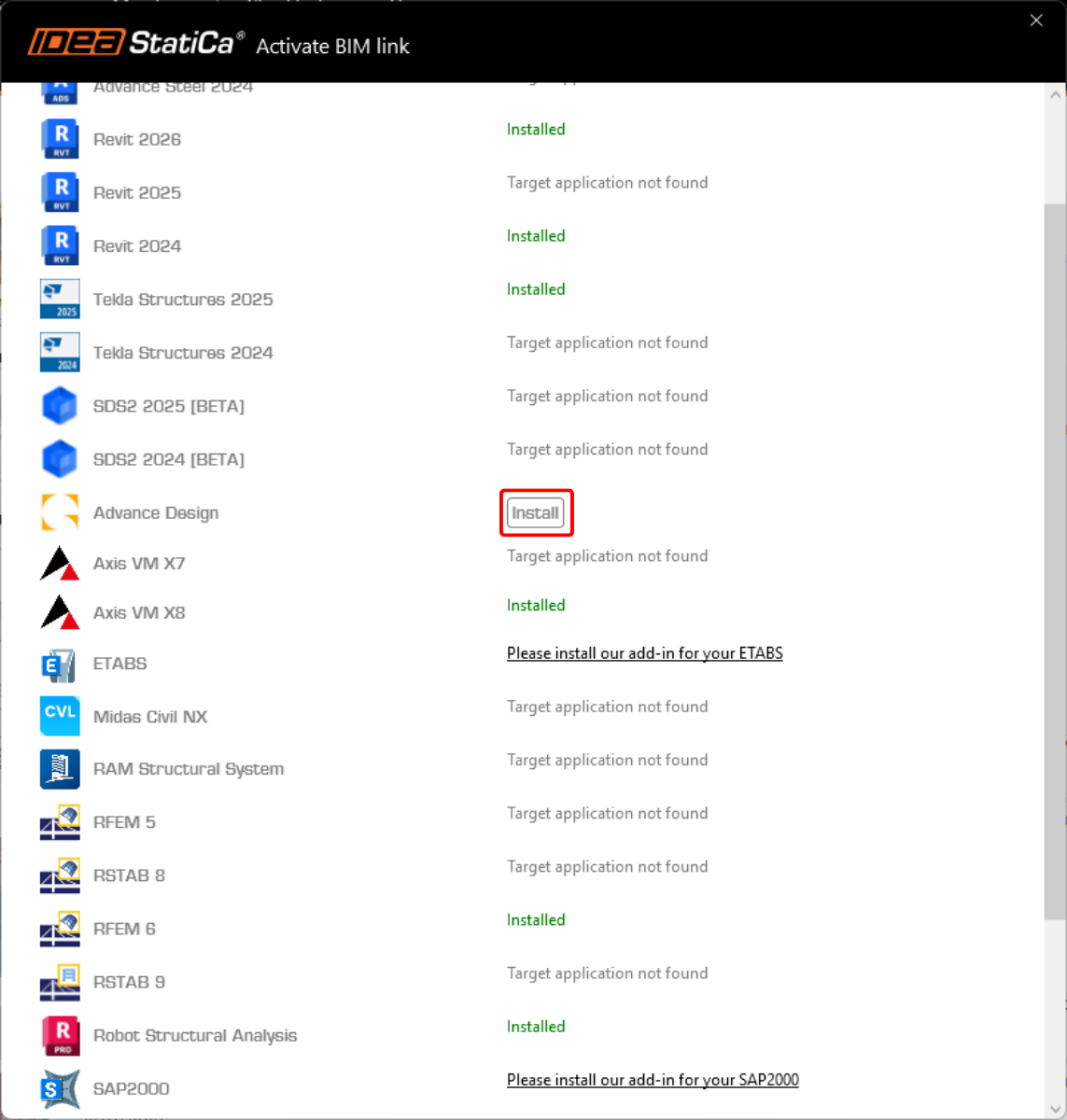
Selezionare Advance Design e fare clic sul pulsante Install. Il processo di integrazione avrà inizio.
2 Come utilizzare il collegamento
Aprire il progetto allegato in Advance Design.
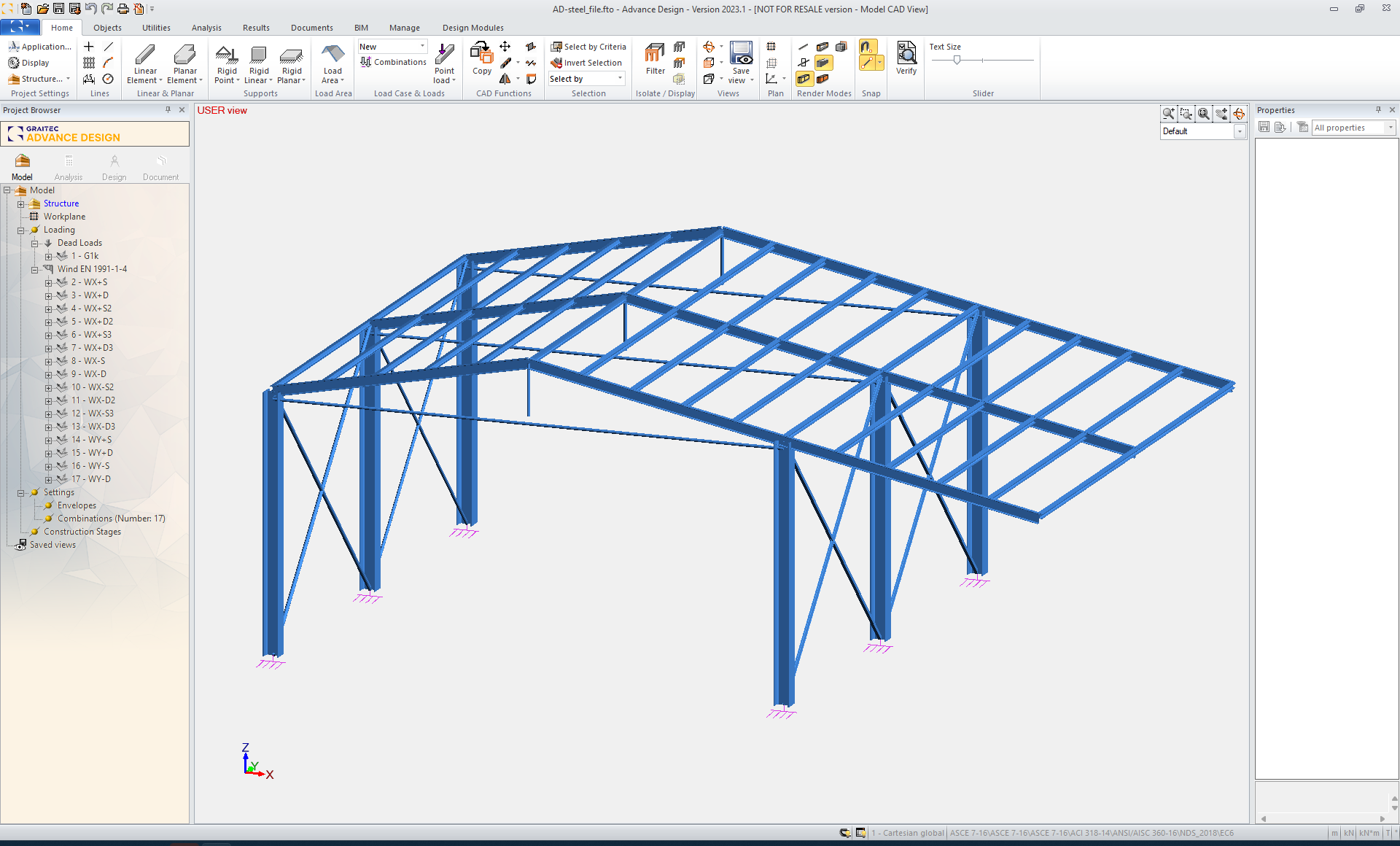
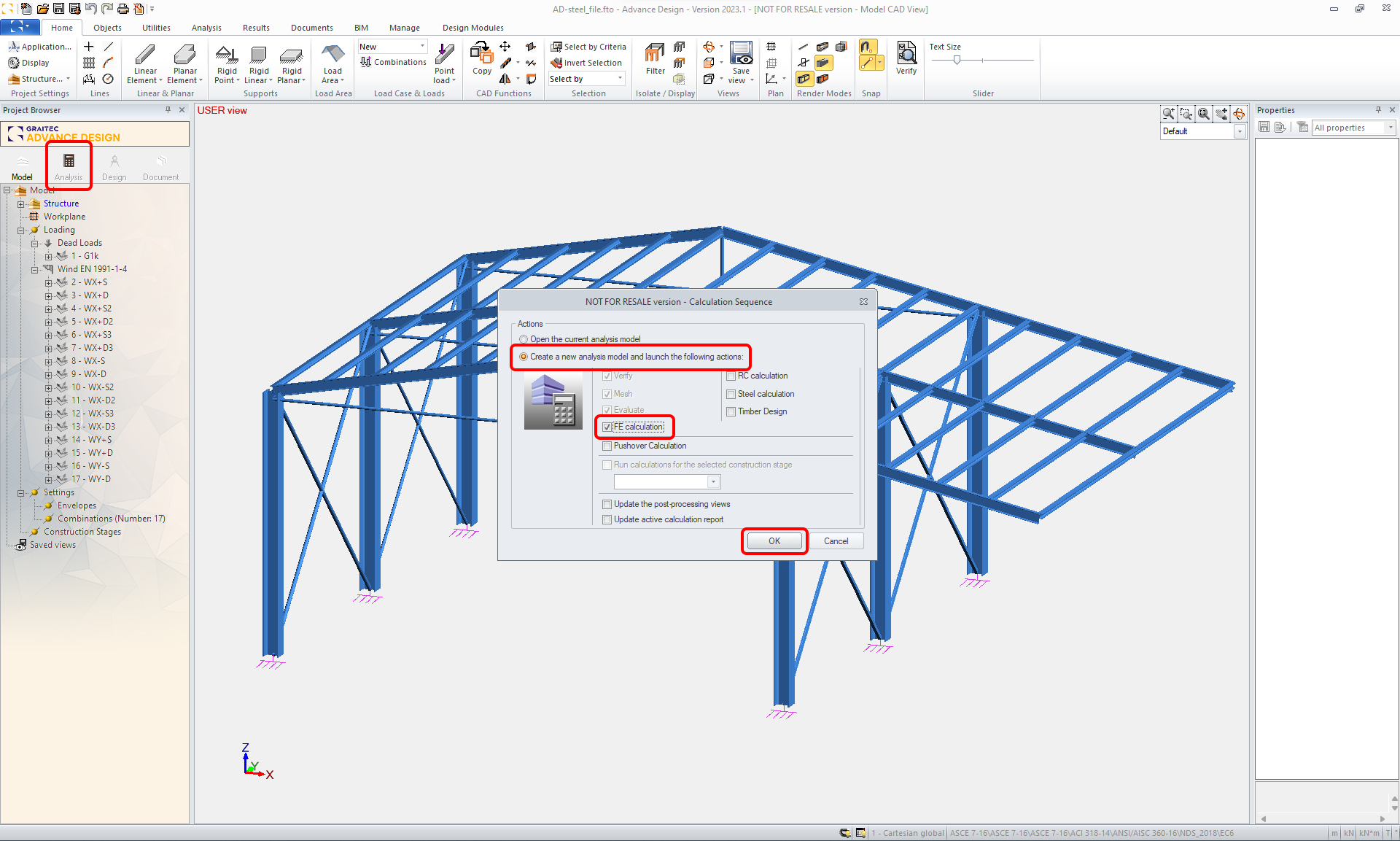
È necessario eseguire l'analisi FEM.
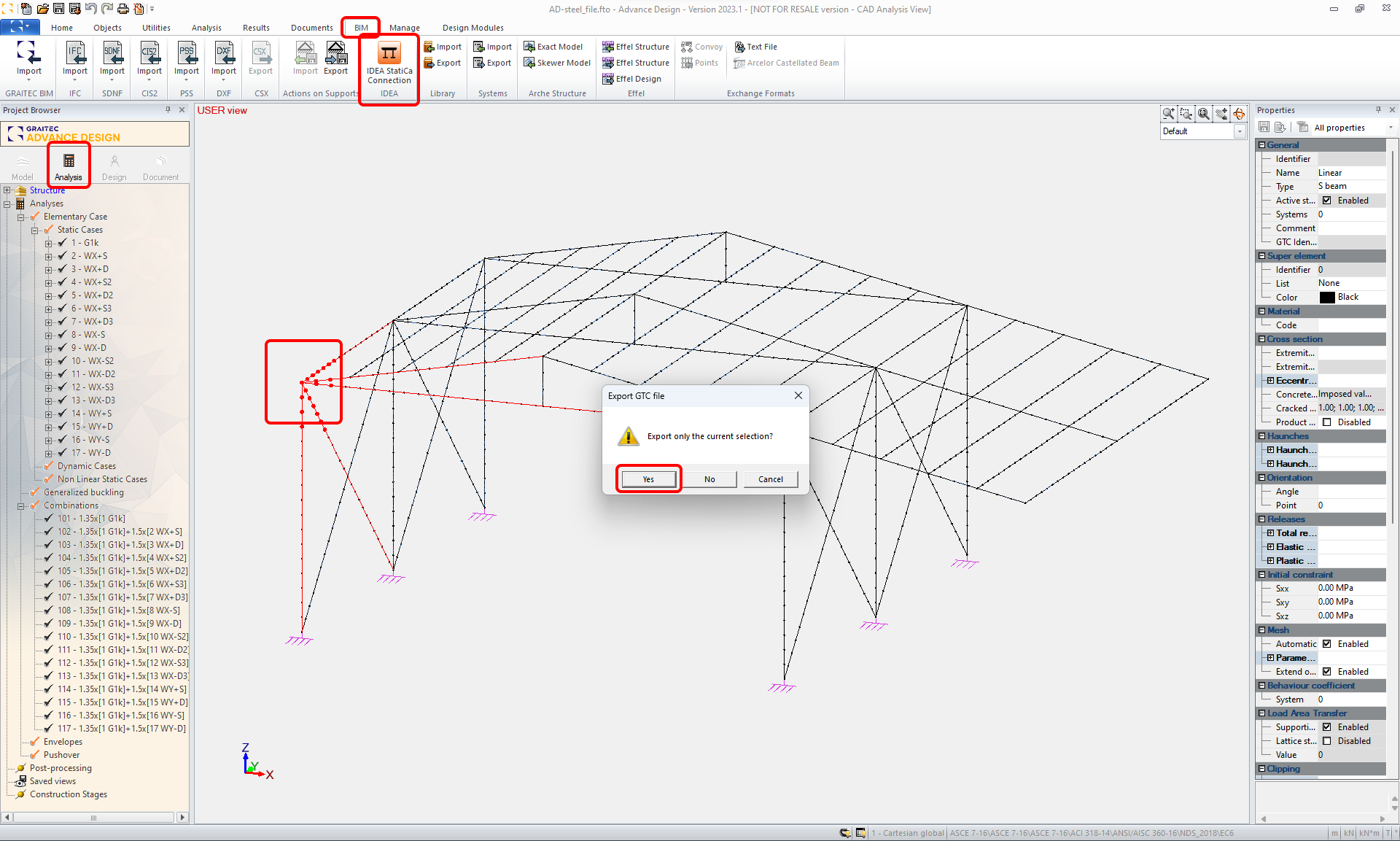
Quando i risultati vengono visualizzati, selezionare il nodo corretto con tutti gli elementi correlati ed esportarlo utilizzando il comando IDEA StatiCa Connection nella barra multifunzione superiore.
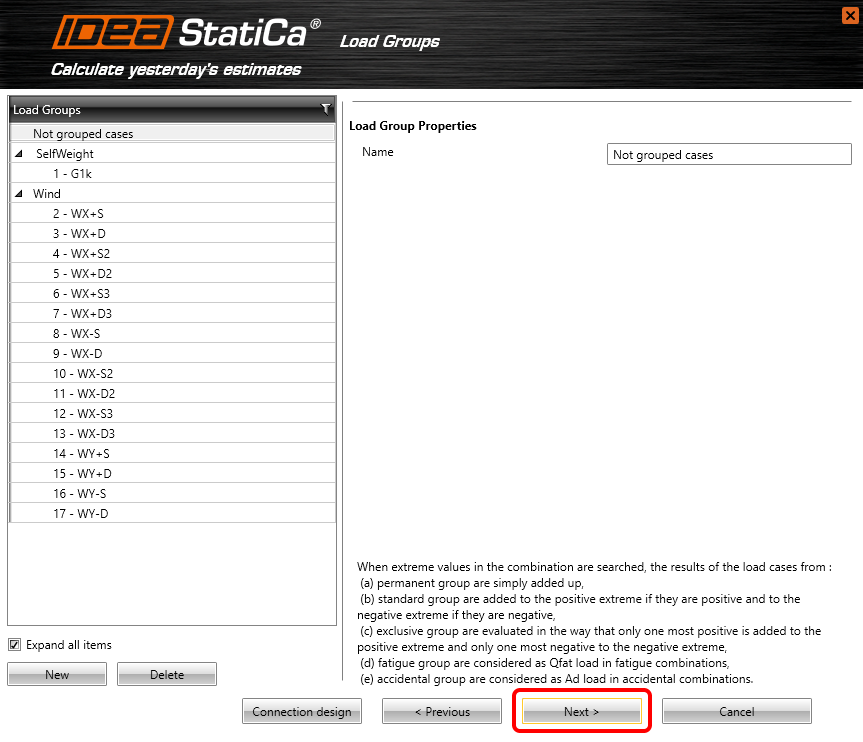
Continuare con il pulsante di comando Next.

È possibile visualizzare i Gruppi di Carico importati. Continuare con il pulsante di comando Next.
È possibile visualizzare le Combinazioni importate. Continuare con il pulsante di comando Next.

È possibile visualizzare le Classi di Risultato importate. Continuare con il pulsante di comando Finish.

3 Progettazione
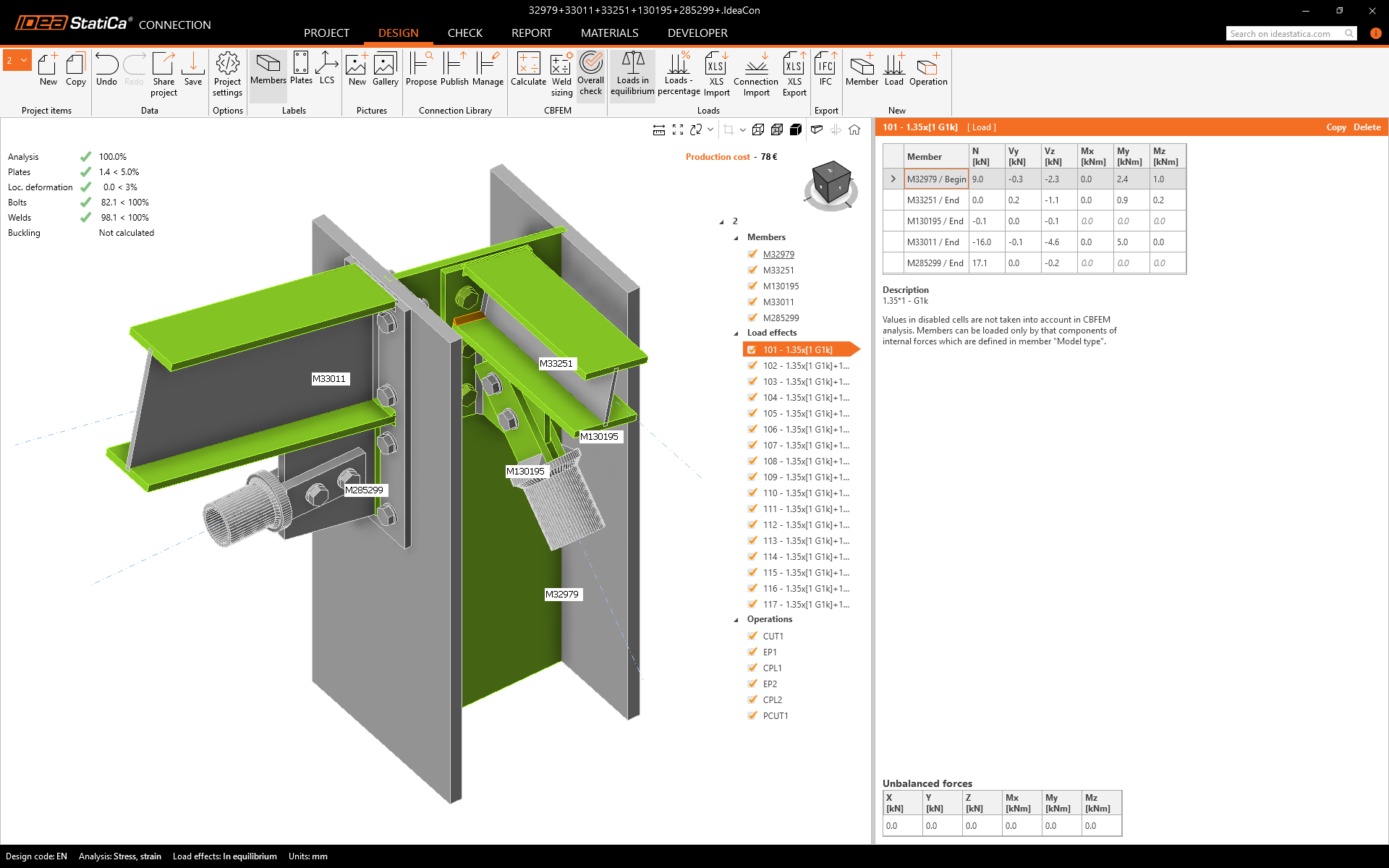
Il trasferimento automatico dei dati è completato e IDEA StatiCa Connection viene avviato con il progetto generato. Tutti gli elementi e gli effetti del carico sono stati aggiunti automaticamente.
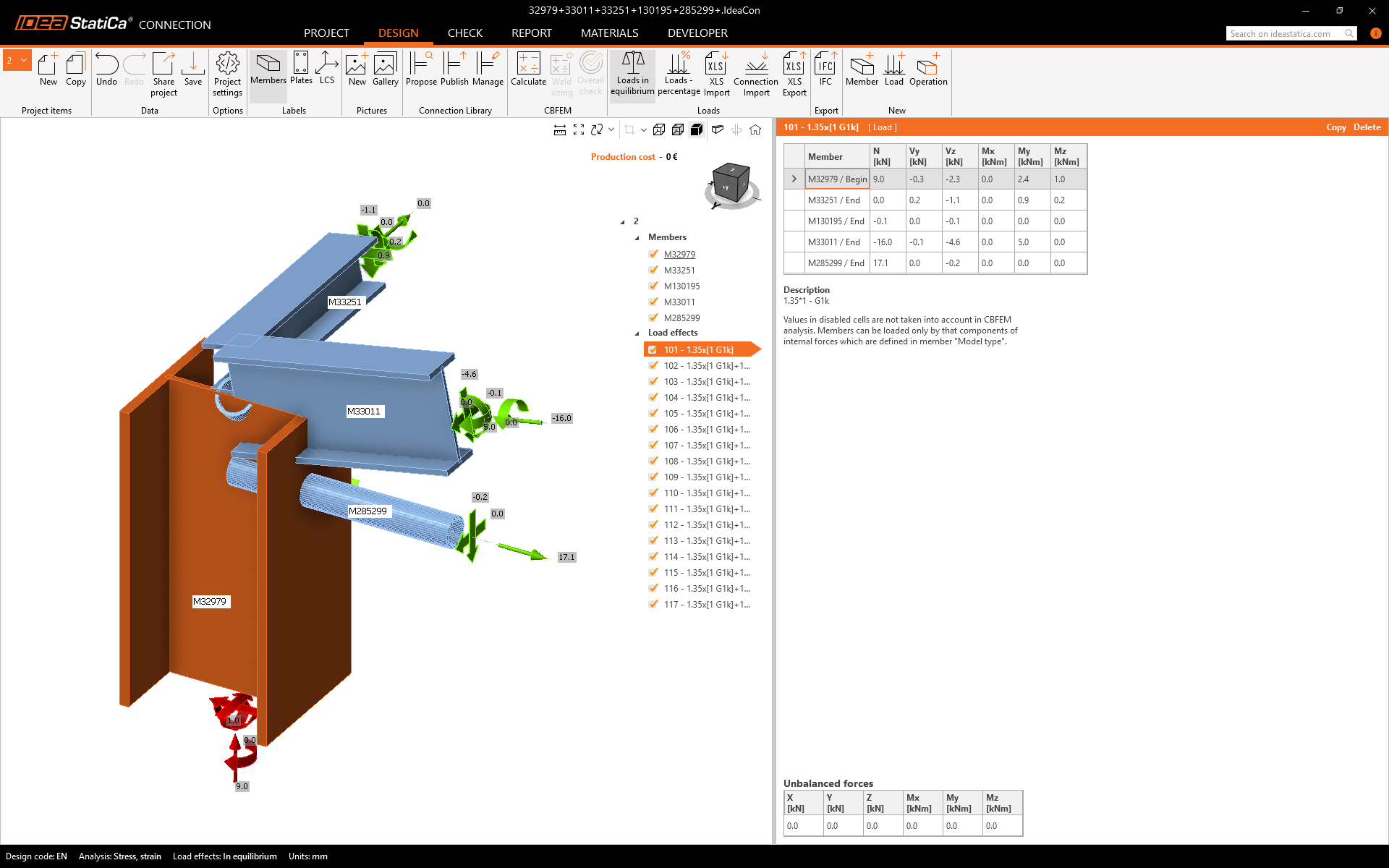
Nel primo passaggio, è necessario modificare il Tipo di modello per gli elementi tubolari in N-Vy-Vz soltanto. Gli elementi di controvento saranno collegati come un collegamento a traliccio cernierato, quindi è necessario impedirne la rotazione. È inoltre opportuno applicare le forze ai Bulloni per garantire che il momento flettente nullo sia localizzato nella cerniera geometrica.
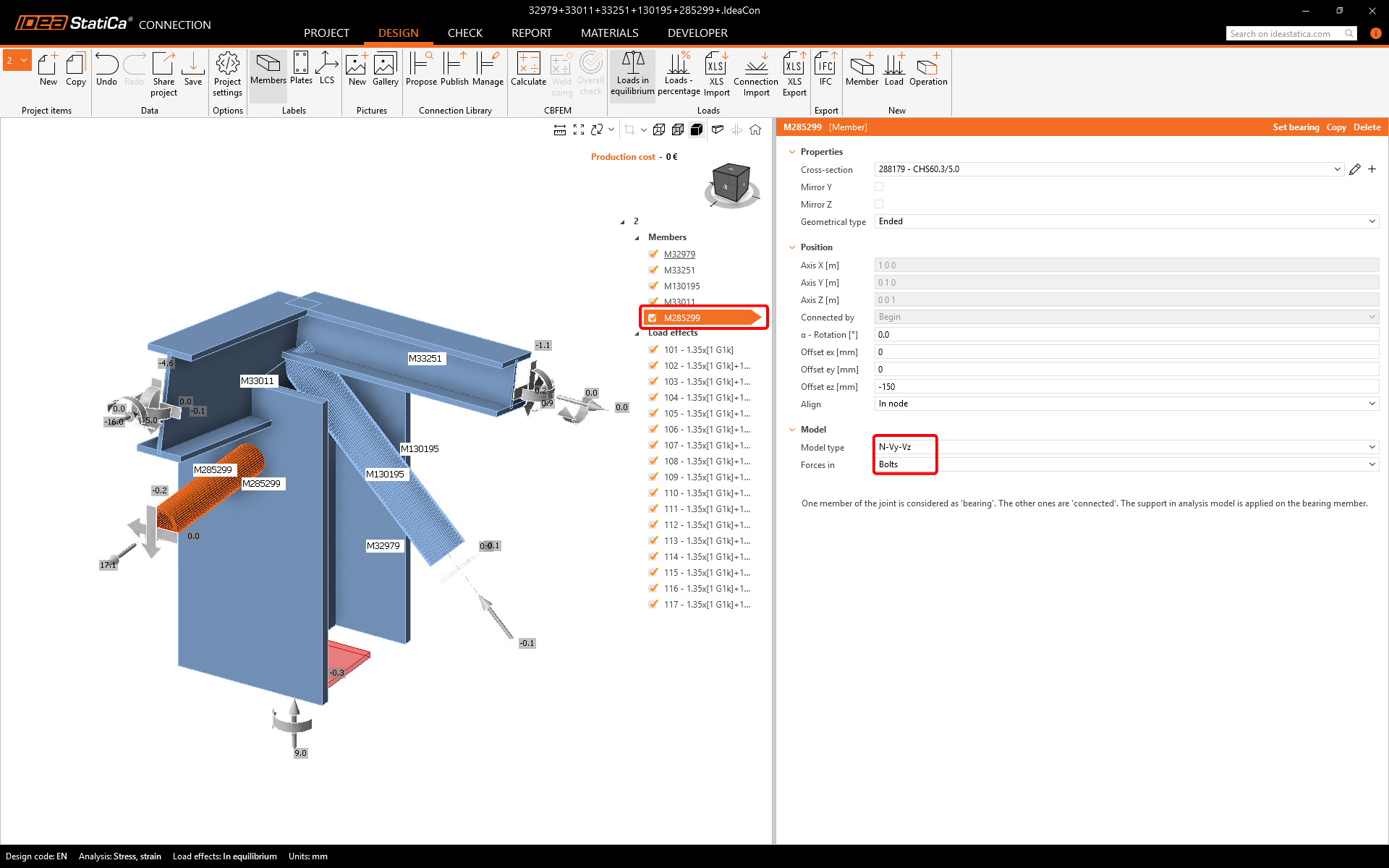
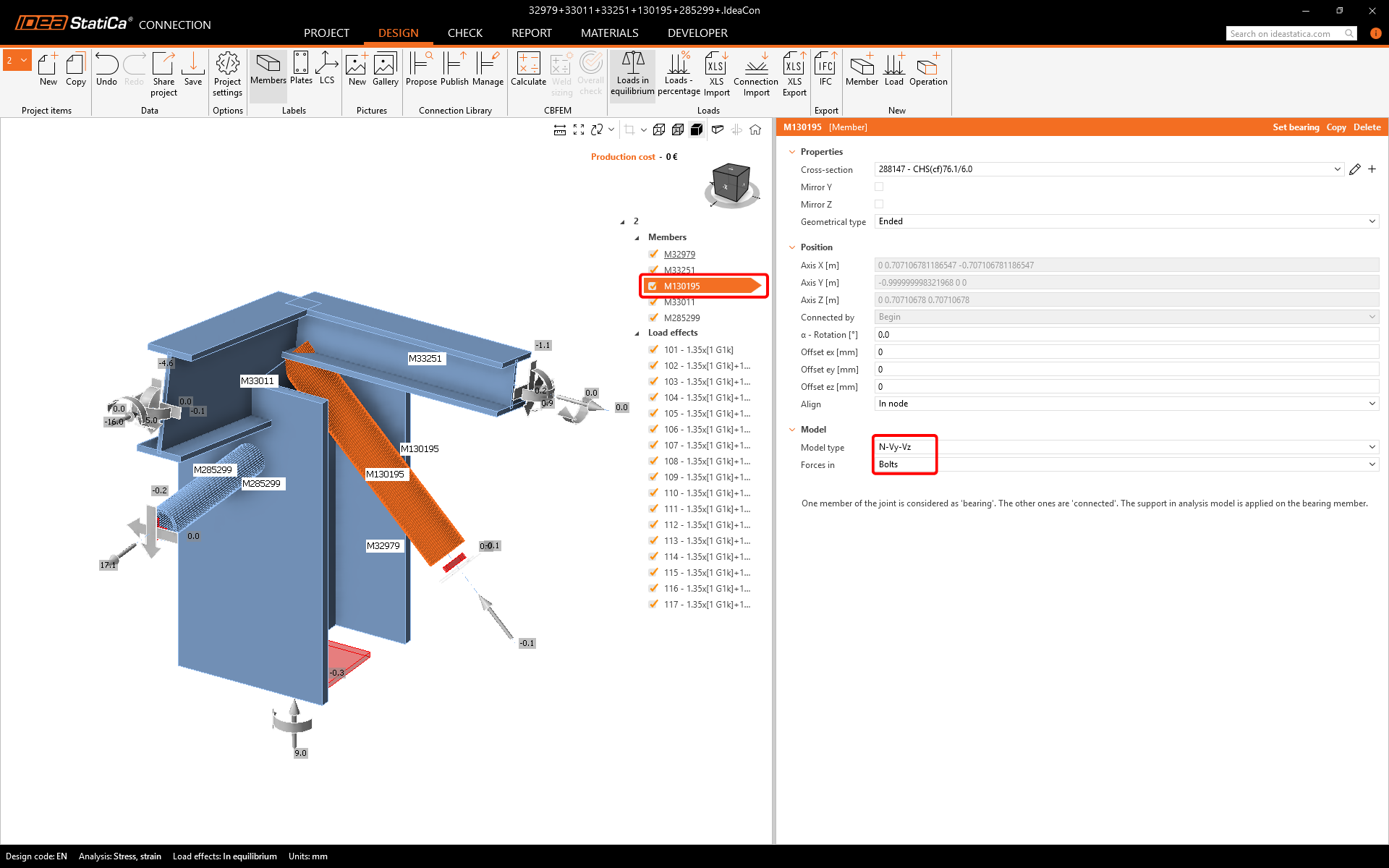
E per il secondo elemento.
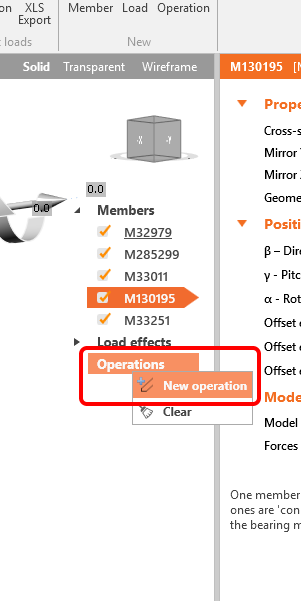
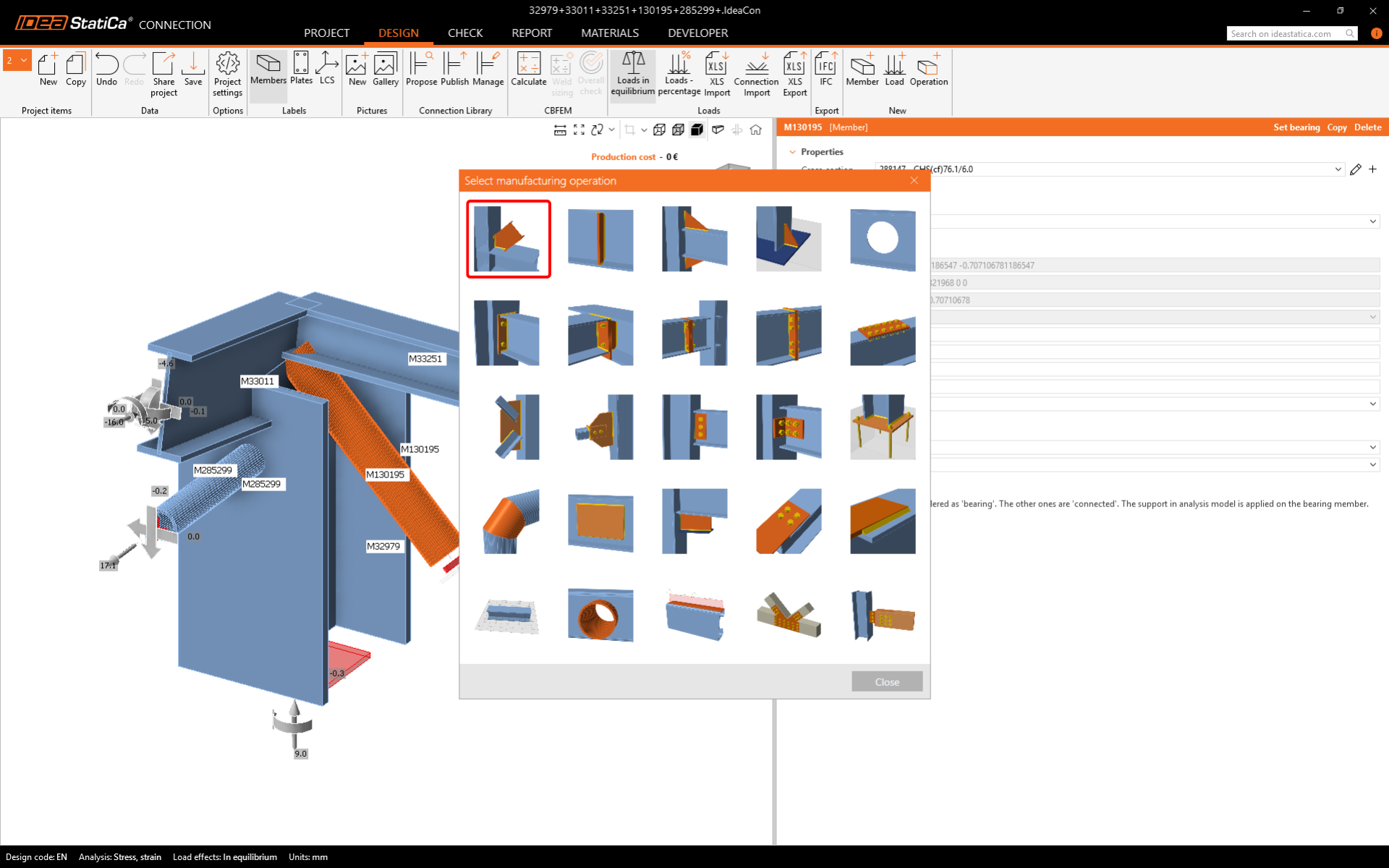
È necessario definire la corretta operazione di lavorazione. Iniziare con un clic del tasto destro del mouse su Operations e selezionare New operation.
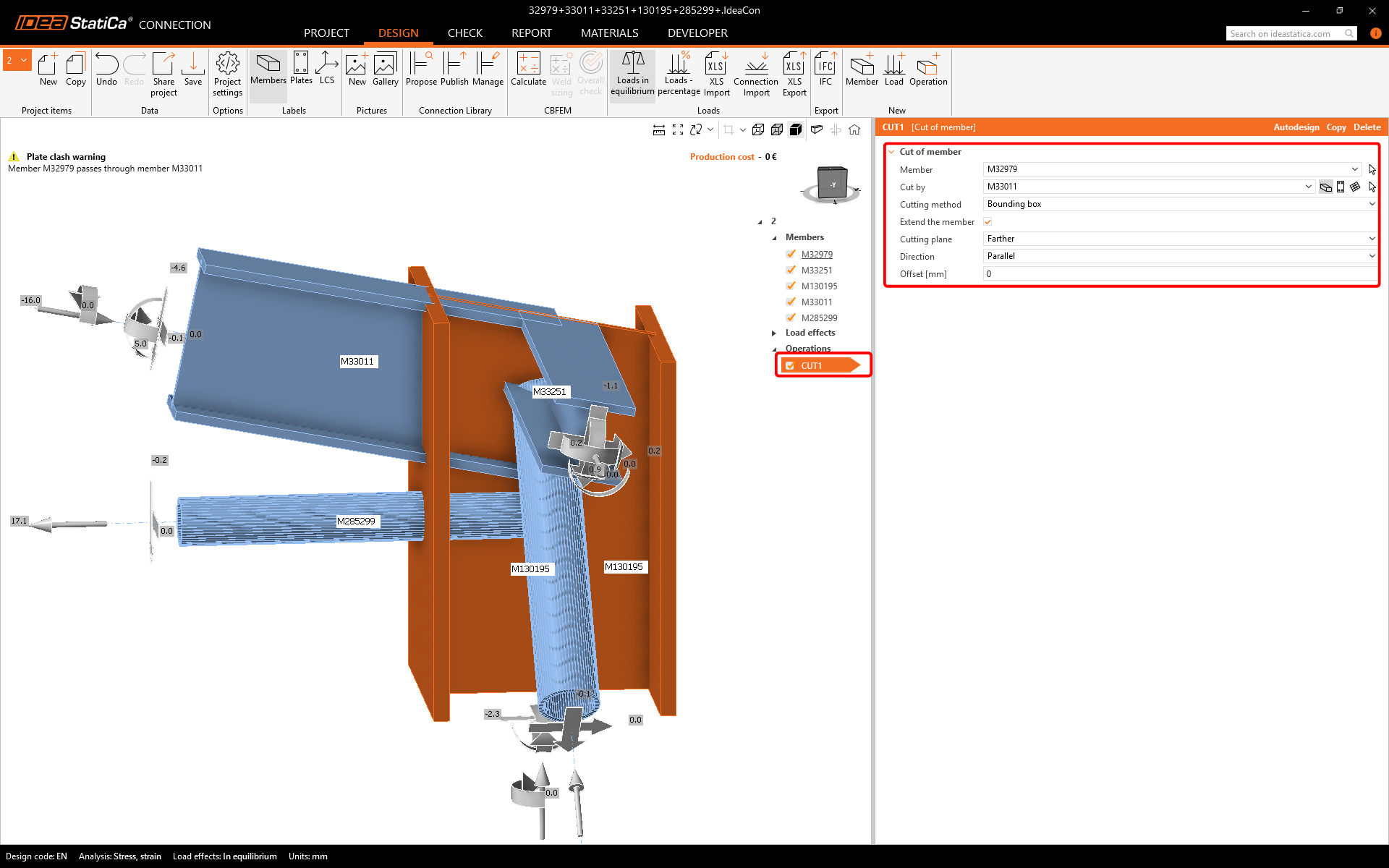
La prima operazione di lavorazione sarà il taglio di un elemento.
Modificare le proprietà dell'operazione CUT1 secondo l'immagine seguente.
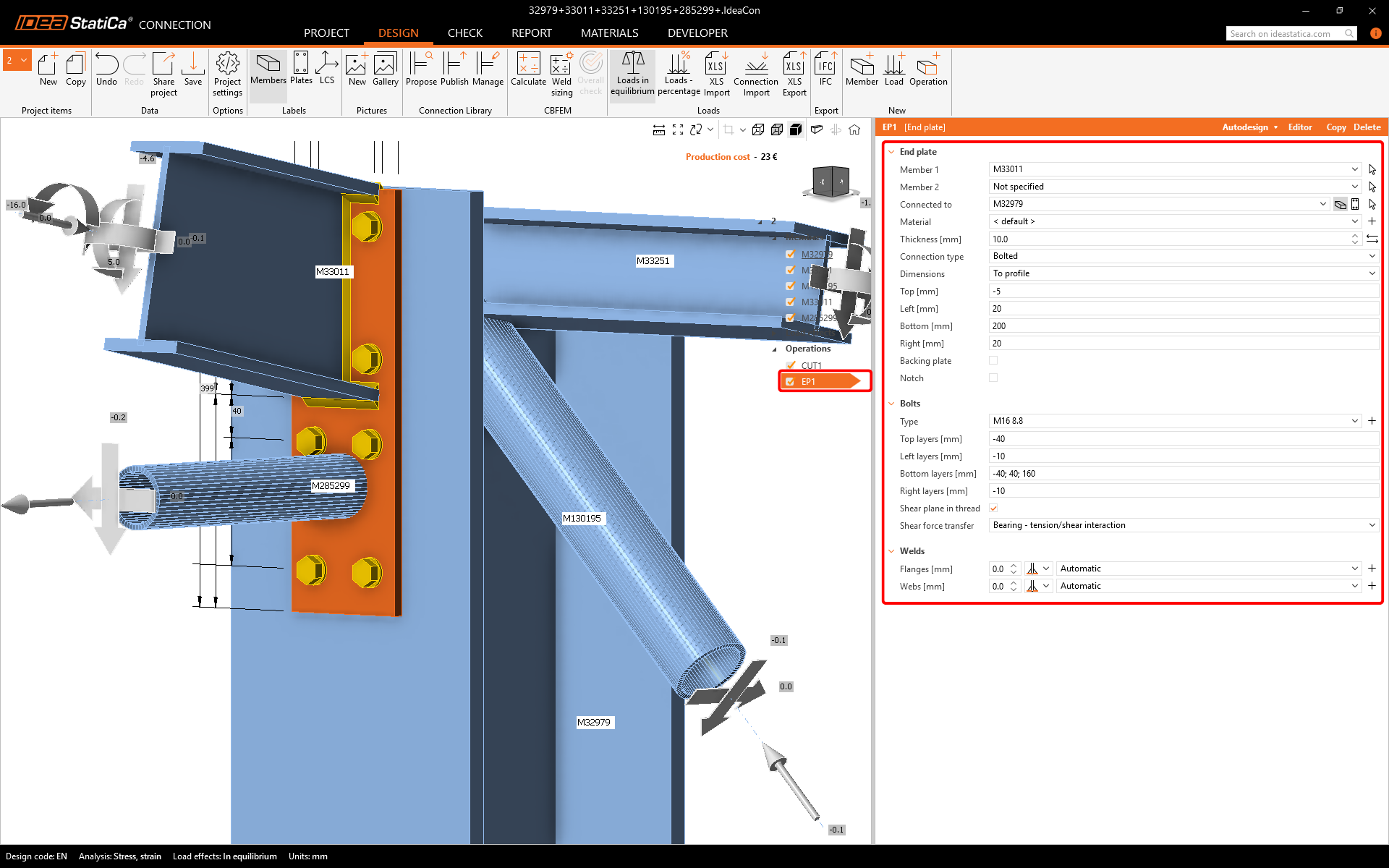
Nel passaggio successivo, utilizzare nuovamente il clic destro su Operation e aggiungere l'operazione di lavorazione Endplate, inserendo i valori indicati di seguito.
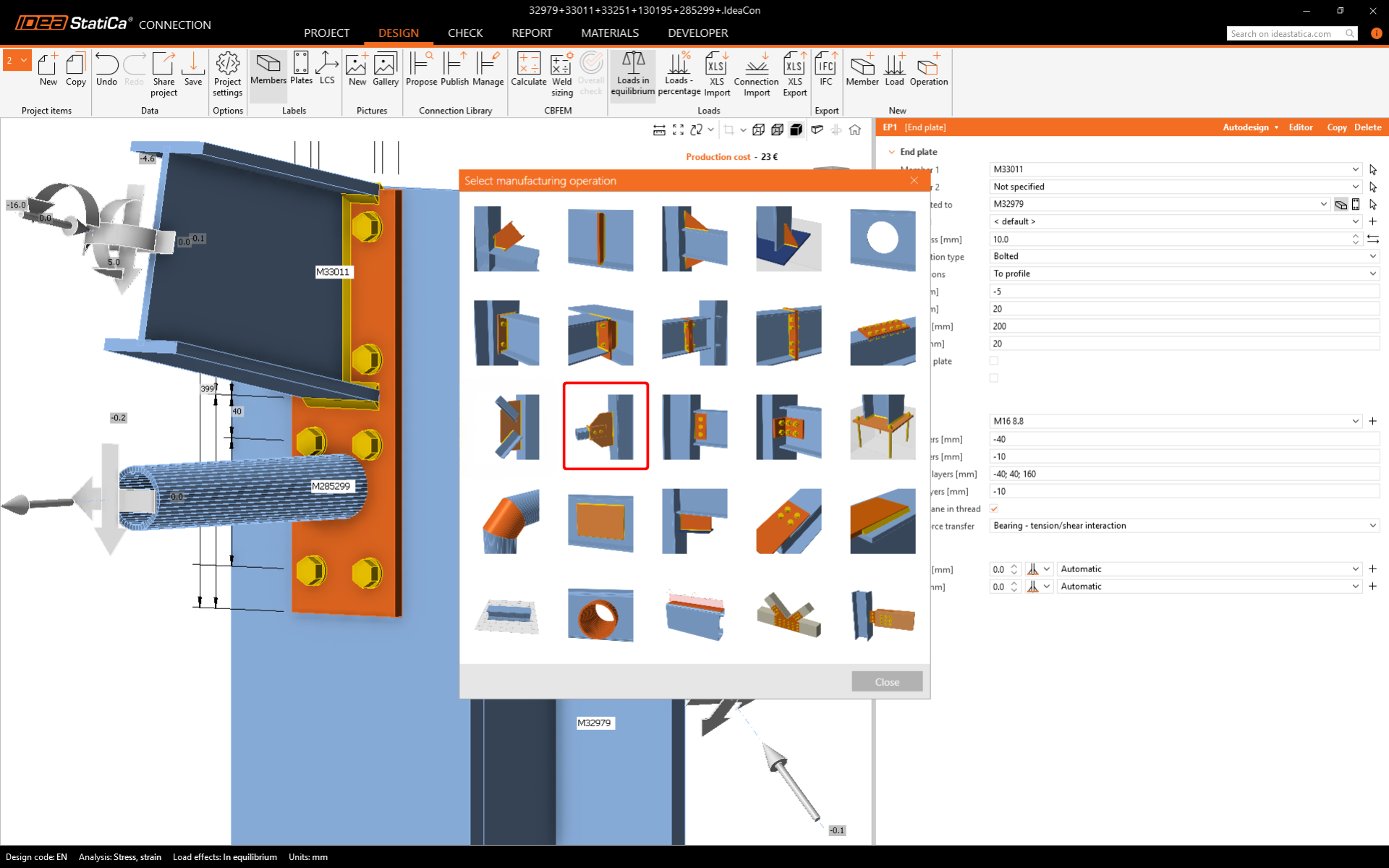
Nel passaggio successivo, aggiungere un'altra nuova operazione di lavorazione Connecting plate.
E regolare le proprietà secondo l'immagine seguente.
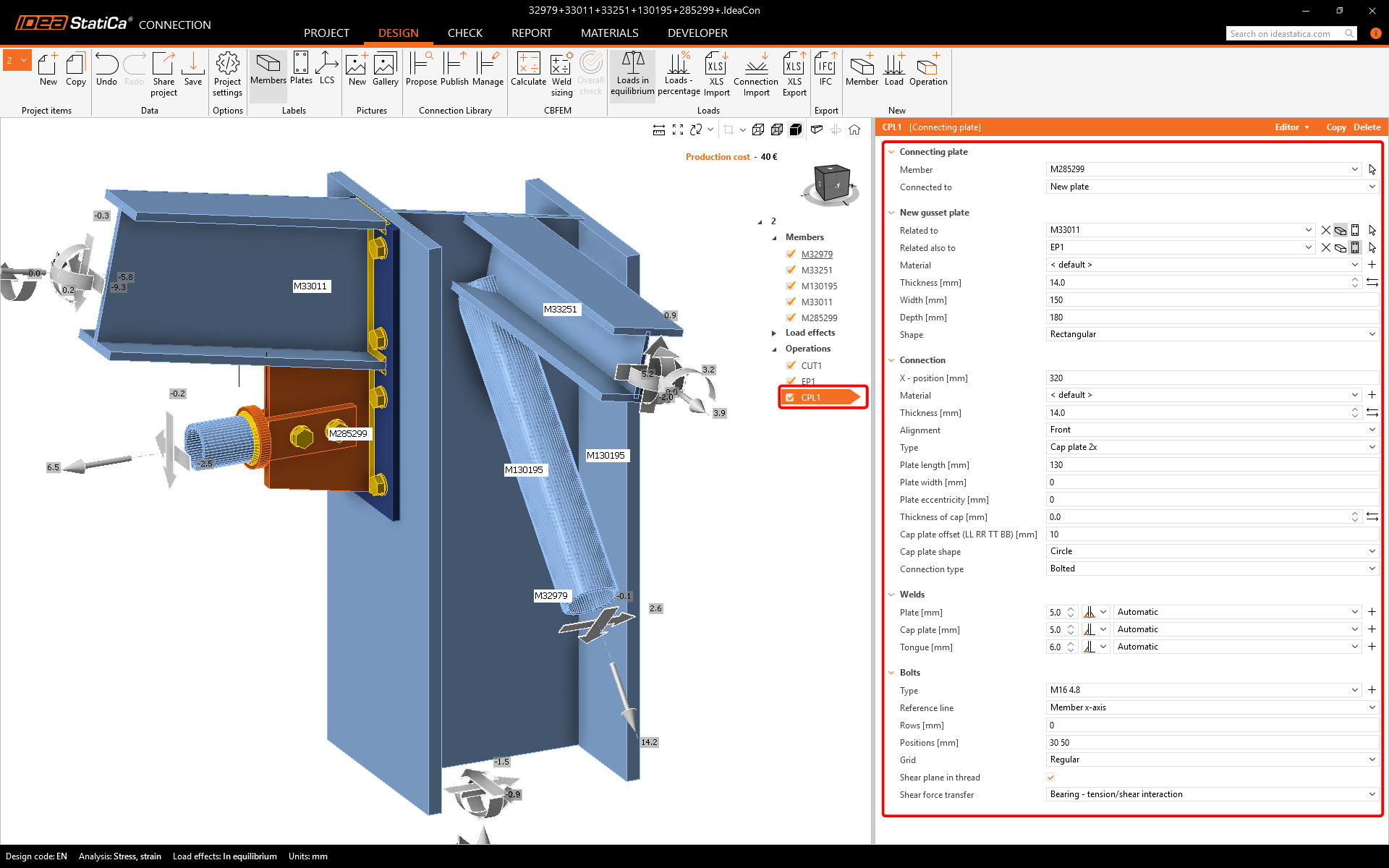
Continuare creando una nuova operazione di lavorazione Endplate e modificare le proprietà secondo l'immagine seguente.
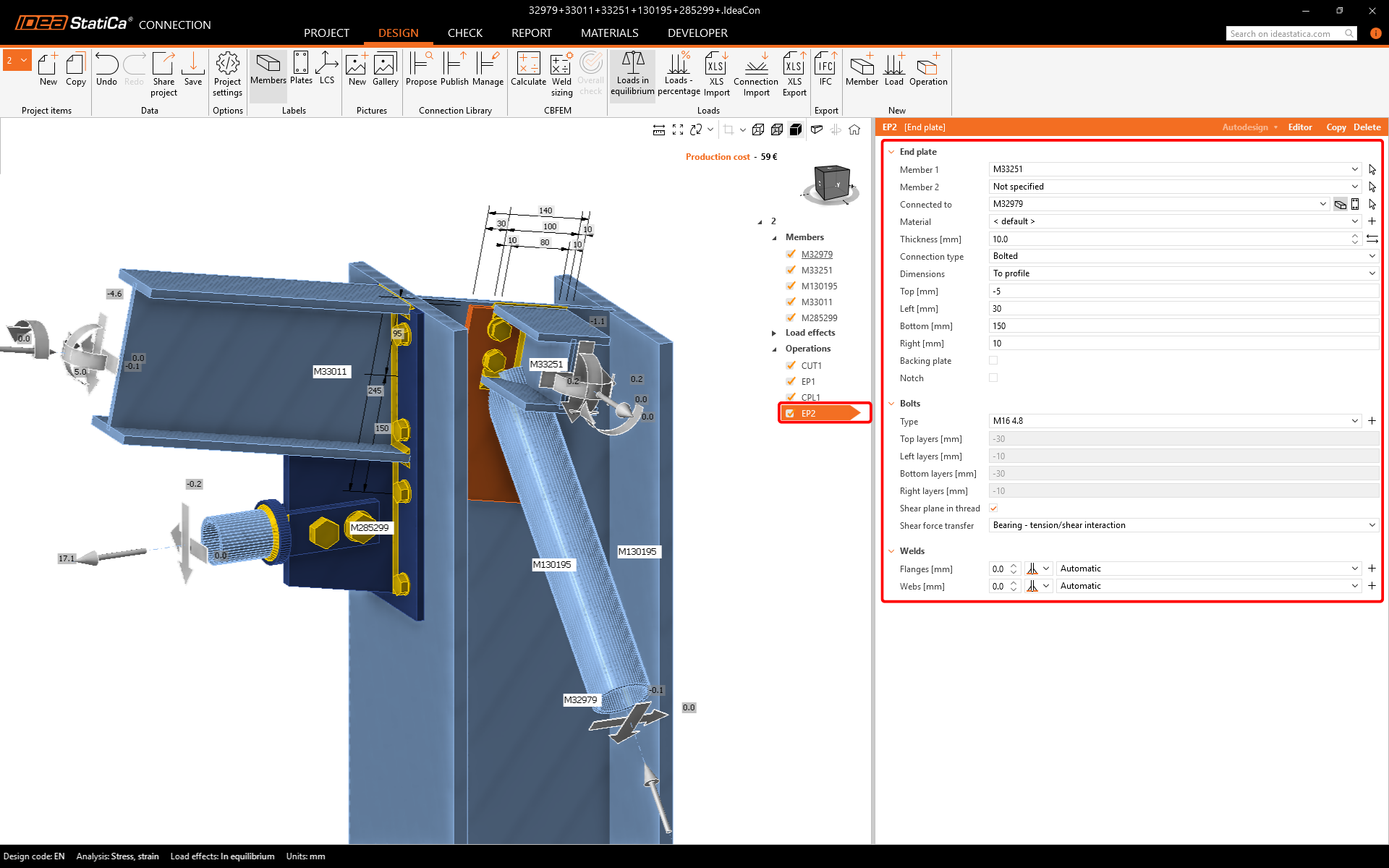
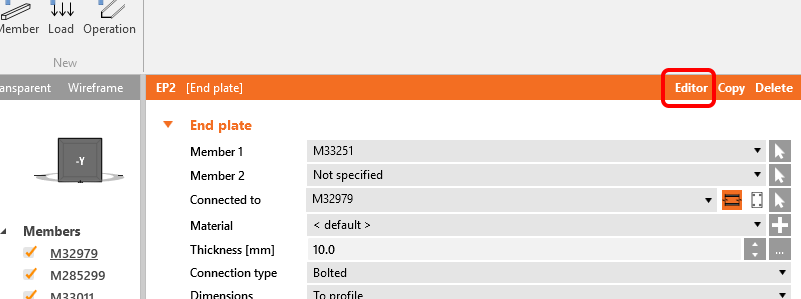
Successivamente, è necessario modificare la forma della piastra d'estremità stessa. A tale scopo, lo strumento Editor è quello appropriato.
Nell'Editor delle piastre è possibile modificare la forma della piastra e disporre lo schema dei bulloni. Modificare prima la forma. È necessario aggiungere un Bisello.
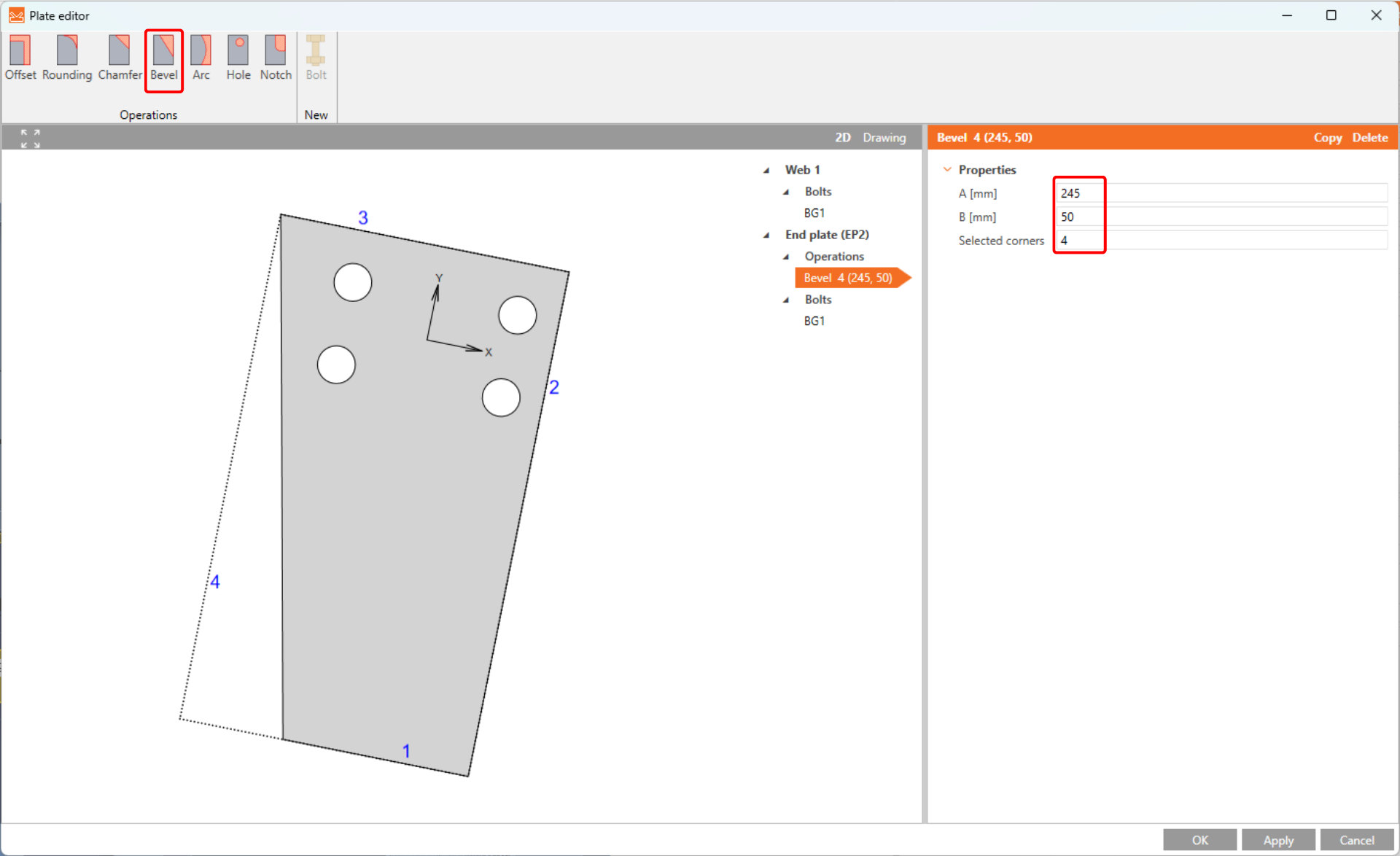
Il secondo Bisello renderà la piastra simmetrica.
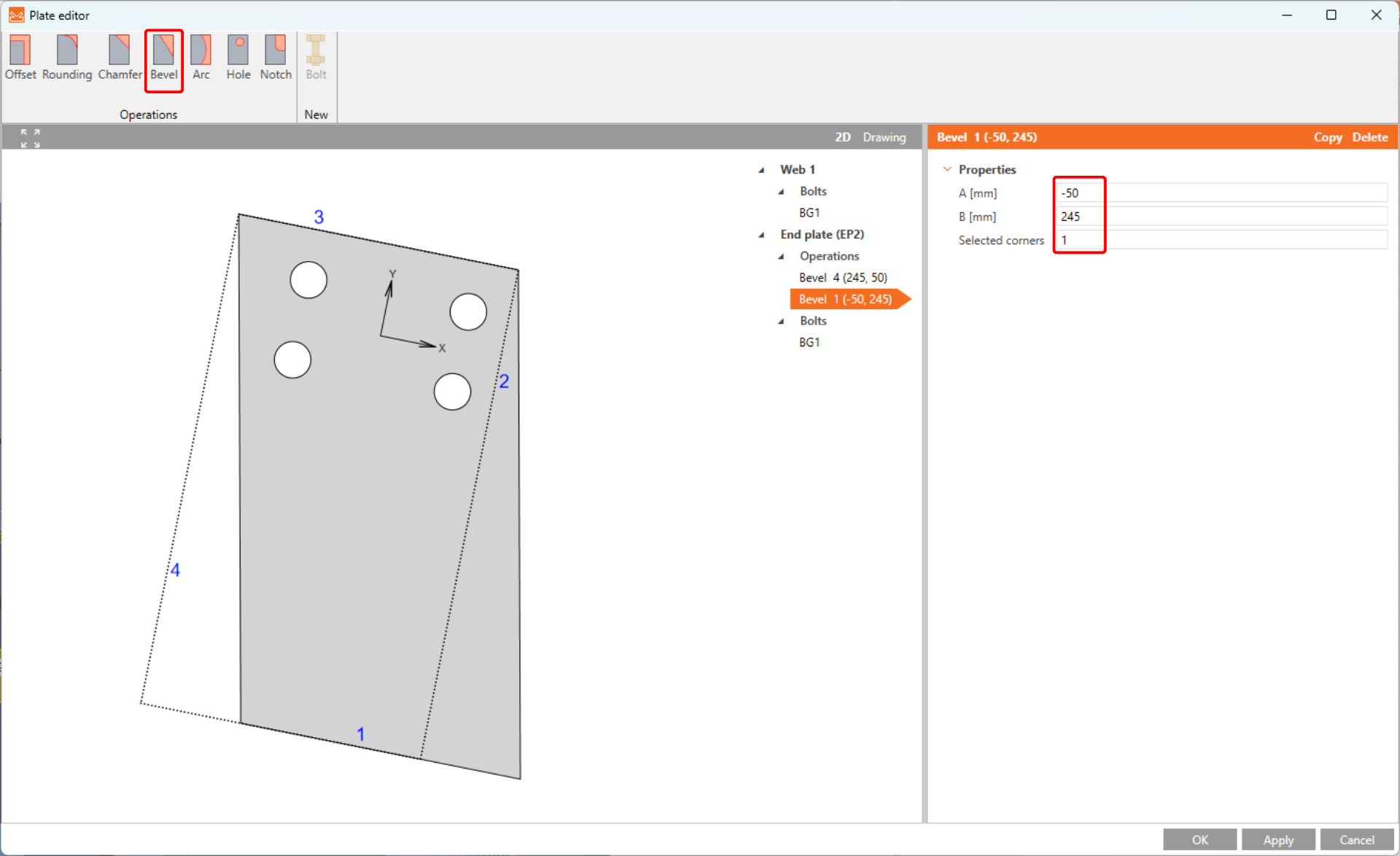
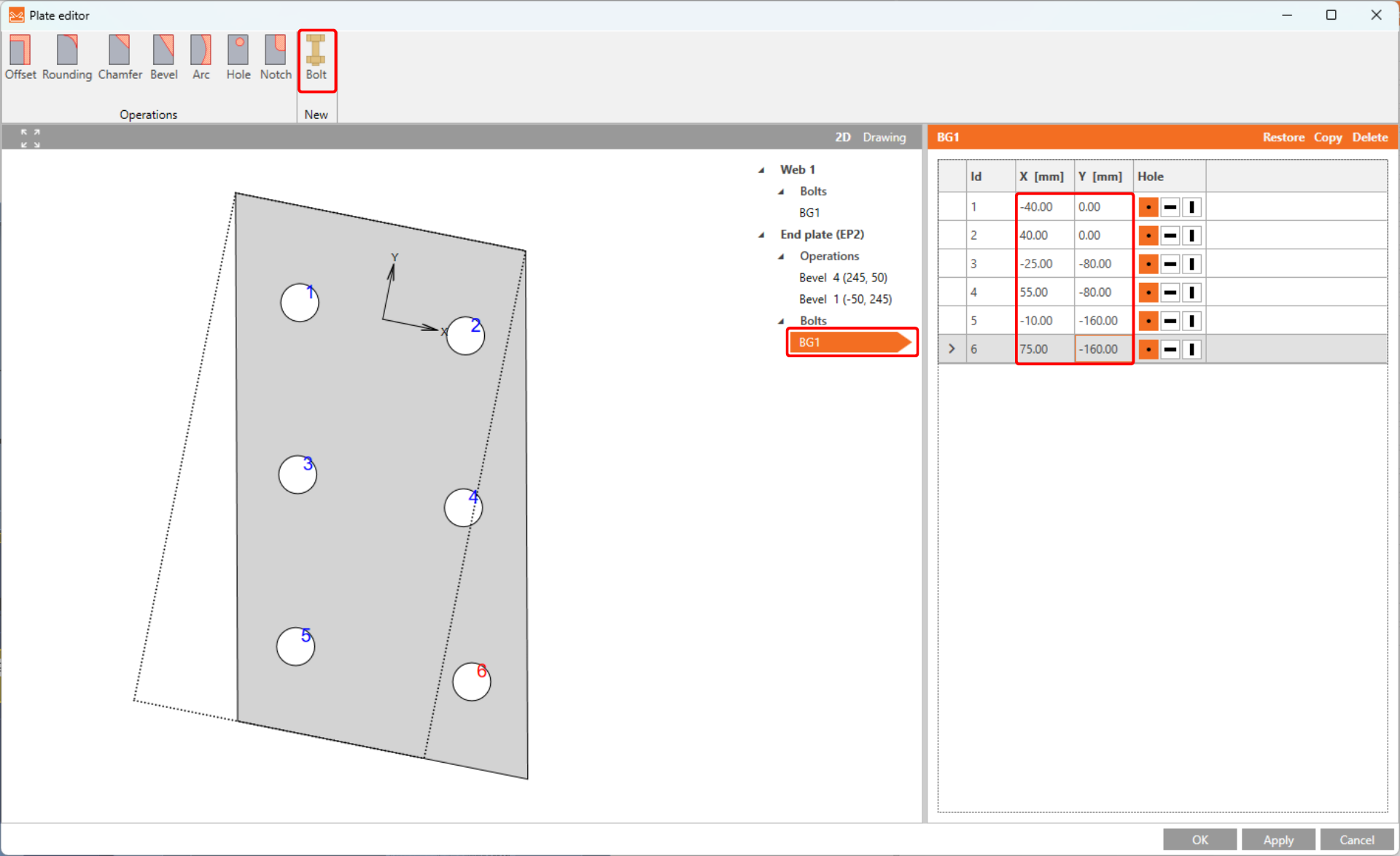
Ora modificare lo schema dei bulloni. Fare clic su Bulloni nell'albero delle entità per accedere alla scena 2D, quindi aggiungere altri due bulloni tramite il comando Bolt nella barra multifunzione superiore. È necessario utilizzare Explode sullo schema dei bulloni per modificare le coordinate X e Y secondo l'immagine seguente.
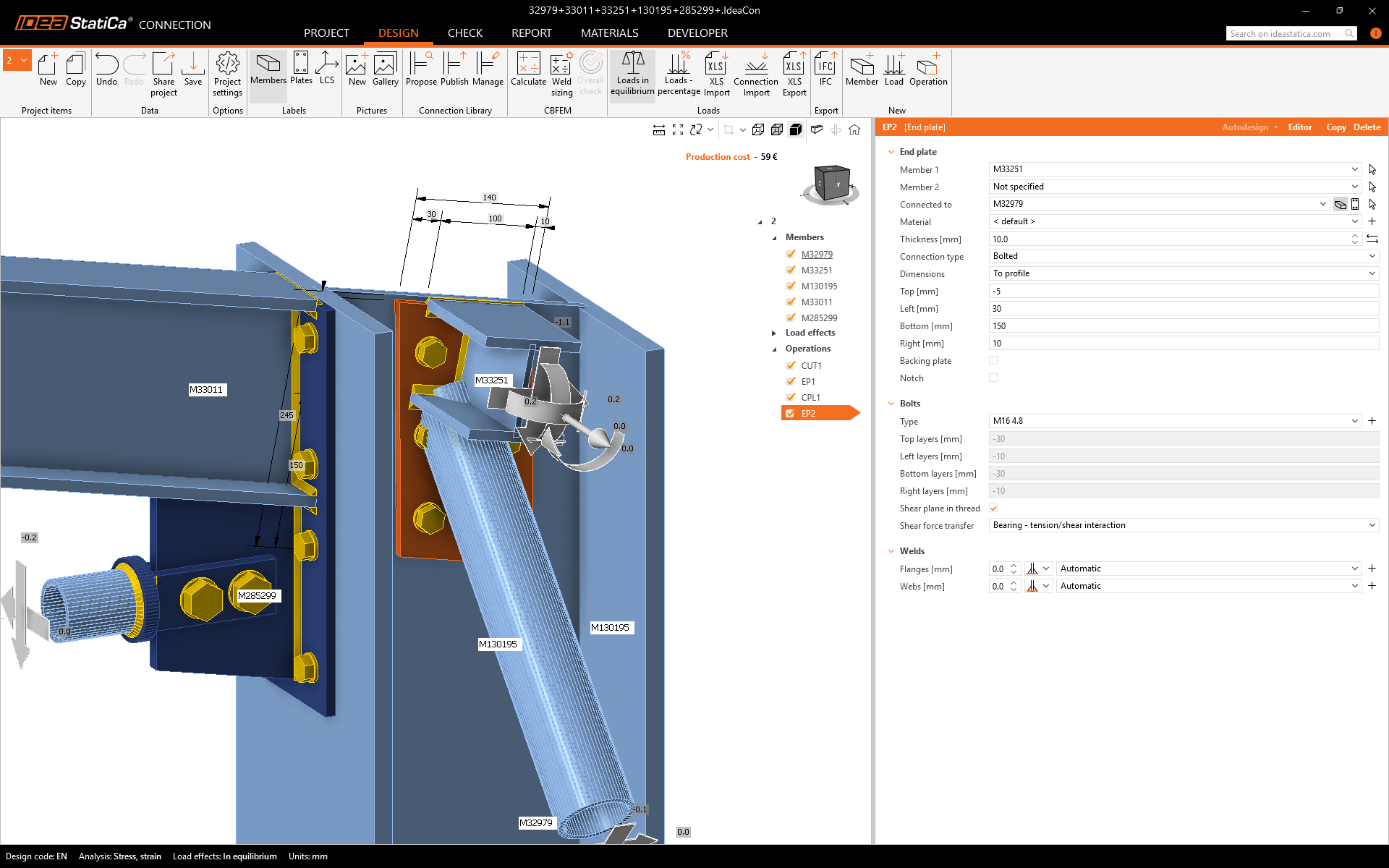
L'operazione di lavorazione EP2 correttamente progettata con la forma corretta della piastra d'estremità dovrebbe apparire come nell'immagine seguente.
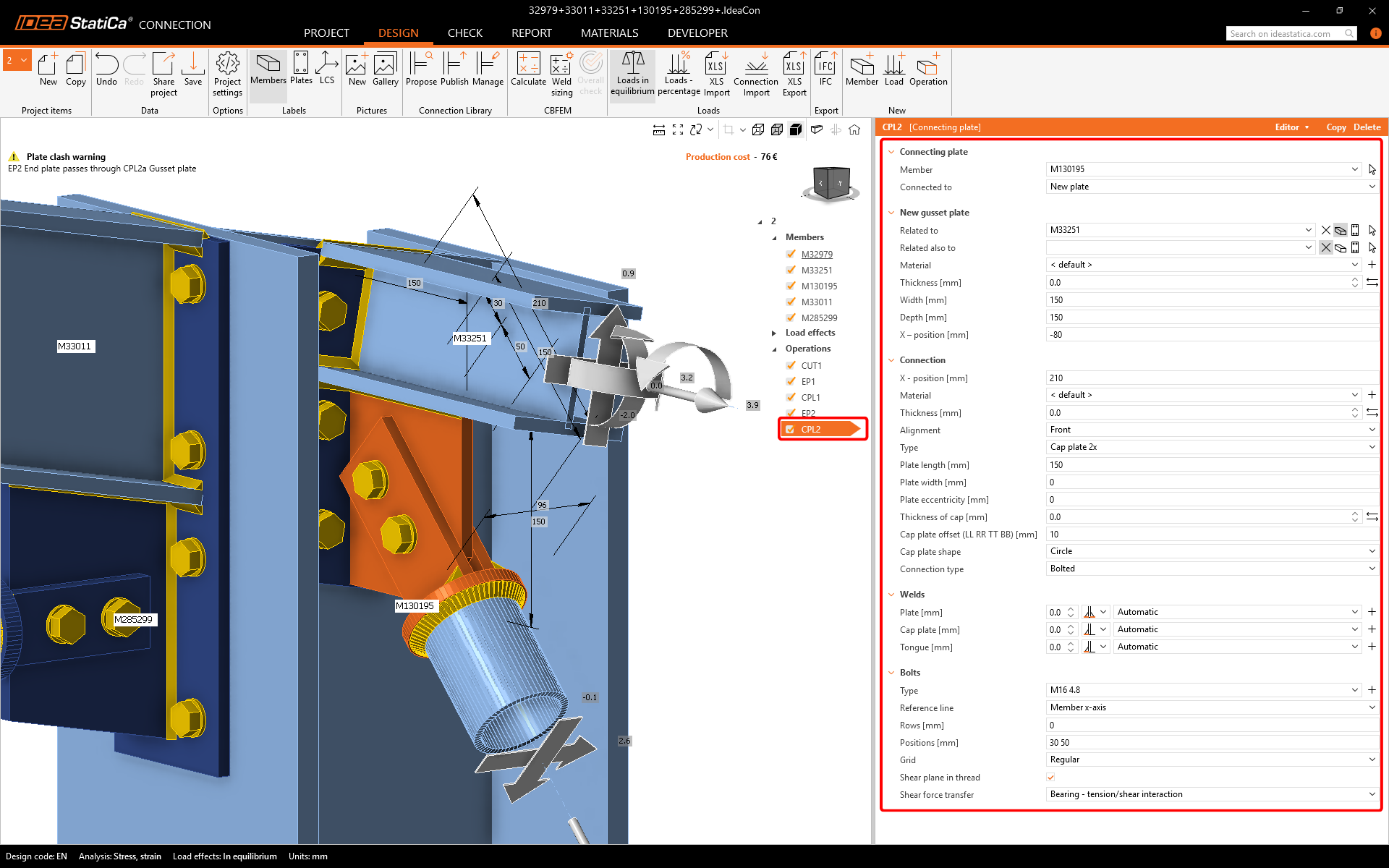
Il passaggio successivo è l'operazione Connecting plate per l'ultimo elemento tubolare di controvento. Dopo averla aggiunta, è necessario modificare le proprietà secondo l'immagine seguente.
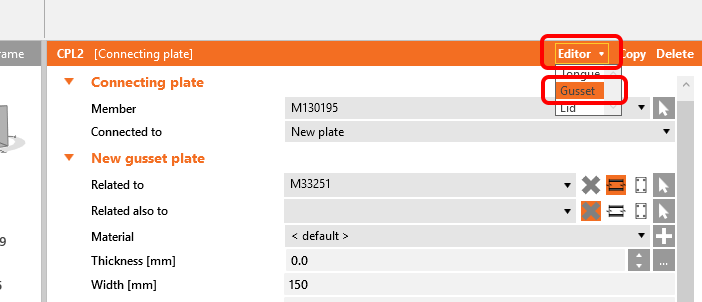
Si desidera smussare la piastra di nodo. Questa operazione verrà eseguita tramite lo strumento Editor.
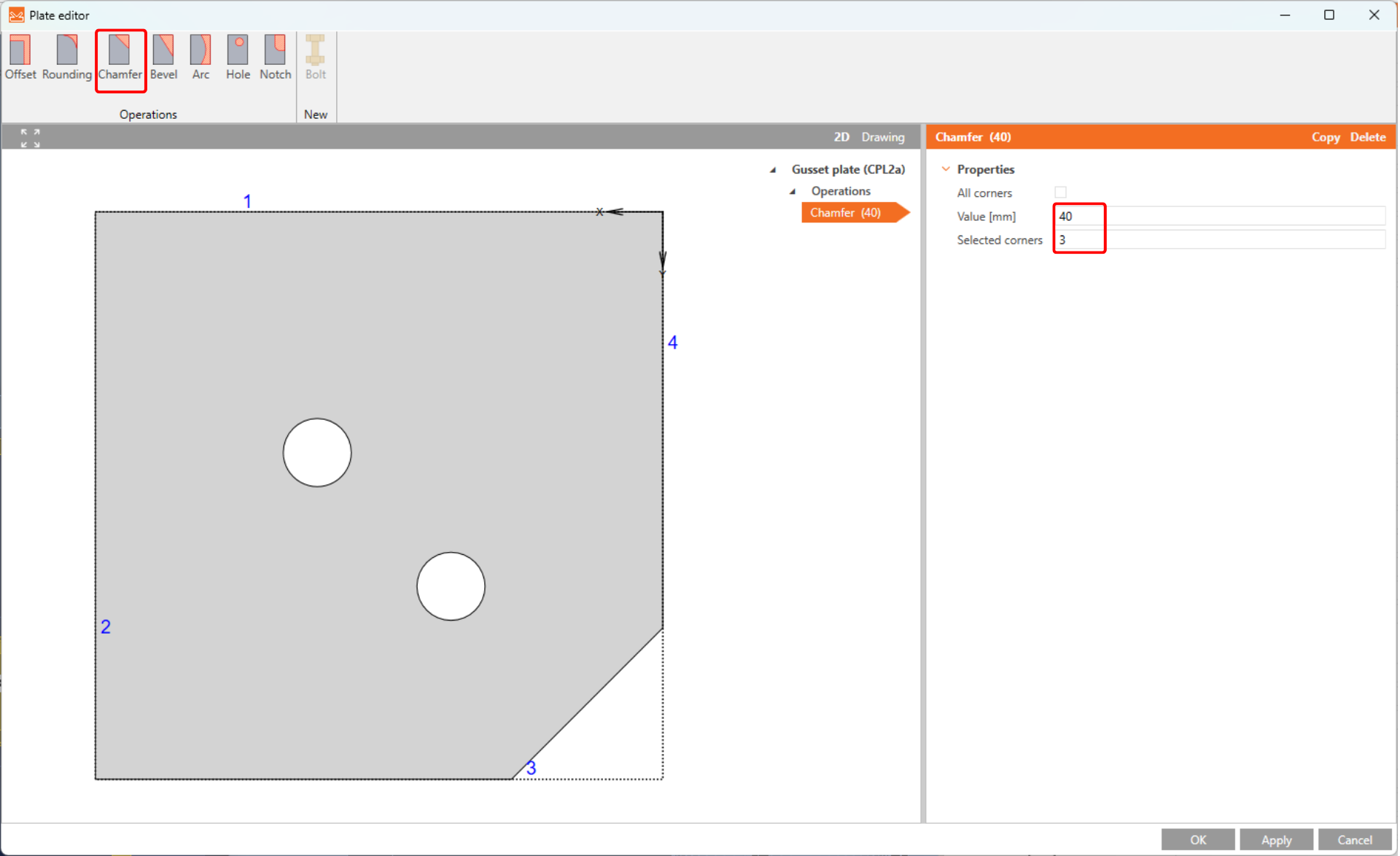
Aggiungere uno Smusso.
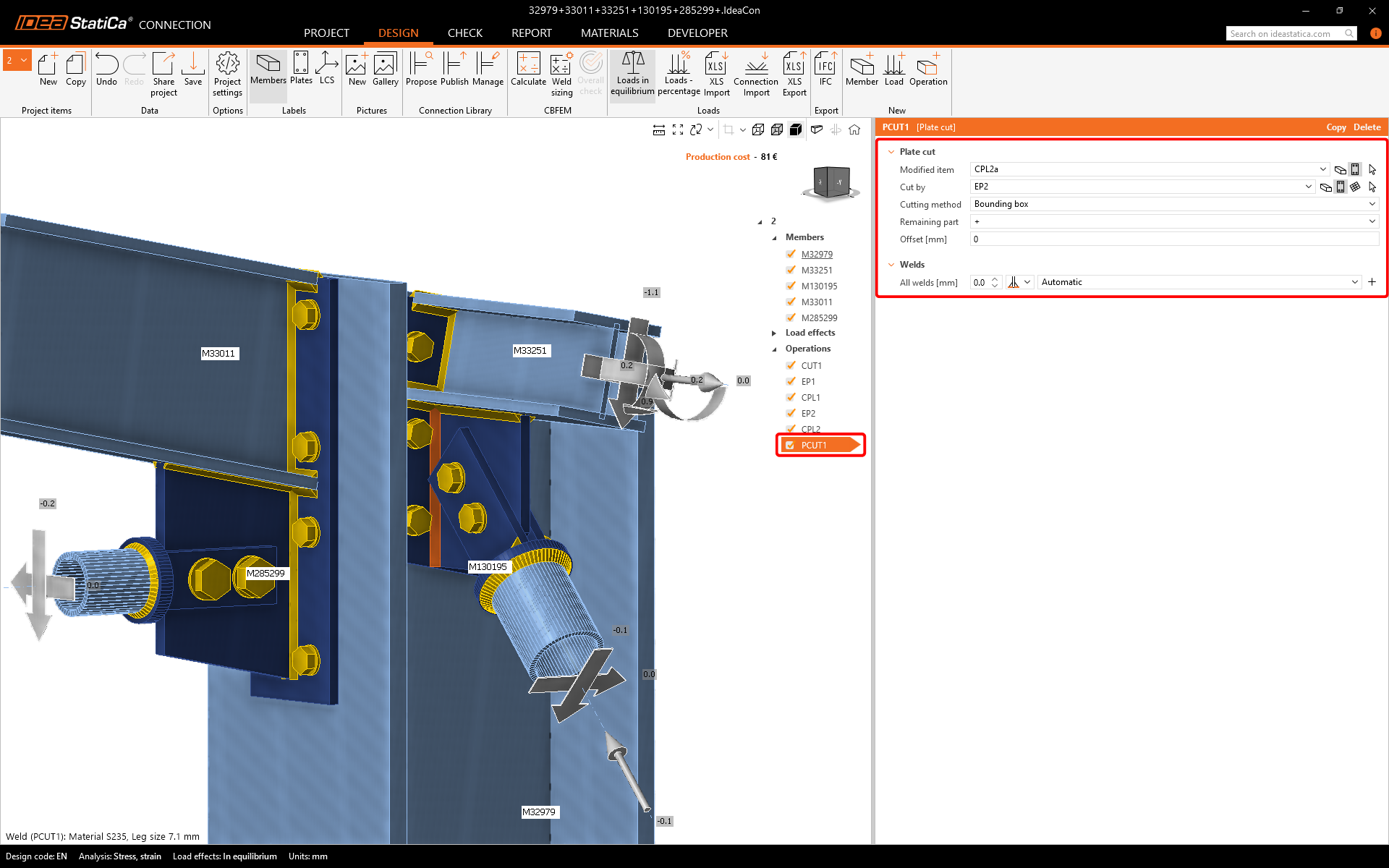
L'ultimo passaggio necessario per completare la progettazione del giunto è il Plate cut. Aggiungerlo e modificare le proprietà di PCUT1 secondo l'immagine seguente.
4 Calcolo e Verifica
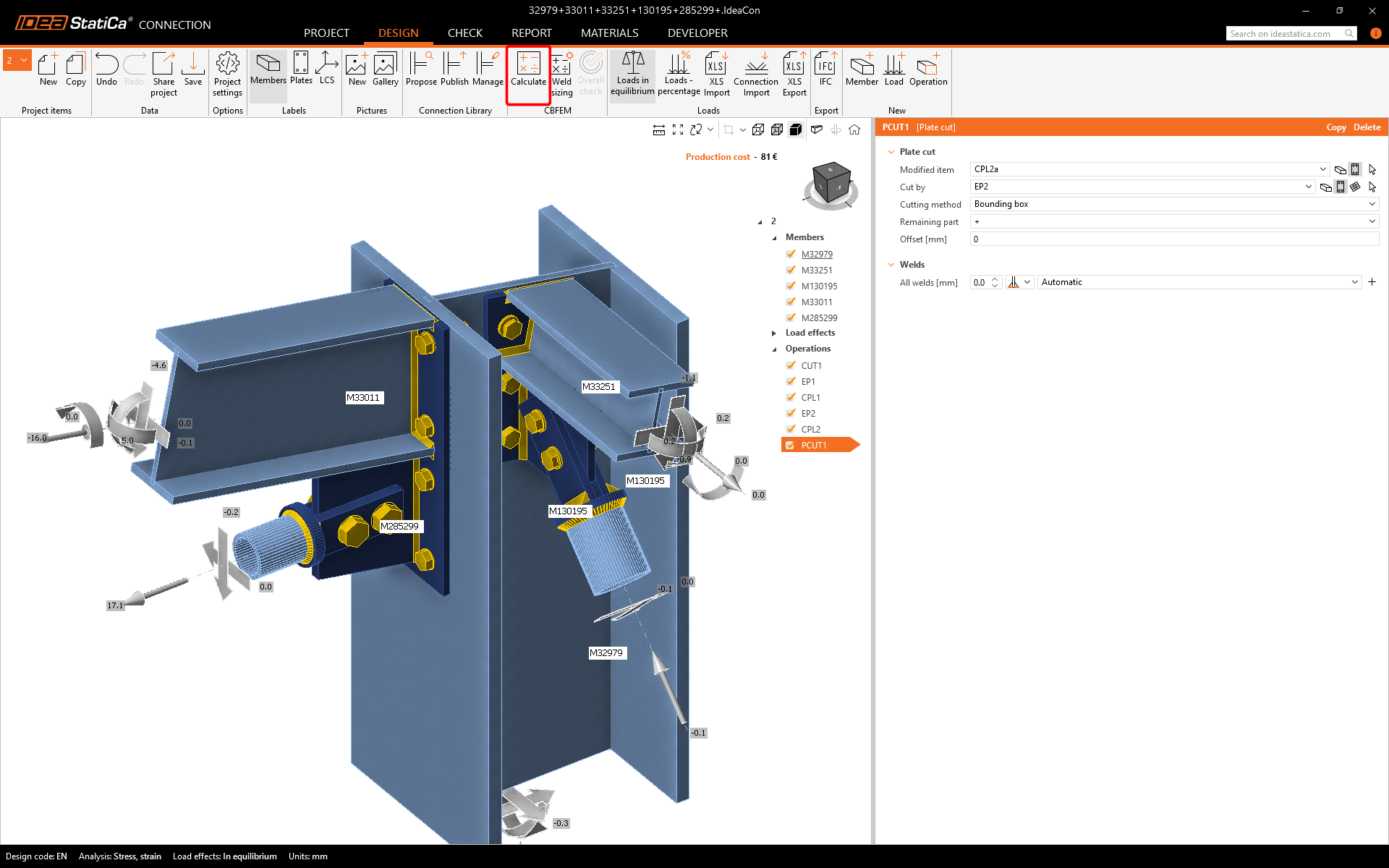
È possibile eseguire il calcolo direttamente nella scheda Design tramite il comando Calculate.
Dopo alcuni istanti, il riepilogo dei risultati apparirà nell'angolo in alto a sinistra della scena 3D e verrà impostata la vista del modello Overall check. È possibile apportare rapidamente modifiche al modello qualora non si fosse soddisfatti.
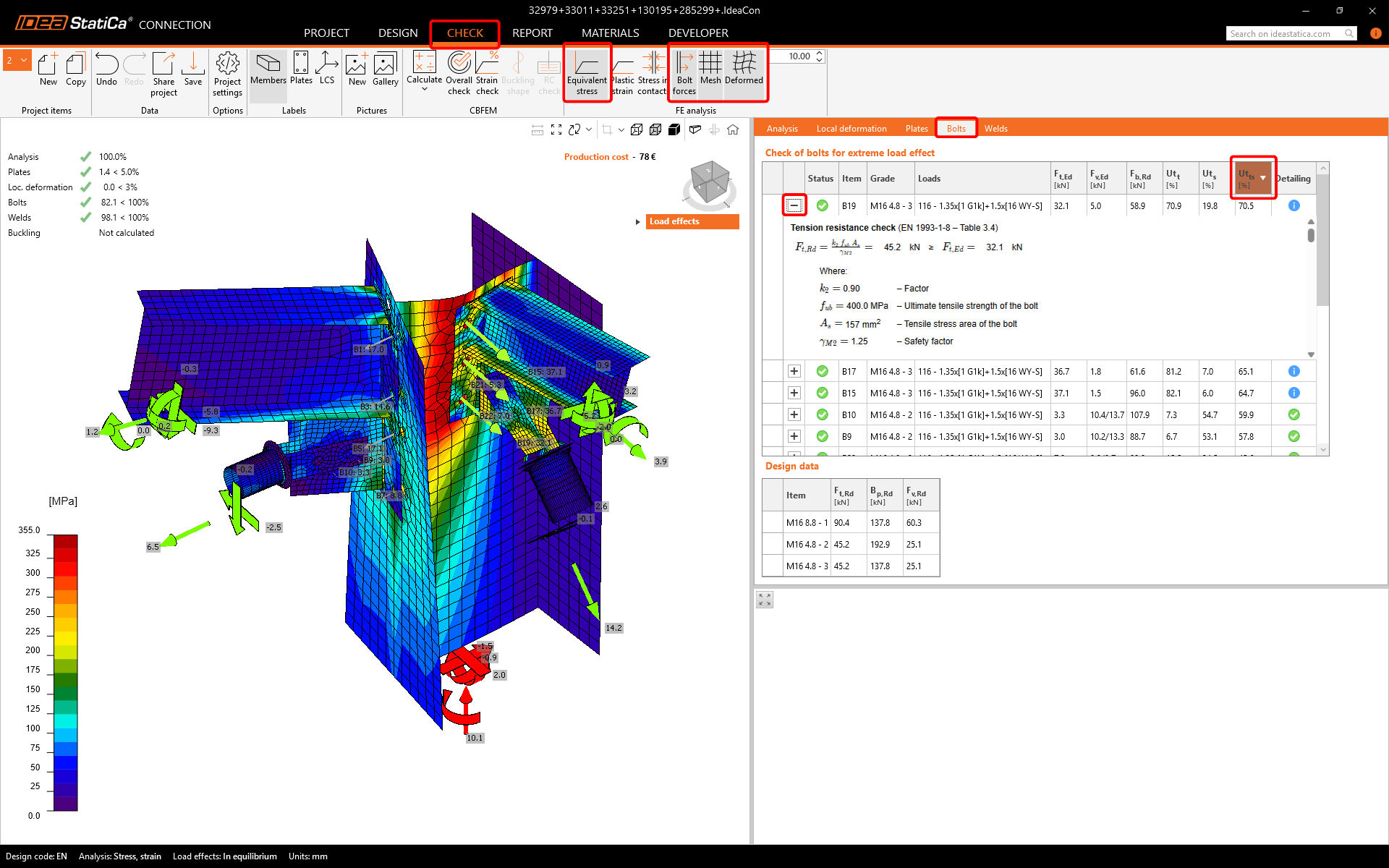
Selezionare la scheda Check e attivare la visualizzazione della Tensione equivalente, Rete, e Deformed vista del modello. È possibile esplorare anche i risultati dettagliati per i Bulloni; espandere i risultati per il bullone B15.
5 Report
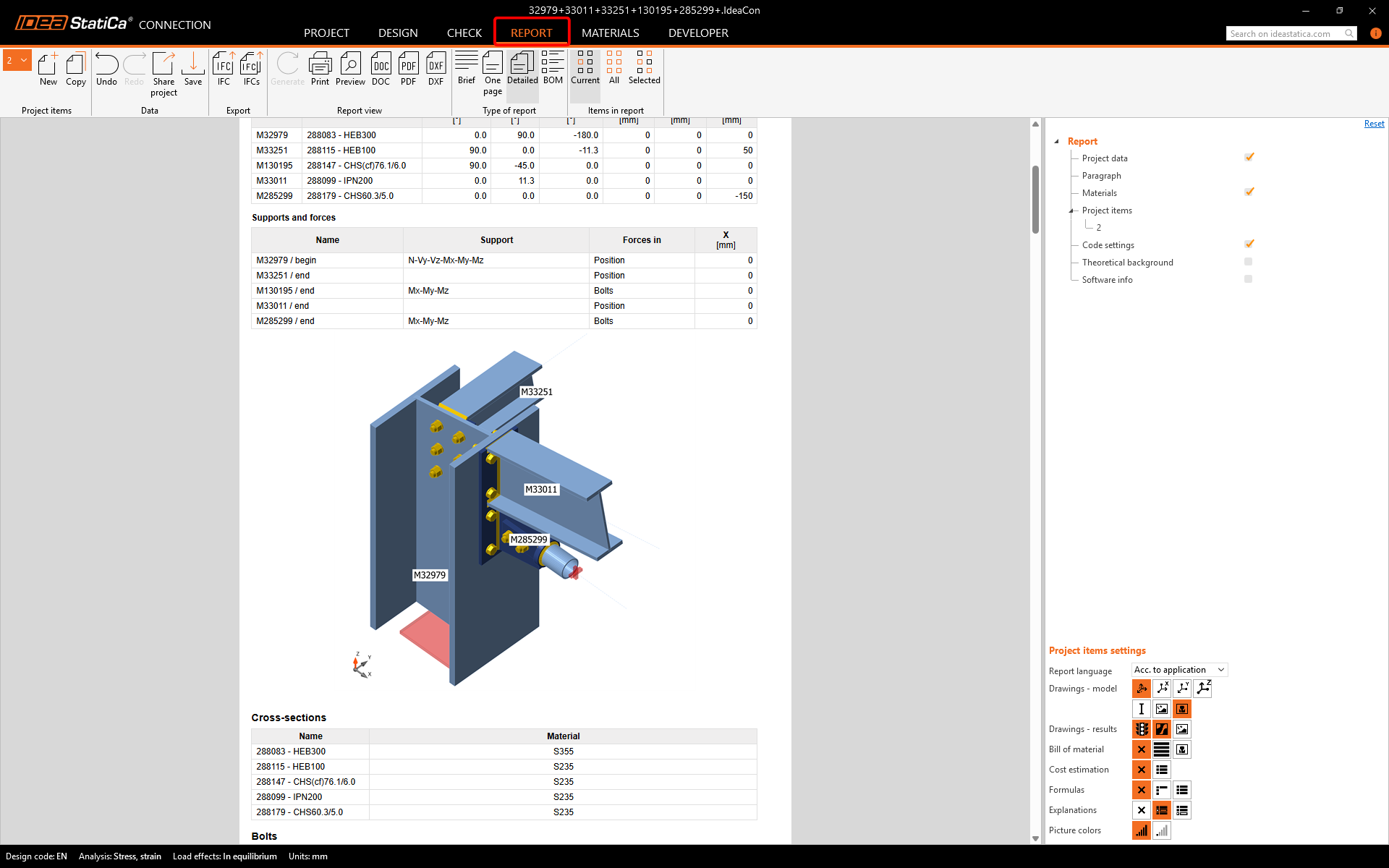
Infine, accedere alla scheda Report. IDEA StatiCa offre un report completamente personalizzabile da stampare o salvare in formato modificabile.
6 Aggiornamento
È possibile sfruttare la funzione Synchronize. Con questa funzione, è possibile mantenere tutte le operazioni di lavorazione ed eseguire nuovamente l'esportazione da Advance Design.
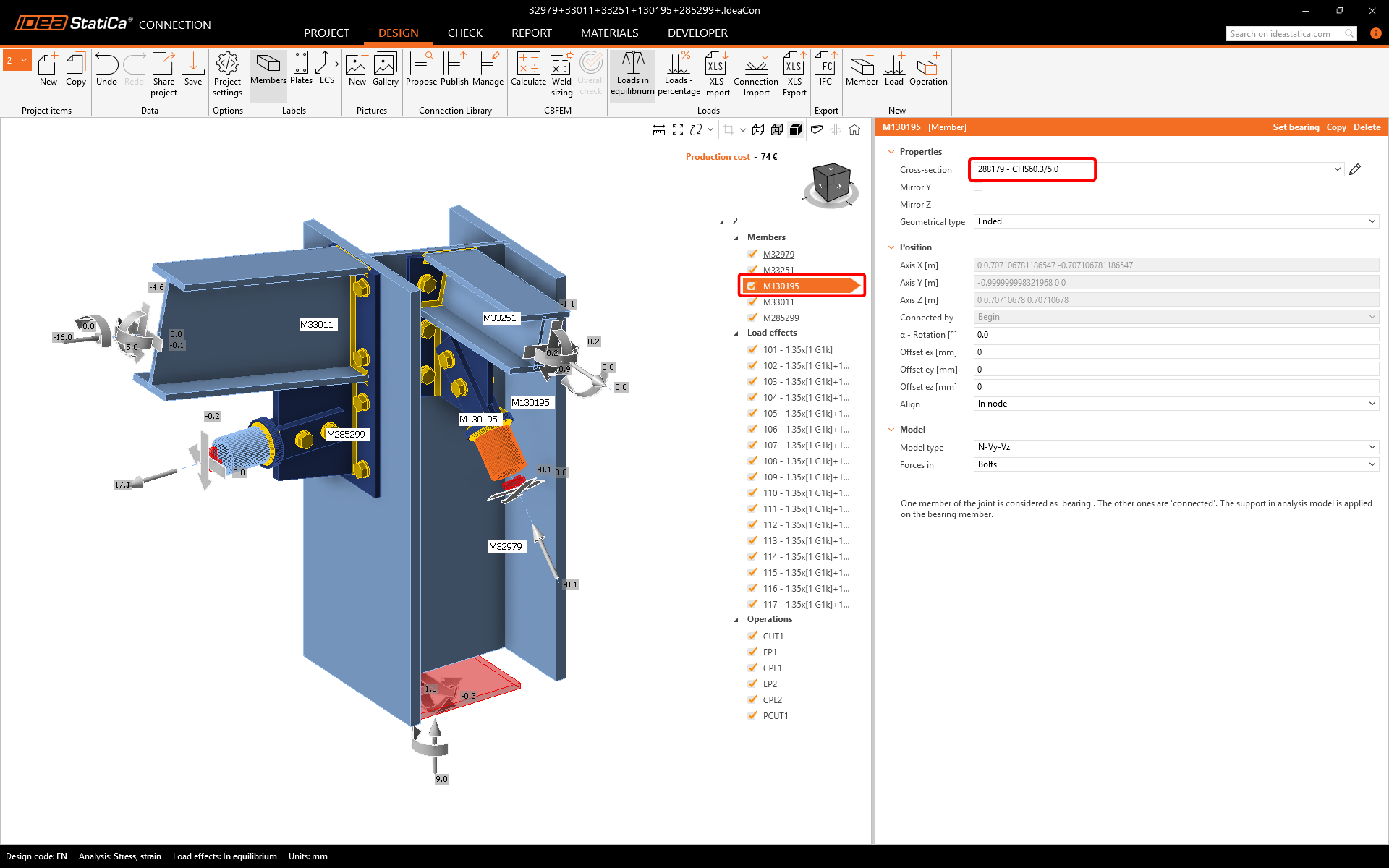
Si supponga di dover modificare alcune entità nel modello di Advance Design. Ad esempio, la sezione trasversale del controvento perché non ha superato la verifica normativa. Si modifica la sezione trasversale in CHS 60.3x5C. È possibile modificare anche il carico.
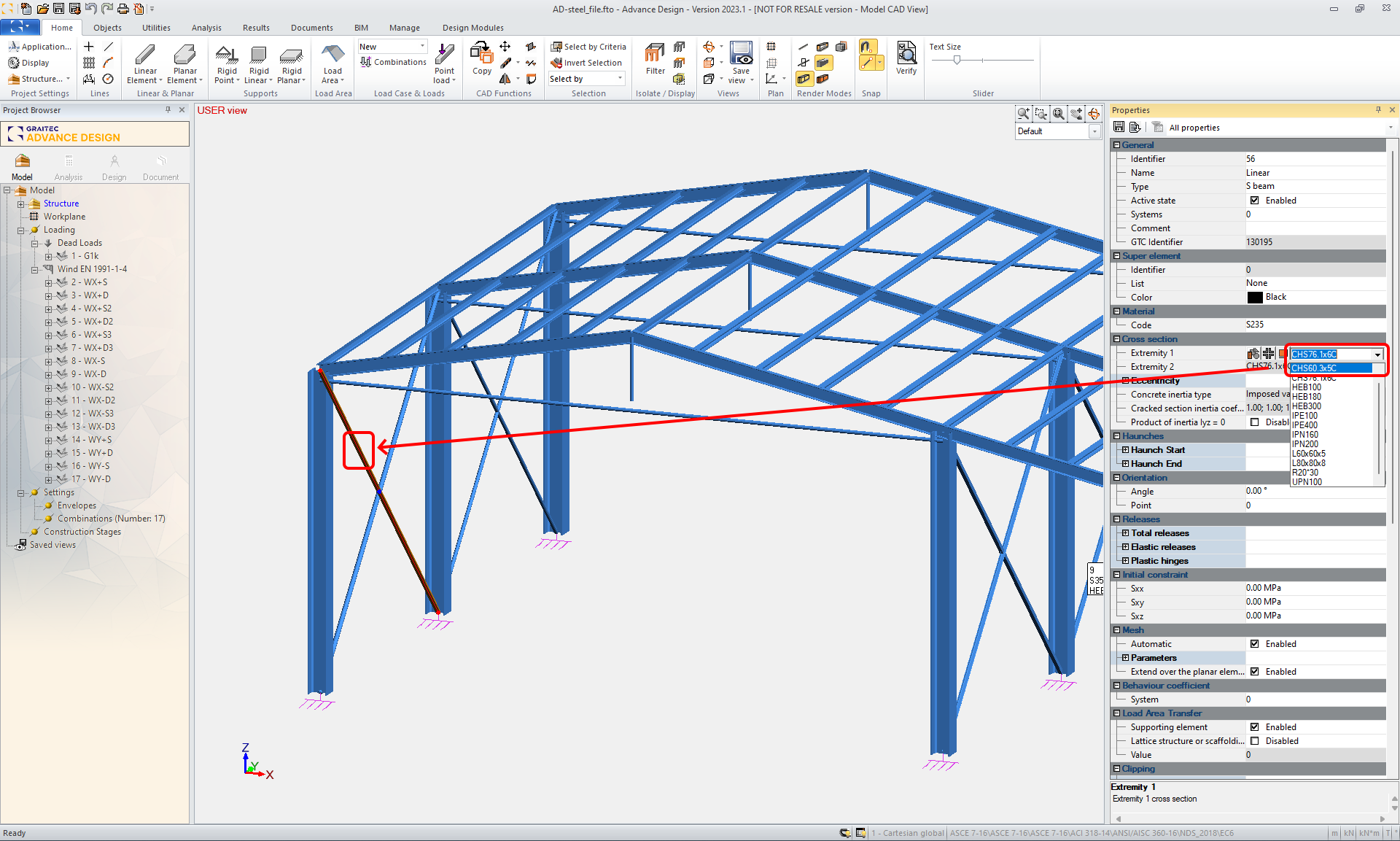
È necessario ricalcolare il progetto. Quindi esportare lo stesso giunto.
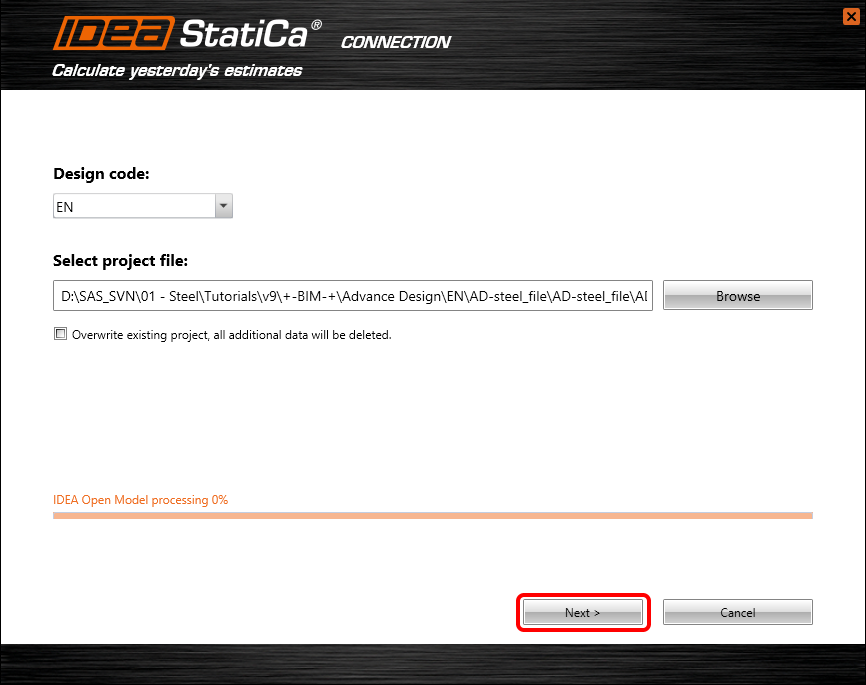
Nella finestra della procedura guidata di Connection, confermare con il pulsante di comando Next. Per non sovrascrivere il lavoro precedente, lasciare deselezionata la casella di controllo Overwrite existing project.
Procedere ora con il pulsante di comando Connection design.

Dopo alcuni istanti viene visualizzata la finestra del progetto IDEA StatiCa Connection; tutte le operazioni di lavorazione rimangono dal progetto salvato in precedenza e la sezione trasversale dell'elemento di controvento è stata aggiornata a CHS60.3/5.0. È possibile eseguire nuovamente l'analisi di verifica normativa.