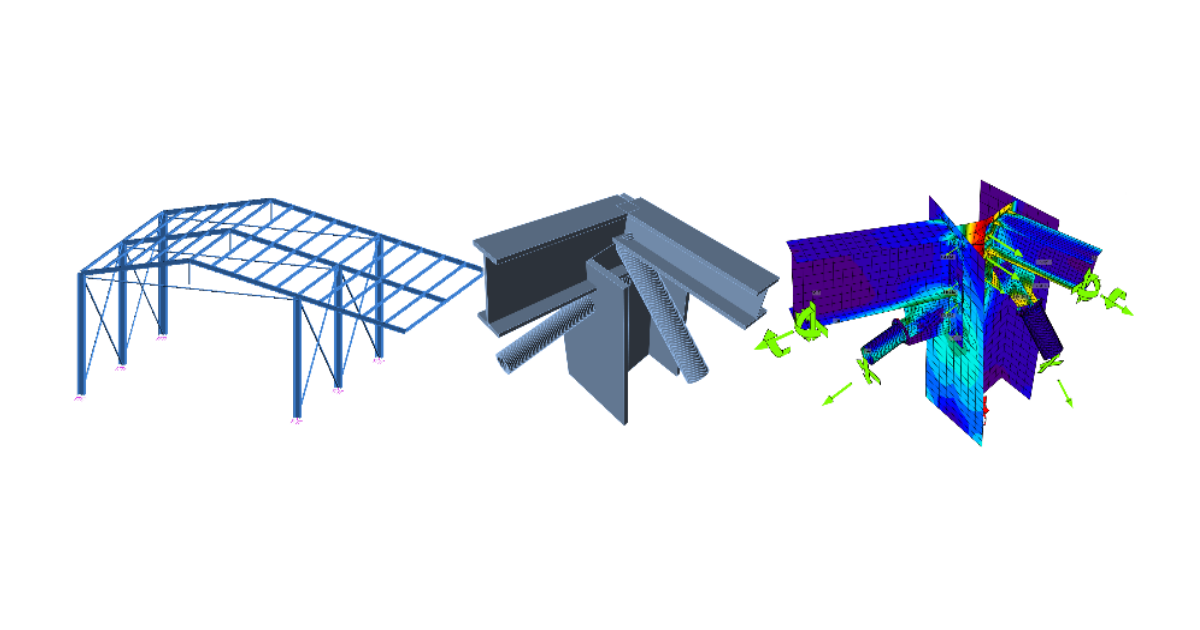
ลิงก์ BIM ของ Advance Design สำหรับการออกแบบโครงสร้างการเชื่อมต่อโครงสร้างเหล็ก (EN)
1 วิธีการเปิดใช้งานลิงก์
- ดาวน์โหลดและติดตั้ง (ในฐานะผู้ดูแลระบบ) IDEA StatiCa เวอร์ชันล่าสุด
- ตรวจสอบให้แน่ใจว่าคุณใช้ เวอร์ชันของ Advance Design ที่รองรับ
- หากจำเป็น โปรดติดตั้ง Microsoft Access Database Engine 2016 เวอร์ชัน x64
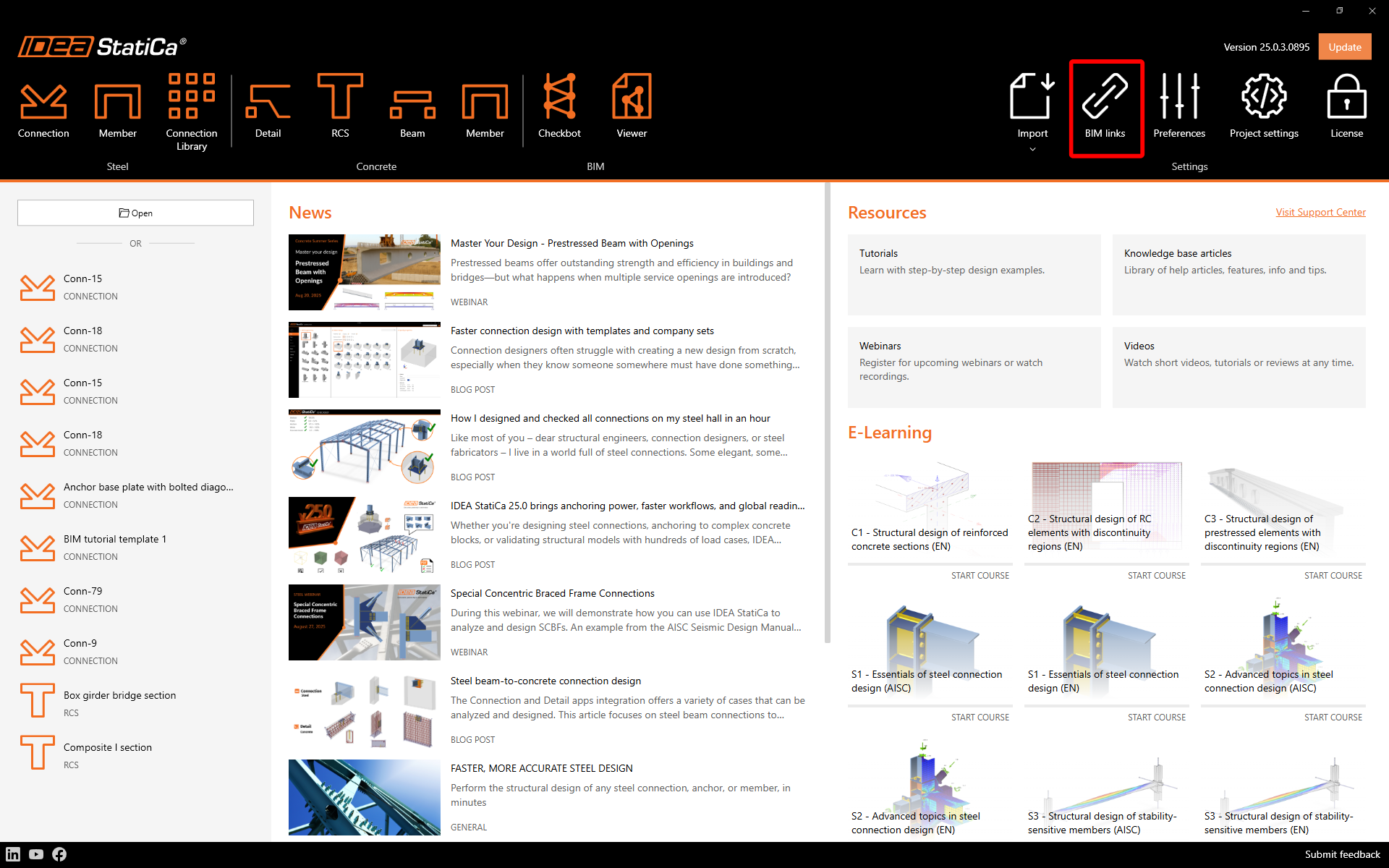
หลังจากติดตั้งทั้งสองโปรแกรมแล้ว ให้เรียกใช้ IDEA StatiCa และเริ่มต้นด้วยรายการ BIM ใน BIM wizard ให้ดำเนินการต่อด้วยรายการ Activate your BIM Link. ระหว่างกระบวนการ จะมีการแจ้งเตือน "Run as administrator" ปรากฏขึ้น โปรดยืนยันด้วยปุ่ม Yes
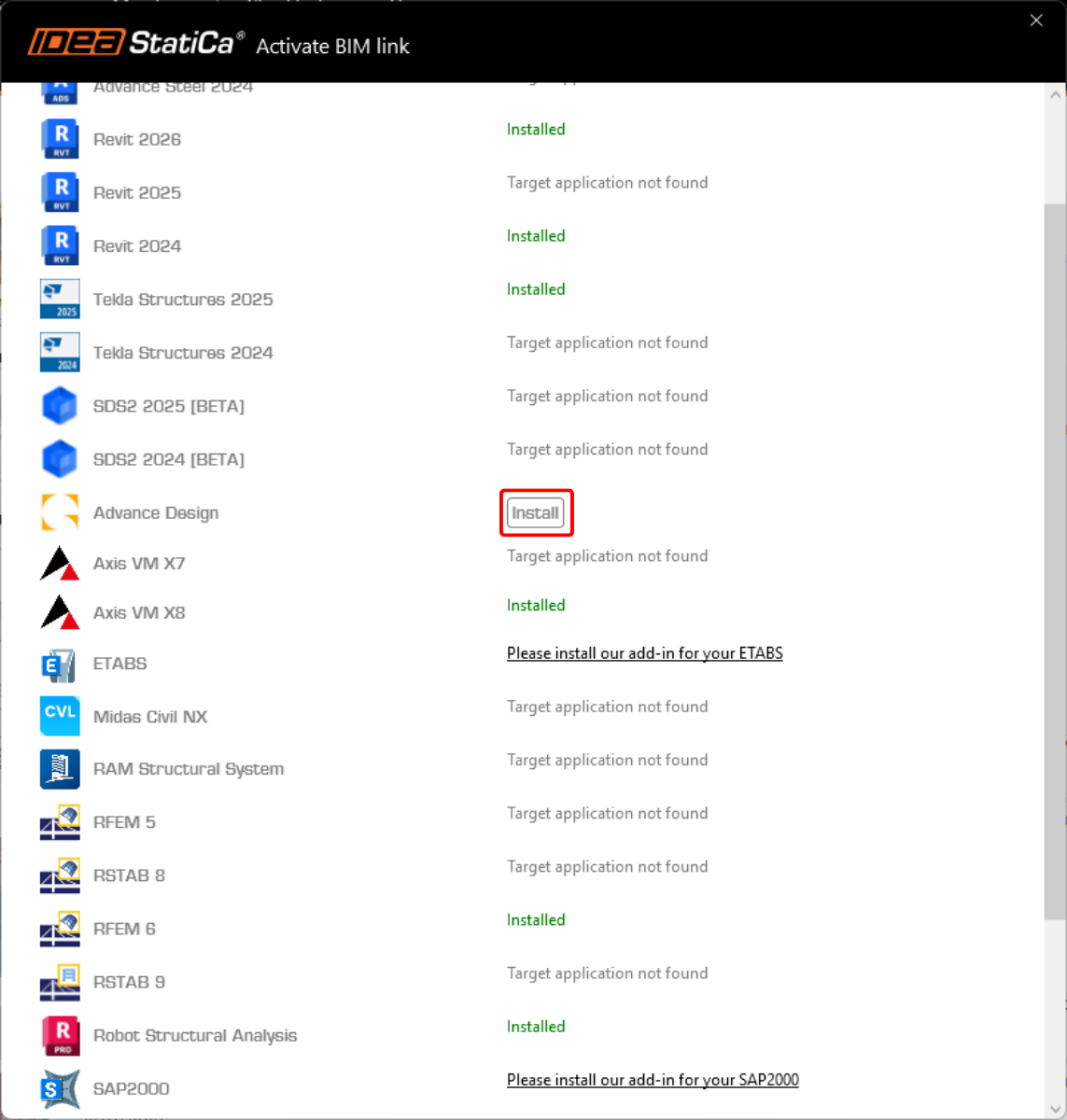
เลือก Advance Design และคลิกปุ่ม Install กระบวนการรวมระบบจะเริ่มต้นขึ้น
2 วิธีการใช้งานลิงก์
เปิด โปรเจกต์ที่แนบมา ใน Advance Design
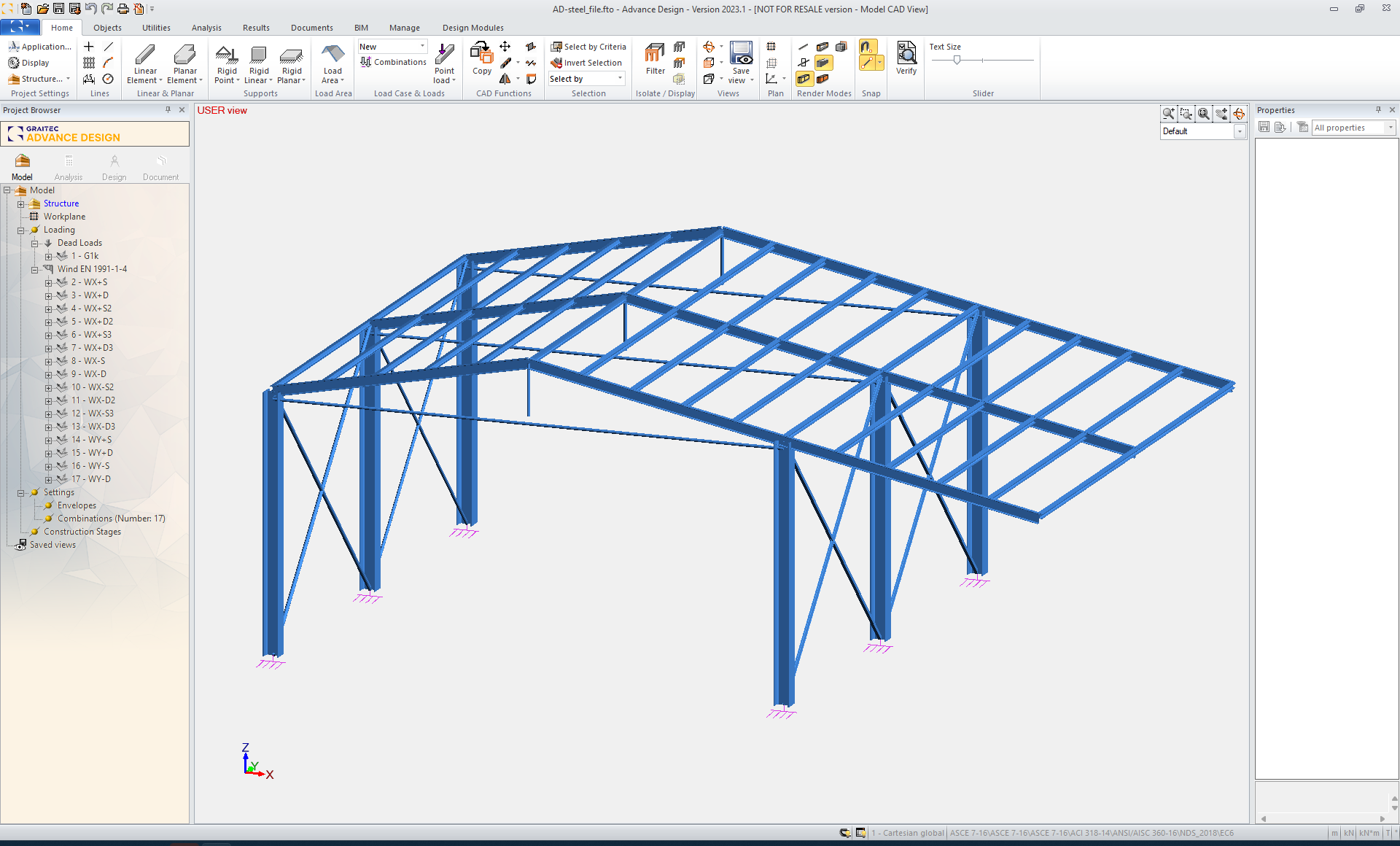
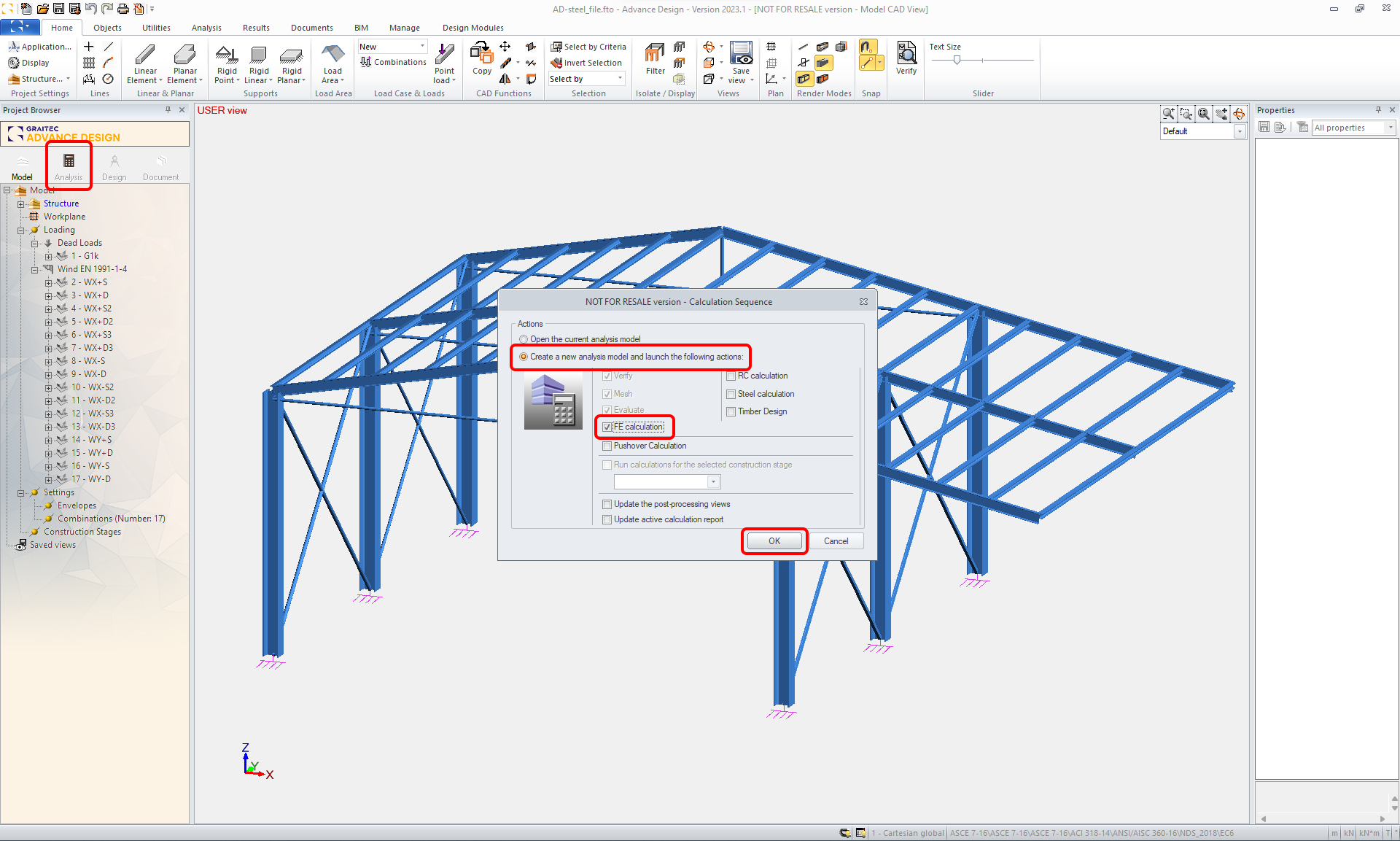
คุณต้องรันการวิเคราะห์ FEM
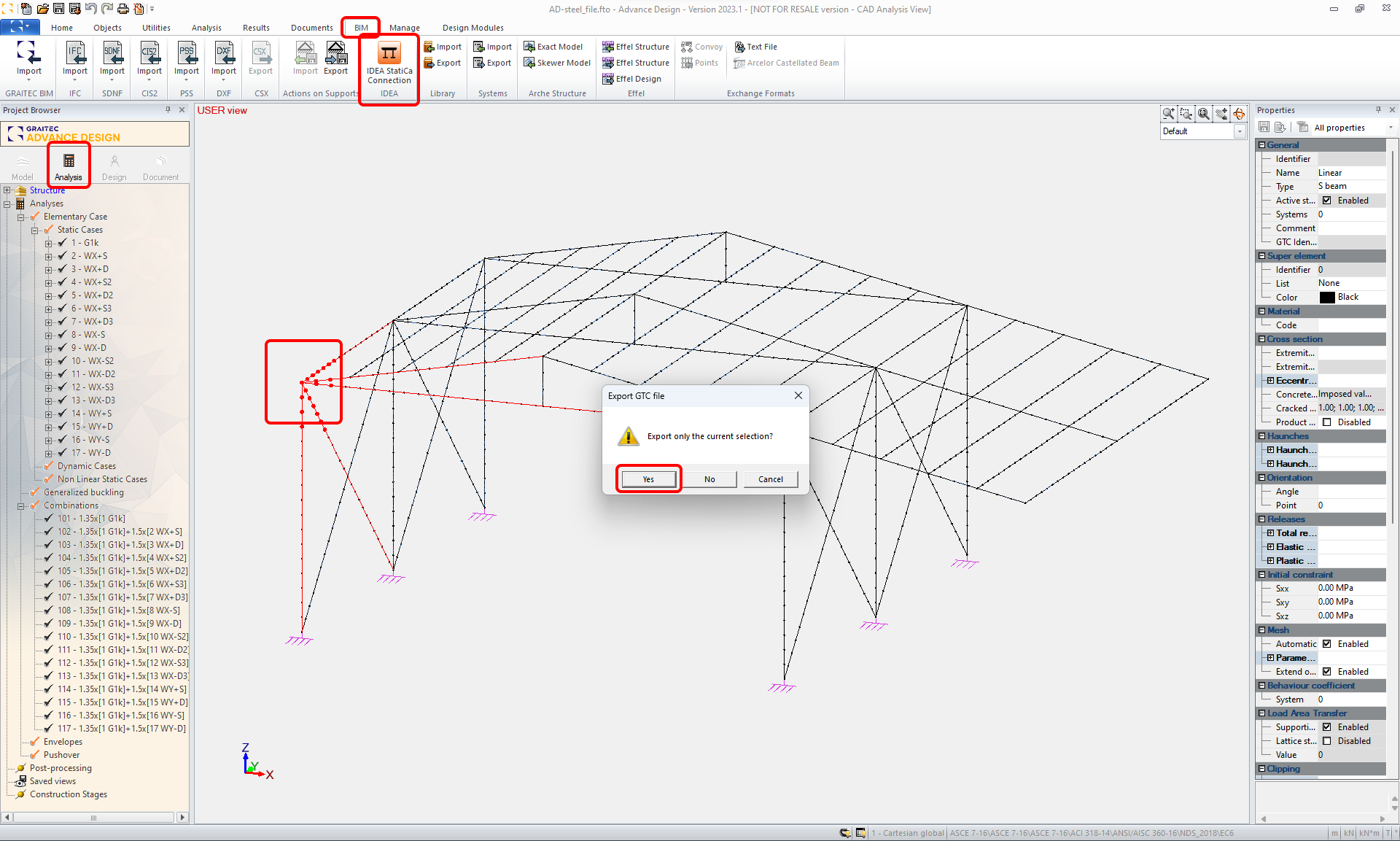
เมื่อผลลัพธ์ปรากฏขึ้น ให้เลือก node ที่ถูกต้องพร้อมกับชิ้นส่วนที่เกี่ยวข้องทั้งหมด และส่งออกโดยใช้คำสั่ง IDEA StatiCa Connection ในแถบริบบอนด้านบน
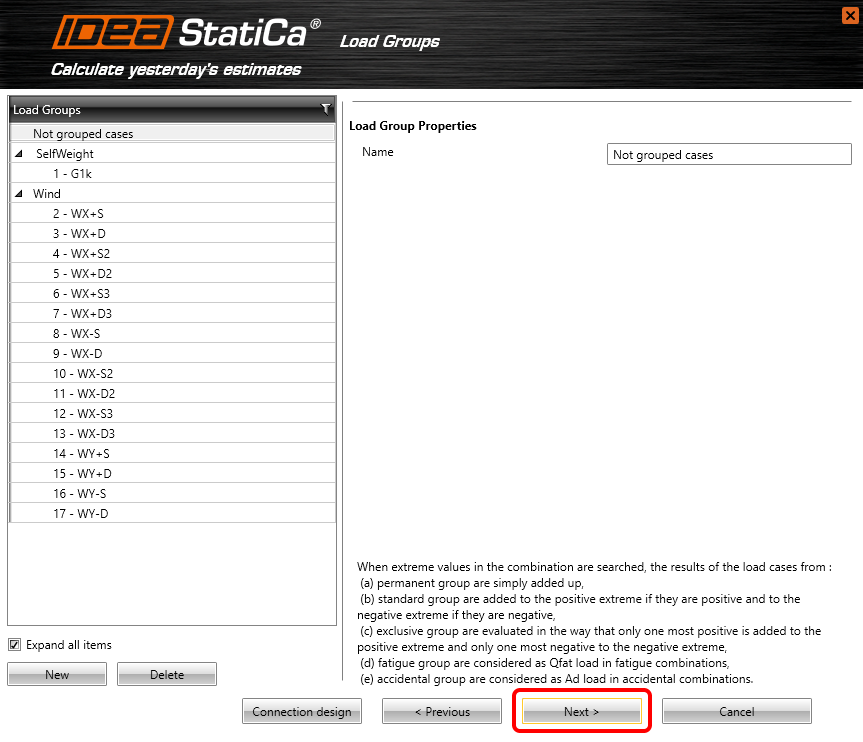
ดำเนินการต่อด้วยปุ่มคำสั่ง Next

คุณจะเห็น Load Groups ที่นำเข้ามา ดำเนินการต่อด้วยปุ่มคำสั่ง Next
คุณจะเห็น Combinations ที่นำเข้ามา ดำเนินการต่อด้วยปุ่มคำสั่ง Next

คุณจะเห็น Result Classes ที่นำเข้ามา ดำเนินการต่อด้วยปุ่มคำสั่ง Finish

3 การออกแบบ
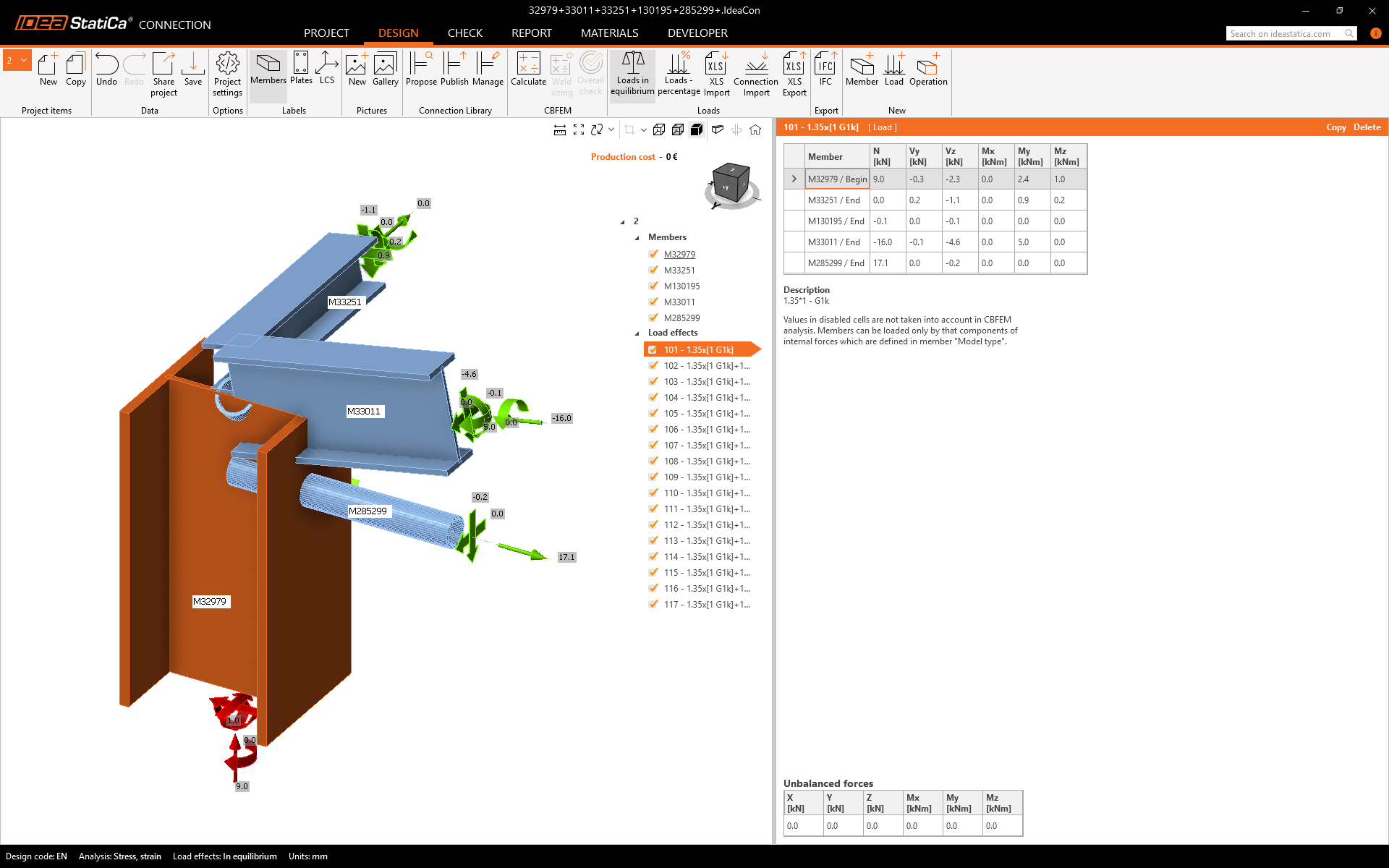
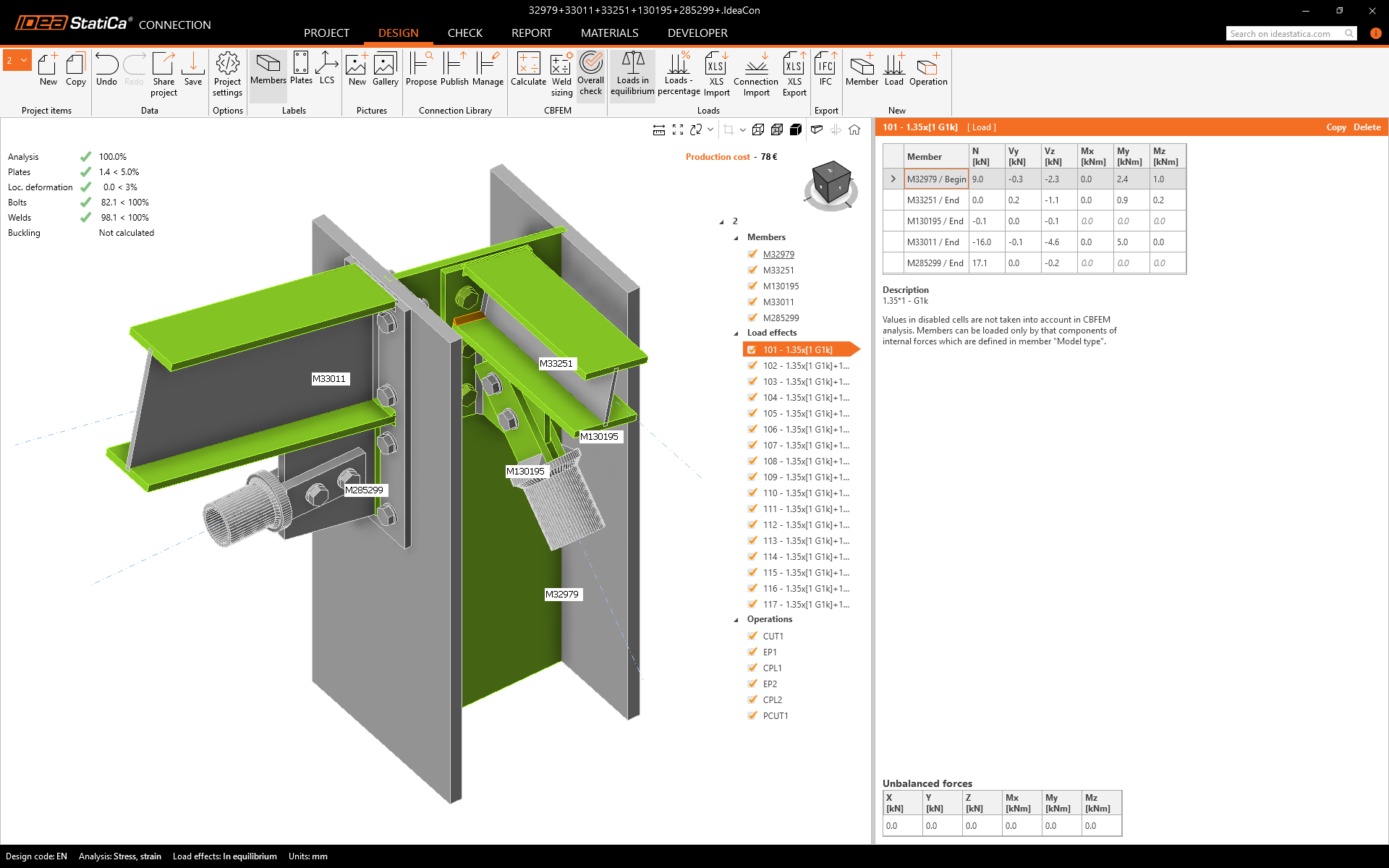
การถ่ายโอนข้อมูลอัตโนมัติเสร็จสิ้นแล้ว และ IDEA StatiCa Connection พร้อมกับโปรเจกต์ที่สร้างขึ้นจะถูกเปิดใช้งาน ชิ้นส่วนทั้งหมดและผลของแรงกระทำถูกเพิ่มโดยอัตโนมัติ
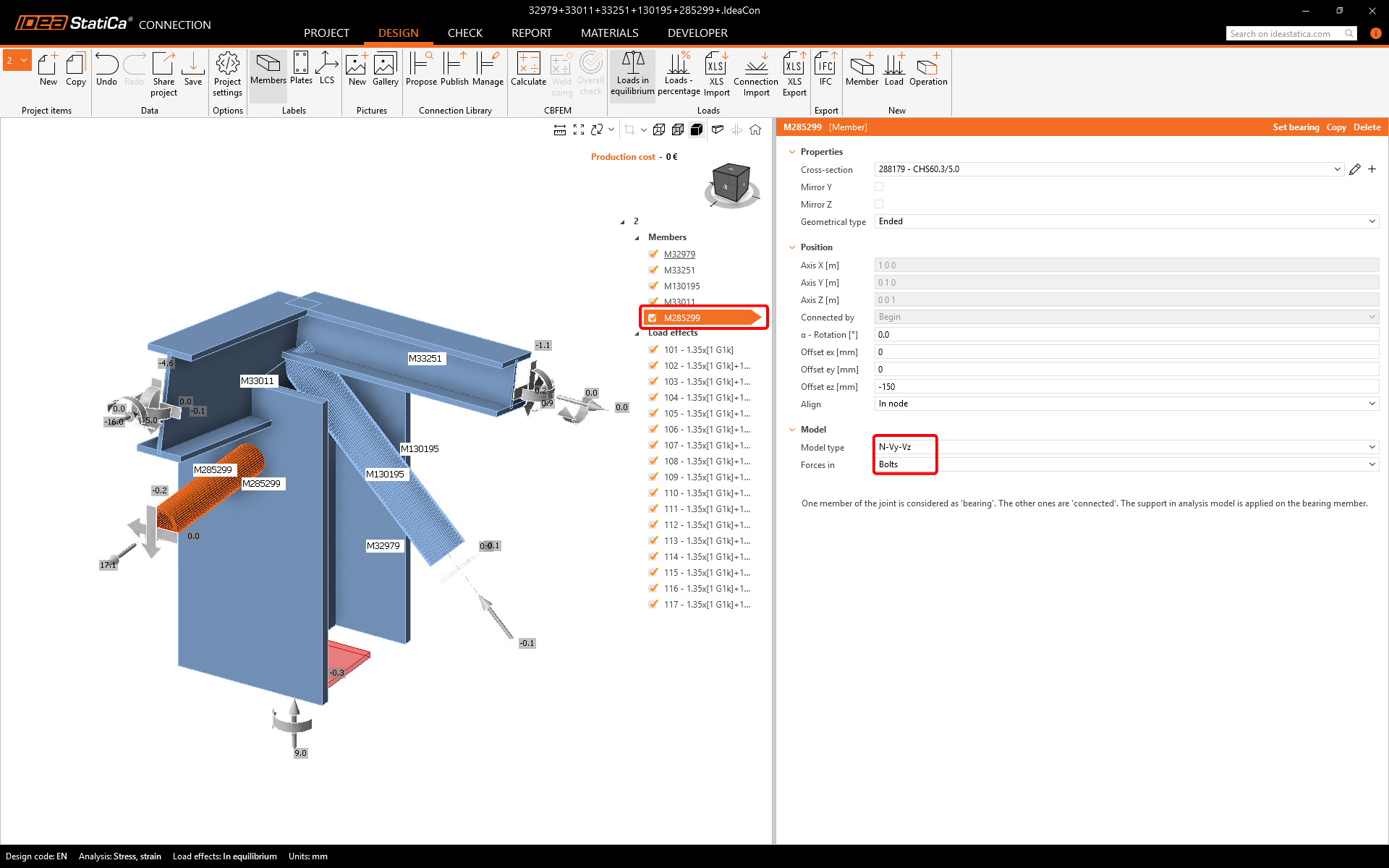
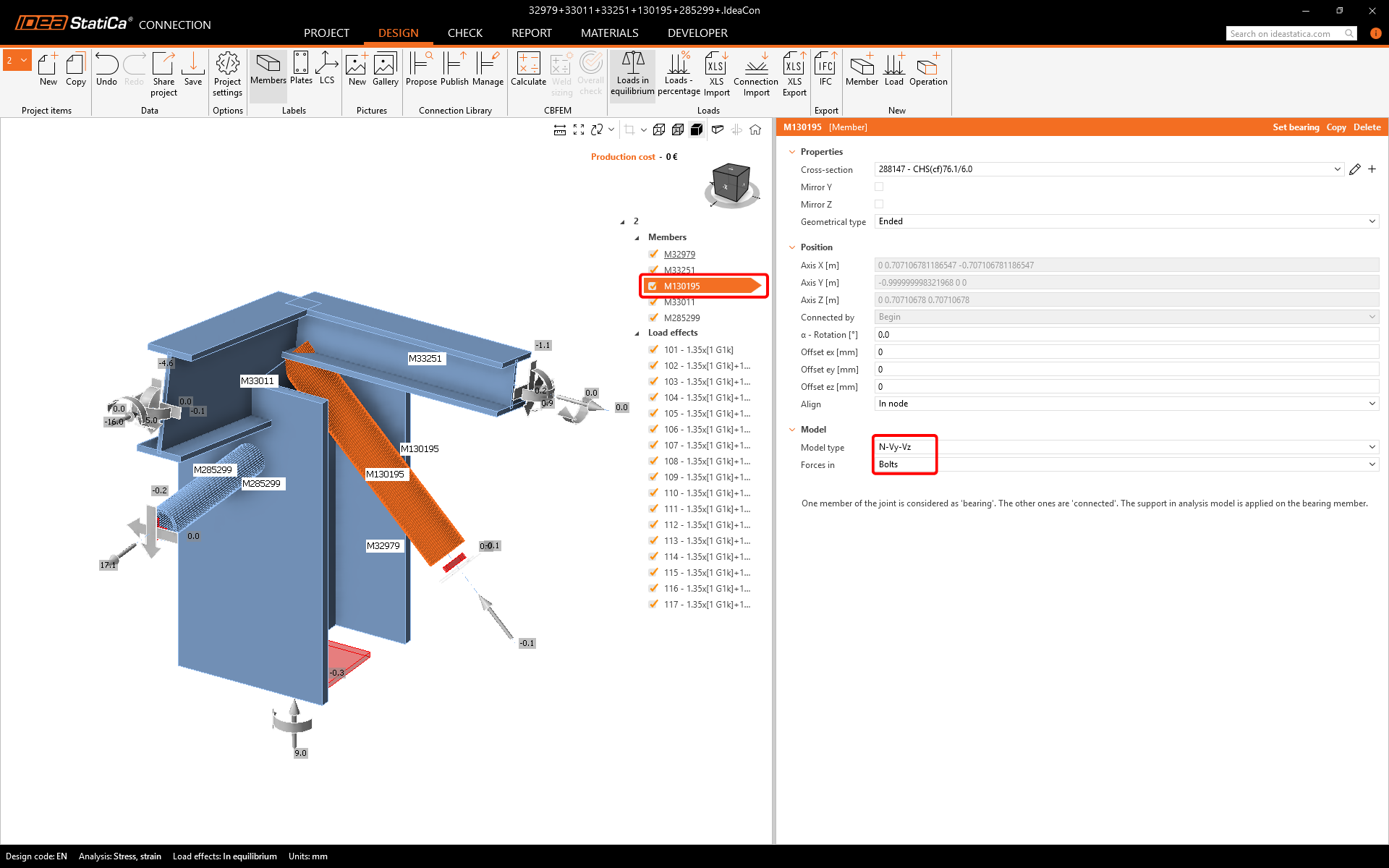
ในขั้นตอนแรก คุณต้องเปลี่ยน Model type สำหรับชิ้นส่วนท่อเป็น N-Vy-Vz เท่านั้น ชิ้นส่วนค้ำยันจะถูกเชื่อมต่อเป็นการเชื่อมต่อโครงสร้างเหล็กแบบบานพับ ดังนั้นจึงควรป้องกันไม่ให้หมุน นอกจากนี้ เป็นขั้นตอนที่ดีในการใส่แรงเข้าไปใน Bolts เพื่อให้แน่ใจ ว่าโมเมนต์ดัดเป็นศูนย์อยู่ที่บานพับทางเรขาคณิต
และสำหรับชิ้นส่วนที่สอง
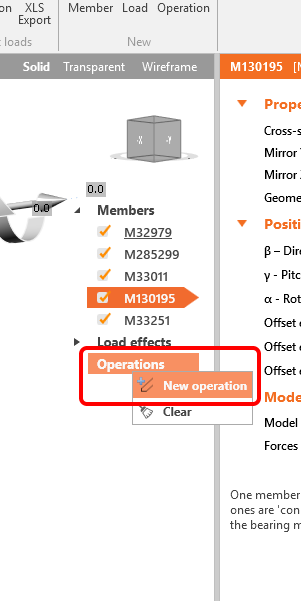
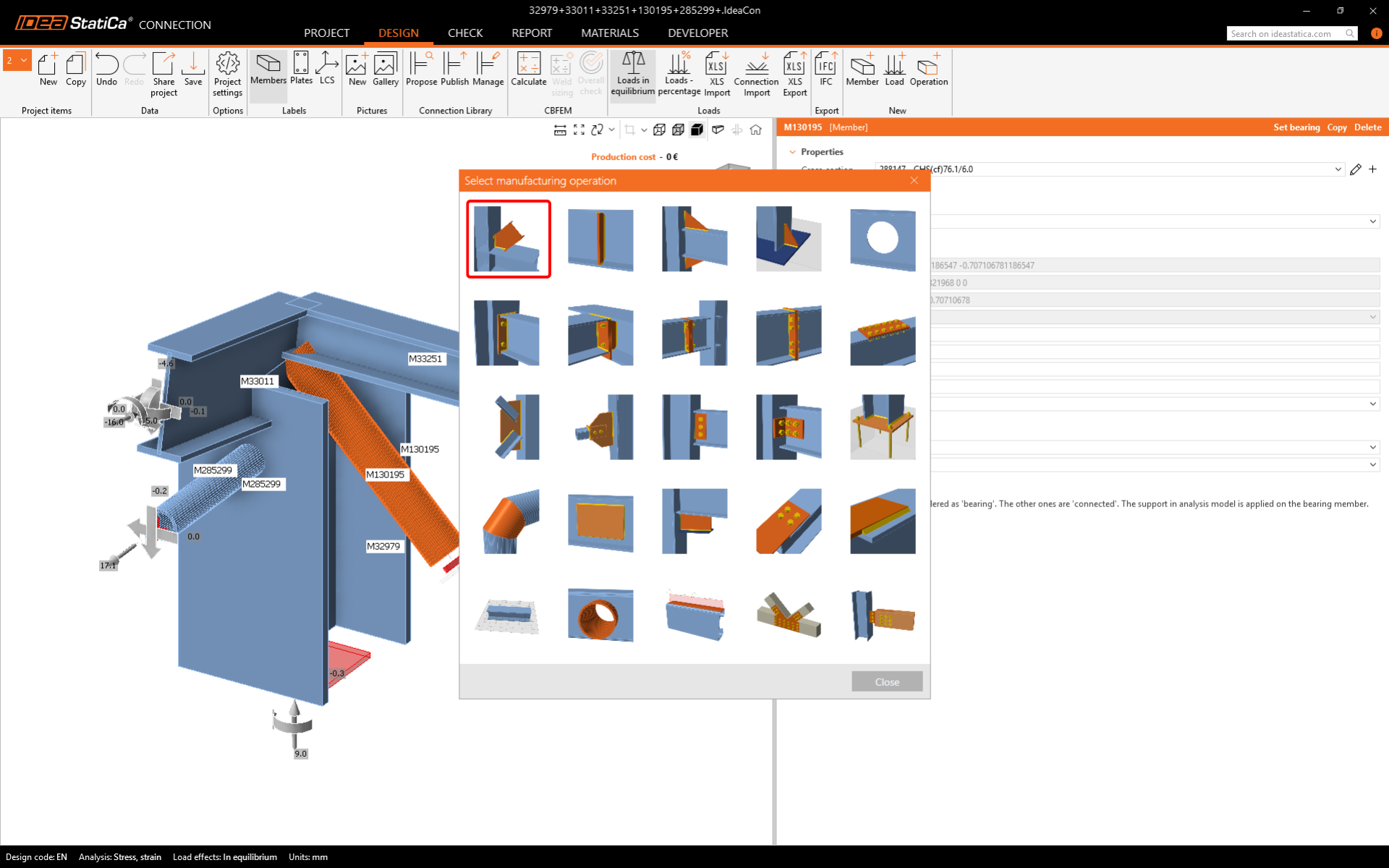
คุณต้องกำหนดการดำเนินการผลิตที่ถูกต้อง เริ่มต้นด้วยการคลิกปุ่มเมาส์ขวาบน Operations และเลือก New operation
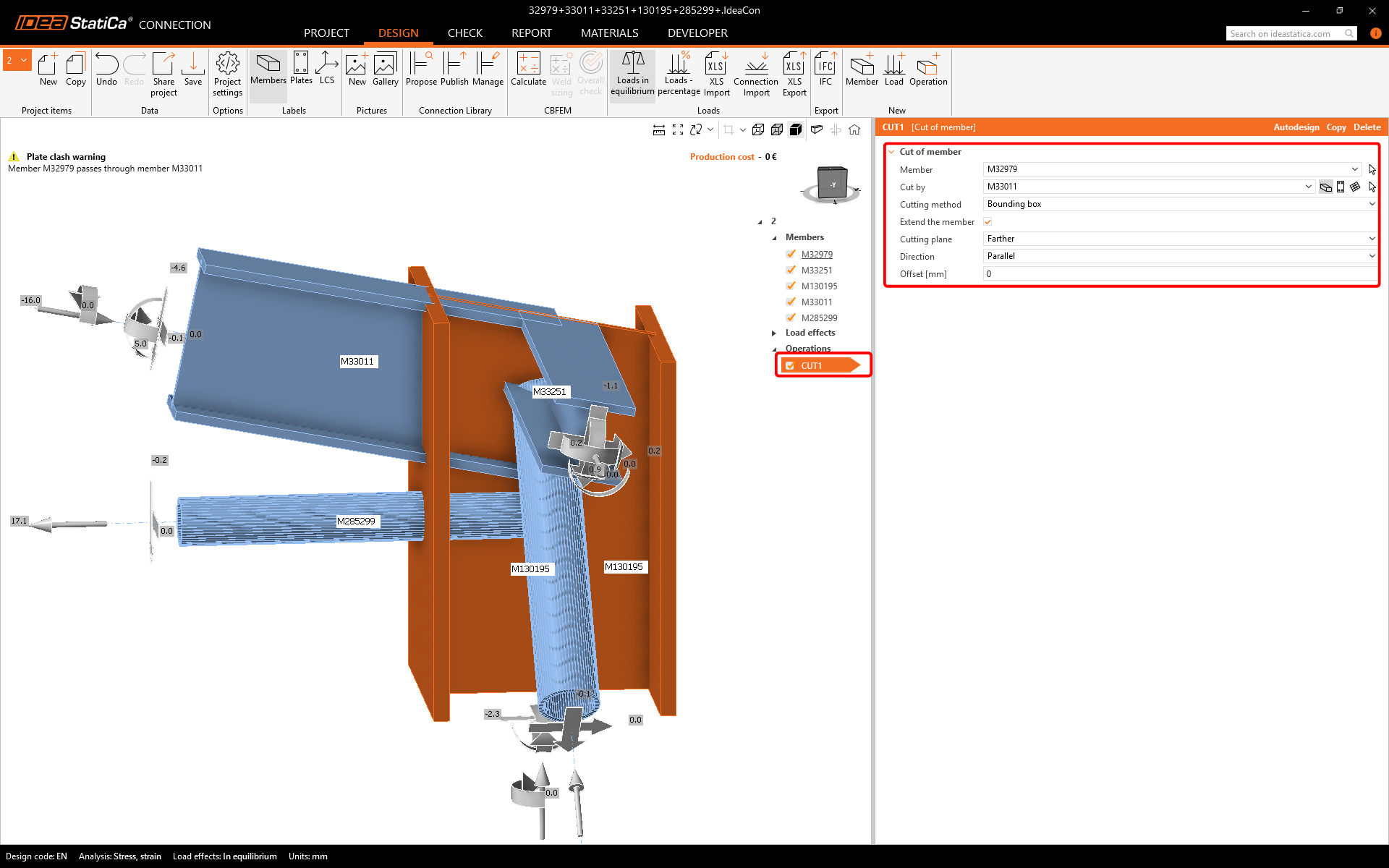
การดำเนินการผลิตแรกจะเป็นการตัดชิ้นส่วน
เปลี่ยนคุณสมบัติของการดำเนินการ CUT1 ตามภาพด้านล่าง
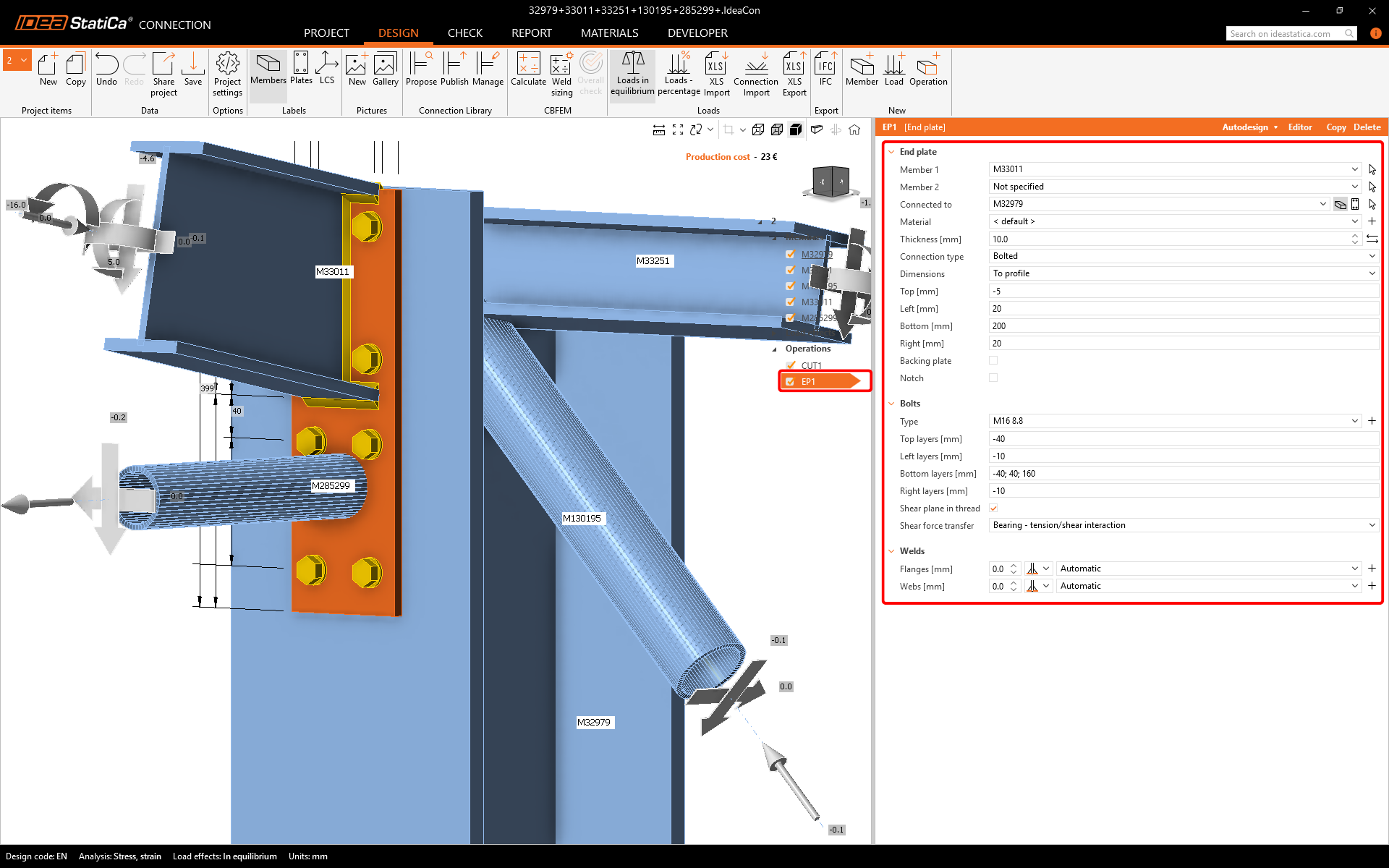
ในขั้นตอนถัดไป ให้ใช้การคลิกขวาบน Operation อีกครั้ง และเพิ่มการดำเนินการผลิต Endplate และกรอกค่าด้านล่าง
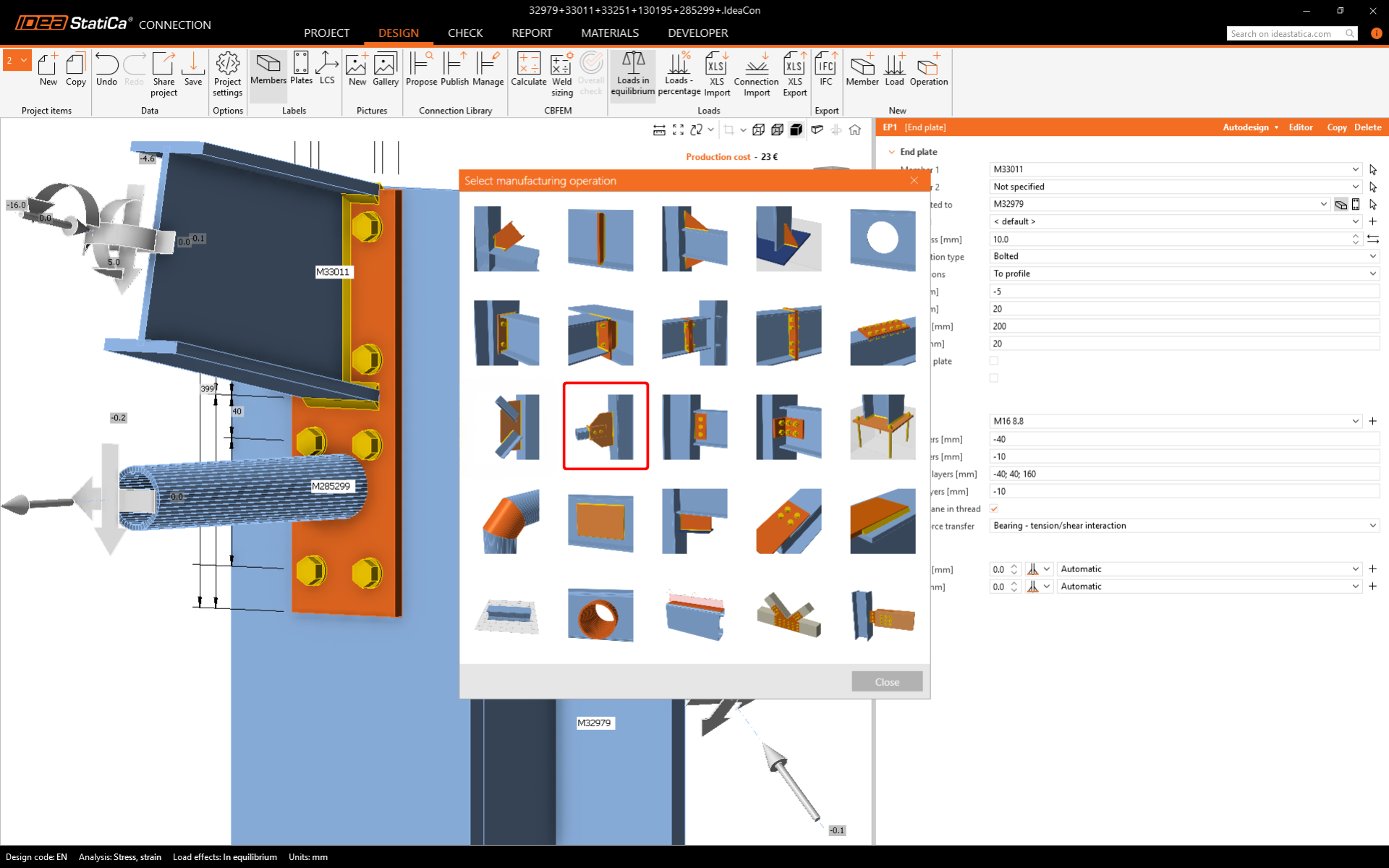
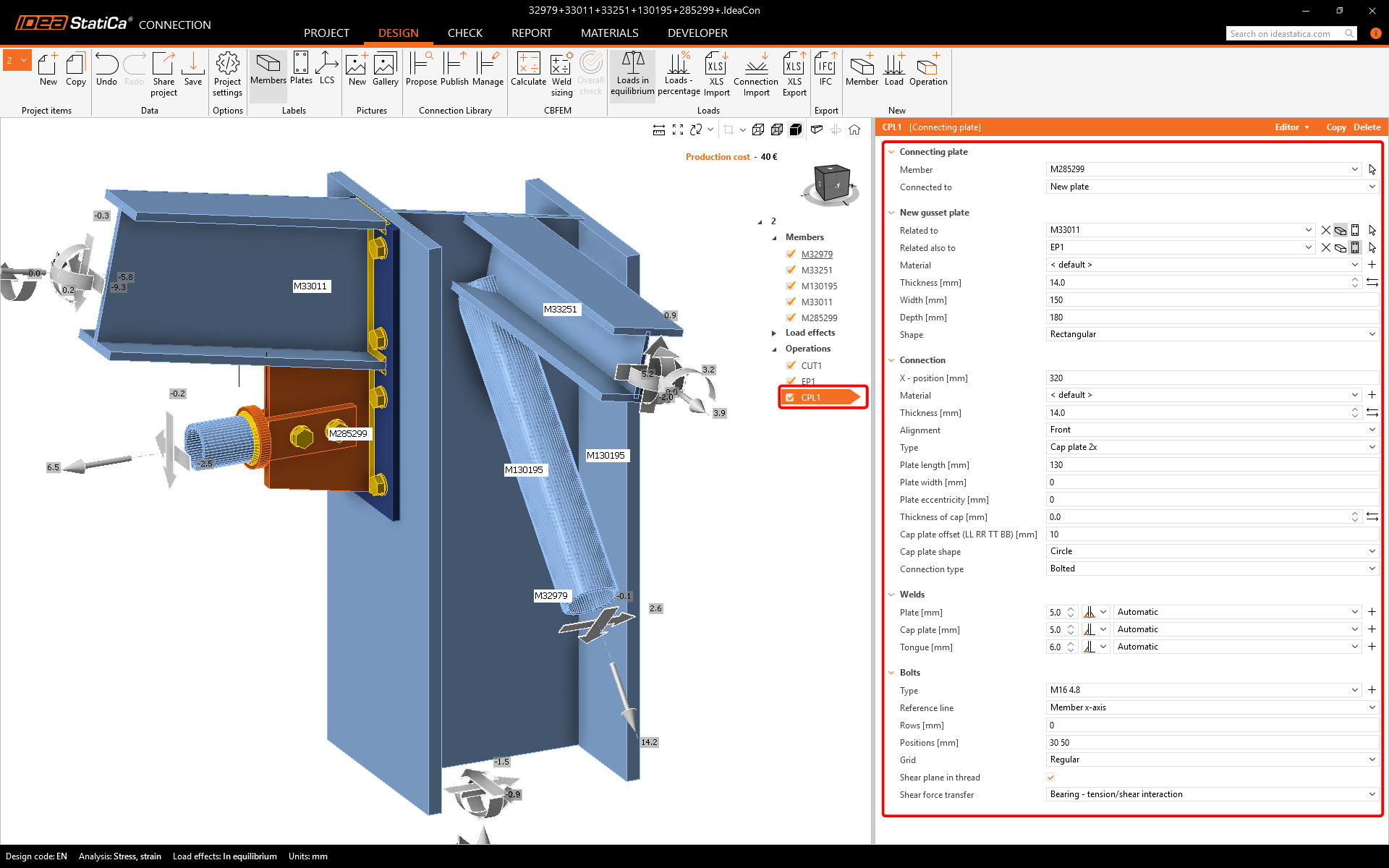
ในขั้นตอนถัดไป ให้เพิ่มการดำเนินการผลิตใหม่อีกรายการ Connecting plate
และปรับคุณสมบัติตามภาพด้านล่าง
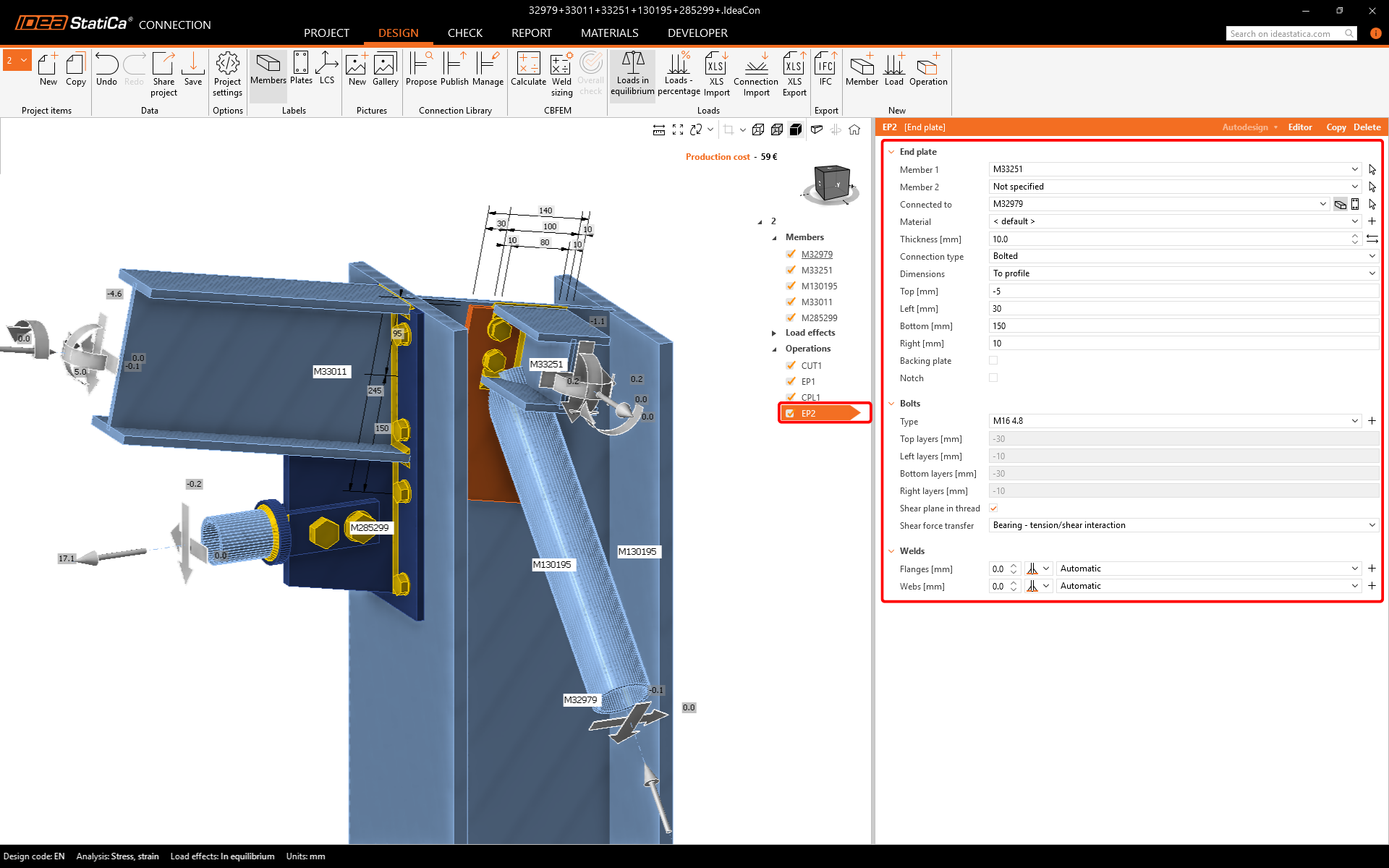
ดำเนินการต่อด้วยการสร้างการดำเนินการผลิตใหม่ Endplate และเปลี่ยนคุณสมบัติตามภาพด้านล่าง
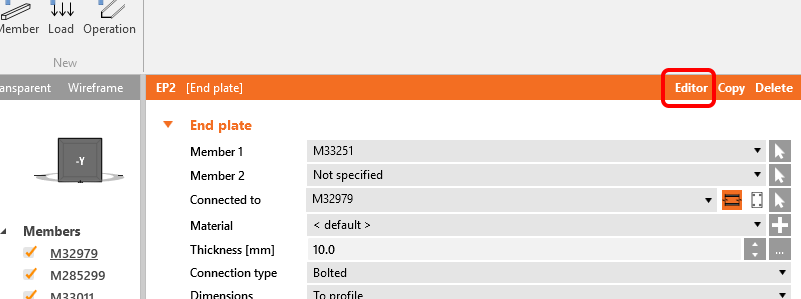
หลังจากนั้น คุณต้องเปลี่ยนรูปร่างของแผ่นปลายเอง สำหรับสิ่งนี้ Editor คือเครื่องมือที่เหมาะสม
ใน Plate editor คุณสามารถเปลี่ยนรูปร่างของแผ่นและจัดเรียงรูปแบบสลักเกลียว ให้เปลี่ยนรูปร่างก่อน คุณต้องเพิ่ม Bevel
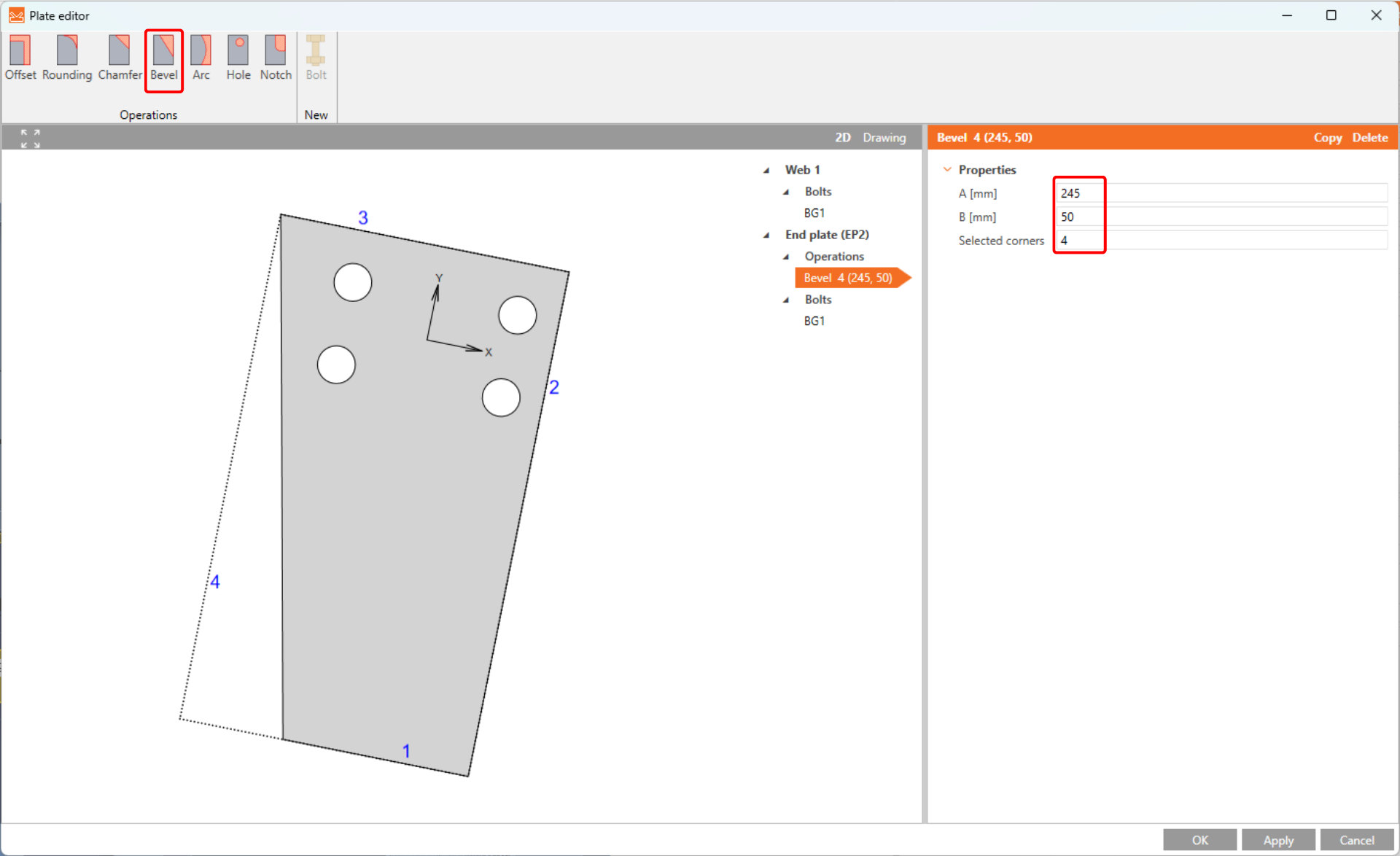
และ Bevel ที่สองจะทำให้แผ่นสมมาตร
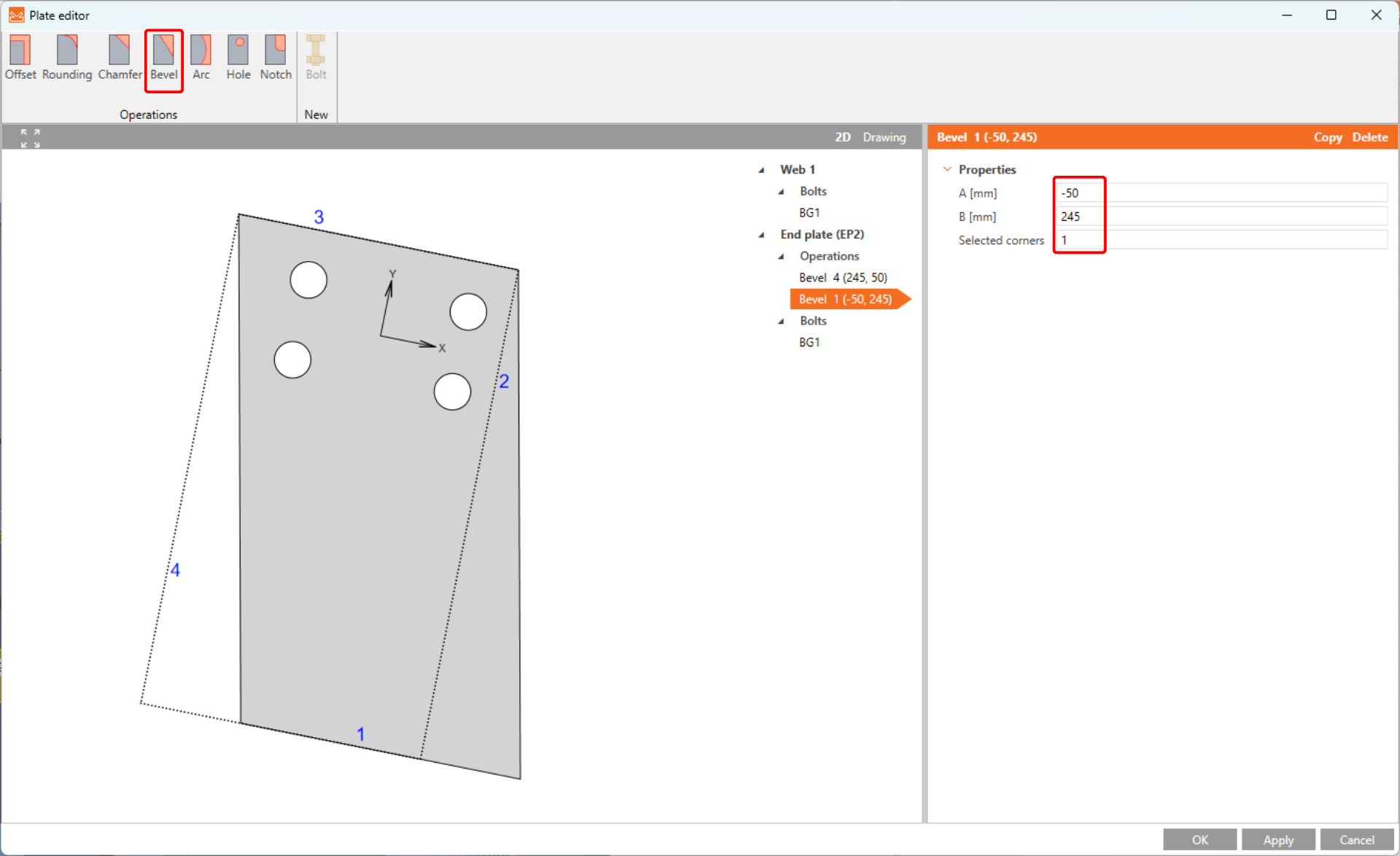
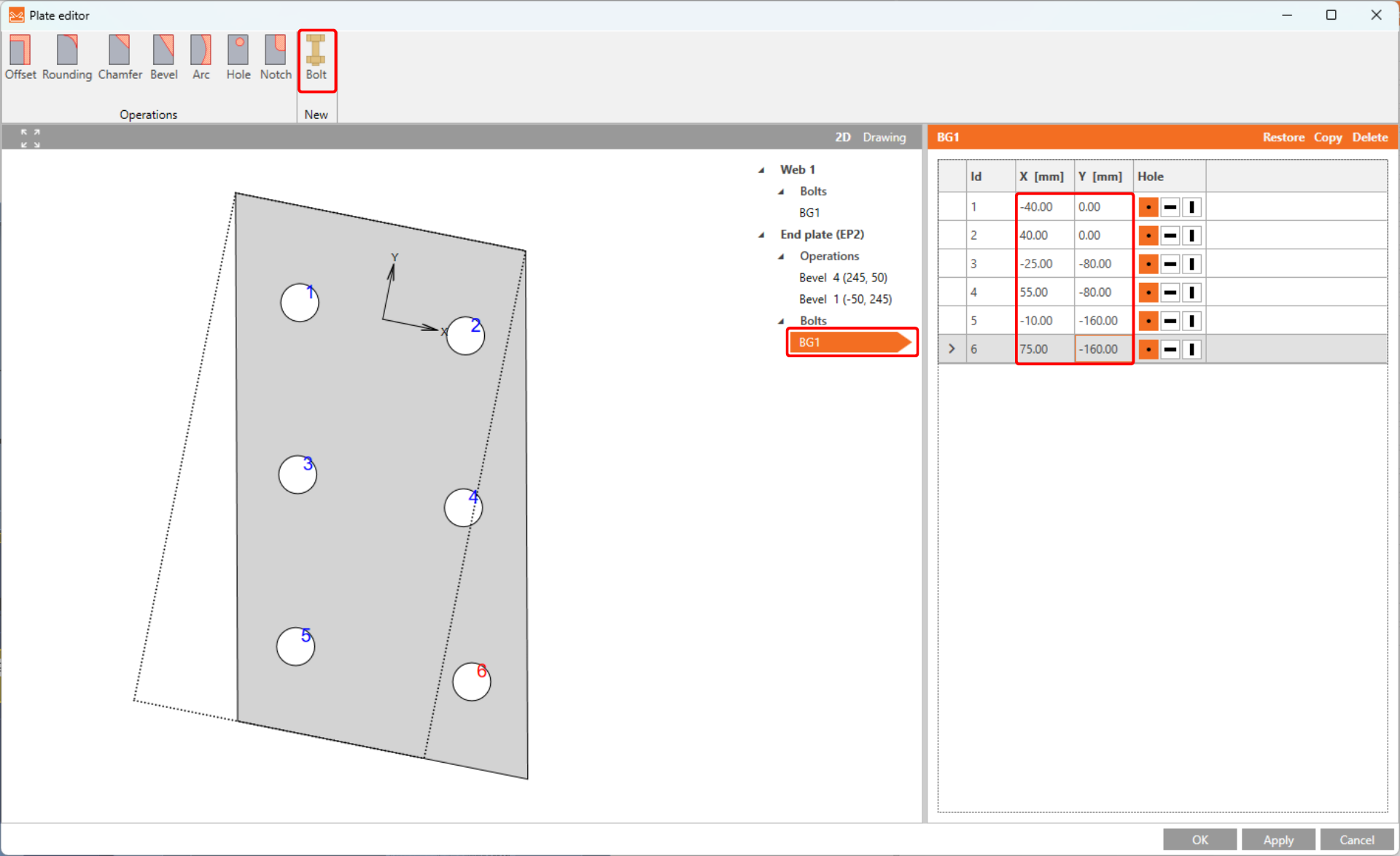
ตอนนี้ให้เปลี่ยนรูปแบบสลักเกลียว คลิกที่ Bolts ในแผนผังรายการไปยังฉาก 2D จากนั้นเพิ่มสลักเกลียวอีกสองตัวโดยใช้คำสั่ง Bolt ในแถบริบบอนด้านบน คุณต้อง Explode รูปแบบสลักเกลียวเพื่อเปลี่ยนพิกัด X และ Y ตามภาพด้านล่าง
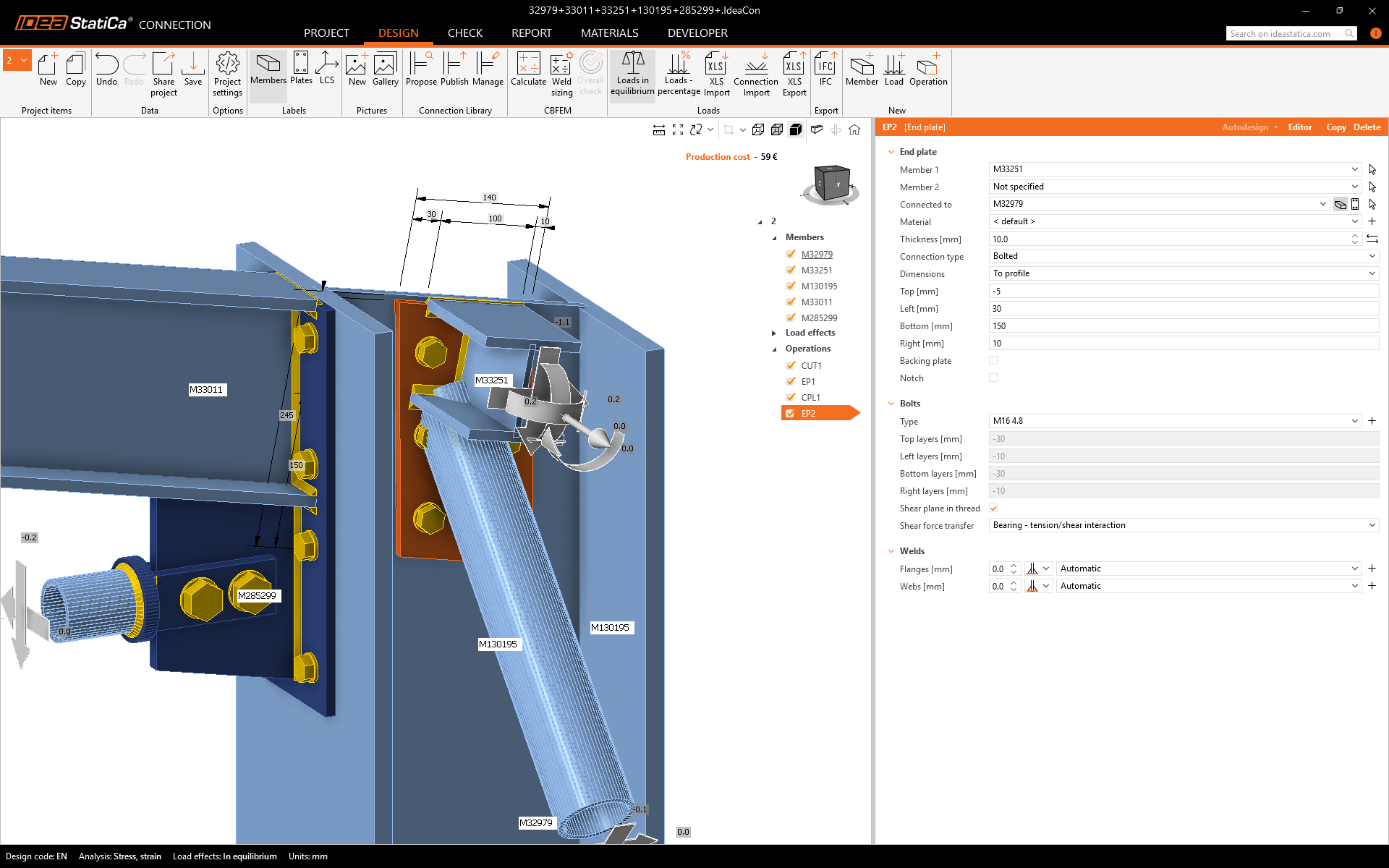
การดำเนินการผลิต EP2 ที่ออกแบบอย่างดีพร้อมรูปร่างแผ่นปลายที่ถูกต้องควรมีลักษณะเหมือนในภาพด้านล่าง
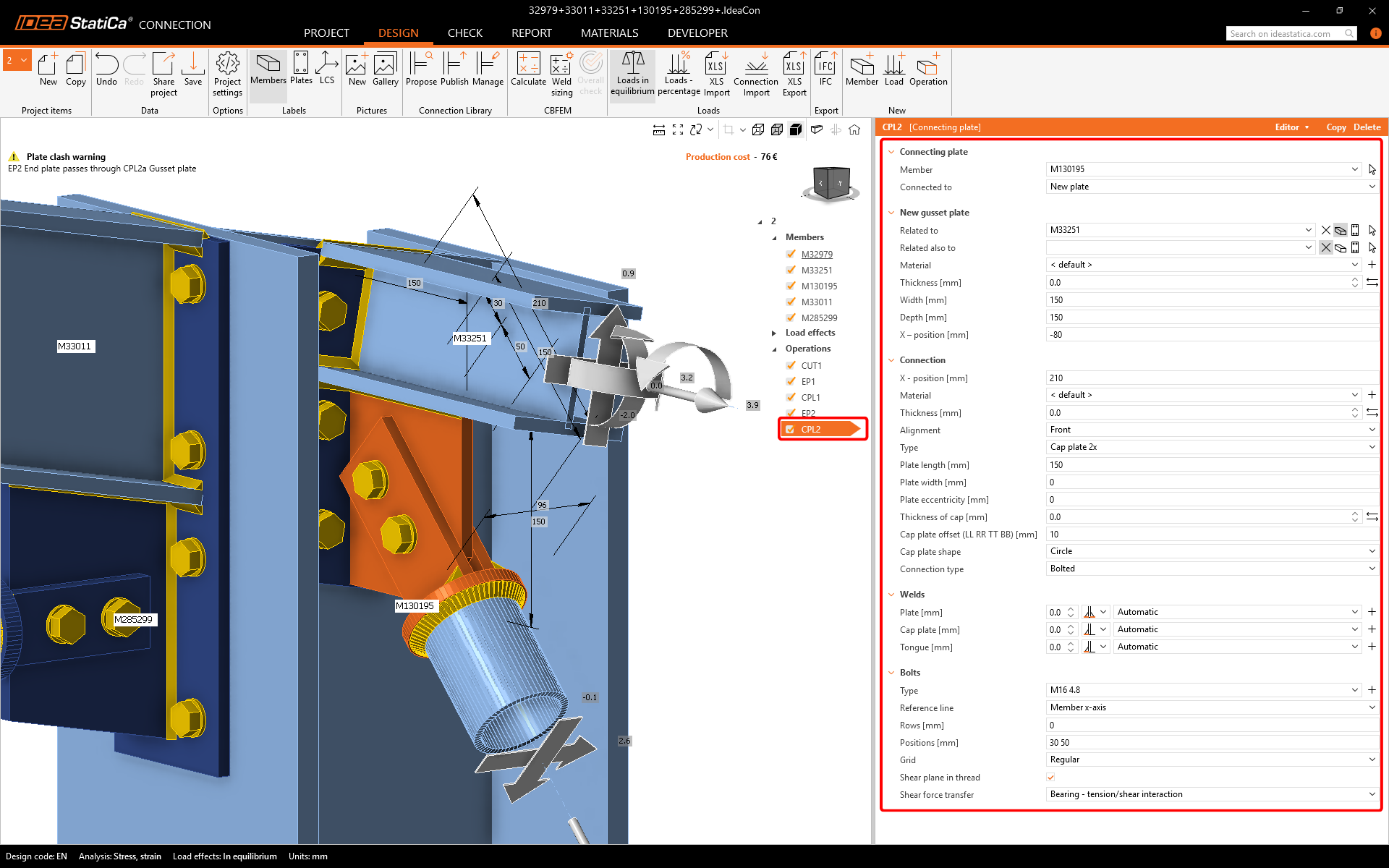
ขั้นตอนถัดไปคือการดำเนินการ Connecting plate สำหรับชิ้นส่วนท่อค้ำยันสุดท้าย หลังจากเพิ่มแล้ว คุณต้องเปลี่ยนคุณสมบัติตามภาพด้านล่าง
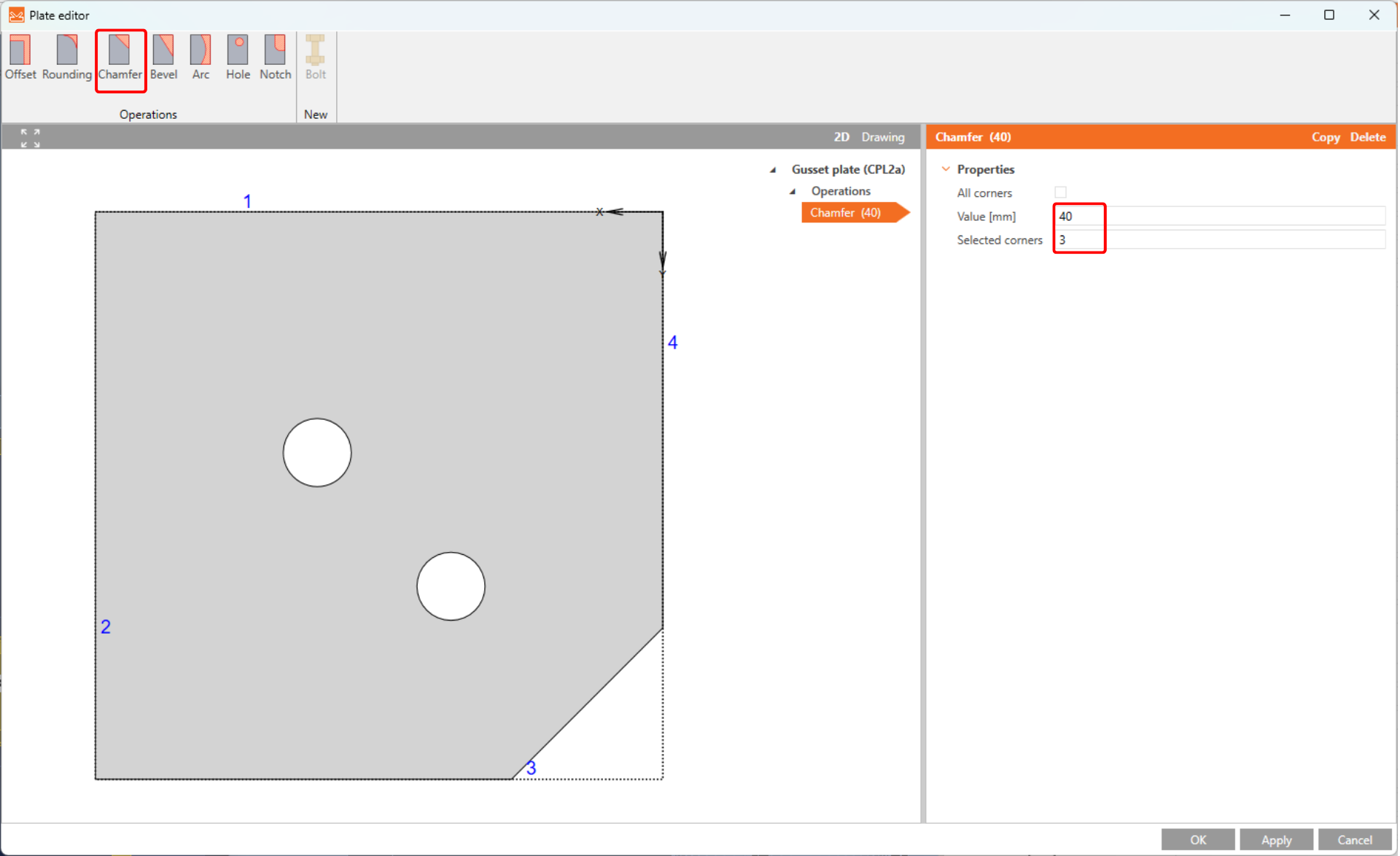
คุณต้องการลบมุมแผ่น Gusset คุณจะทำโดยใช้เครื่องมือ Editor
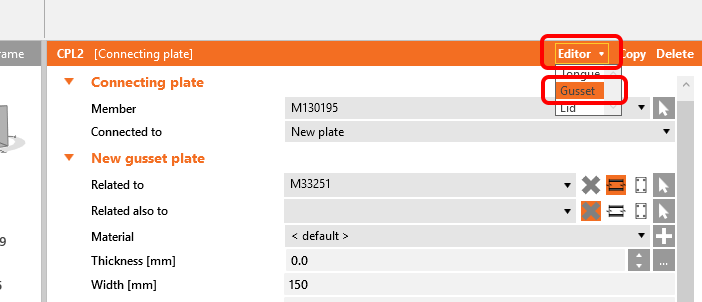
ให้เพิ่ม Chamfer หนึ่งรายการ
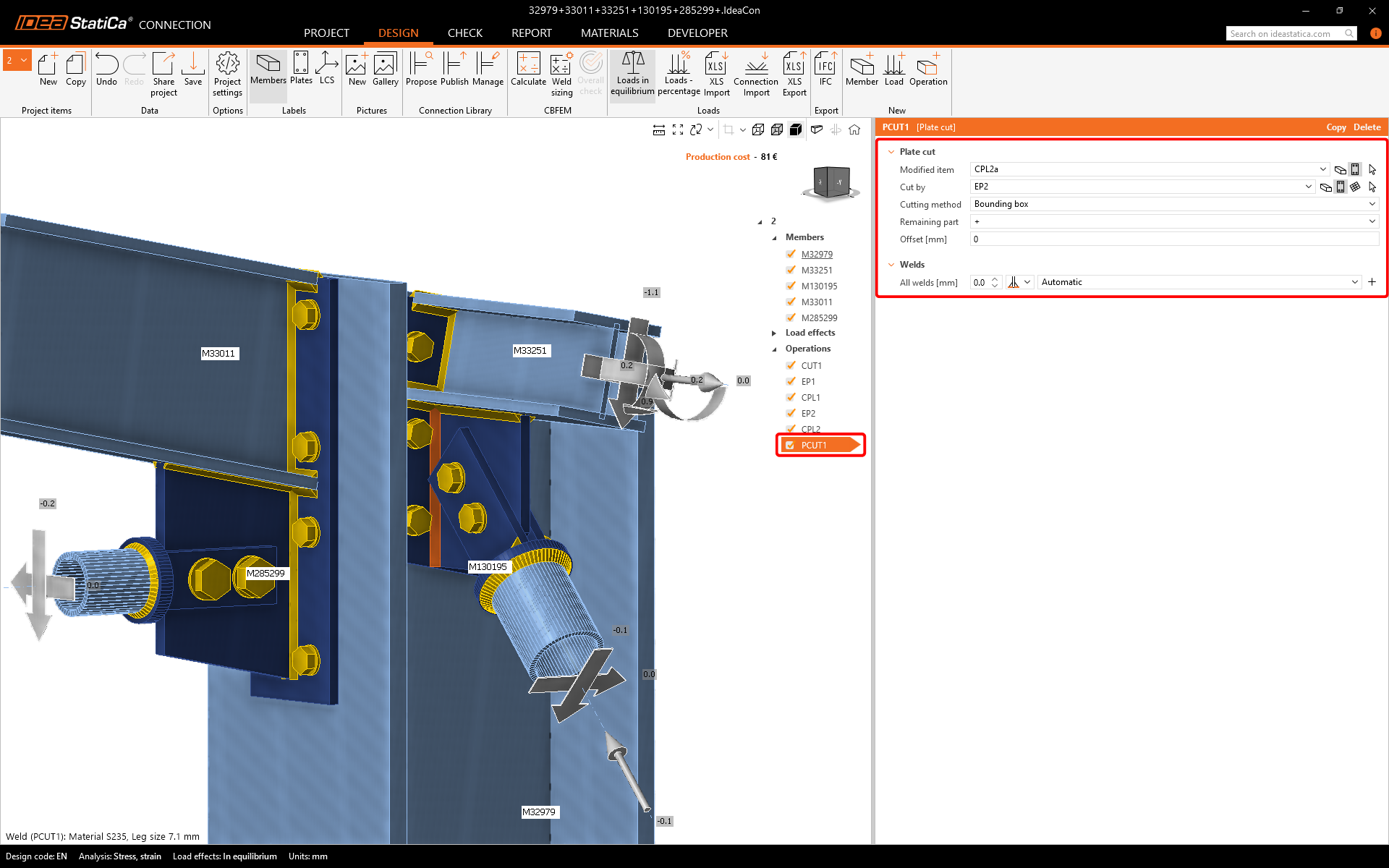
ขั้นตอนสุดท้ายที่จำเป็นในการเสร็จสิ้นการออกแบบจุดต่อคือ Plate cut ให้เพิ่มและเปลี่ยนคุณสมบัติของ PCUT1 ตามภาพด้านล่าง
4 การคำนวณและการตรวจสอบ
คุณสามารถคำนวณการวิเคราะห์ได้โดยตรงในแท็บ Design โดยใช้คำสั่ง Calculate
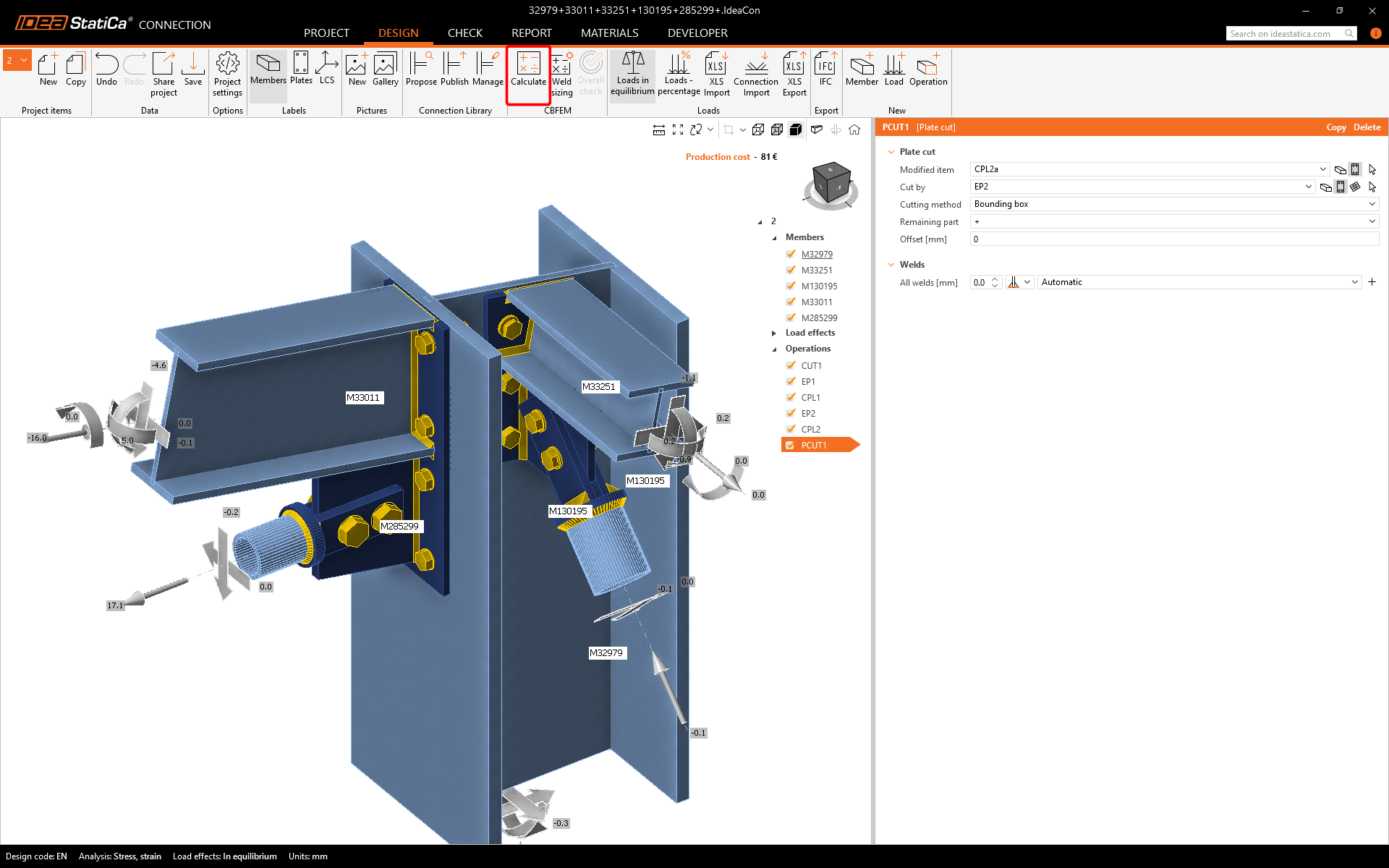
หลังจากสักครู่ สรุปผลลัพธ์จะปรากฏที่มุมซ้ายบนของฉาก 3D และมุมมองโมเดล Overall check จะถูกตั้งค่า คุณสามารถปรับแต่งโมเดลได้อย่างรวดเร็วหากไม่พอใจ
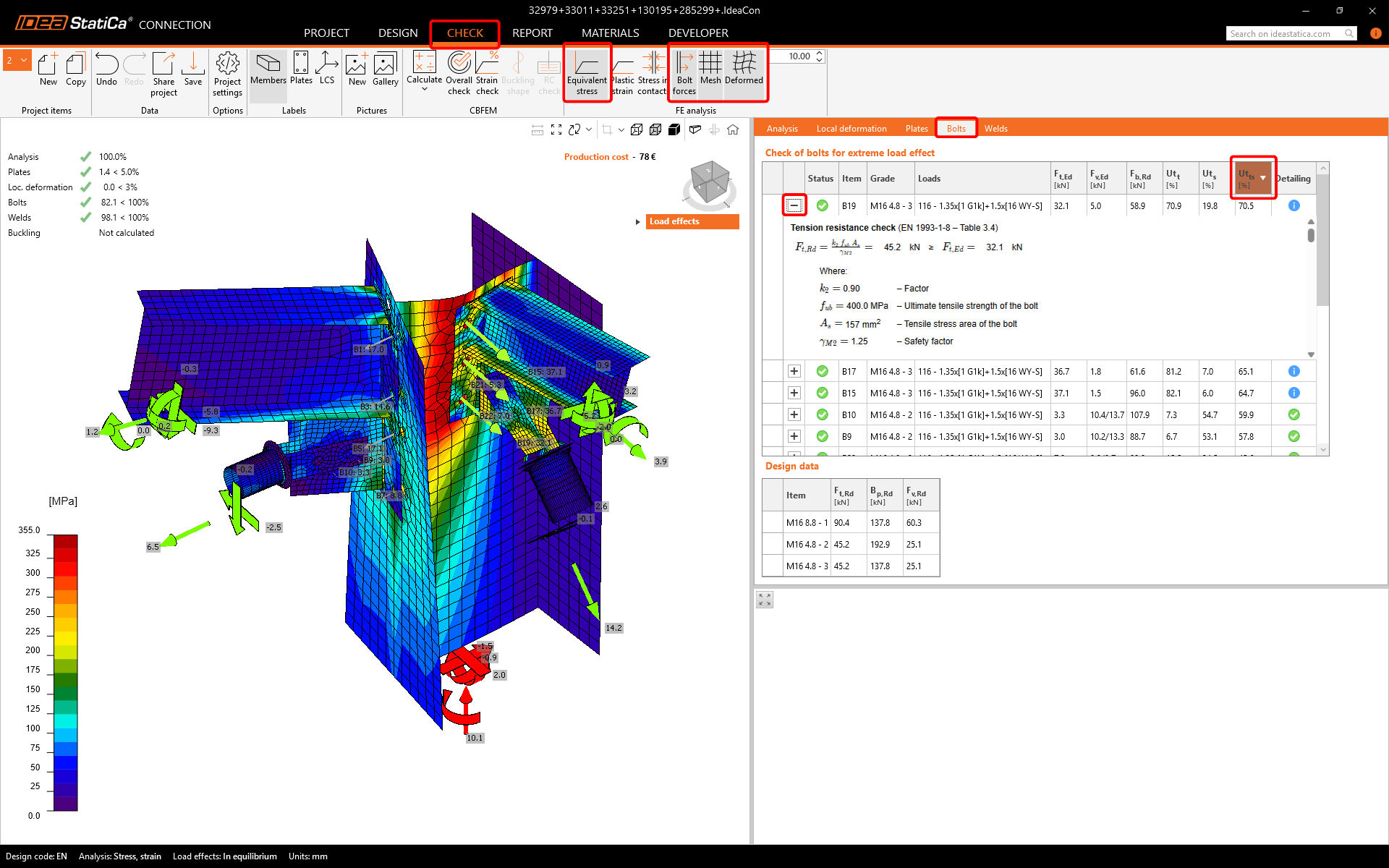
คุณจะเลือกแท็บ Check และเปิดใช้งาน Equivalent stress, Mesh, และ Deformed มุมมองโมเดล คุณสามารถสำรวจผลลัพธ์โดยละเอียดสำหรับ Bolts ได้เช่นกัน ให้ขยายผลลัพธ์สำหรับสลักเกลียว B15
5 รายงาน
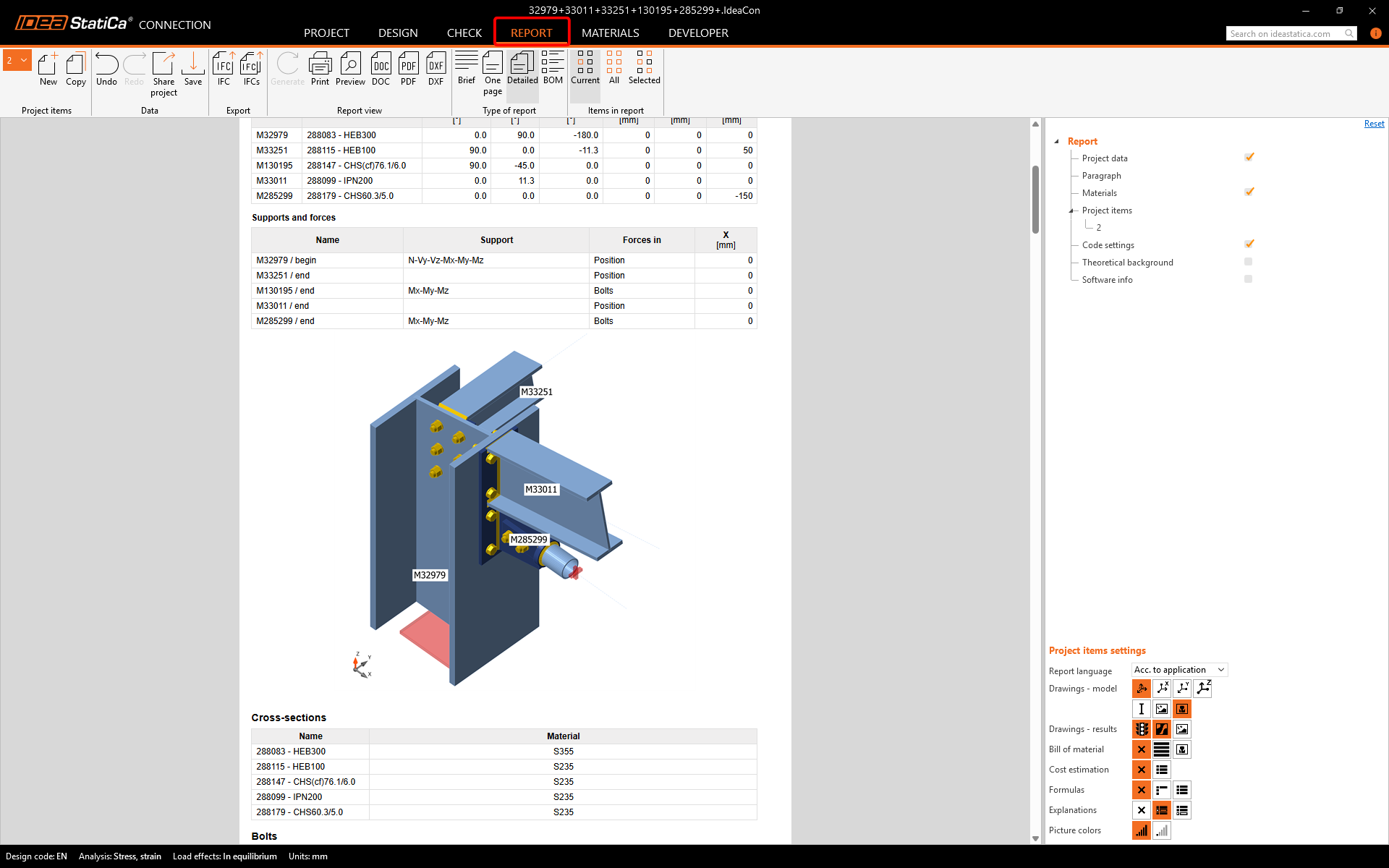
สุดท้าย ไปที่แท็บ Report. IDEA StatiCa นำเสนอรายงานที่ปรับแต่งได้อย่างสมบูรณ์เพื่อพิมพ์หรือบันทึกในรูปแบบที่แก้ไขได้
6 การอัปเดต
คุณสามารถใช้ประโยชน์จากฟังก์ชัน Synchronize ด้วยฟังก์ชันนี้ คุณสามารถเก็บรักษาการดำเนินการผลิตทั้งหมดและทำการส่งออกจาก Advance Design อีกครั้งได้
สมมติว่าคุณต้องการเปลี่ยนแปลงบางรายการในโมเดล Advance Design ตัวอย่างเช่น หน้าตัดของชิ้นส่วนค้ำยันเนื่องจากไม่ผ่านการตรวจสอบตามมาตรฐาน คุณเปลี่ยนหน้าตัดเป็น CHS 60.3x5C คุณยังสามารถเปลี่ยนแรงกระทำได้
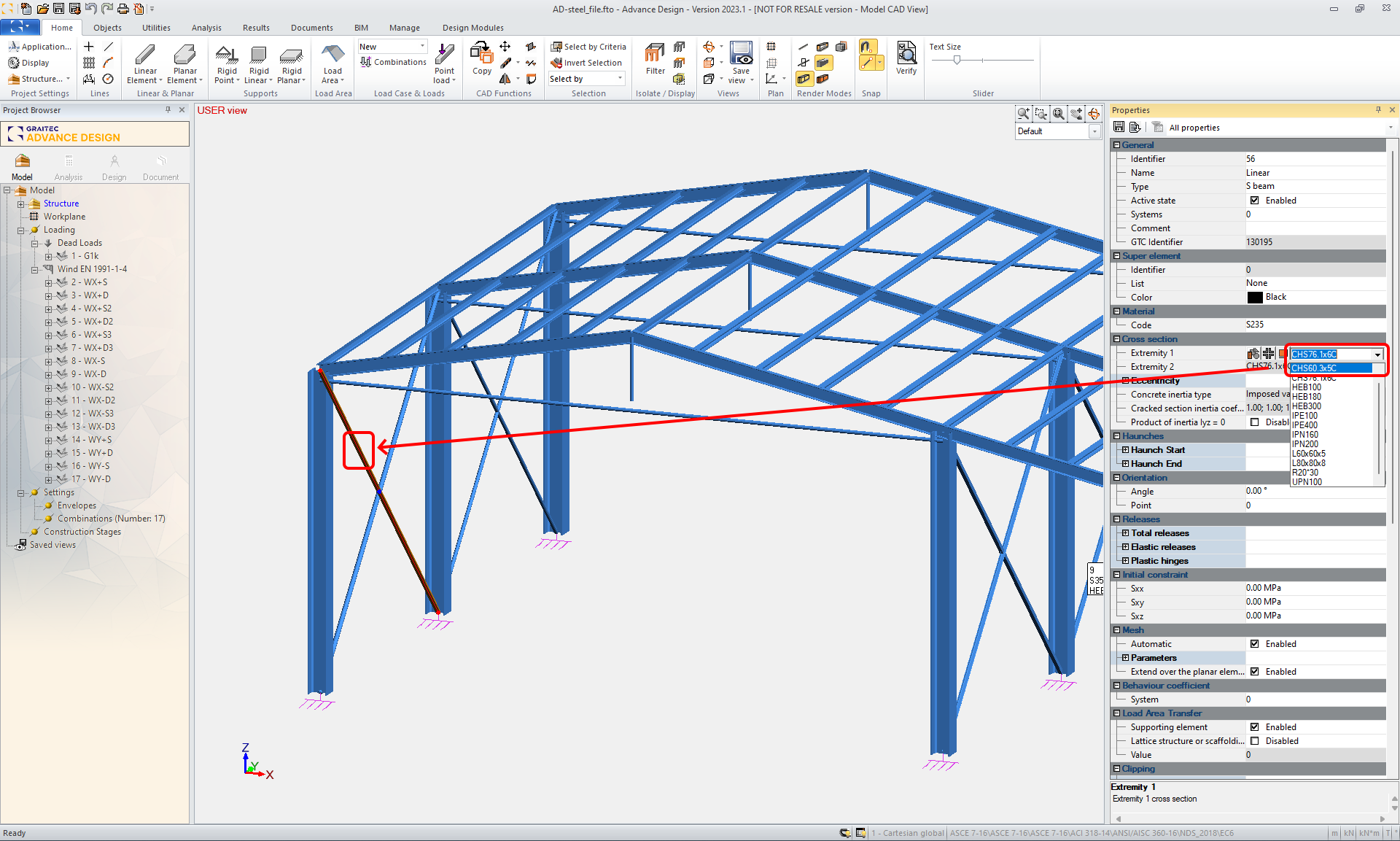
คุณต้องคำนวณโปรเจกต์ใหม่ จากนั้นส่งออกจุดต่อเดิม
ในหน้าต่าง Connection wizard ให้ยืนยันด้วยปุ่มคำสั่ง Next คุณไม่ต้องการเขียนทับงานก่อนหน้า ดังนั้นให้ปล่อยช่องทำเครื่องหมาย Overwrite existing project ไว้โดยไม่ติ๊ก
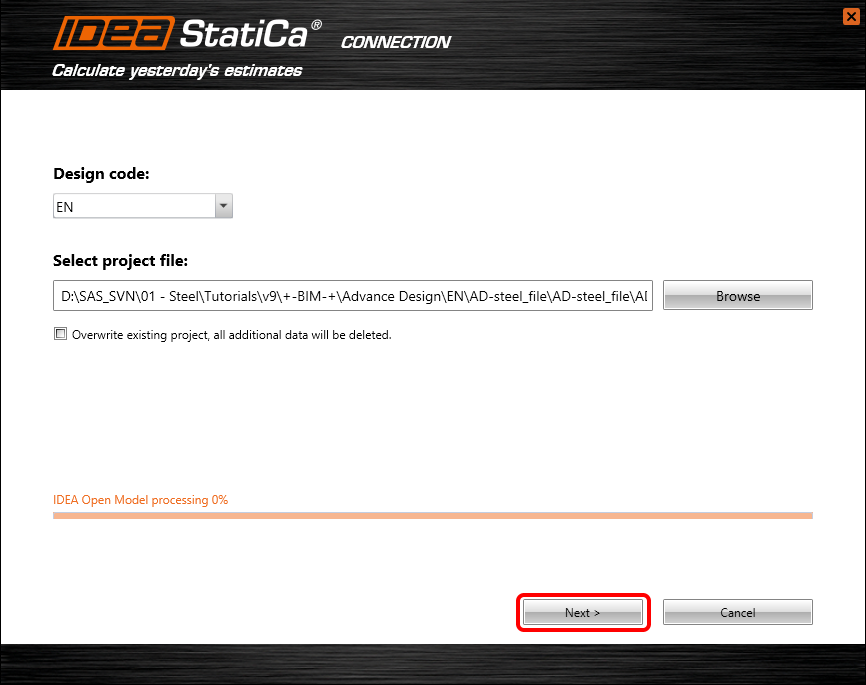
ตอนนี้ ดำเนินการต่อด้วยปุ่มคำสั่ง Connection design

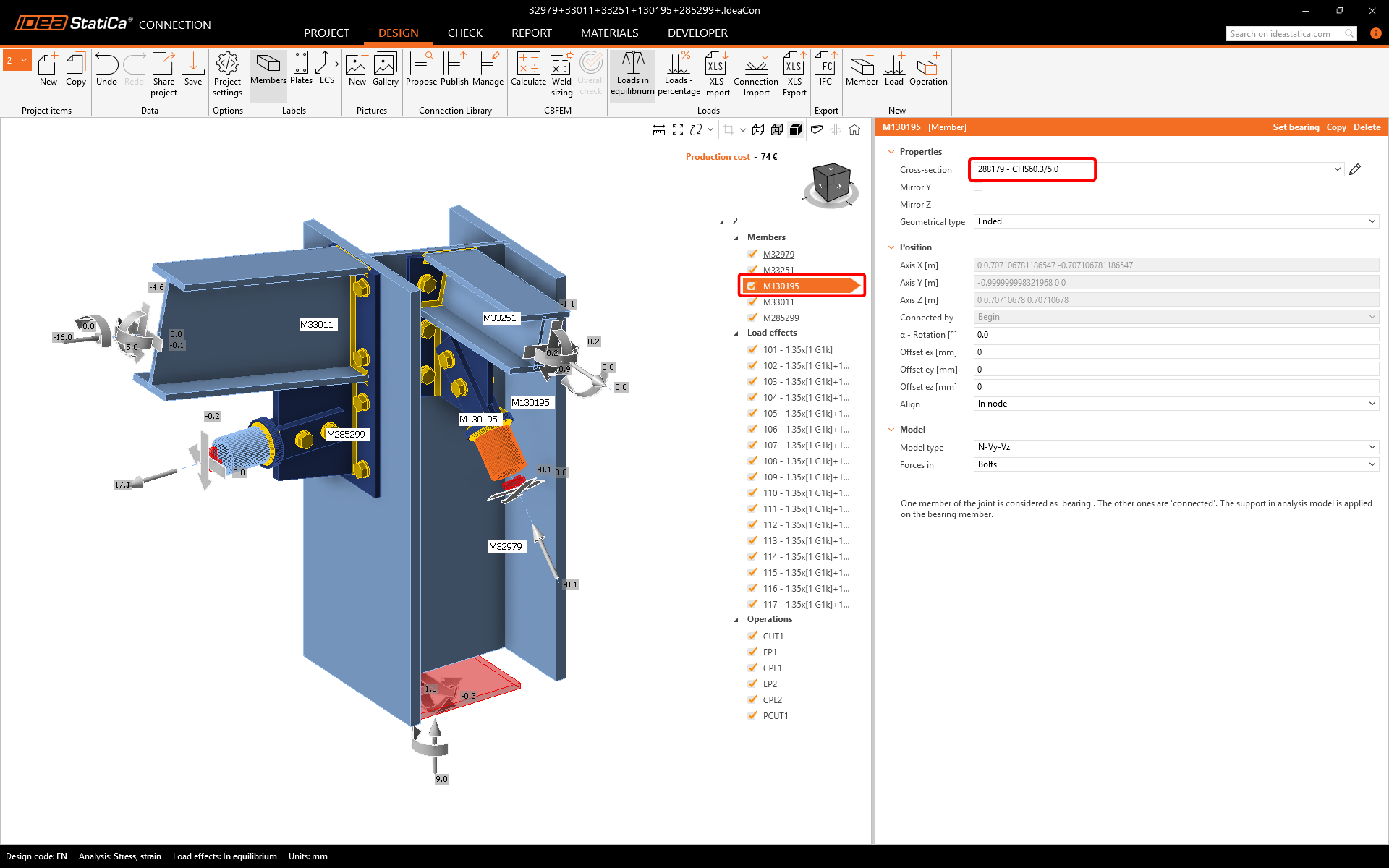
หลังจากสักครู่ หน้าต่างโปรเจกต์ IDEA StatiCa Connection จะปรากฏขึ้น การดำเนินการผลิตทั้งหมดยังคงอยู่จากโปรเจกต์ที่บันทึกไว้ก่อนหน้า และหน้าตัดของชิ้นส่วนค้ำยันได้รับการอัปเดตเป็น CHS60.3/5.0 คุณสามารถทำการวิเคราะห์การตรวจสอบตามมาตรฐานได้อีกครั้ง