

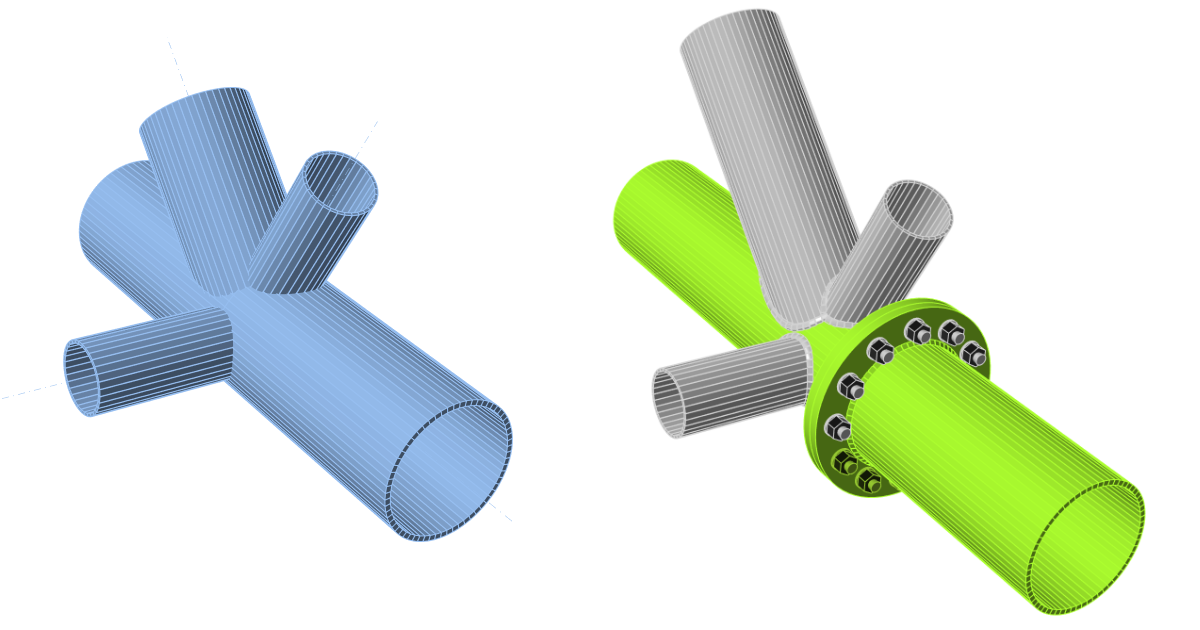
การออกแบบการเชื่อมต่อของโครงสร้างเฟรม 3 มิติแบบท่อกลม (EN)
1 โครงการใหม่
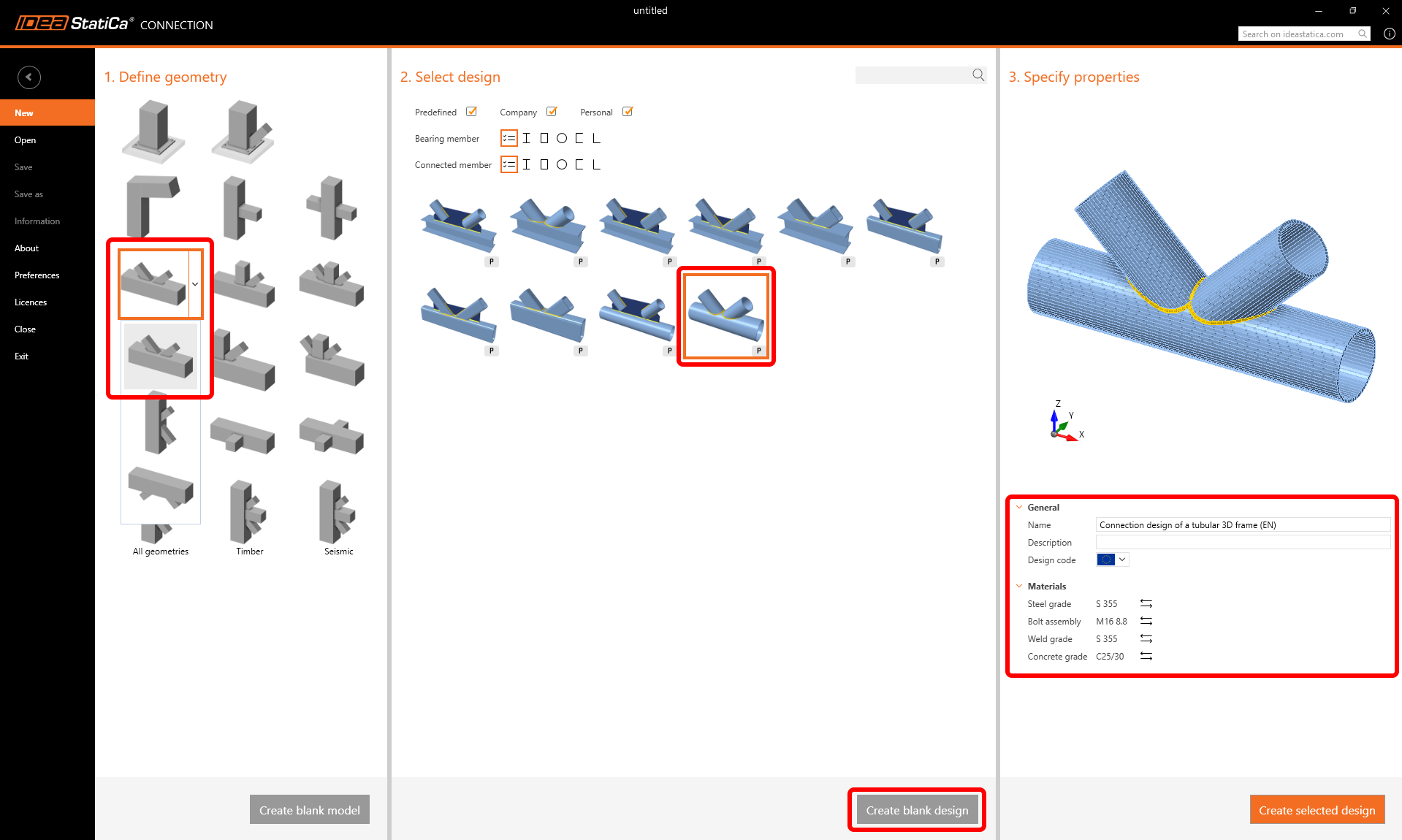
มาเปิดใช้งานแอปพลิเคชัน IDEA StatiCa Connection (ดาวน์โหลดเวอร์ชันล่าสุด) สร้างโครงการใหม่โดยเลือกแม่แบบที่ใกล้เคียงกับการออกแบบที่ต้องการมากที่สุด เลือกเกรดเหล็กที่ต้องการ (S355) และมาตรฐานการออกแบบ (EN) คุณสามารถกรอกชื่อและคำอธิบายของโครงการได้ด้วย
เนื่องจากไม่มีแม่แบบที่เหมาะสมโดยตรง เราจะใช้โครงการว่างที่มีเฉพาะรูปทรงเรขาคณิตที่กำหนดไว้ล่วงหน้า ดังนั้นให้กดปุ่ม Create blank design
2 รูปทรงเรขาคณิต
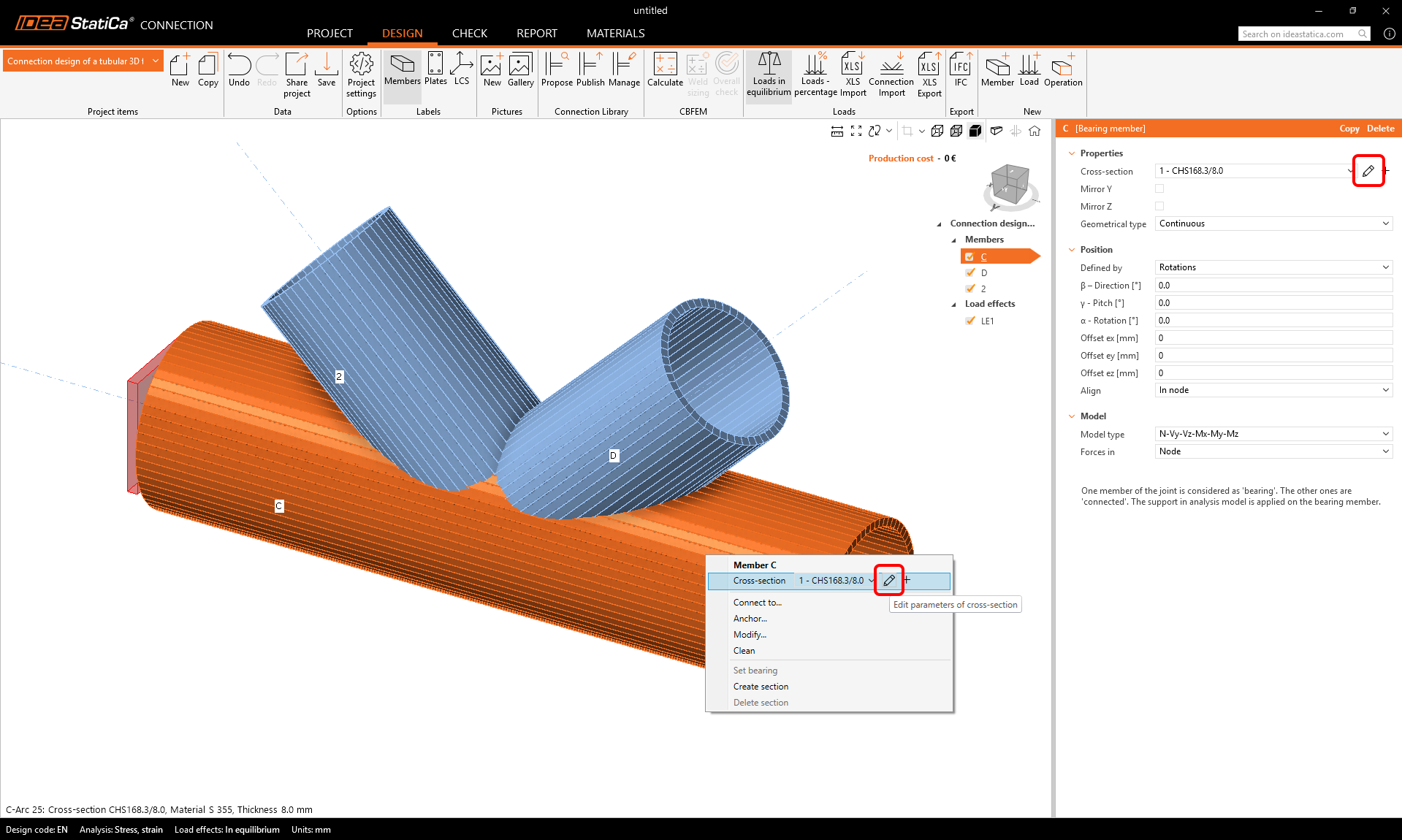
เริ่มต้นด้วยการปรับเปลี่ยนรูปทรงเรขาคณิตของจุดต่อ คลิกขวาบนคานต่อเนื่องในฉาก 3D (หรือใช้ปุ่มในรายการคุณสมบัติ) เพื่อเปิดเมนูบริบทที่มีการดำเนินการทั้งหมดที่ใช้ได้สำหรับชิ้นส่วน ใช้ปุ่มดินสอเพื่อแก้ไขหน้าตัดที่มีอยู่
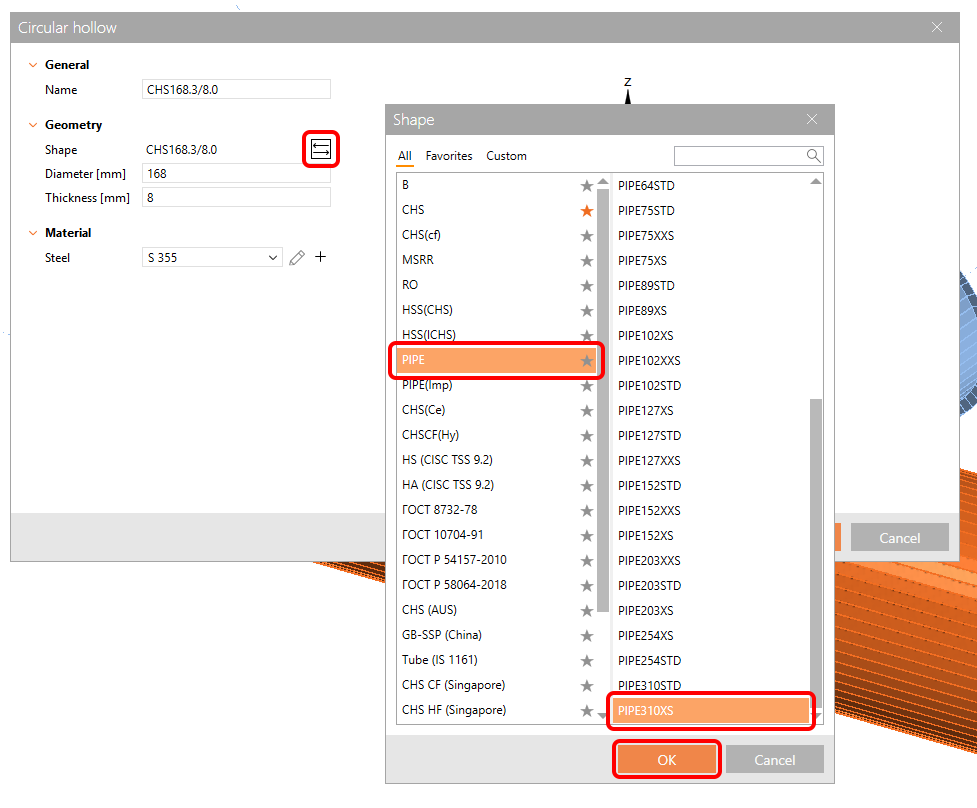
เปิด Library และเลือกหน้าตัด PIPE310XS ยืนยันด้วย OK
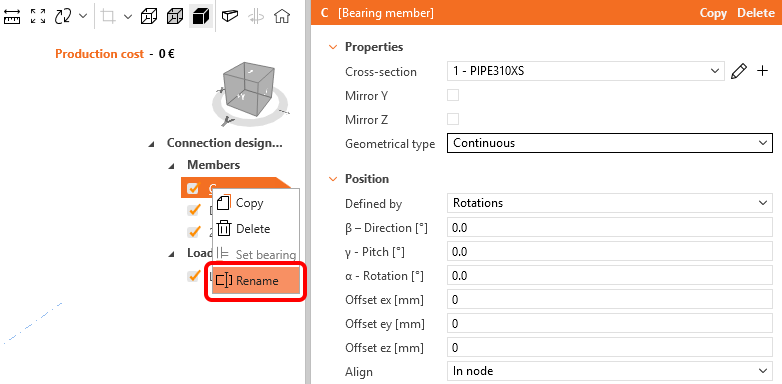
เปลี่ยนชื่อชิ้นส่วนเป็น C1 โดยใช้ปุ่มคลิกขวา
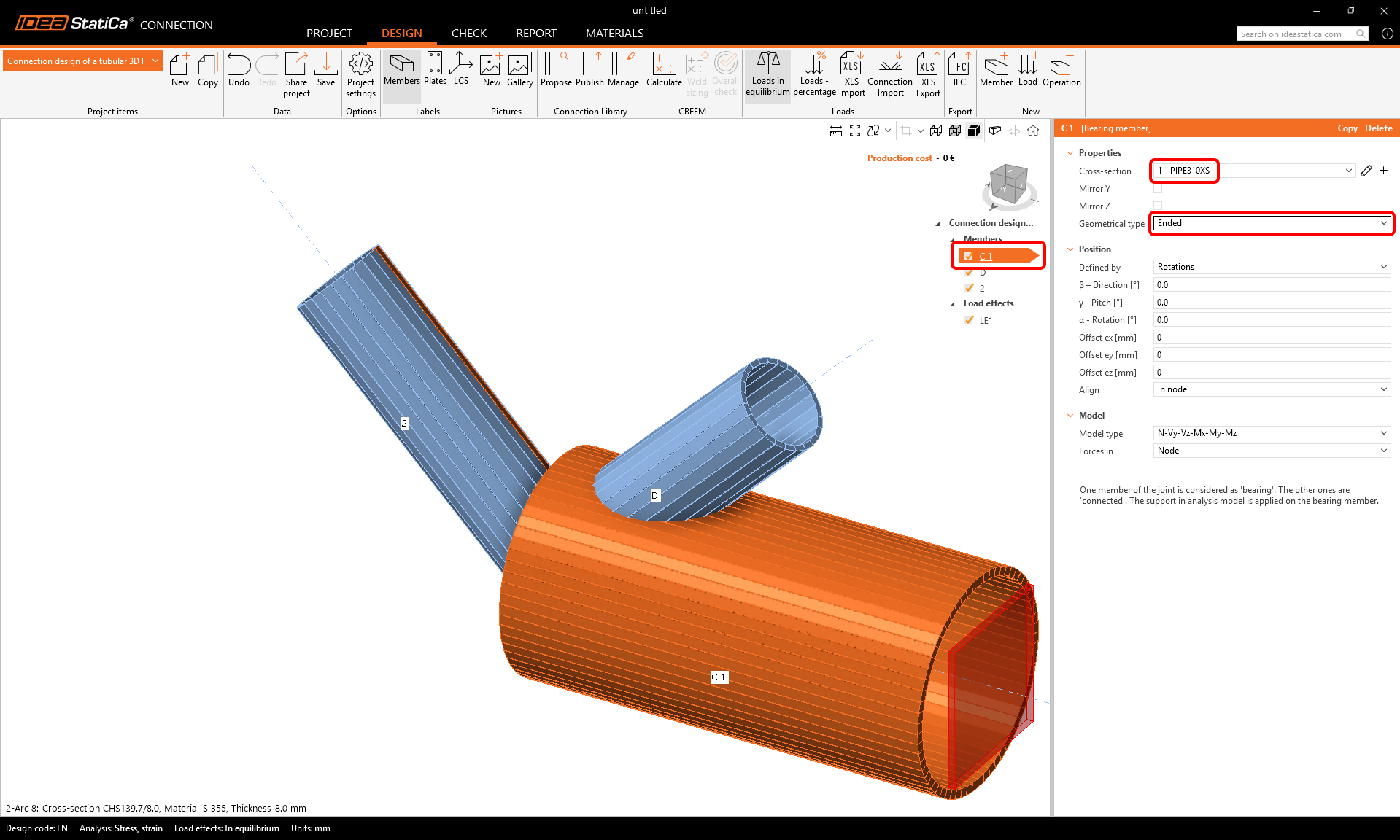
และเปลี่ยนประเภทเรขาคณิตของชิ้นส่วน C1 จากแบบต่อเนื่องเป็นแบบสิ้นสุด
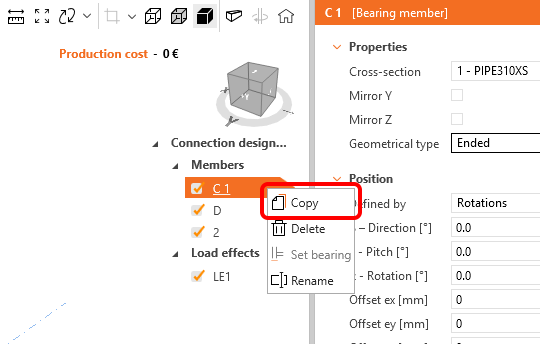
ใช้ประโยชน์จากชิ้นส่วนที่เตรียมไว้และคัดลอก: คลิกขวาที่รายการ C1 ในรายการองค์ประกอบและเลือกคำสั่ง Copy
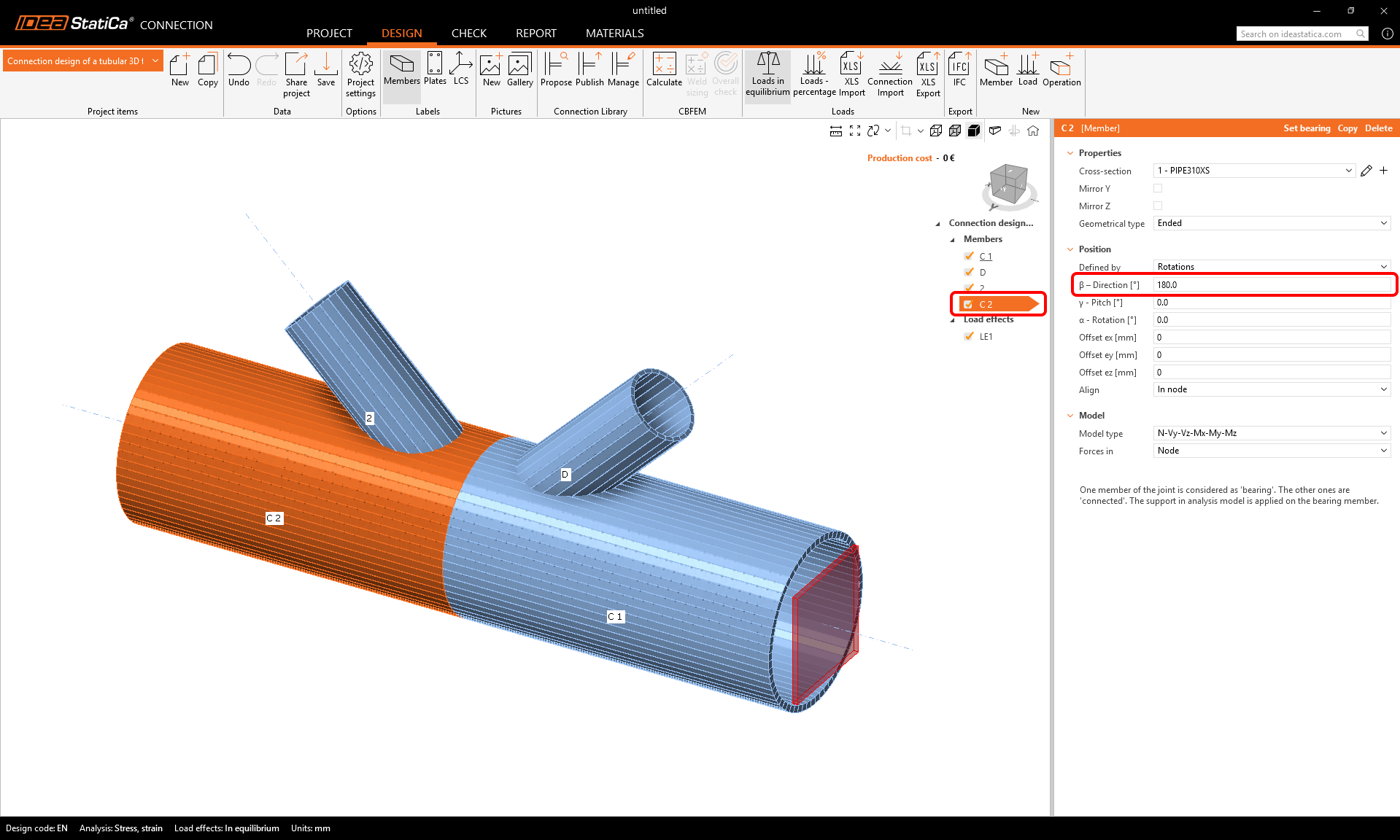
เปลี่ยนชื่อชิ้นส่วนที่เพิ่มใหม่เป็น C2 และตั้งค่าทิศทาง (beta) เป็น 180°
ดำเนินการเปลี่ยนหน้าตัดบนชิ้นส่วนแนวทแยง
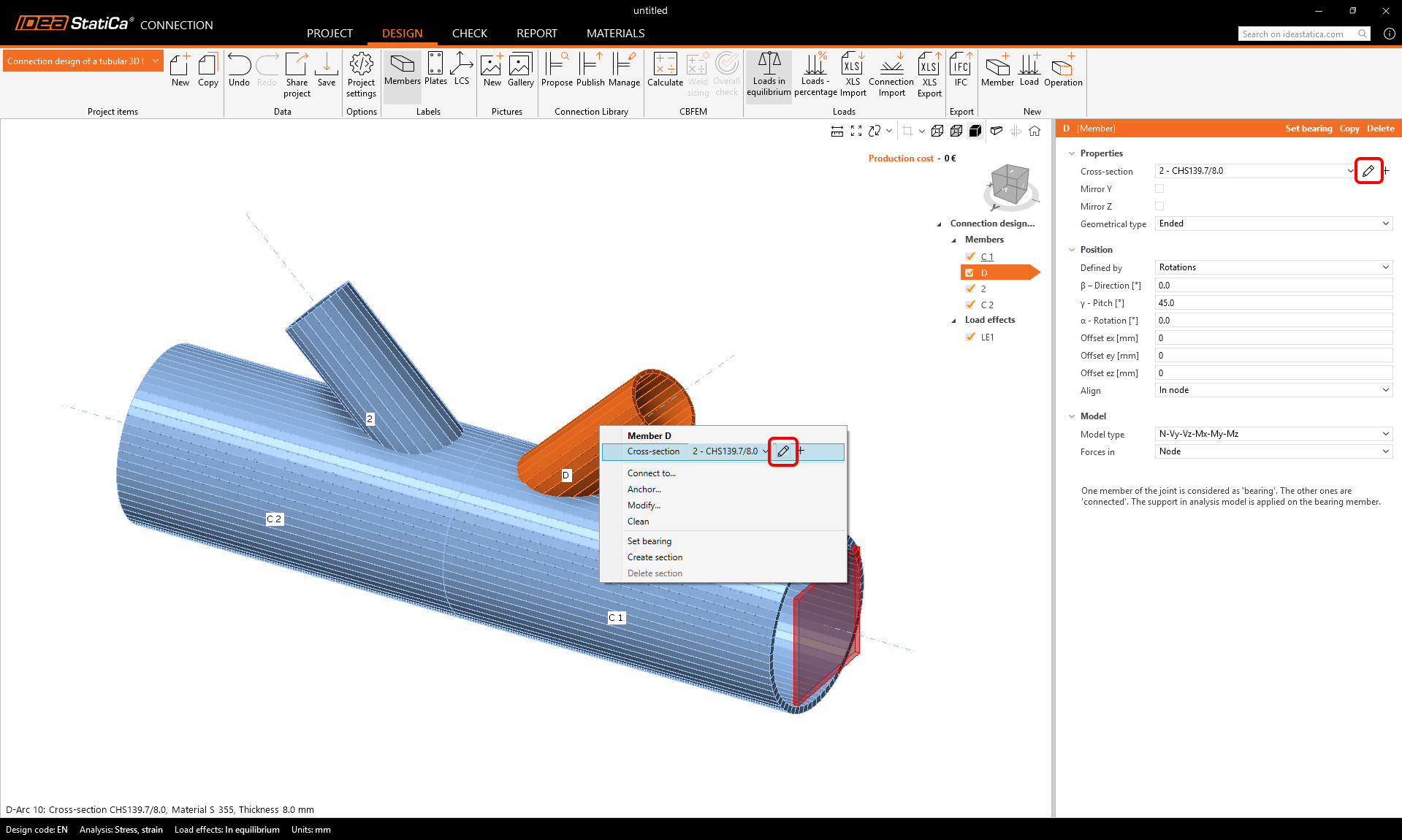
คลิกขวาบนชิ้นส่วน D ในหน้าต่าง 3D และเลือกดินสอเพื่อเปลี่ยนขนาดหน้าตัด เลือกหน้าตัด PIPE 152STD
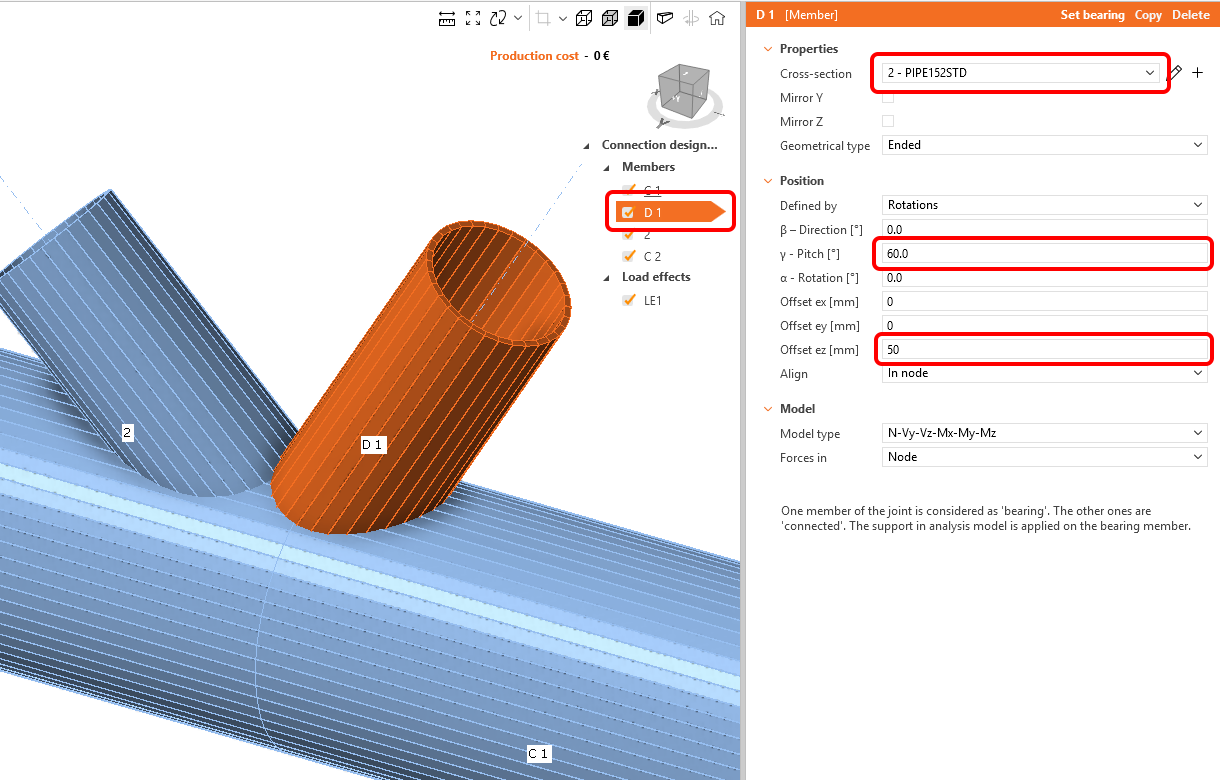
เปลี่ยนชื่อชิ้นส่วนเป็น D1 และเปลี่ยนคุณสมบัติตามที่แสดงในรูปด้านล่าง
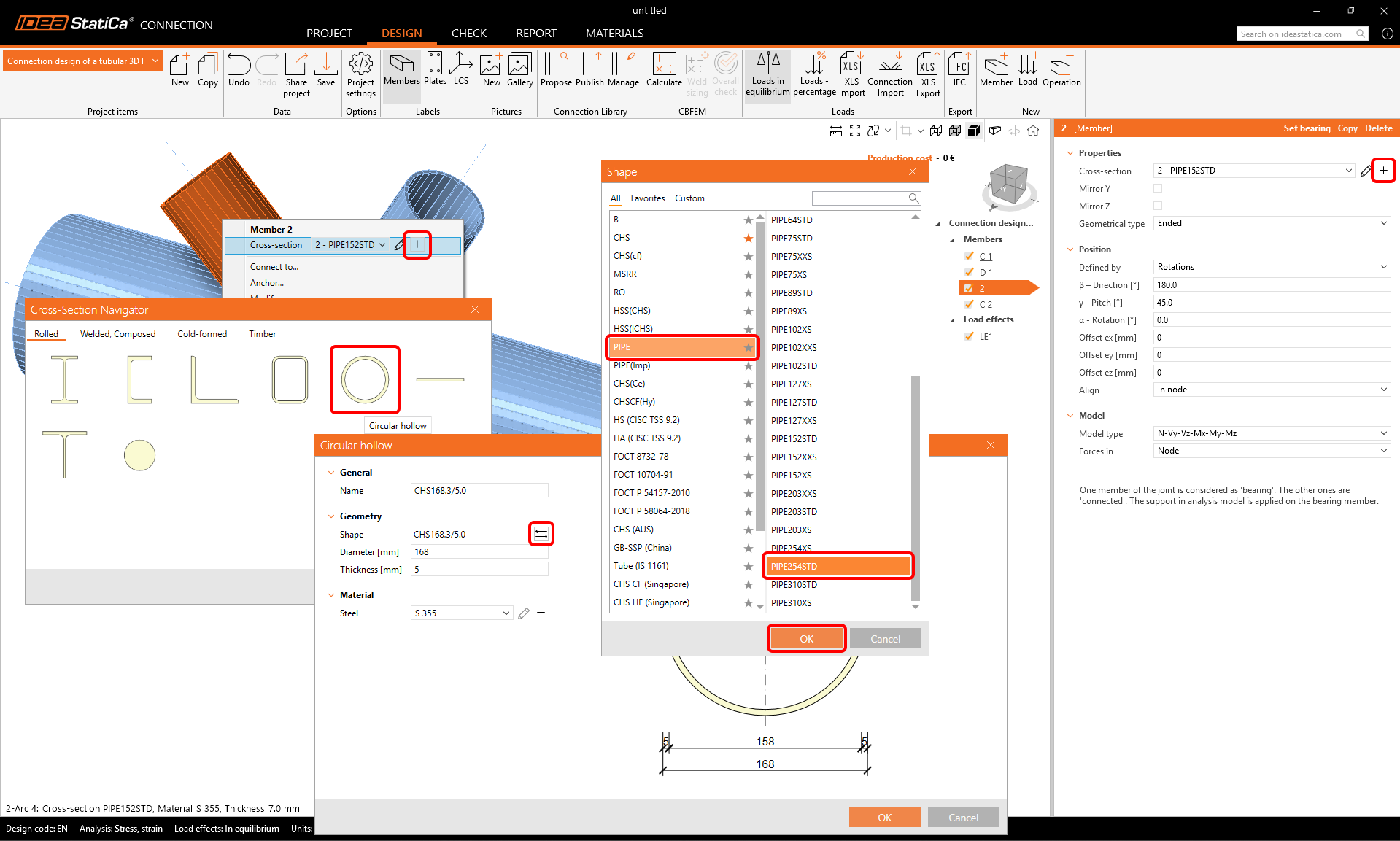
ดำเนินการกับชิ้นส่วนแนวทแยงที่สอง ใช้ปุ่มบวกเพื่อกำหนดหน้าตัดใหม่และเลือก PIPE 254STD จาก Library
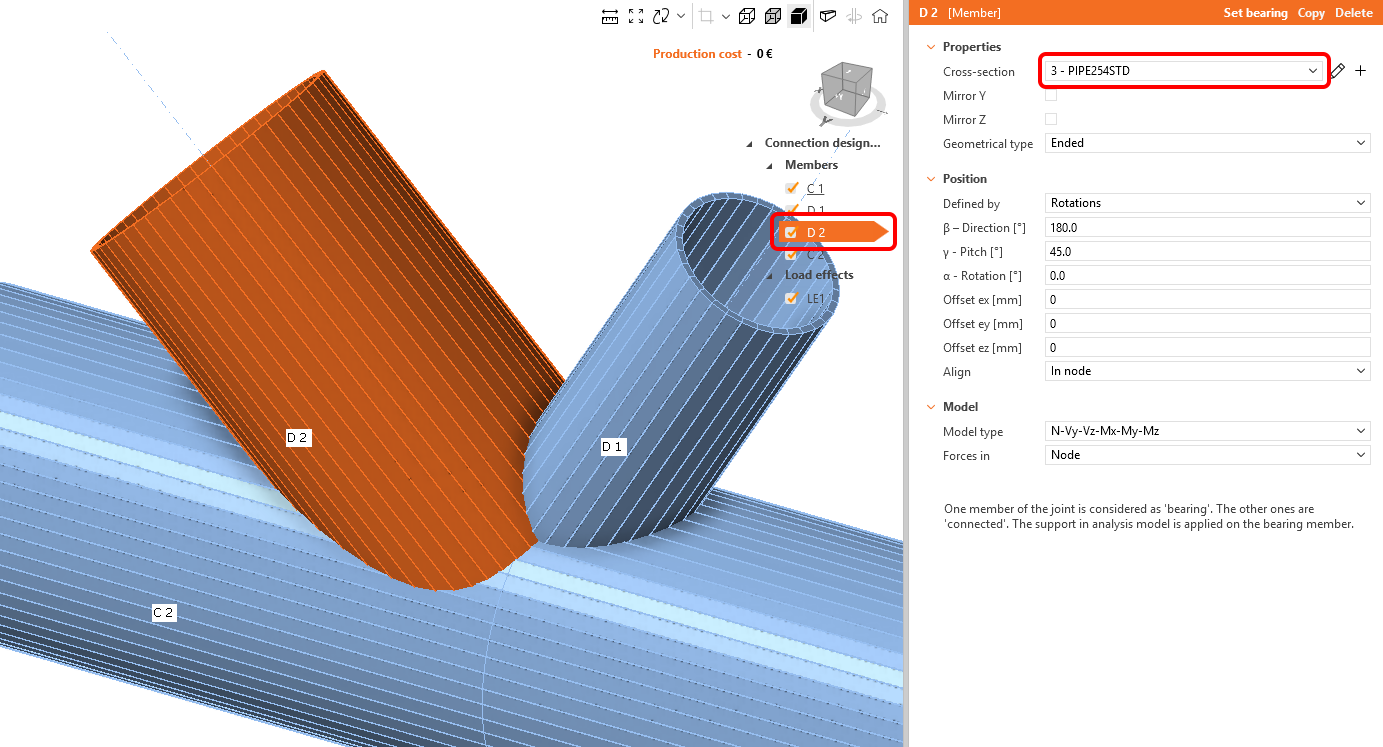
เปลี่ยนชื่อชิ้นส่วนเป็น D2
ตอนนี้เพิ่มชิ้นส่วนอีกชิ้น – คุณสามารถทำได้โดยใช้ปุ่ม Member ใหม่จากแถบเครื่องมือด้านบน
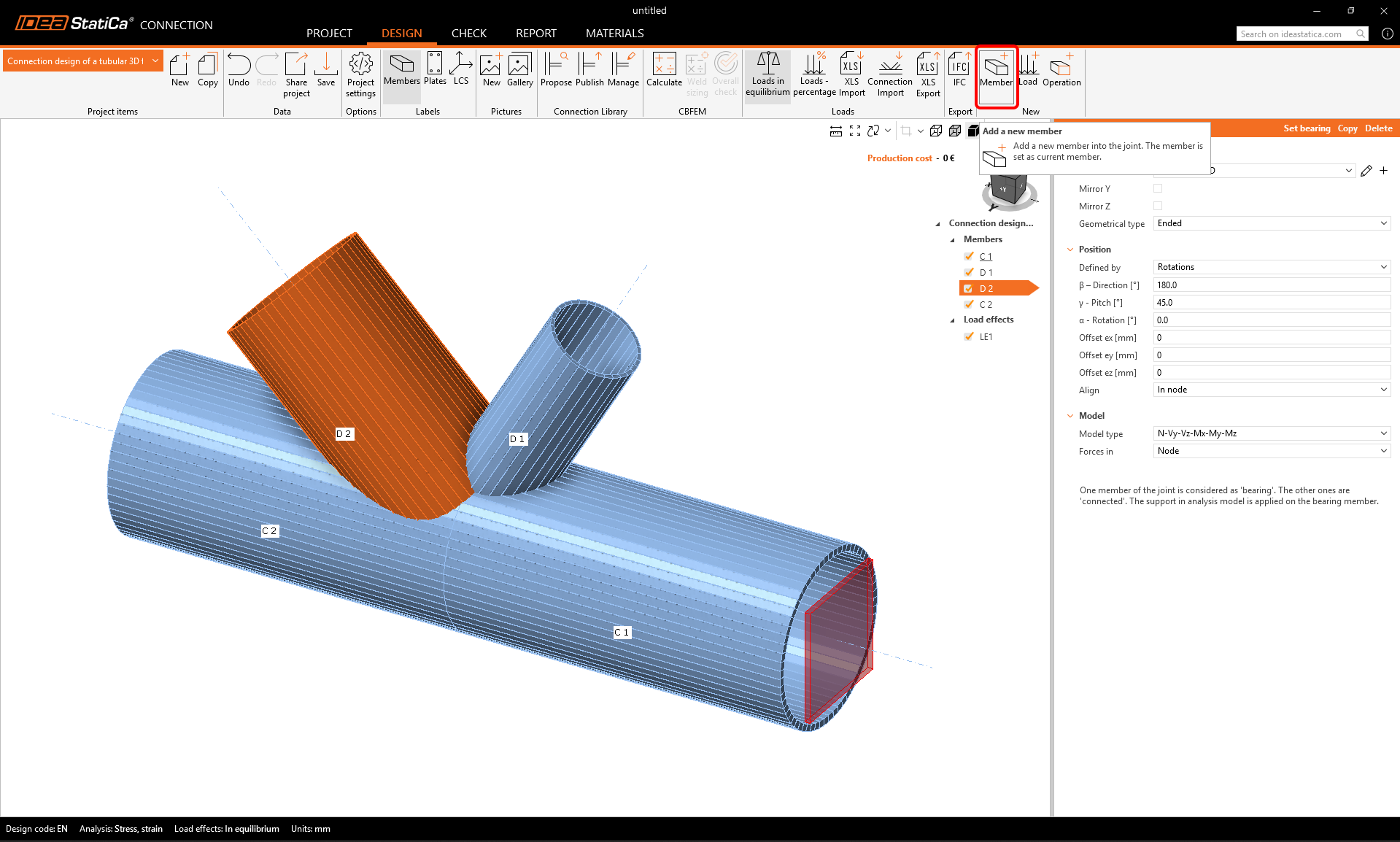
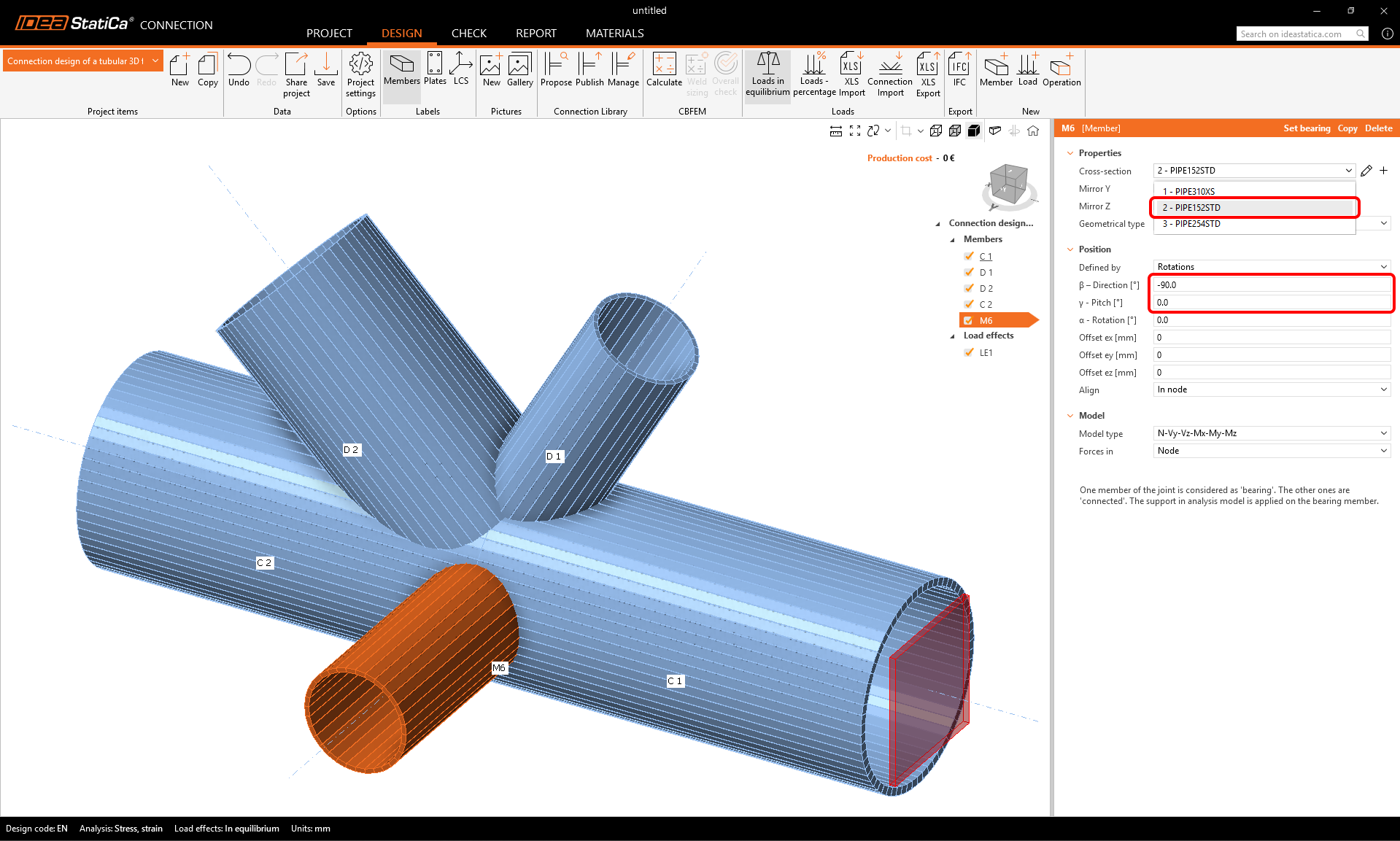
ตอนนี้คุณสามารถเปลี่ยนคุณสมบัติของชิ้นส่วน M6 ใหม่: หน้าตัด: PIPE 152STD, ทิศทาง beta = -90°, มุมเอียง gamma = 0
3 ผลของแรงกระทำ
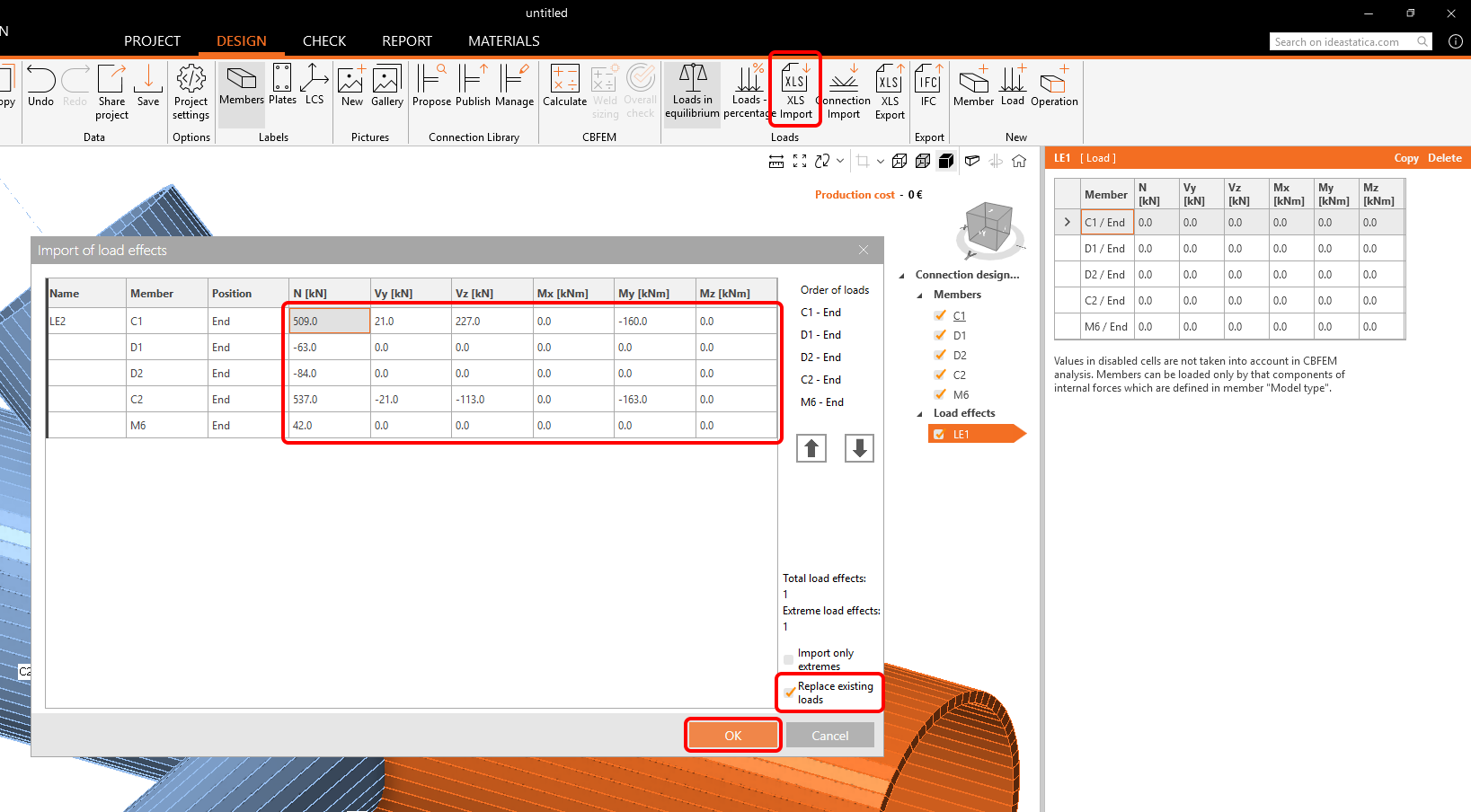
ดำเนินการต่อด้วย ผลของแรงกระทำ มีผลของแรงกระทำหนึ่งรายการที่ถูกเพิ่มโดยอัตโนมัติ คุณต้องป้อนแรงภายในทั้งหมดลงในตาราง ตัวเลือก Loads in equilibrium จะเปิดใช้งานโดยอัตโนมัติ คุณสามารถป้อนค่าด้วยตนเองหรือใช้การ copy+paste ค่าจากตารางต่อไปนี้
คัดลอกค่าจากที่นี่:
| N [kN] | Vy [kN] | Vz [kN] | Mx [kNm] | My [kNm] | Mx [kNm] |
| 509 | 21 | 227 | 0 | -160 | 0 |
| -63 | 0 | 0 | 0 | 0 | 0 |
| -84 | 0 | 0 | 0 | 0 | 0 |
| 537 | -21 | -113 | 0 | -163 | 0 |
| 42 | 0 | 0 | 0 | 0 | 0 |
วางค่าโดยใช้ปุ่ม XLS Import ทำเครื่องหมายที่ช่อง Replace existing loads
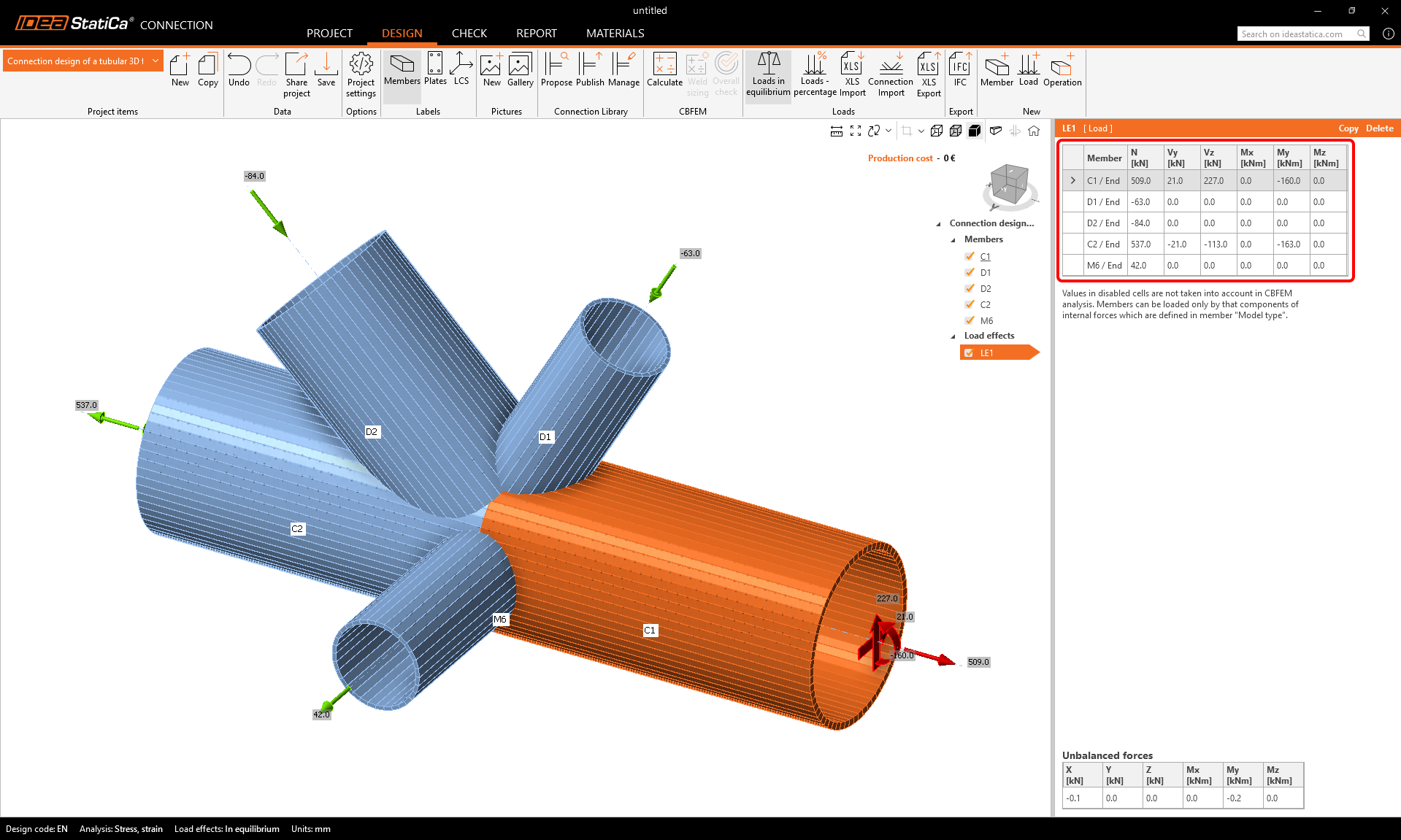
แรงถูกนำไปใช้กับแบบจำลองและพร้อมสำหรับการออกแบบแล้ว
4 การออกแบบ
เราจะรวมแม่แบบจาก Library การเชื่อมต่อ กับการดำเนินการผลิตเพิ่มเติม
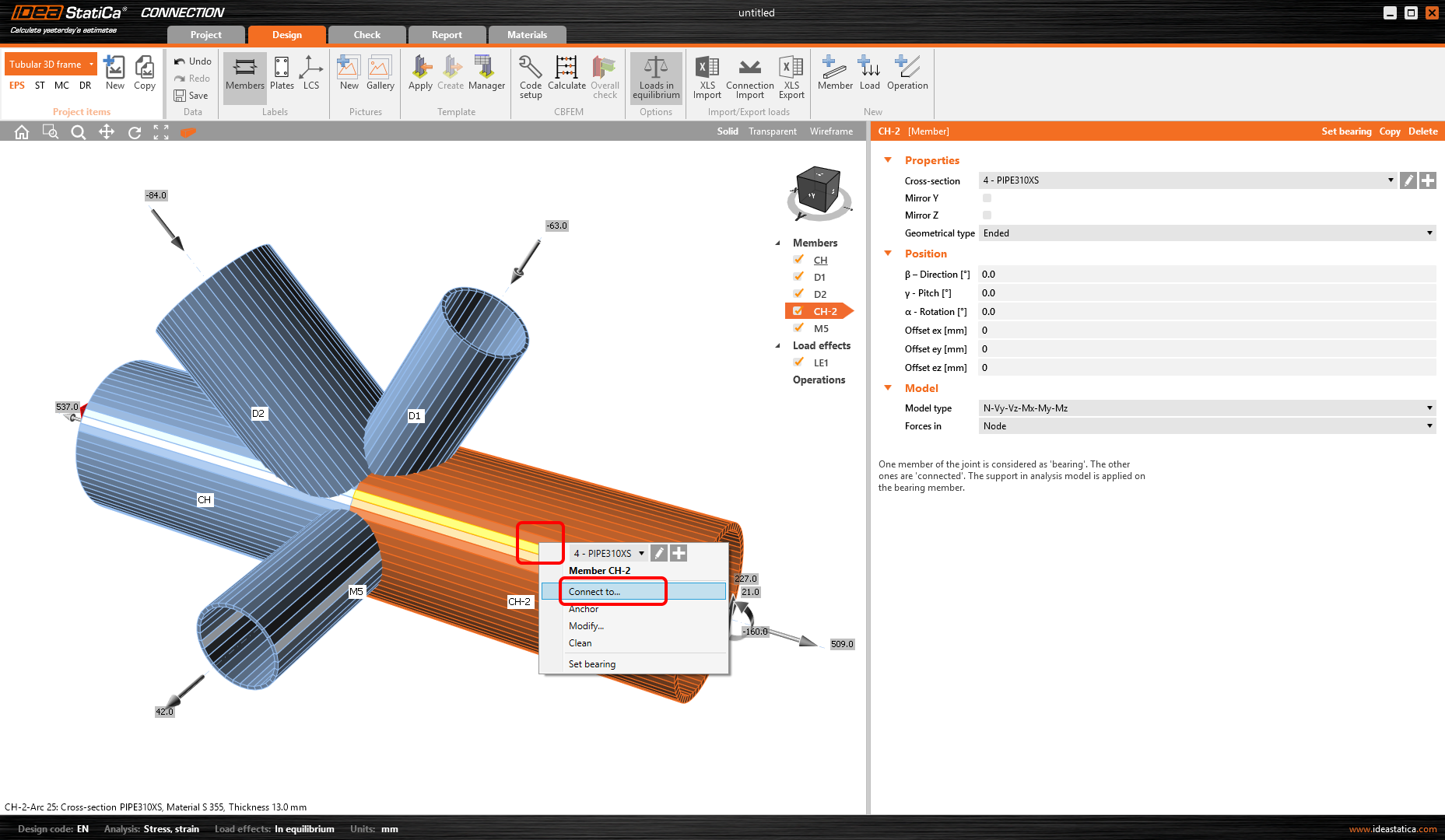
เริ่มต้นด้วยการคลิกขวาบนชิ้นส่วน C1 ในฉาก 3D เลือกคำสั่ง Connect to จากเมนูบริบท
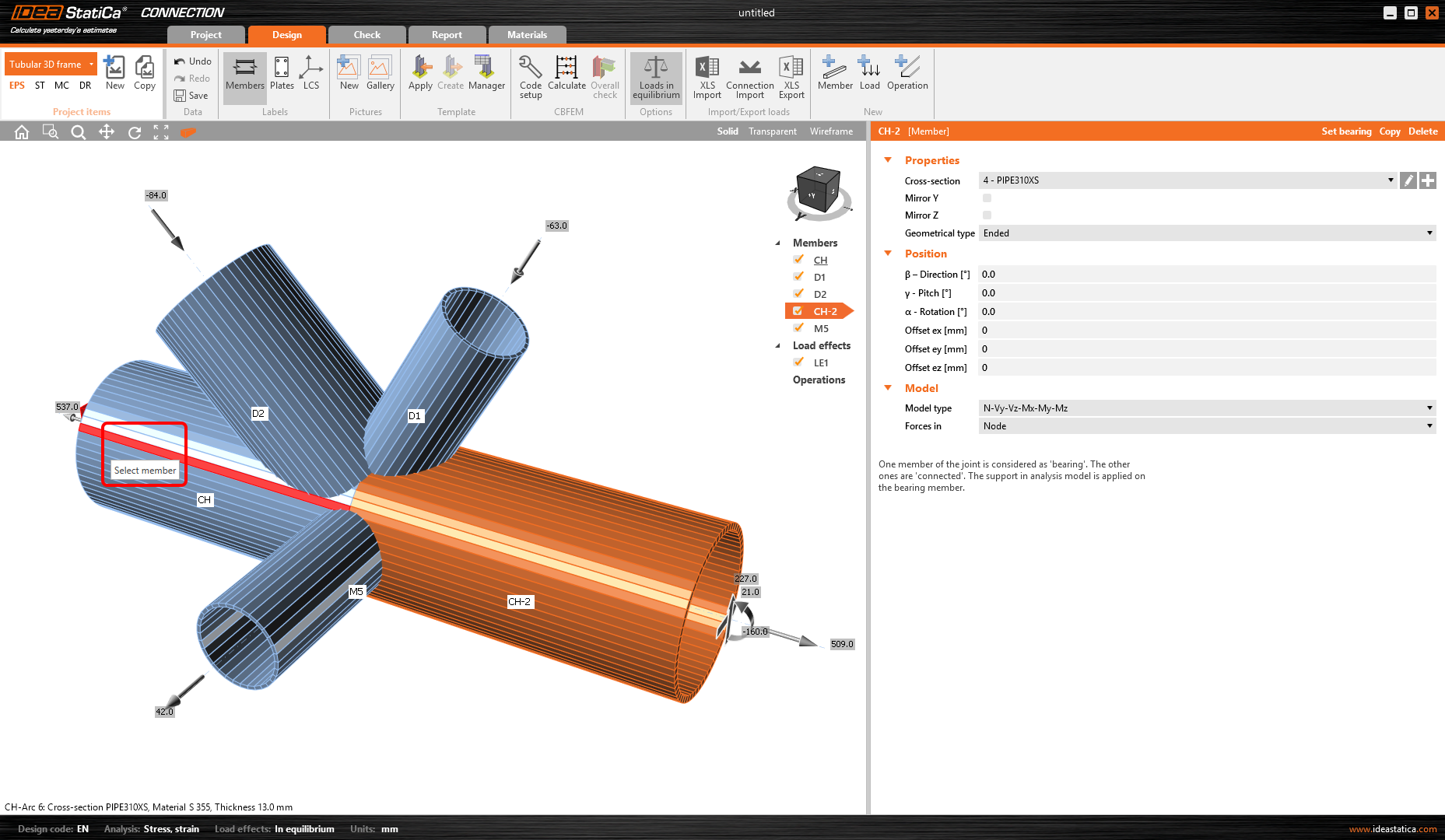
ตอนนี้เลือกชิ้นส่วนที่สองที่จะเชื่อมต่อ (ชิ้นส่วน C2)
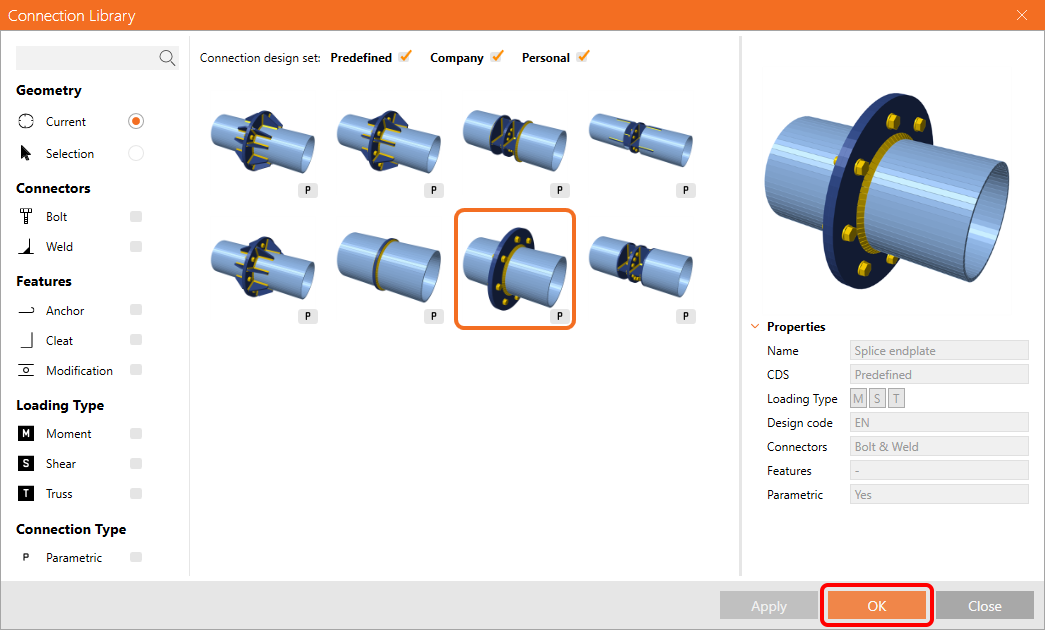
Library การเชื่อมต่อจะเปิดขึ้นพร้อมแม่แบบที่เหมาะสมให้เลือก เลือกแม่แบบพารามิเตอร์ดังต่อไปนี้:
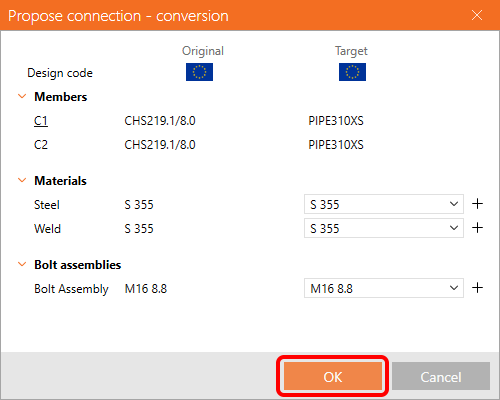
ยืนยันวัสดุในตารางการแปลง
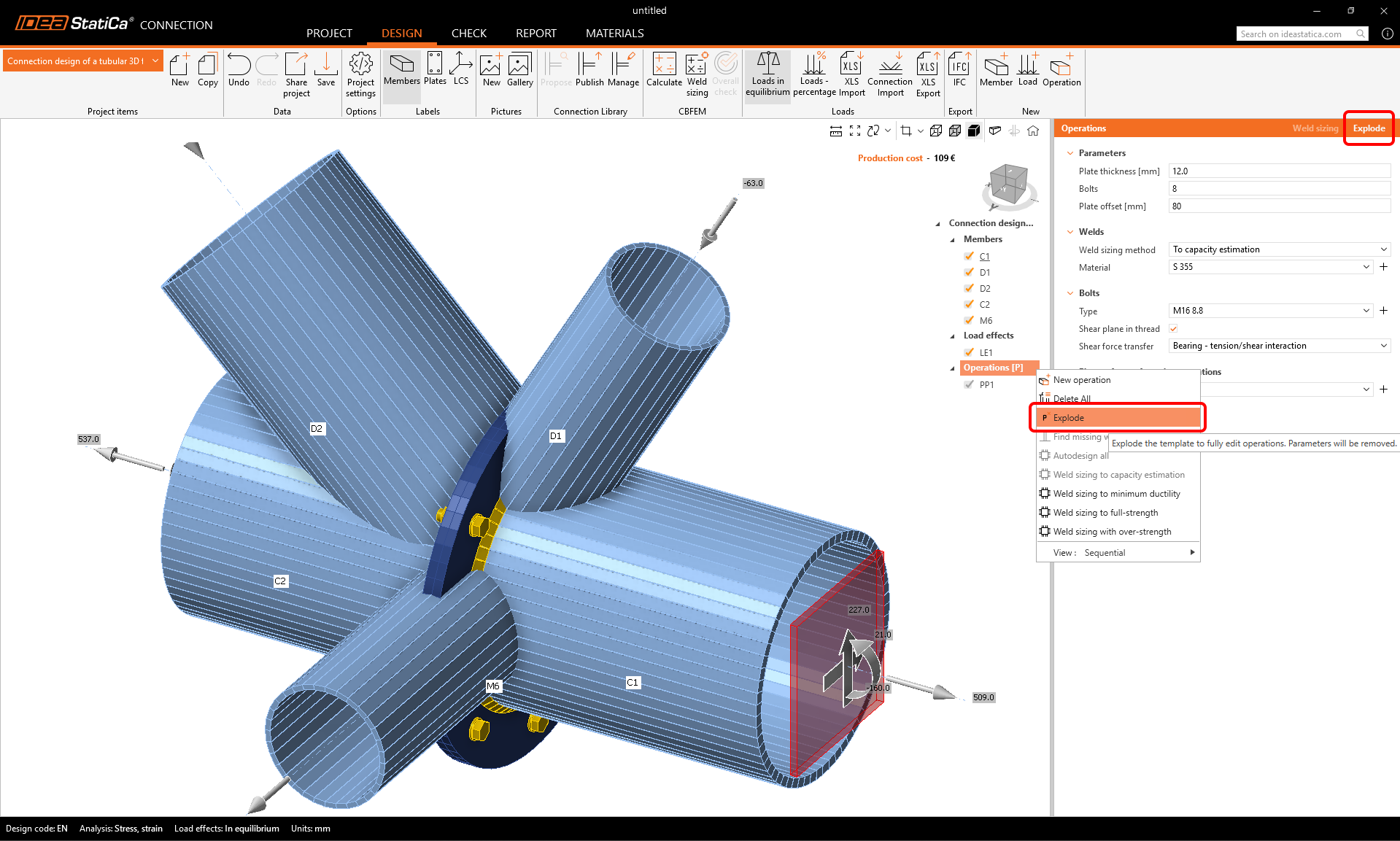
แม่แบบถูกนำไปใช้แล้ว และคุณจะเห็นแผ่นปลาย PP1 เนื่องจากเราต้องปรับพารามิเตอร์มากกว่าที่แม่แบบพารามิเตอร์อนุญาต เราจะแยกแม่แบบออก
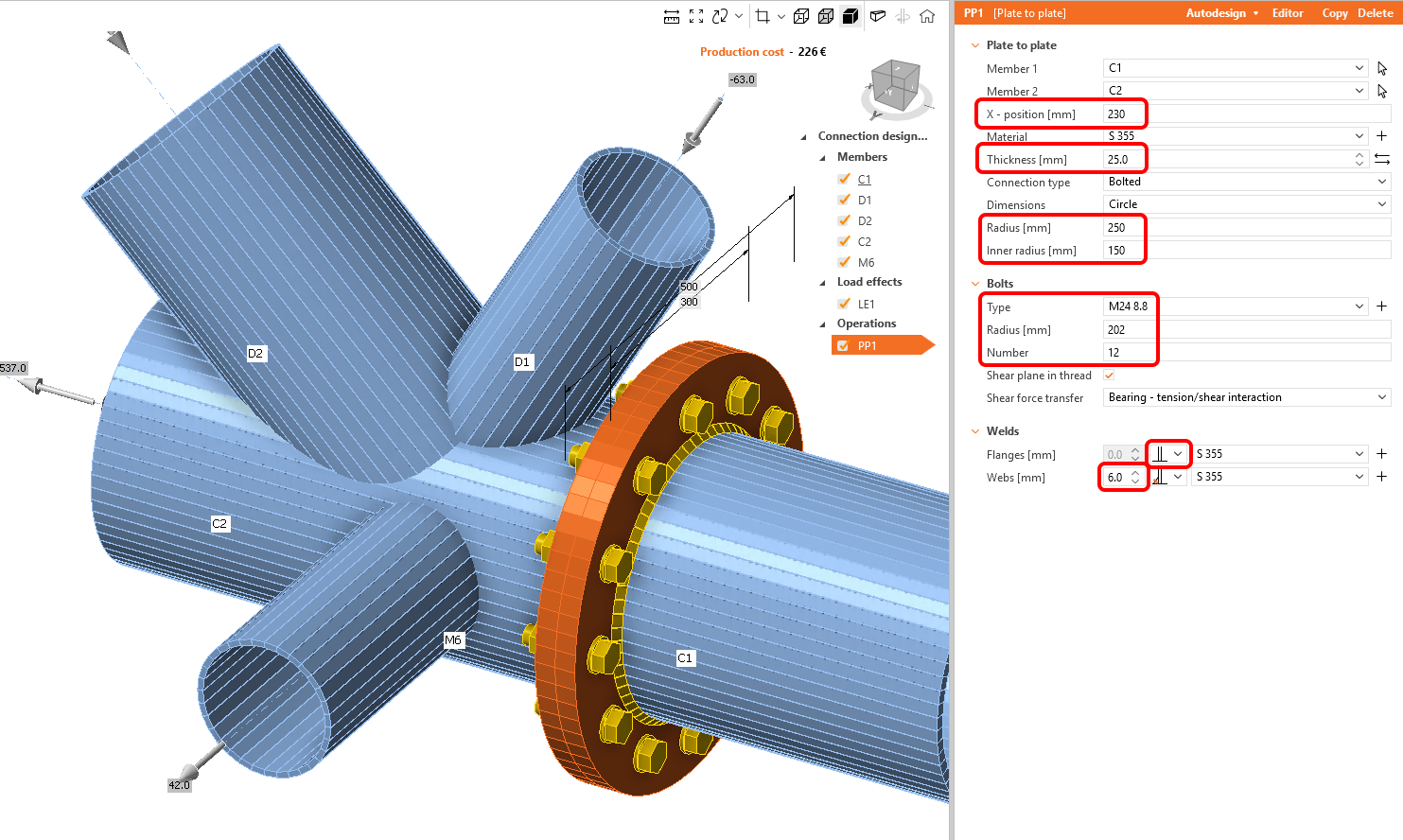
กำหนดคุณสมบัติของการดำเนินการผลิต PP1 ตามรูปด้านล่าง
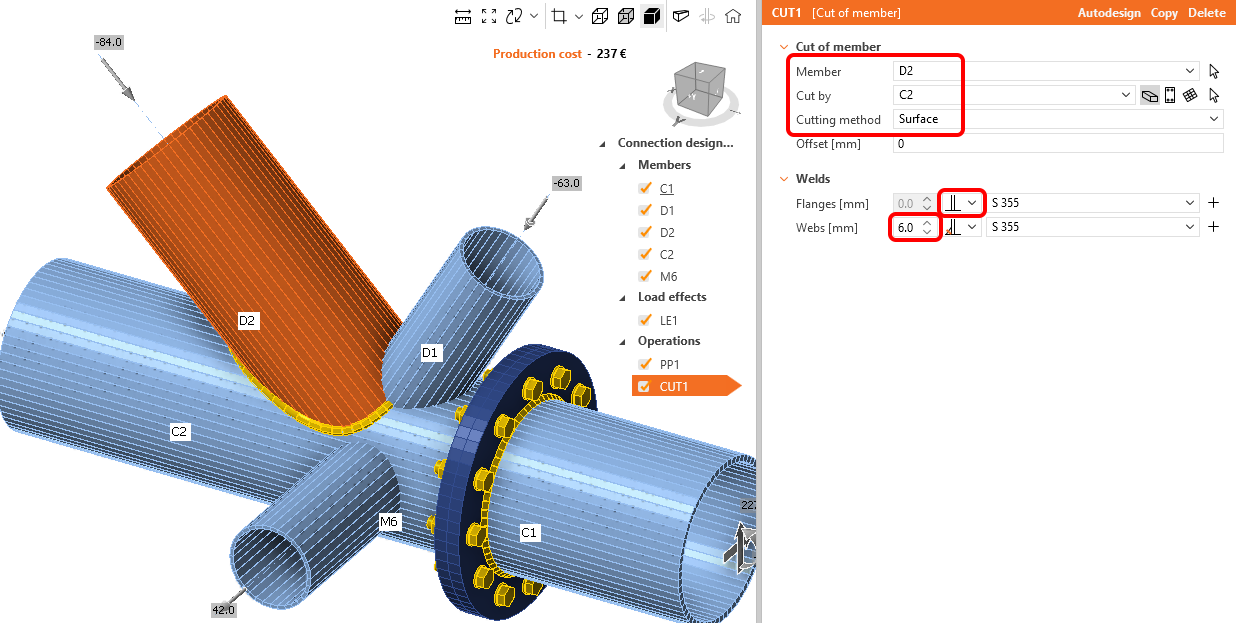
เชื่อมต่อชิ้นส่วนอื่นๆ โดยใช้การตัดจาก Operation library ในแถบเครื่องมือด้านบน

เปลี่ยนคุณสมบัติของการดำเนินการ CUT1 ตามรูปด้านล่าง:
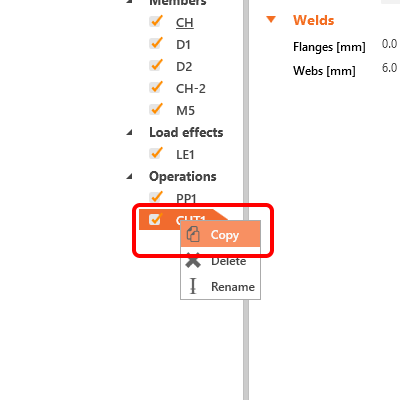
ตอนนี้คุณสามารถใช้ประโยชน์จากการดำเนินการที่กำหนดไว้แล้วและสร้างสำเนาโดยคลิกขวาและเลือกคำสั่ง Copy
เปลี่ยนคุณสมบัติของการดำเนินการ CUT2 ตามรูปด้านล่าง:
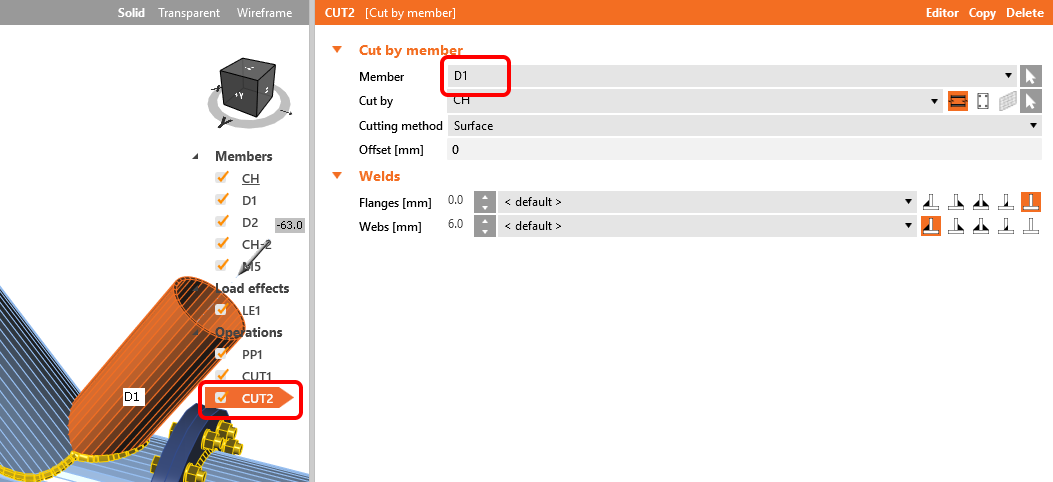
คัดลอกการดำเนินการผลิต CUT2 และเปลี่ยนคุณสมบัติของ CUT3 ตามรูป:
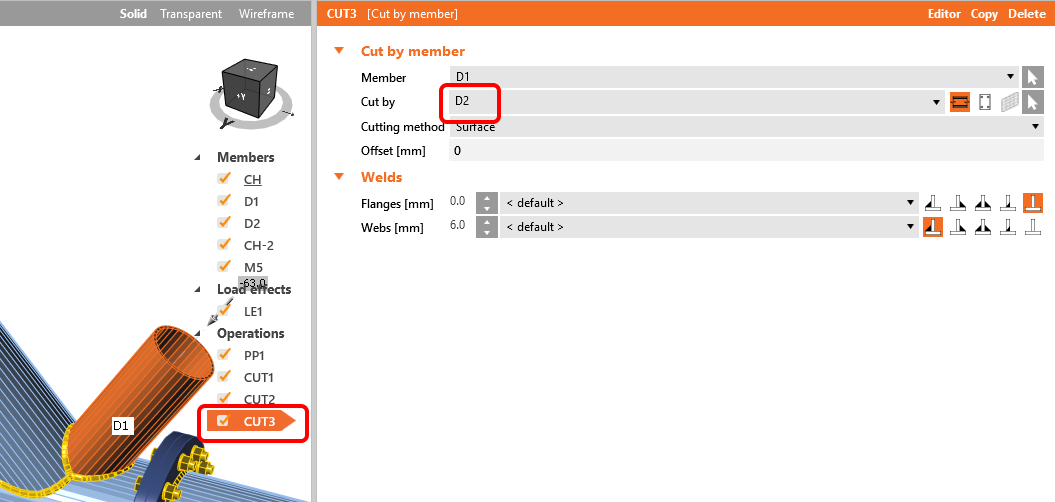
ขั้นตอนสุดท้ายในการออกแบบจุดต่อคือการคัดลอก CUT3 เปลี่ยนคุณสมบัติของ CUT4 ตามรูปด้านล่าง:
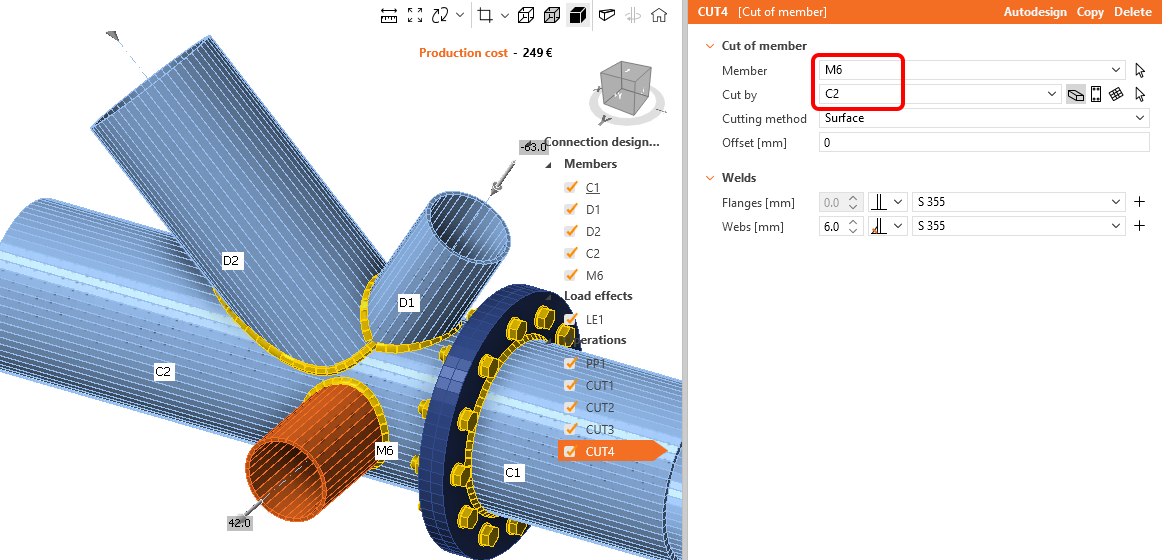
แบบจำลองสมบูรณ์และพร้อมสำหรับการคำนวณแล้ว
5 การคำนวณและการตรวจสอบ
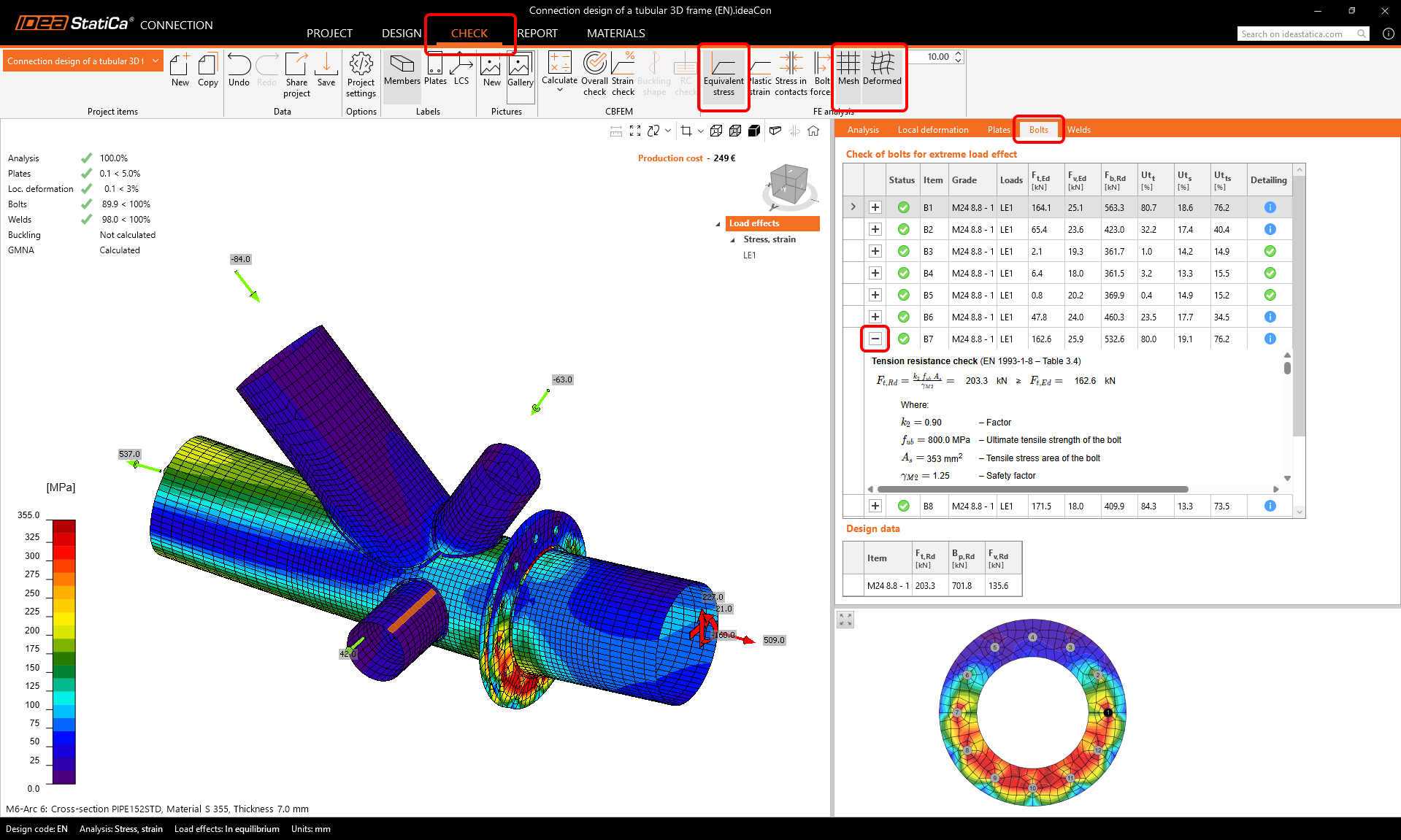
เริ่มการวิเคราะห์โดยคลิก Calculate ในแถบเครื่องมือ แบบจำลองการวิเคราะห์จะถูกสร้างขึ้นโดยอัตโนมัติ การคำนวณตามวิธี Component-Based Finite Element จะดำเนินการ และเราสามารถเห็นผลการตรวจสอบโดยรวมที่แสดงพร้อมกับค่าพื้นฐานของผลการตรวจสอบ
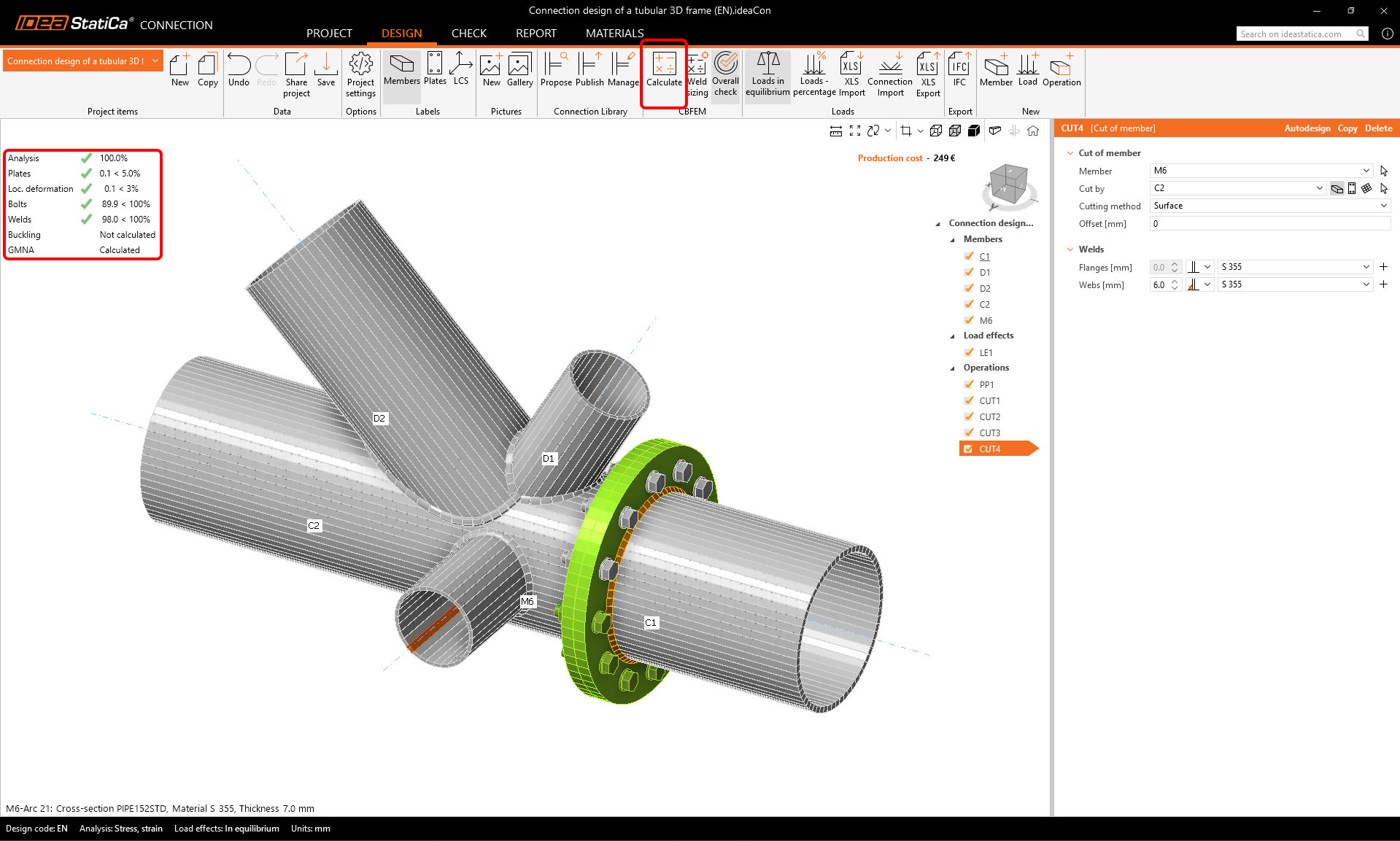
เลือกแท็บ Check และเปิดใช้งานมุมมอง Equivalent stress, Mesh และ Deformed model คุณสามารถดูผลลัพธ์โดยละเอียดได้ เช่น สำหรับสลักเกลียวด้วย เพื่อดูผลลัพธ์โดยละเอียด เช่น สำหรับสลักเกลียว B7 ให้ขยายบรรทัดนั้น
6 รายงาน
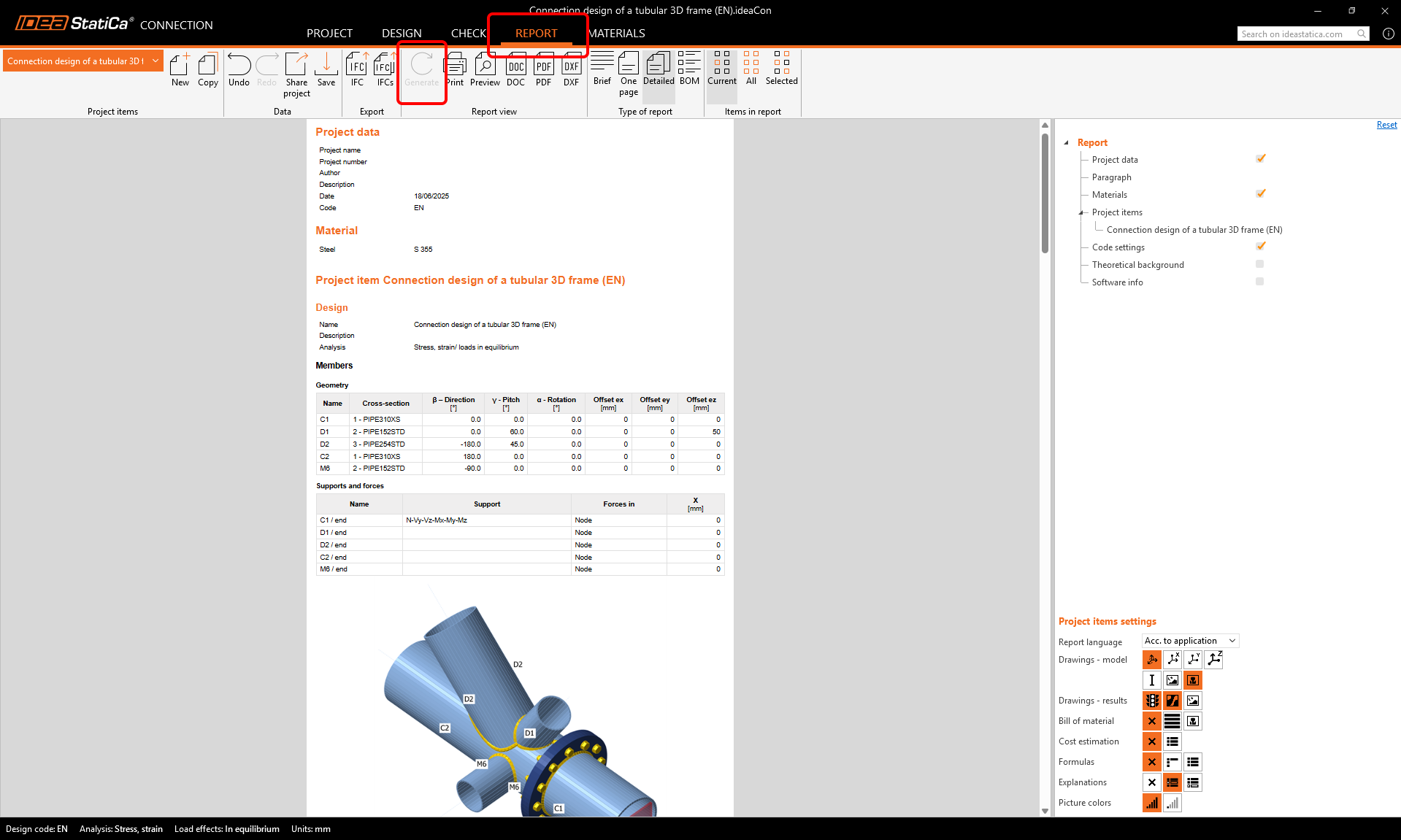
สุดท้าย ไปที่แท็บ Report และกด Generate IDEA StatiCa นำเสนอรายงานที่ปรับแต่งได้อย่างสมบูรณ์เพื่อพิมพ์หรือบันทึกในรูปแบบที่แก้ไขได้
คุณได้ออกแบบ ปรับให้เหมาะสม และการตรวจสอบตามมาตรฐานจุดต่อโครงสร้างเหล็กตาม Eurocode (EN) แล้ว