

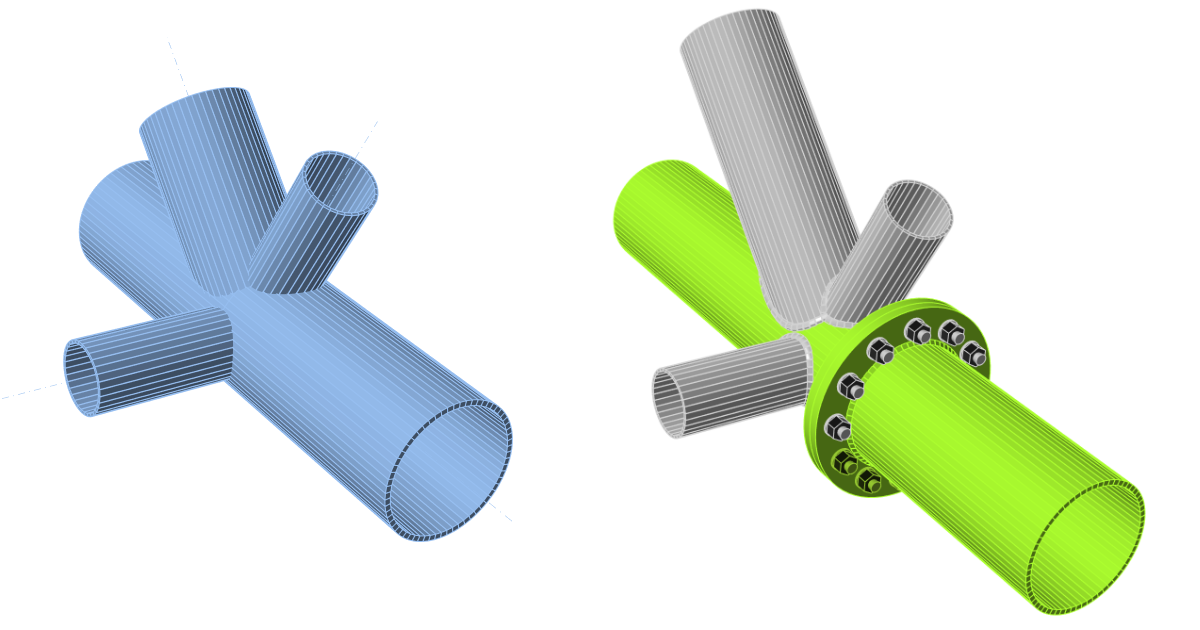
Proiectarea îmbinărilor unui cadru tubular 3D (EN)
1 Proiect nou
Să lansăm aplicația IDEA StatiCa Connection (descărcați cea mai nouă versiune). Creați un proiect nou selectând șablonul cel mai apropiat de proiectul dorit. Selectați clasa de oțel dorită (S355) și codul de proiectare (EN). Puteți completa, de asemenea, numele și descrierea proiectului.
Deoarece nu există un șablon potrivit în mod direct, vom folosi proiectul gol cu geometrie predefinită. Prin urmare, apăsați butonul Create blank design.

2 Geometrie
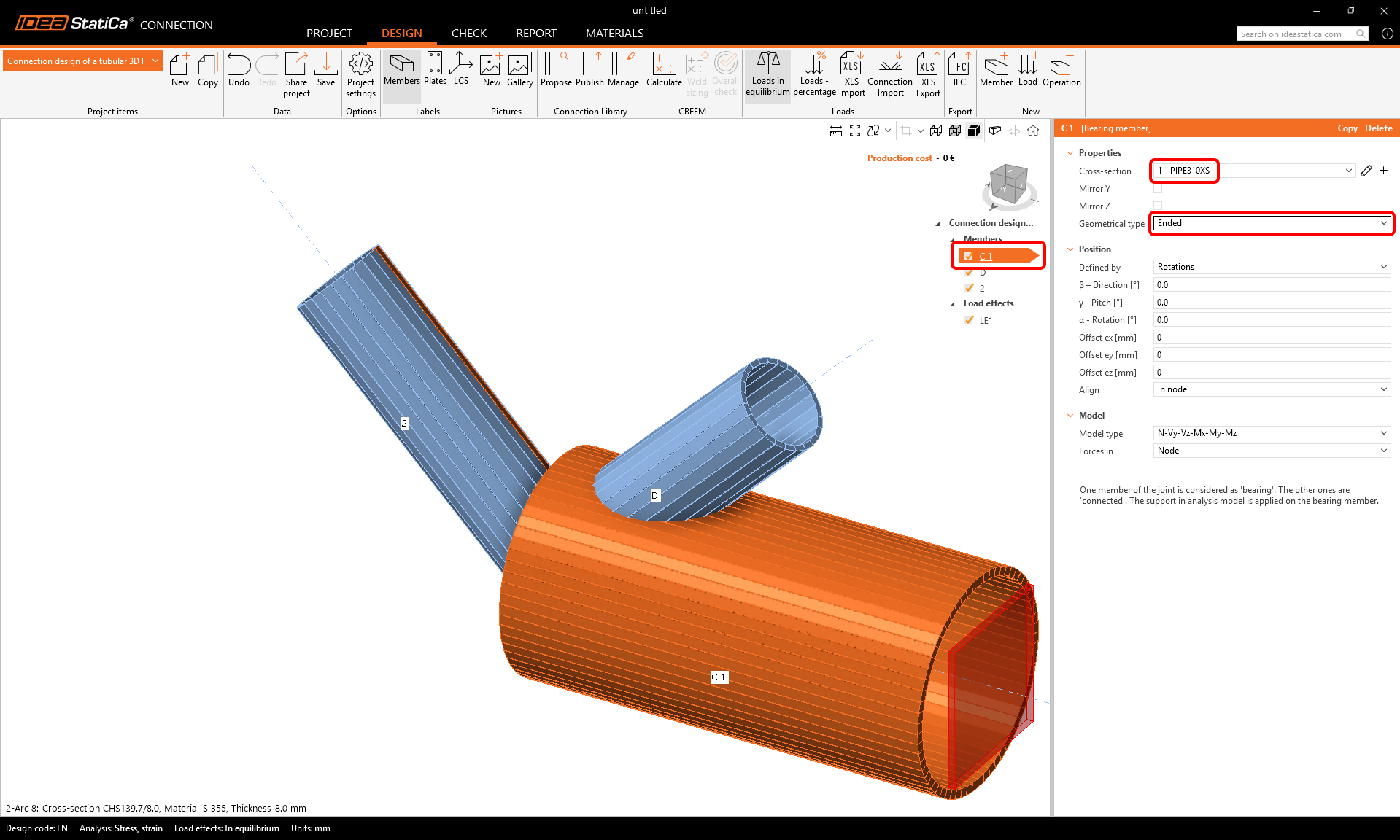
- Începeți cu modificarea geometriei nodului. Clic dreapta pe elementul continuu în scena 3D (sau folosind butonul din lista de proprietăți) deschide meniul contextual cu toate acțiunile disponibile pentru elemente. Folosiți butonul creion pentru a edita secțiunea transversală existentă.
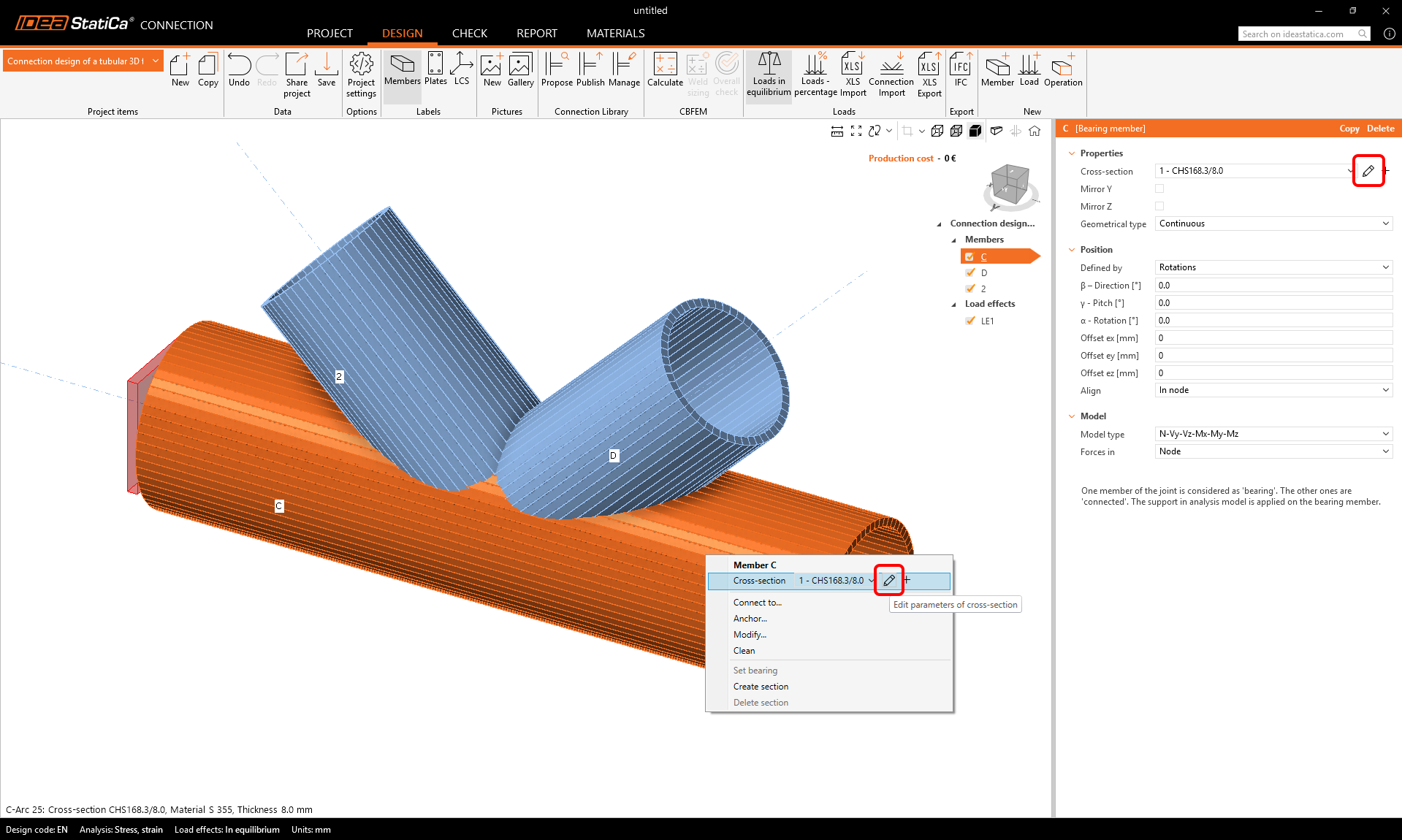
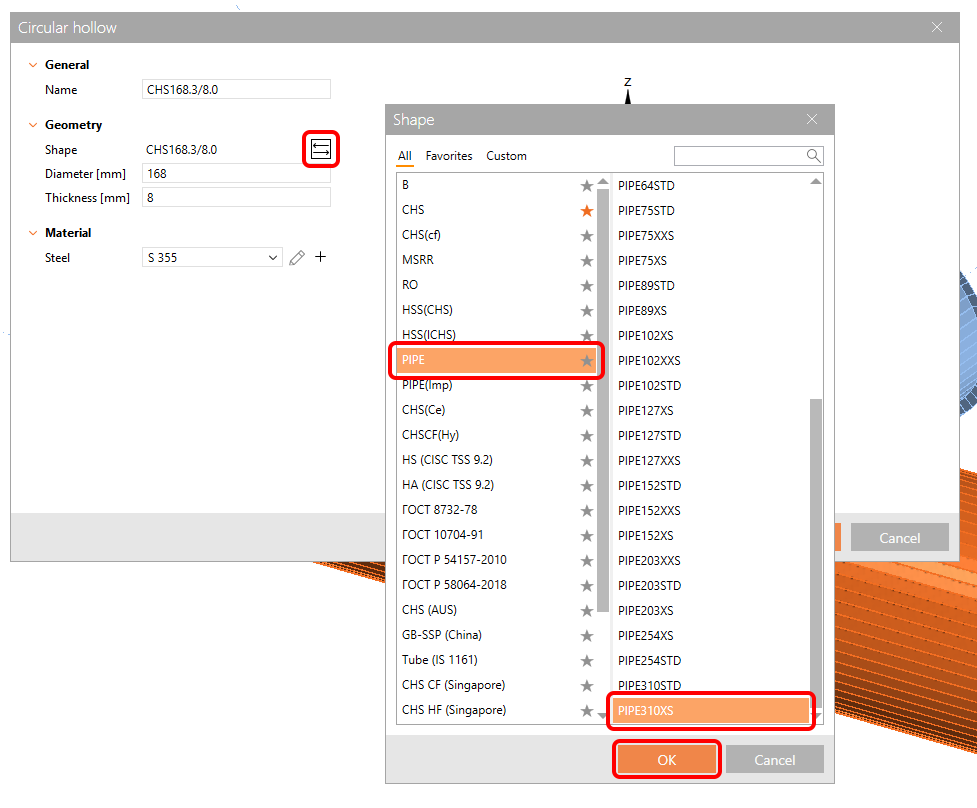
Deschideți biblioteca și selectați secțiunea transversală PIPE310XS. Confirmați cu OK.
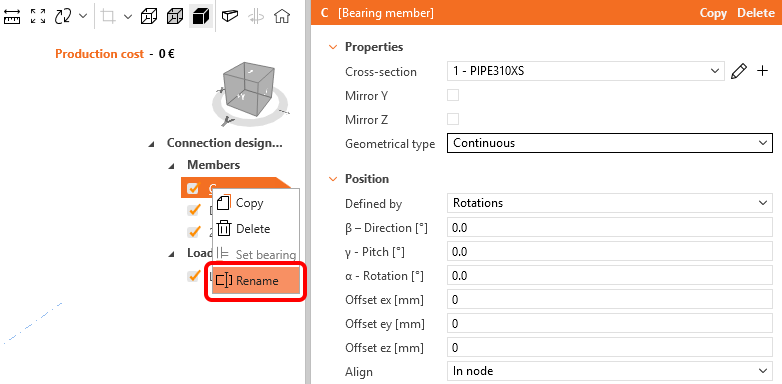
Schimbați numele elementului în C1 folosind butonul din dreapta al mouse-ului.
Și schimbați tipul geometric al elementului C1 din continuu în terminat.
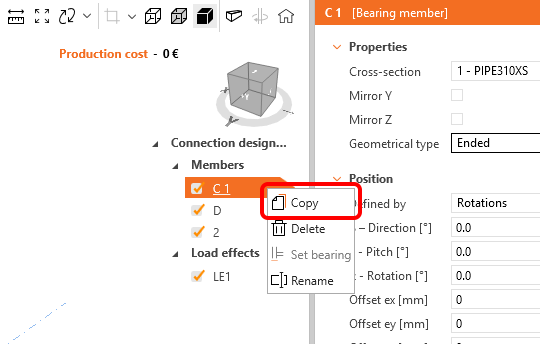
Profitați de elementul pregătit și copiați-l: Faceți clic dreapta pe elementul C1 din lista entităților și selectați comanda Copy.
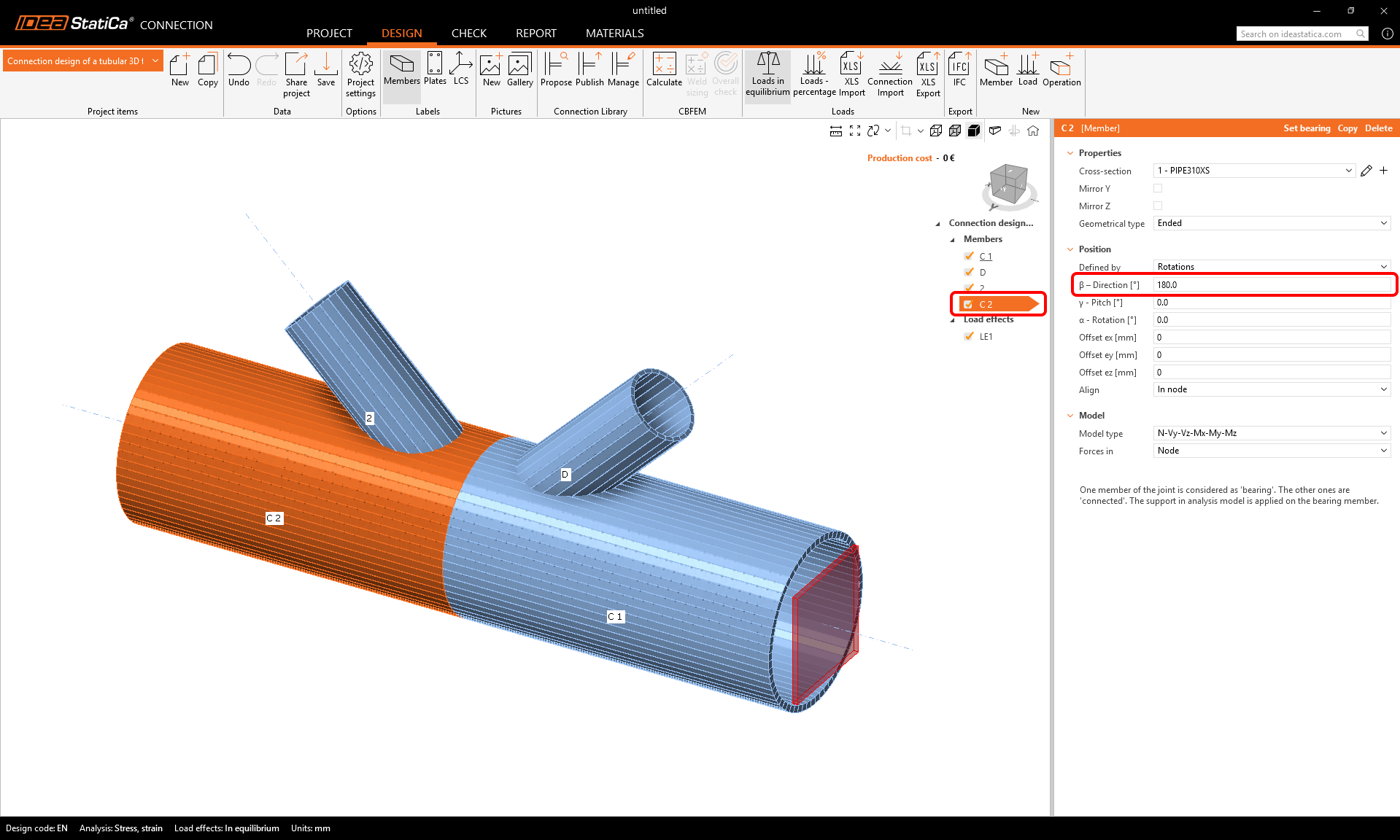
Redenumiți elementul nou adăugat în C2 și setați direcția (beta) la 180°.
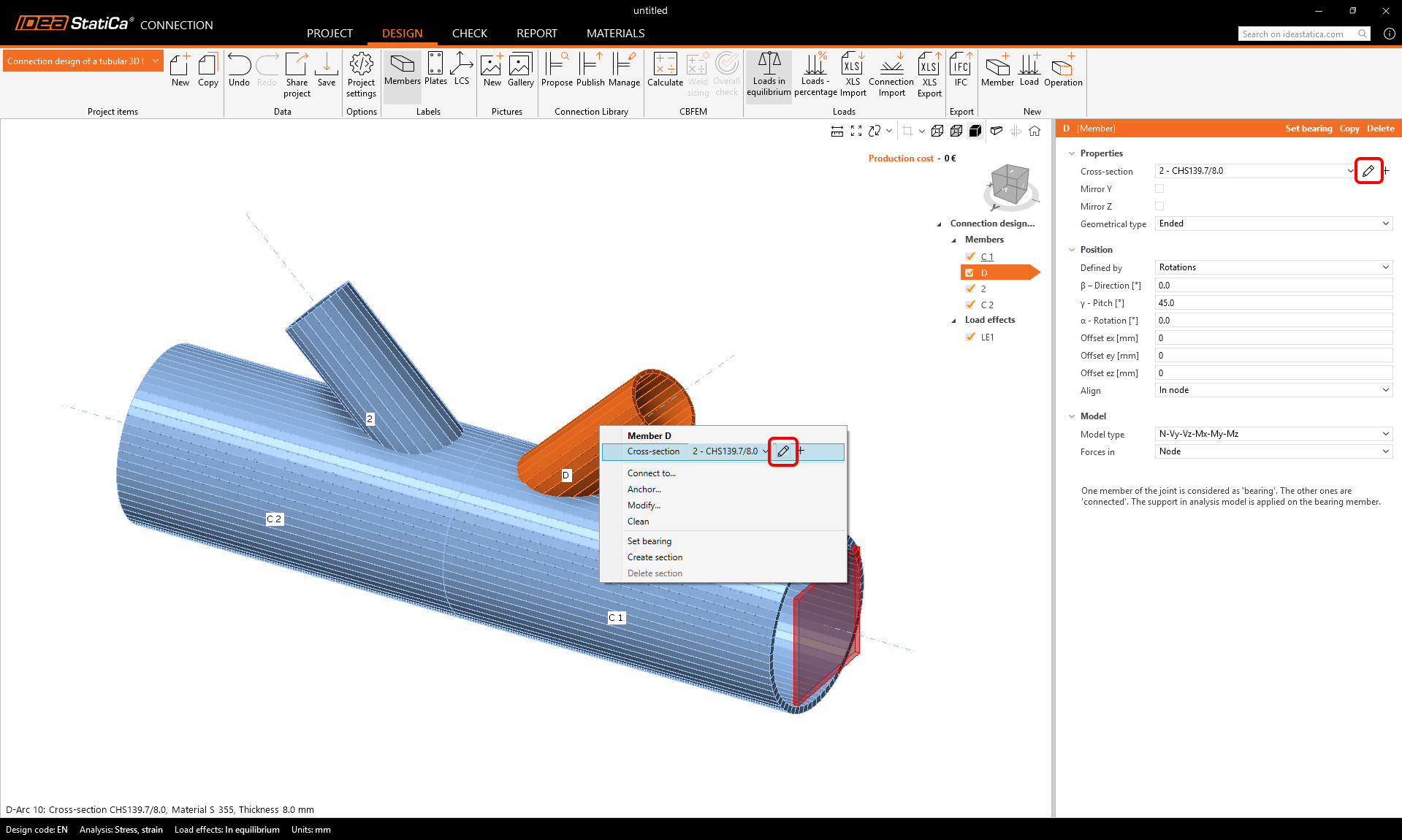
Continuați cu schimbarea secțiunii transversale pe diagonale.
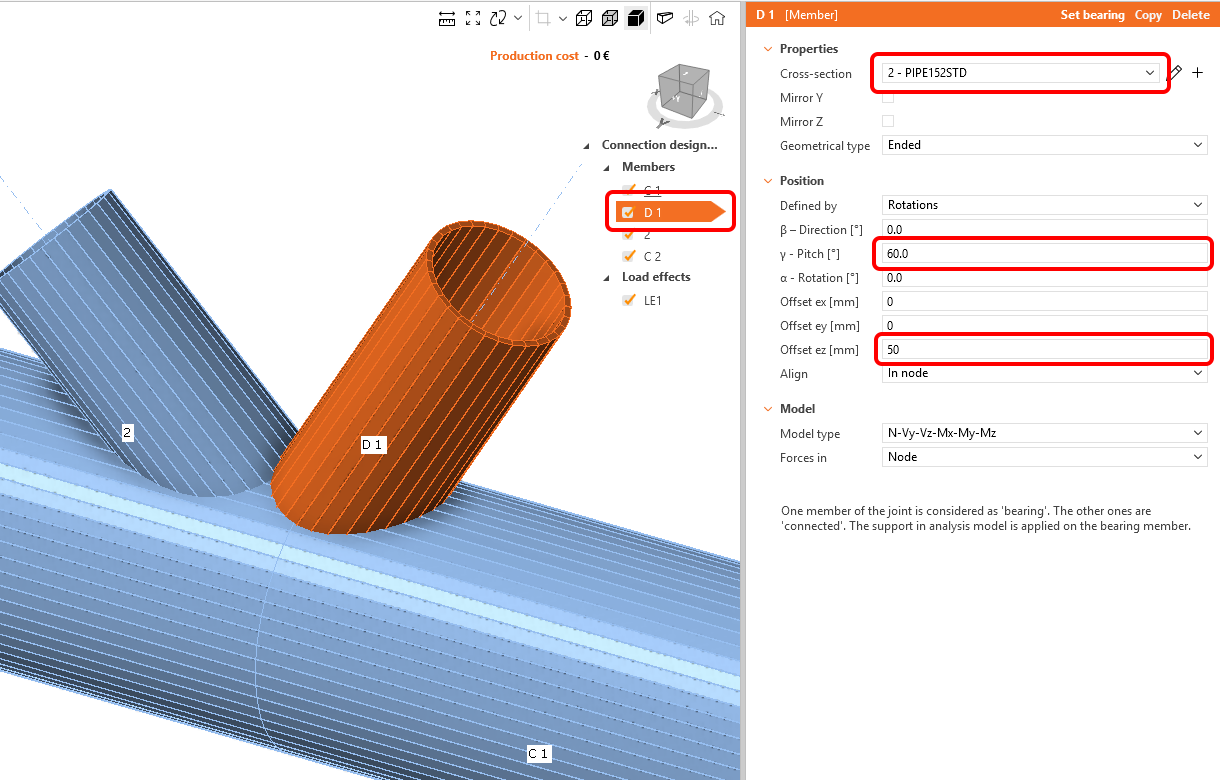
Faceți clic dreapta pe elementul D în fereastra 3D și alegeți creion pentru a schimba dimensiunea secțiunii transversale. Selectați secțiunea transversală PIPE 152STD.
Redenumiți elementul în D1 și modificați proprietățile acestuia conform imaginii de mai jos.
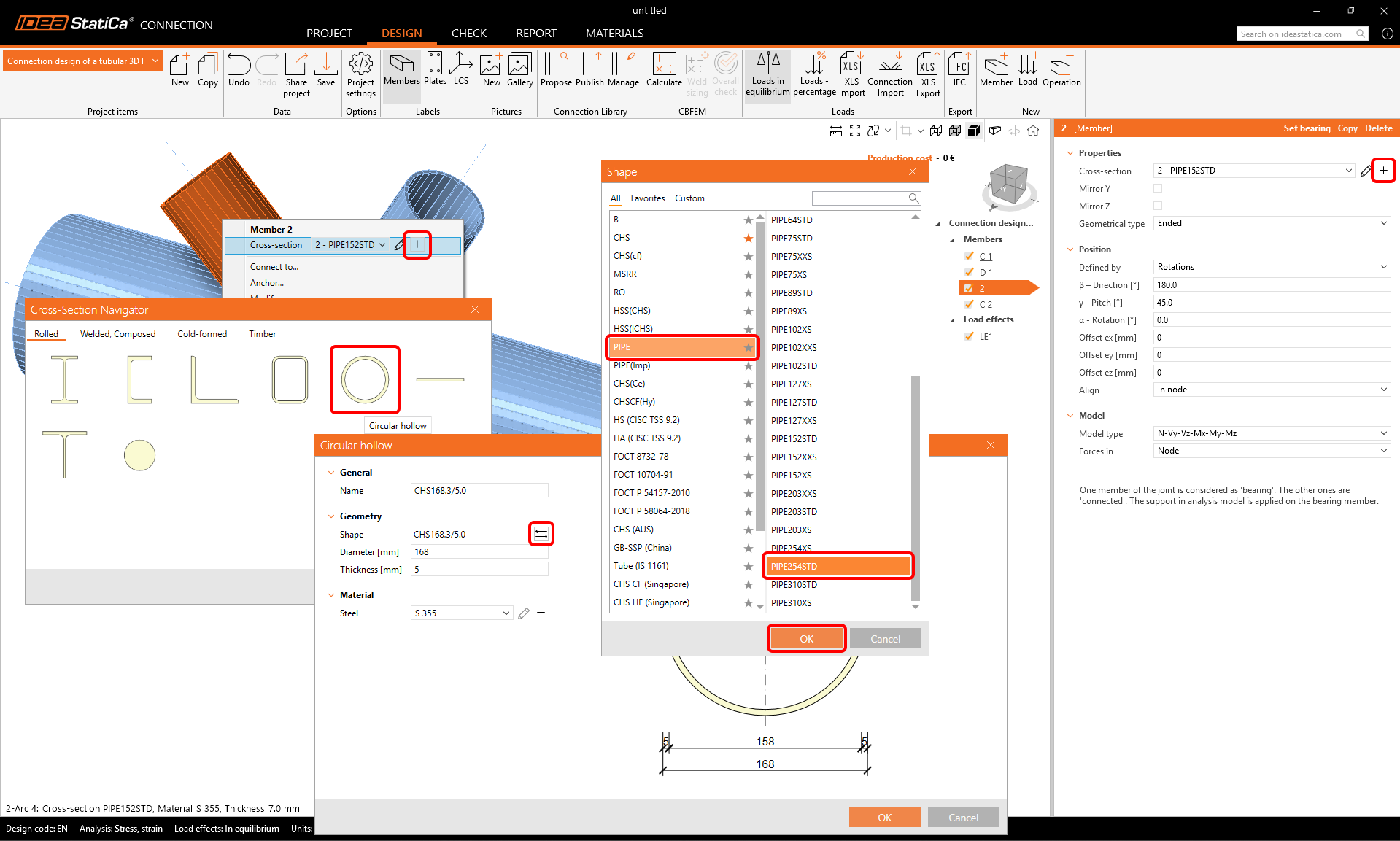
Continuați cu al doilea element diagonal. Folosiți butonul plus pentru a defini o nouă secțiune transversală și alegeți PIPE 254STD din bibliotecă.
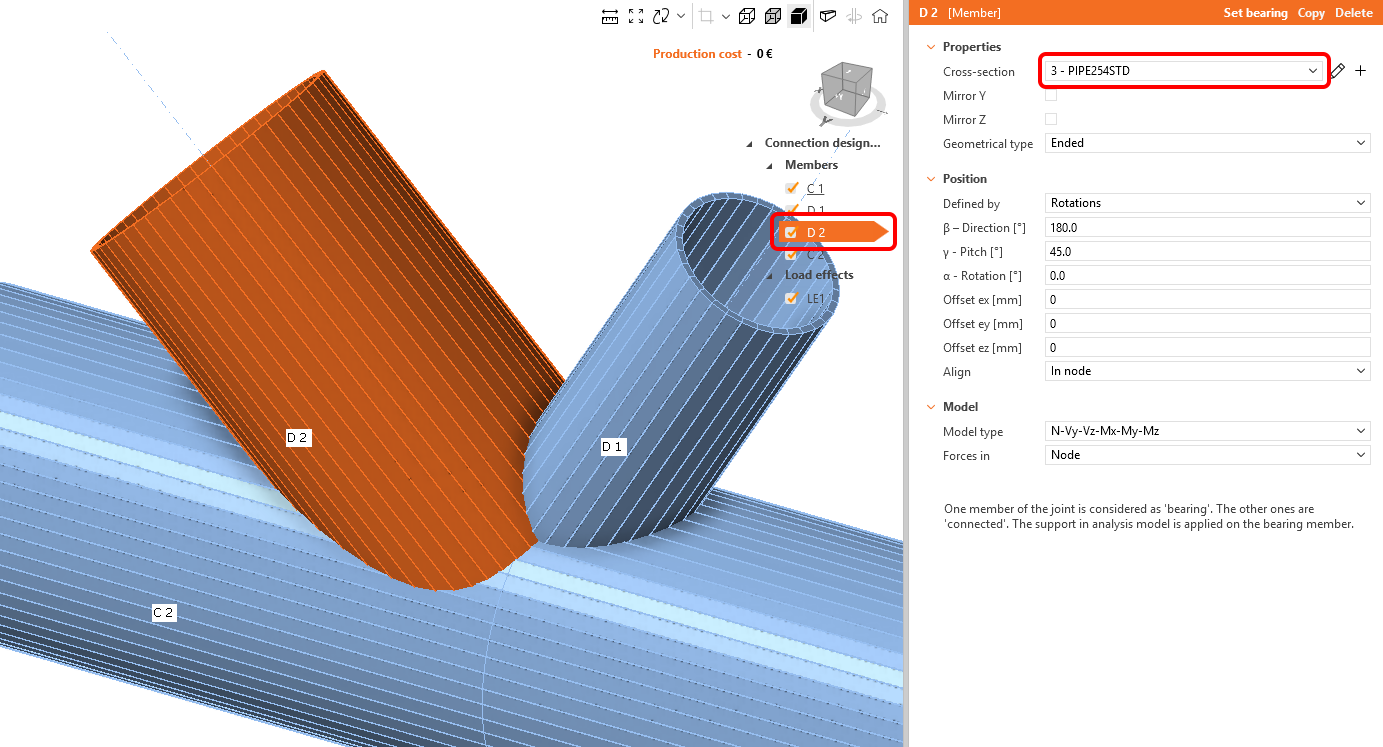
Schimbați numele elementului în D2.
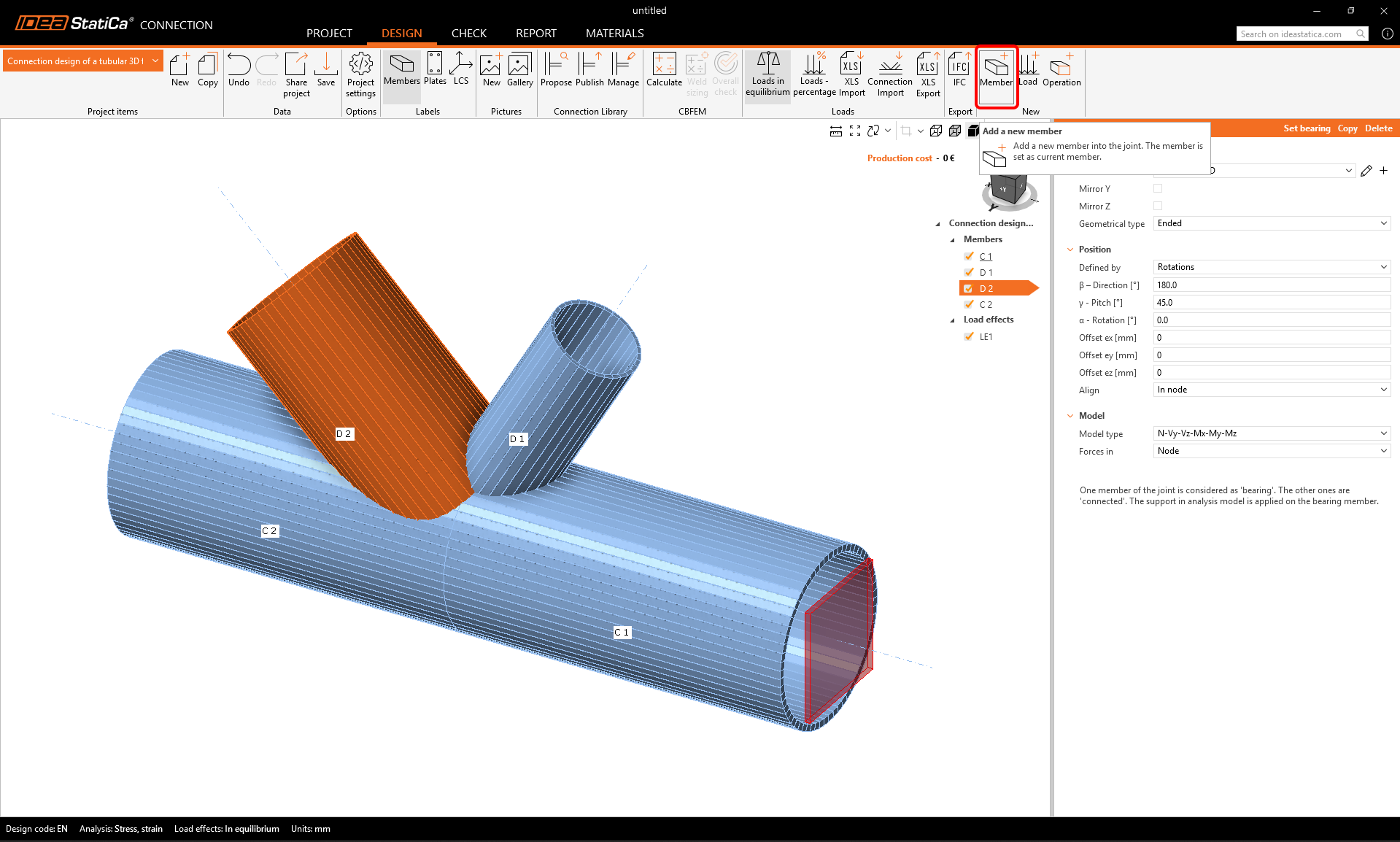
Acum adăugați un alt element – puteți face acest lucru folosind butonul nou Member din bara de instrumente superioară.
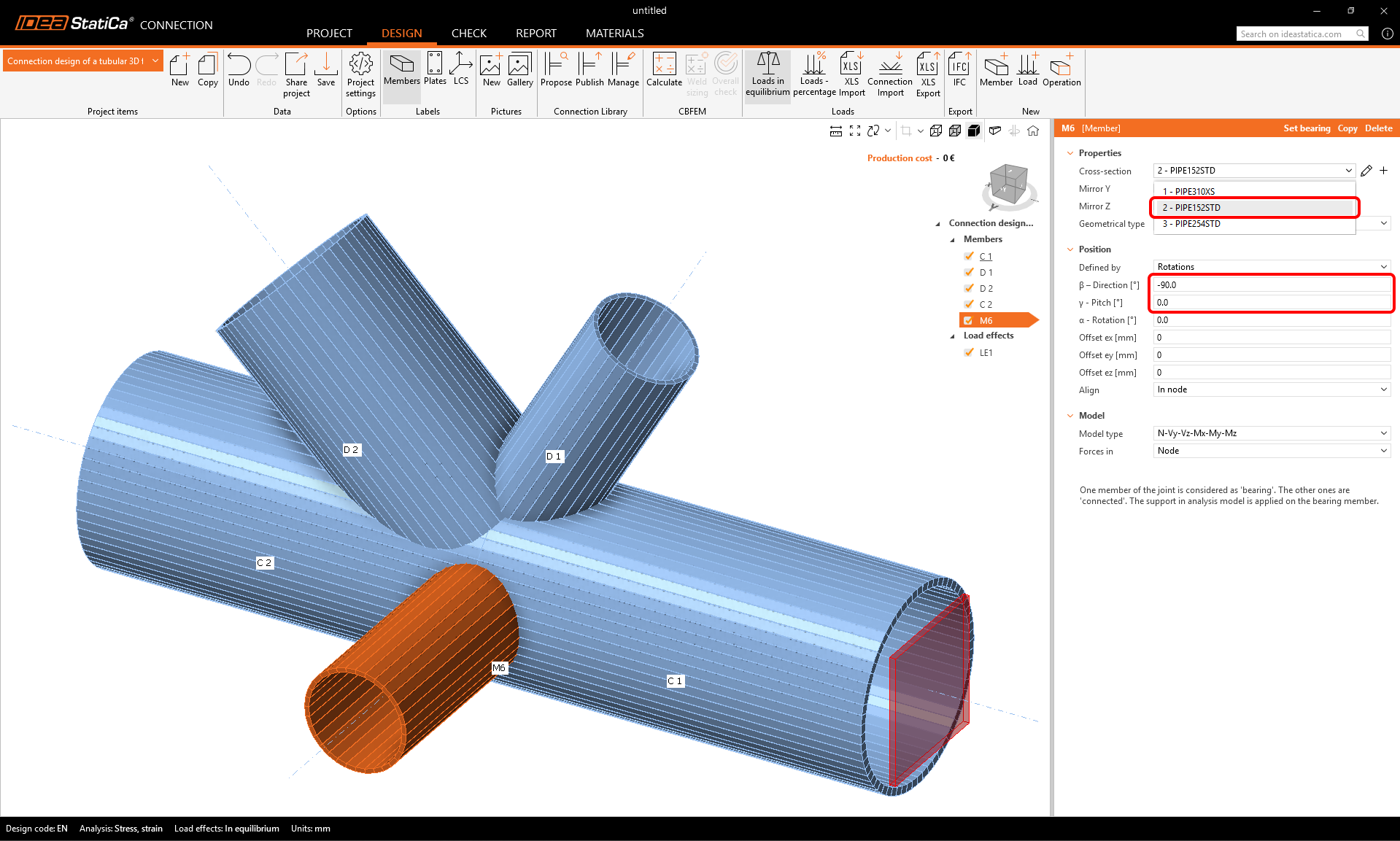
Acum puteți modifica proprietățile noului element M6: secțiunea transversală: PIPE 152STD, direcția beta = -90°, înclinarea gamma = 0.
3 Efecte ale încărcărilor
Continuați cu Efectele încărcărilor. Un efect al încărcării a fost adăugat automat. Trebuie să introduceți toate forțele interioare în tabel. Opțiunea Încărcări în echilibru este activată automat. Puteți introduce valorile manual sau puteți folosi copy+paste din tabelul următor.
Copiați valorile de aici:
| N [kN] | Vy [kN] | Vz [kN] | Mx [kNm] | My [kNm] | Mx [kNm] |
| 509 | 21 | 227 | 0 | -160 | 0 |
| -63 | 0 | 0 | 0 | 0 | 0 |
| -84 | 0 | 0 | 0 | 0 | 0 |
| 537 | -21 | -113 | 0 | -163 | 0 |
| 42 | 0 | 0 | 0 | 0 | 0 |
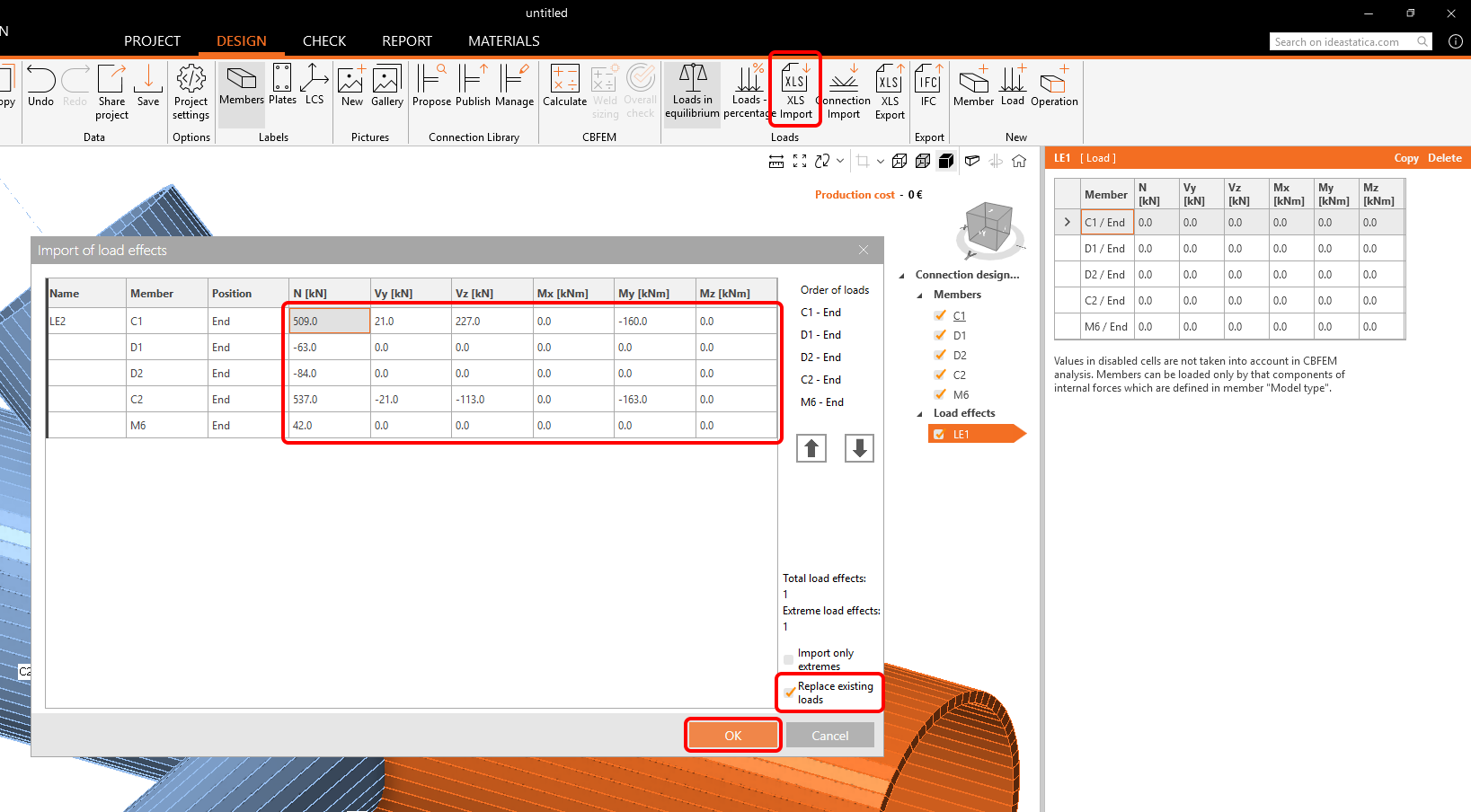
Lipiți valorile folosind butonul XLS Import. Bifați caseta Replace existing loads.
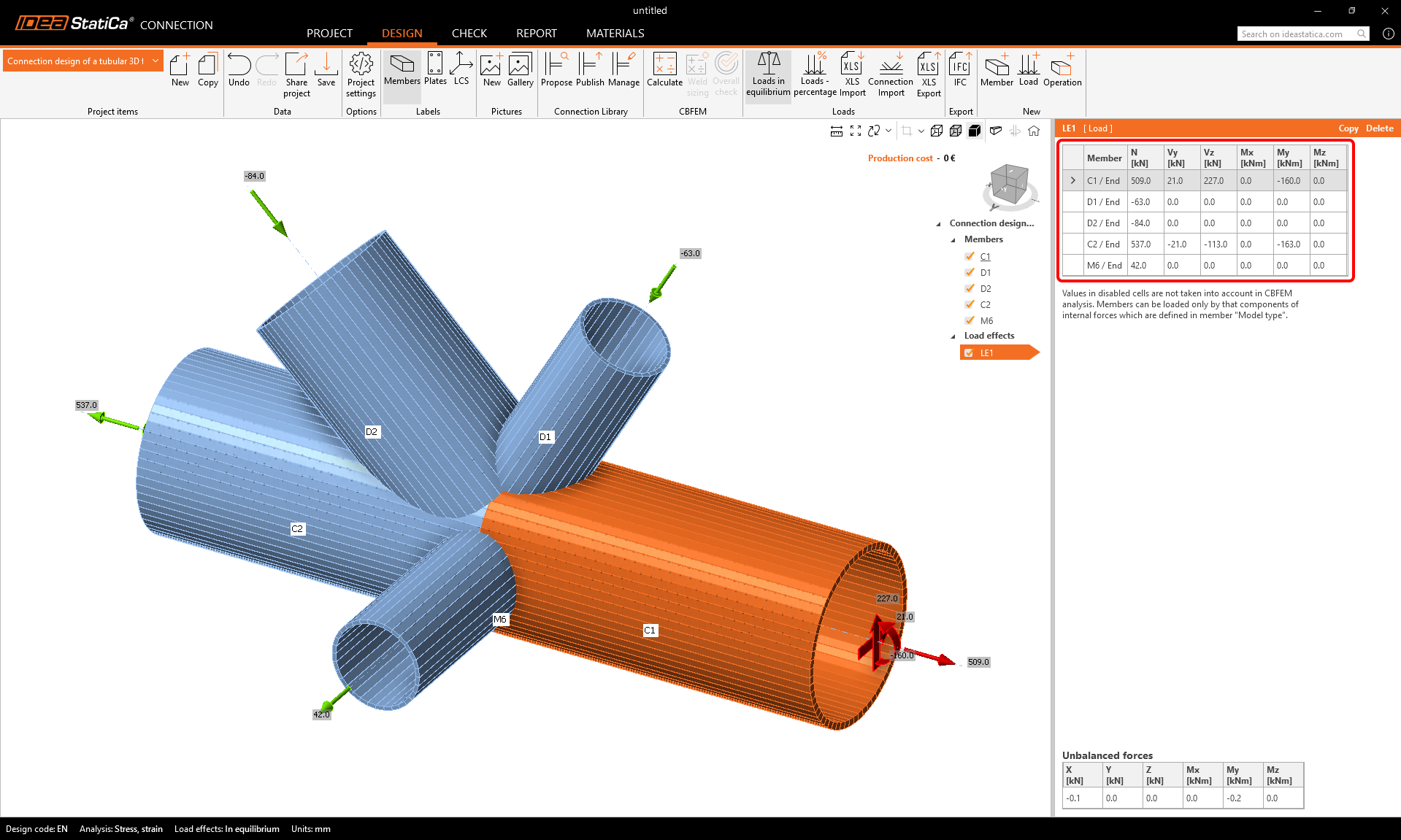
Forțele au fost aplicate modelului și acesta este gata pentru proiectare.
4 Proiectare
Vom combina șablonul din Connection Library cu operații de fabricație suplimentare.
Începeți cu clic dreapta pe elementul C1 în scena 3D. Alegeți comanda Connect to din meniul contextual.

Acum alegeți al doilea element la care să vă conectați (elementul C2).

Connection Library se deschide cu șabloane potrivite din care puteți alege. Selectați șablonul parametric de mai jos:

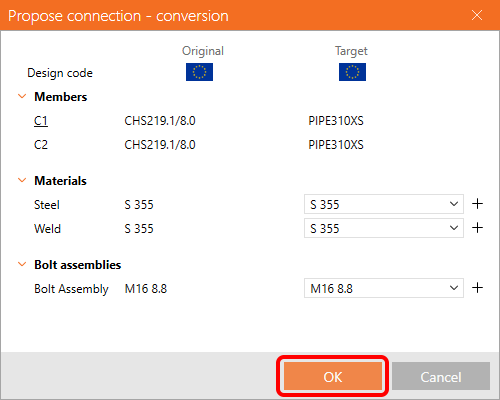
Confirmați materialul în tabelul de conversie.
Șablonul a fost aplicat și puteți vedea placa de capăt PP1. Deoarece trebuie să ajustăm mai mulți parametri decât permite șablonul parametric, vom exploda șablonul.

Definiți proprietățile operației de fabricație PP1 conform figurii de mai jos.
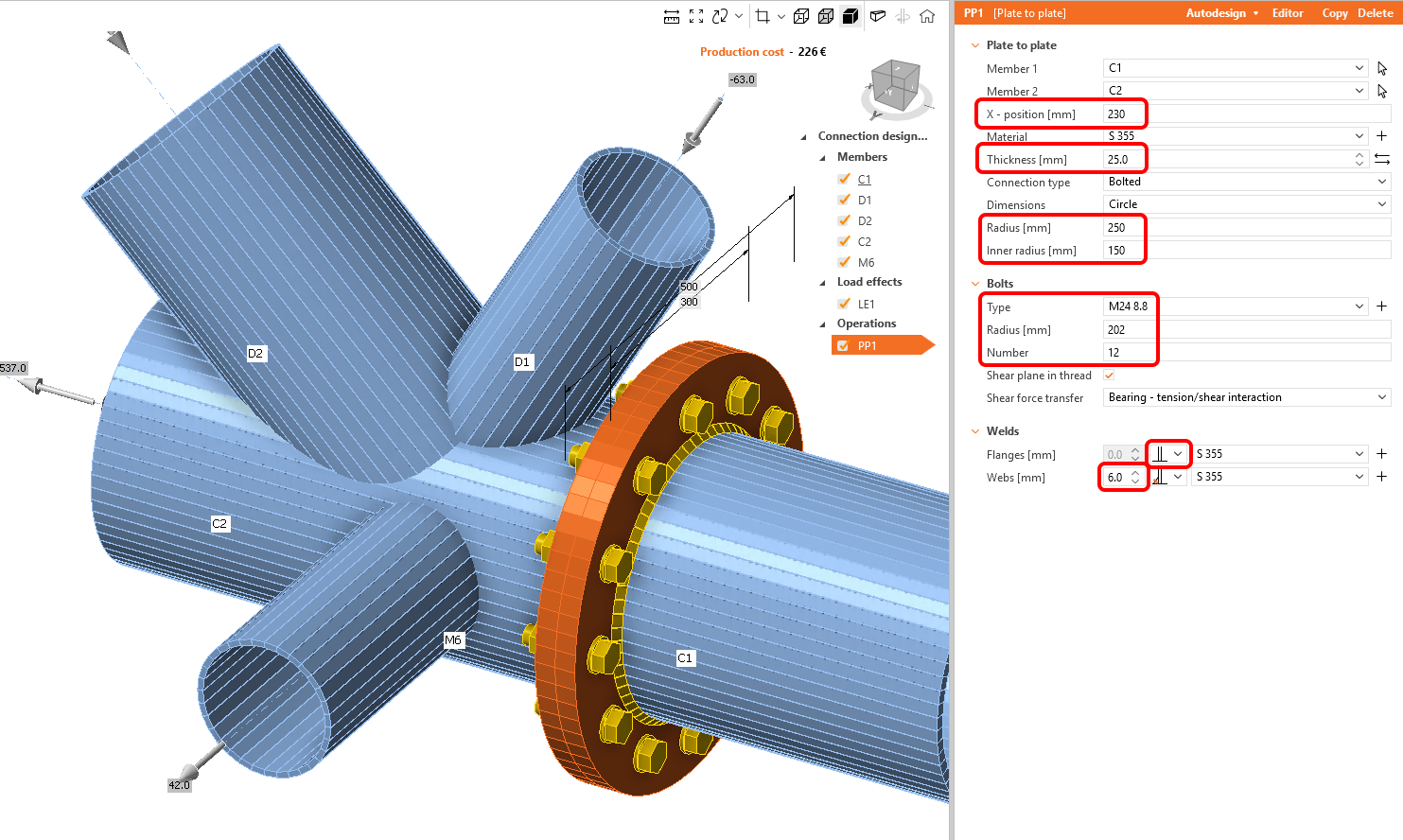
Conectați celelalte elemente prin operația Cut din biblioteca de operații din bara superioară.

Modificați proprietățile operației CUT1. Urmați figura de mai jos:
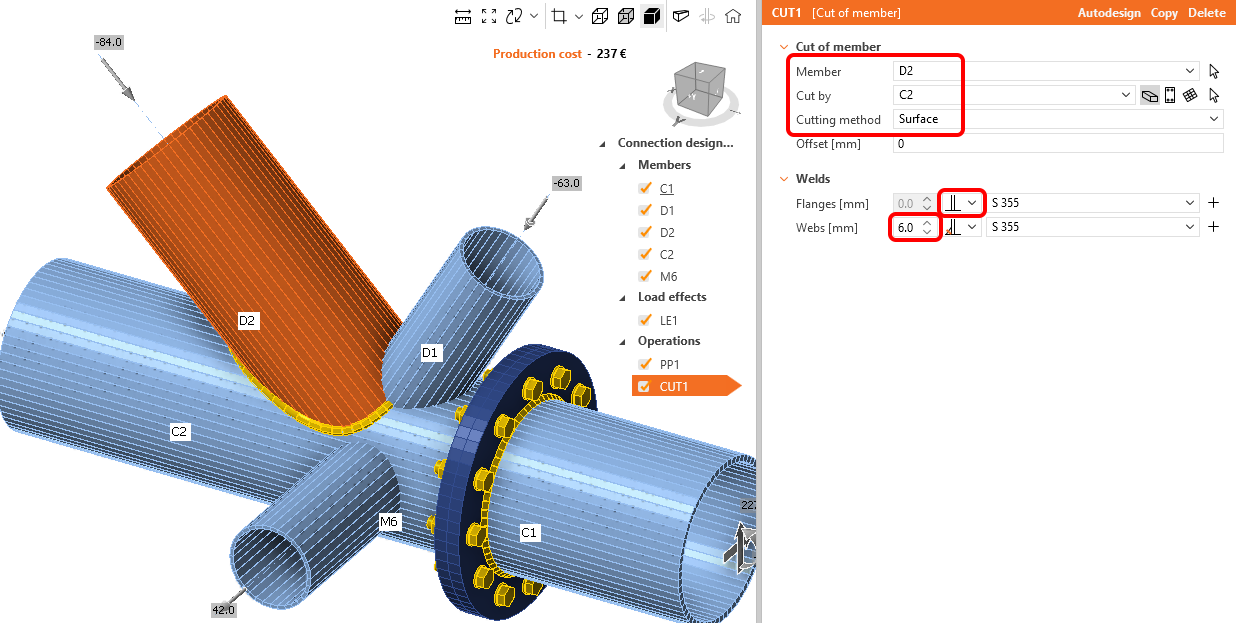
Acum puteți profita de operația deja definită și puteți crea o copie a acesteia prin clic dreapta și alegerea comenzii Copy.

Modificați proprietățile operației CUT2 conform figurii de mai jos:

Copiați operația de fabricație CUT2 și modificați proprietățile CUT3 conform figurii:

Ultimul pas în proiectarea nodului este copierea CUT3. Modificați proprietățile CUT4 conform figurii de mai jos:
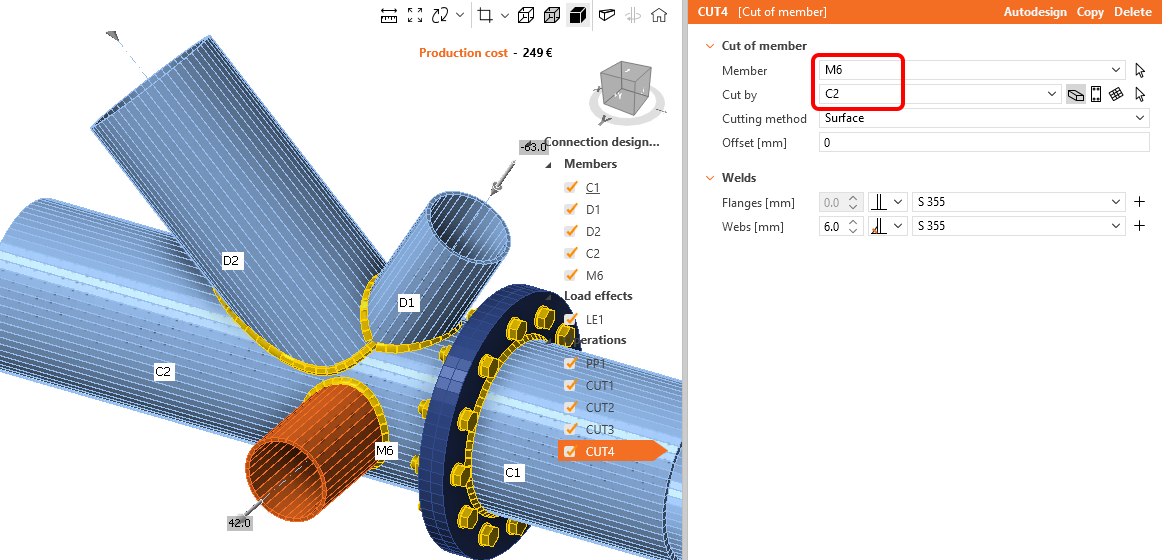
Modelul este complet și gata pentru calcul.
5 Calcul și verificare
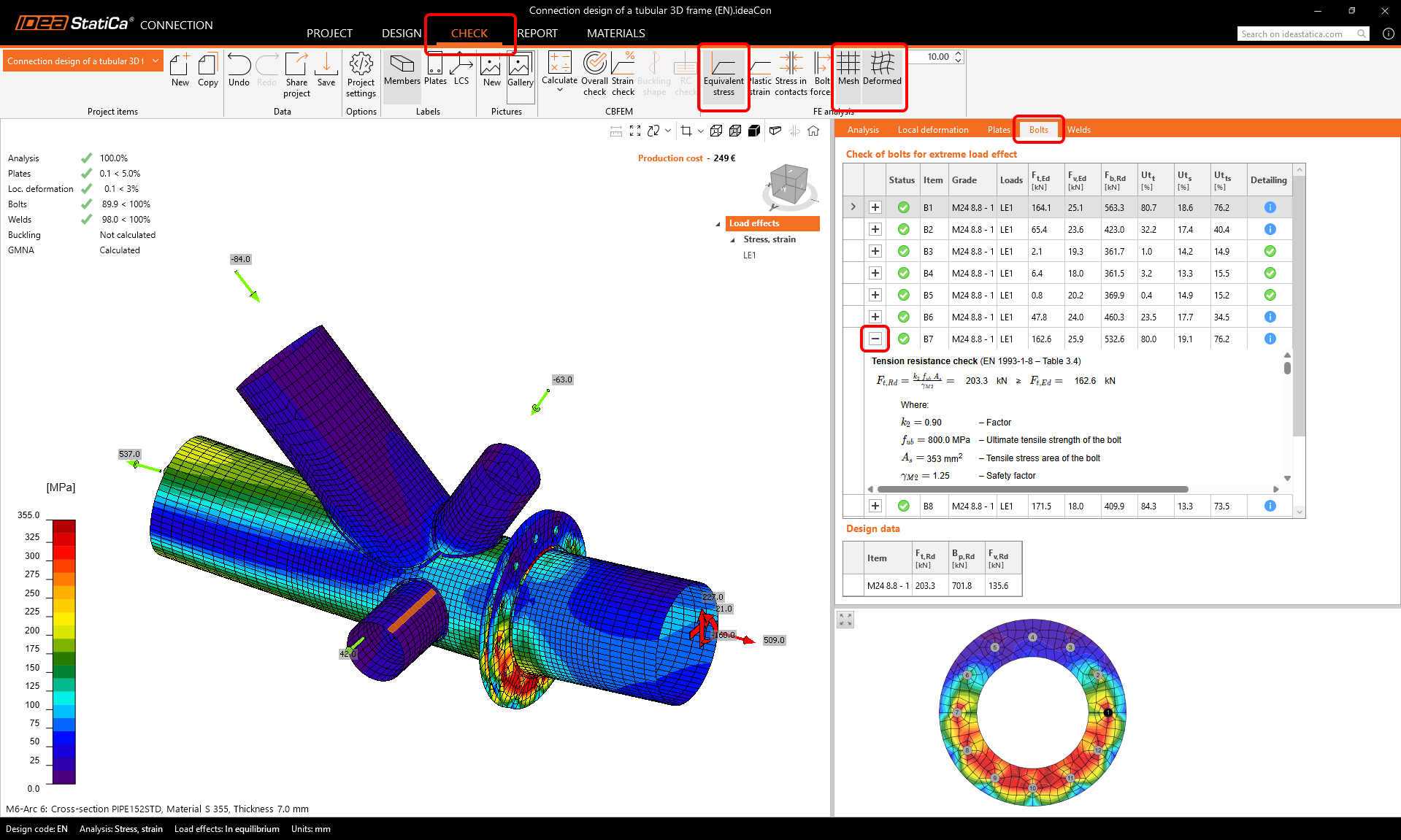
Porniți analiza făcând clic pe Calculate în bara de instrumente. Modelul de analiză este generat automat, calculul bazat pe CBFEM este efectuat și putem vedea verificarea globală afișată împreună cu valorile de bază ale rezultatelor verificării.
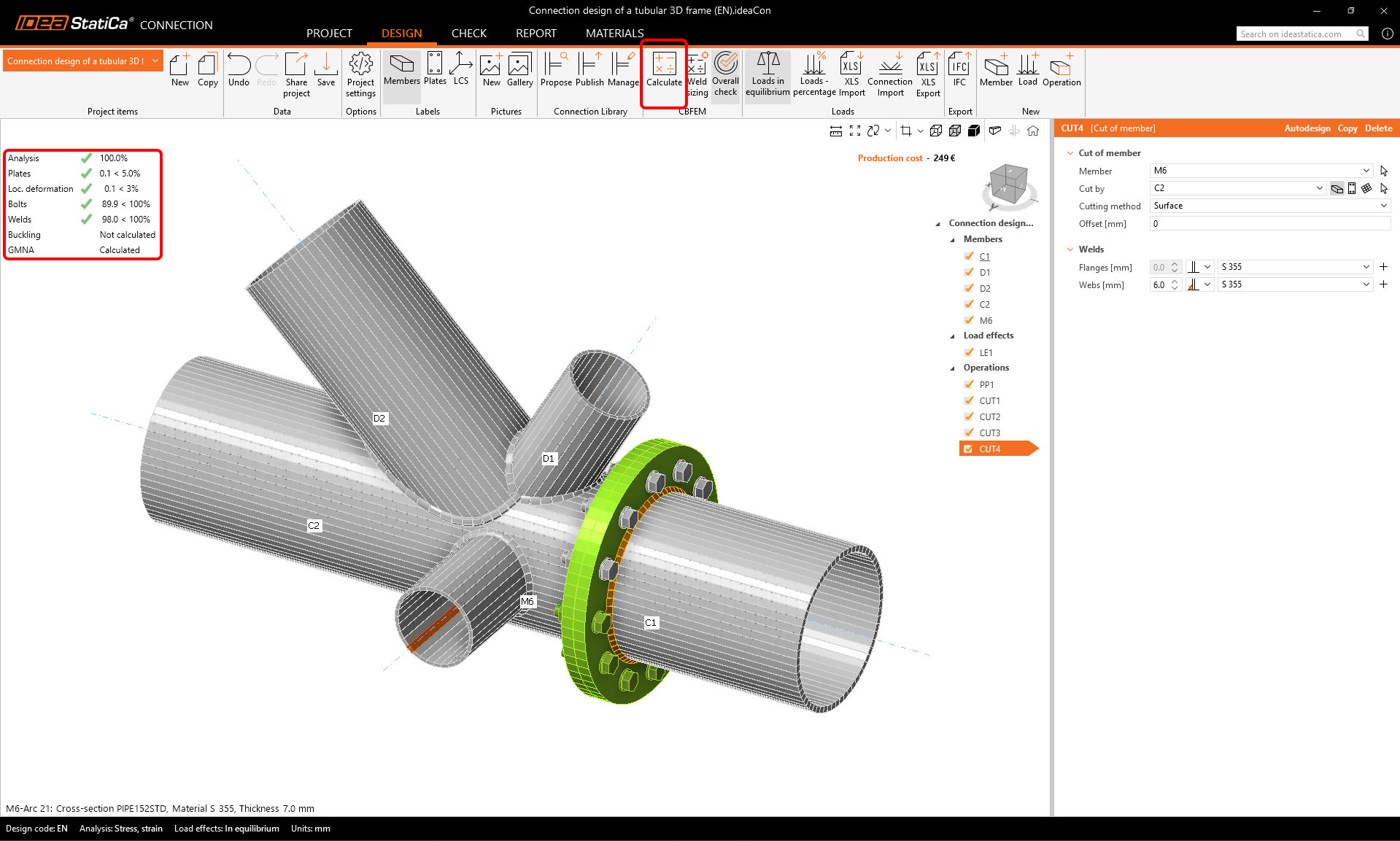
Alegeți fila Check și activați vizualizarea Equivalent stress, Mesh și Deformed model. Puteți naviga prin rezultatele detaliate, de exemplu, pentru Bolts; pentru a vedea rezultatele detaliate, de exemplu, pentru șurubul B7, extindeți linia.
6 Raport
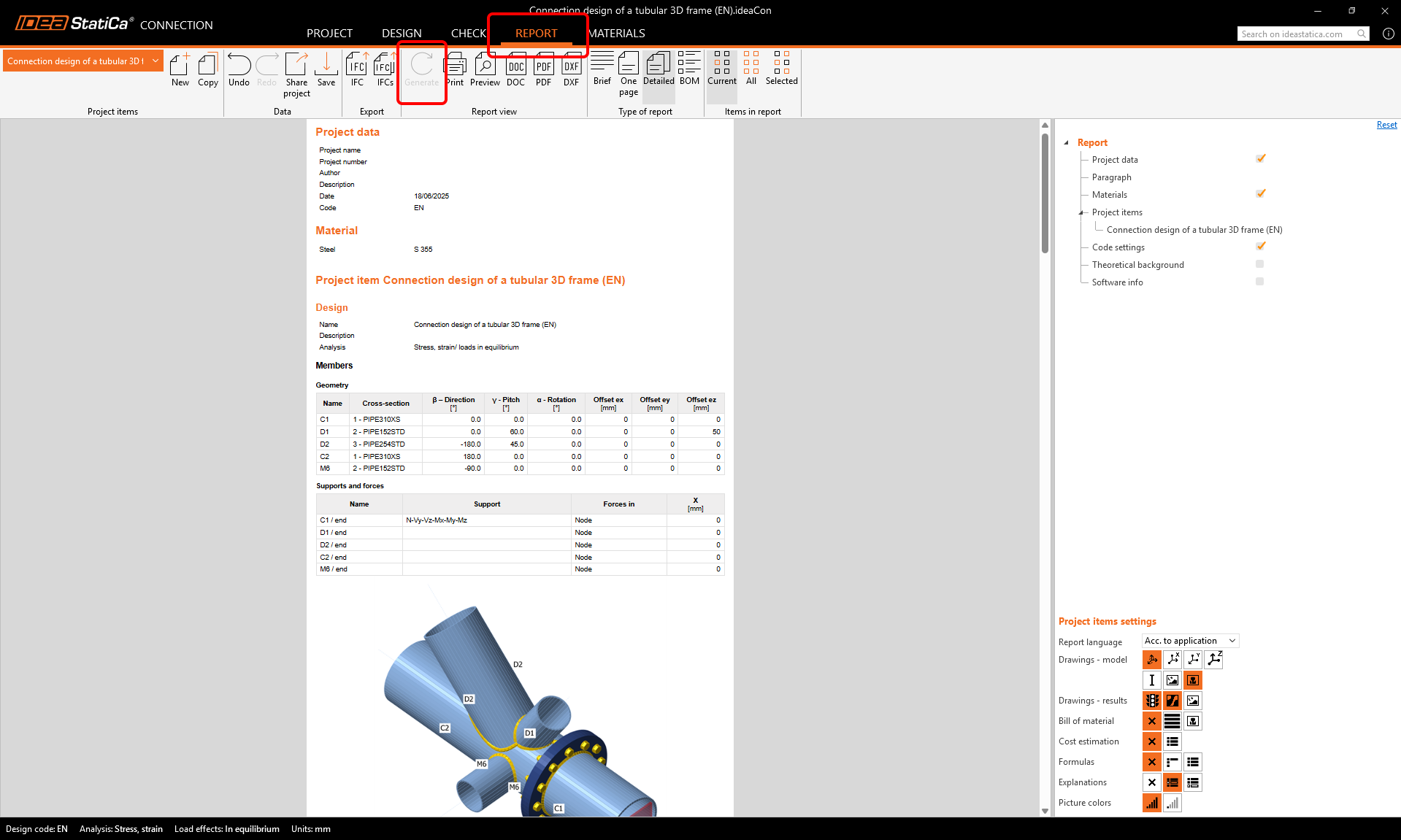
În final, mergeți la fila Report și apăsați Generate. IDEA StatiCa oferă un raport complet personalizabil pentru tipărire sau salvare într-un format editabil.
Ați proiectat, optimizat și efectuat verificarea conform codului a unei îmbinări din oțel structural conform Eurocodului (EN).