

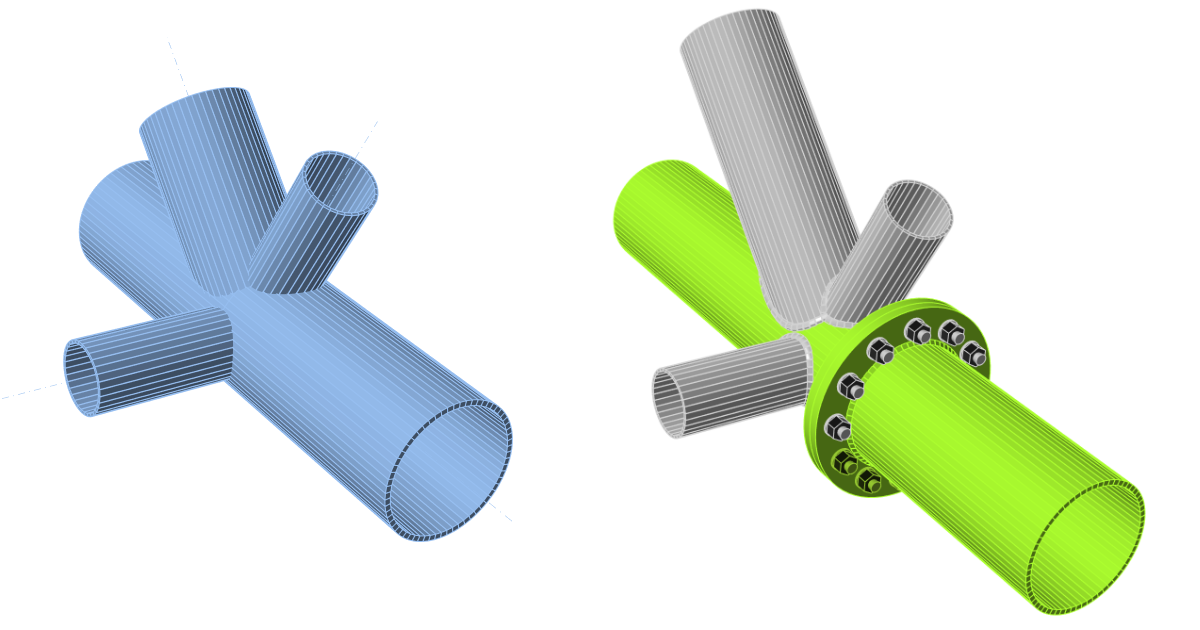
Diseño de unión de un pórtico 3D tubular (EN)
1 Nuevo proyecto
Lancemos la aplicación IDEA StatiCa Connection (descargue la versión más reciente). Cree un nuevo proyecto seleccionando la plantilla más cercana al diseño requerido. Seleccione el grado de acero deseado (S355) y el código de diseño (EN). También puede rellenar el nombre y la descripción del proyecto.
Como no hay ninguna plantilla adecuada directamente, utilizaremos el proyecto vacío solo con geometría predefinida. Por lo tanto, pulse el botón Crear diseño en blanco.

2 Geometría
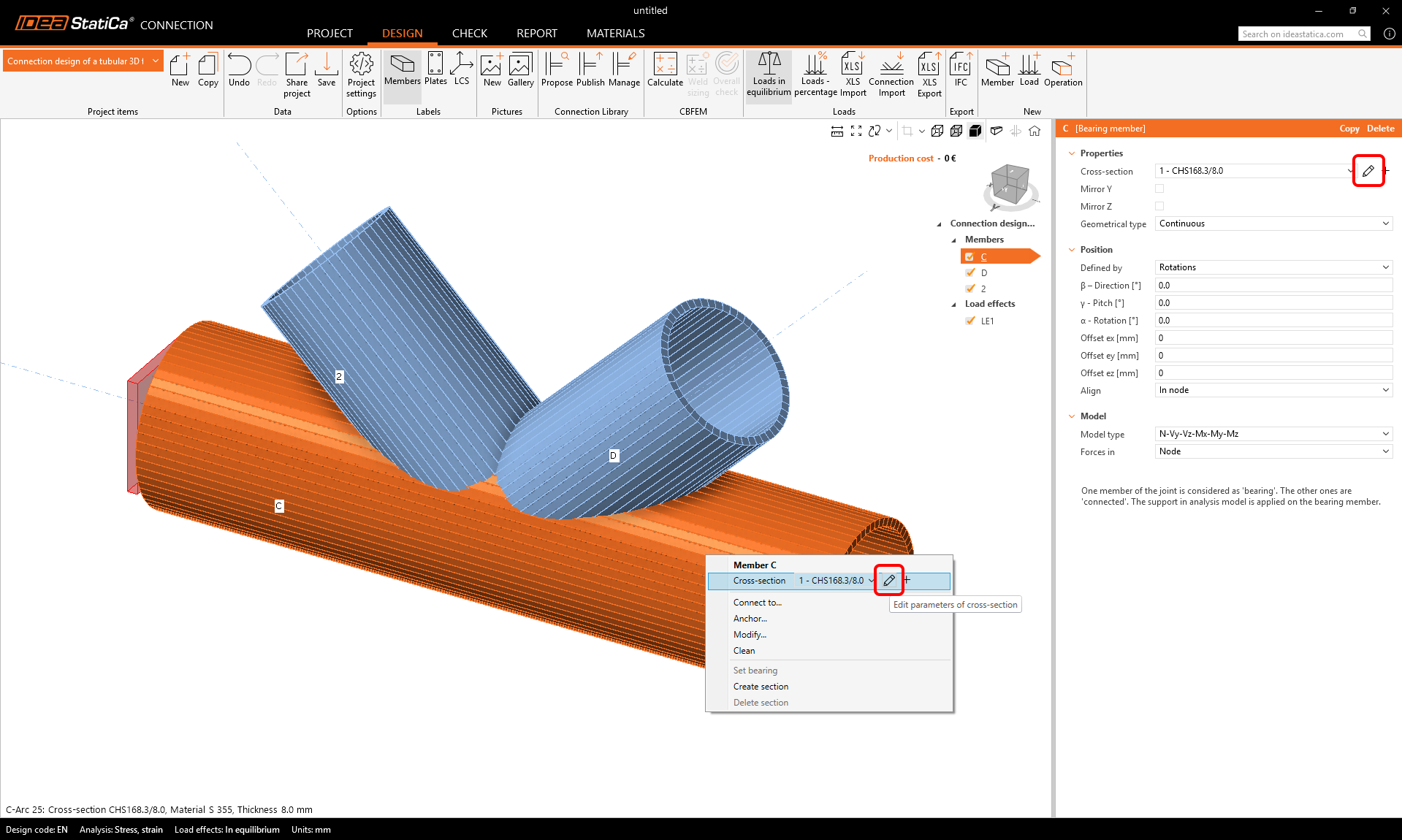
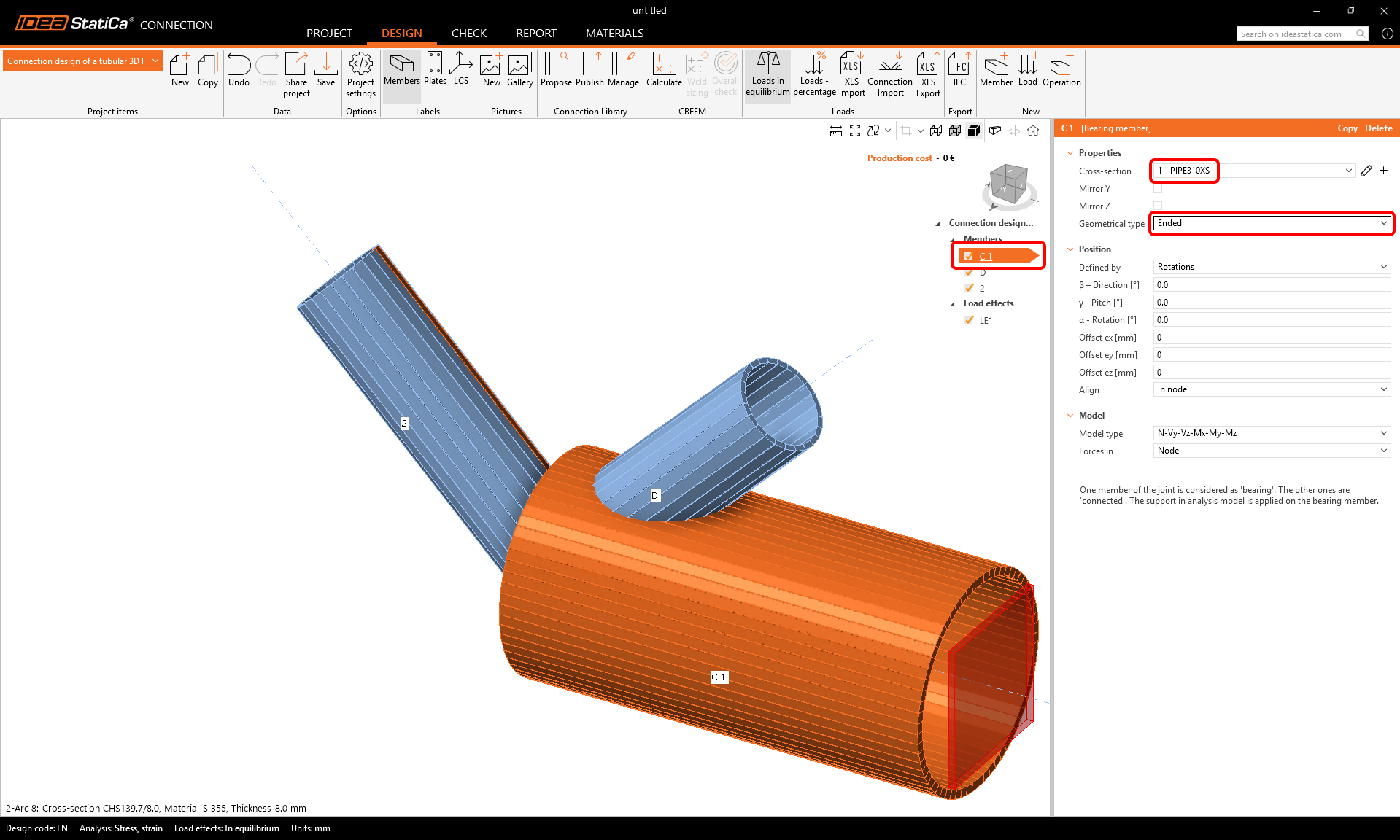
- Comience con la modificación de la geometría de la junta. Haga clic con el botón derecho sobre la viga continua en la escena 3D (o usando el botón en la lista de propiedades) para abrir el menú contextual con todas las acciones disponibles para las vigas. Use el botón lápiz para editar la sección transversal existente.
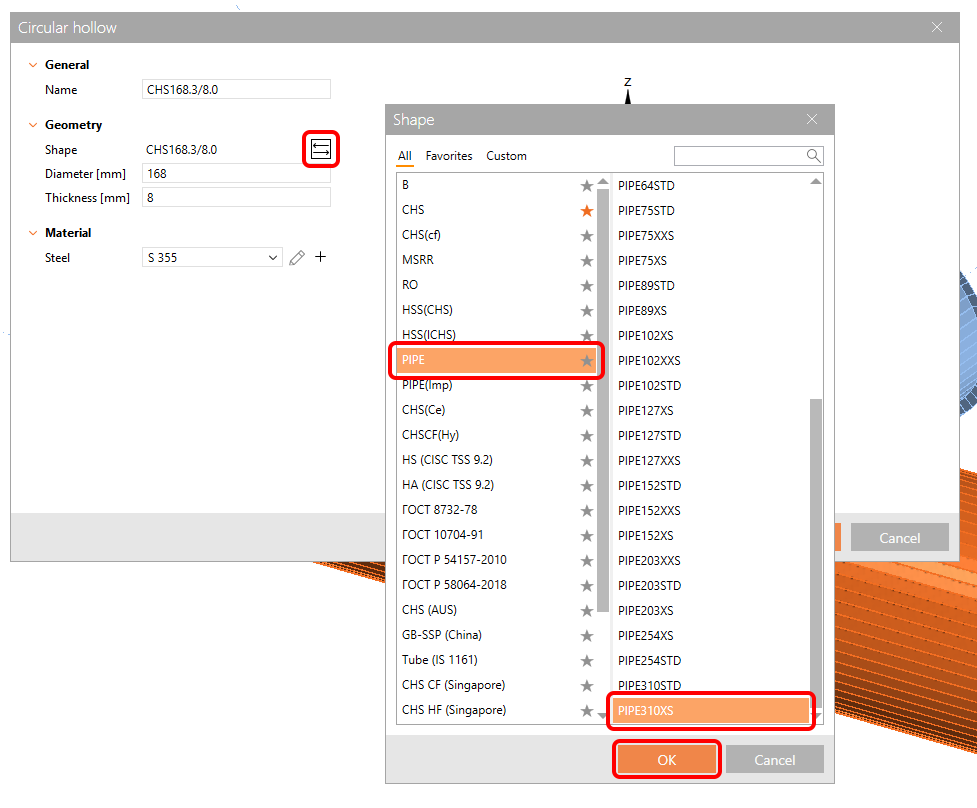
Abra la biblioteca y seleccione la sección transversal PIPE310XS. Confirme con OK.
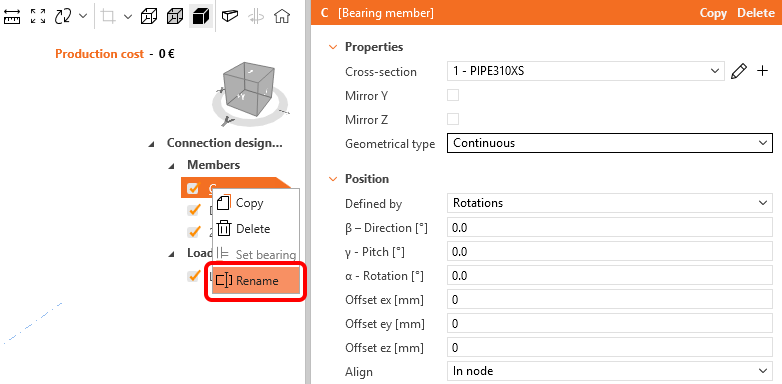
Cambie el nombre del elemento a C1 usando el botón derecho del ratón.
Y cambie el tipo geométrico del elemento C1 de continuo a terminado.
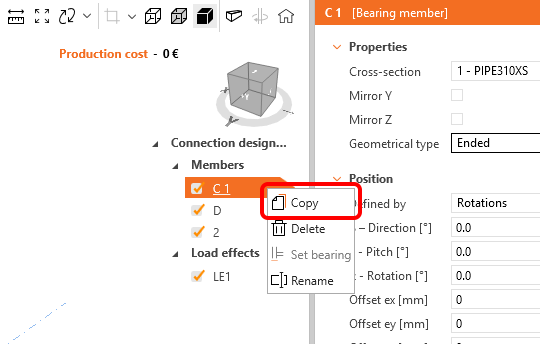
Aproveche el elemento preparado y cópielo: haga clic con el botón derecho del ratón en el elemento C1 de la lista de entidades y seleccione el comando Copiar.
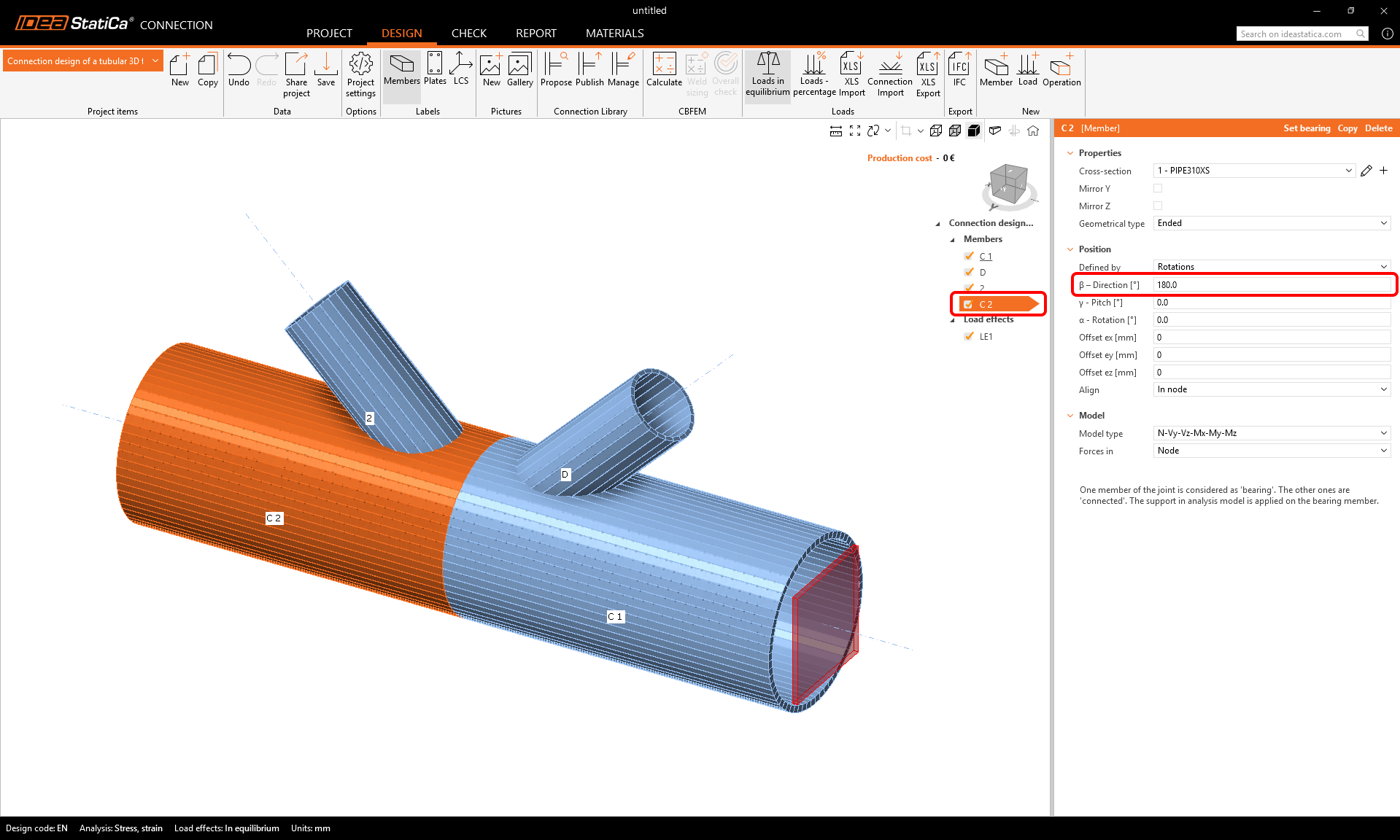
Cambie el nombre del elemento recién añadido a C2 y establezca su dirección (beta) a 180°.
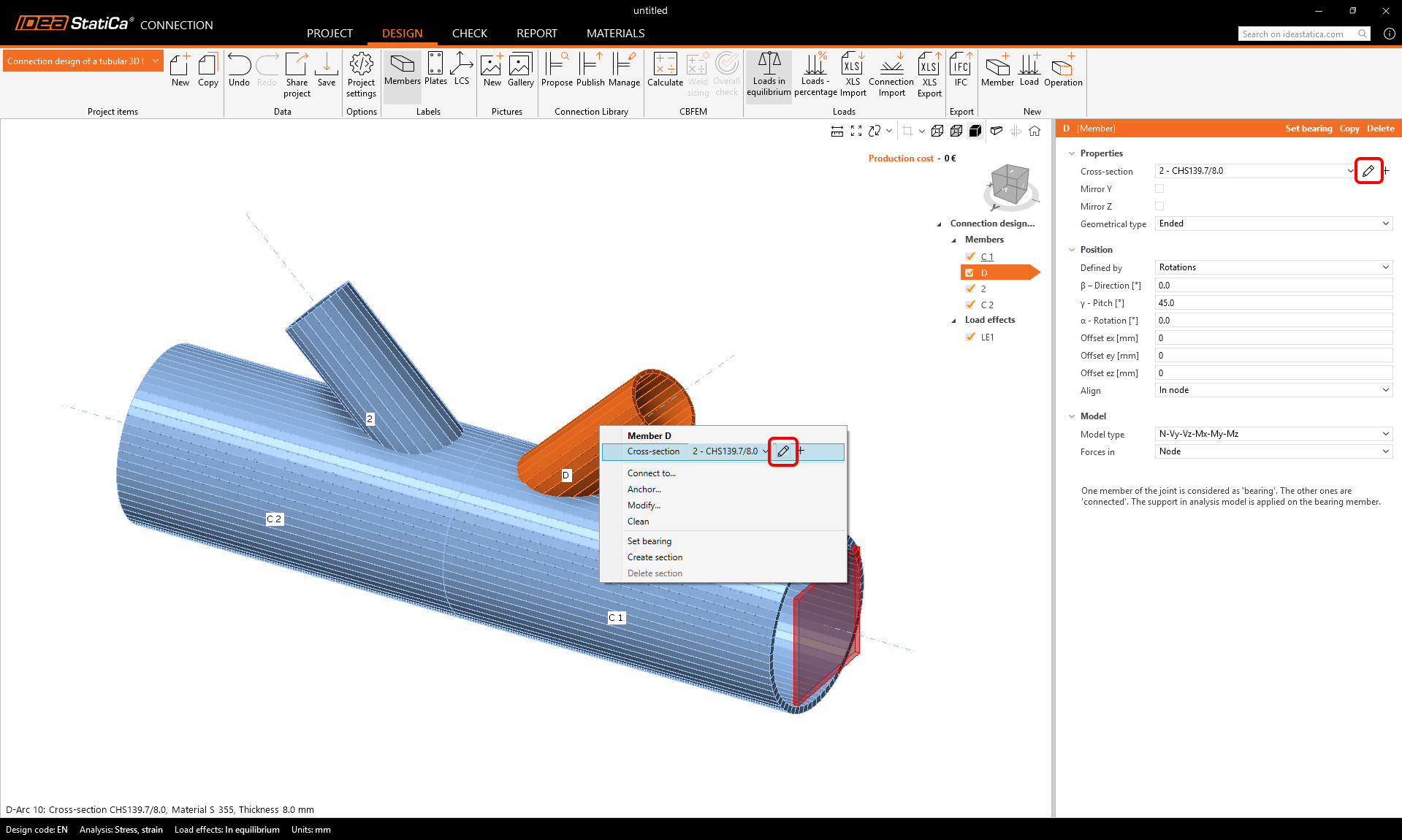
Continúe con el cambio de sección transversal en las diagonales.
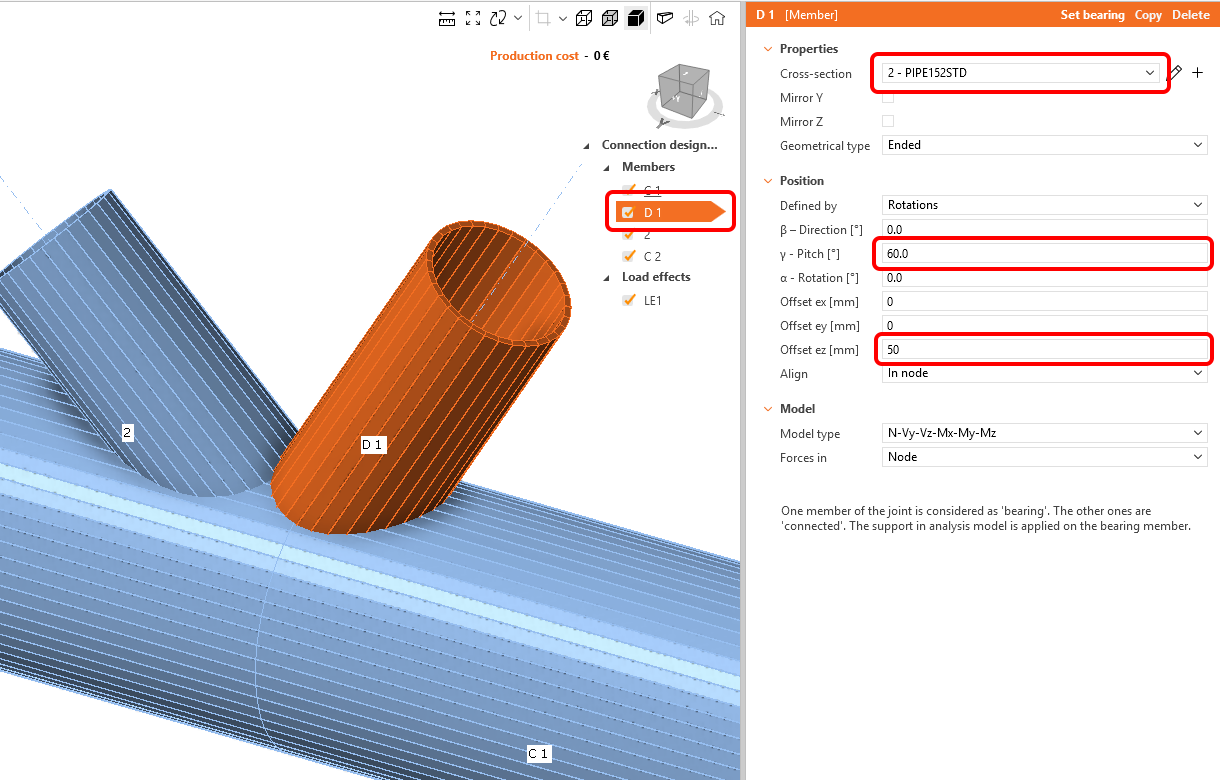
Haga clic con el botón derecho del ratón sobre el elemento D en la ventana 3D y elija lápiz para cambiar el tamaño de la sección transversal. Seleccione la sección transversal PIPE 152STD.
Cambie el nombre del elemento a D1 y modifique sus propiedades como se muestra en la imagen a continuación.
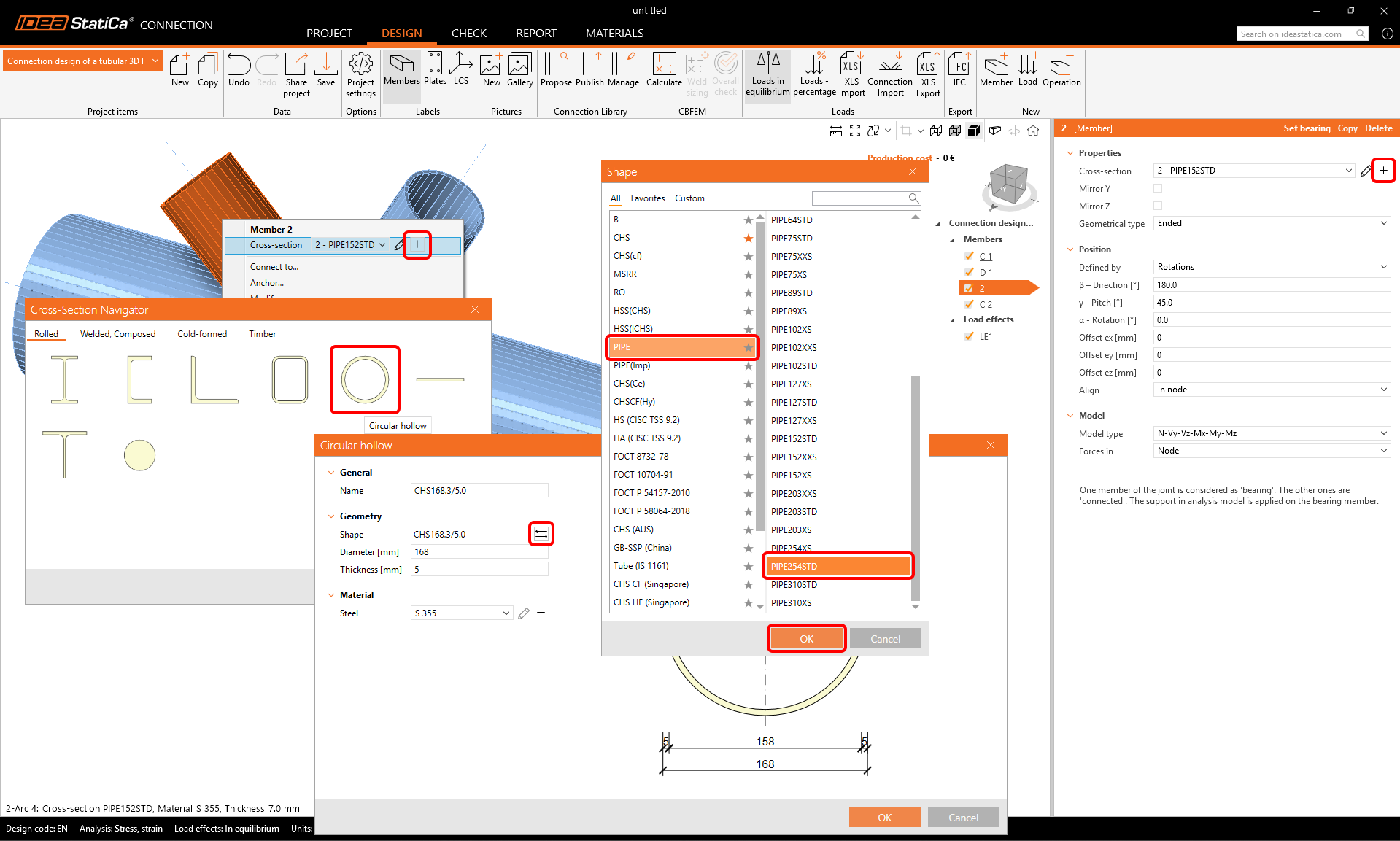
Continúe con el segundo elemento diagonal. Use el botón más para definir una nueva sección transversal y elija PIPE 254STD de la biblioteca.
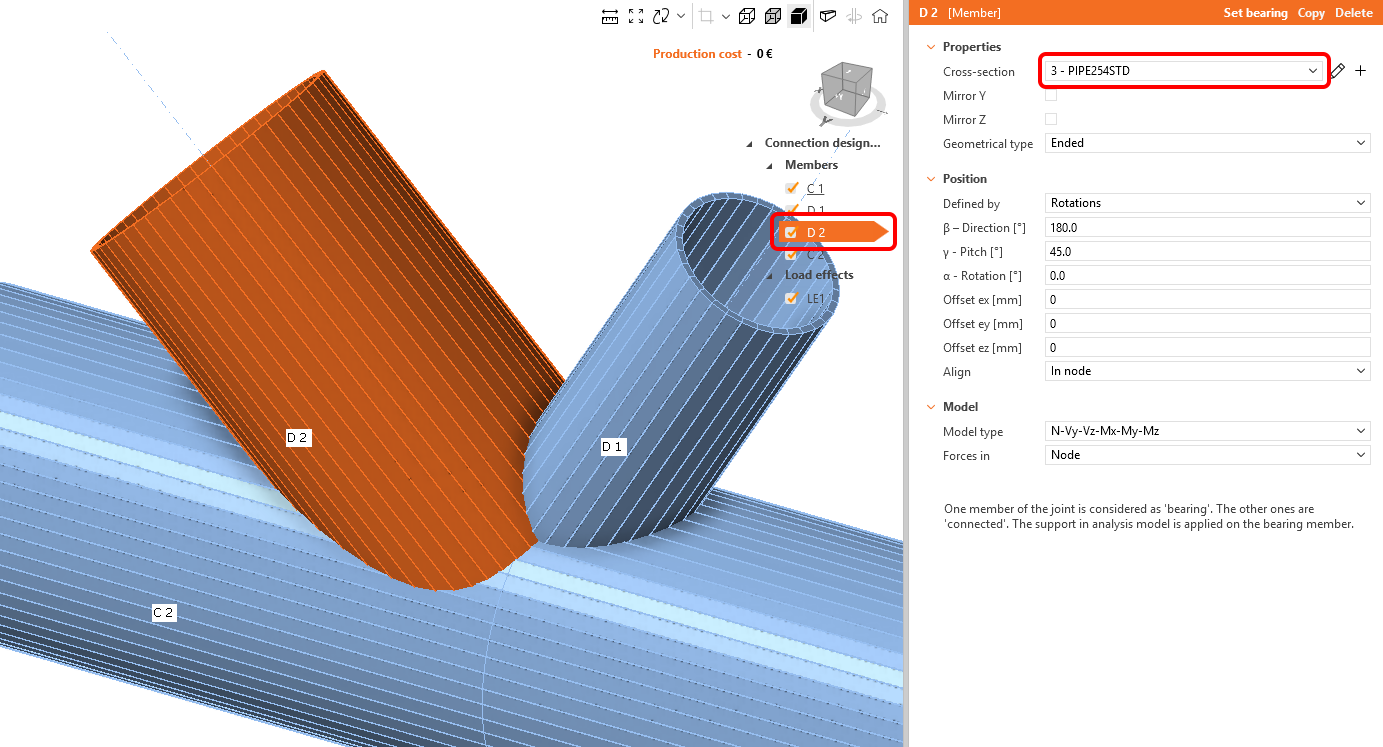
Cambie el nombre del elemento a D2.
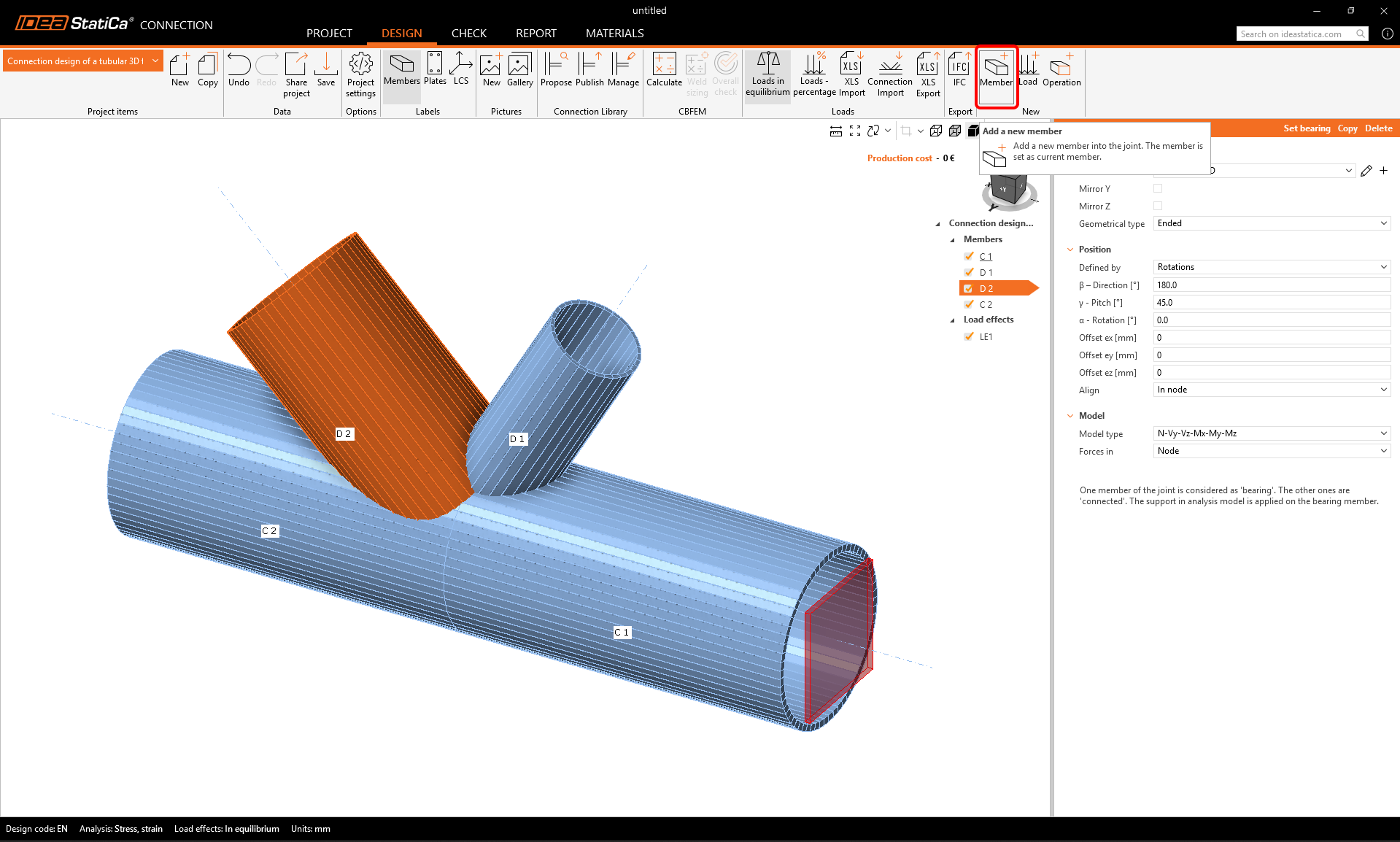
Ahora añada otro elemento: puede hacerlo usando el nuevo botón Elemento de la cinta superior.
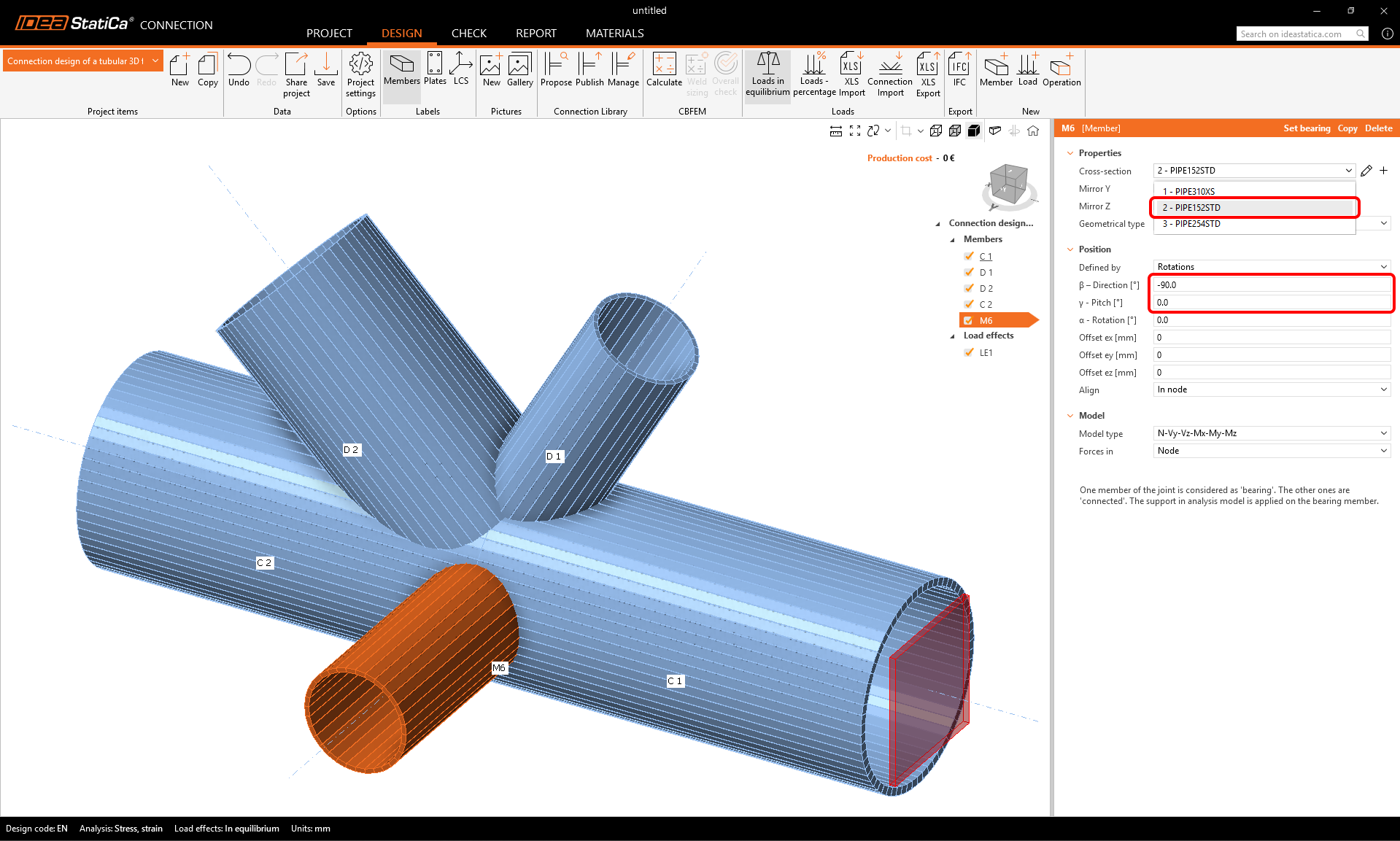
Ahora puede cambiar las propiedades del nuevo elemento M6: sección transversal: PIPE 152STD, dirección beta = -90 °, inclinación gamma = 0.
3 Efectos de carga
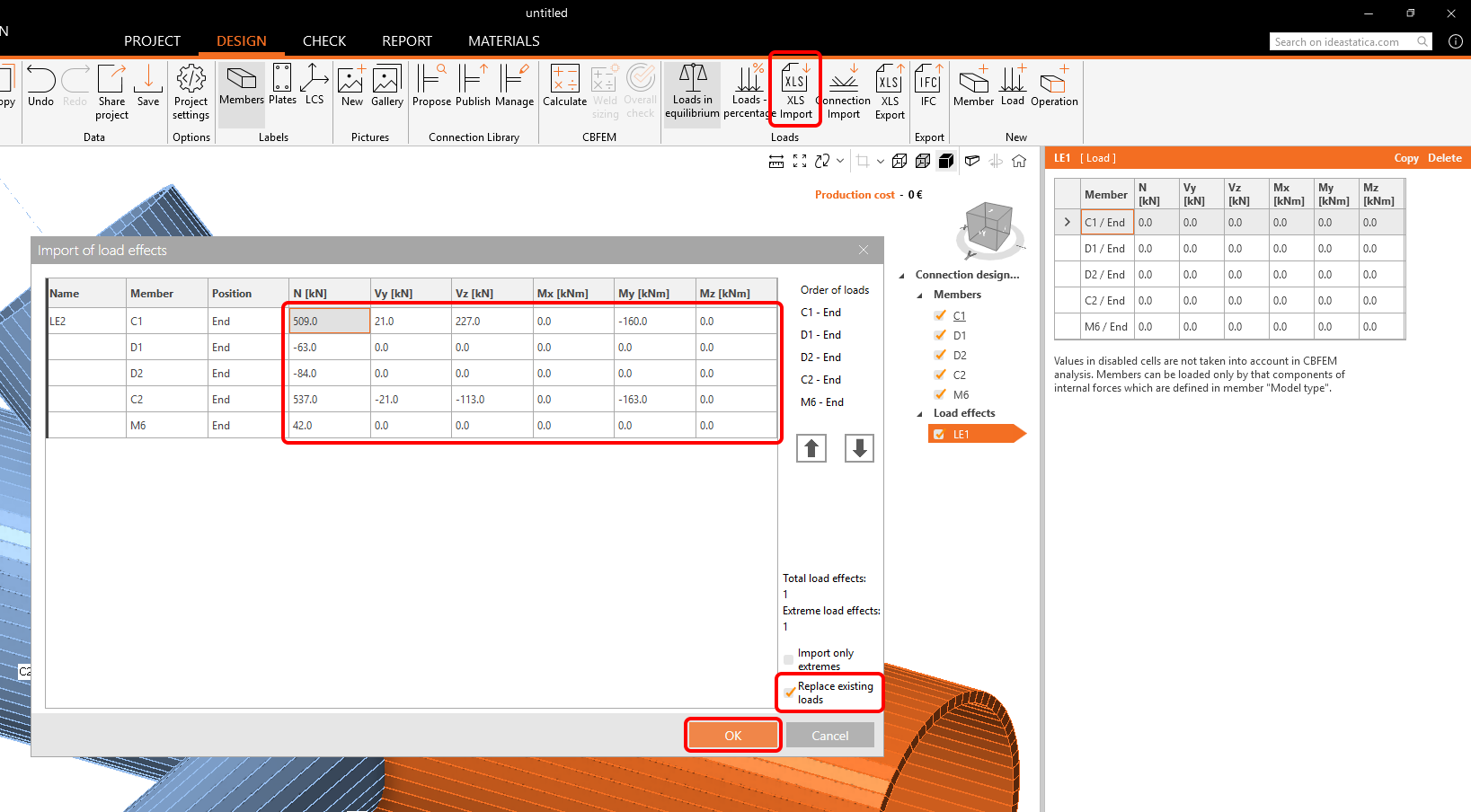
Continúe con los Efectos de carga. Se añadió automáticamente un efecto de carga. Debe introducir todas las fuerzas internas en la tabla. La opción Cargas en equilibrio se activa automáticamente. Puede introducir los valores manualmente o usar copiar+pegar los valores de la siguiente tabla.
Copie los valores desde aquí:
| N [kN] | Vy [kN] | Vz [kN] | Mx [kNm] | My [kNm] | Mx [kNm] |
| 509 | 21 | 227 | 0 | -160 | 0 |
| -63 | 0 | 0 | 0 | 0 | 0 |
| -84 | 0 | 0 | 0 | 0 | 0 |
| 537 | -21 | -113 | 0 | -163 | 0 |
| 42 | 0 | 0 | 0 | 0 | 0 |
Pegue los valores usando el botón Importar XLS. Marque la casilla Reemplazar cargas existentes.
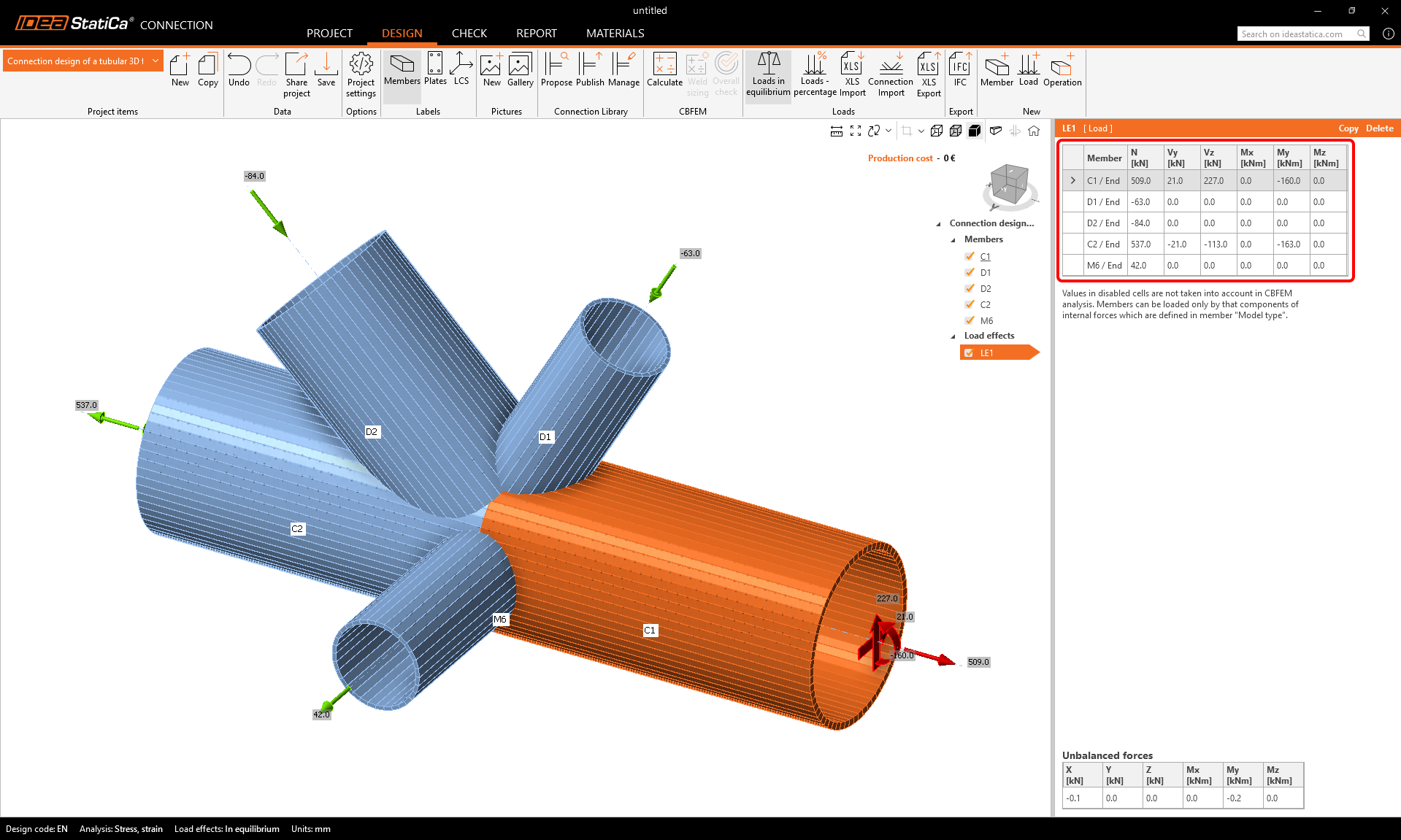
Las fuerzas se aplicaron al modelo y está listo para ser diseñado.
4 Diseño
Combinaremos la plantilla de la Connection Library con operaciones de fabricación adicionales.
Comience haciendo clic con el botón derecho del ratón sobre el elemento C1 en la escena 3D. Elija el comando Conectar a del menú contextual.

Ahora elija el segundo elemento al que conectar (elemento C2).

La Connection Library se abre con plantillas adecuadas para elegir. Seleccione la plantilla paramétrica como se muestra a continuación:

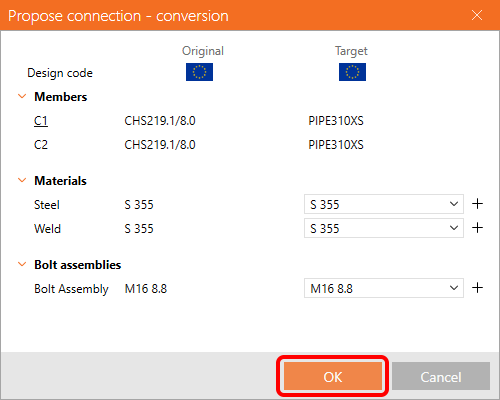
Confirme el material en la tabla de conversión.
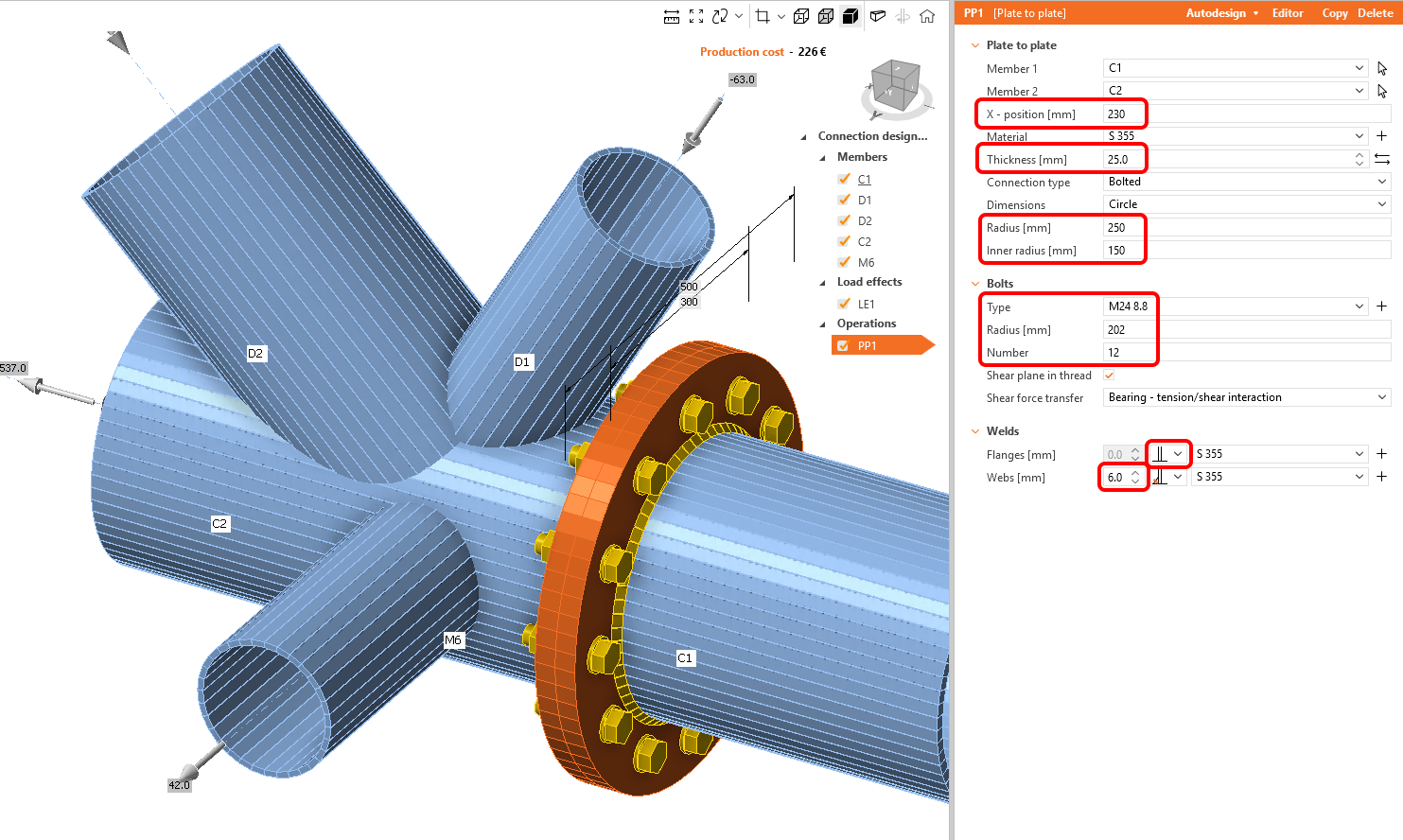
La plantilla fue aplicada y puede ver la placa de testa PP1. Como necesitamos ajustar más parámetros de los que permite la plantilla paramétrica, explotaremos la plantilla.

Defina las propiedades de la operación de fabricación PP1 como en la figura a continuación.
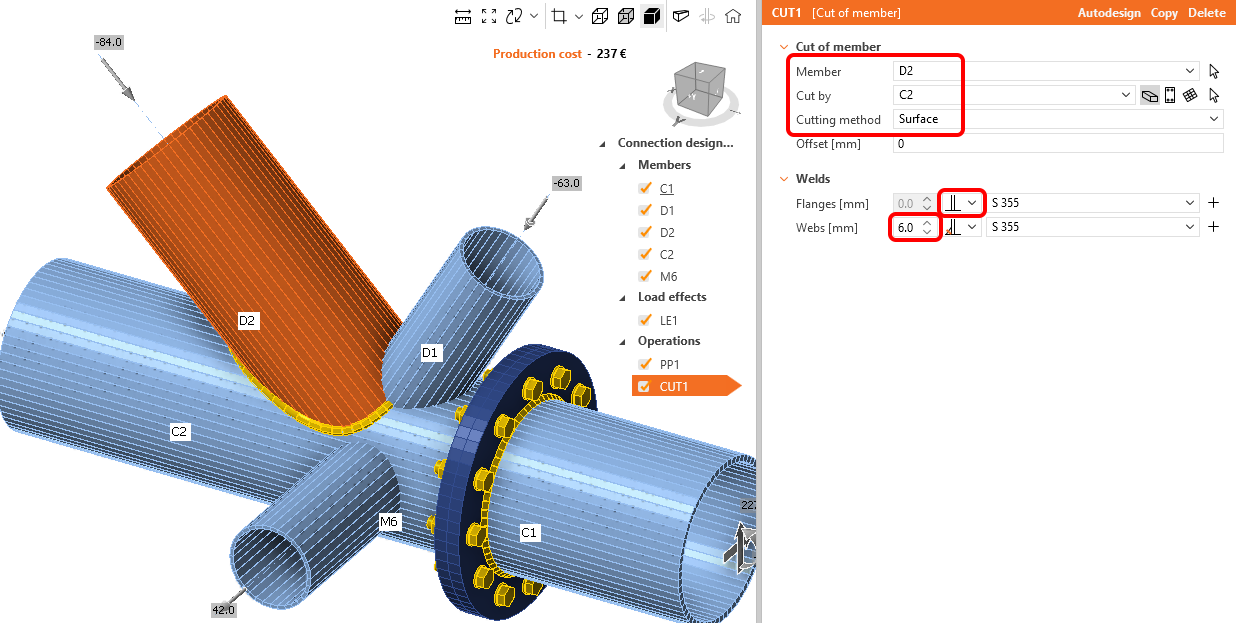
Conecte los demás elementos mediante el Corte de la biblioteca de operaciones en la cinta superior.

Cambie las propiedades de la operación CUT1. Siga la figura a continuación:
Ahora puede aprovechar la operación ya definida y crear una copia de ella haciendo clic con el botón derecho del ratón y eligiendo el comando Copiar.

Cambie las propiedades de la operación CUT2 siguiendo la figura a continuación:

Copie la operación de fabricación CUT2 y cambie las propiedades de CUT3 siguiendo la figura:

El último paso en el diseño de la junta es copiar CUT3. Cambie las propiedades de CUT4 siguiendo la figura a continuación:
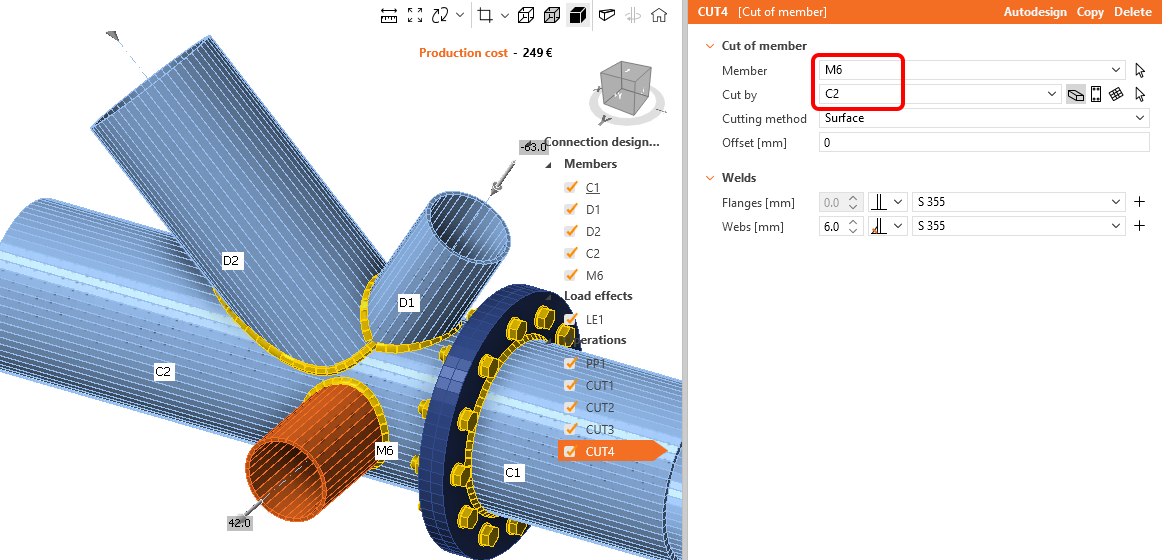
El modelo está completo y listo para ser calculado.
5 Cálculo y verificación
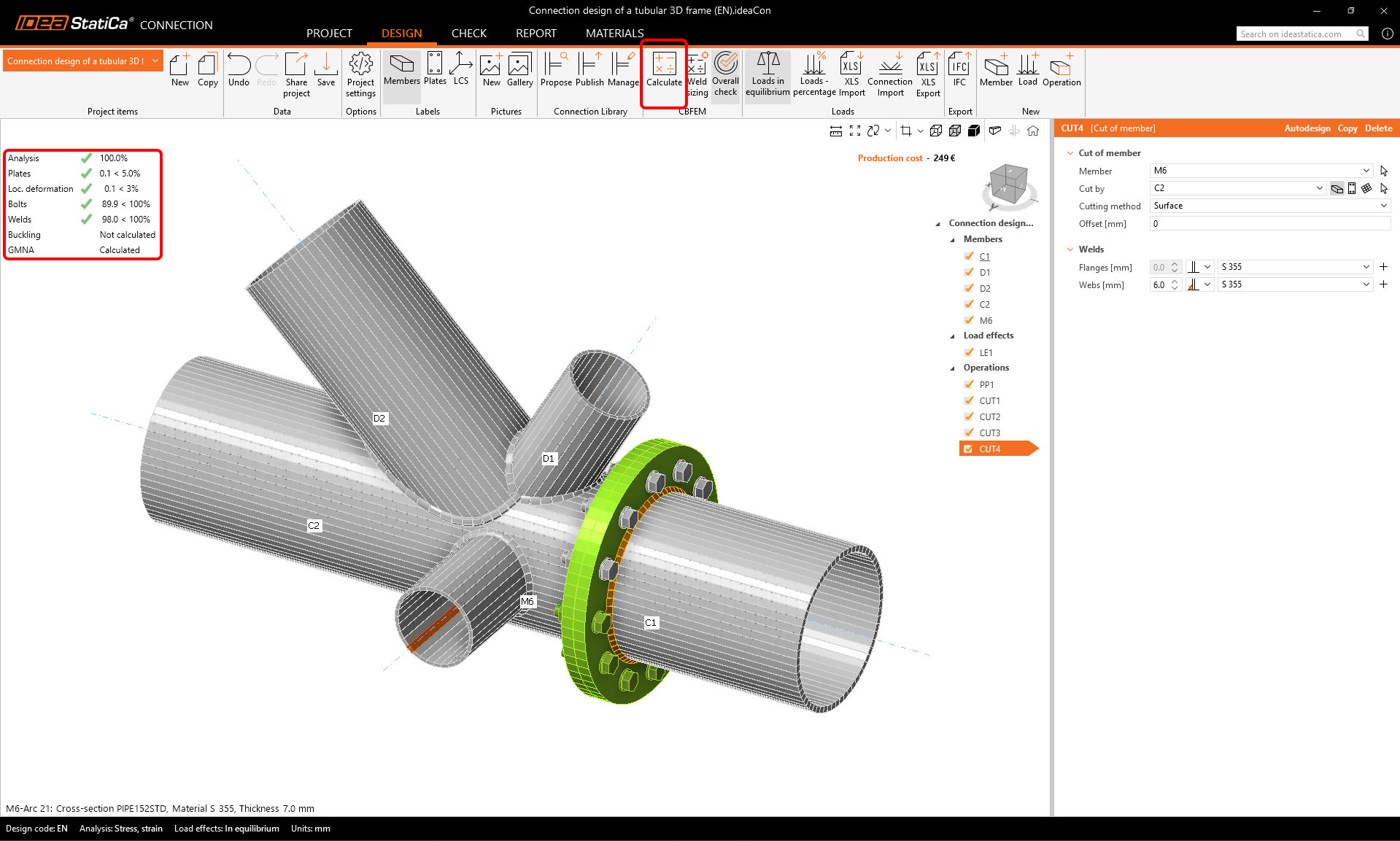
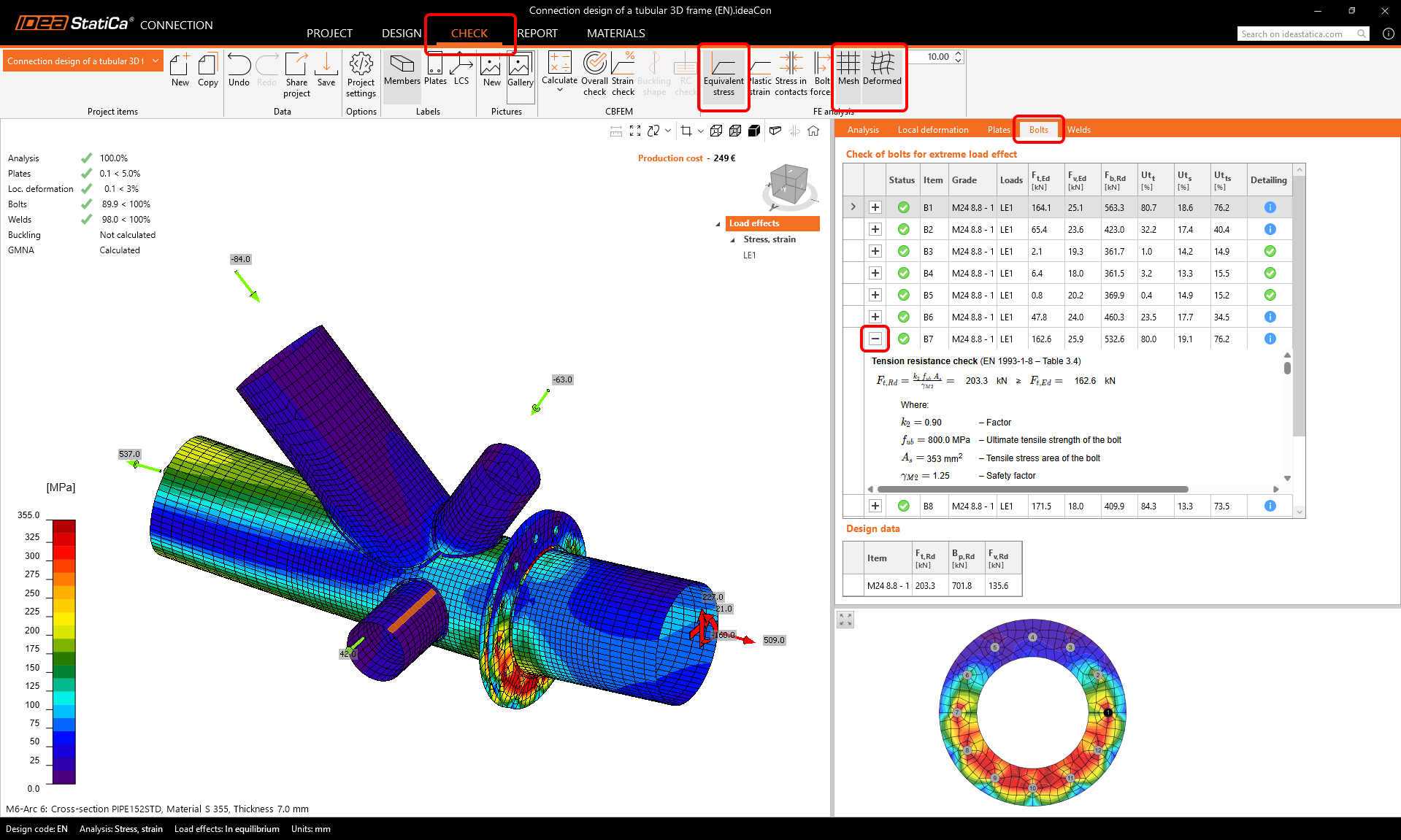
Inicie el análisis haciendo clic en Calcular en la cinta. El modelo de análisis se genera automáticamente, se realiza el cálculo basado en CBFEM y podemos ver la verificación global mostrada junto con los valores básicos de los resultados de la verificación.
Elija la pestaña Verificación y active la vista de Tensión equivalente, Malla y Modelo deformado. También puede explorar los resultados detallados, por ejemplo, para los Tornillos; para ver los resultados detallados, por ejemplo, para el tornillo B7, expanda la línea.
6 Informe
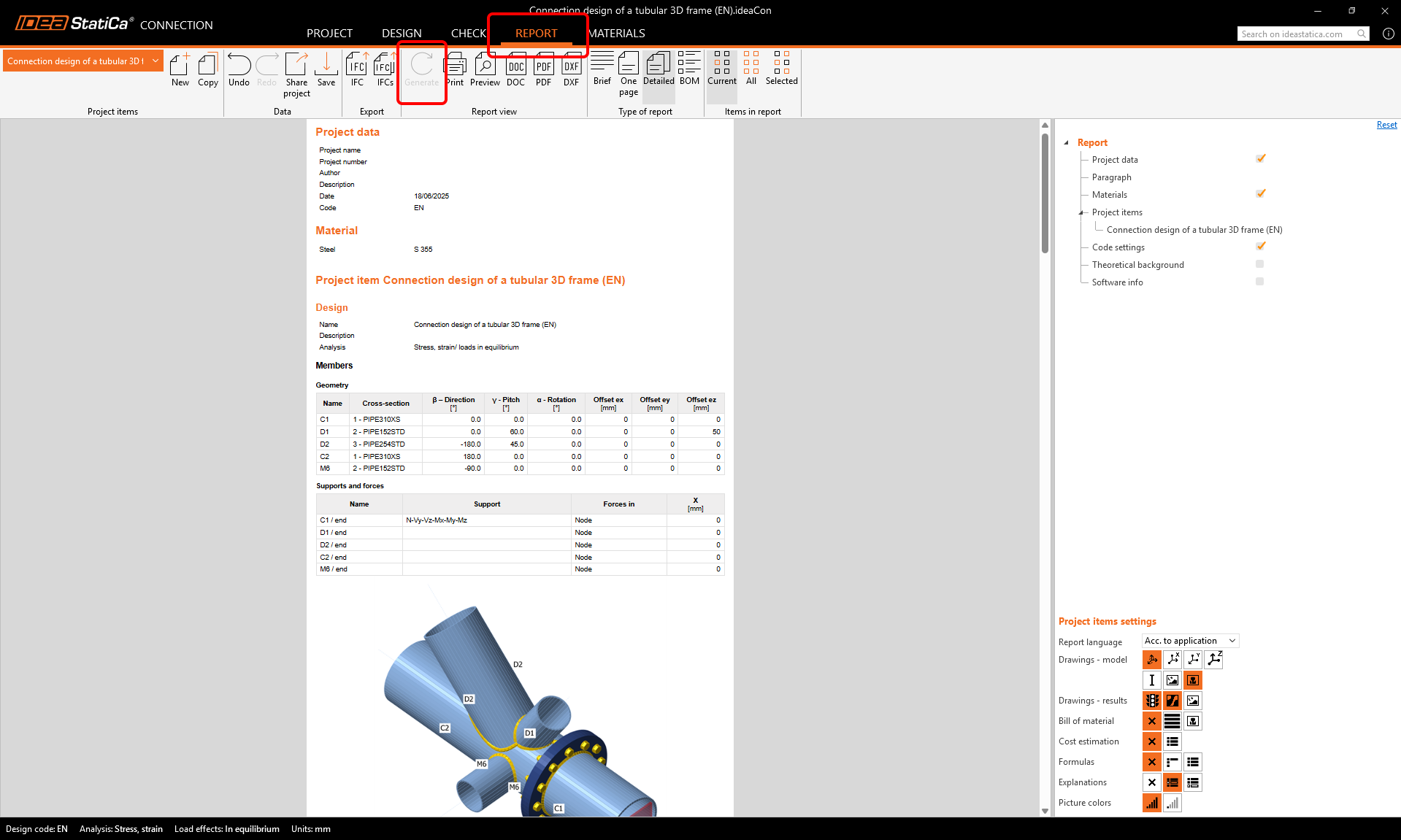
Por último, vaya a la pestaña Informe y pulse Generar. IDEA StatiCa ofrece un informe totalmente personalizable para imprimir o guardar en formato editable.
Ha diseñado, optimizado y realizado la verificación normativa de una junta de acero estructural según el Eurocódigo (EN).