

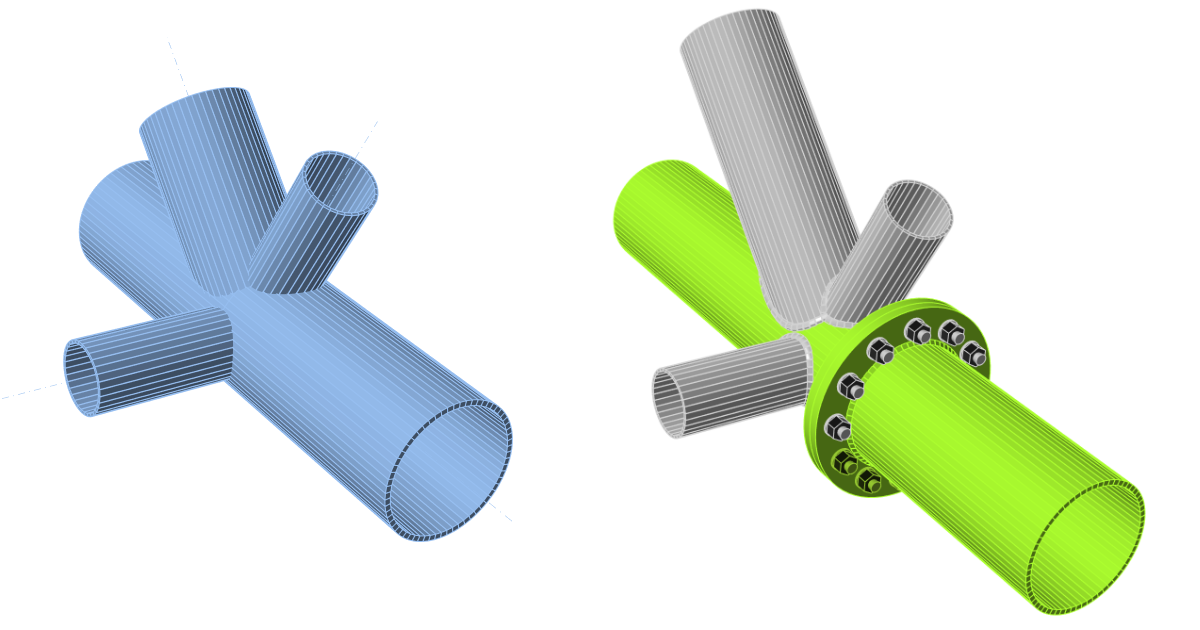
Projektowanie połączeń przestrzennej ramy rurowej (EN)
1 Nowy projekt
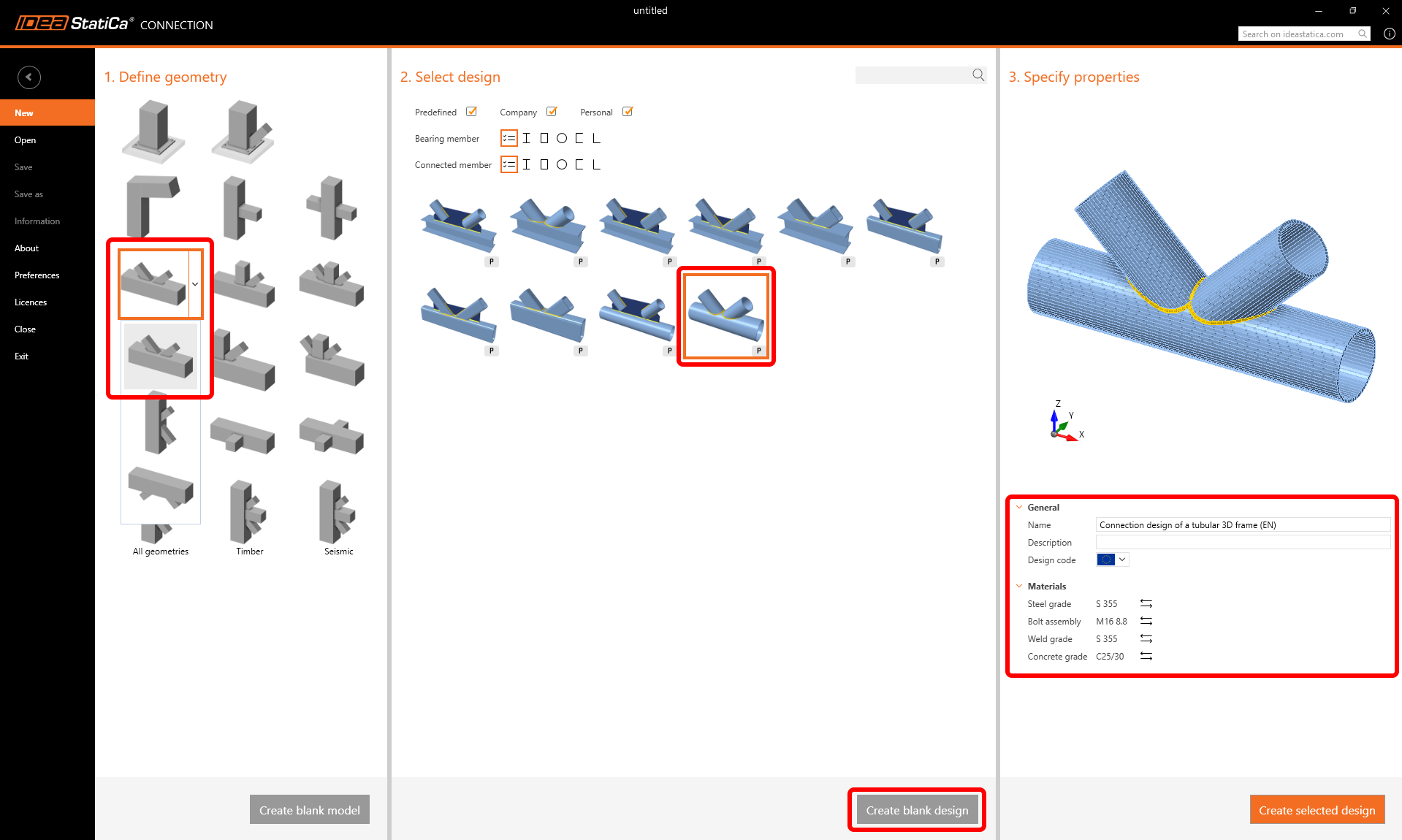
Uruchommy aplikację IDEA StatiCa Connection (pobierz najnowszą wersję). Utwórz nowy projekt, wybierając szablon najbliższy wymaganemu projektowi. Wybierz żądaną klasę stali (S355) i normę projektową (EN). Możesz również wypełnić nazwę i opis projektu.
Ponieważ nie ma bezpośrednio odpowiedniego szablonu, użyjemy pustego projektu tylko z predefiniowaną geometrią. Dlatego naciśnij przycisk Create blank design.
2 Geometria
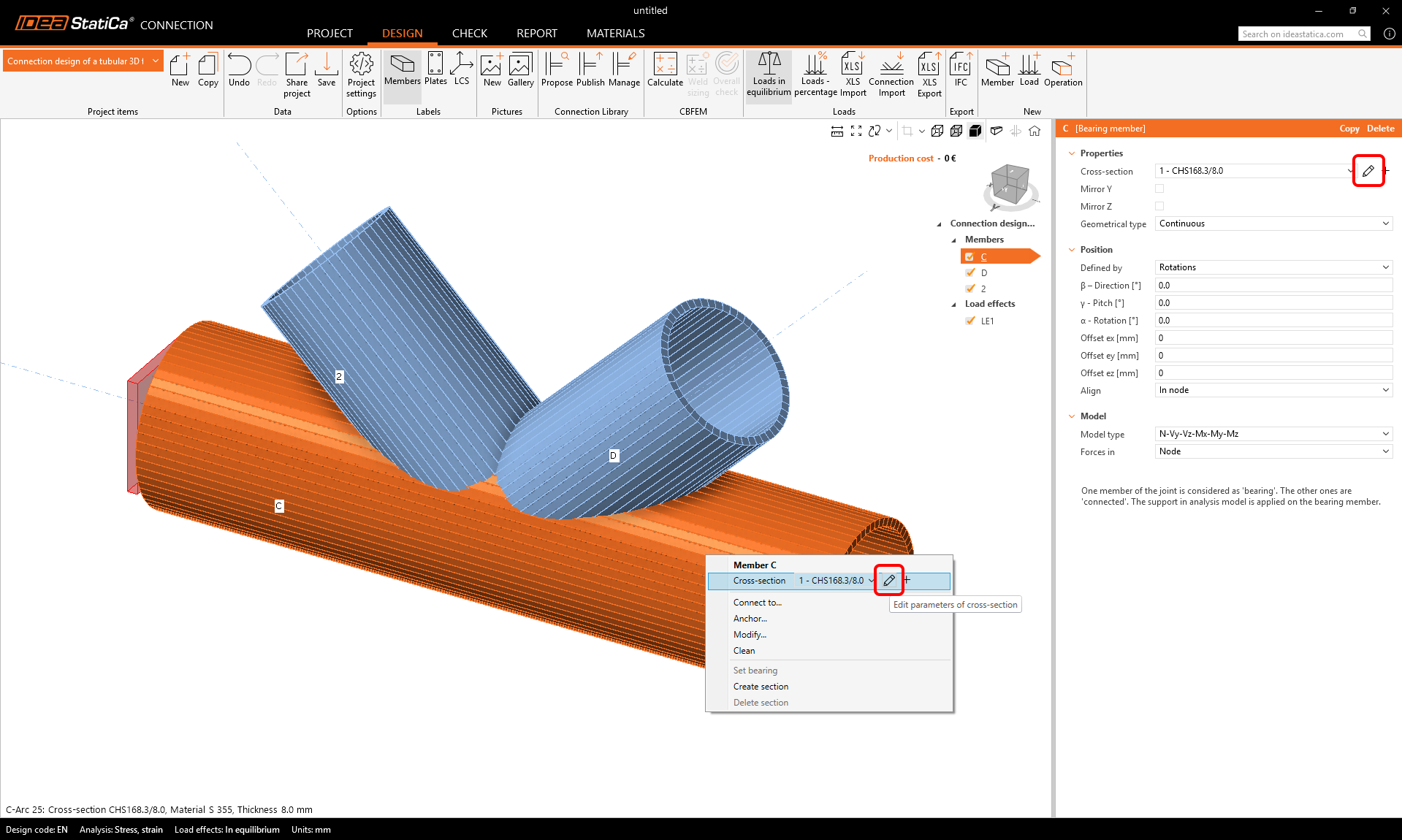
- Zacznij od modyfikacji geometrii złącza. Kliknięcie prawym przyciskiem myszy na ciągłej belce w widoku 3D (lub za pomocą przycisku na liście właściwości) otwiera menu kontekstowe ze wszystkimi dostępnymi akcjami dla elementów. Użyj przycisku pióra, aby edytować istniejący przekrój poprzeczny.
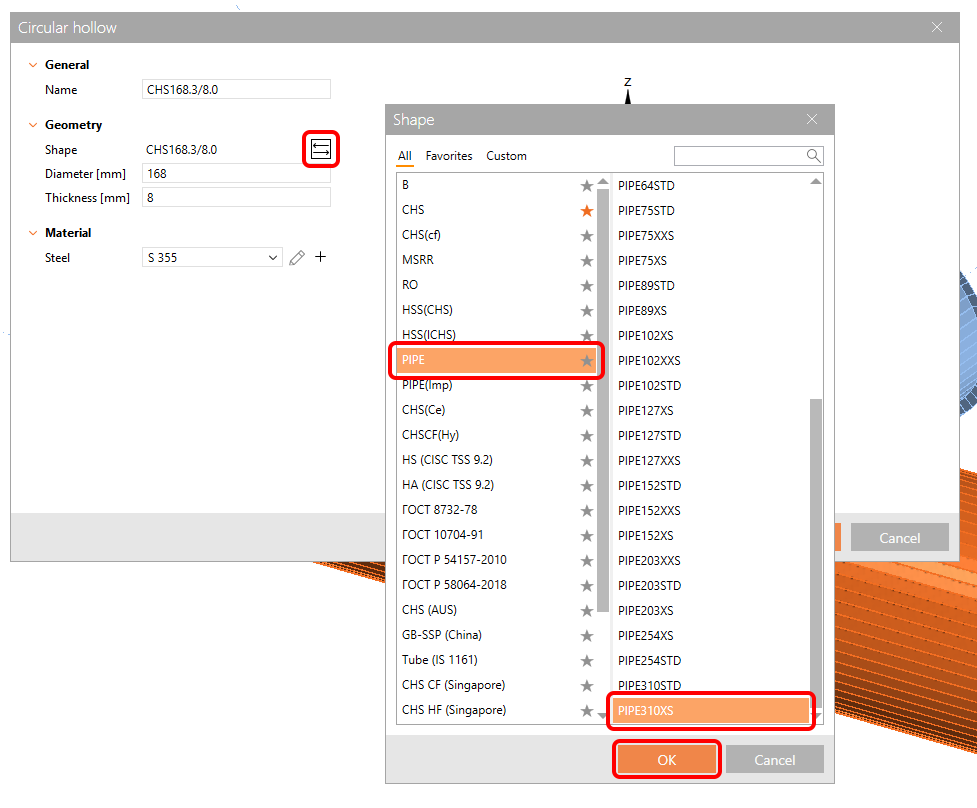
Otwórz bibliotekę i wybierz przekrój PIPE310XS. Potwierdź przyciskiem OK.
Zmień nazwę elementu na C1 za pomocą prawego przycisku myszy.
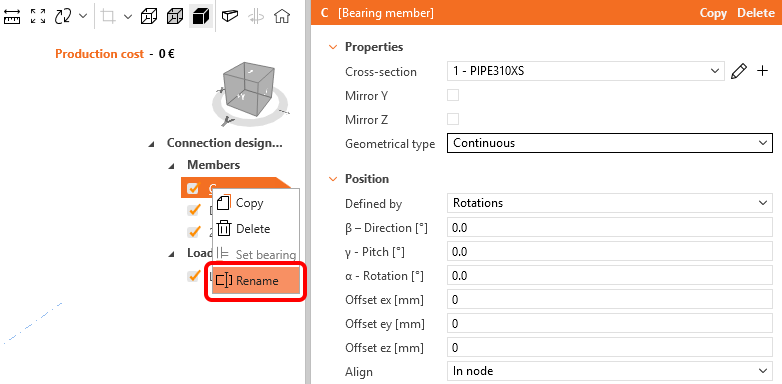
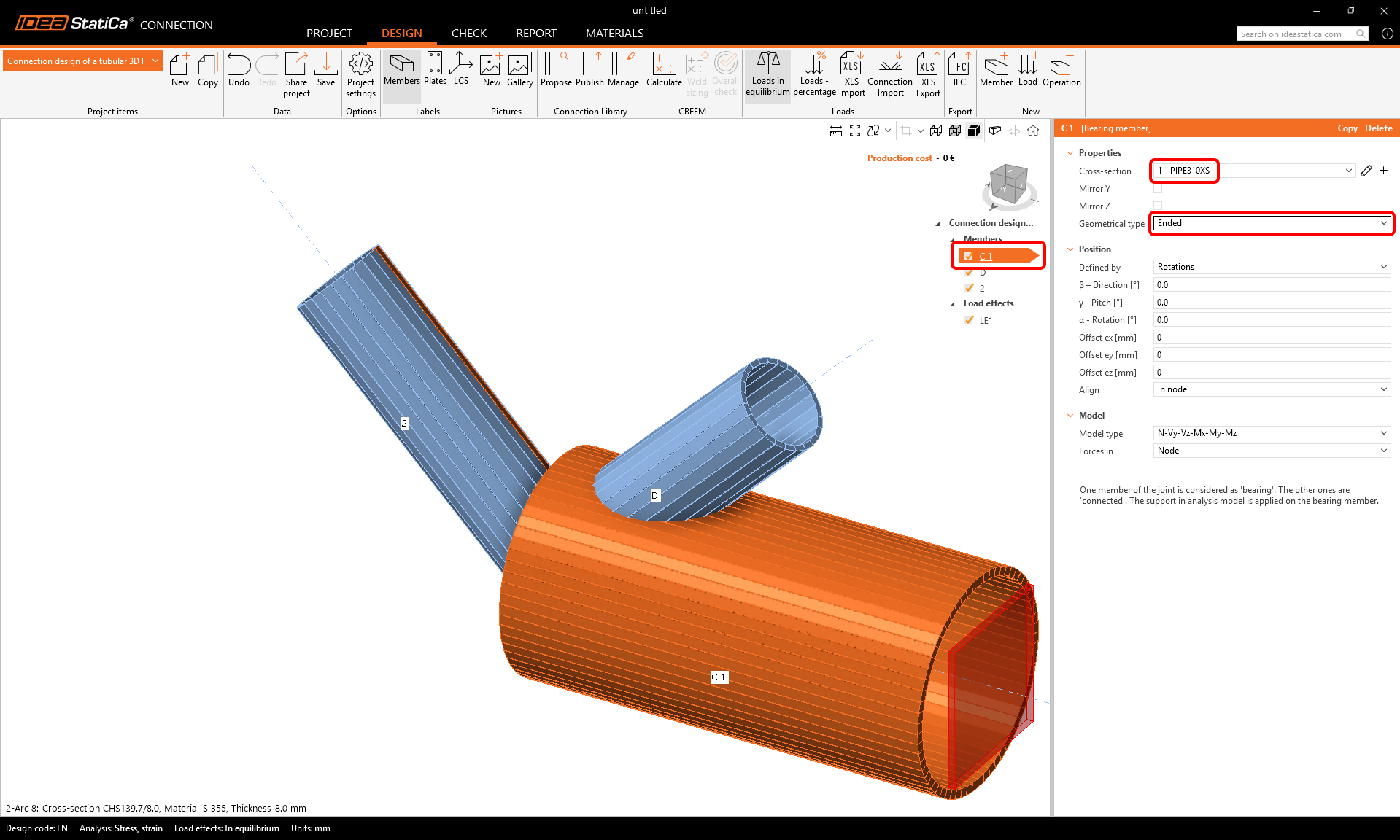
Następnie zmień typ geometryczny elementu C1 z ciągłego na zakończony.
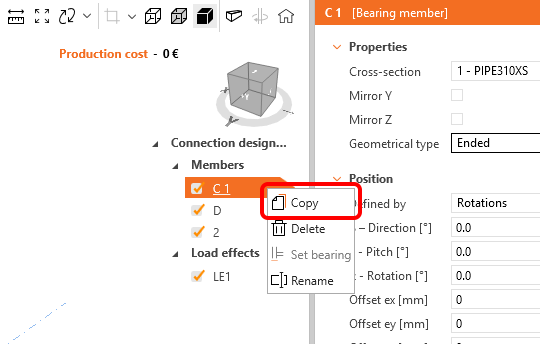
Skorzystaj z przygotowanego elementu i skopiuj go: kliknij prawym przyciskiem myszy na pozycję C1 na liście elementów i wybierz polecenie Kopiuj.
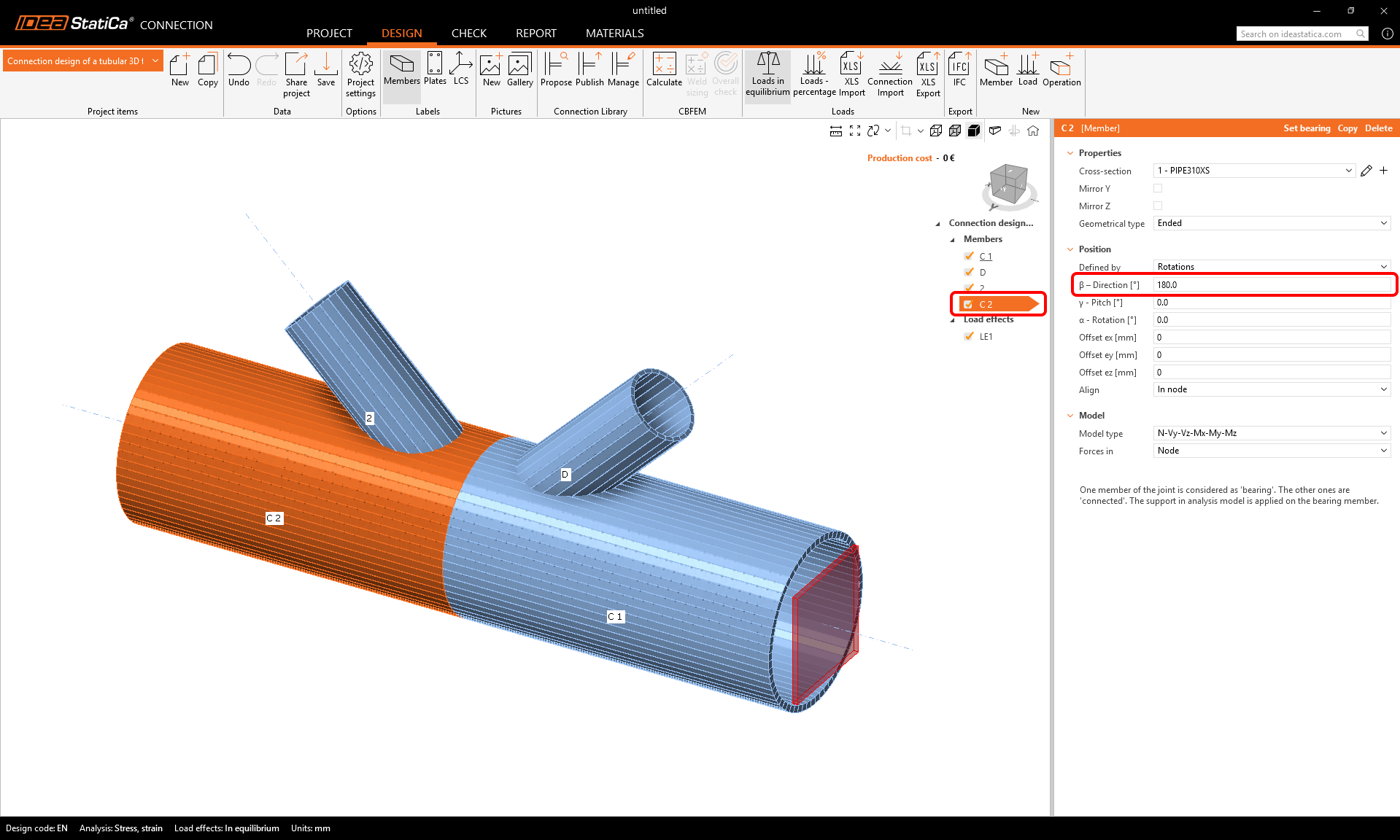
Zmień nazwę nowo dodanego elementu na C2 i ustaw jego kierunek (beta) na 180°.
Przejdź do zmiany przekroju poprzecznego na skratowaniach.
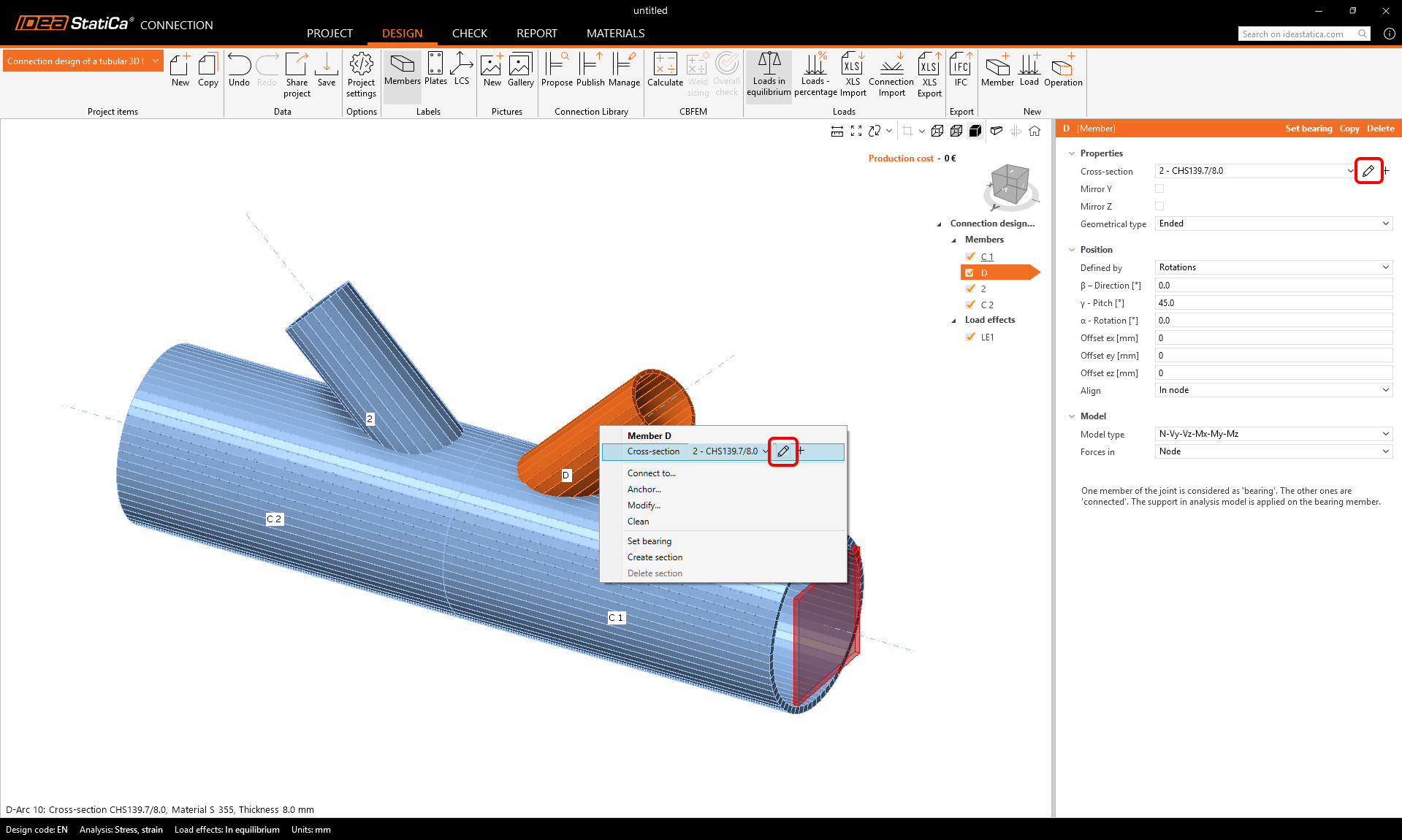
Kliknij prawym przyciskiem myszy na element D w oknie 3D i wybierz pióro, aby zmienić rozmiar przekroju poprzecznego. Wybierz przekrój PIPE 152STD.
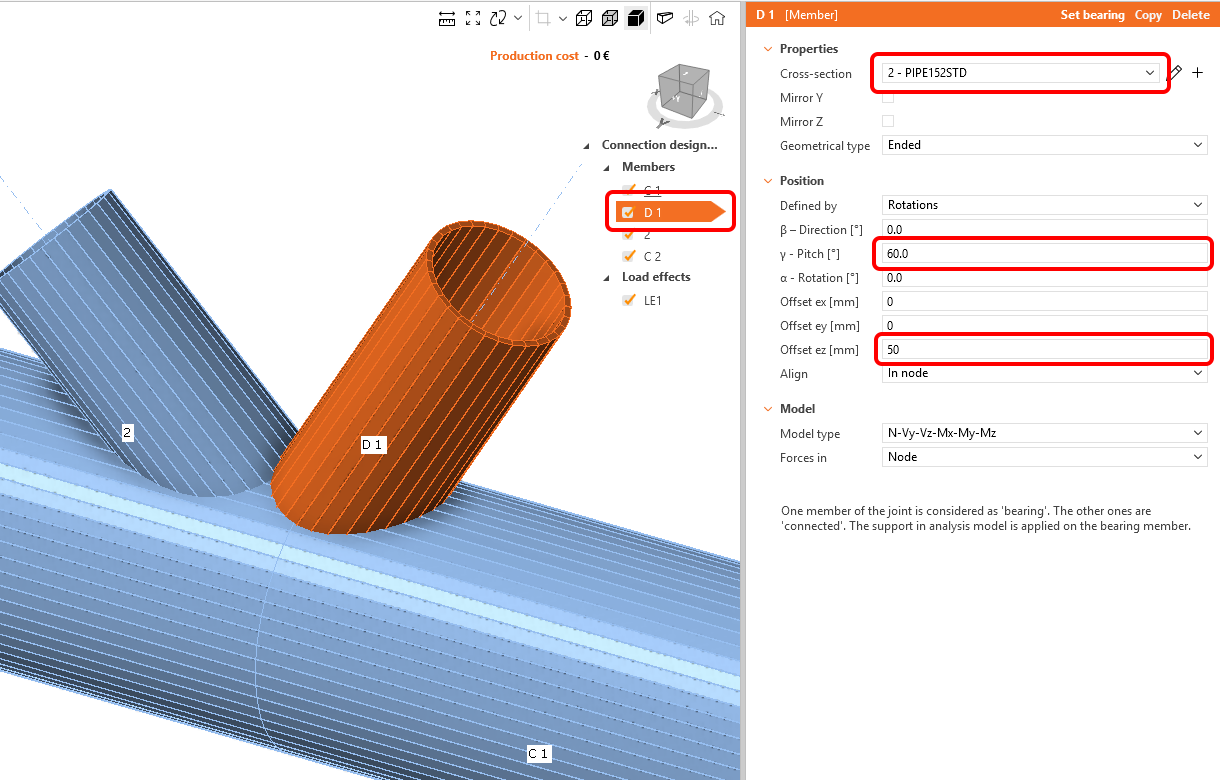
Zmień nazwę elementu na D1 i zmień jego właściwości zgodnie z poniższym rysunkiem.
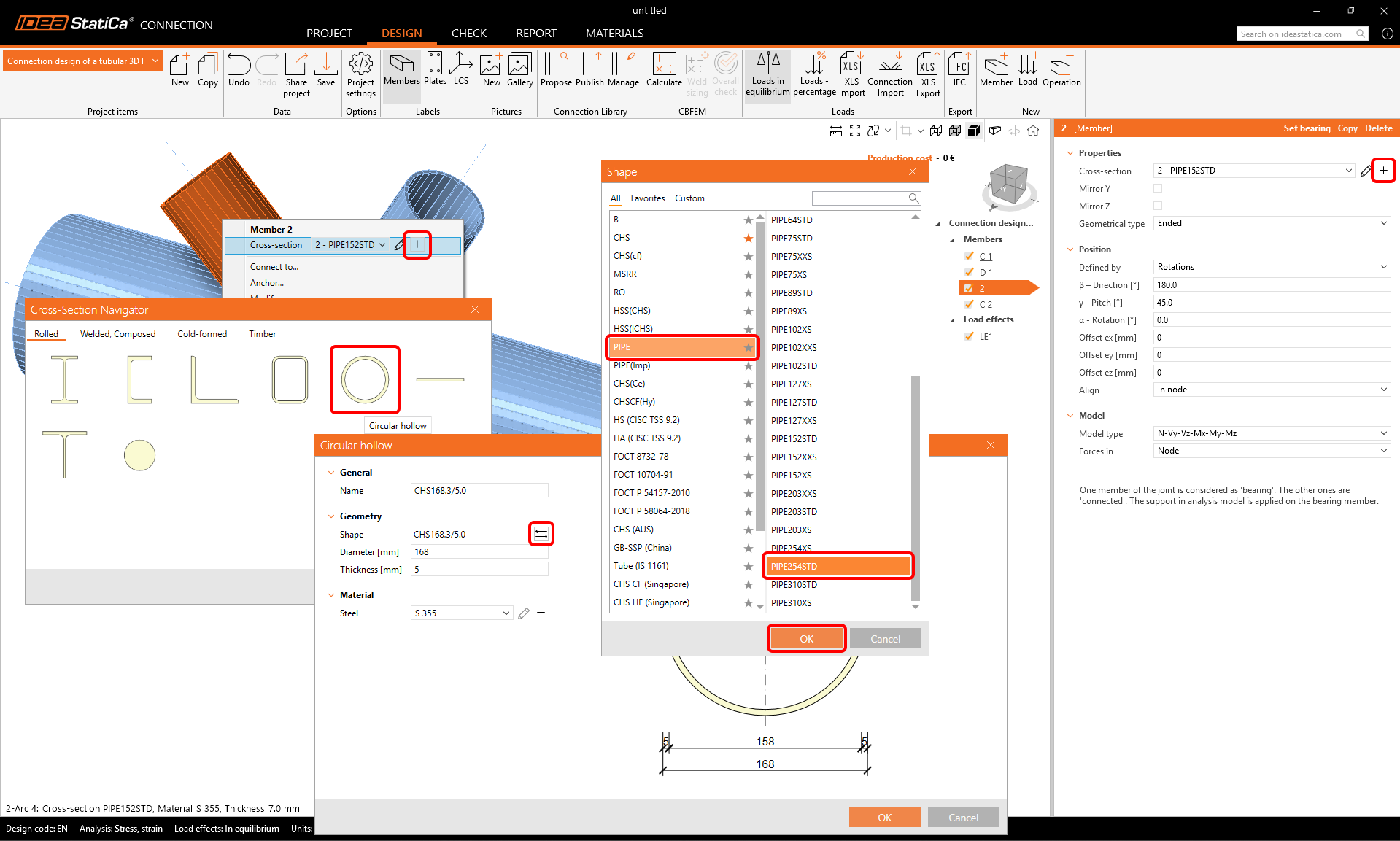
Przejdź do drugiego elementu skośnego. Użyj przycisku plus, aby zdefiniować nowy przekrój poprzeczny i wybierz PIPE 254STD z biblioteki.
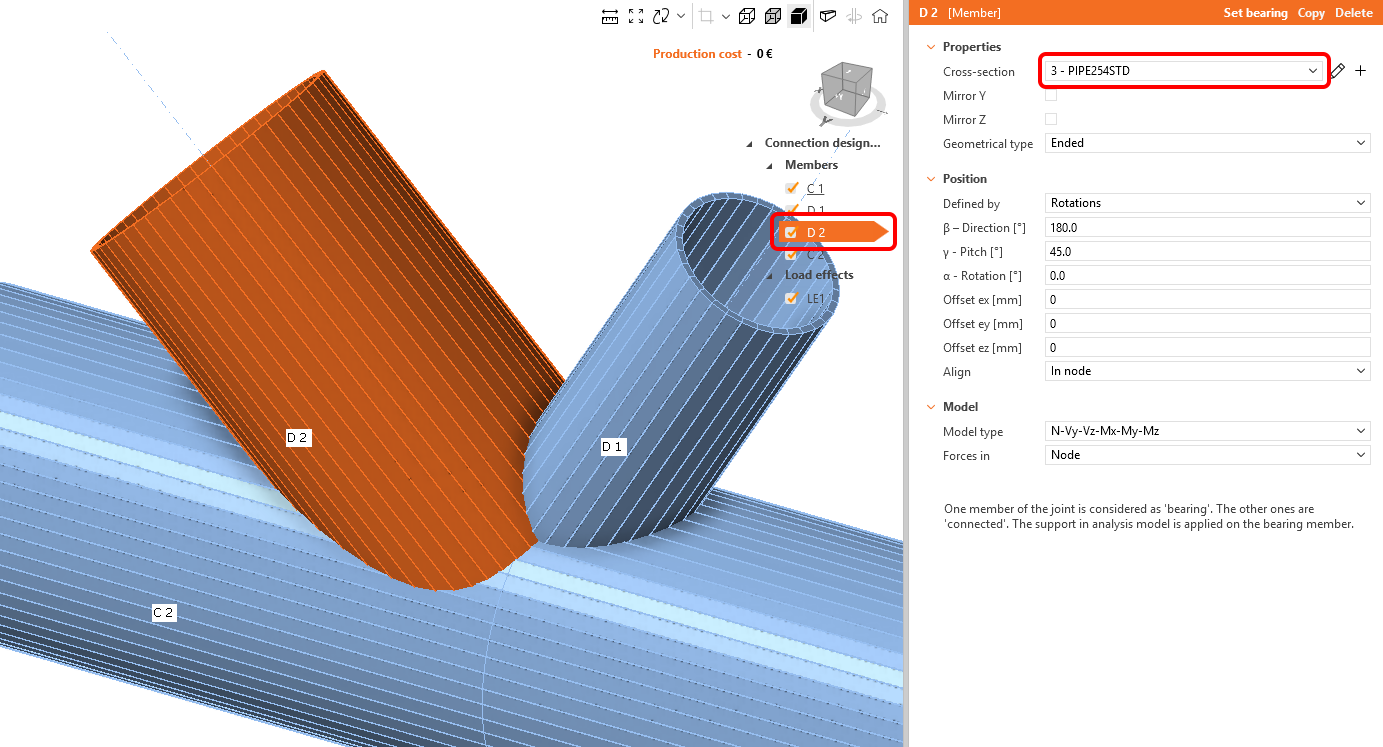
Zmień nazwę elementu na D2.
Teraz dodaj kolejny element – możesz to zrobić za pomocą przycisku nowy Member na górnej wstążce.
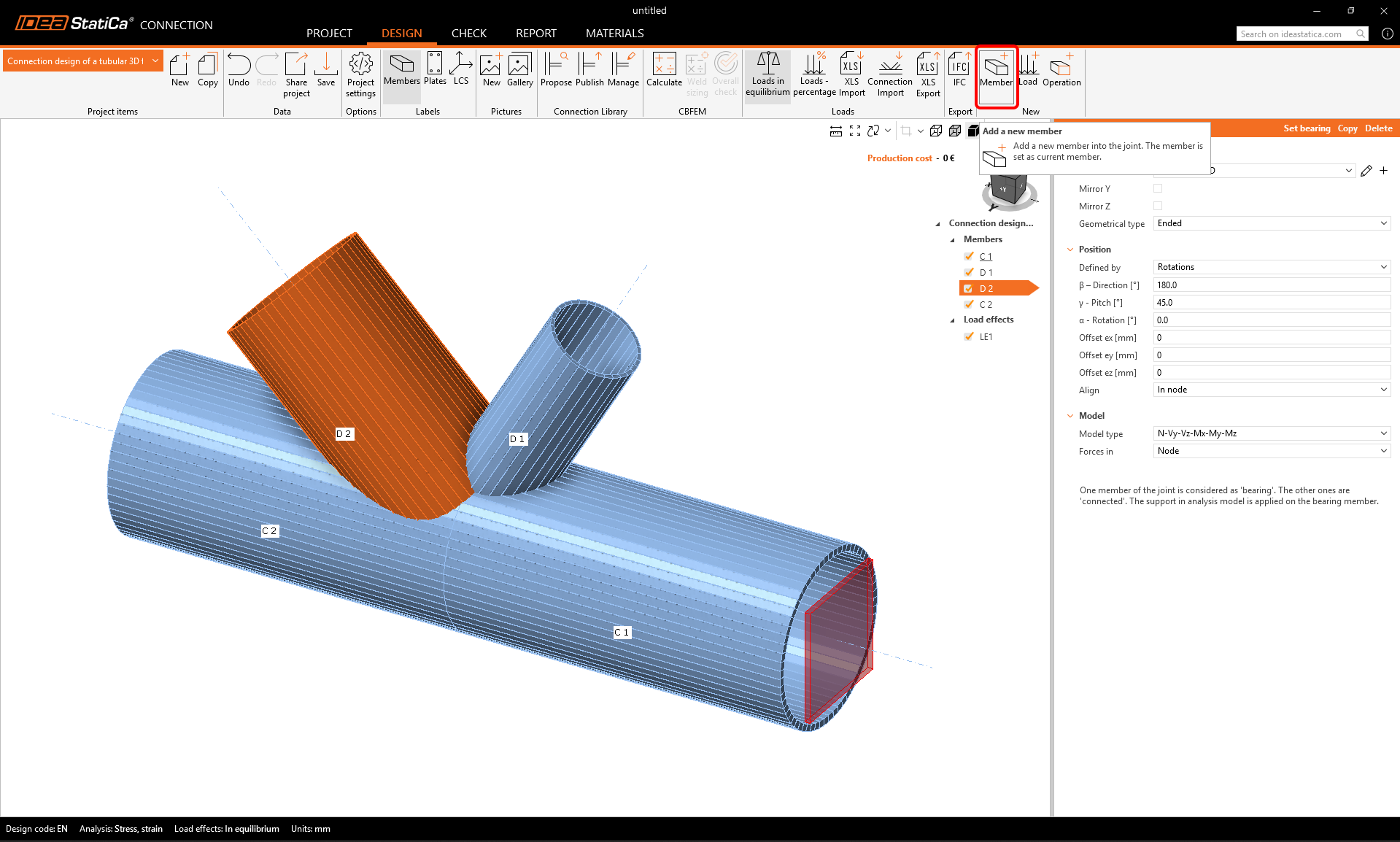
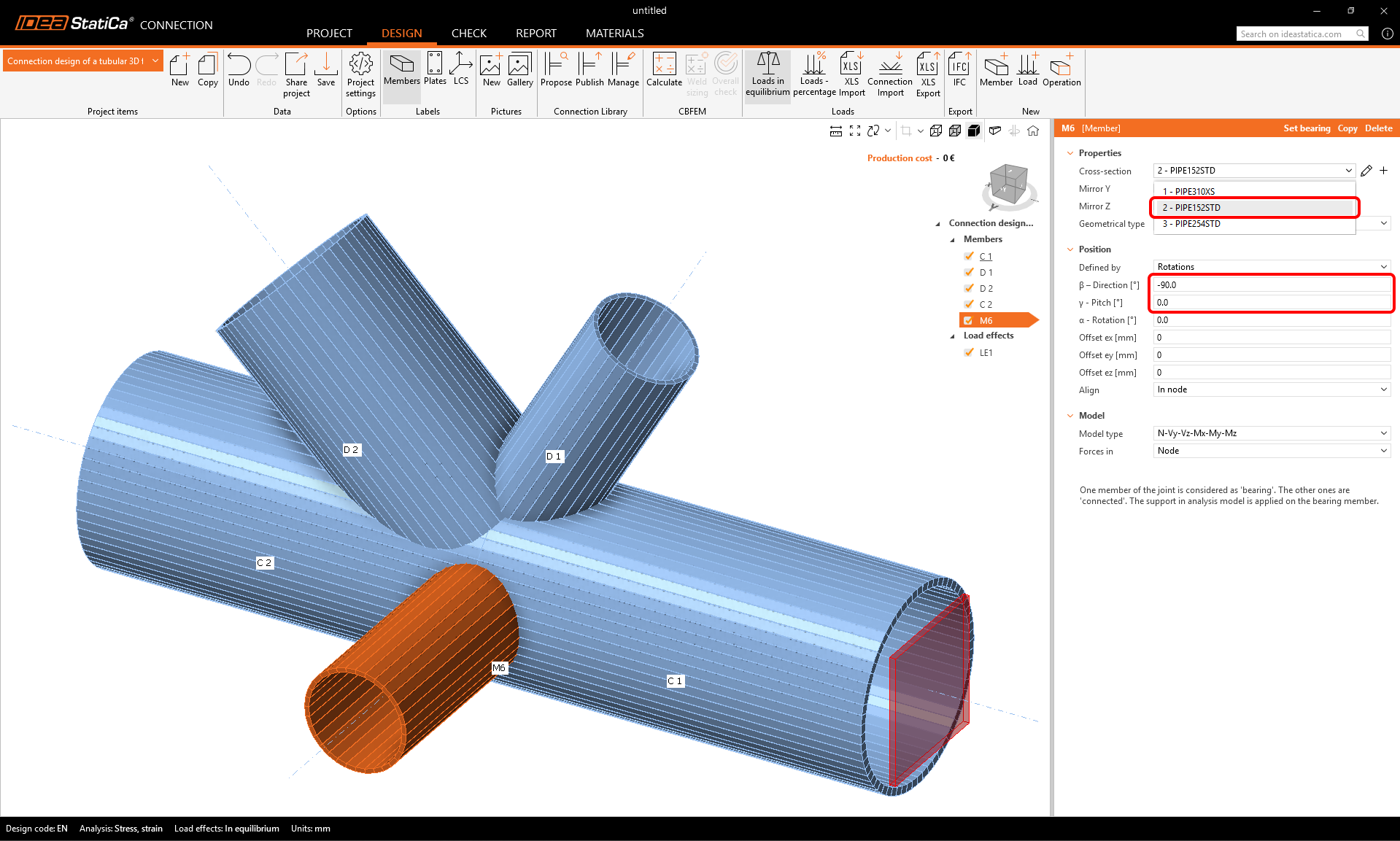
Teraz możesz zmienić właściwości nowego elementu M6: przekrój: PIPE 152STD, kierunek beta = -90°, pochylenie gamma = 0.
3 Efekty obciążeń
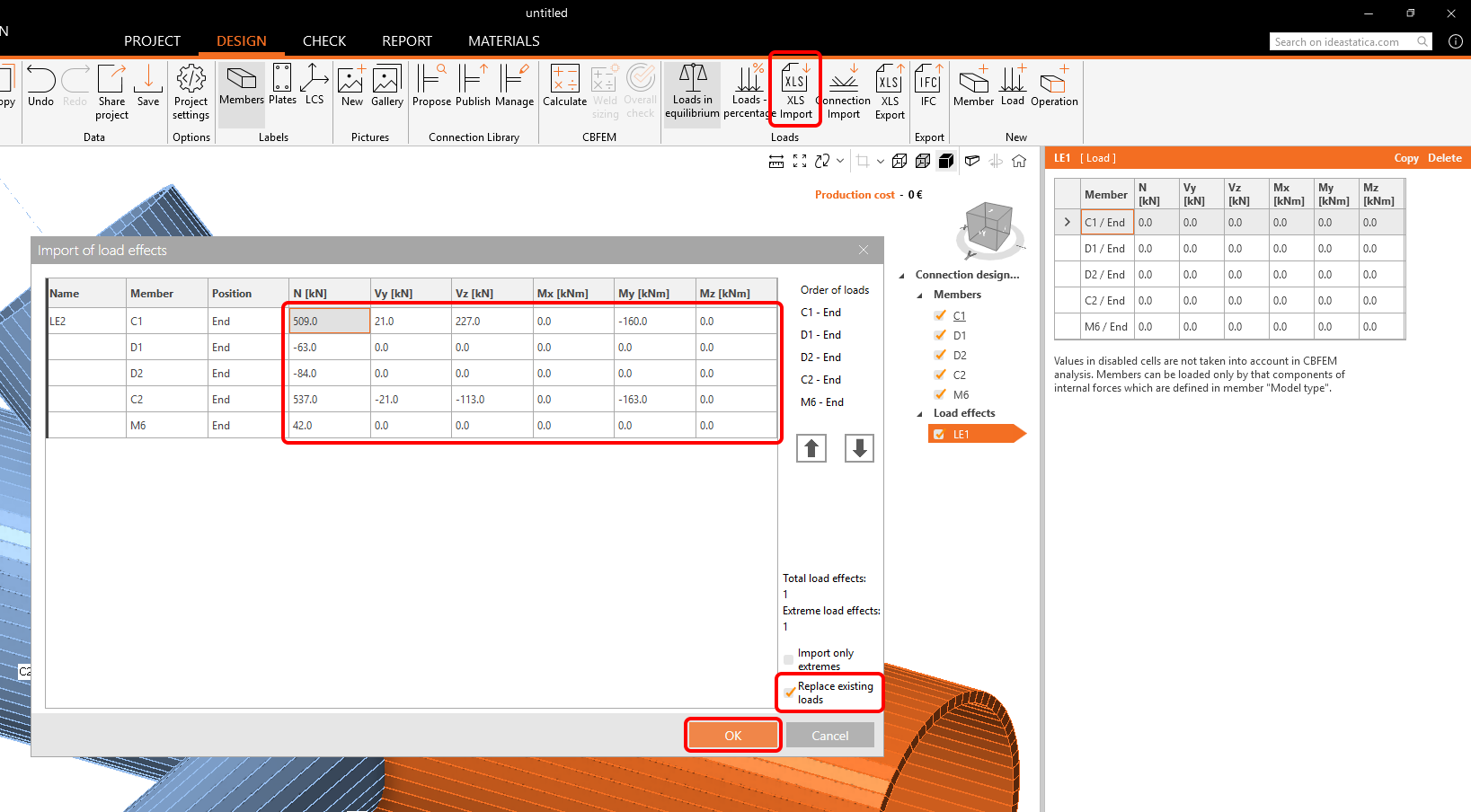
Przejdź do efektów obciążeń. Jeden efekt obciążenia został automatycznie dodany. Należy wprowadzić wszystkie siły wewnętrzne do tabeli. Opcja Obciążenia w równowadze jest automatycznie włączona. Możesz wprowadzić wartości ręcznie lub użyć funkcji kopiuj+wklej wartości z poniższej tabeli.
Skopiuj wartości stąd:
| N [kN] | Vy [kN] | Vz [kN] | Mx [kNm] | My [kNm] | Mx [kNm] |
| 509 | 21 | 227 | 0 | -160 | 0 |
| -63 | 0 | 0 | 0 | 0 | 0 |
| -84 | 0 | 0 | 0 | 0 | 0 |
| 537 | -21 | -113 | 0 | -163 | 0 |
| 42 | 0 | 0 | 0 | 0 | 0 |
Wklej wartości za pomocą przycisku XLS Import. Zaznacz pole Zastąp istniejące obciążenia.
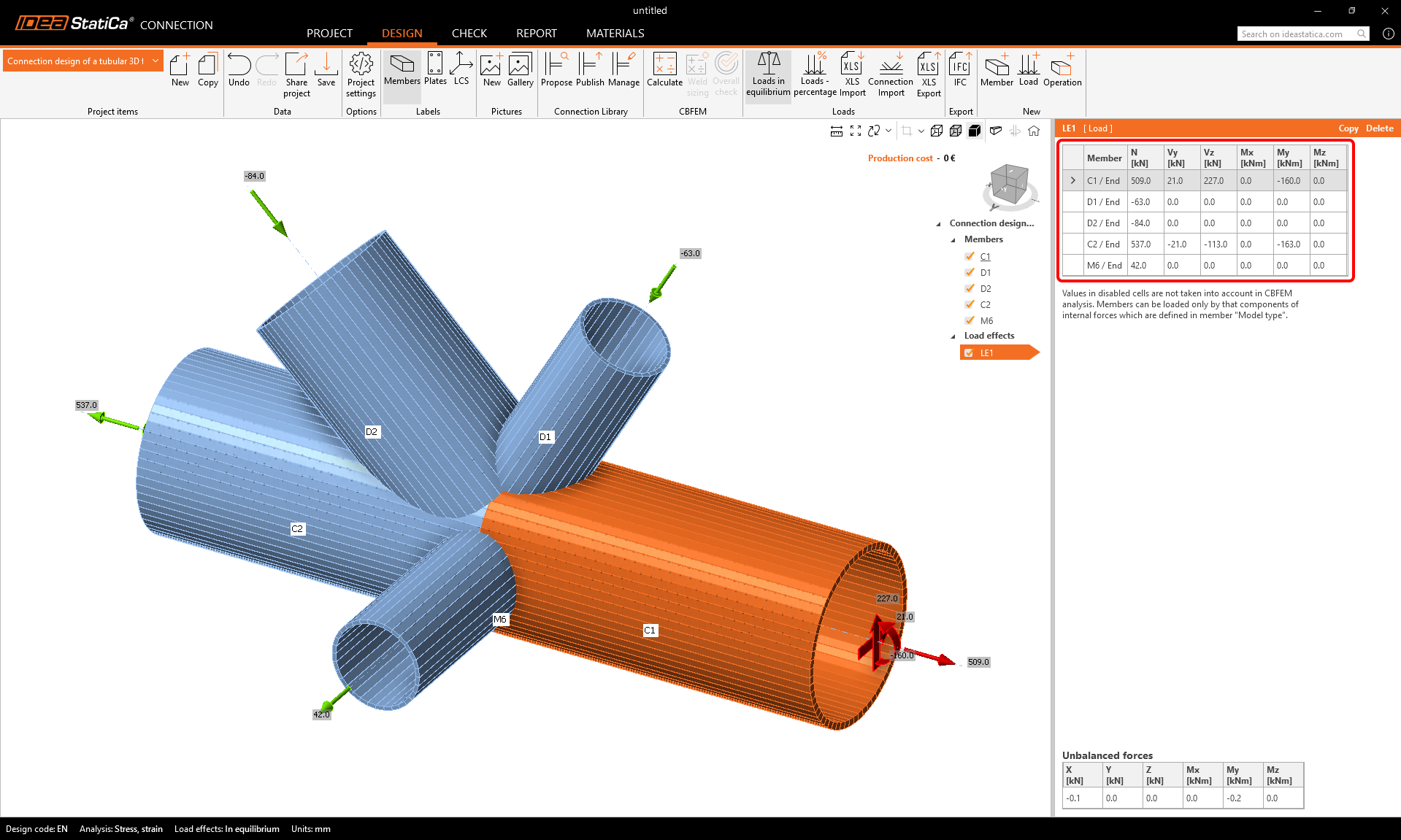
Siły zostały przyłożone do modelu i jest on gotowy do projektowania.
4 Projektowanie
Połączymy szablon z Connection Library z dodatkowymi operacjami wytwórczymi.
Zacznij od kliknięcia prawym przyciskiem myszy na element C1 w widoku 3D. Wybierz polecenie Połącz z z menu kontekstowego.
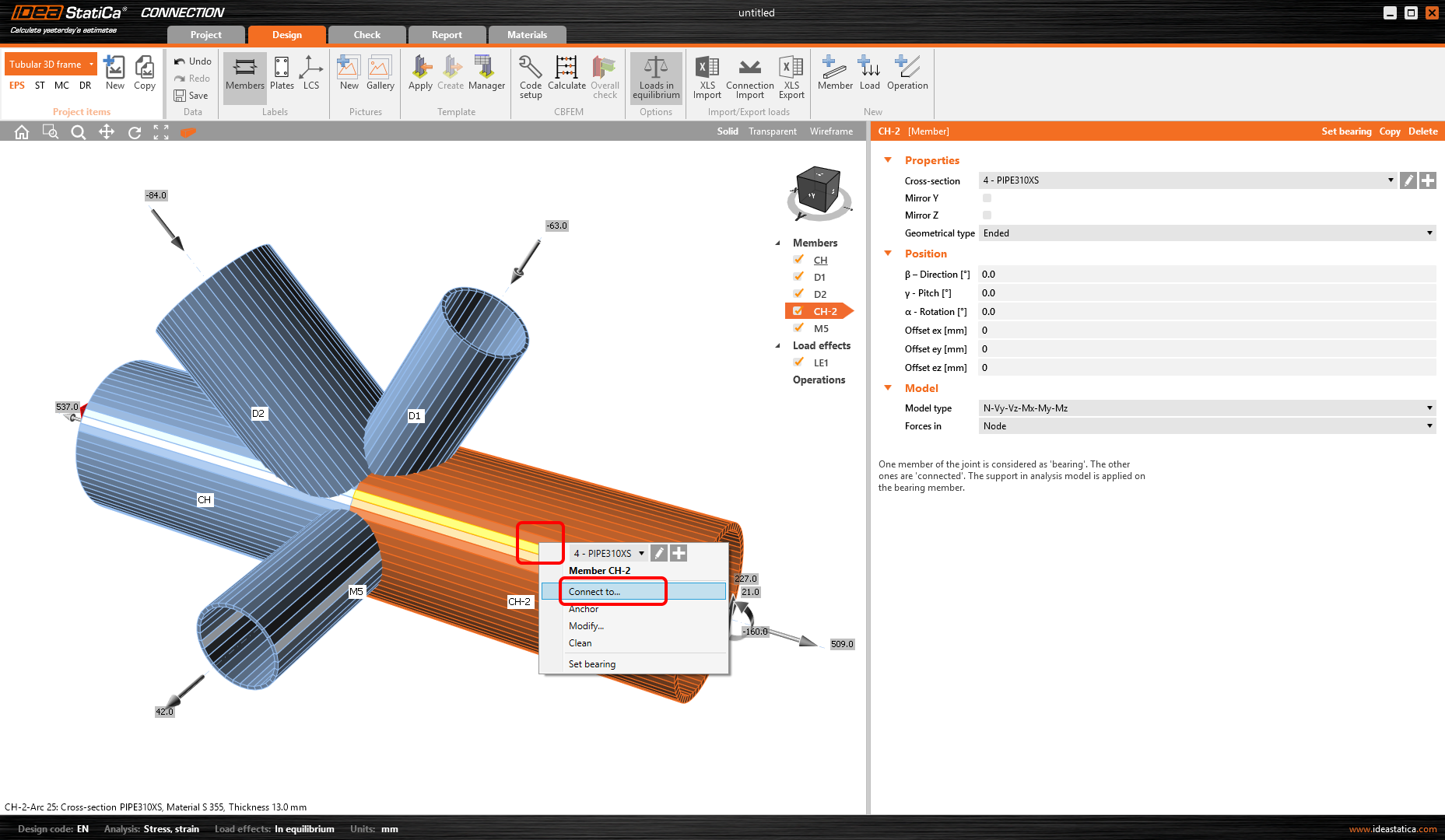
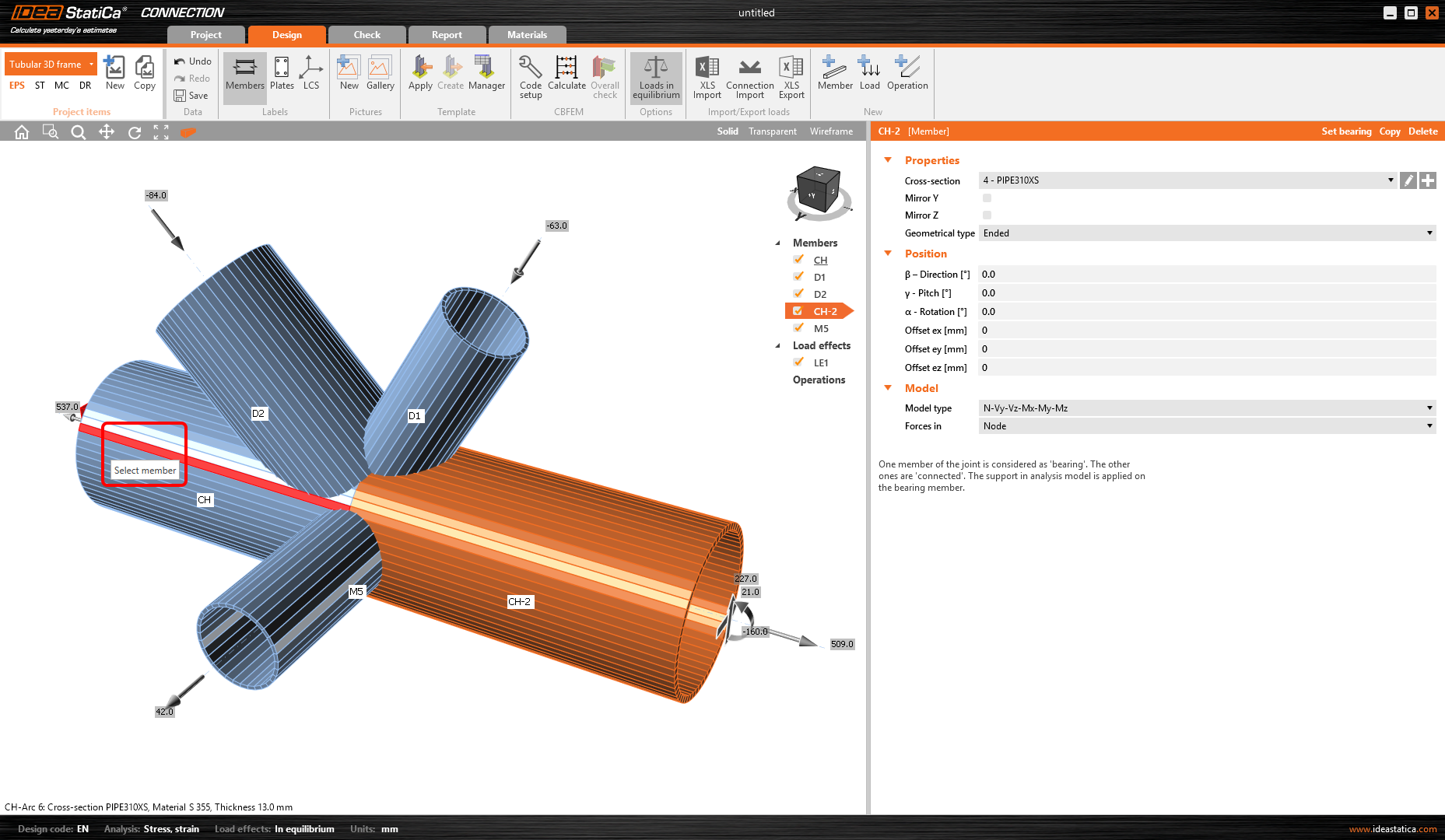
Teraz wybierz drugi element do połączenia (element C2).
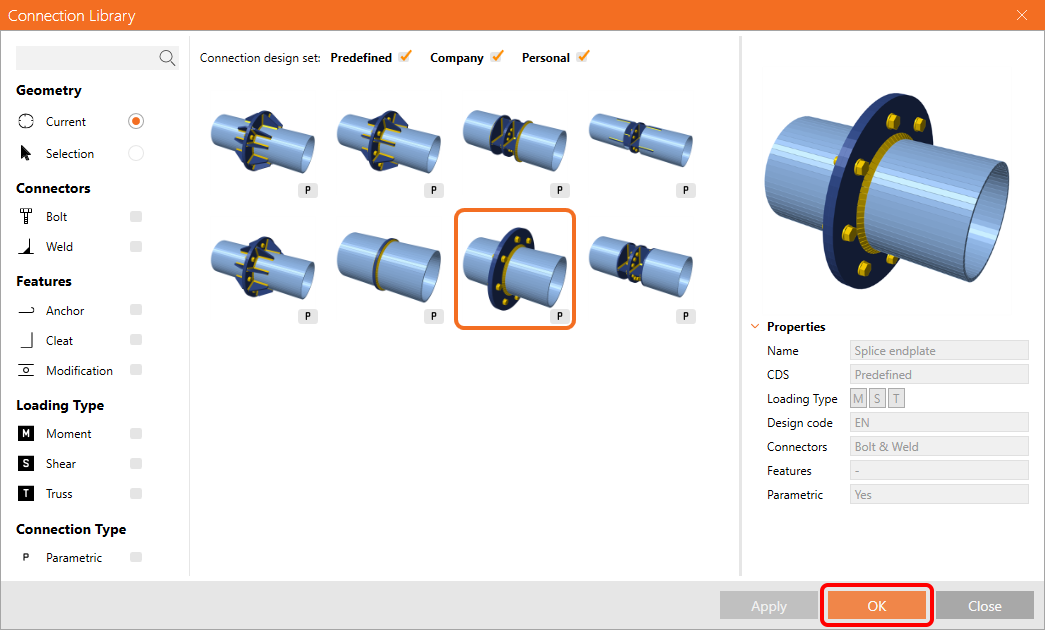
Otwiera się Connection Library z odpowiednimi szablonami do wyboru. Wybierz szablon parametryczny jak poniżej:
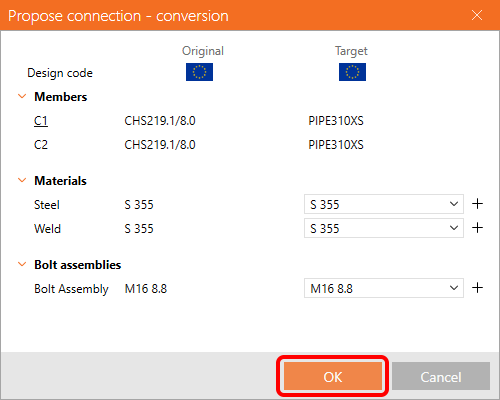
Potwierdź materiał w tabeli konwersji.
Szablon został zastosowany i widoczna jest płyta czołowa PP1. Ponieważ musimy dostosować więcej parametrów niż pozwala na to szablon parametryczny, rozłożymy szablon na elementy składowe.
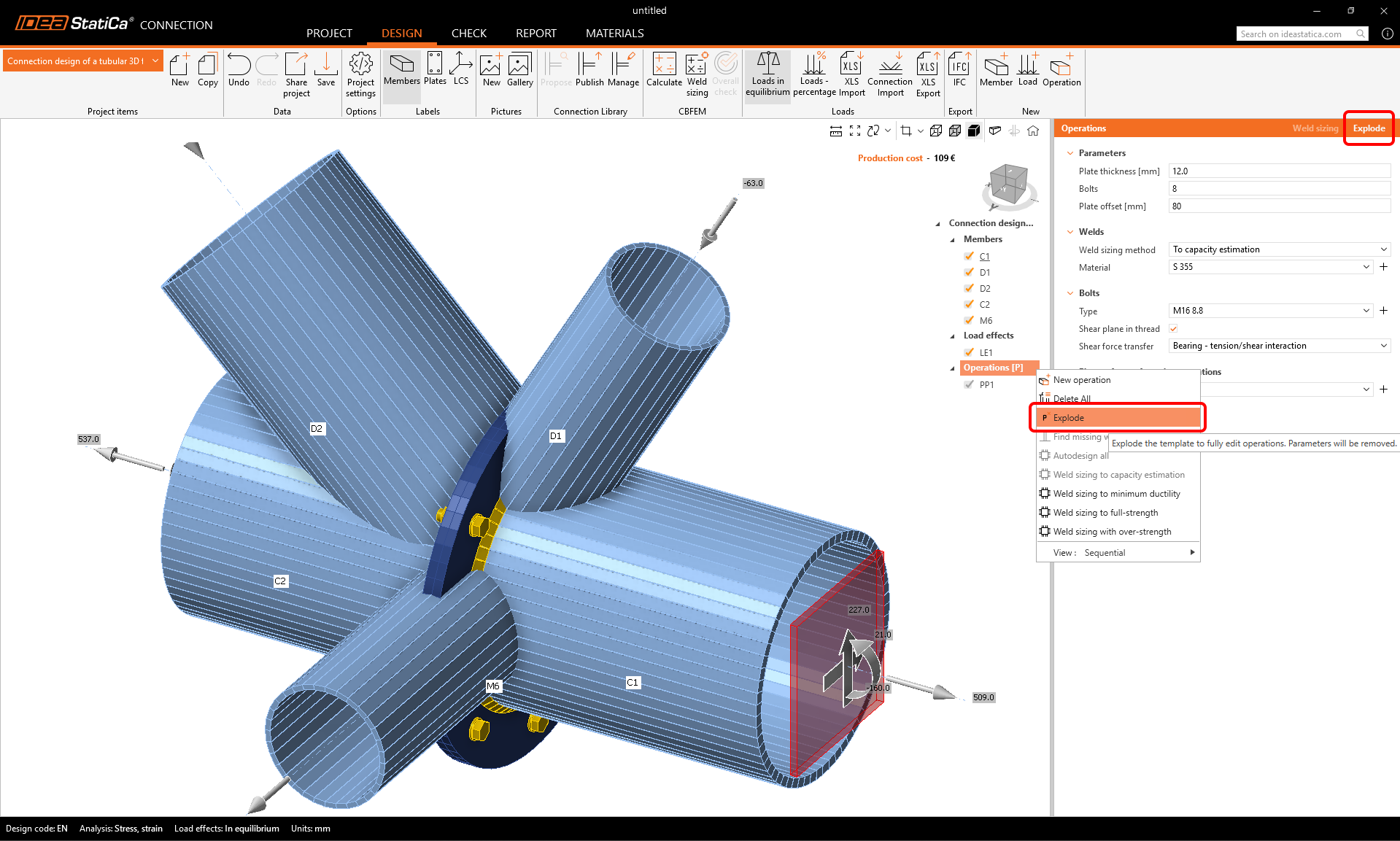
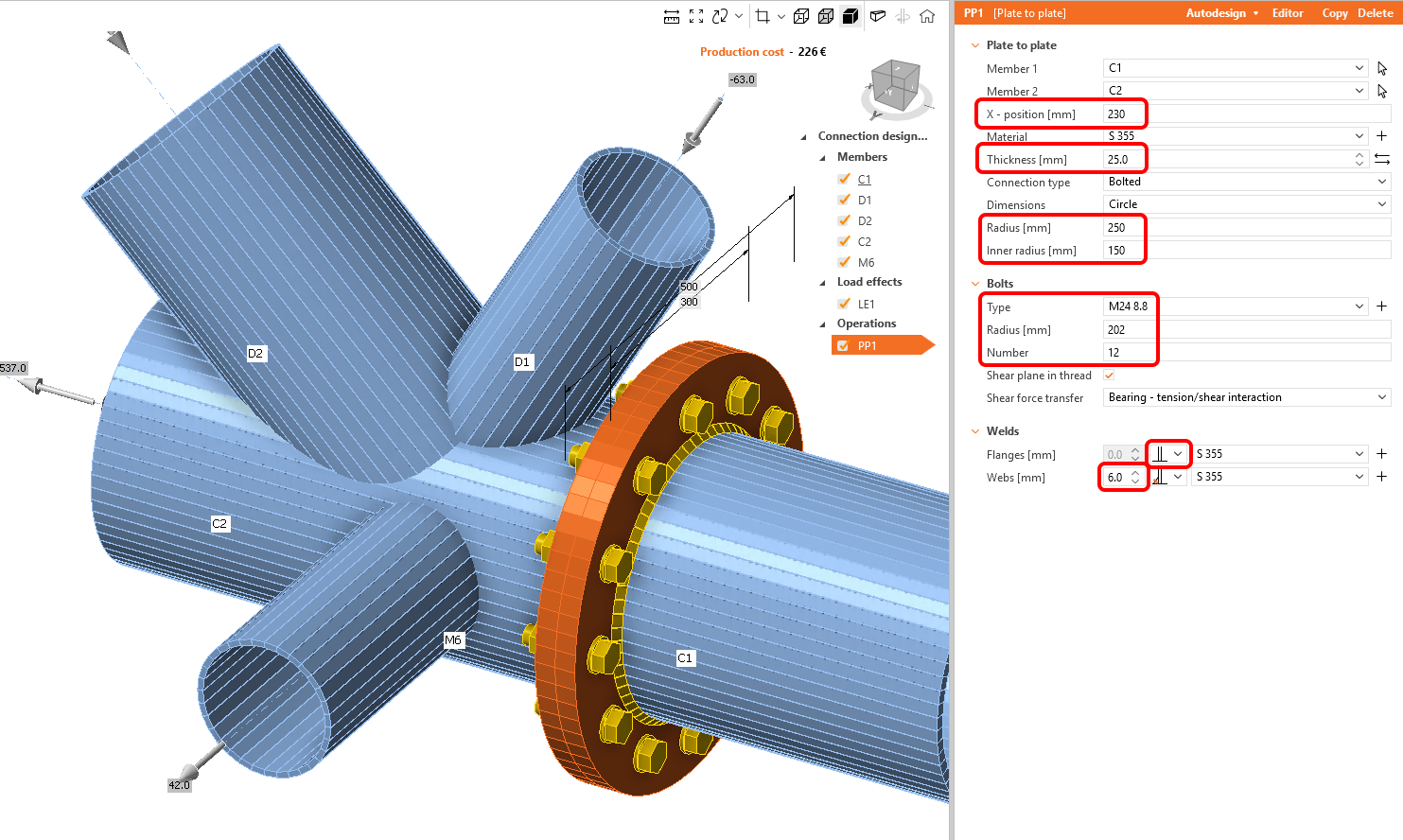
Zdefiniuj właściwości operacji wytwórczej PP1 zgodnie z poniższym rysunkiem.
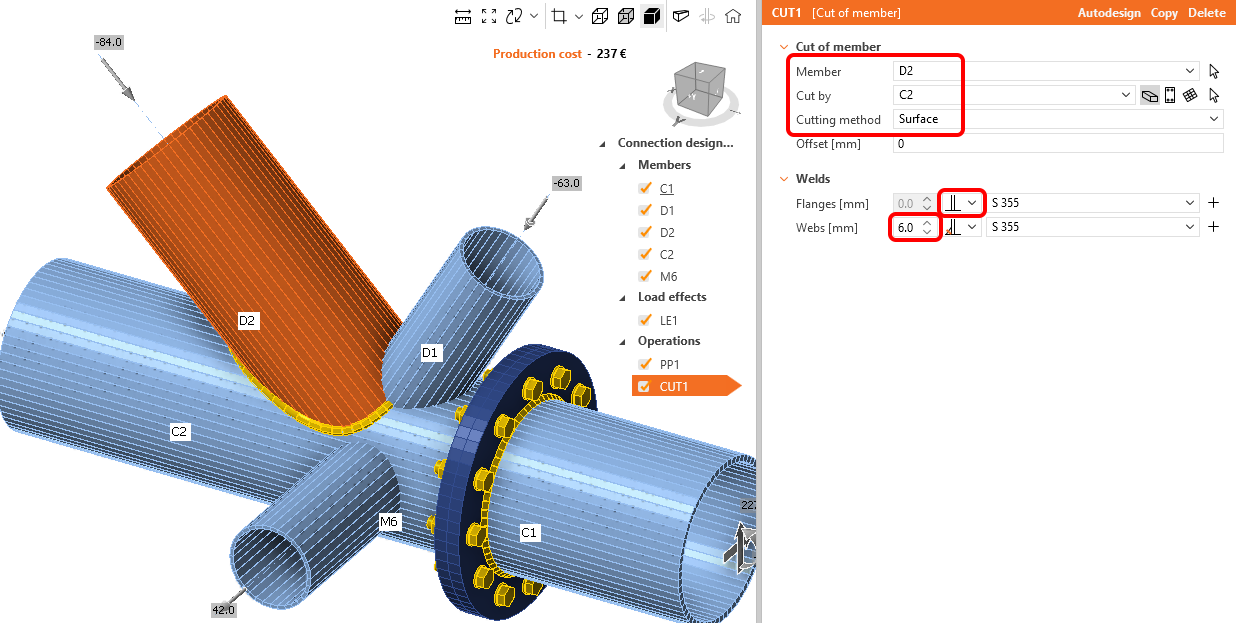
Połącz pozostałe elementy za pomocą operacji Przekrój z biblioteki operacji na górnej wstążce.

Zmień właściwości operacji CUT1. Postępuj zgodnie z poniższym rysunkiem:
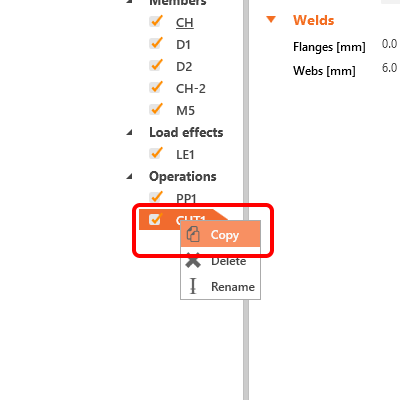
Teraz możesz skorzystać z już zdefiniowanej operacji i utworzyć jej kopię, klikając prawym przyciskiem myszy i wybierając polecenie Kopiuj.
Zmień właściwości operacji CUT2 zgodnie z poniższym rysunkiem:
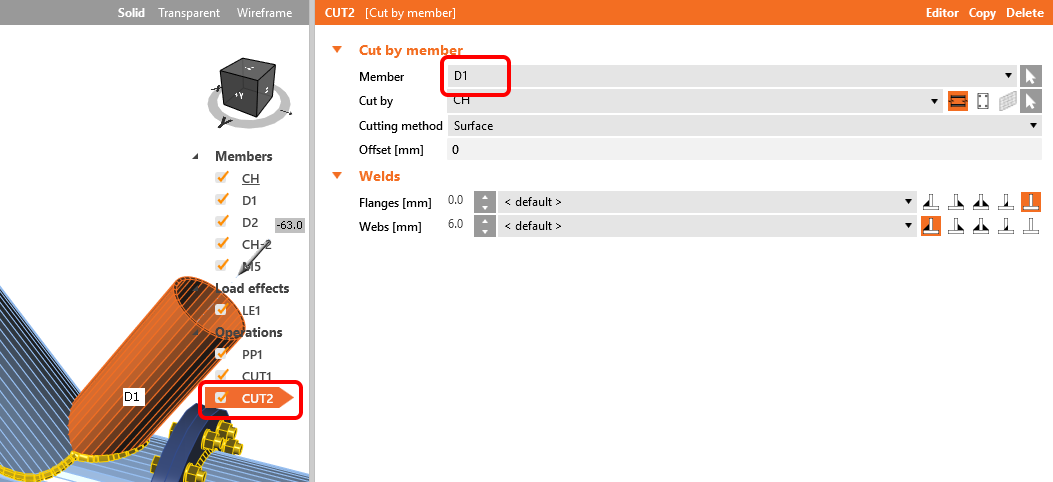
Skopiuj operację wytwórczą CUT2 i zmień właściwości CUT3 zgodnie z rysunkiem:
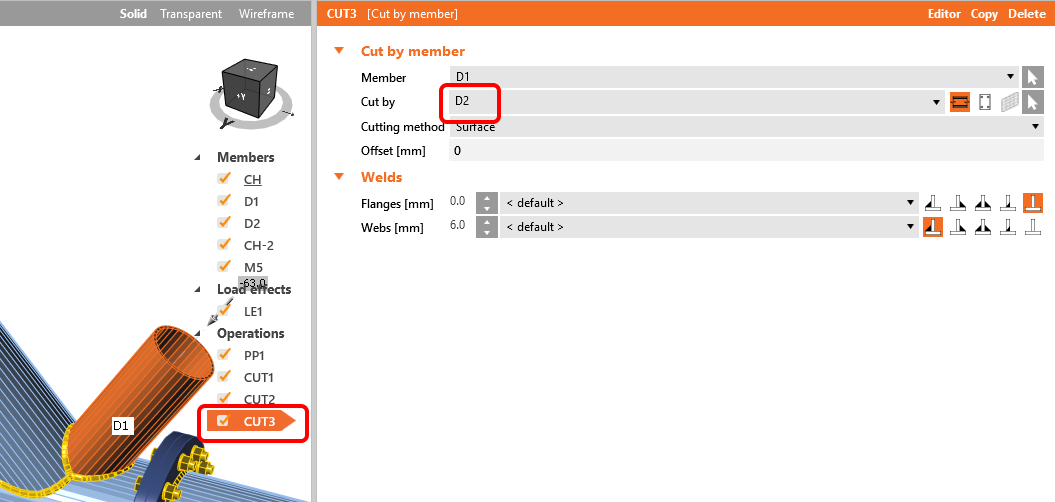
Ostatnim krokiem w projektowaniu złącza jest skopiowanie CUT3. Zmień właściwości CUT4 zgodnie z poniższym rysunkiem:
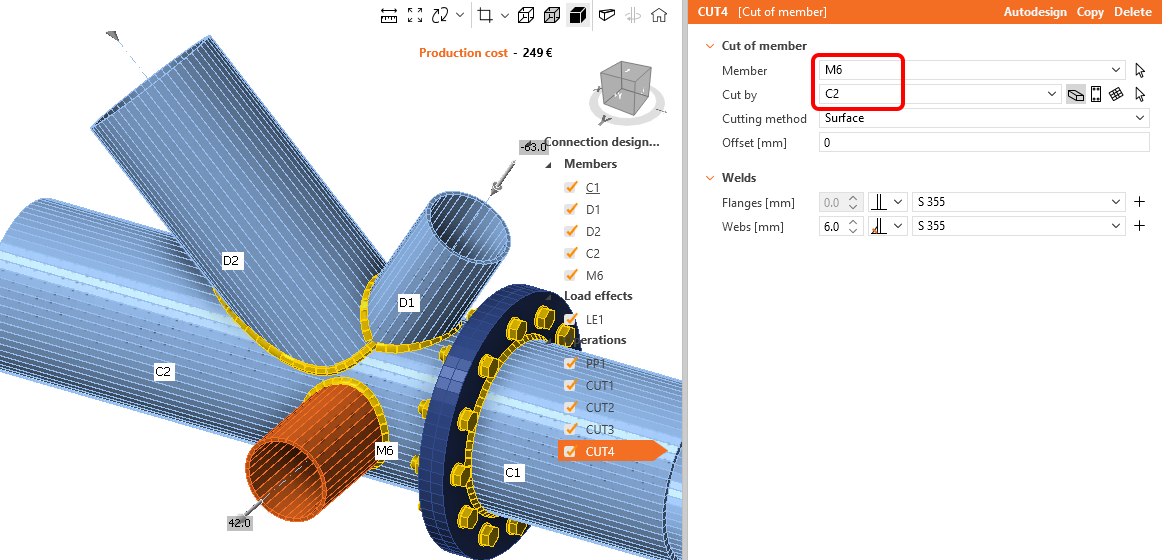
Model jest kompletny i gotowy do obliczenia.
5 Obliczenia i sprawdzenie normowe
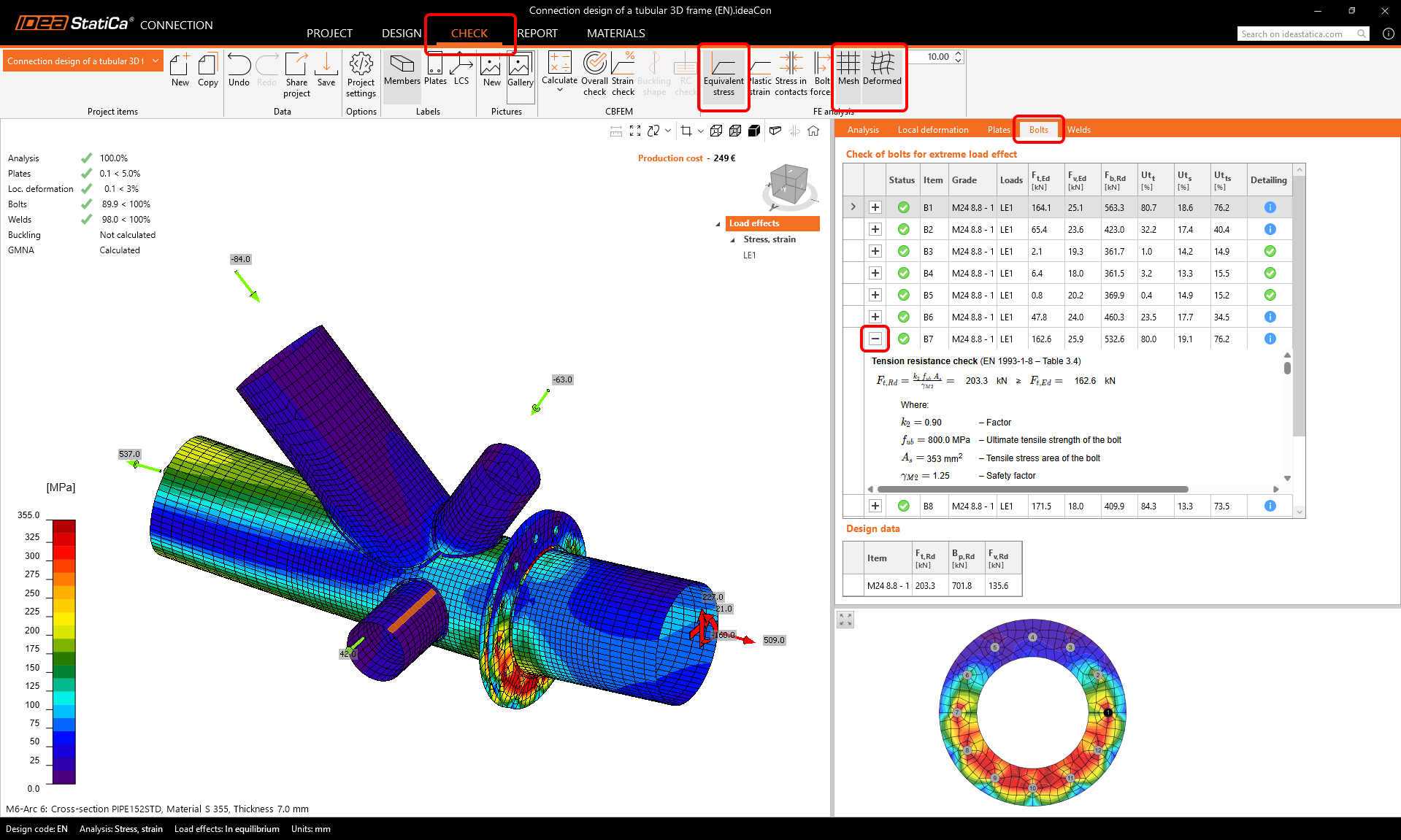
Uruchom analizę, klikając Oblicz na wstążce. Model obliczeniowy jest generowany automatycznie, wykonywane są obliczenia oparte na CBFEM i możemy zobaczyć wyświetlone ogólne sprawdzenie normowe wraz z podstawowymi wartościami wyników sprawdzenia.
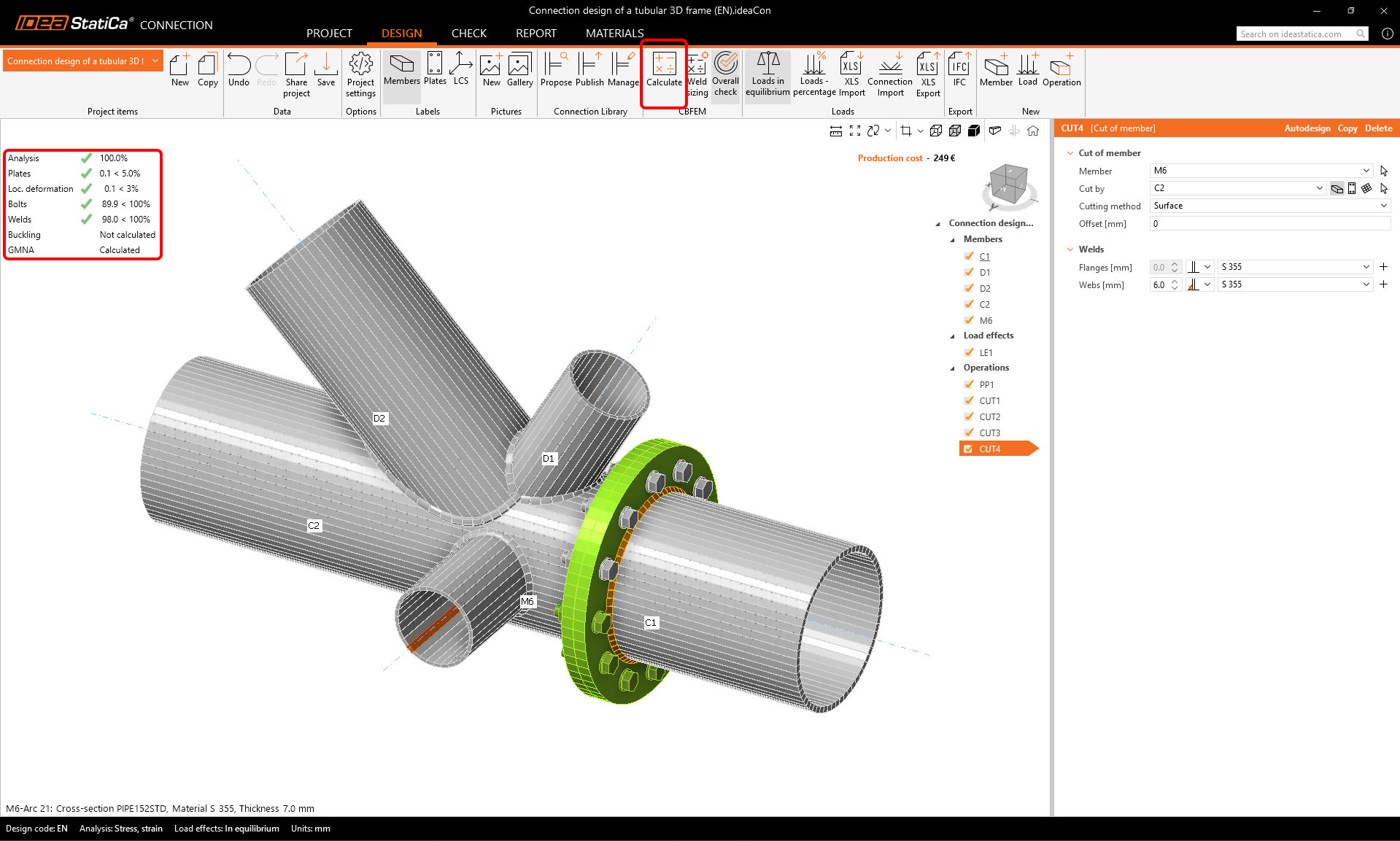
Wybierz zakładkę Sprawdzenie normowe i włącz widok Naprężenia zastępcze, Siatka i Model odkształcony. Możesz przeglądać szczegółowe wyniki, np. dla Śrub; aby zobaczyć szczegółowe wyniki, np. dla śruby B7, rozwiń wiersz.
6 Raport
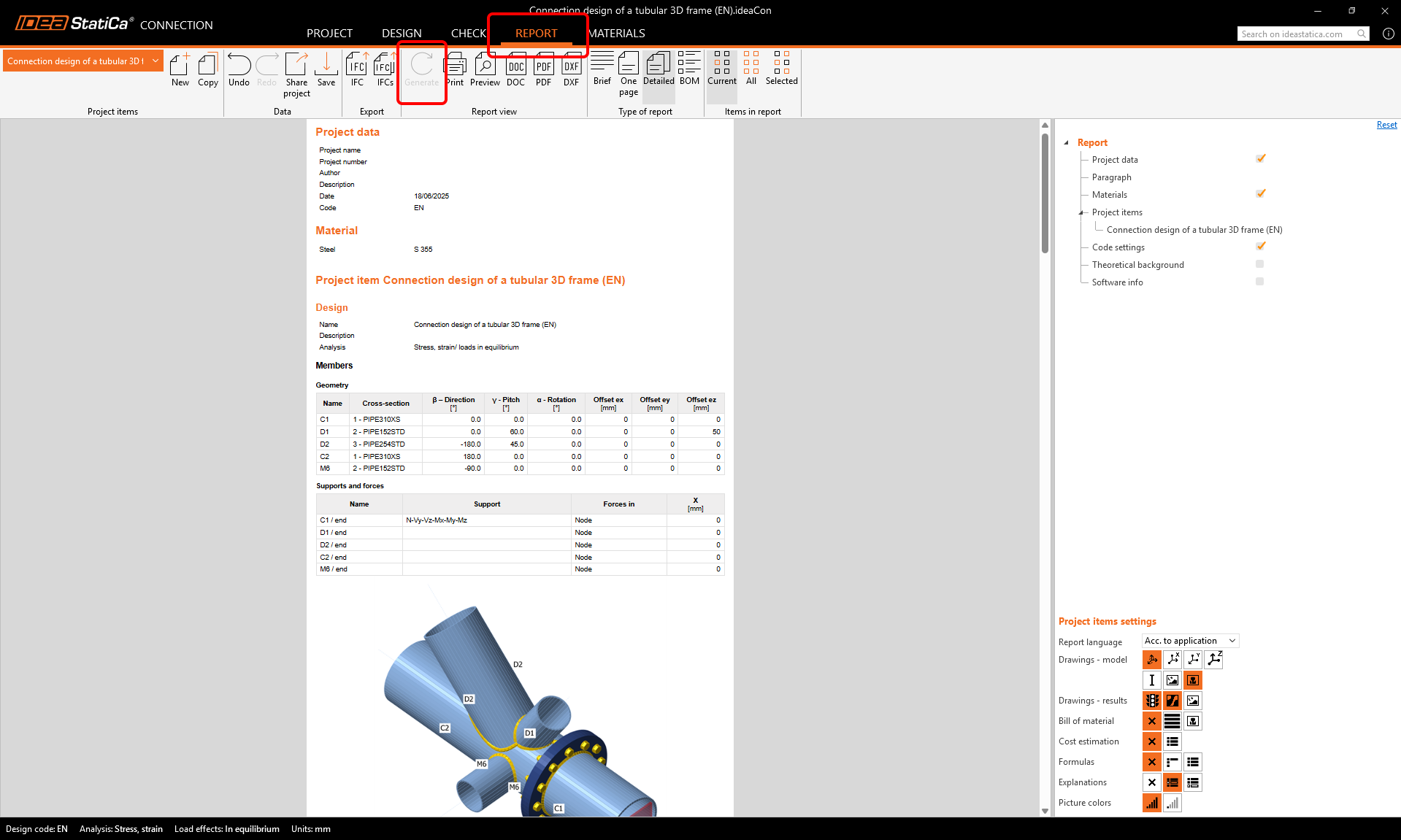
Na koniec przejdź do zakładki Raport i naciśnij Generuj. IDEA StatiCa oferuje w pełni konfigurowalny raport do wydruku lub zapisania w edytowalnym formacie.
Zaprojektowałeś, zoptymalizowałeś i wykonałeś sprawdzenie normowe stalowego złącza konstrukcyjnego zgodnie z Eurokodem (EN).