Łącze BIM Advance Design do projektowania połączeń stalowych (EN)
1 Jak aktywować łącze
- Pobierz i zainstaluj (jako administrator) najnowszą wersję IDEA StatiCa
- Upewnij się, że używasz obsługiwanej wersji Advance Design
- W razie potrzeby zainstaluj Microsoft Access Database Engine 2016 w wersji x64
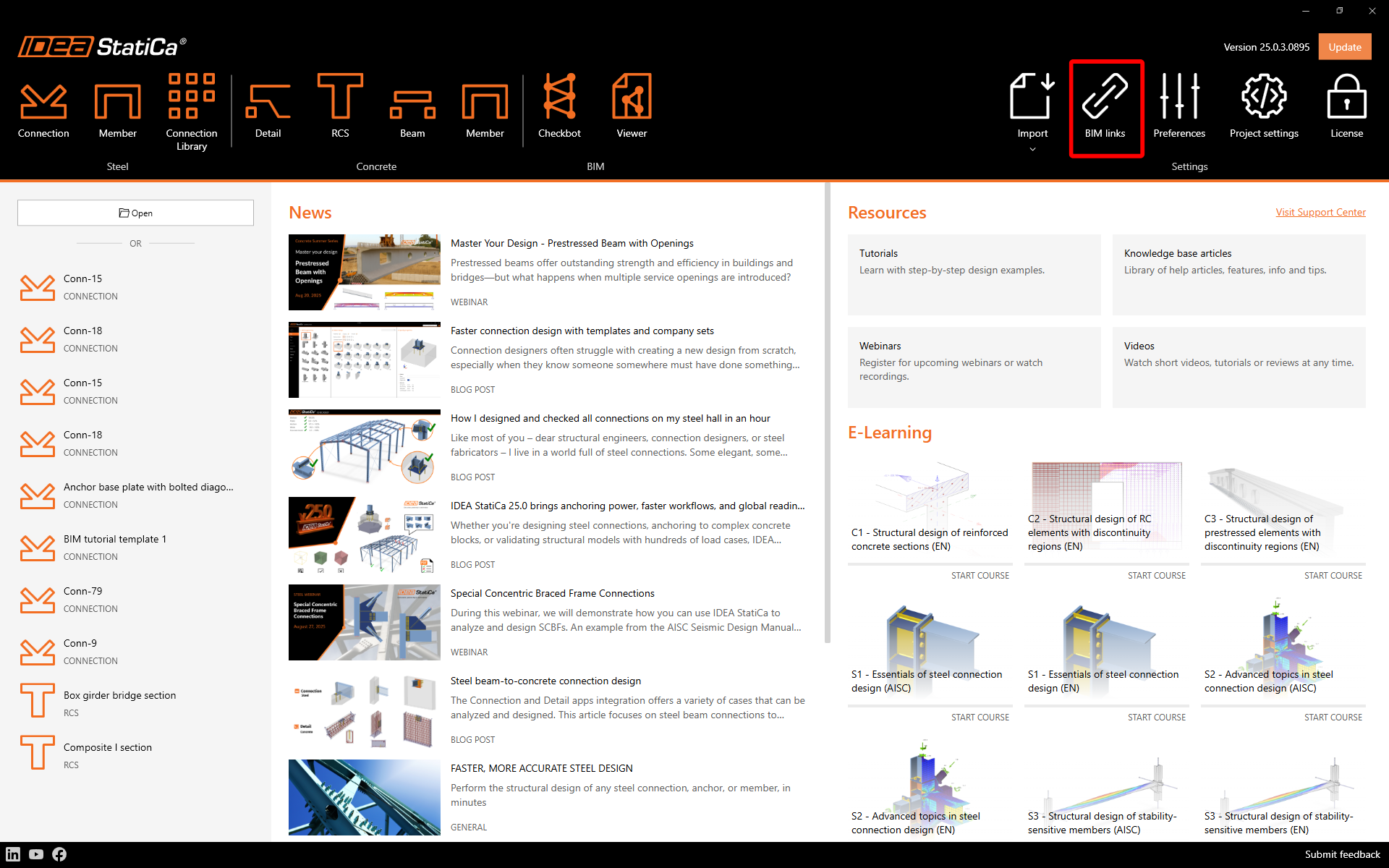
Po zainstalowaniu obu programów uruchom IDEA StatiCa i wybierz pozycję BIM. W kreatorze BIM przejdź do pozycji Activate your BIM Link. Podczas procesu pojawi się powiadomienie „Run as administrator". Potwierdź przyciskiem Yes.
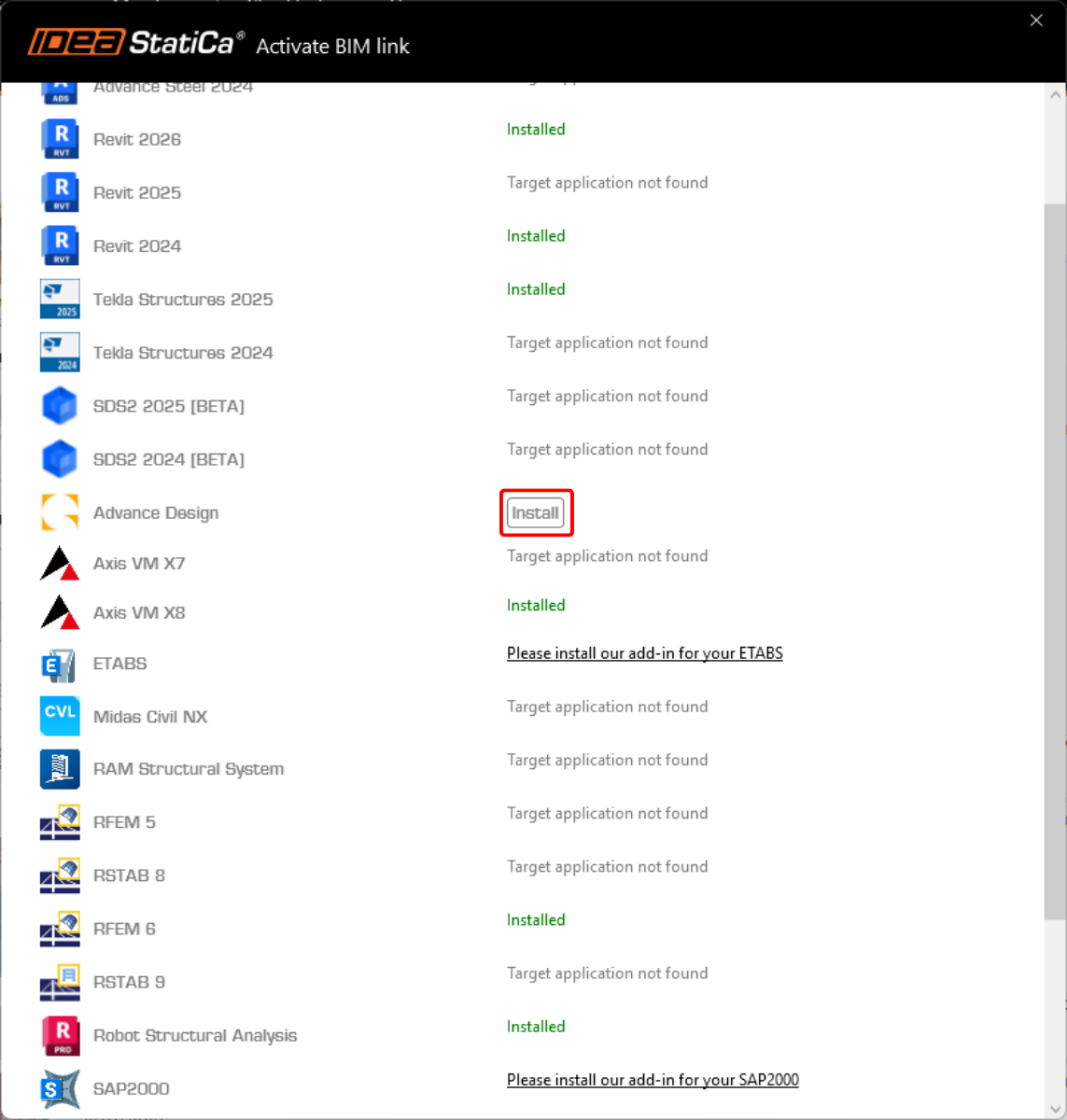
Wybierz Advance Design i kliknij przycisk Install. Rozpocznie się proces integracji.
2 Jak używać łącza
Otwórz załączony projekt w programie Advance Design.
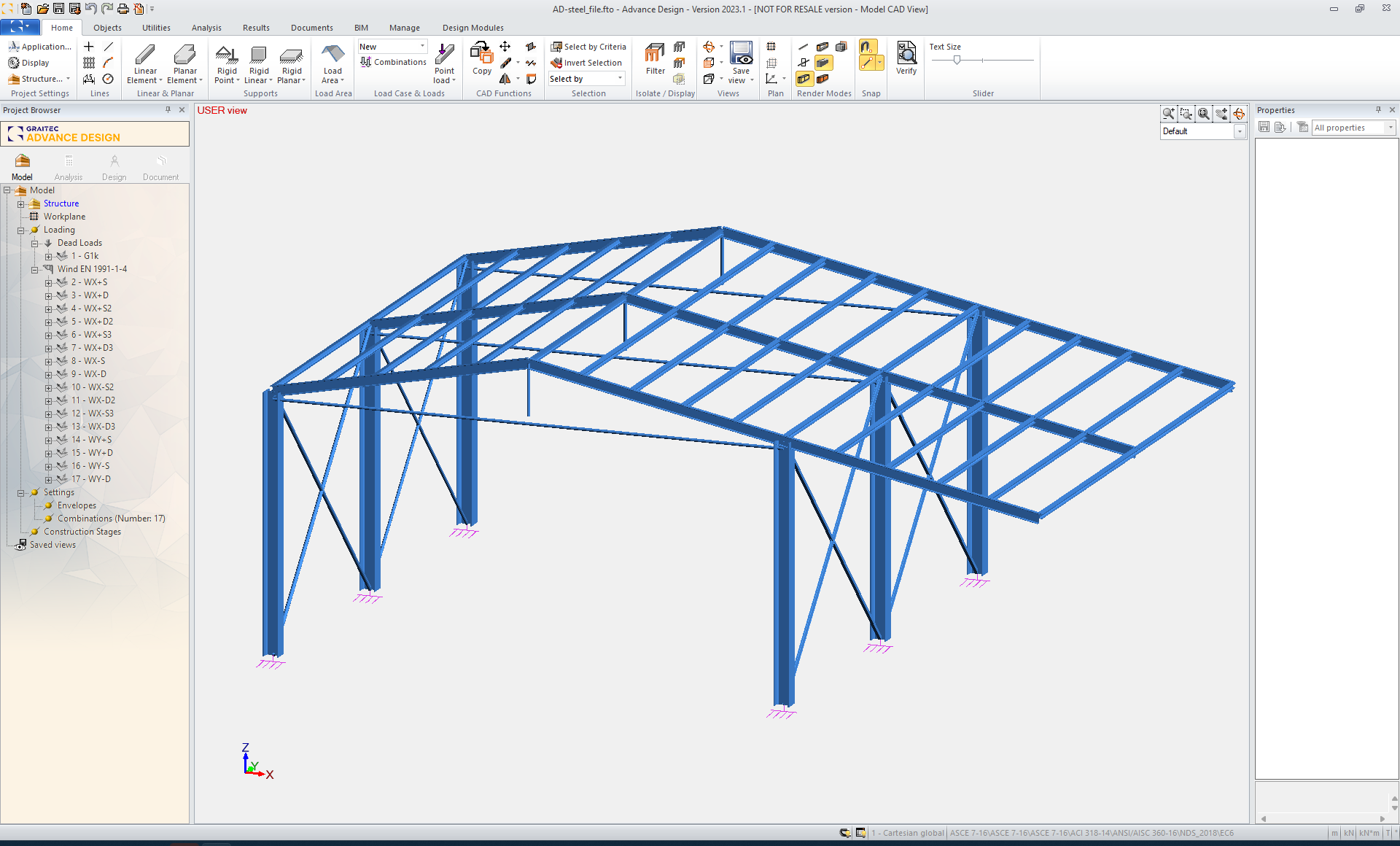
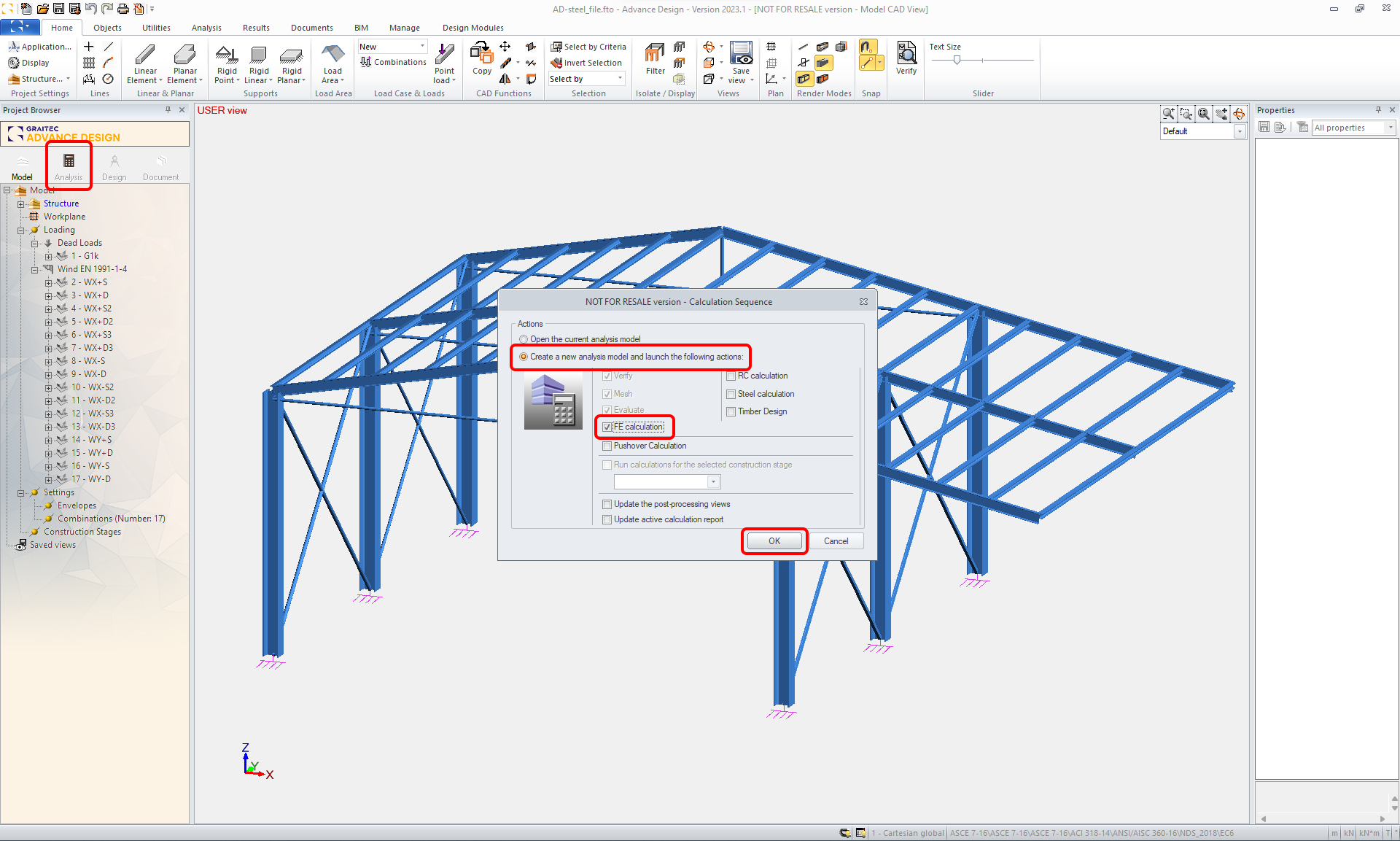
Należy uruchomić analizę MES.
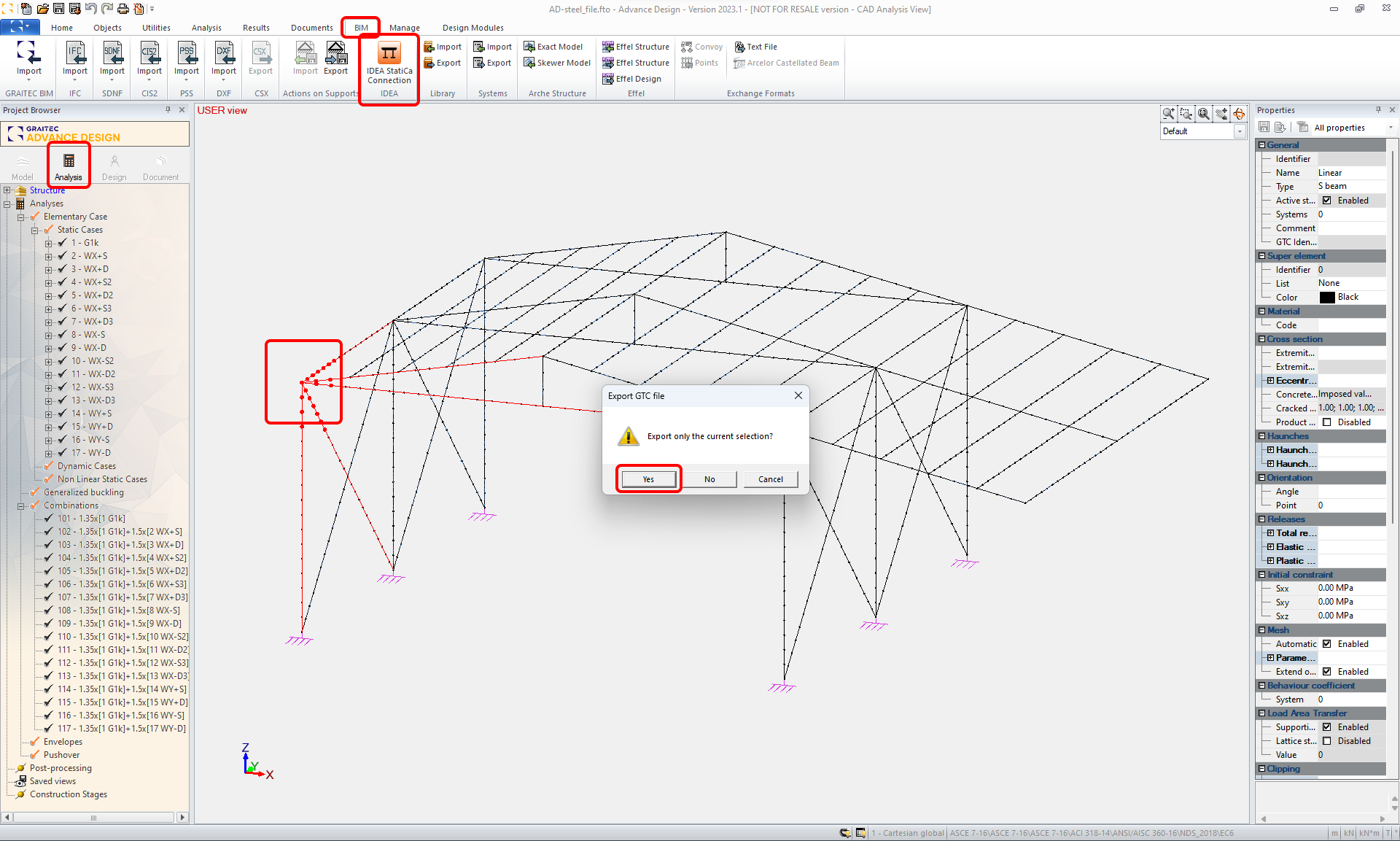
Gdy pojawią się wyniki, zaznacz odpowiedni węzeł wraz ze wszystkimi powiązanymi elementami i wyeksportuj go za pomocą polecenia IDEA StatiCa Connection na górnej wstążce.
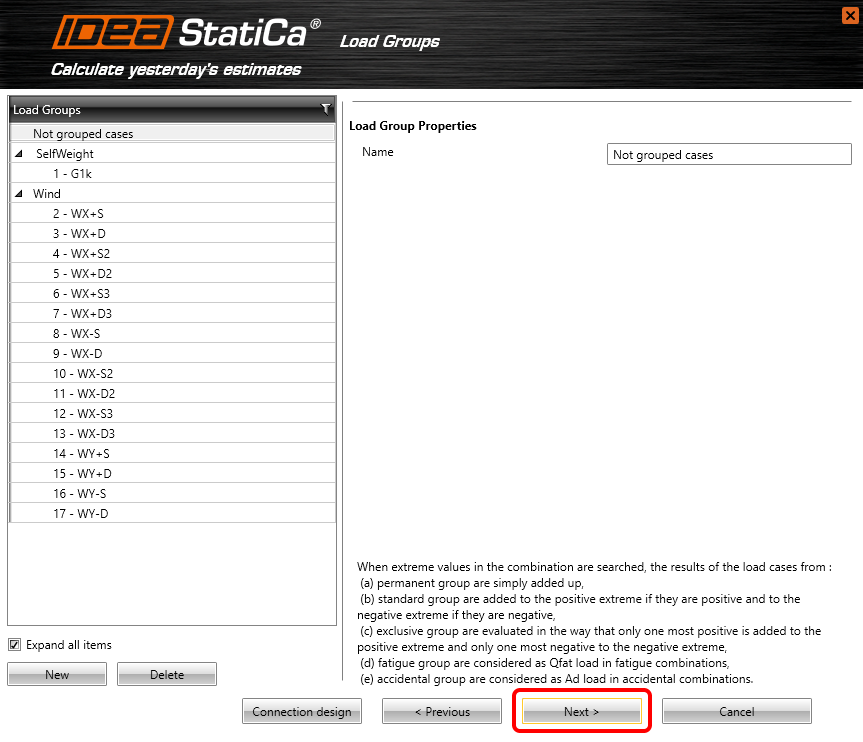
Kontynuuj, klikając przycisk polecenia Next.

Widoczne są zaimportowane Grupy obciążeń. Kontynuuj, klikając przycisk polecenia Next.
Widoczne są zaimportowane Kombinacje. Kontynuuj, klikając przycisk polecenia Next.

Widoczne są zaimportowane Klasy wyników. Kontynuuj, klikając przycisk polecenia Finish.

3 Projektowanie
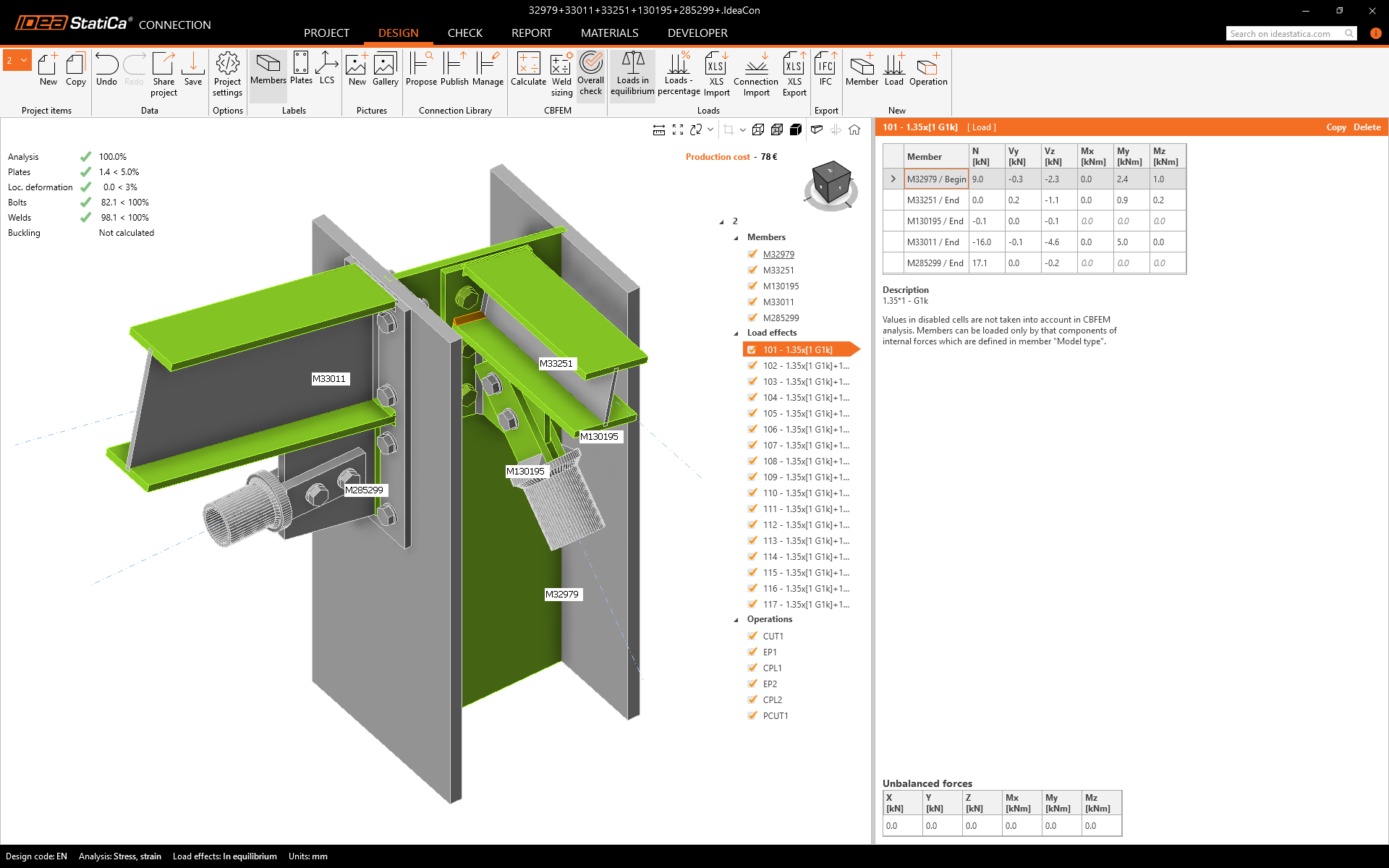
Automatyczny transfer danych został zakończony i uruchamia się IDEA StatiCa Connection z wygenerowanym projektem. Wszystkie elementy i efekty obciążeń zostały dodane automatycznie.
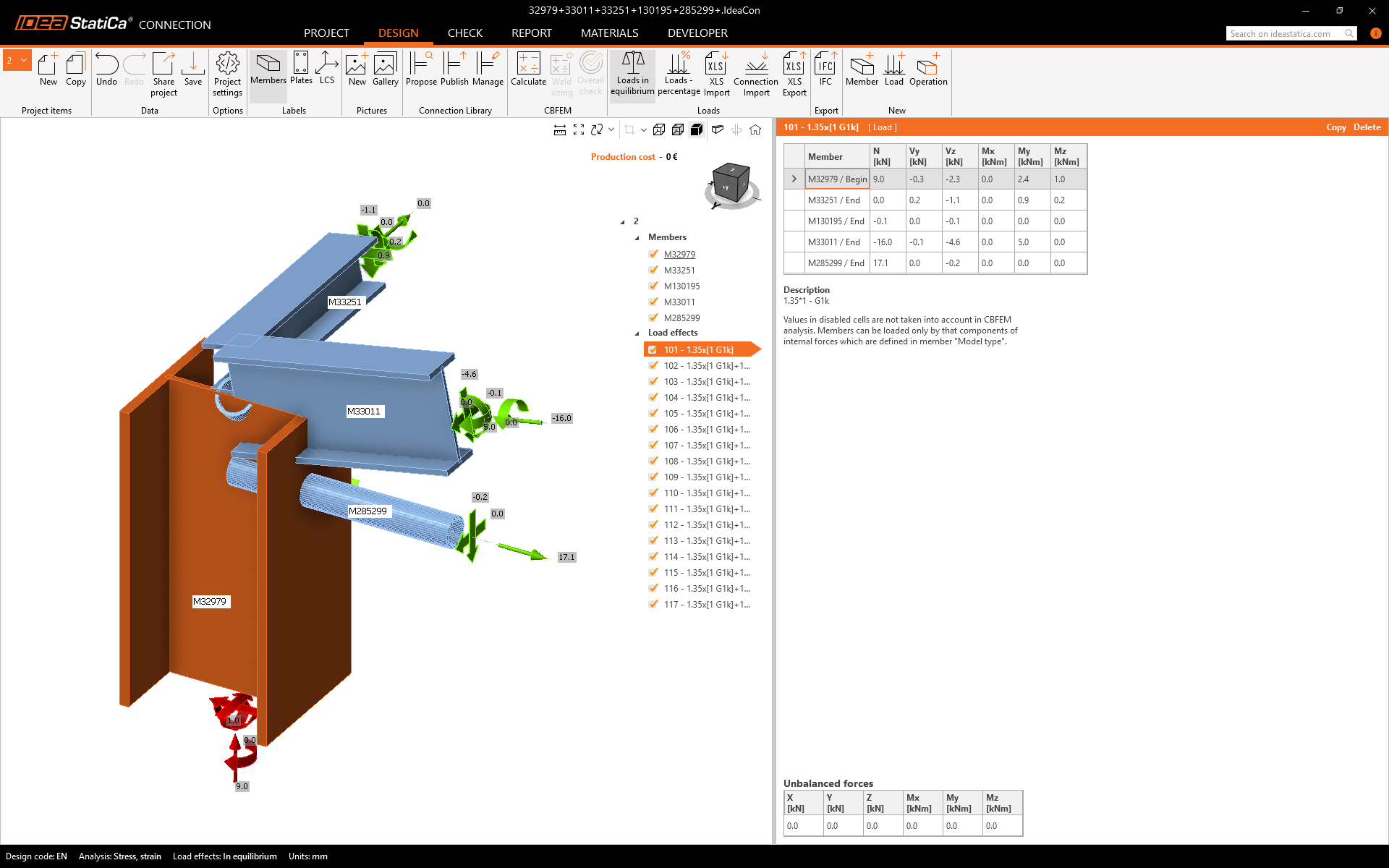
W pierwszym kroku należy zmienić Typ modelu dla elementów rurowych na N-Vy-Vz. Elementy stężające zostaną połączone jako przegubowe połączenie kratownicowe, dlatego należy zapobiec ich obrotowi. Dobrym krokiem jest również przeniesienie sił do Śrub w celu zapewnienia, że zerowy moment gnący znajduje się w geometrycznym przegubie.
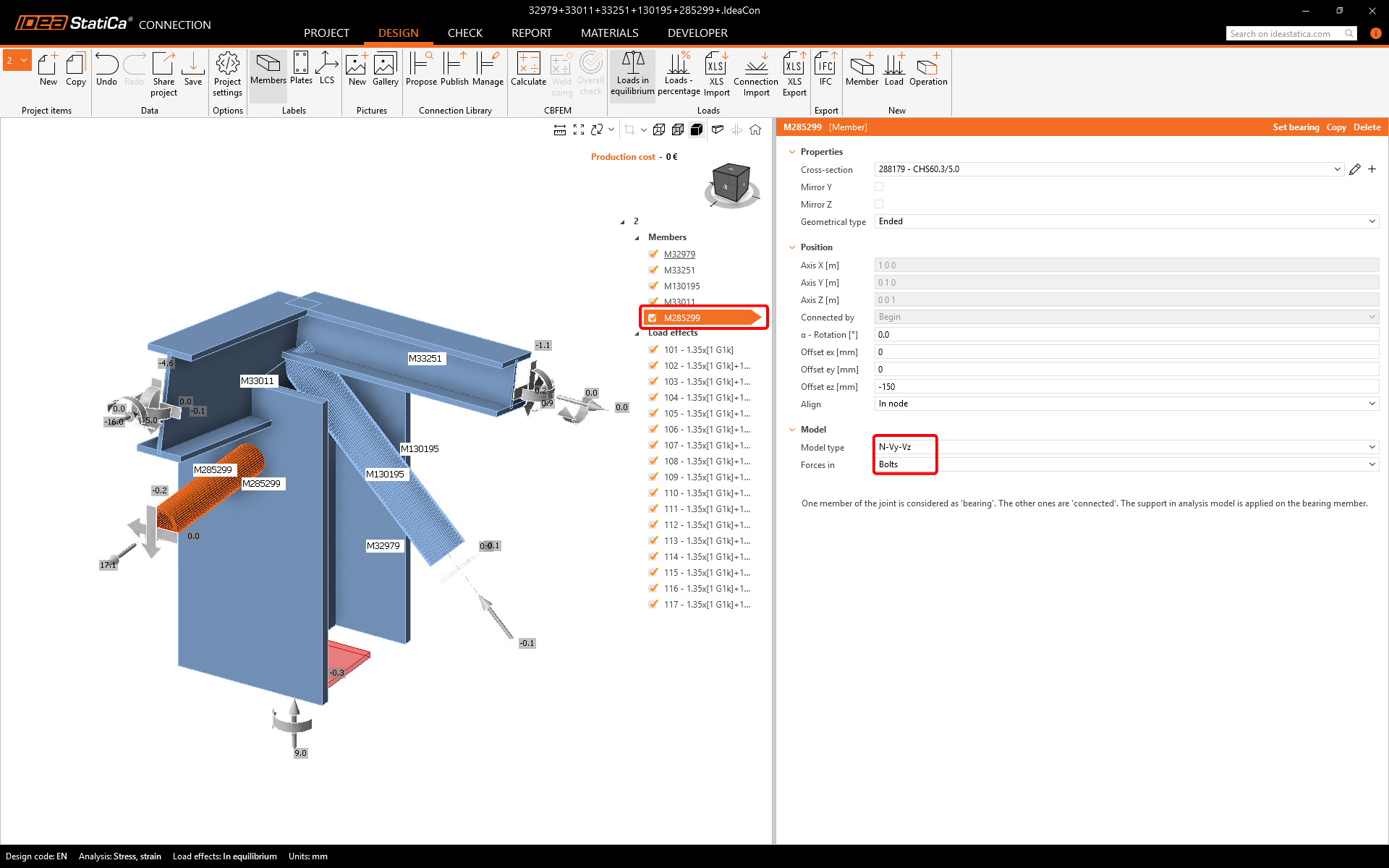
I dla drugiego elementu.
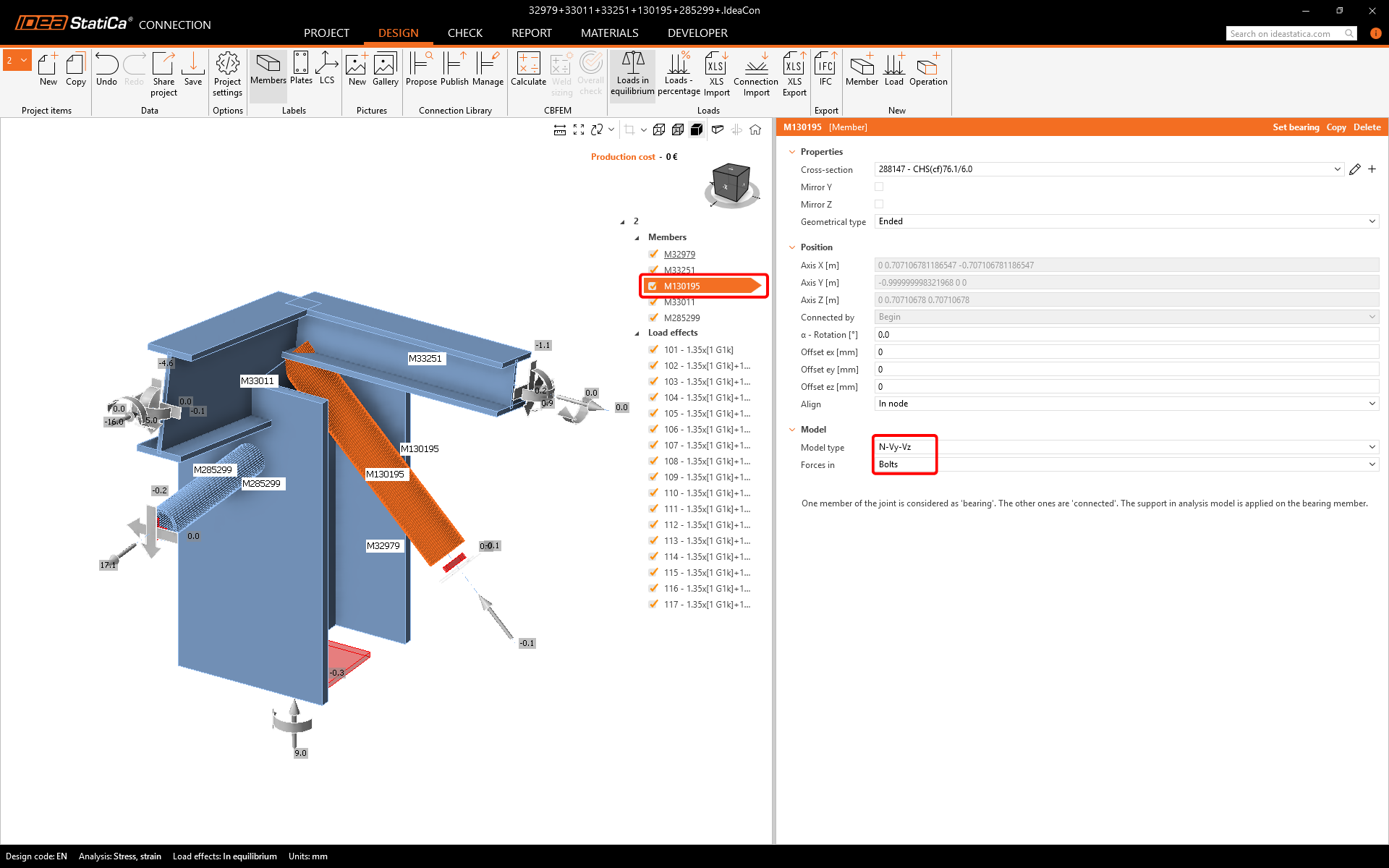
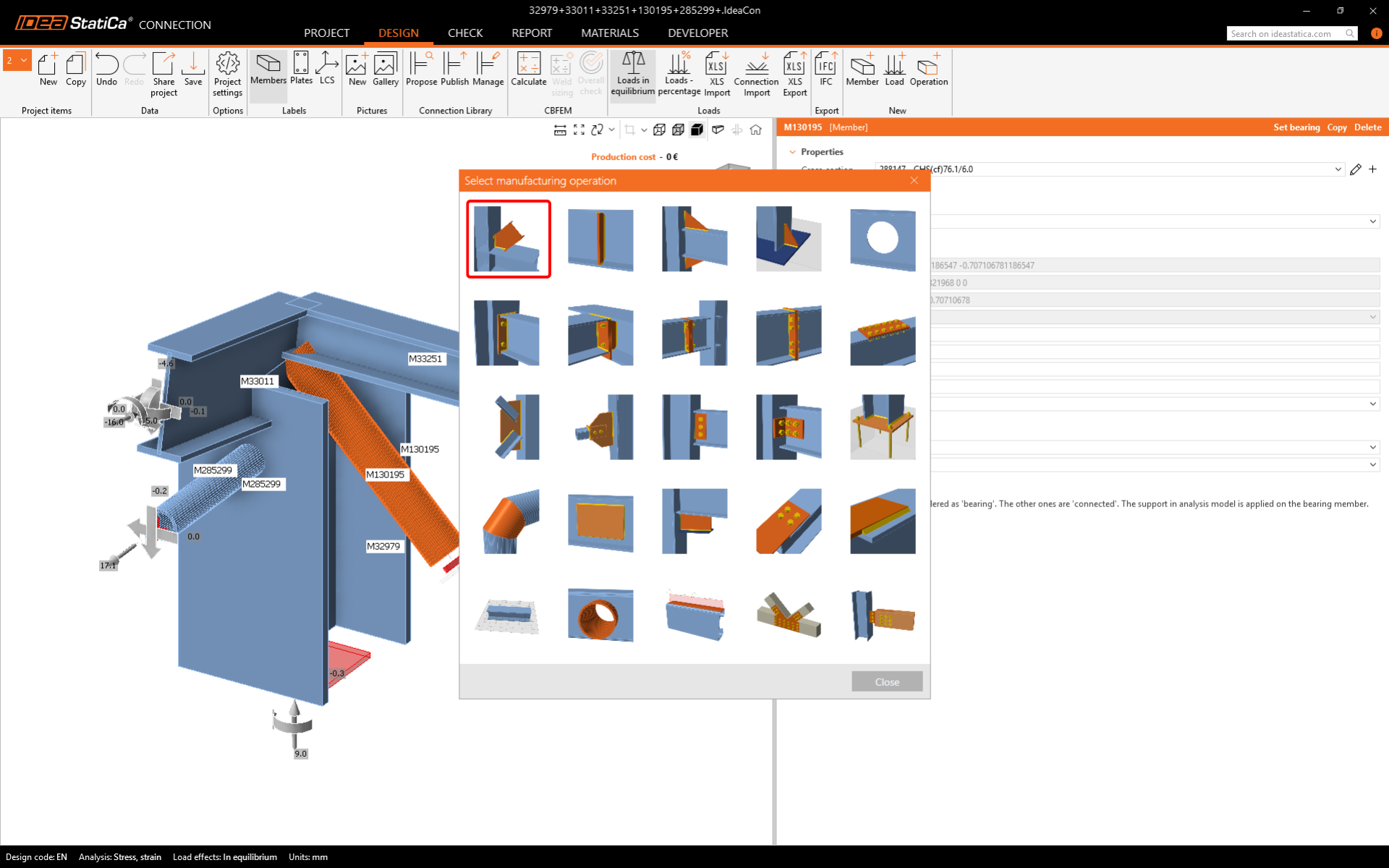
Należy zdefiniować właściwą operację wytwórczą. Zacznij od kliknięcia prawym przyciskiem myszy na pozycji Operacje i wybierz Nowa operacja.
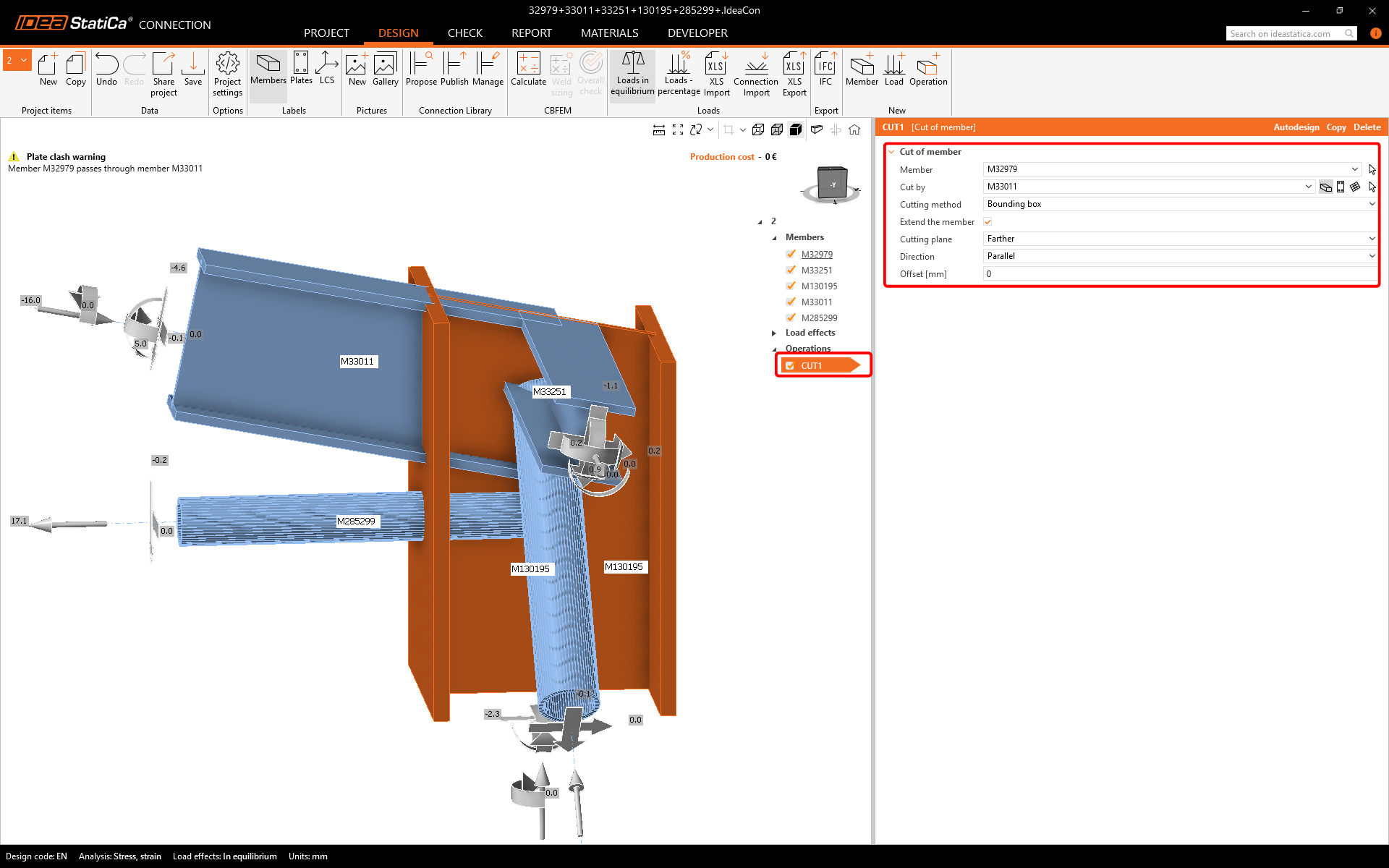
Pierwszą operacją wytwórczą będzie Przekrój elementu.
Zmień właściwości operacji CUT1 zgodnie z poniższym rysunkiem.
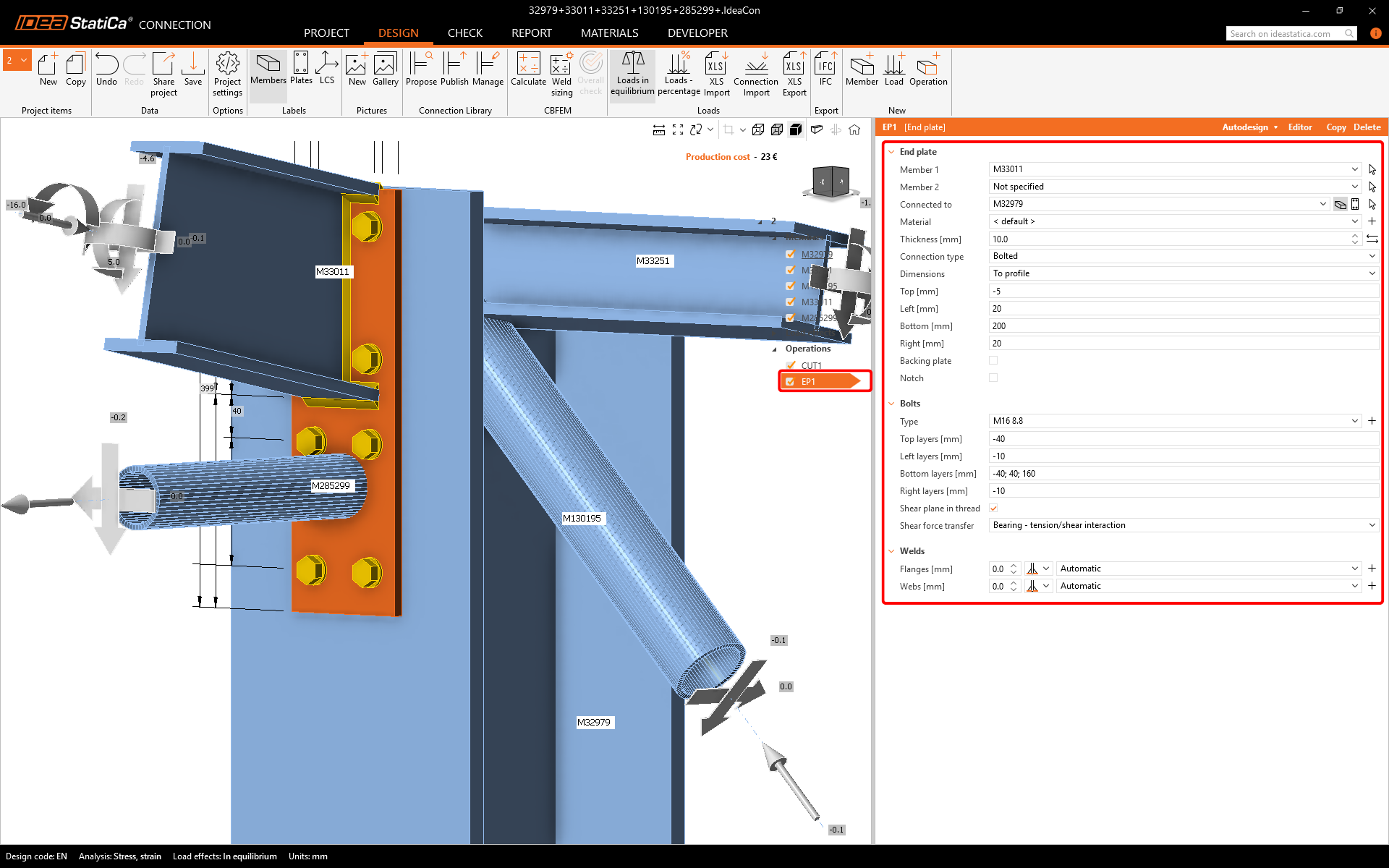
W następnym kroku ponownie użyj prawego przycisku myszy na pozycji Operacja i dodaj operację wytwórczą Endplate, wypełniając poniższe wartości.
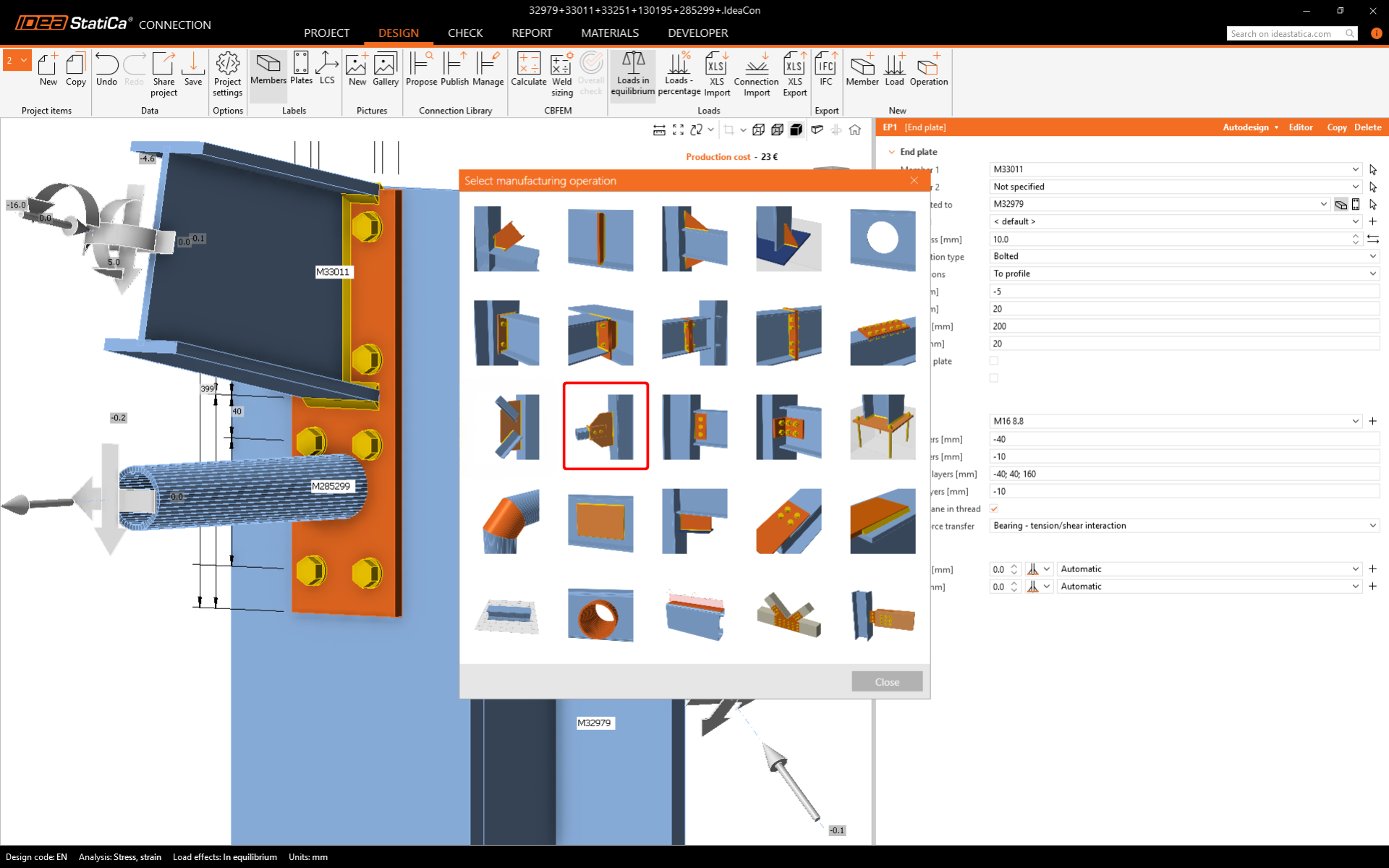
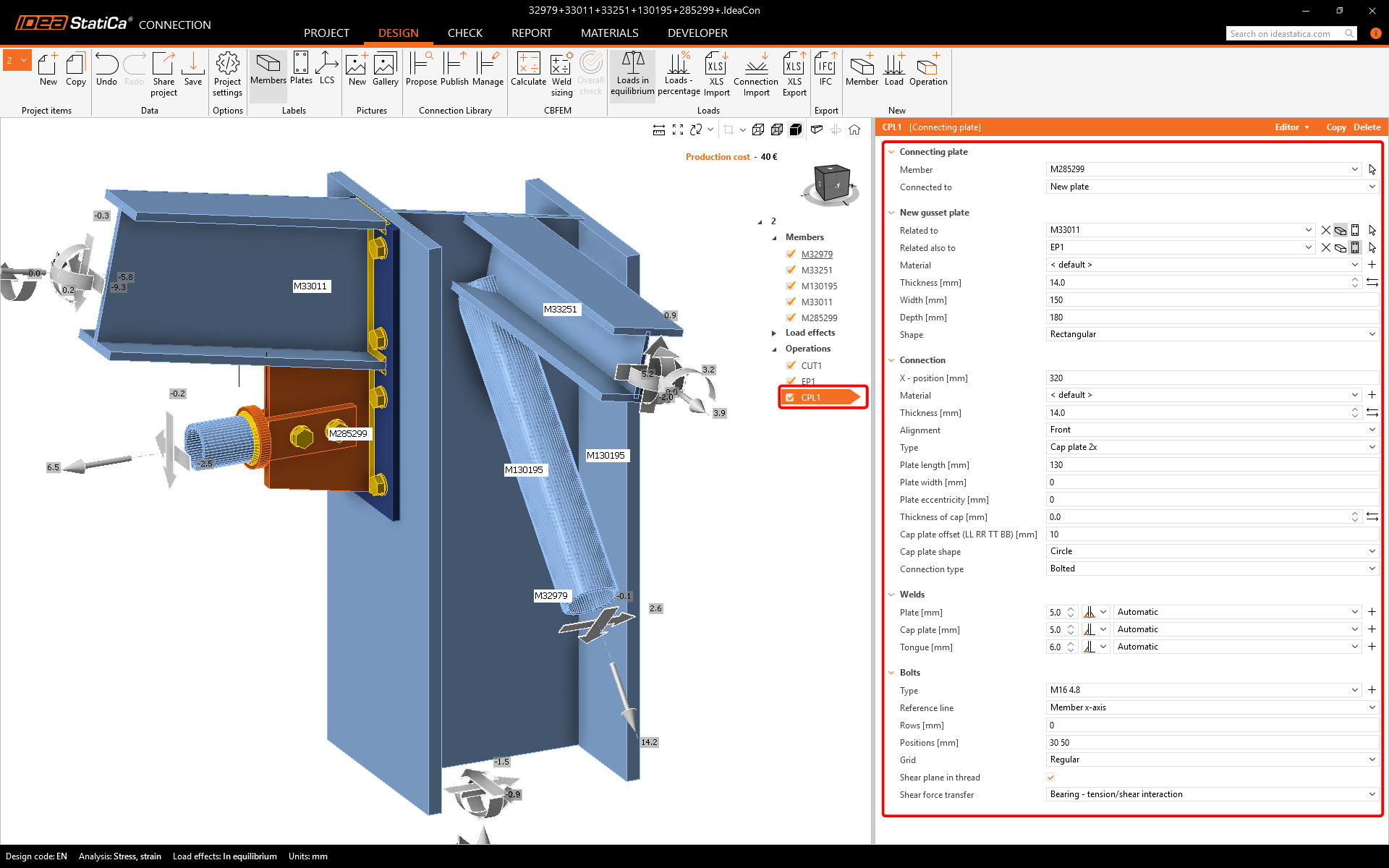
W następnym kroku dodaj kolejną nową operację wytwórczą Connecting plate.
I dostosuj właściwości zgodnie z poniższym rysunkiem.
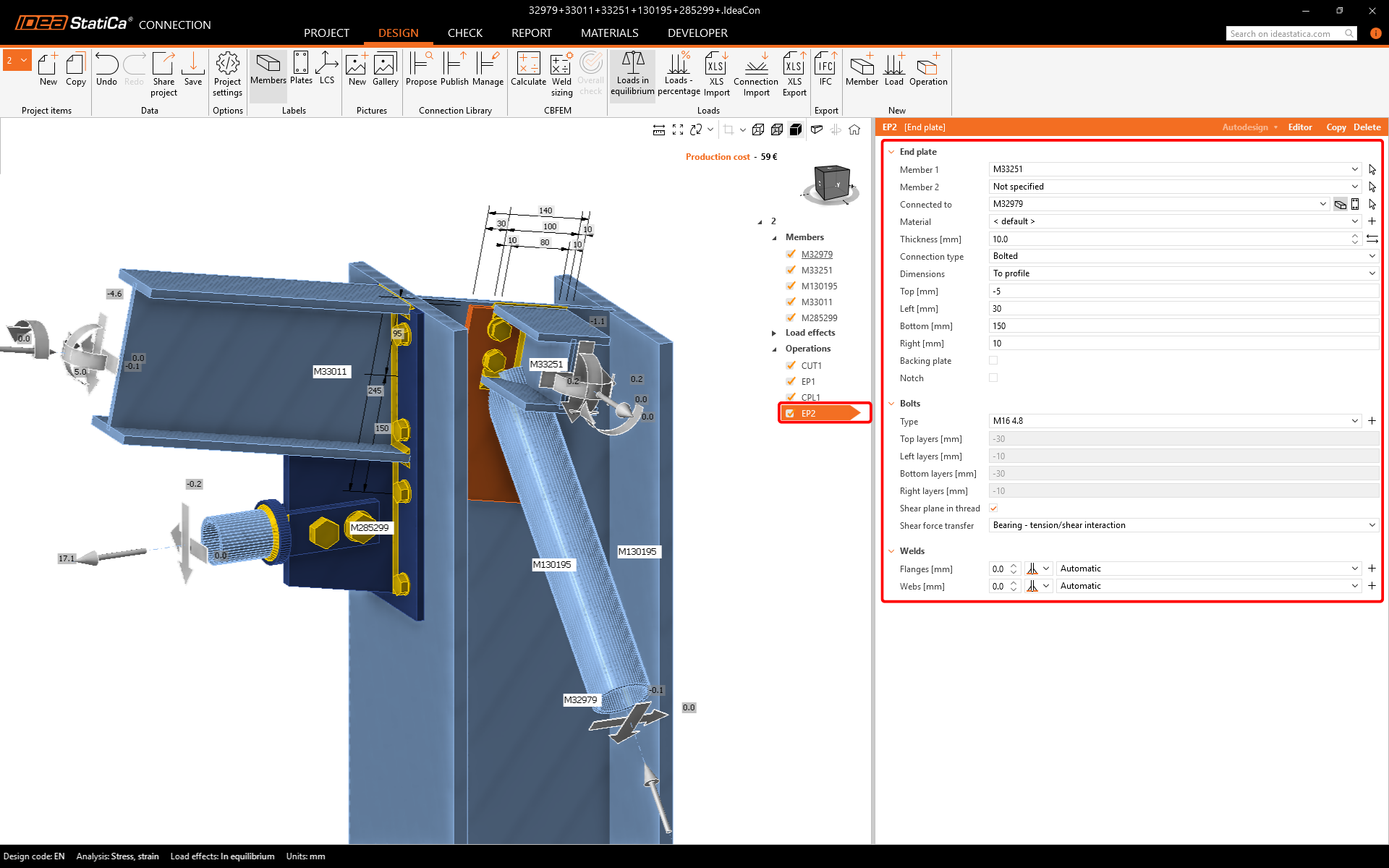
Kontynuuj, tworząc nową operację wytwórczą Endplate i zmień właściwości zgodnie z poniższym rysunkiem.
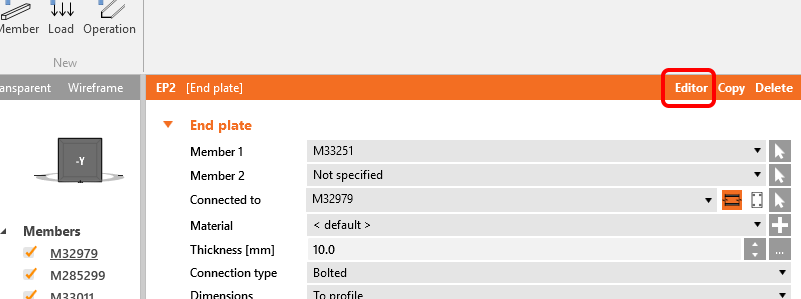
Następnie należy zmienić kształt samej płyty czołowej. Do tego celu służy narzędzie Editor.
W edytorze płyt można zmienić kształt płyty i rozmieścić wzór śrub. Najpierw zmień kształt. Należy dodać Ukos.
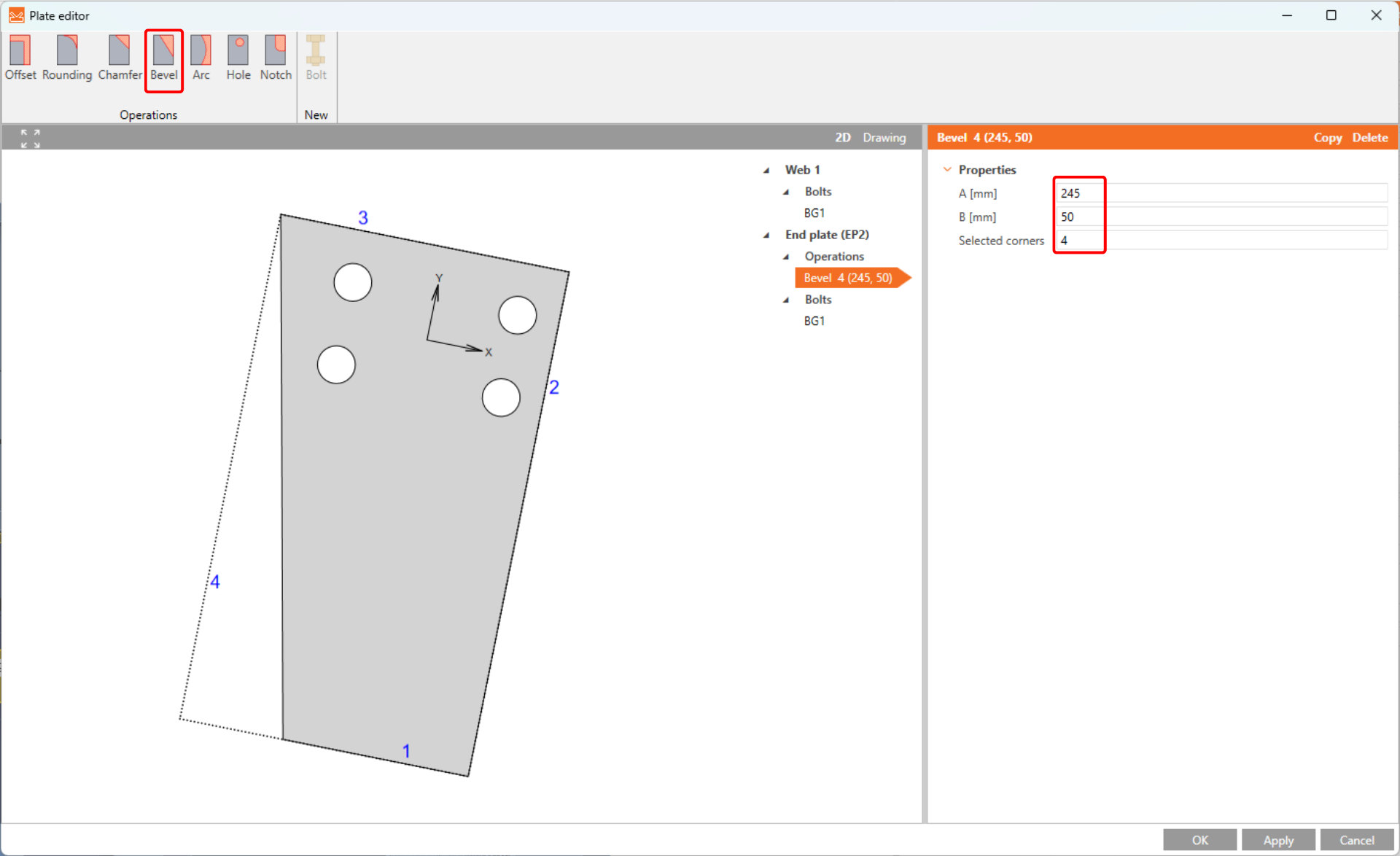
Drugi Ukos sprawi, że płyta będzie symetryczna.
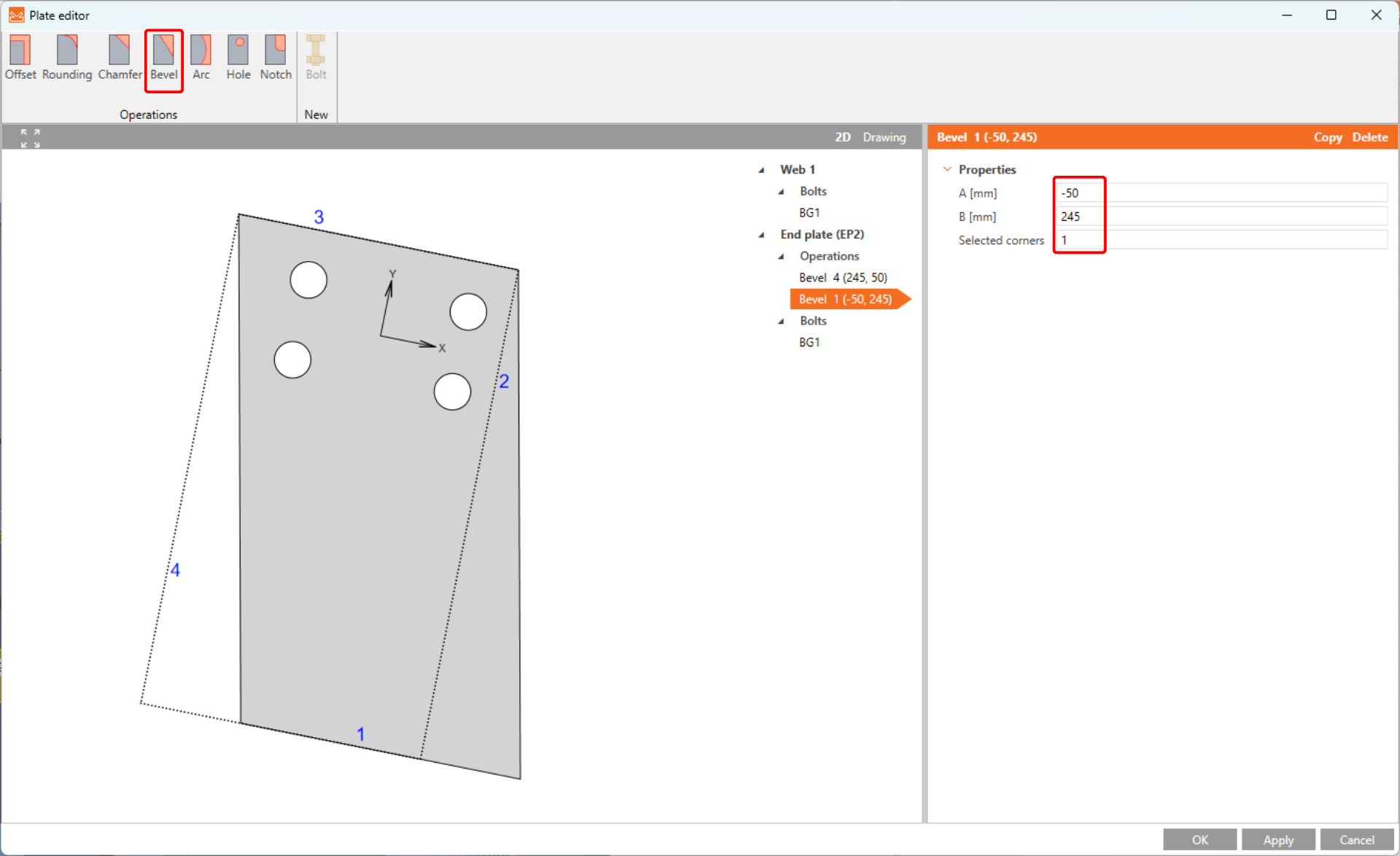
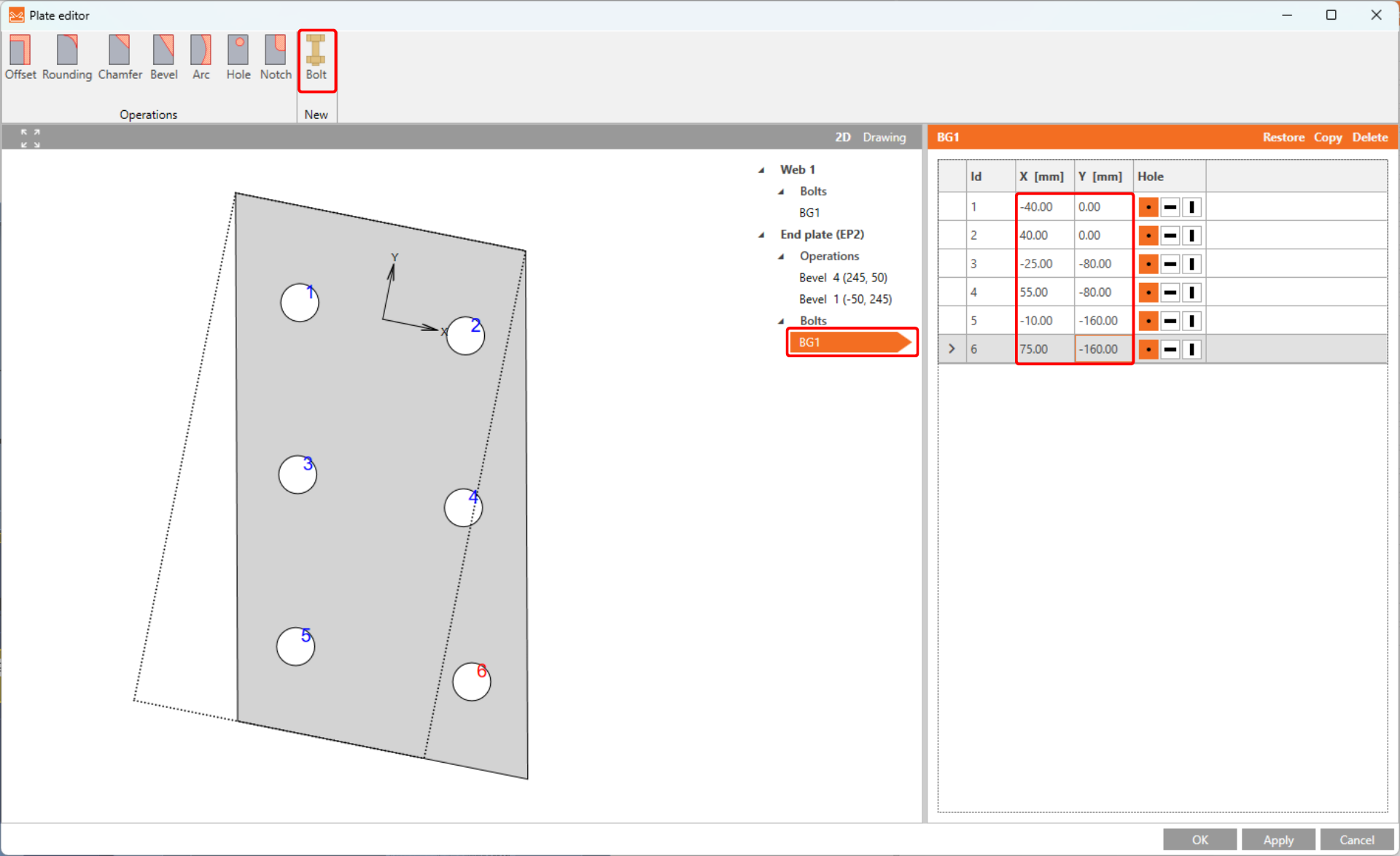
Teraz zmień wzór śrub. Kliknij na Śruby w drzewie elementów, aby przejść do widoku 2D, a następnie dodaj dwie kolejne śruby za pomocą polecenia Bolt na górnej wstążce. Należy użyć polecenia Explode na wzorze śrub, aby zmienić współrzędne X i Y zgodnie z poniższym rysunkiem.
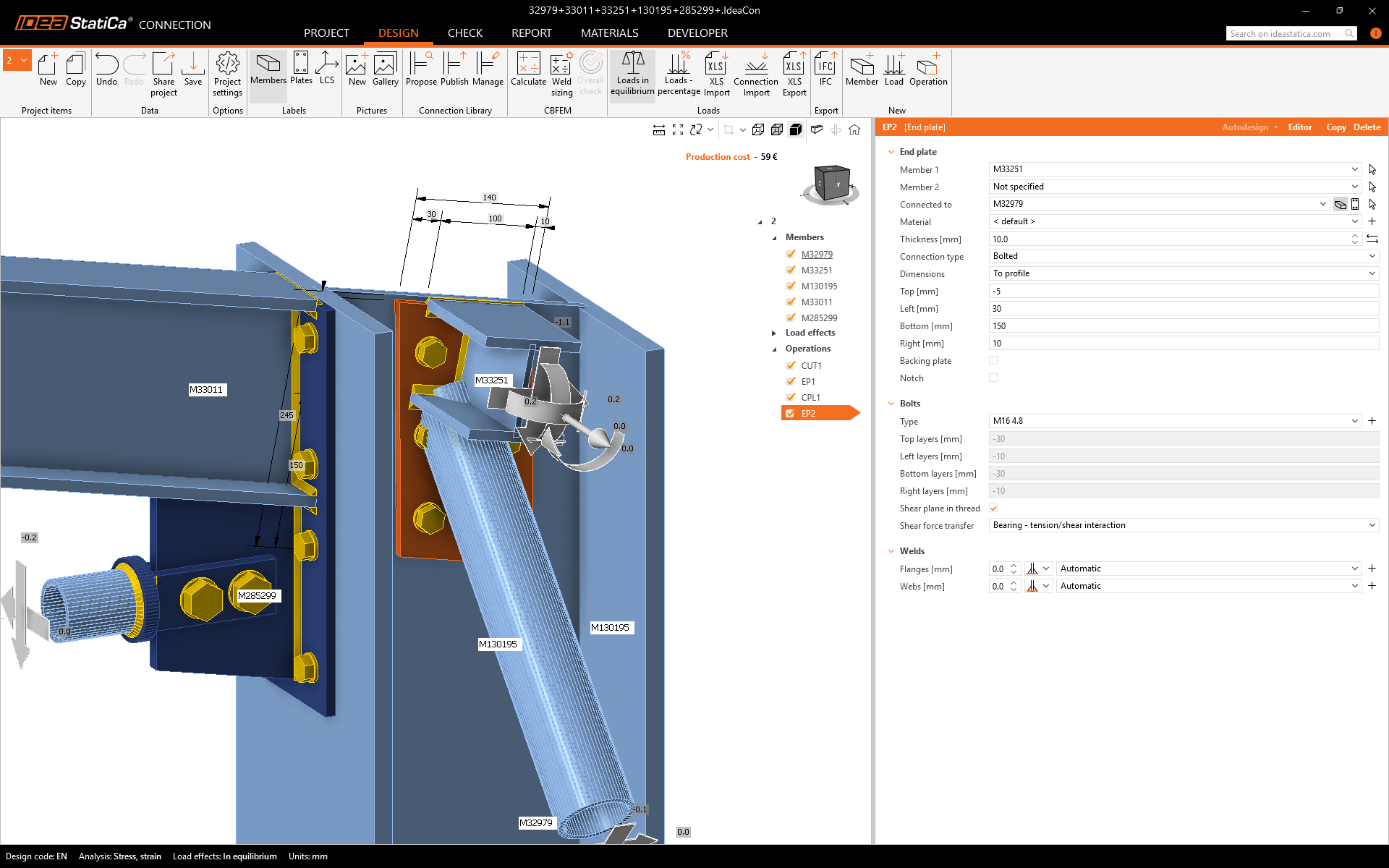
Prawidłowo zaprojektowana operacja wytwórcza EP2 z właściwym kształtem płyty czołowej powinna wyglądać jak na poniższym rysunku.
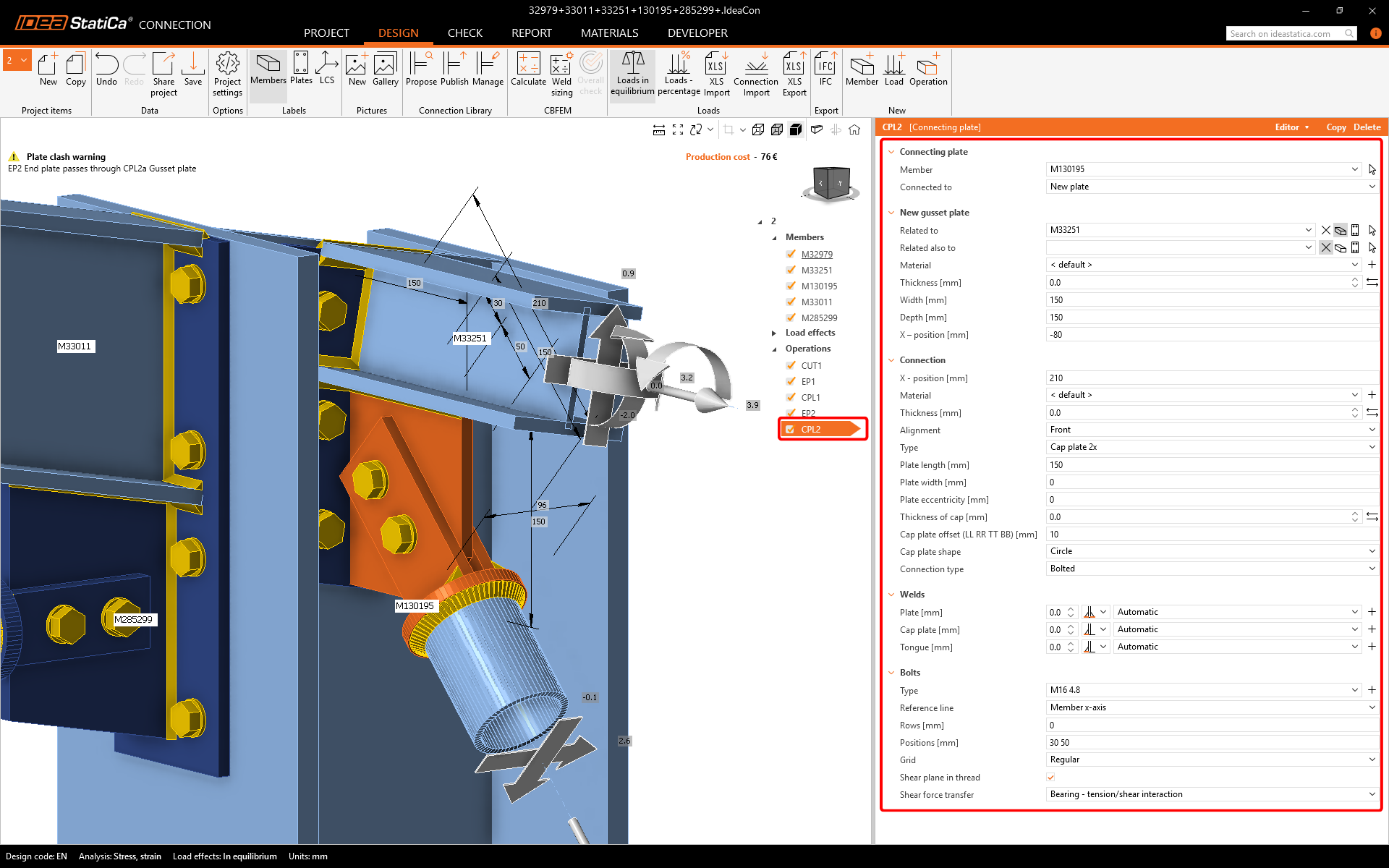
Następnym krokiem jest operacja Connecting plate dla ostatniego rurowego elementu stężającego. Po jej dodaniu należy zmienić właściwości zgodnie z poniższym rysunkiem.
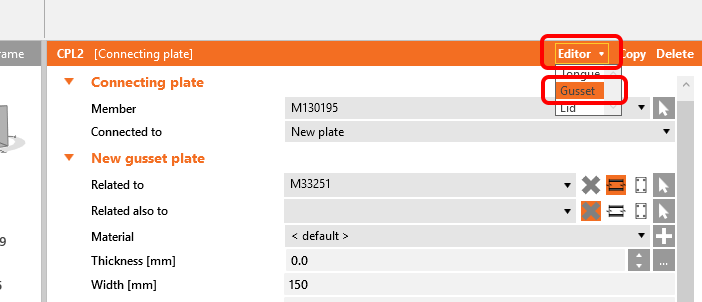
Należy sfazować blachę węzłową. Zostanie to wykonane za pomocą narzędzia Editor.
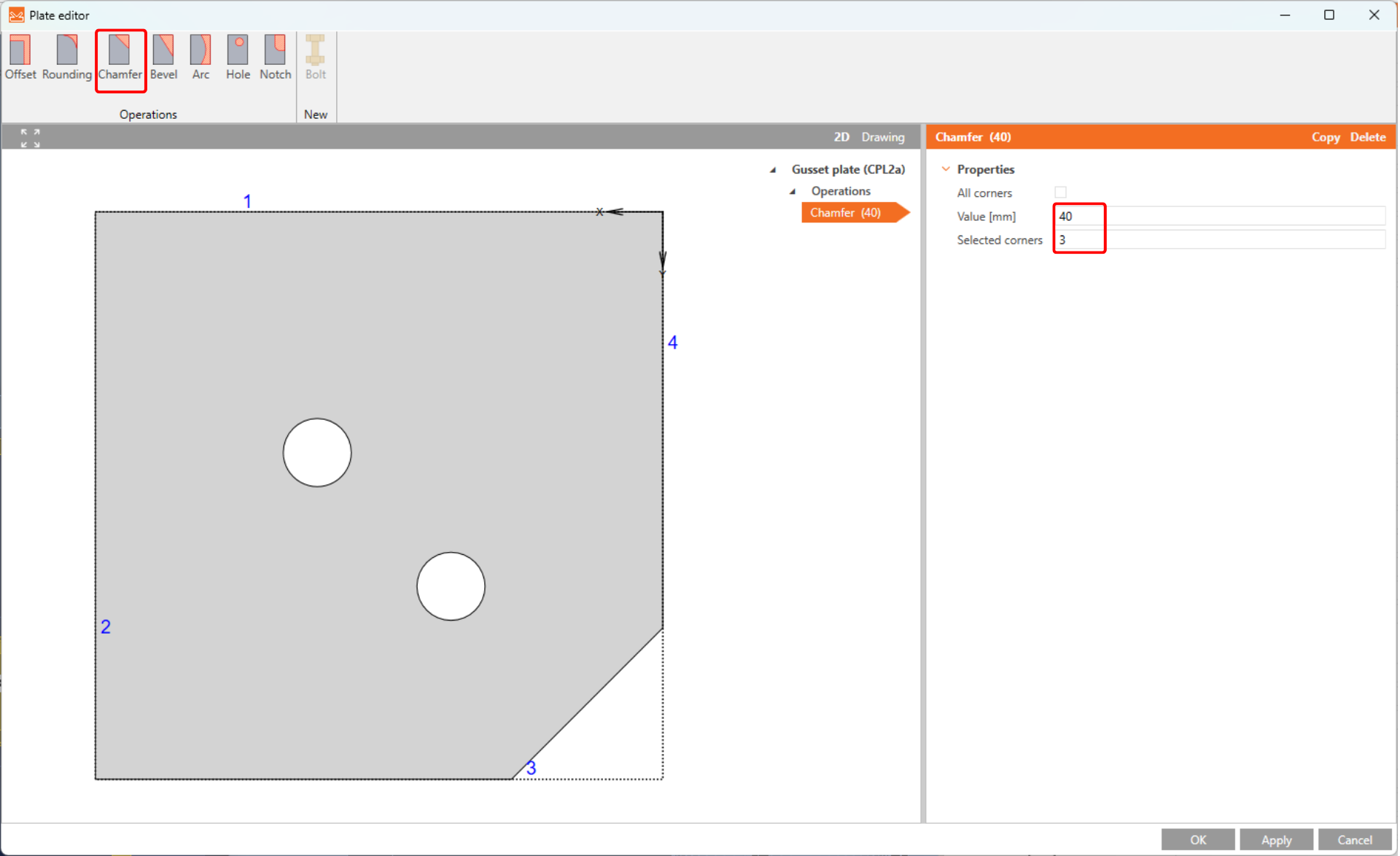
Dodaj jedno Fazowanie.
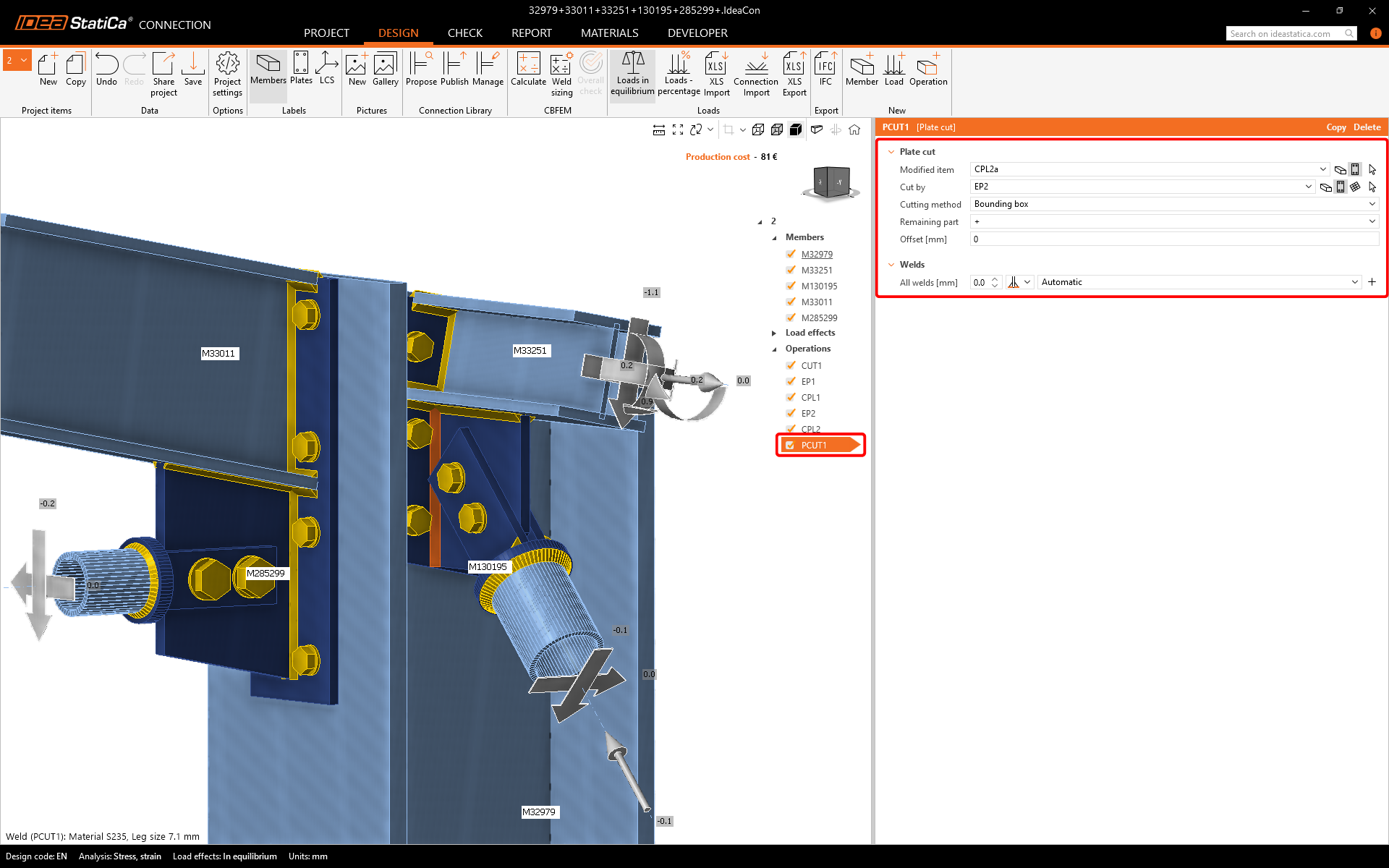
Ostatnim krokiem potrzebnym do ukończenia projektowania złącza jest Plate cut. Dodaj go i zmień właściwości PCUT1 zgodnie z poniższym rysunkiem.
4 Obliczenia i sprawdzenie
Analizę można obliczyć bezpośrednio w zakładce Design za pomocą polecenia Calculate.
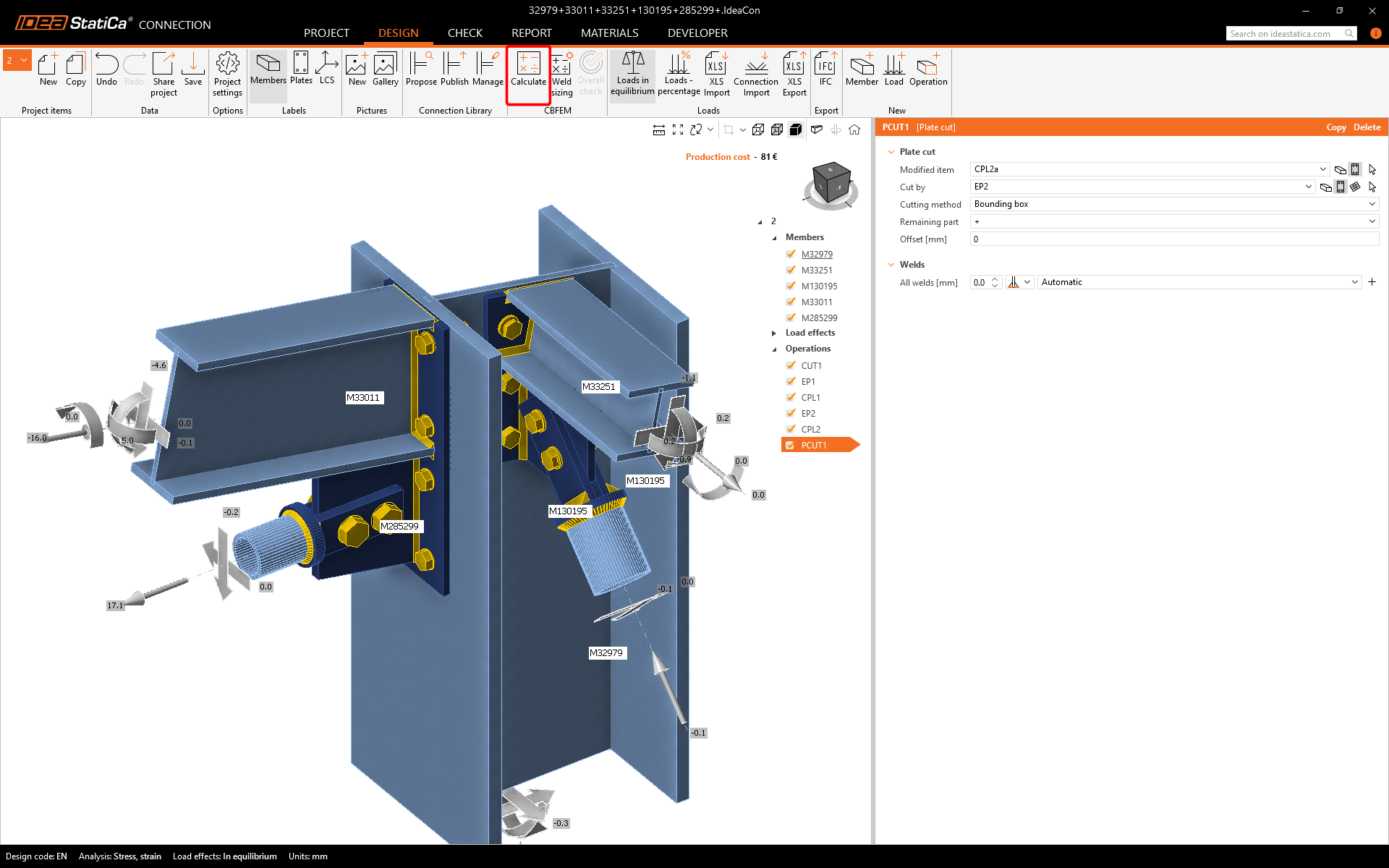
Po chwili w lewym górnym rogu widoku 3D pojawi się podsumowanie wyników i zostanie ustawiony widok modelu Overall check. W razie niezadowolenia z wyników można szybko dostosować model.
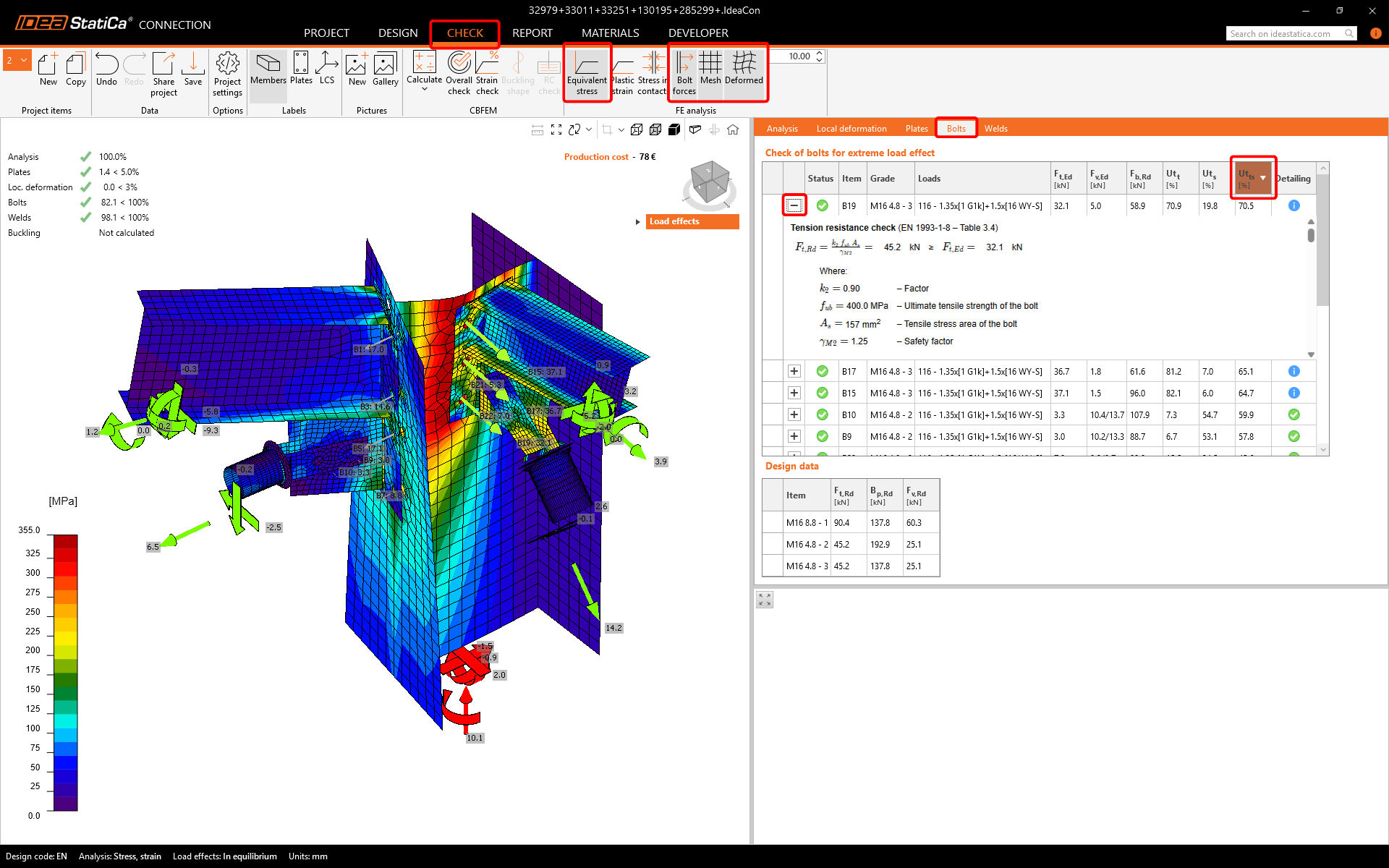
Wybierz zakładkę Check i włącz Naprężenie zastępcze, Siatkę, oraz Deformed widoku modelu. Można również przeglądać szczegółowe wyniki dla Śrub — rozwiń wyniki dla śruby B15.
5 Raport
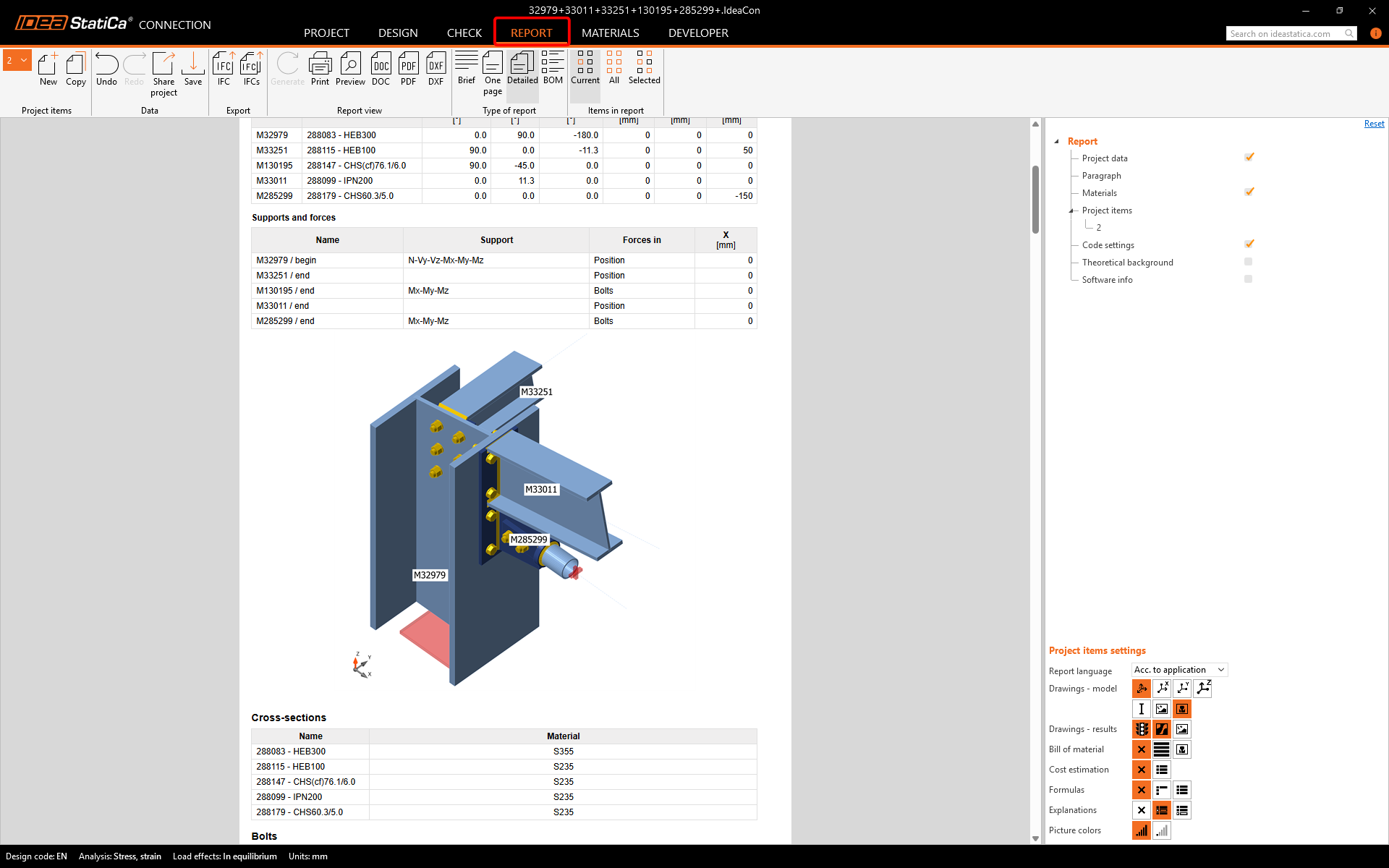
Na koniec przejdź do zakładki Report. IDEA StatiCa oferuje w pełni konfigurowalny raport do wydruku lub zapisania w edytowalnym formacie.
6 Aktualizacja
Można skorzystać z funkcji Synchronize. Dzięki tej funkcji można zachować wszystkie operacje wytwórcze i ponownie wykonać eksport z programu Advance Design.
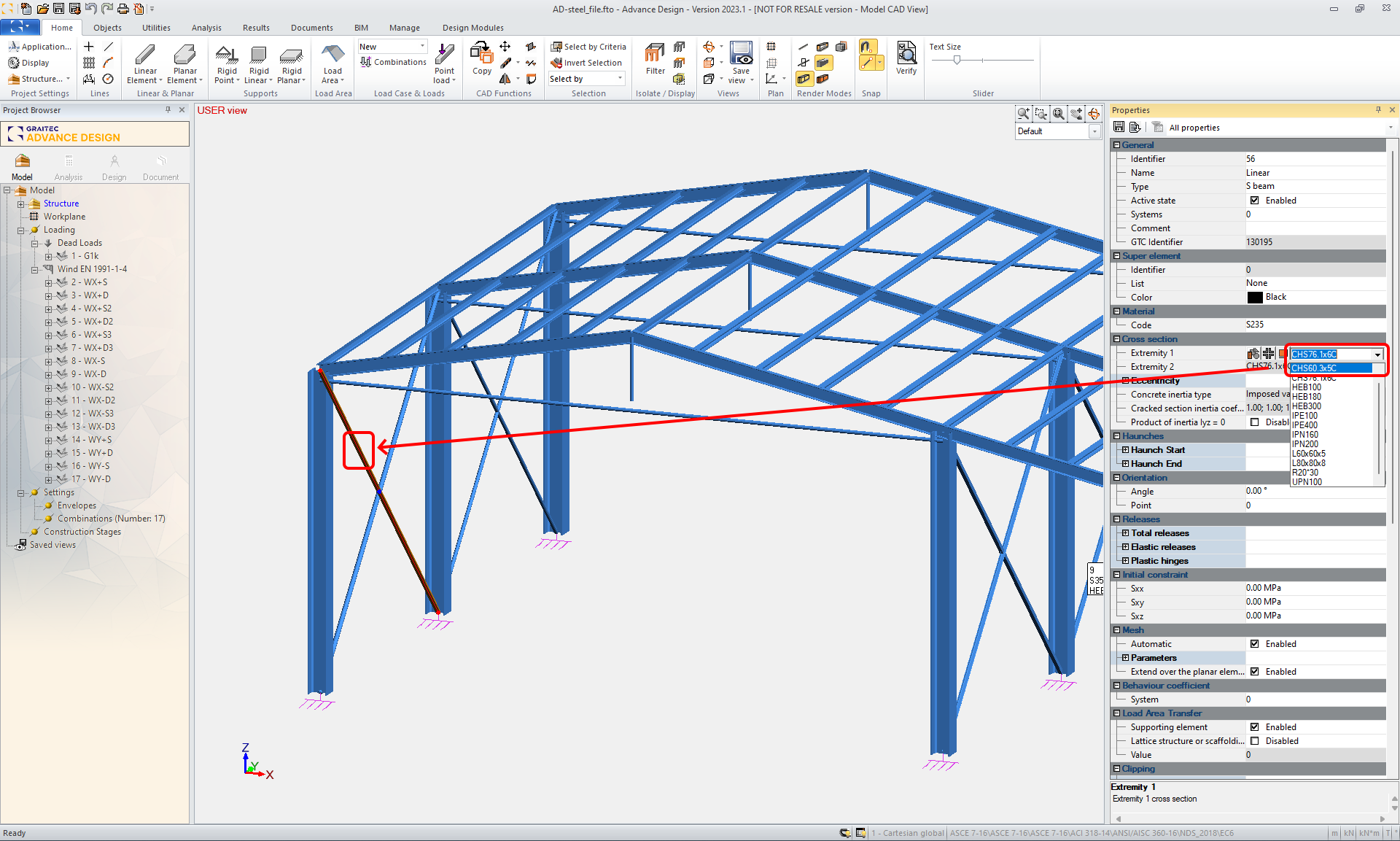
Załóżmy, że konieczna jest zmiana niektórych elementów w modelu Advance Design. Na przykład przekroju poprzecznego stężenia, ponieważ nie przeszło sprawdzenia normowego. Zmień przekrój na CHS 60.3x5C. Można również zmienić obciążenie.
Należy ponownie obliczyć projekt. Następnie wyeksportuj to samo złącze.
W oknie kreatora Connection potwierdź przyciskiem polecenia Next. Aby nie nadpisywać poprzedniej pracy, pozostaw pole wyboru Overwrite existing project niezaznaczone.
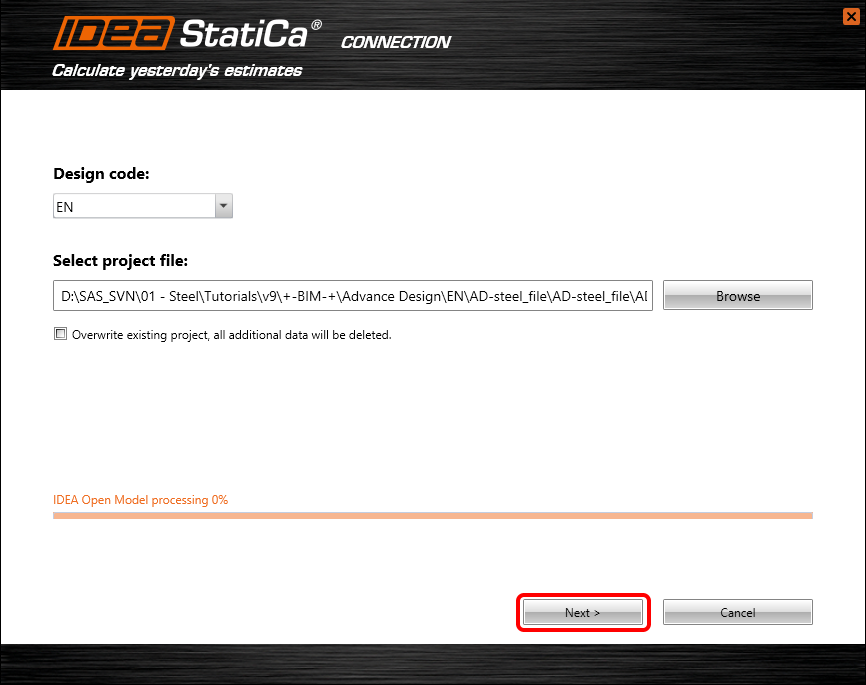
Teraz kontynuuj, klikając przycisk polecenia Connection design.

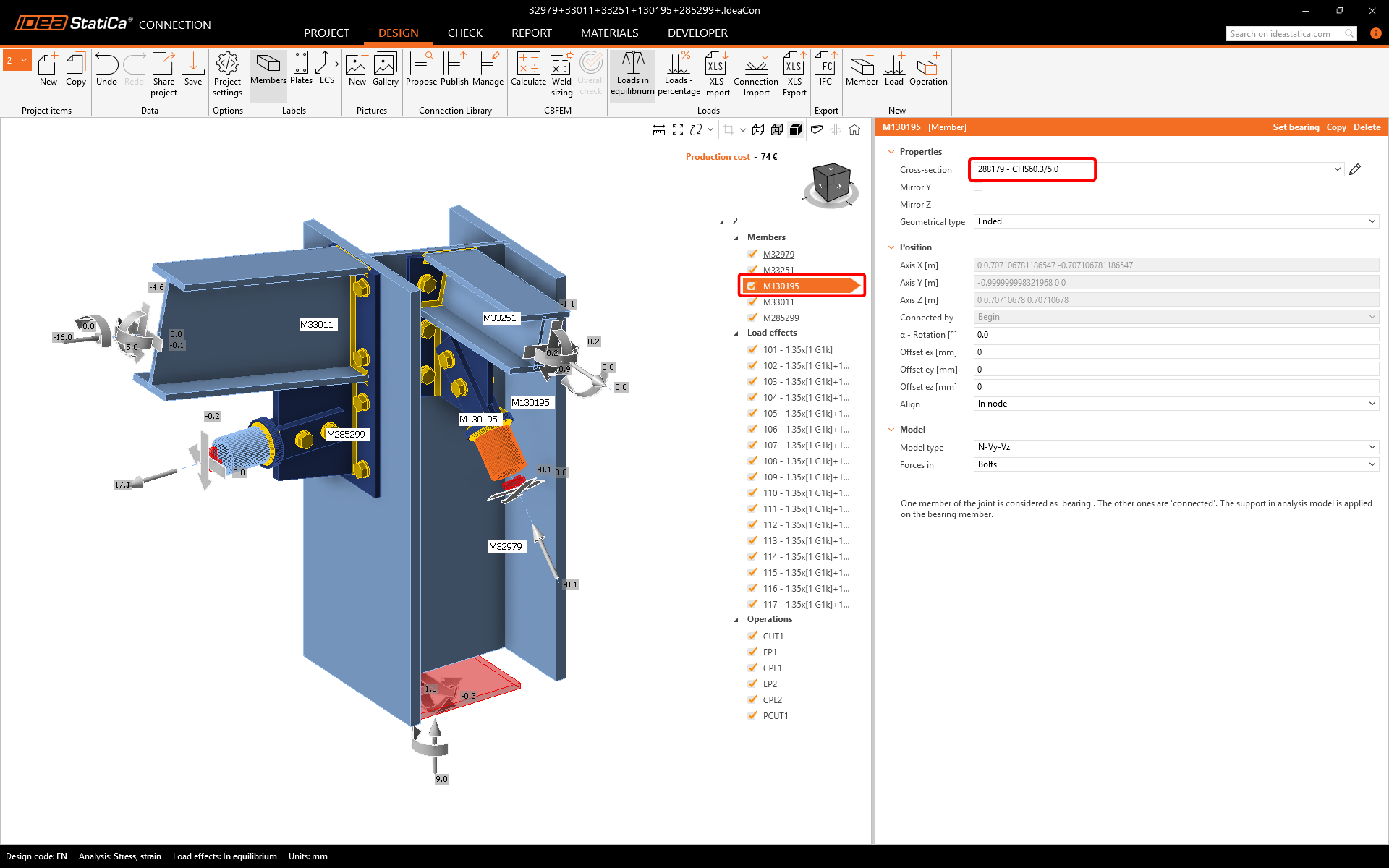
Po chwili pojawi się okno projektu IDEA StatiCa Connection — wszystkie operacje wytwórcze zostają zachowane z poprzednio zapisanego projektu, a przekrój poprzeczny elementu stężającego został zaktualizowany do CHS60.3/5.0. Można ponownie przeprowadzić analizę sprawdzenia normowego.