

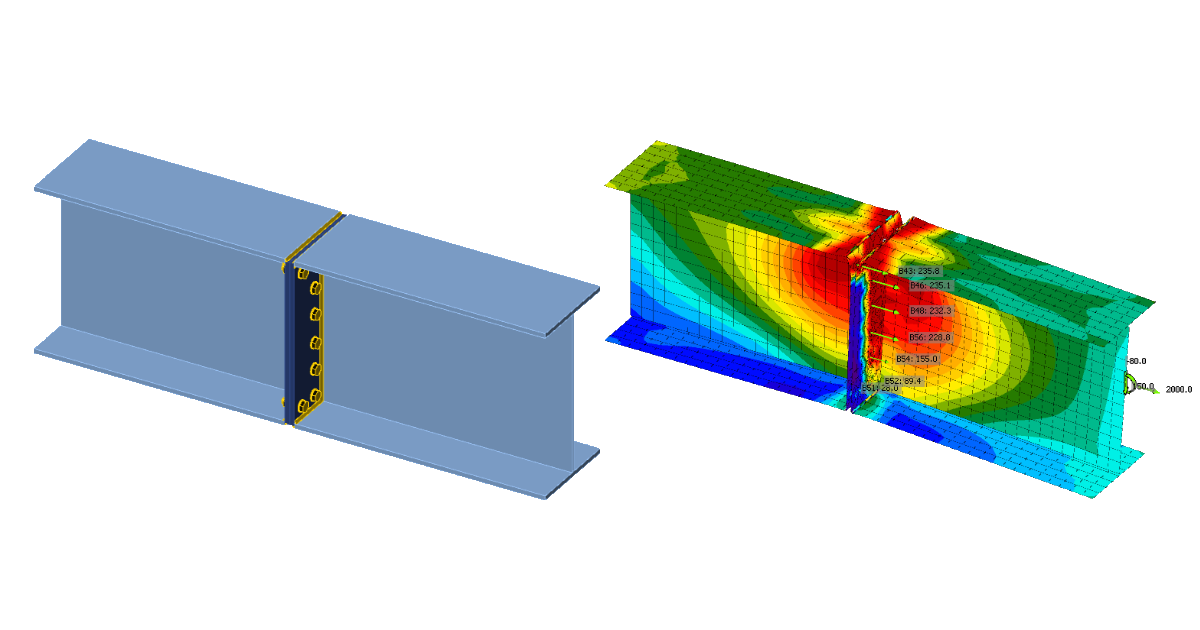
Projekt połączenia śrubowego płyta-płyta (EN)
1 Nowy projekt
Uruchommy aplikację IDEA StatiCa Connection (pobierz najnowszą wersję).
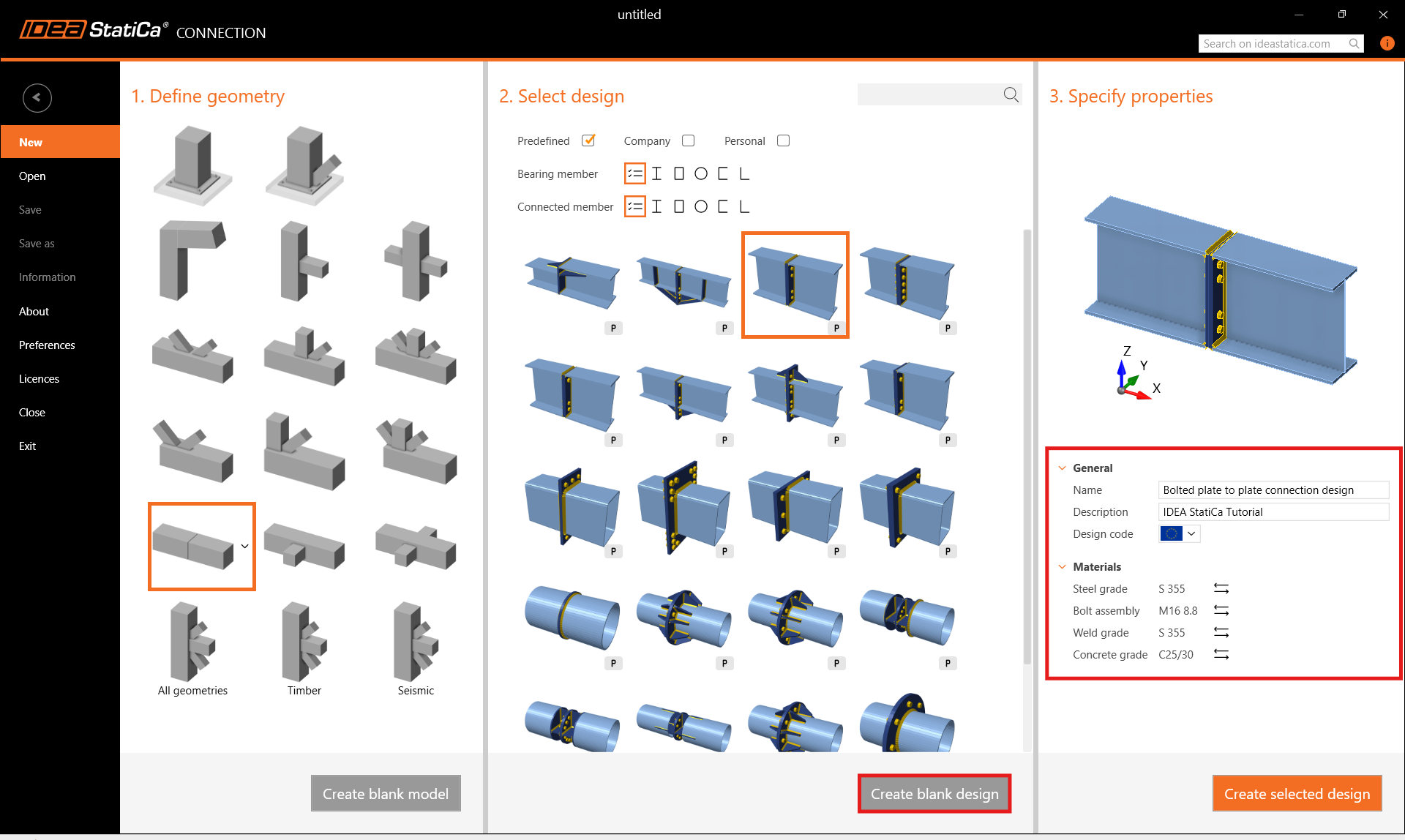
Utwórz nowy projekt, wybierając żądaną geometrię. Wypełnij nazwę i wybierz Eurocode jako normę projektową oraz gatunek stali S355. Następnie utwórz pusty projekt.
2 Geometria
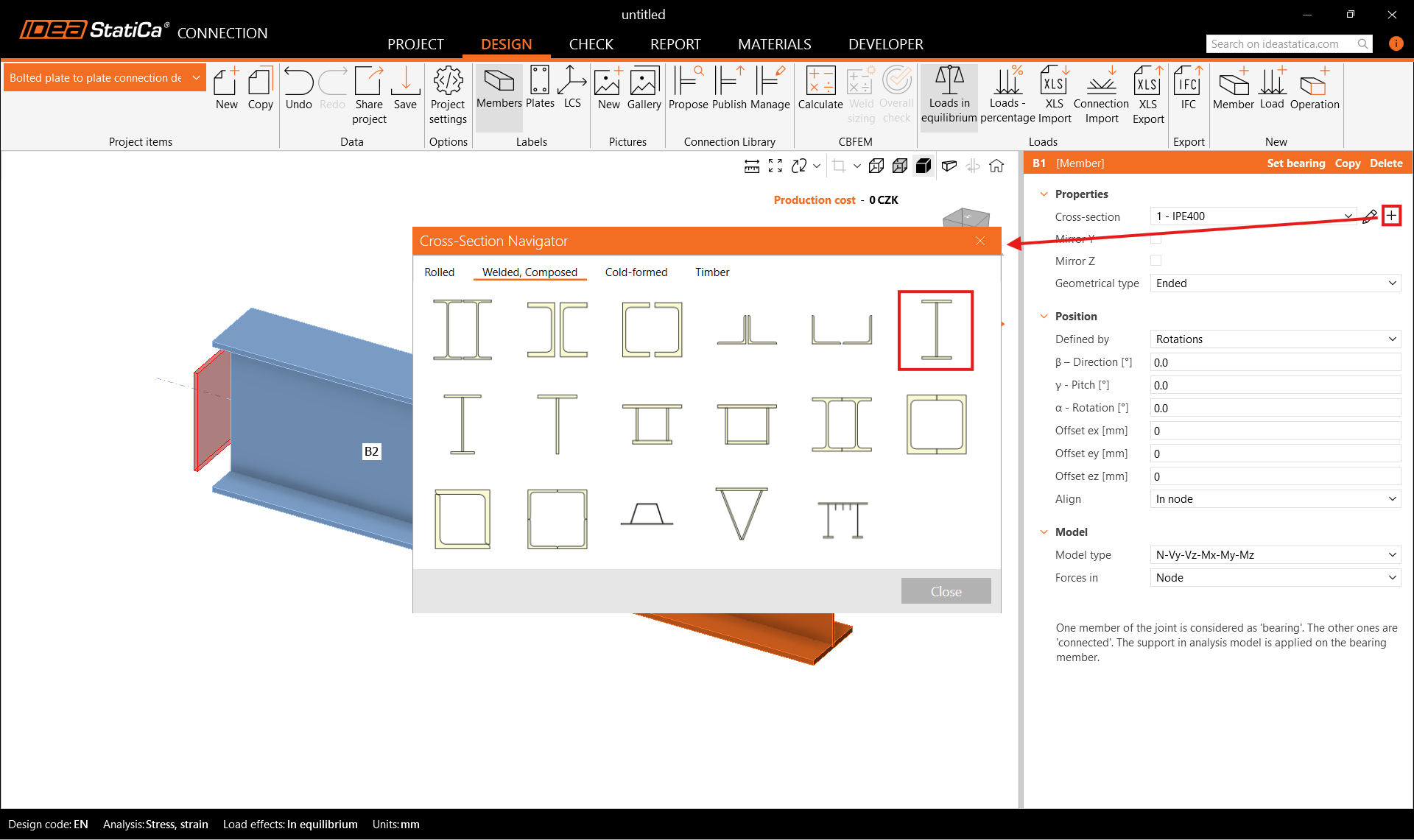
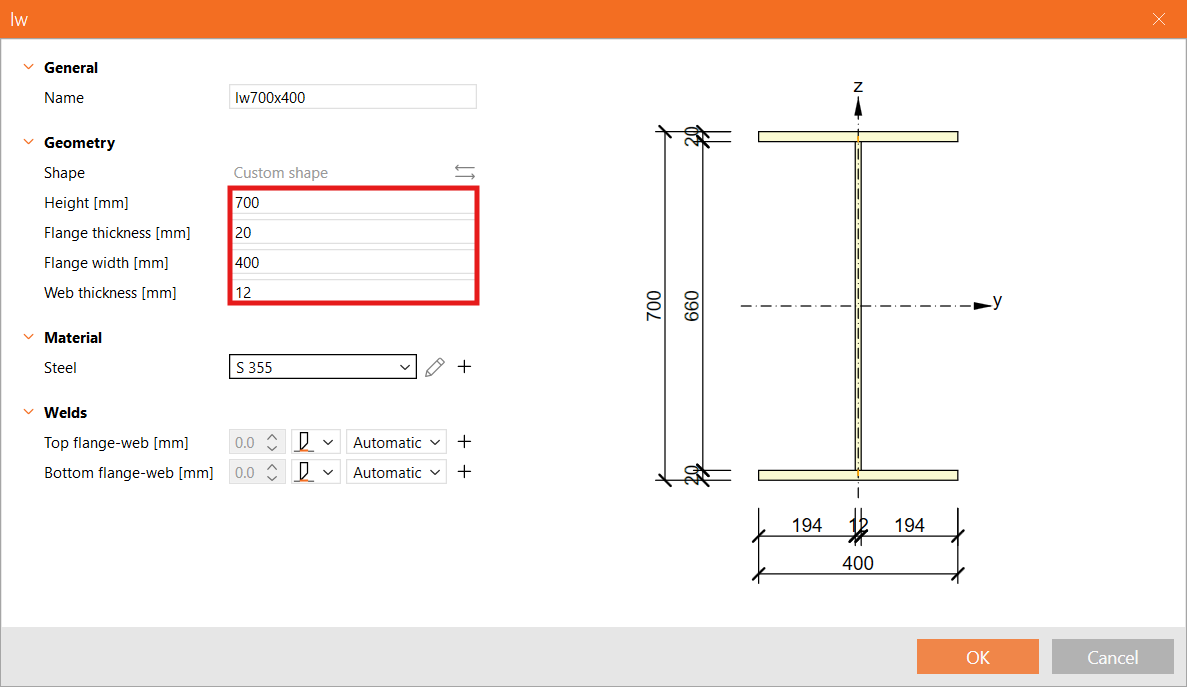
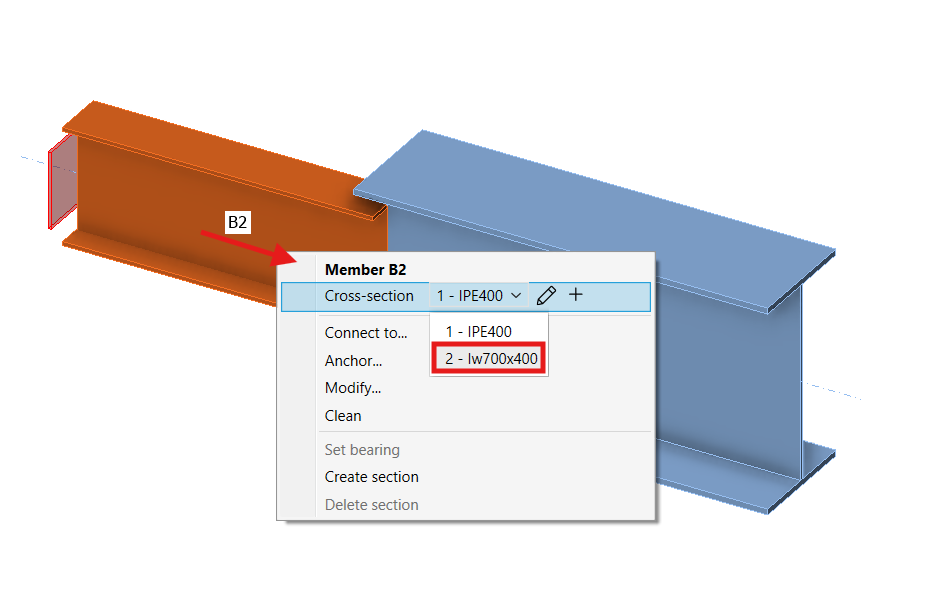
Dwie belki zostały dodane automatycznie. Zmień przekrój elementu B1 na spawany przekrój dwuteowy i zdefiniuj wymiary przekroju (wysokość, grubość półki oraz szerokość i grubość środnika).
Przypisz ten sam przekrój do elementu B2. Możesz użyć menu kontekstowego (prawy przycisk myszy) w widoku 3D lub menu rozwijanego w zakładce parametrów.
3 Efekty obciążeń
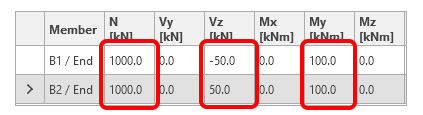
Jeden efekt obciążenia został wygenerowany automatycznie. Wprowadź wartości sił wewnętrznych w tabeli dla obu elementów.
4 Projekt
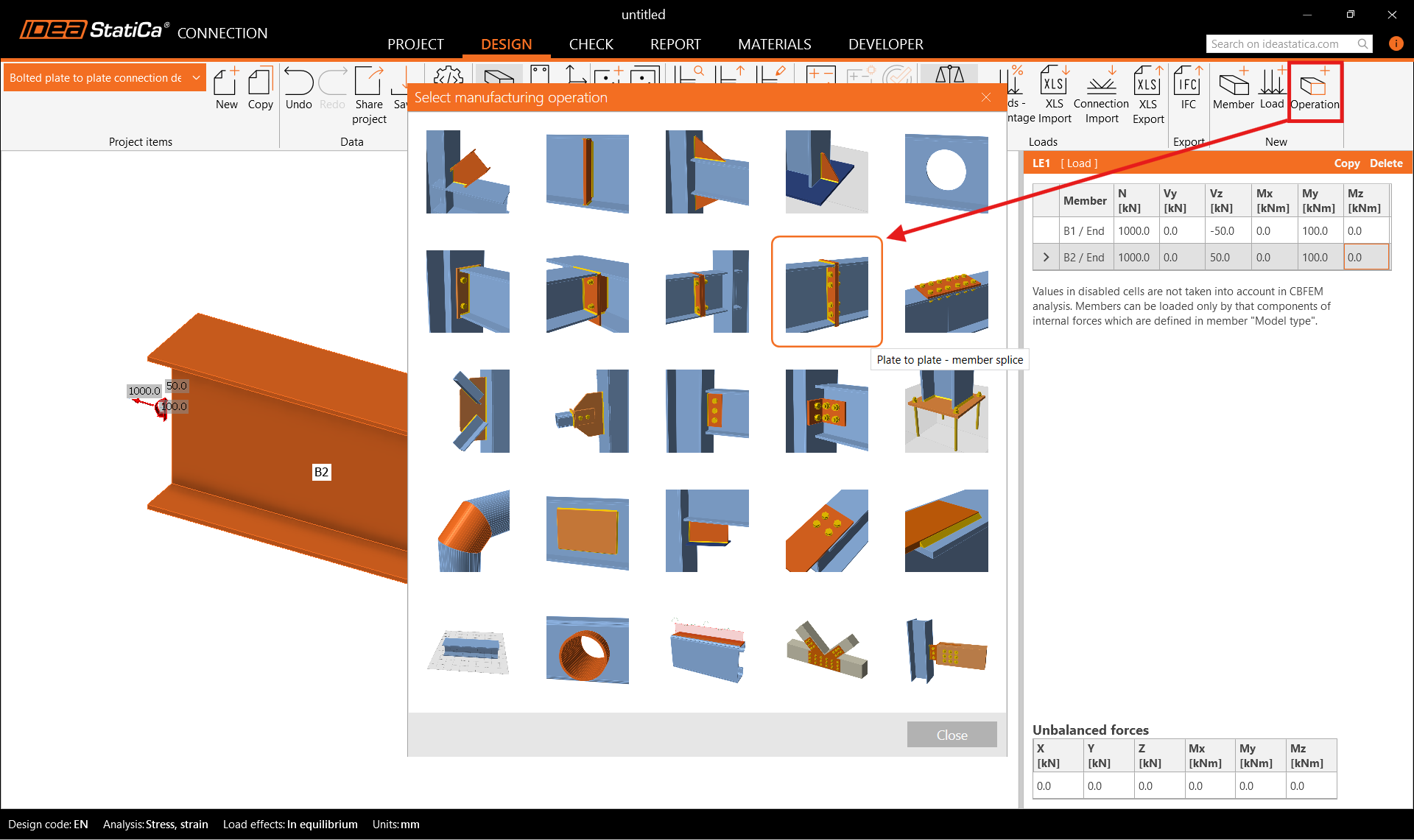
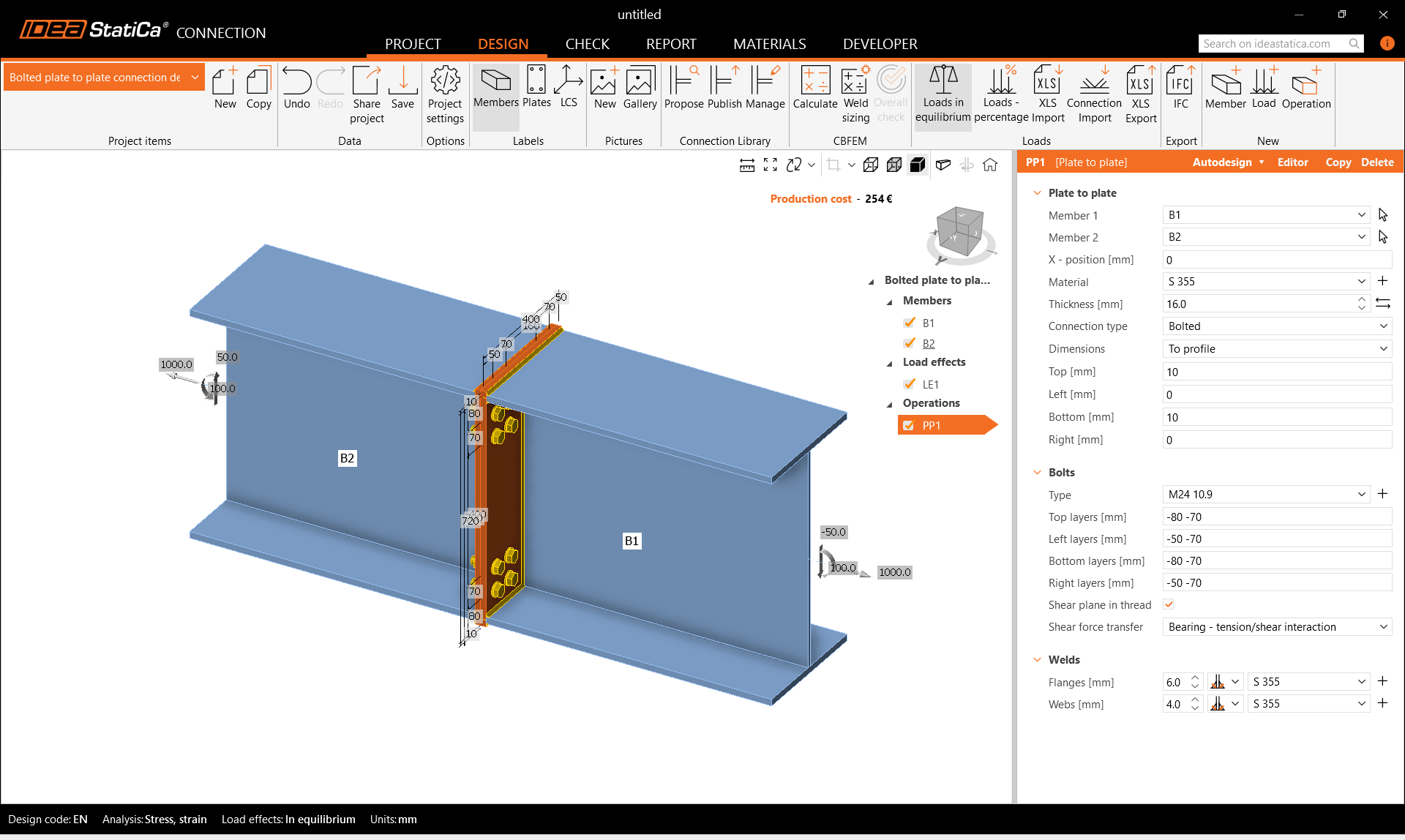
Najpierw dodaj operację wytwórczą Płyta do płyty – styk elementu. Zmodyfikuj grubość i wymiary płyty. Dostosuj typ śruby do M24 10.9.
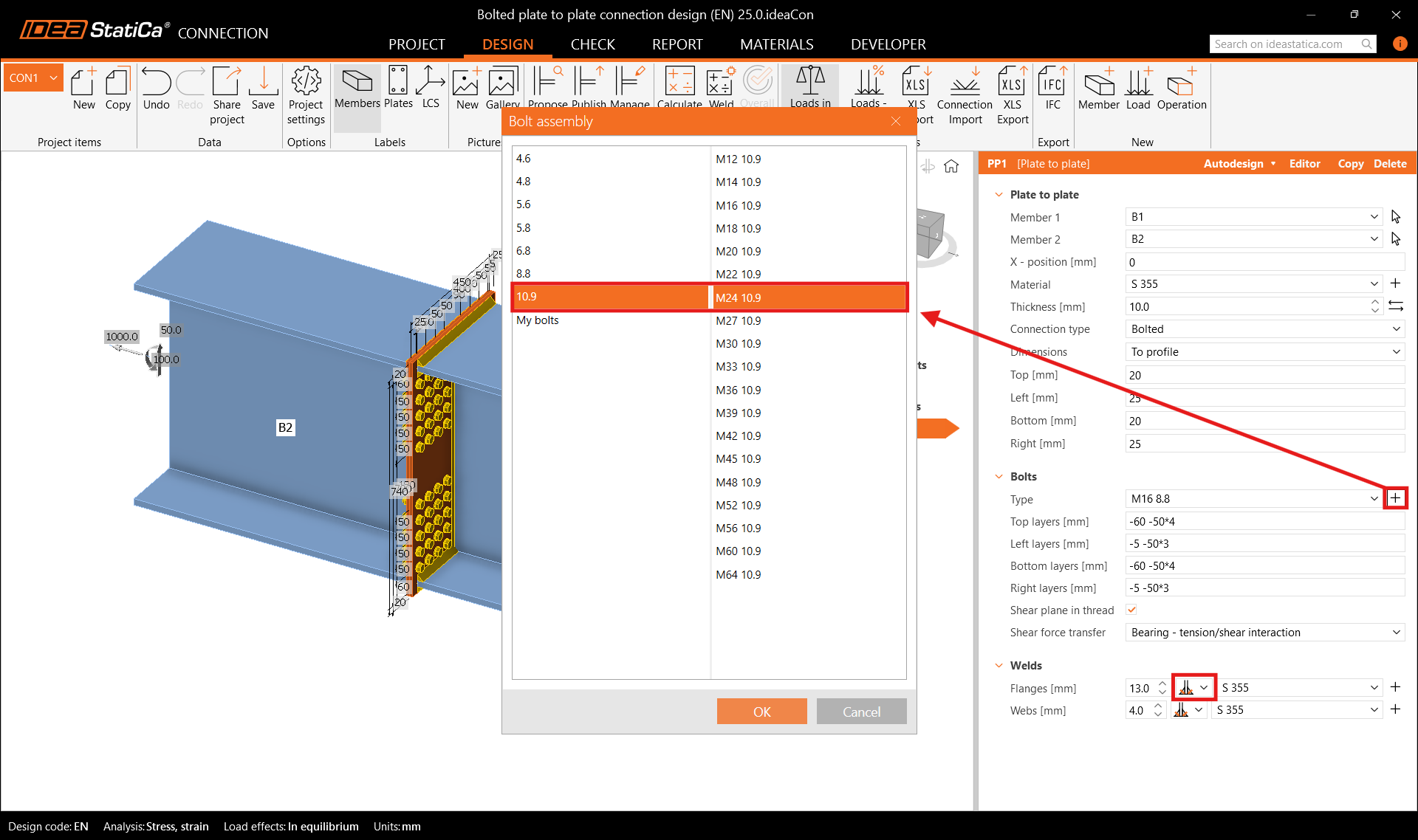
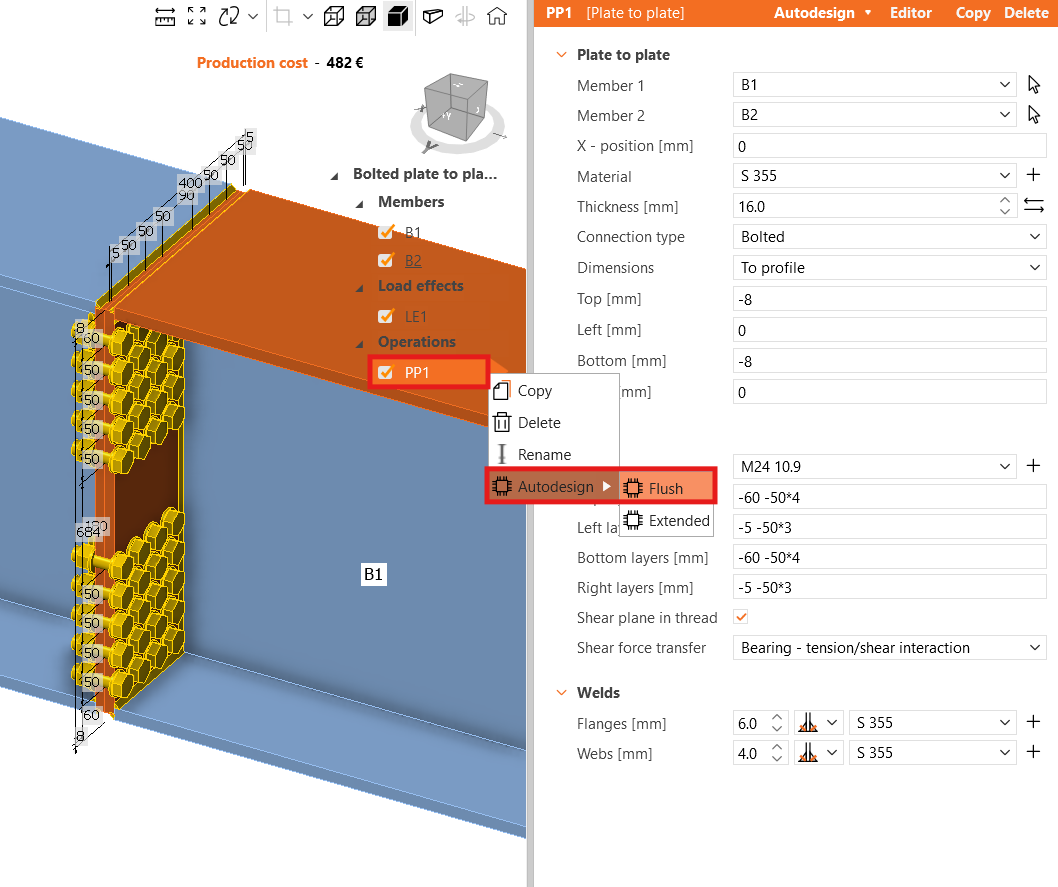
Następnie kliknij prawym przyciskiem myszy na operację PP1 i przejdź do Autodesign i Flush, aby utworzyć sugerowany wstępny projekt połączenia.
5 Sprawdzenie
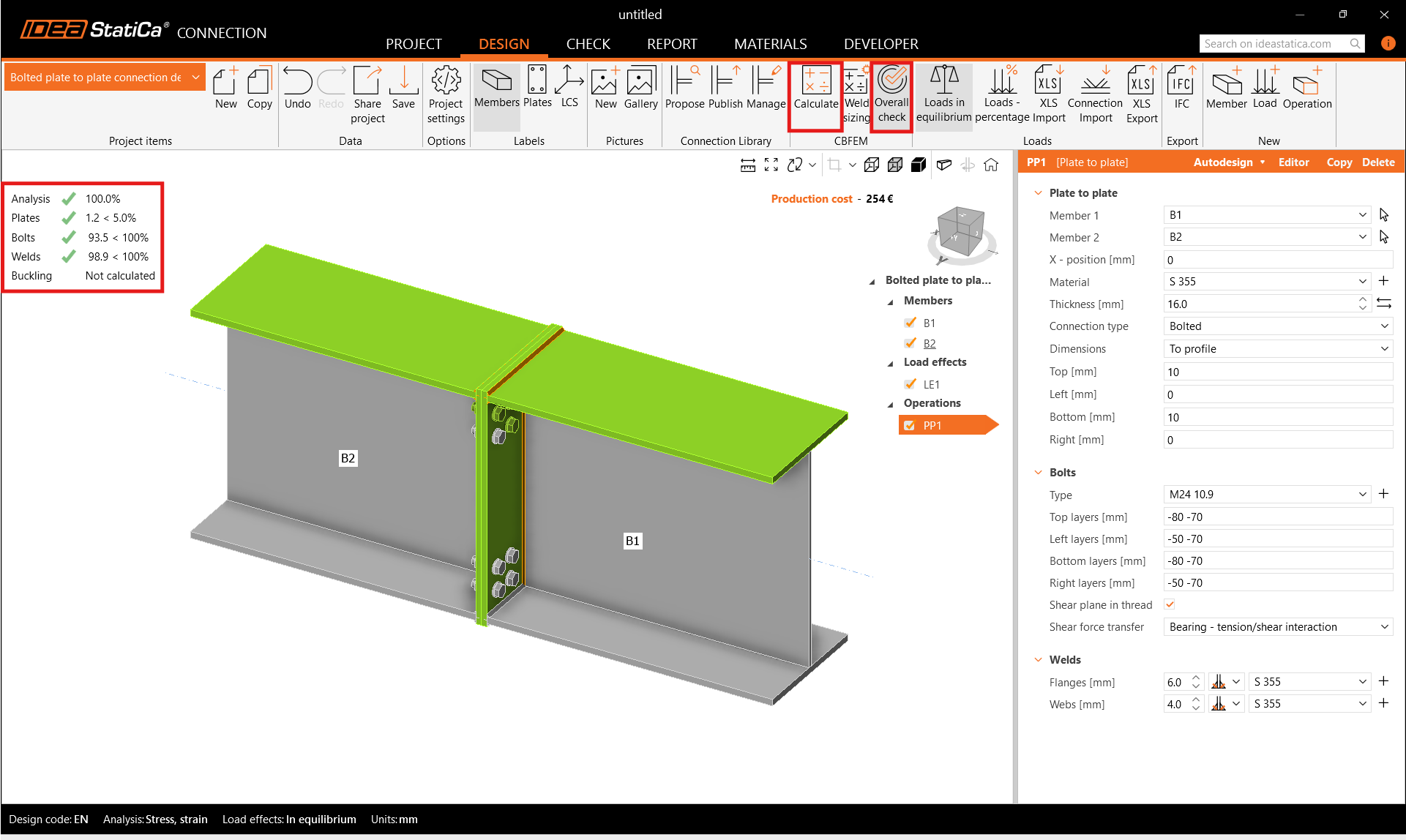
Uruchom analizę opartą na CBFEM, klikając Oblicz na wstążce. Model obliczeniowy jest generowany automatycznie, obliczenia są wykonywane, a ogólne wyniki sprawdzenia normowego można zobaczyć bezpośrednio w lewym górnym rogu widoku.
Bardziej szczegółowe wyniki można wyświetlić w zakładce Sprawdzenie. Aktywuj Odkształcenie plastyczne, Siły w śrubach, Siatkę, oraz kształt Zdeformowany na wstążce, aby uzyskać pełny obraz tego, co dzieje się w modelu.
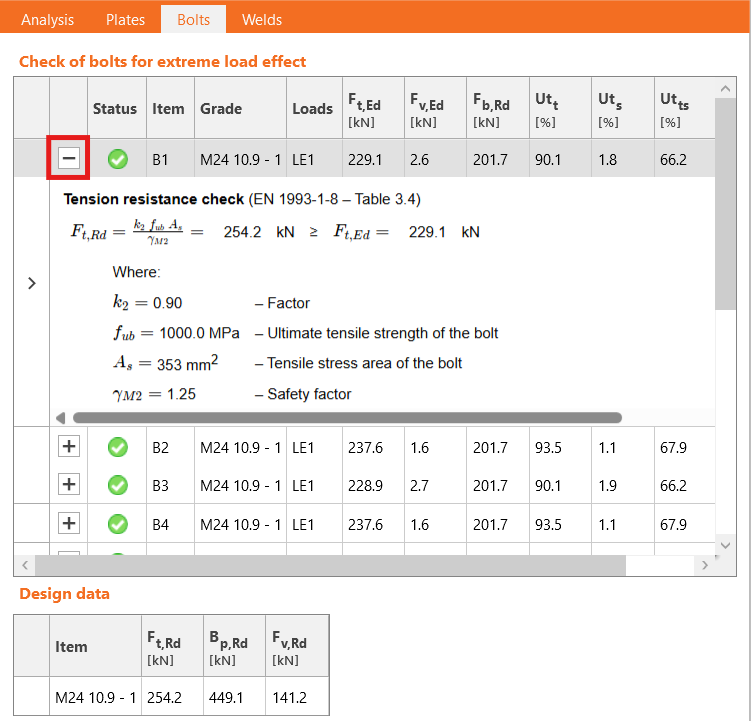
Poszczególne wyniki można sprawdzić w odpowiednich tabelach. Na przykład otwórz zakładkę Śruby, aby zobaczyć stopień wykorzystania każdej śruby. Widać, że niektóre śruby są prawie nieobciążone i można je usunąć w celu optymalizacji projektu.
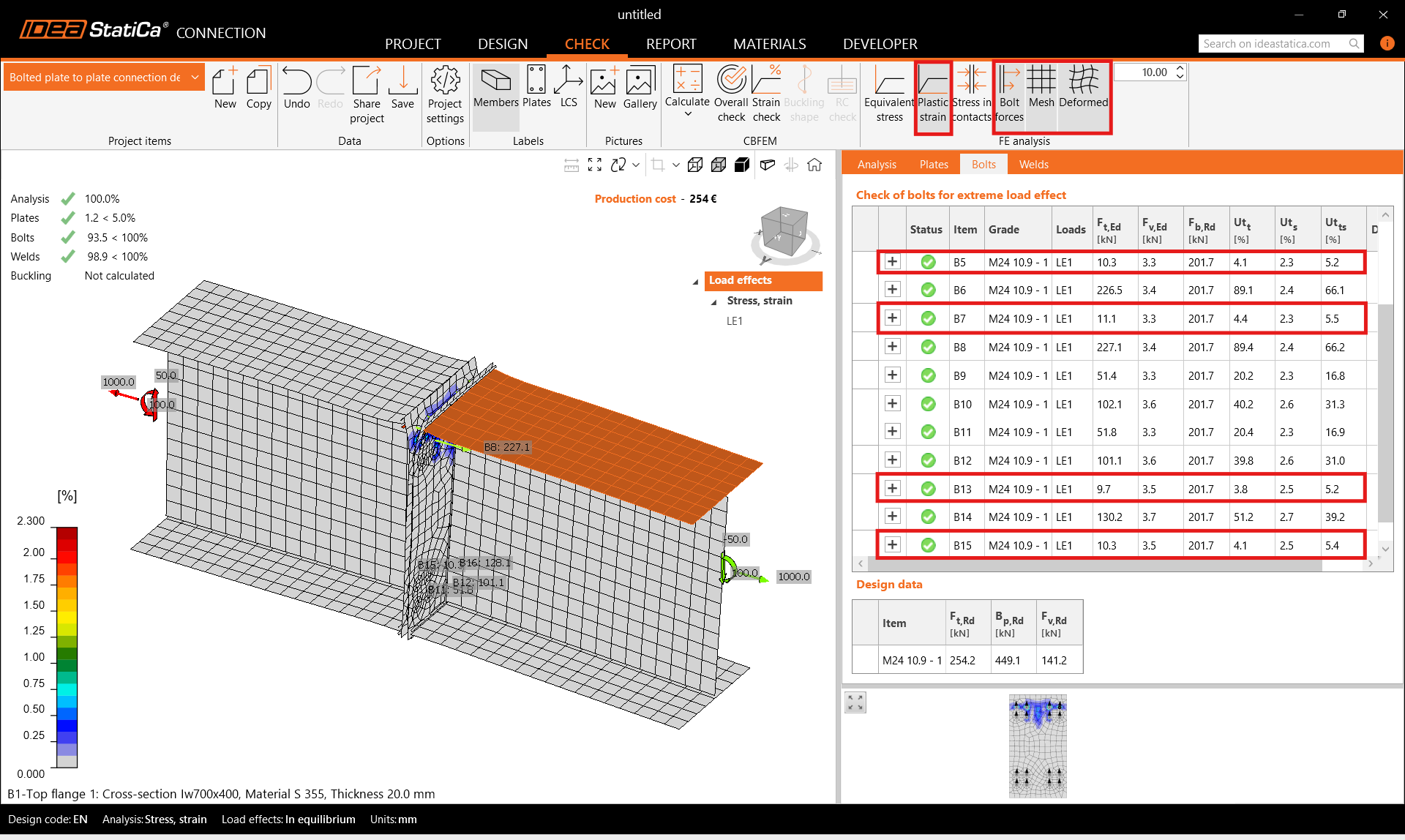
Możesz również zapoznać się z równaniami sprawdzenia normowego śrub w rozwiniętym menu.
6 Optymalizacja
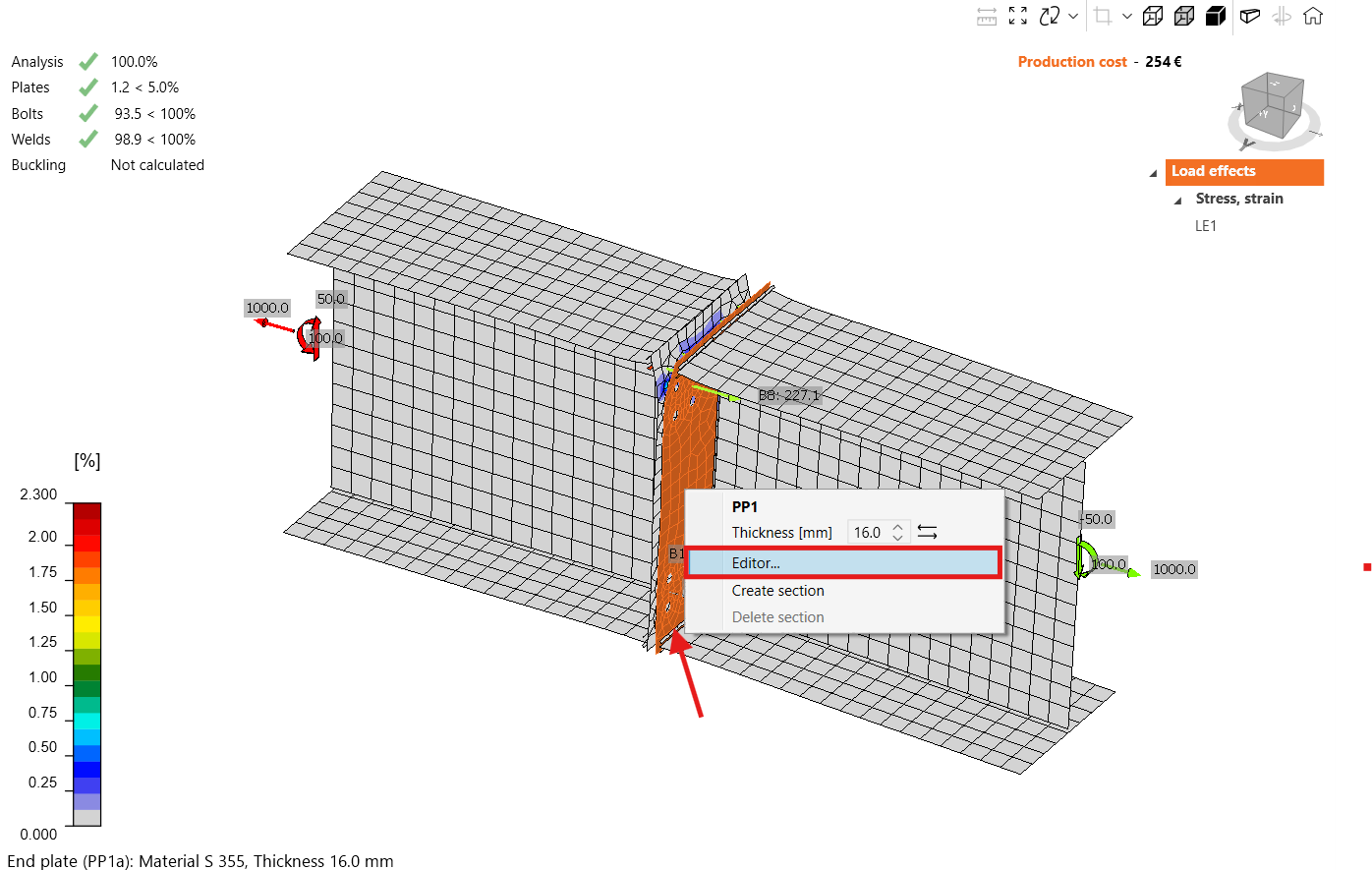
IDEA StatiCa Connection umożliwia łatwą optymalizację projektu. Możesz usunąć zbędne śruby w edytorze płyty. Kliknij prawym przyciskiem myszy na płytę łączącą i otwórz Edytor.
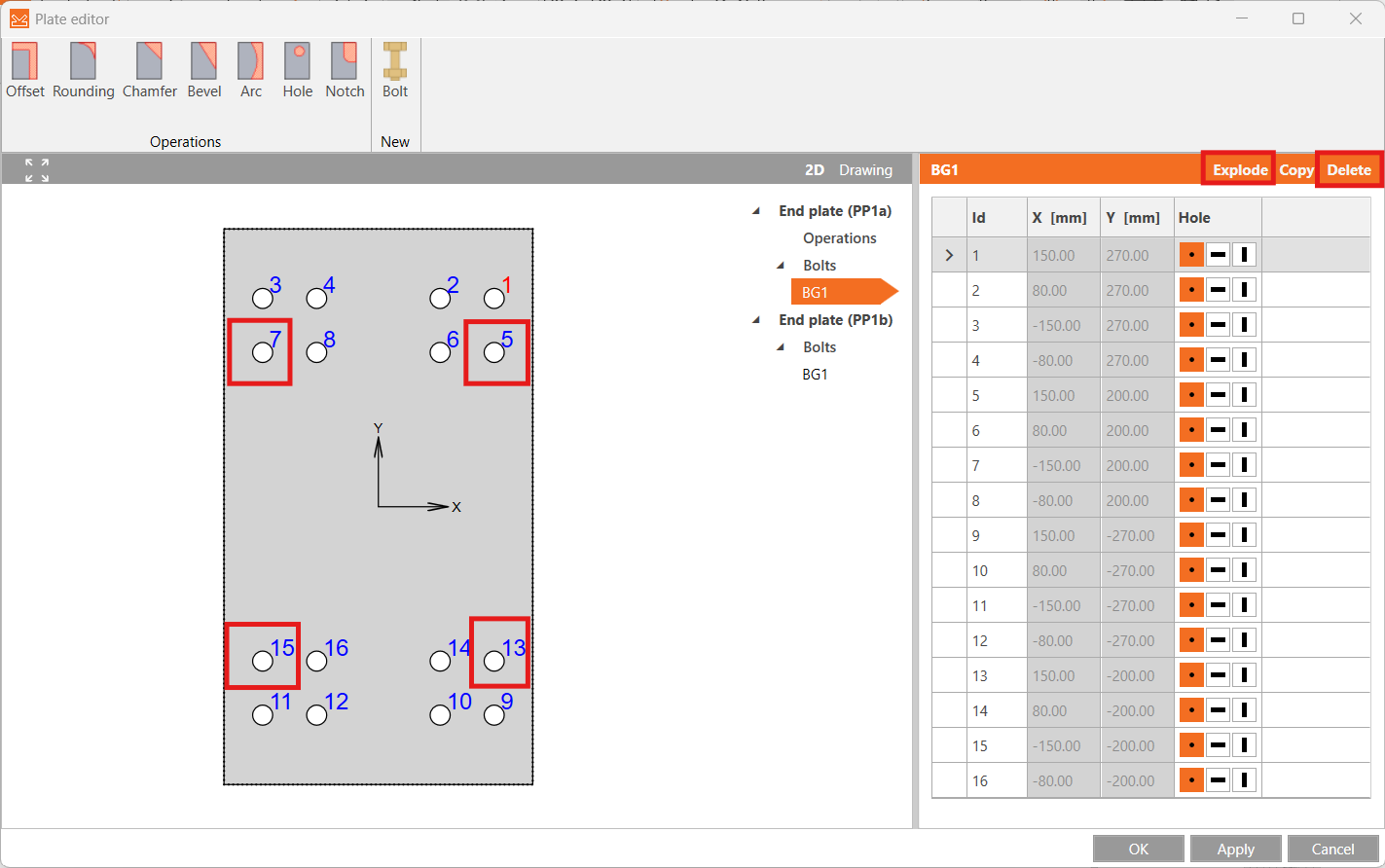
Kliknij Explode powyżej tabeli śrub i usuń zbędne śruby 5, 7, 13 i 15.
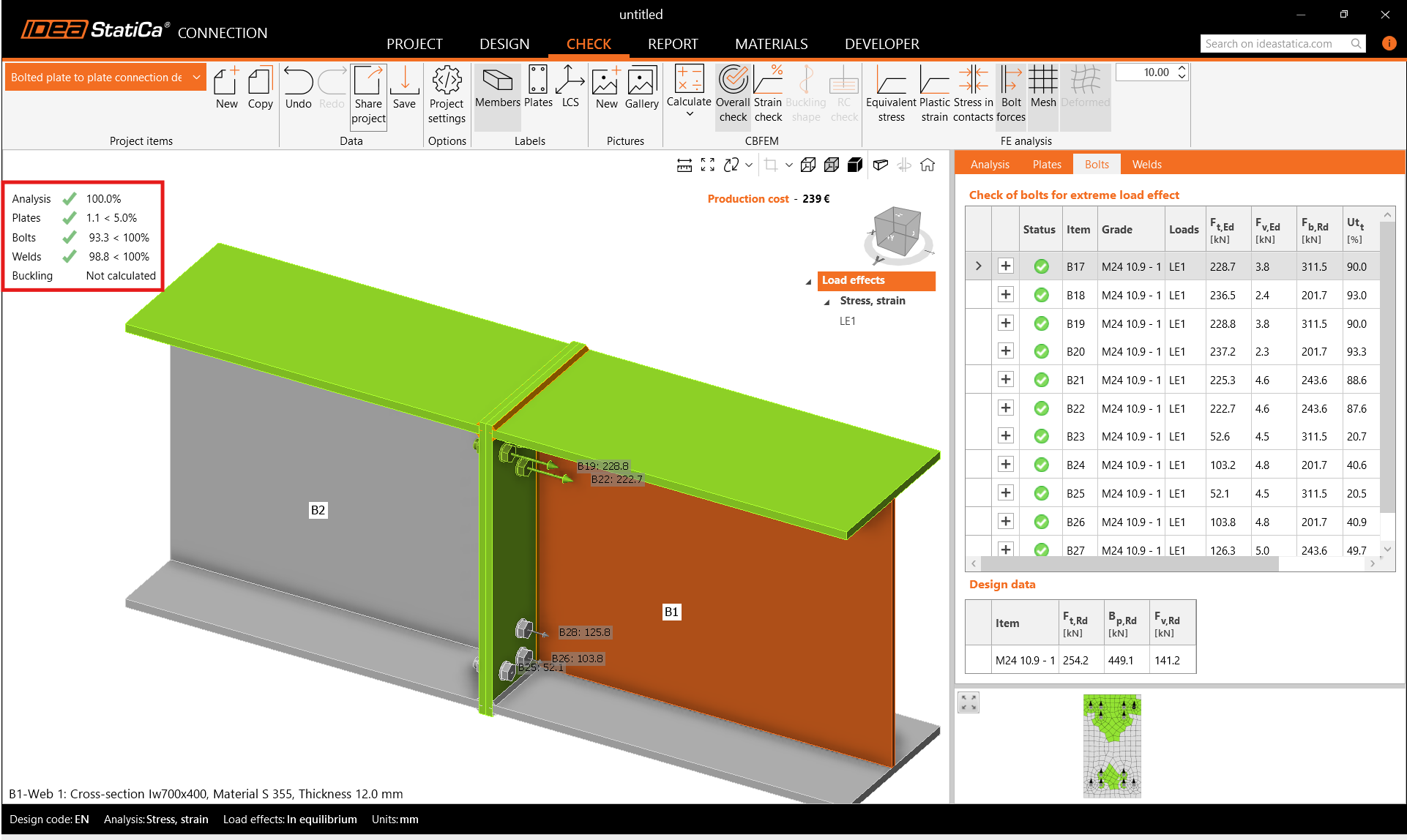
Uruchom ponownie Obliczenia i sprawdź zaktualizowane wyniki. Nowy projekt przeszedł wszystkie sprawdzenia normowe, a liczba śrub została zredukowana.
7 Raport
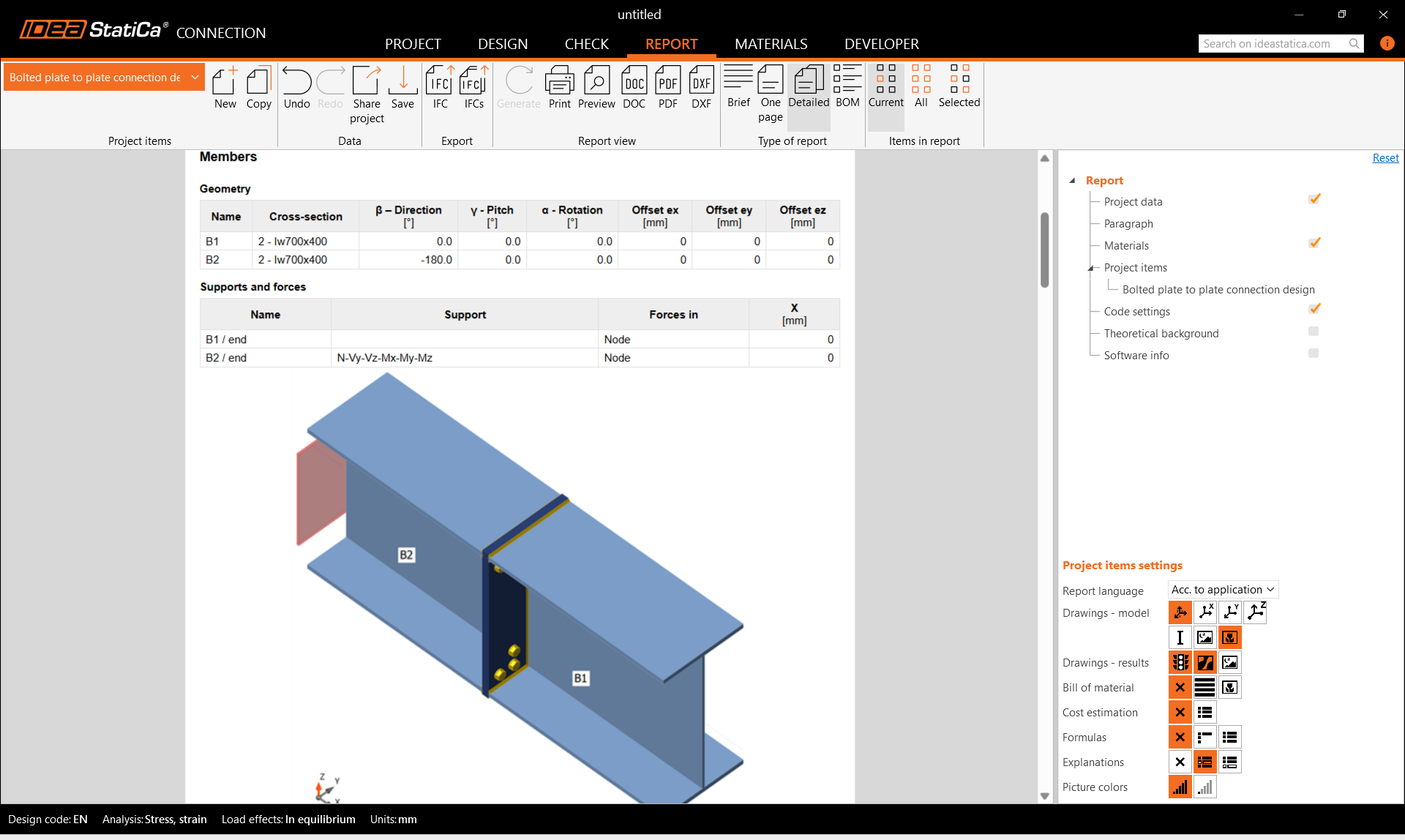
Na koniec możesz przejrzeć Raport. IDEA StatiCa oferuje w pełni konfigurowalny raport do wydrukowania lub zapisania w edytowalnym formacie.
Zaprojektowałeś, zoptymalizowałeś i wykonałeś sprawdzenie normowe śrubowego połączenia płyta-płyta zgodnie z Eurokodem (EN).