

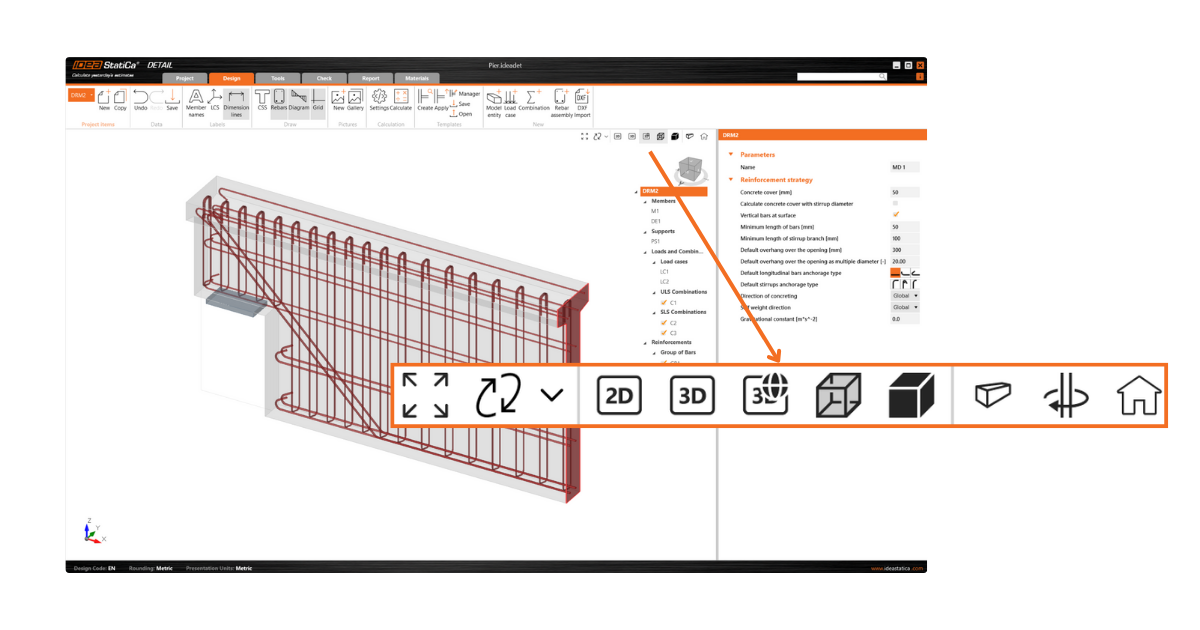
Vista completa delle opzioni e interfaccia utente in Detail
Interfaccia utente completa di Detail
Le opzioni complete di controllo della vista in IDEA StatiCa Detail offrono una manipolazione fluida di scena sia 2D che 3D.
Opzioni di controllo della vista per scena 2D e 3D in Detail
È possibile utilizzare il pannello di controllo completo per manipolare in modo fluido sia la scena 2D che quella 3D all'interno di IDEA StatiCa Detail. Questa funzione offre diverse opzioni di tipo di visualizzazione, nonché la possibilità di eseguire zoom e spostamenti nel modello.
Il pannello di controllo offre tre tipi di opzioni di controllo della visualizzazione:
- Strumenti di posizionamento
- Opzioni di vista
- Presentazione visiva
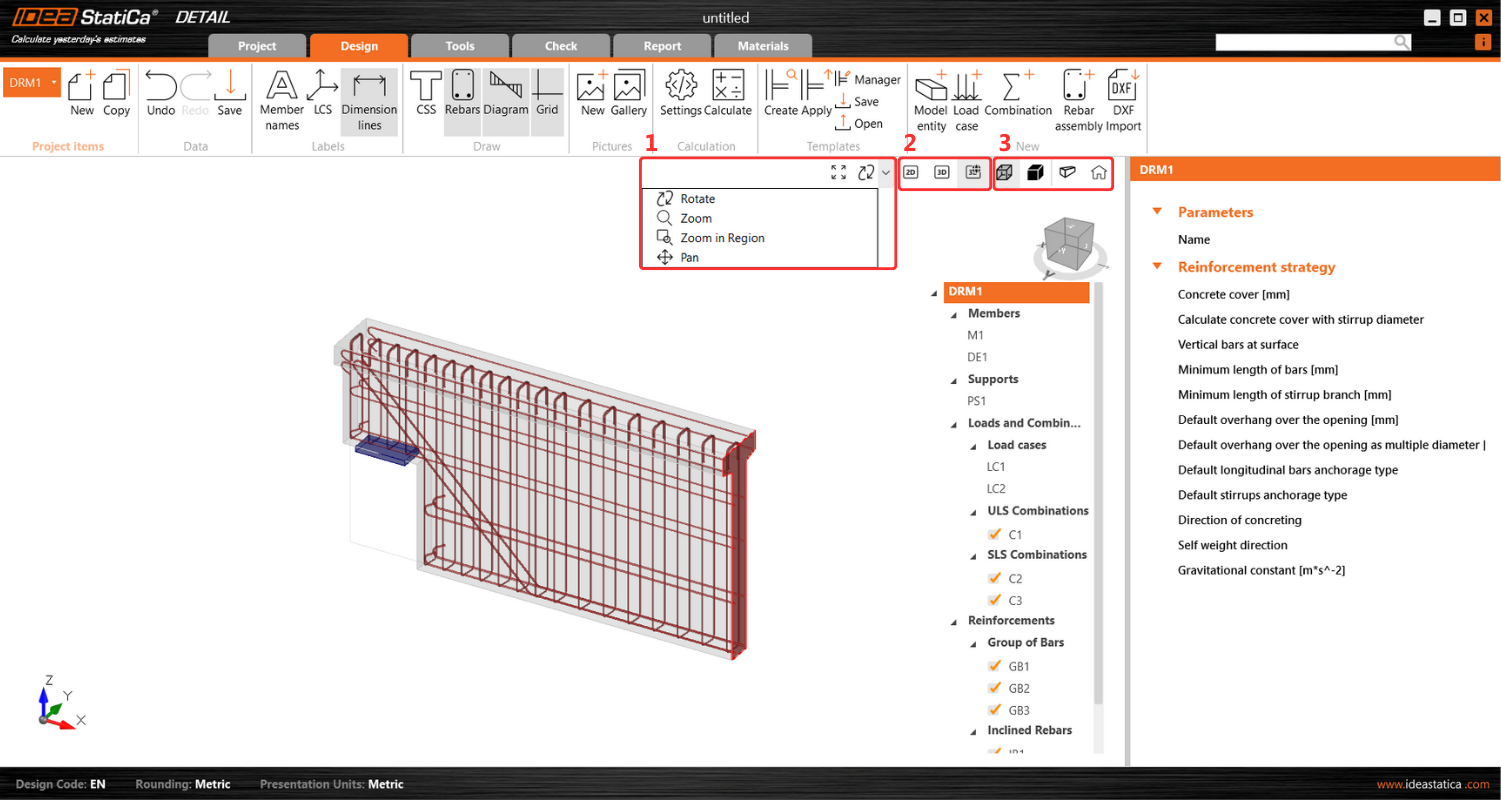
Gli strumenti di posizionamento, essenziali per regolare l'orientamento del modello rispetto al punto di vista preferito, sono posizionati comodamente nel segmento sinistro del pannello di controllo. Ciò consente regolazioni intuitive e precise della disposizione della scena.
Al centro del pannello, gli utenti possono passare facilmente tra le viste modello 2D, modello 3D e 3D reale, facilitando una transizione fluida tra diverse modalità di visualizzazione per soddisfare varie esigenze di analisi o presentazione. Ulteriori informazioni sulle differenze tra le opzioni di vista sono descritte in Interfaccia generale nell'applicazione Detail.
Nella sezione destra del pannello sono disponibili funzionalità per modificare la presentazione visiva del modello. Gli utenti possono scegliere tra le opzioni di vista Solido e Trasparente, che possono essere integrate con una vista prospettica per una maggiore profondità e realismo nella visualizzazione del modello.
Un pulsante home sul lato destro del pannello garantisce una facile navigazione alla vista predefinita, migliorando l'esperienza utente grazie a un'opzione di ripristino rapido.
Questo risponde ai principali requisiti degli utenti e ai punti critici incorporando la suite completa di operazioni standard di controllo della vista. Consente agli utenti di interagire con la vista prospettica e di operare nella scena senza limitazioni, offrendo un'esplorazione completa e senza restrizioni dei modelli.
La scheda Informazioni visualizza l'elemento di progetto selezionato in una vista 3D trasparente
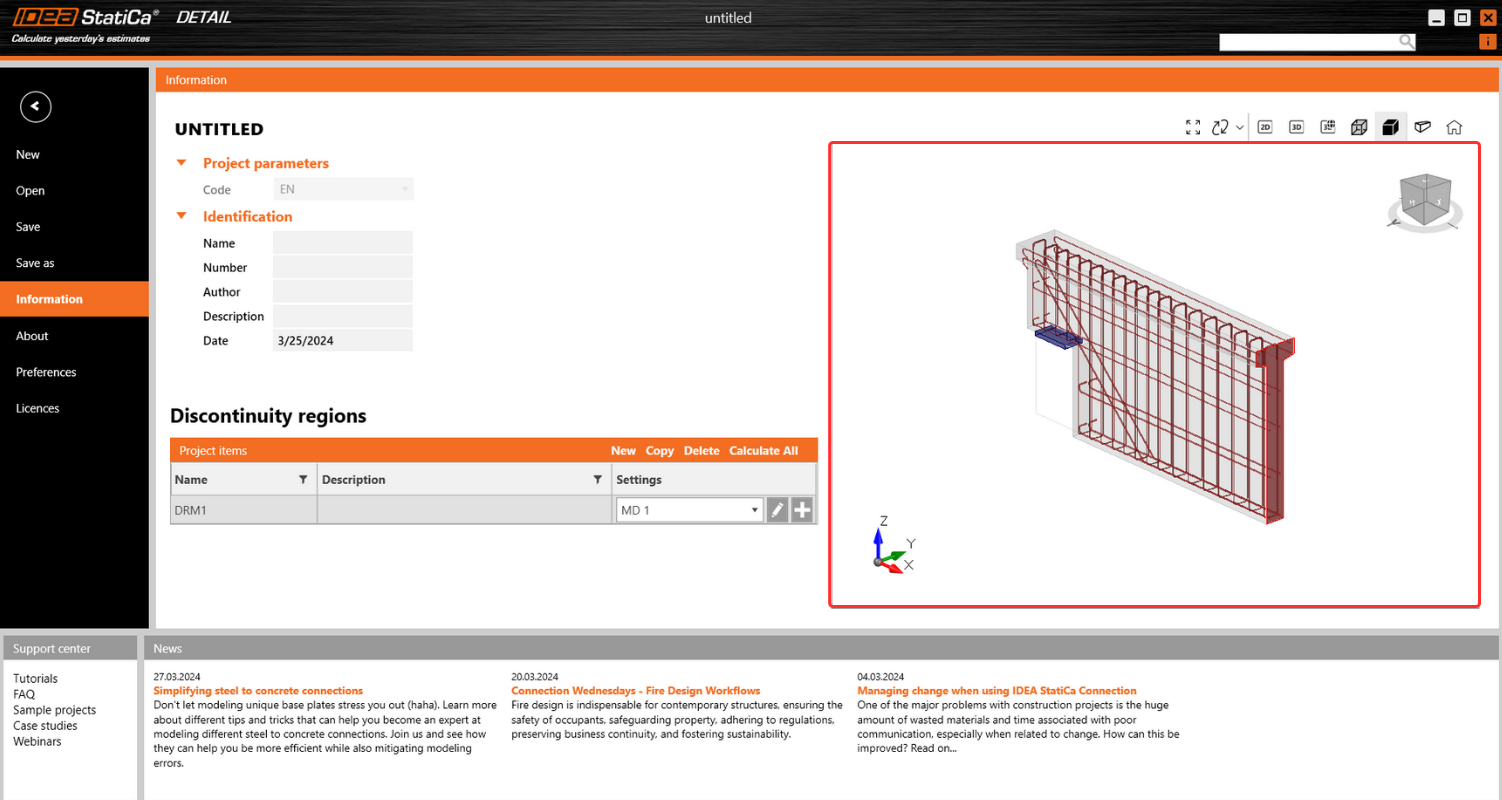
Ciò è particolarmente utile quando un utente passa dalla scheda Progettazione/Strumenti/... alla scheda Informazioni, poiché l'elemento attualmente attivo verrà automaticamente selezionato e visualizzato in questa modalità.
Questo è progettato per facilitare la navigazione e l'orientamento all'interno degli elementi di progetto. Fornendo una vista 3D trasparente dell'elemento selezionato, gli utenti possono comprendere rapidamente i dettagli dell'elemento, migliorando la loro capacità di gestire e interagire in modo efficiente con i vari componenti del progetto.
Unificazione delle dimensioni dello schermo in tutti gli output grafici
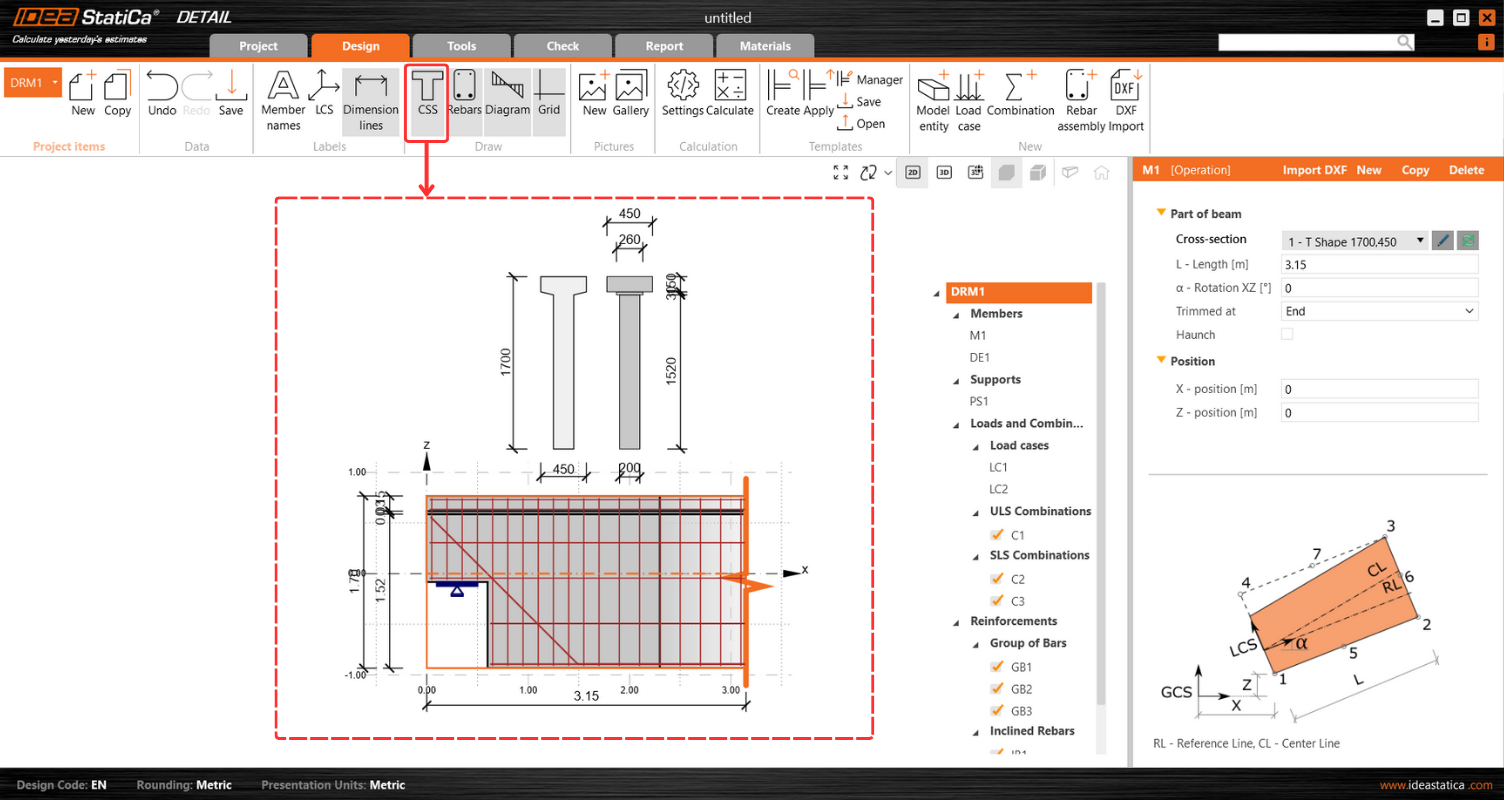
Il formato dimensionale unificato ottimizza significativamente l'orientamento nella vista 2D, migliorando l'esperienza utente complessiva. Per accedere a questa funzione, le unità possono essere regolate tramite il pulsante CSS nella barra multifunzione superiore della scheda Progettazione.
Inserimento semplice di dati tabulari in IDEA StatiCa Detail
Questa funzione consente agli utenti di compilare in modo efficiente tutte le tabelle in IDEA StatiCa Detail copiando e incollando direttamente da Excel o da qualsiasi altro foglio di calcolo negli input tabulari.
Gli utenti possono utilizzare questo processo semplificato per ridurre il rischio di errori di inserimento manuale e accelerare significativamente l'immissione dei dati, migliorando la produttività. La procedura è la seguente:
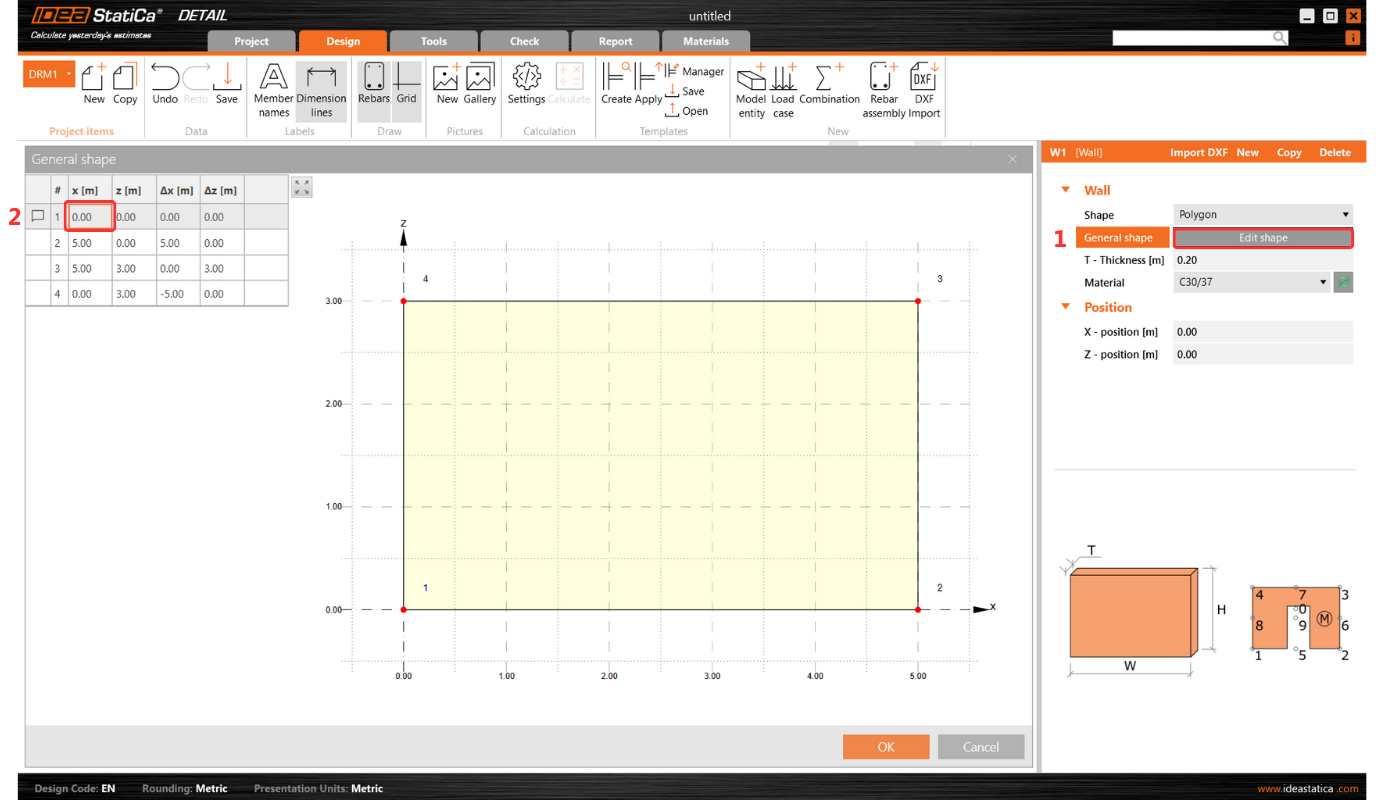
1. Avviare il processo selezionando la prima cella (in alto a sinistra) nell'input tabulare in IDEA StatiCa Detail. Premere ESC dopo il primo clic per preparare la cella per il nuovo input.
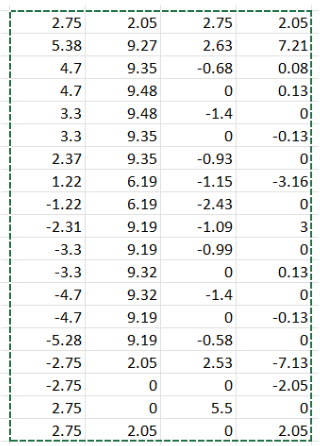
2. Copiare la tabella desiderata da qualsiasi foglio di calcolo.
3. Incollare (Ctrl+V) la tabella copiata nella tabella all'interno di IDEA StatiCa Detail.
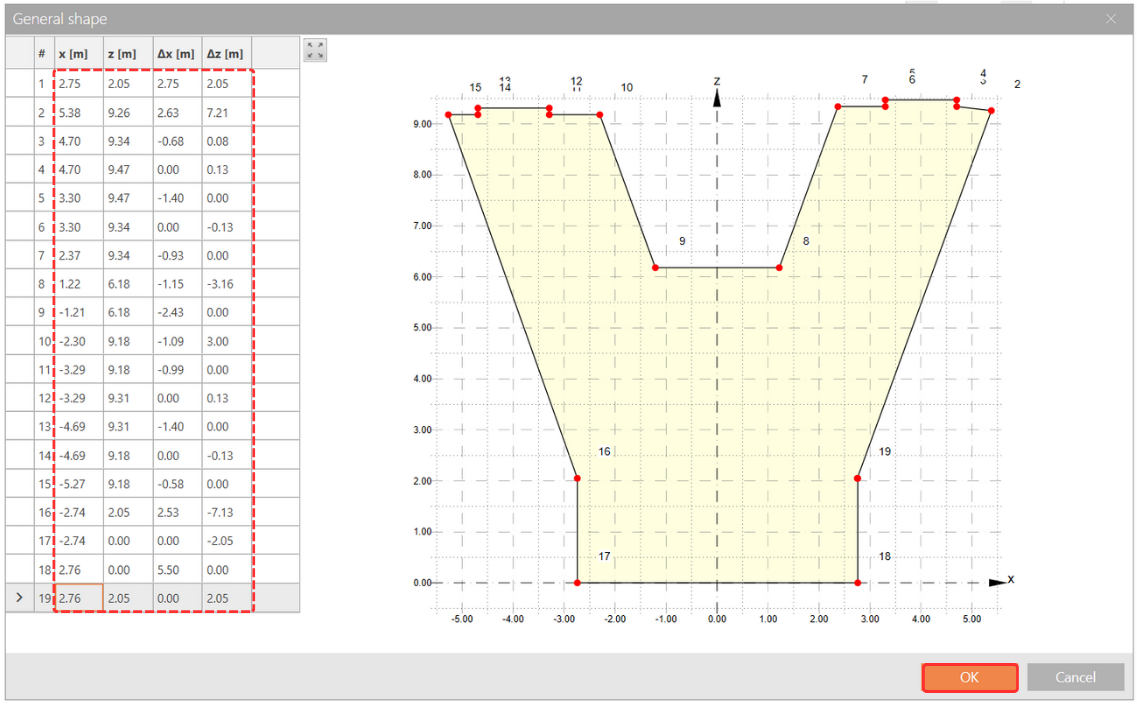
La tabella di Detail si adatta automaticamente alle dimensioni della tabella Excel.
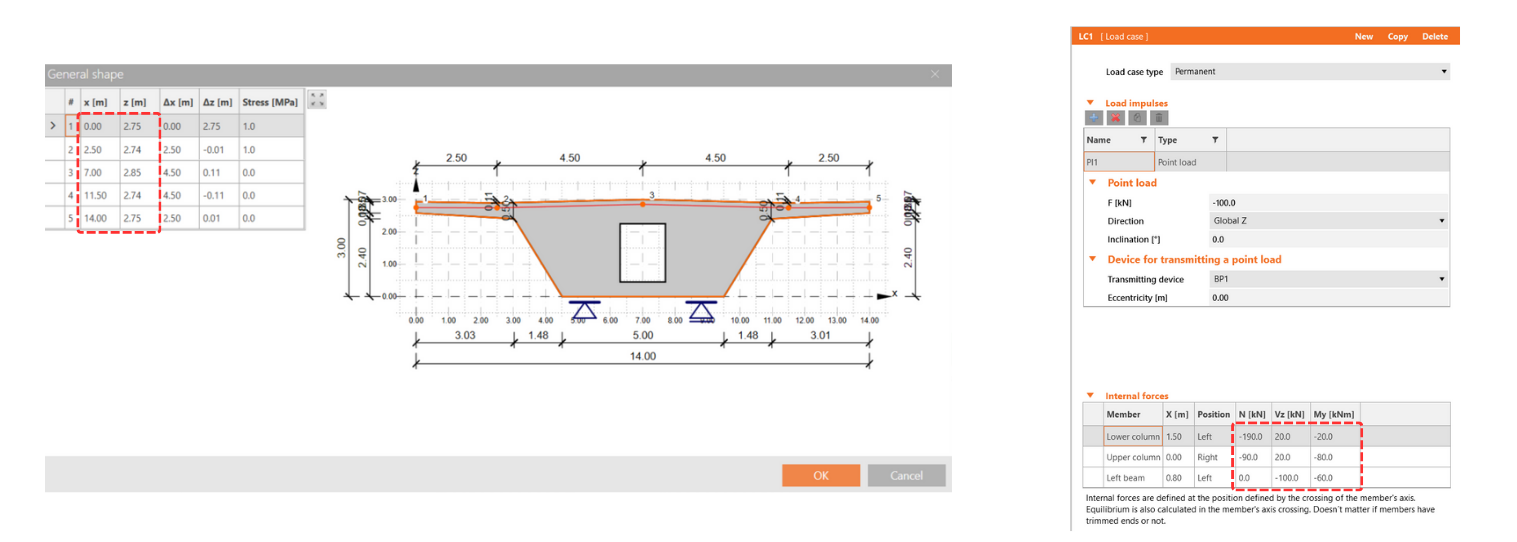
Questa funzione si applica a tutte le tabelle in IDEA StatiCa Detail, incluse quelle per le Forze Interne e l'Armatura o la Definizione della Forma, fornendo una soluzione molto necessaria per un'immissione dei dati efficiente e priva di errori.
Presentazione dei risultati delle curve rilevanti in grafici dettagliati
L'applicazione IDEA StatiCa Detail consente di visualizzare curve di carico-deformazione, tensione, deformazione e altre curve rilevanti direttamente nella scena dettagliata per un componente strutturale selezionato.
Ciò è ottenibile tramite una combinazione di "Shift" + clic sinistro del mouse o il menu contestuale del clic destro del mouse. La curva visualizzata comprende tutti gli incrementi di carico calcolati per il caso di carico o la combinazione selezionata. Un incremento di carico specifico, selezionato dalla barra multifunzione, è evidentemente contrassegnato sul grafico.
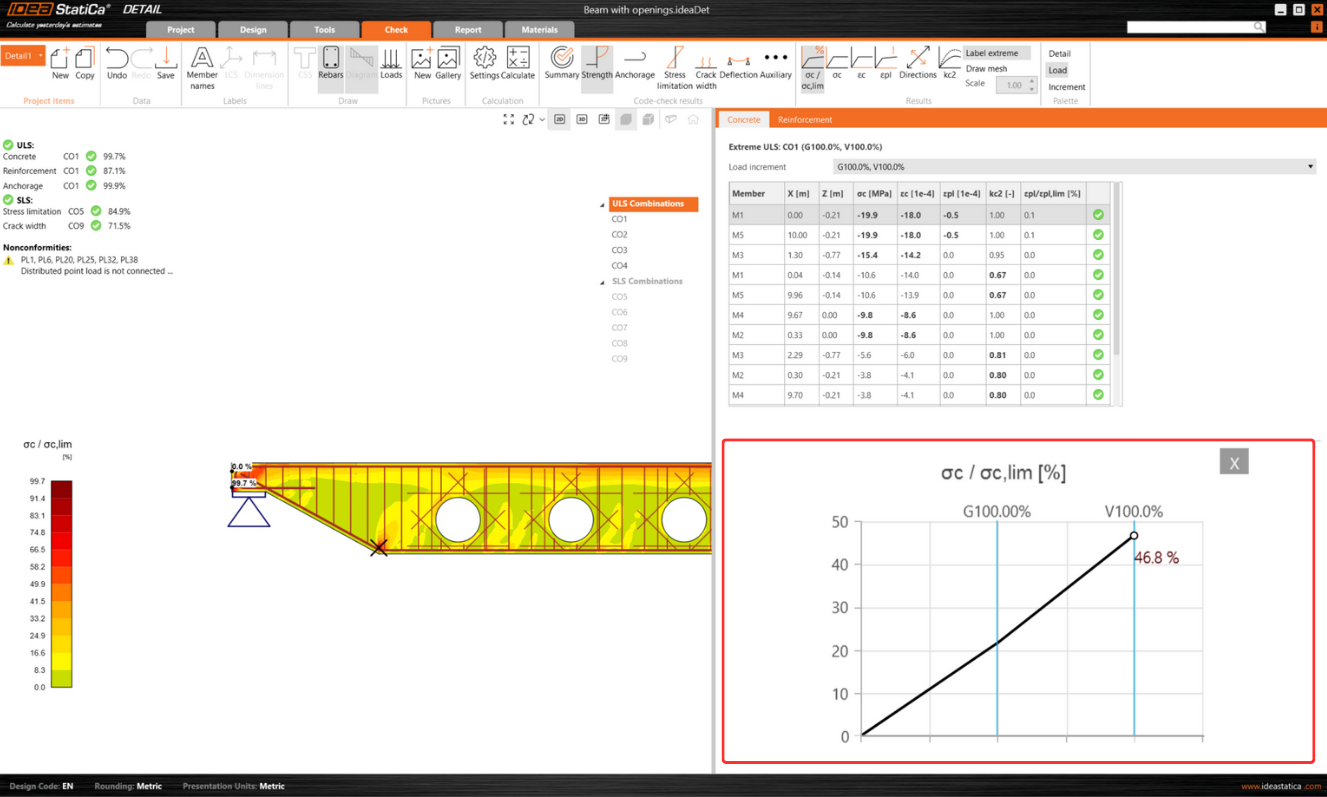
L'asse orizzontale del grafico indica il carico applicato, con simboli che rappresentano il 100% della precompressione applicata (P), il carico permanente (G) e il carico variabile (V).
Il sistema fornisce informazioni dettagliate su tensioni, deformazioni, spostamenti, ampiezza delle fessure e forze di ancoraggio, tra gli altri parametri.
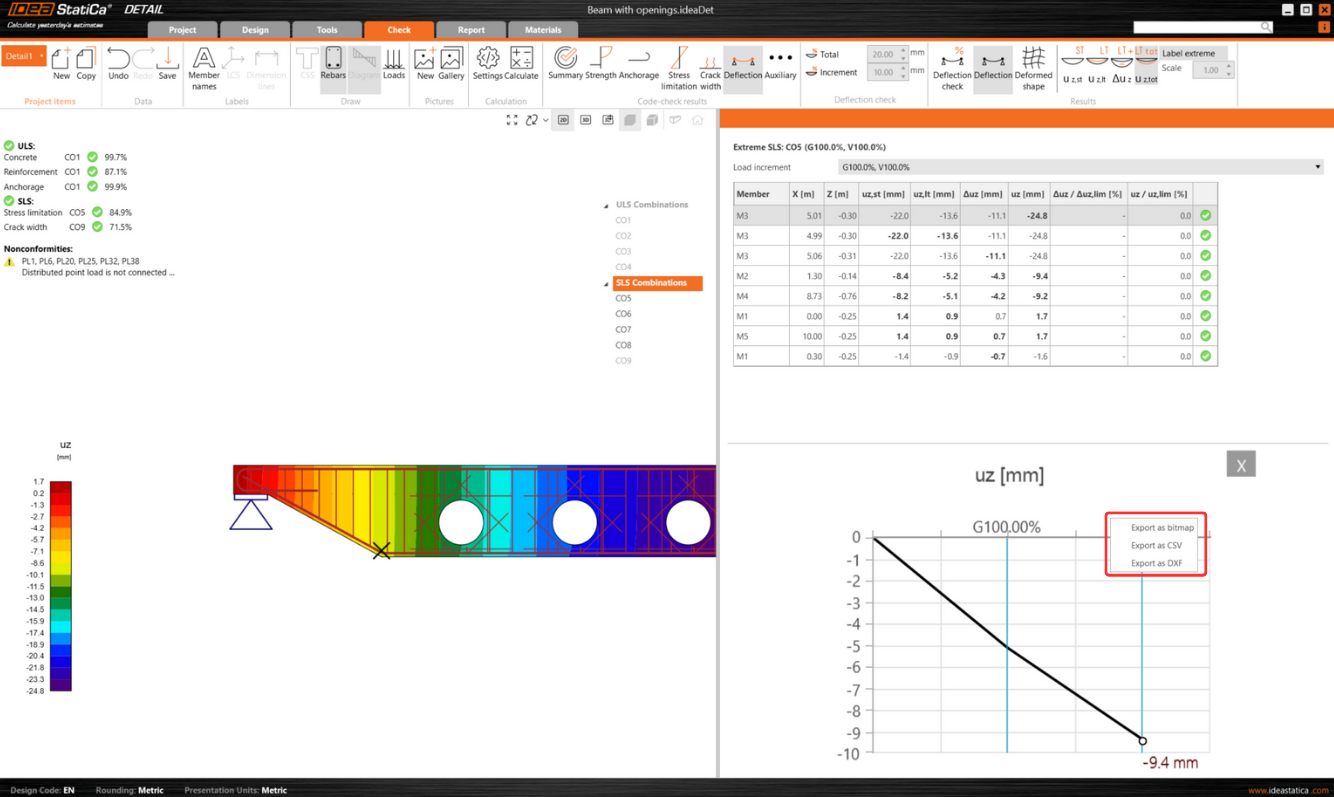
Inoltre, è possibile esportare i dati visualizzati nel grafico nei formati bitmap, CSV o DXF. Questa opzione è accessibile tramite il menu contestuale del grafico, consentendo ulteriori analisi dei dati e documentazione al di fuori dell'ambiente del software.
Scheda Materiali unificata per la gestione delle sezioni trasversali e dei materiali
La scheda Materiali migliora la gestione delle sezioni trasversali e dei materiali come il calcestruzzo e l'armatura all'interno dei progetti.
L'interfaccia utente della scheda, unificata con il resto dell'applicazione, presenta un design coerente e semplificato. Il layout presenta la scena sul lato sinistro e la griglia delle proprietà sul lato destro, in linea con l'organizzazione delle altre sezioni dell'applicazione.
Le funzionalità principali includono un'esperienza di esplorazione intuitiva attraverso:
- L'albero delle entità, dove gli utenti possono utilizzare il contesto.
- Il menu tramite clic destro su un elemento.
- La possibilità di espandere e comprimere le singole sezioni per un esame dettagliato.

Inoltre, la scheda offre la possibilità di visualizzare facilmente i diagrammi tensione-deformazione per l'acciaio utilizzato nelle piastre di appoggio, fornendo una comprensione delle proprietà dei materiali direttamente nell'interfaccia.
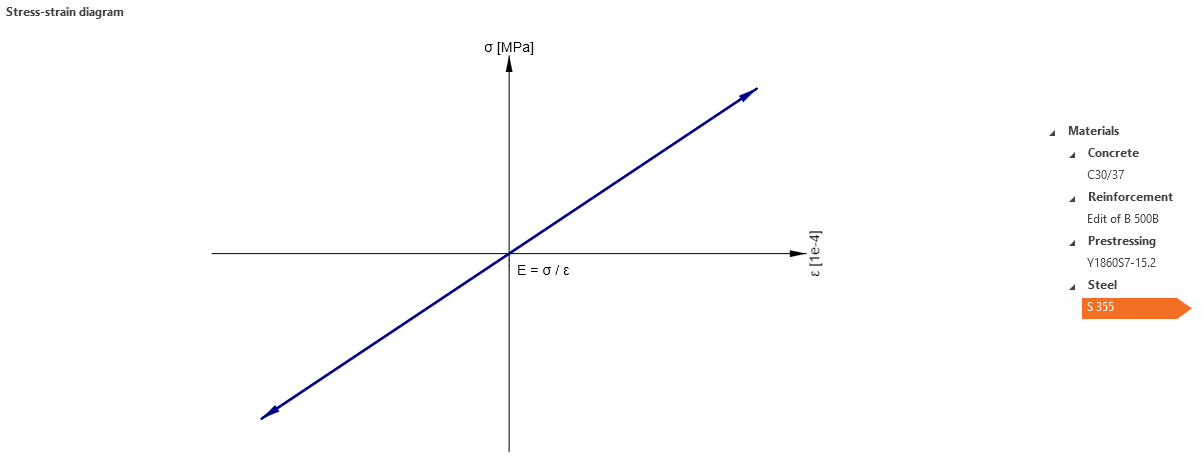
La funzionalità di esportazione consente agli utenti di fare clic con il tasto destro su qualsiasi immagine nella scena per esportare i diagrammi in vari formati, facilitando i processi di documentazione e reportistica.
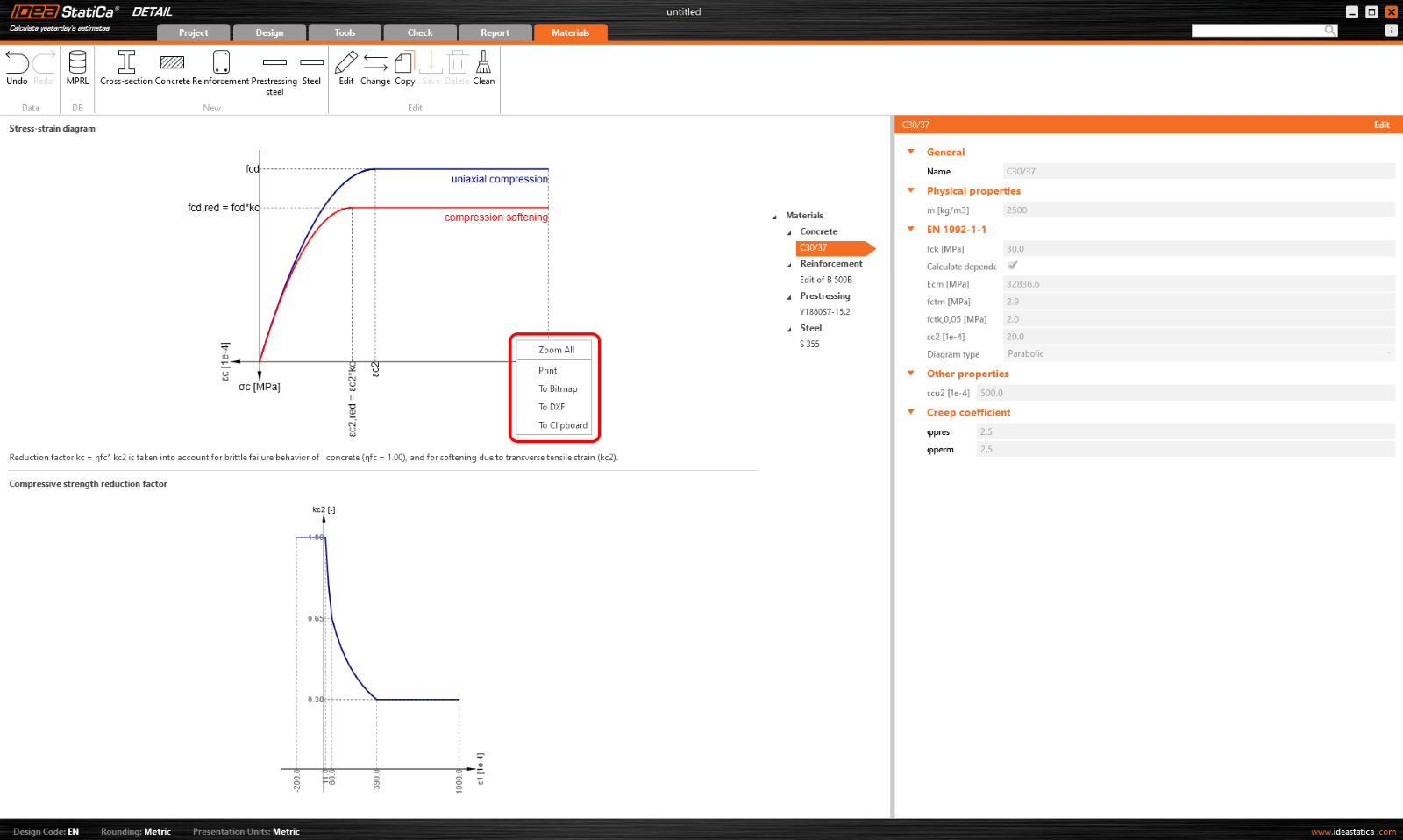
Il controllo della scena include due diagrammi per regolazioni efficaci della scena. Una caratteristica notevole è anche la possibilità di spostare il bordo tra questi grafici, offrendo agli utenti grande flessibilità nella personalizzazione della vista.

L'interfaccia utente della scheda Materiali previene diverse potenziali sfide critiche:
- Gestione di materiali diversi: La scheda semplifica il processo di gestione dei materiali e delle sezioni trasversali, particolarmente utile per progetti di ristrutturazione, costruzioni su larga scala o ricerca, garantendo un flusso di lavoro semplificato.
- Strutture di progetto complesse: Data la complessità dei progetti con numerosi elementi e materiali variati, l'interfaccia promuove l'efficienza e la facilità di navigazione, rendendo semplice la gestione e la revisione delle proprietà dei materiali e delle sezioni trasversali.