

Kompleksowe opcje widoku i interfejs użytkownika w Detail
Kompleksowy interfejs użytkownika Detail
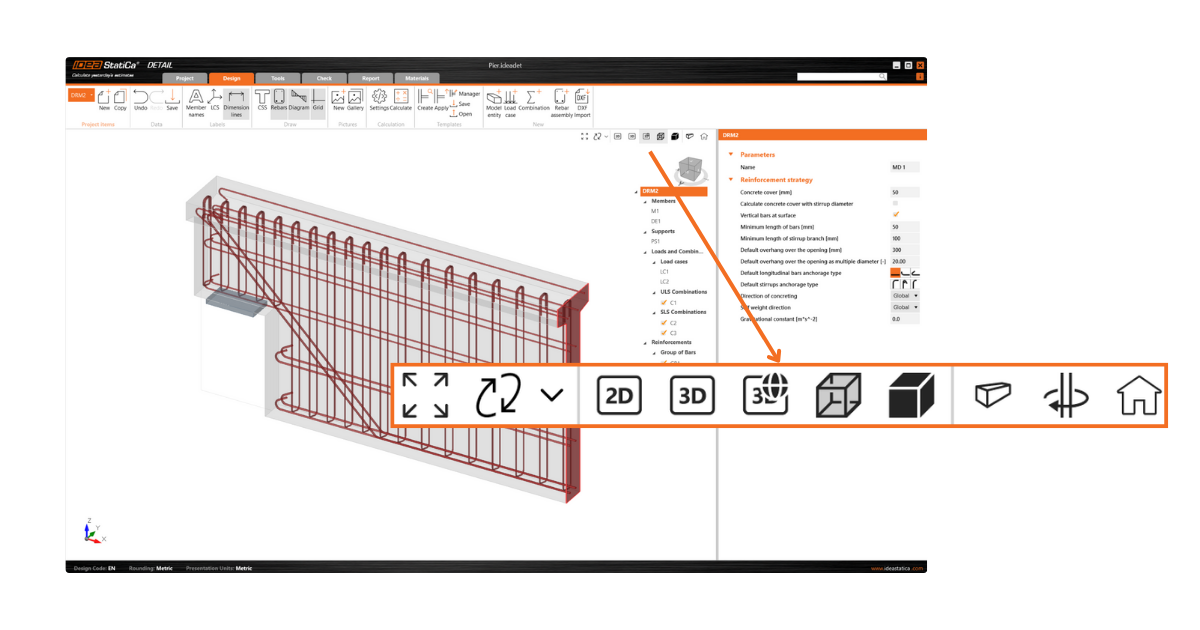
Kompleksowe opcje sterowania widokiem w IDEA StatiCa Detail zapewniają płynną manipulację zarówno scenami 2D, jak i 3D.
Opcje sterowania widokiem dla scen 2D i 3D w Detail
Możesz korzystać z kompleksowego panelu sterowania, aby płynnie manipulować scenami 2D i 3D w IDEA StatiCa Detail. Funkcja ta oferuje kilka opcji typów wyświetlania, a także możliwość powiększania i przesuwania modelu.
Panel sterowania oferuje trzy typy opcji sterowania wyświetlaniem:
- Narzędzia do pozycjonowania
- Opcje widoku
- Prezentacja wizualna
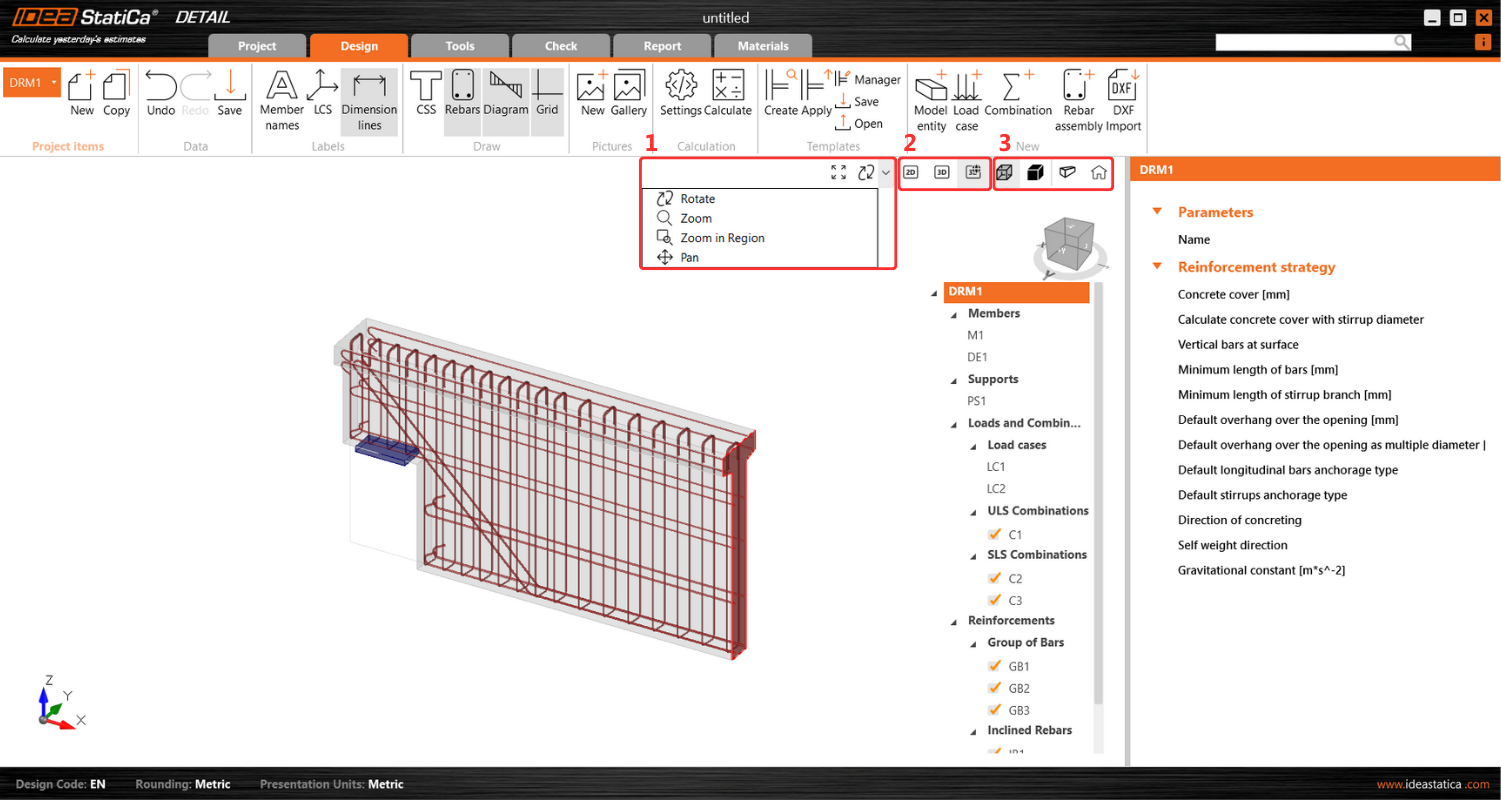
Narzędzia do pozycjonowania, niezbędne do dostosowania orientacji modelu do preferowanego punktu widzenia, są wygodnie umieszczone w lewej części panelu sterowania. Umożliwia to intuicyjne i precyzyjne dostosowanie układu sceny.
W centralnej części panelu użytkownicy mogą łatwo przełączać się między widokami modelu 2D, modelu 3D i 3D rzeczywistego, co ułatwia płynne przejście między różnymi trybami wizualizacji, dostosowanymi do różnych potrzeb analitycznych lub prezentacyjnych. Więcej informacji na temat różnic między opcjami widoku opisano w Ogólnym interfejsie w Detail application.
W prawej części panelu dostępne są funkcje zmiany prezentacji wizualnej modelu. Użytkownicy mogą wybierać między opcjami widoku Bryłowego i Przezroczystego, które można również łączyć z widokiem perspektywicznym w celu uzyskania lepszej głębi i realizmu wizualizacji modelu.
Przycisk powrotu do widoku domyślnego po prawej stronie panelu zapewnia łatwą nawigację do widoku domyślnego, poprawiając komfort użytkowania poprzez szybką opcję resetowania.
Rozwiązuje to kluczowe wymagania użytkowników i problemy poprzez włączenie pełnego zestawu standardowych operacji sterowania widokiem. Umożliwia użytkownikom korzystanie z widoku perspektywicznego i interakcję ze sceną bez ograniczeń, oferując kompleksową i nieograniczoną eksplorację modeli.
Zakładka Informacje wyświetla wybrany element projektu w przezroczystym widoku 3D
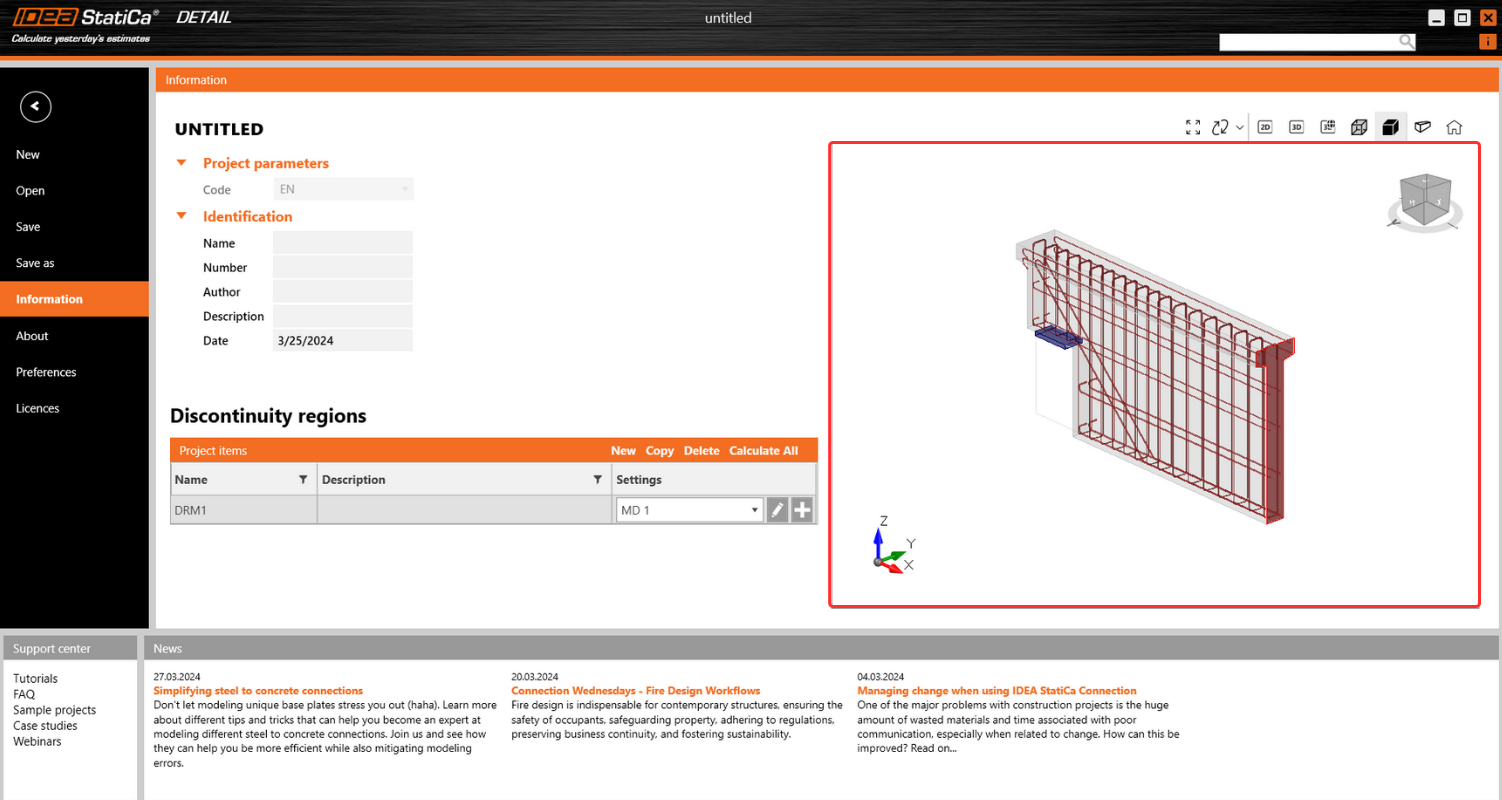
Jest to szczególnie przydatne, gdy użytkownik przechodzi z zakładki Projekt/Narzędzia/... do zakładki Informacje, ponieważ aktualnie aktywny element zostanie automatycznie wybrany i wyświetlony w tym trybie.
Funkcja ta została zaprojektowana w celu ułatwienia nawigacji i orientacji w elementach projektu. Dzięki przezroczystemu widokowi 3D wybranego elementu użytkownicy mogą szybko zapoznać się ze szczegółami elementu, co zwiększa ich zdolność do efektywnego zarządzania różnymi komponentami projektu i interakcji z nimi.
Ujednolicenie wymiarów ekranu we wszystkich wynikach graficznych
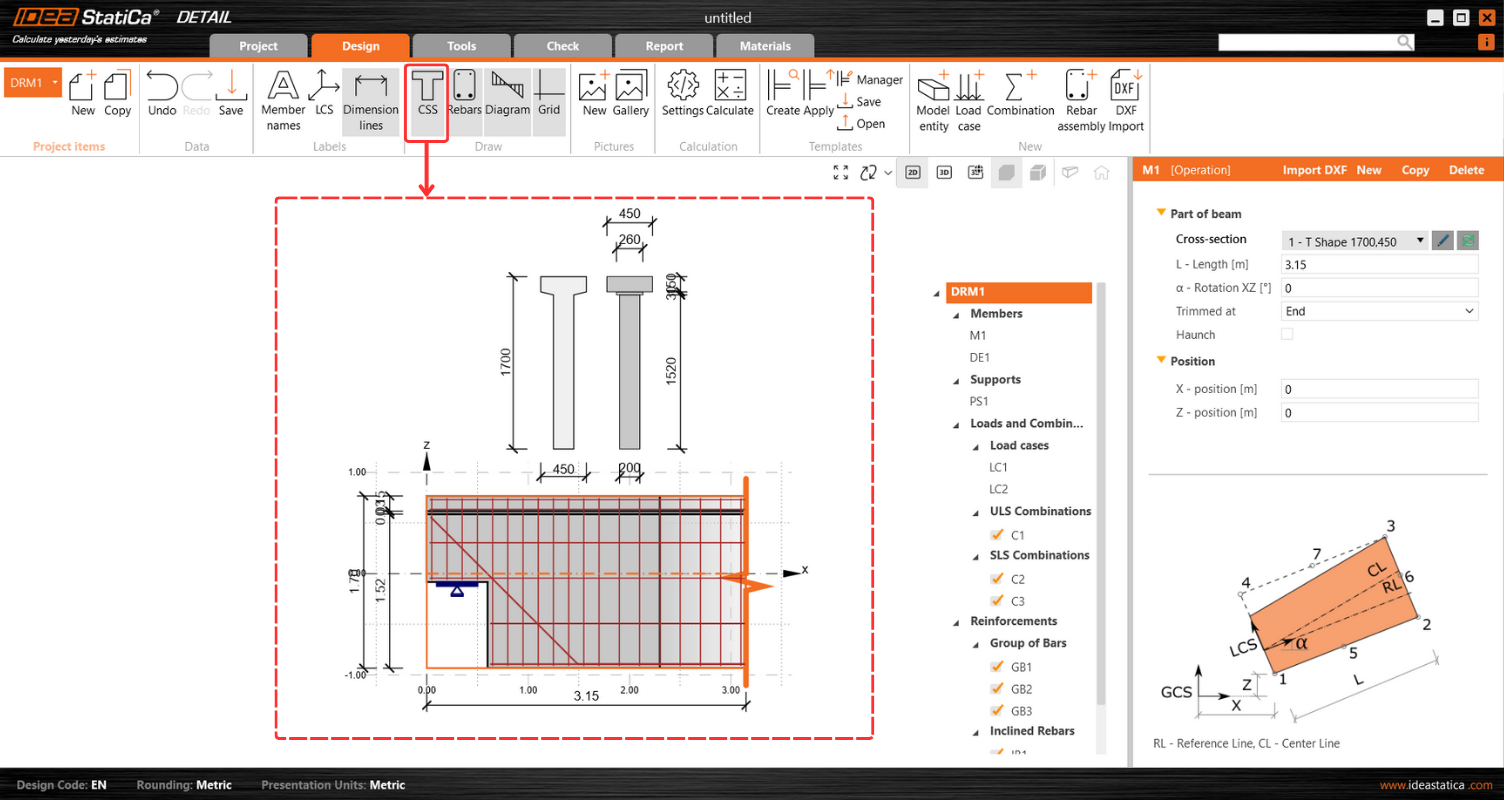
Ujednolicony format wymiarów znacząco optymalizuje orientację w widoku 2D, poprawiając ogólne wrażenia użytkownika. Aby uzyskać dostęp do tej funkcji, jednostki można dostosować za pomocą przycisku CSS na górnej wstążce zakładki Projekt.
Proste wprowadzanie danych tabelarycznych do IDEA StatiCa Detail
Funkcja ta umożliwia użytkownikom efektywne wypełnianie wszystkich tabel w IDEA StatiCa Detail poprzez kopiowanie i wklejanie bezpośrednio z programu Excel lub innego arkusza kalkulacyjnego do pól tabelarycznych.
Użytkownicy mogą korzystać z tego uproszczonego procesu, aby zmniejszyć ryzyko błędów przy ręcznym wprowadzaniu danych i znacznie przyspieszyć wprowadzanie danych, zwiększając produktywność. Procedura jest następująca:
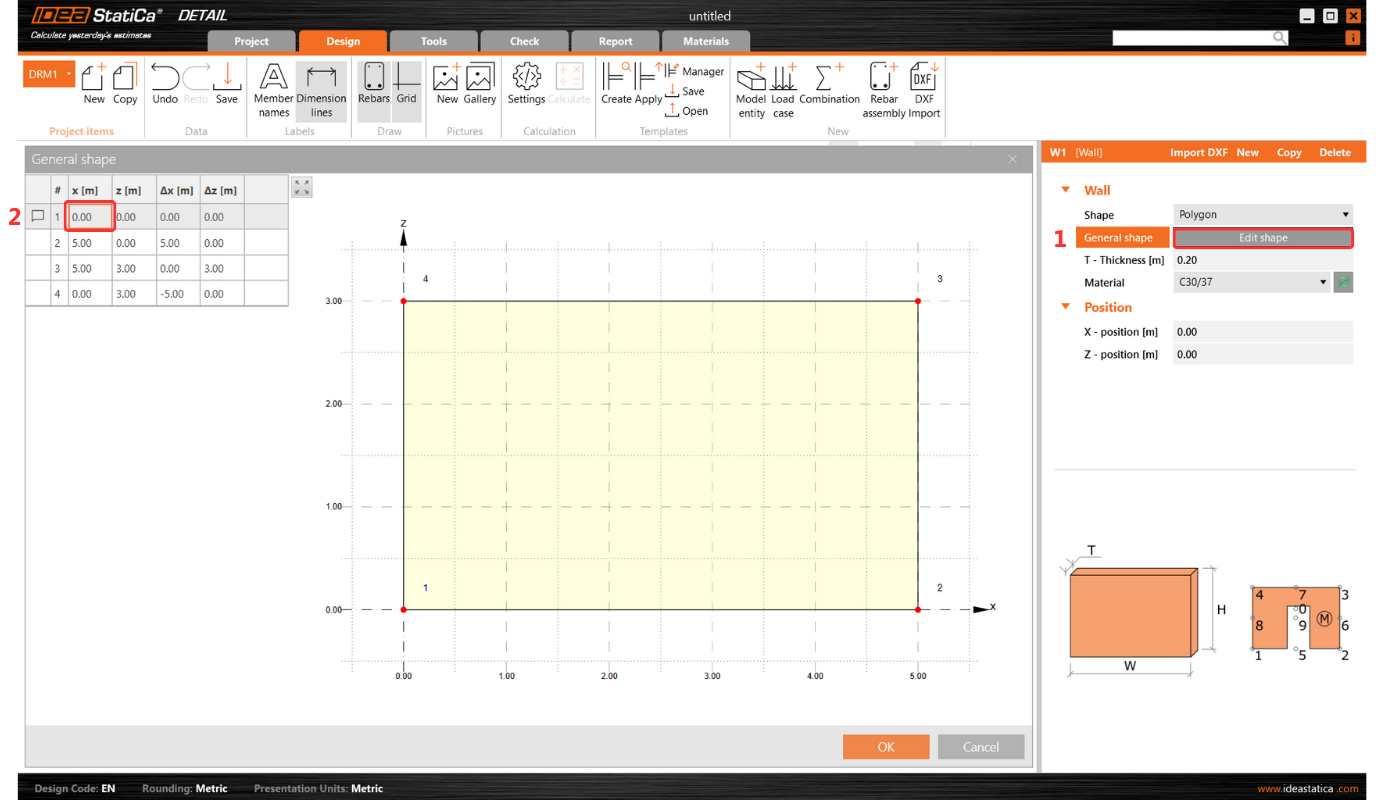
1. Rozpocznij proces, wybierając pierwszą (górną lewą) komórkę w polu tabelarycznym w IDEA StatiCa Detail. Naciśnij ESC po pierwszym kliknięciu, aby przygotować komórkę do nowego wprowadzania danych.
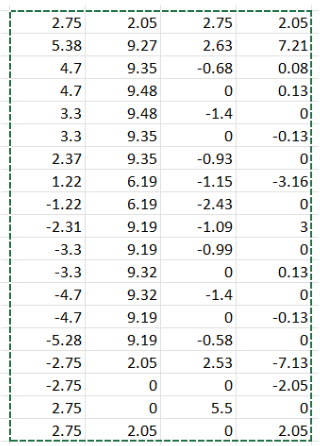
2. Skopiuj żądaną tabelę z dowolnego arkusza kalkulacyjnego.
3. Wklej (Ctrl+V) skopiowaną tabelę do tabeli w IDEA StatiCa Detail.
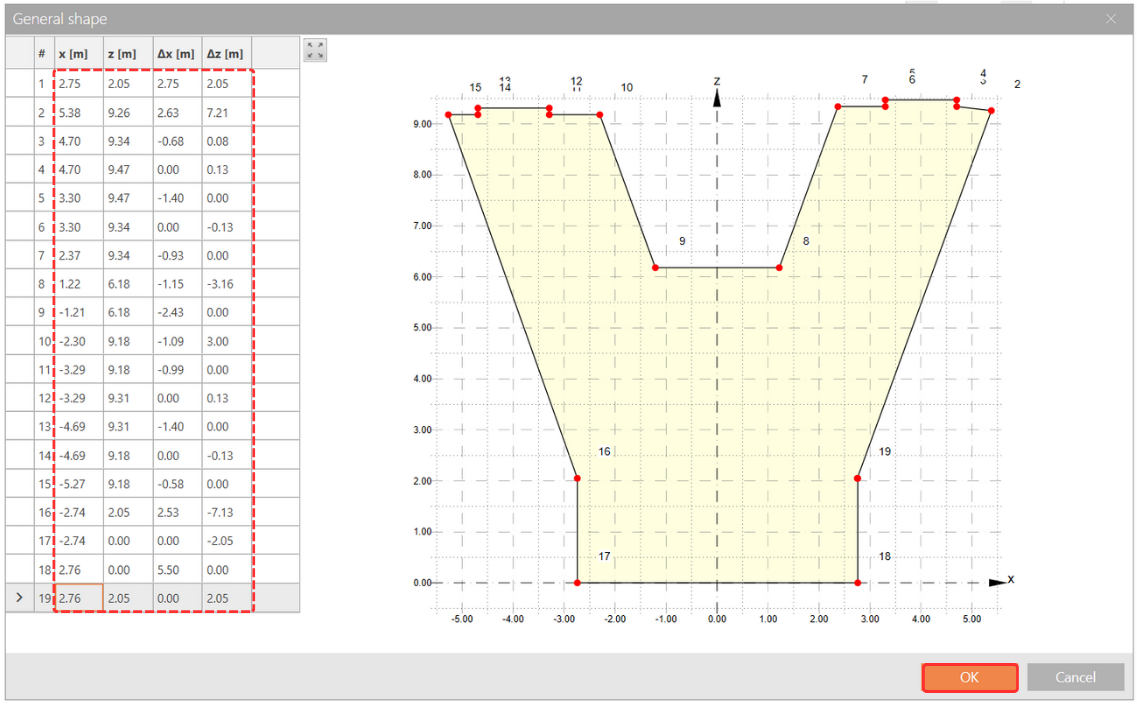
Tabela w Detail automatycznie dostosowuje się do wymiarów tabeli Excel.
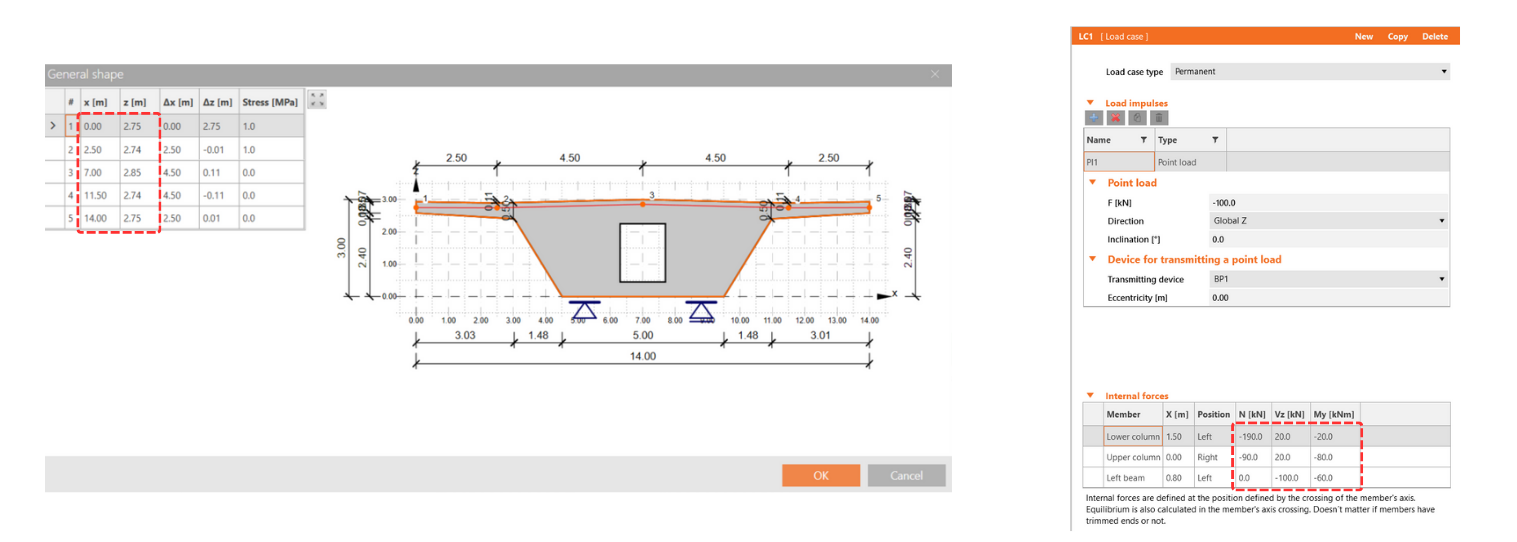
Funkcja ta dotyczy wszystkich tabel w IDEA StatiCa Detail, w tym tabel dla Sił wewnętrznych i Zbrojenia lub Definicji kształtu, zapewniając bardzo potrzebne rozwiązanie do efektywnego i bezbłędnego wprowadzania danych.
Prezentacja wyników krzywych w szczegółowych wykresach
Aplikacja IDEA StatiCa Detail umożliwia wizualizację krzywych obciążenie-odkształcenie, naprężeń, odkształceń i innych istotnych krzywych bezpośrednio w szczegółowej scenie dla wybranego elementu konstrukcji.
Jest to możliwe dzięki kombinacji „Shift" + lewy przycisk myszy lub menu kontekstowego prawego przycisku myszy. Wyświetlana krzywa obejmuje wszystkie obliczone przyrosty obciążenia dla wybranego przypadku lub kombinacji obciążeń. Określony przyrost obciążenia, wybrany ze wstążki, jest wyraźnie zaznaczony na wykresie.
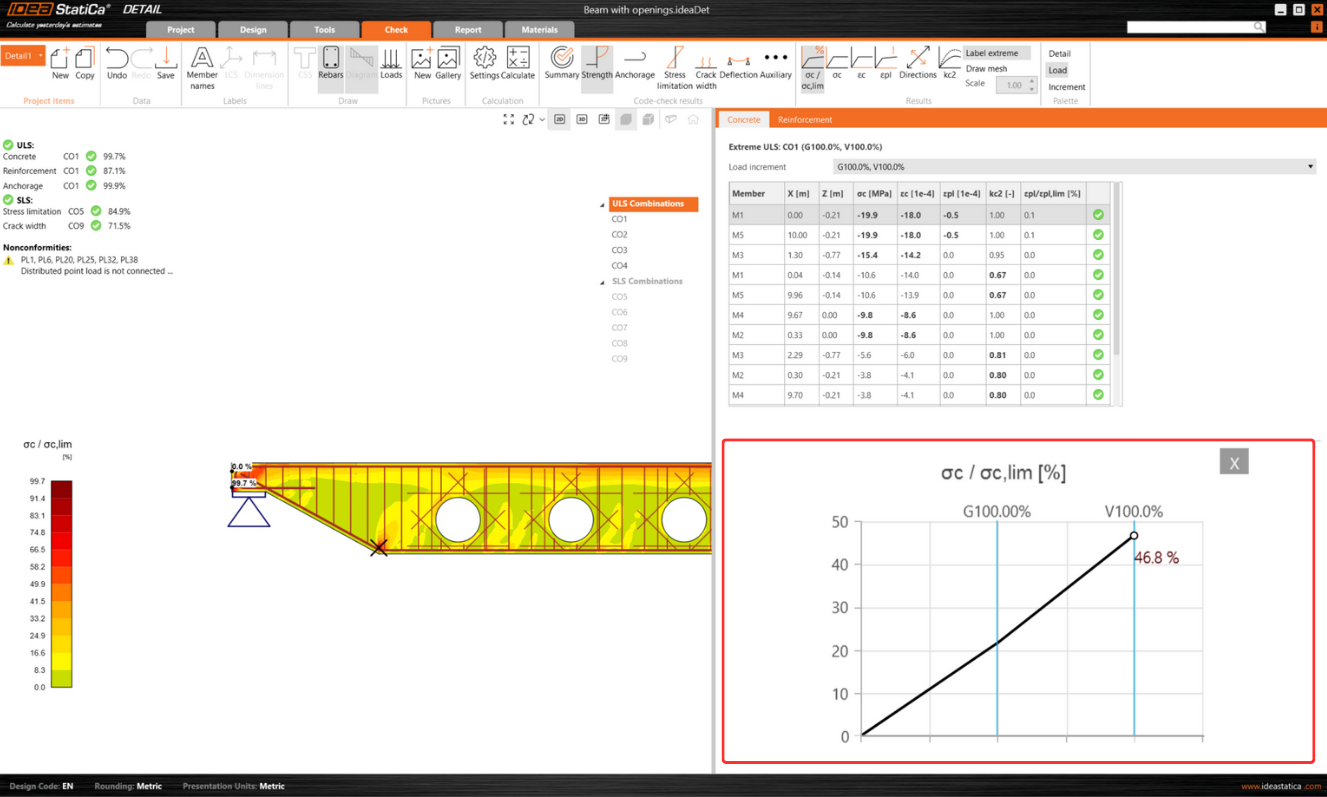
Oś pozioma wykresu oznacza przyłożone obciążenie, a symbole reprezentują 100% przyłożonego sprężania (P), obciążenia stałego (G) i obciążenia zmiennego (V).
System dostarcza szczegółowych informacji na temat naprężeń, odkształceń, deformacji, szerokości rys i sił zakotwienia, a także innych parametrów.
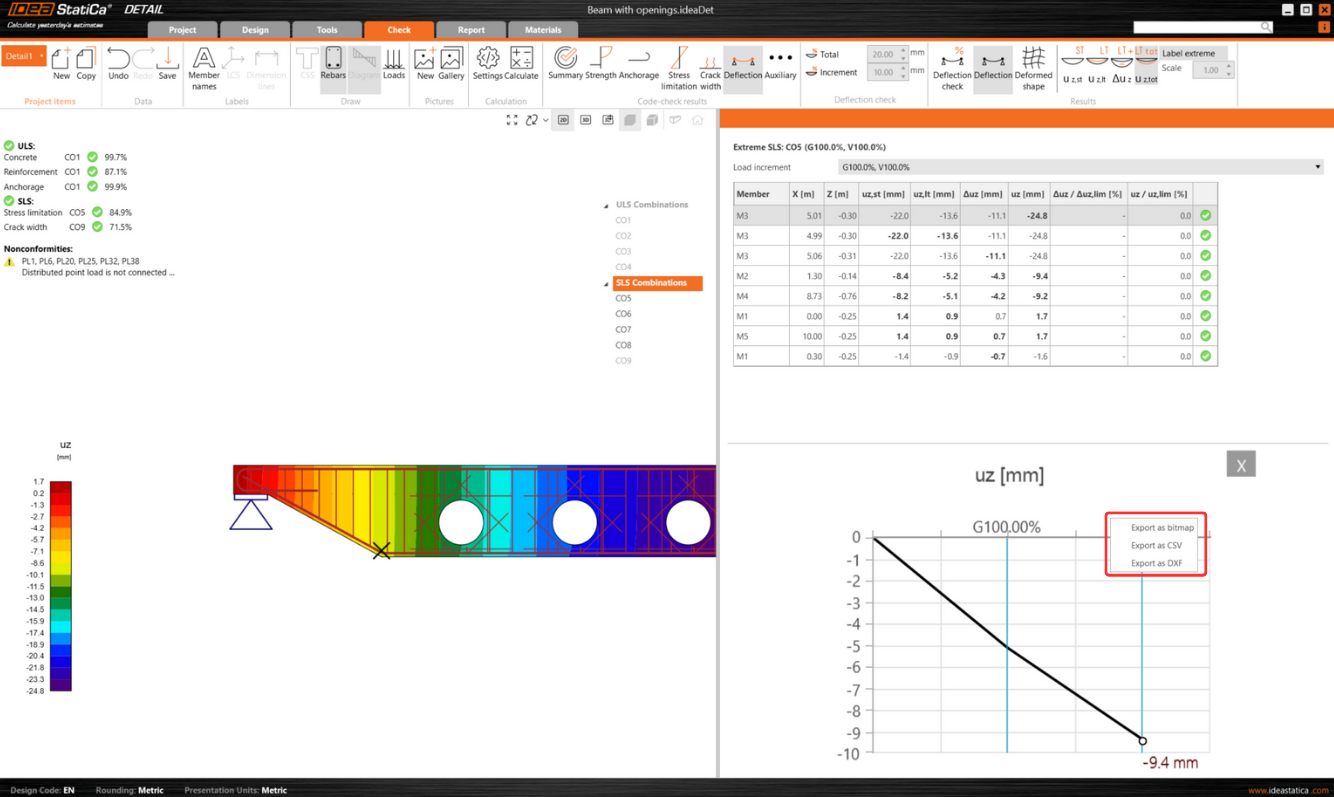
Ponadto możesz eksportować dane wyświetlane na wykresie do formatów bitmap, CSV lub DXF. Opcja ta jest dostępna z menu kontekstowego wykresu, umożliwiając dalszą analizę danych i dokumentację poza środowiskiem oprogramowania.
Ujednolicona zakładka Materiały do zarządzania przekrojami i materiałami
Zakładka Materiały usprawnia zarządzanie przekrojami i materiałami, takimi jak beton i zbrojenie, w ramach projektów.
Interfejs użytkownika zakładki, ujednolicony z resztą aplikacji, prezentuje spójny i uproszczony projekt. Układ zawiera scenę po lewej stronie i siatkę właściwości po prawej, co jest zgodne z organizacją stosowaną w innych sekcjach aplikacji.
Kluczowe funkcje obejmują intuicyjne przeglądanie poprzez:
- Drzewo elementów, w którym użytkownicy mogą korzystać z menu kontekstowego.
- Menu dostępne po kliknięciu prawym przyciskiem myszy na element.
- Możliwość zwijania i rozwijania poszczególnych sekcji w celu szczegółowego przeglądu.

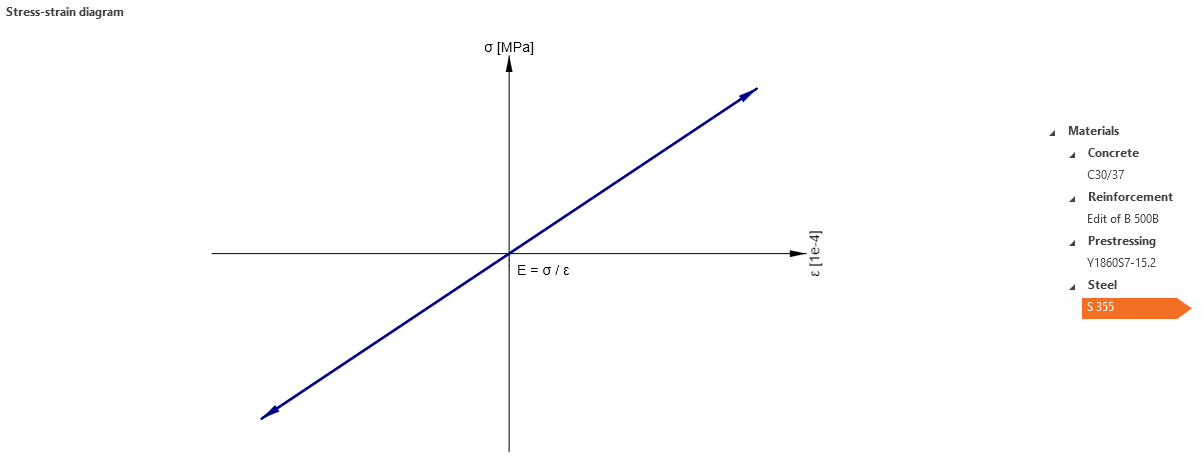
Ponadto zakładka oferuje możliwość łatwego przeglądania wykresów naprężenie-odkształcenie dla stali używanej w płytach podporowych, zapewniając zrozumienie właściwości materiałów bezpośrednio w interfejsie.
Funkcja eksportu umożliwia użytkownikom kliknięcie prawym przyciskiem myszy na dowolny obraz w scenie w celu eksportu wykresów w różnych formatach, ułatwiając procesy dokumentacji i raportowania.
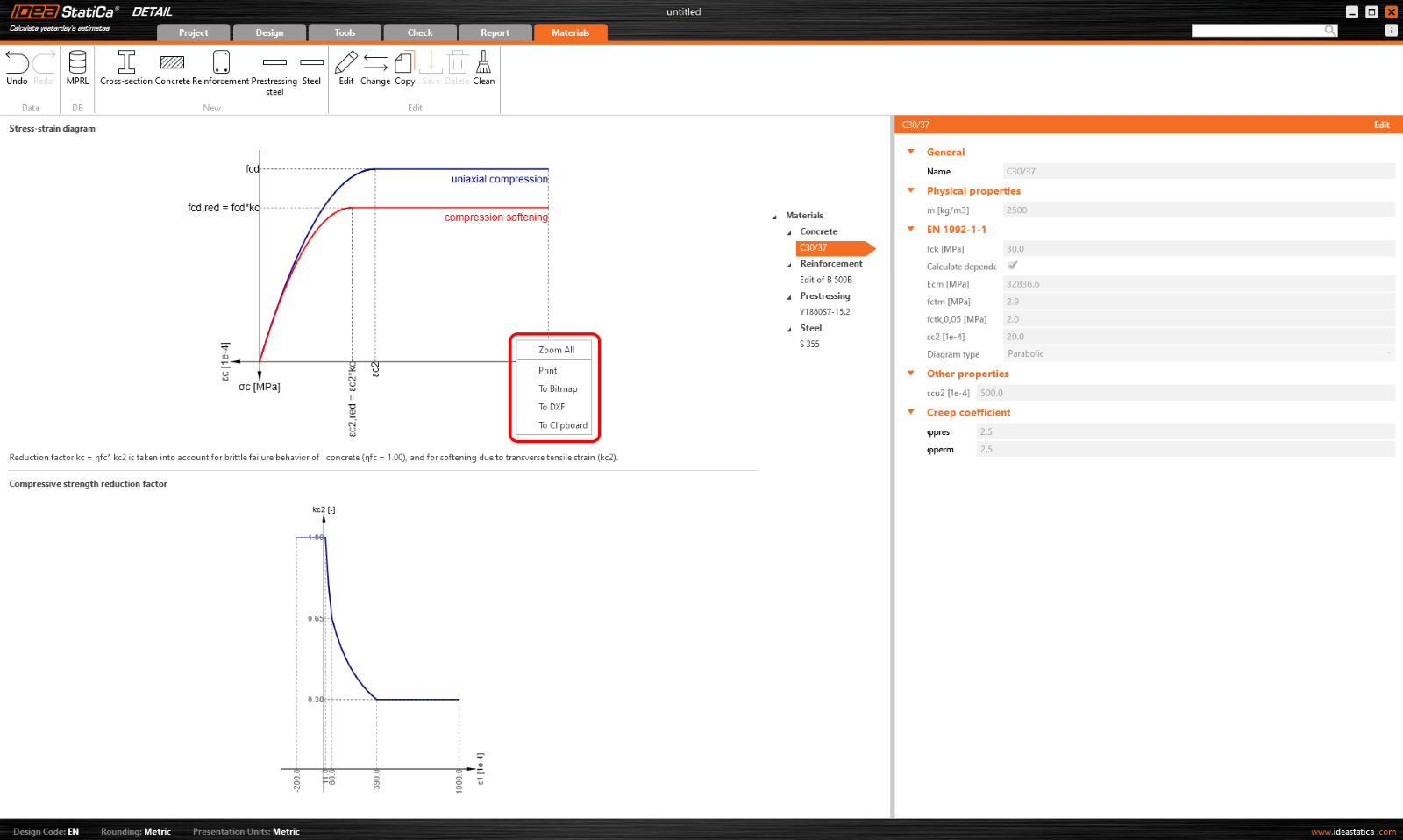
Sterowanie sceną obejmuje dwa wykresy do efektywnego dostosowywania sceny. Godną uwagi funkcją jest również możliwość przesuwania granicy między tymi wykresami, zapewniając użytkownikom dużą elastyczność w dostosowywaniu widoku.

Interfejs użytkownika zakładki Materiały zapobiega kilku potencjalnym krytycznym wyzwaniom:
- Zarządzanie różnorodnymi materiałami: Zakładka upraszcza proces zarządzania materiałami i przekrojami, co jest szczególnie korzystne w przypadku projektów renowacyjnych, wielkoskalowych budów lub badań, zapewniając usprawniony przepływ pracy.
- Złożone struktury projektów: Biorąc pod uwagę złożoność projektów z licznymi elementami i różnorodnymi materiałami, interfejs użytkownika promuje efektywność i łatwość nawigacji, ułatwiając zarządzanie właściwościami materiałów i przekrojami oraz ich przeglądanie.