

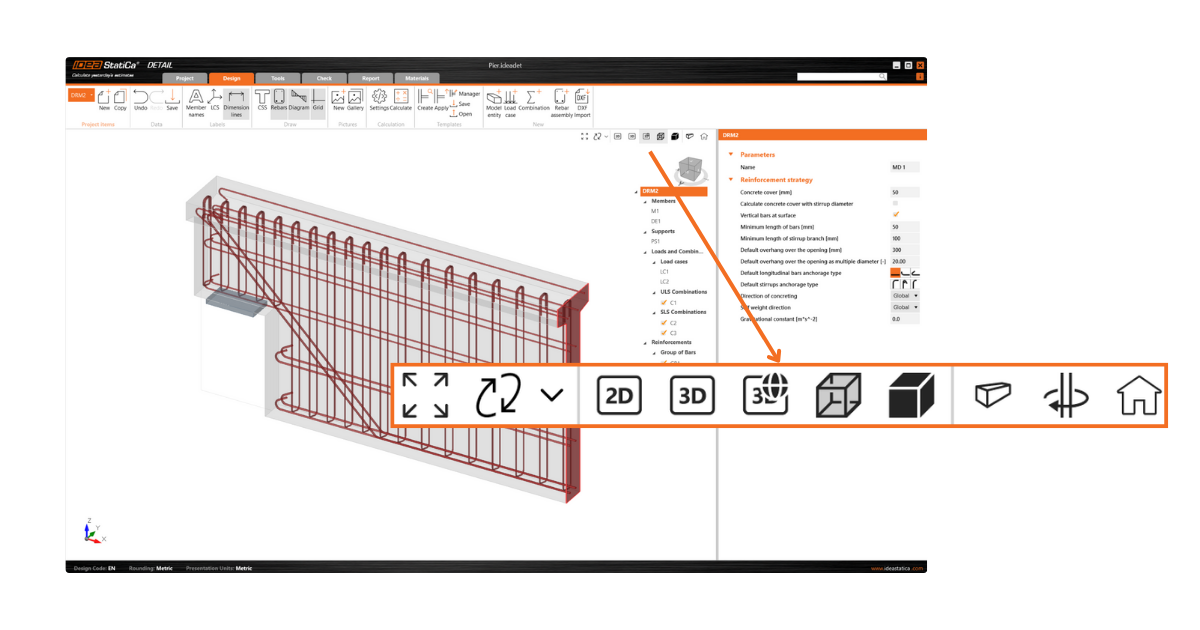
ตัวเลือกมุมมองที่ครอบคลุมและส่วนติดต่อผู้ใช้ใน Detail
ส่วนติดต่อผู้ใช้ Detail ที่ครอบคลุม
ตัวเลือกการควบคุมมุมมองที่ครอบคลุมใน IDEA StatiCa Detail ช่วยให้การจัดการฉากทั้ง 2D และ 3D เป็นไปอย่างราบรื่น
ตัวเลือกการควบคุมมุมมองสำหรับฉาก 2D และ 3D ใน Detail
คุณสามารถใช้แผงควบคุมที่ครอบคลุมเพื่อจัดการฉาก 2D และ 3D ภายใน IDEA StatiCa Detail ได้อย่างราบรื่น คุณสมบัตินี้มีตัวเลือกประเภทการแสดงผลหลายรูปแบบ รวมถึงความสามารถในการซูมและเลื่อนดูแบบจำลอง
แผงควบคุมมีตัวเลือกการควบคุมการแสดงผลสามประเภท:
- เครื่องมือการจัดตำแหน่ง
- ตัวเลือกมุมมอง
- การนำเสนอภาพ
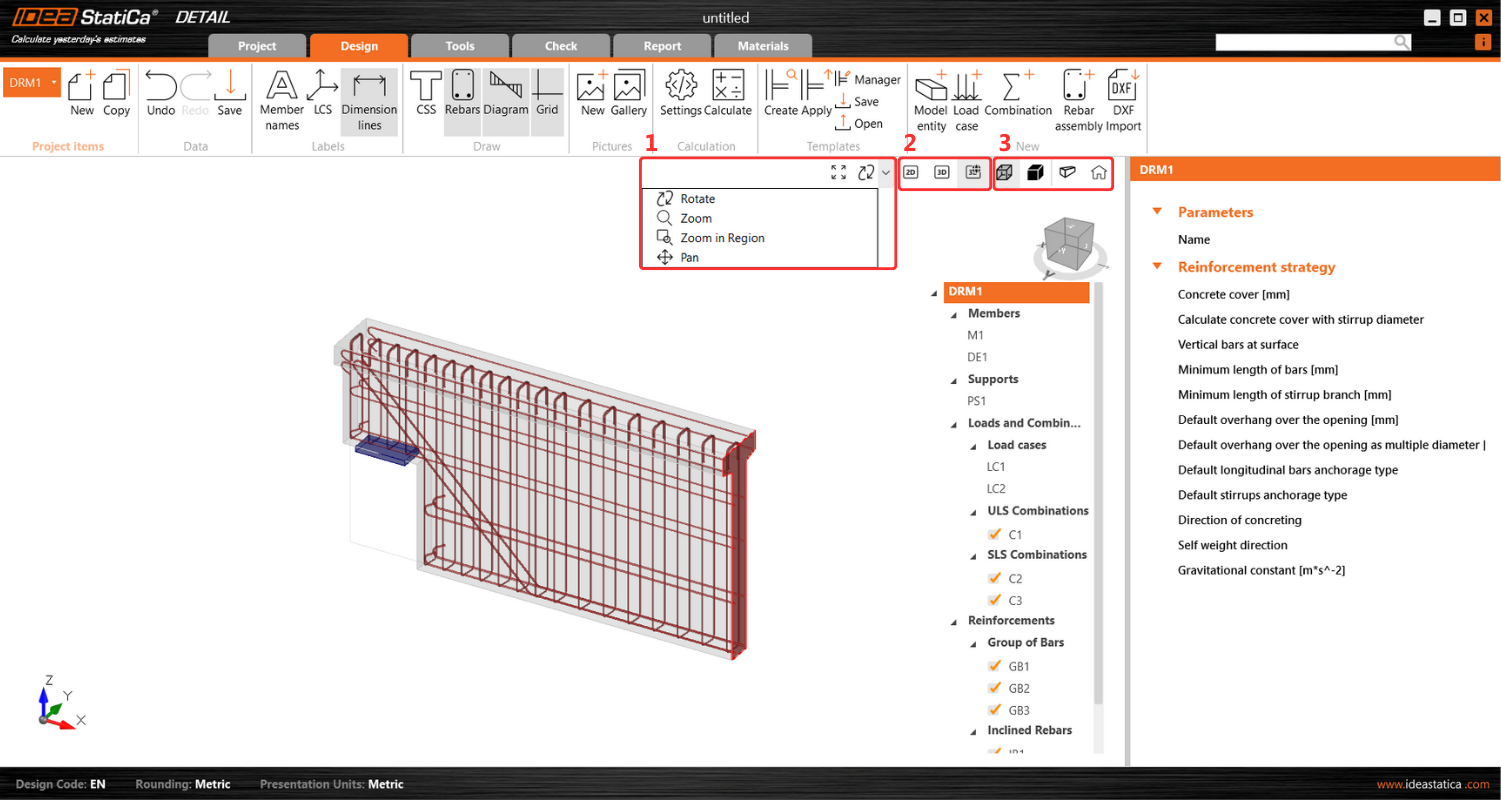
เครื่องมือการจัดตำแหน่ง ซึ่งมีความสำคัญในการปรับทิศทางของแบบจำลองให้ตรงกับมุมมองที่ต้องการ ถูกจัดวางไว้อย่างสะดวกที่ส่วนซ้ายของแผงควบคุม ช่วยให้สามารถปรับเค้าโครงของฉากได้อย่างเป็นธรรมชาติและแม่นยำ
ที่ส่วนกลางของแผง ผู้ใช้สามารถสลับระหว่างมุมมอง 2D model, 3D model และ 3D real ได้อย่างง่ายดาย เพื่อให้การเปลี่ยนผ่านระหว่างโหมดการแสดงภาพต่างๆ เป็นไปอย่างลื่นไหล เหมาะสำหรับการวิเคราะห์หรือการนำเสนอในรูปแบบต่างๆ รายละเอียดเพิ่มเติมเกี่ยวกับความแตกต่างระหว่าง ตัวเลือกมุมมอง อธิบายไว้ใน ส่วนติดต่อทั่วไปใน Detail application
ที่ส่วนขวาของแผง มีฟังก์ชันสำหรับเปลี่ยนแปลง การนำเสนอภาพ ของแบบจำลอง ผู้ใช้สามารถเลือกระหว่างตัวเลือกมุมมอง Solid และ Transparent ซึ่งสามารถใช้ร่วมกับ มุมมองเปอร์สเปกทีฟ เพื่อเพิ่มความลึกและความสมจริงในการแสดงภาพแบบจำลอง
ปุ่ม Home ที่ด้านขวาของแผงช่วยให้นำทางกลับสู่มุมมองเริ่มต้นได้อย่างง่ายดาย ปรับปรุงประสบการณ์ผู้ใช้ด้วยตัวเลือกการรีเซ็ตอย่างรวดเร็ว
สิ่งนี้ตอบสนองความต้องการหลักของผู้ใช้และแก้ไขปัญหาต่างๆ โดยรวมชุดการดำเนินการควบคุมมุมมองมาตรฐานครบถ้วน ช่วยให้ผู้ใช้สามารถใช้งาน มุมมองเปอร์สเปกทีฟ และโต้ตอบกับฉากได้โดยไม่มีข้อจำกัด เปิดโอกาสให้สำรวจแบบจำลองได้อย่างครอบคลุมและไม่มีข้อจำกัด
แท็บข้อมูลแสดงรายการโปรเจกต์ที่เลือกในมุมมอง 3D แบบโปร่งใส
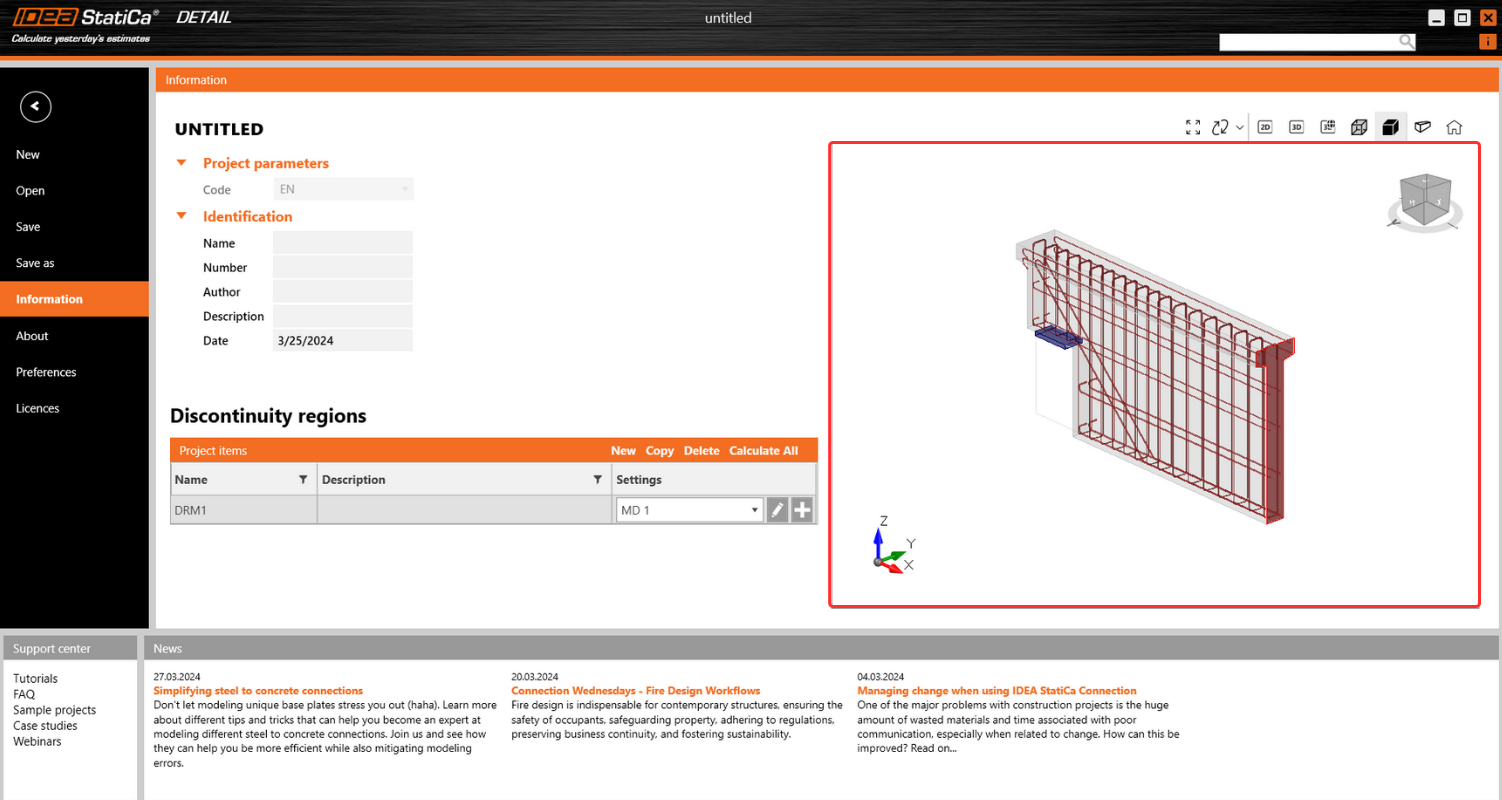
สิ่งนี้มีประโยชน์อย่างยิ่งเมื่อผู้ใช้เปลี่ยนจากแท็บ Design/Tools/... ไปยังแท็บ Information เนื่องจากรายการที่ใช้งานอยู่ในปัจจุบันจะถูกเลือกและแสดงในโหมดนี้โดยอัตโนมัติ
สิ่งนี้ได้รับการออกแบบมาเพื่ออำนวยความสะดวกในการนำทางและการปฐมนิเทศภายใน รายการโปรเจกต์ ด้วยการแสดงมุมมอง 3D แบบโปร่งใสของรายการที่เลือก ผู้ใช้สามารถเข้าใจรายละเอียดของรายการได้อย่างรวดเร็ว เพิ่มความสามารถในการจัดการและโต้ตอบกับส่วนประกอบต่างๆ ของโปรเจกต์ได้อย่างมีประสิทธิภาพ
การรวมมิติหน้าจอให้เป็นมาตรฐานเดียวกันในผลลัพธ์กราฟิกทั้งหมด
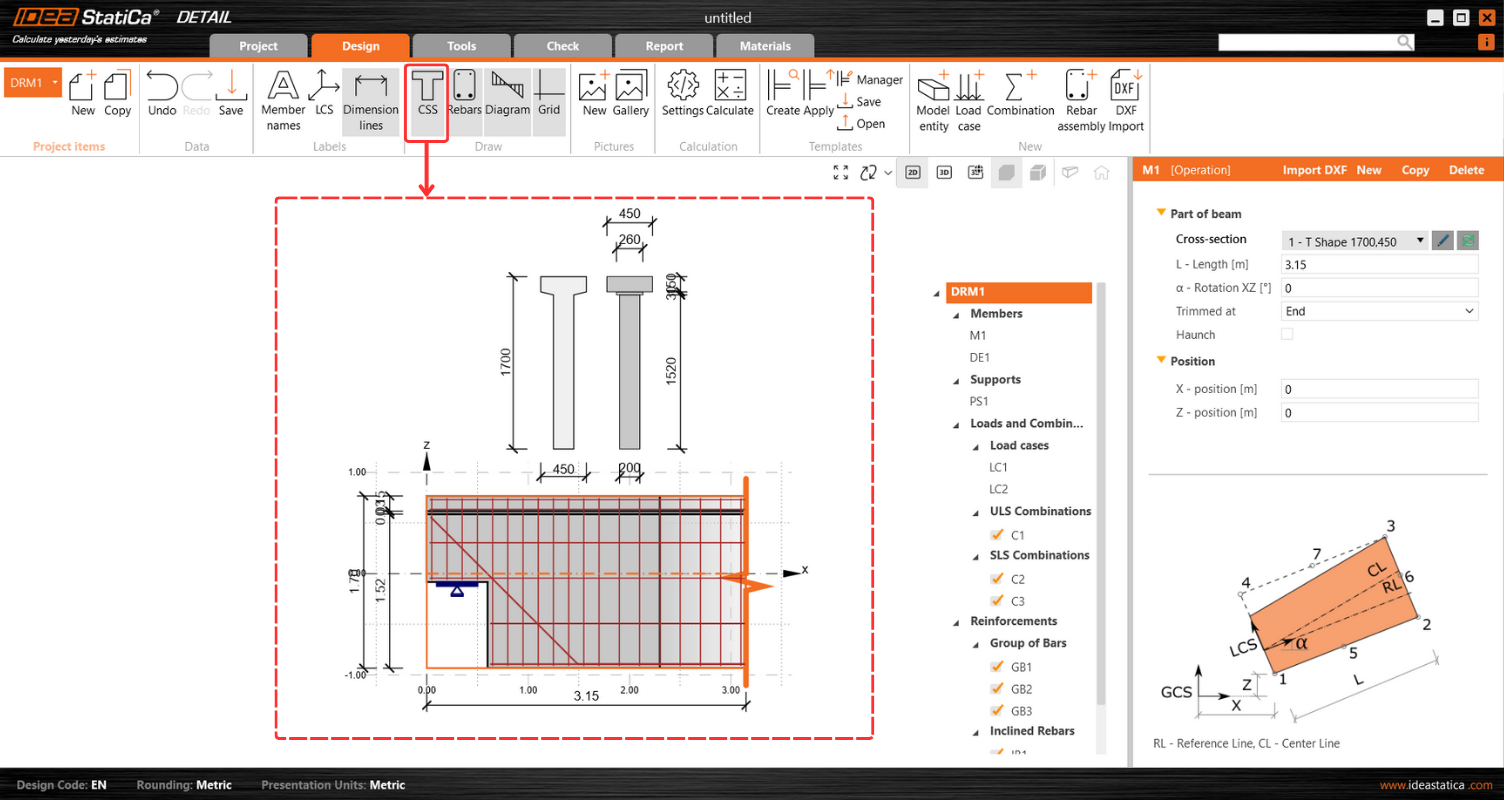
รูปแบบมิติที่รวมเป็นมาตรฐานเดียวกัน ช่วยเพิ่มประสิทธิภาพการปฐมนิเทศภายในมุมมอง 2D อย่างมีนัยสำคัญ ปรับปรุงประสบการณ์ผู้ใช้โดยรวม ในการเข้าถึงคุณสมบัตินี้ สามารถปรับหน่วยได้ผ่าน ปุ่ม CSS บน แถบริบบอนด้านบนของแท็บ Design
การป้อนข้อมูลตารางใน IDEA StatiCa Detail อย่างง่ายดาย
คุณสมบัตินี้ช่วยให้ผู้ใช้สามารถกรอกข้อมูลในตารางทั้งหมดใน IDEA StatiCa Detail ได้อย่างมีประสิทธิภาพ โดยการคัดลอกและวางโดยตรงจาก Excel หรือสเปรดชีตอื่นๆ ลงในช่องป้อนข้อมูลตาราง
ผู้ใช้สามารถใช้กระบวนการที่คล่องตัวนี้เพื่อลดความเสี่ยงจากข้อผิดพลาดในการป้อนข้อมูลด้วยตนเองและเร่งการป้อนข้อมูลได้อย่างมีนัยสำคัญ ช่วยเพิ่มประสิทธิภาพการทำงาน ขั้นตอนมีดังนี้:
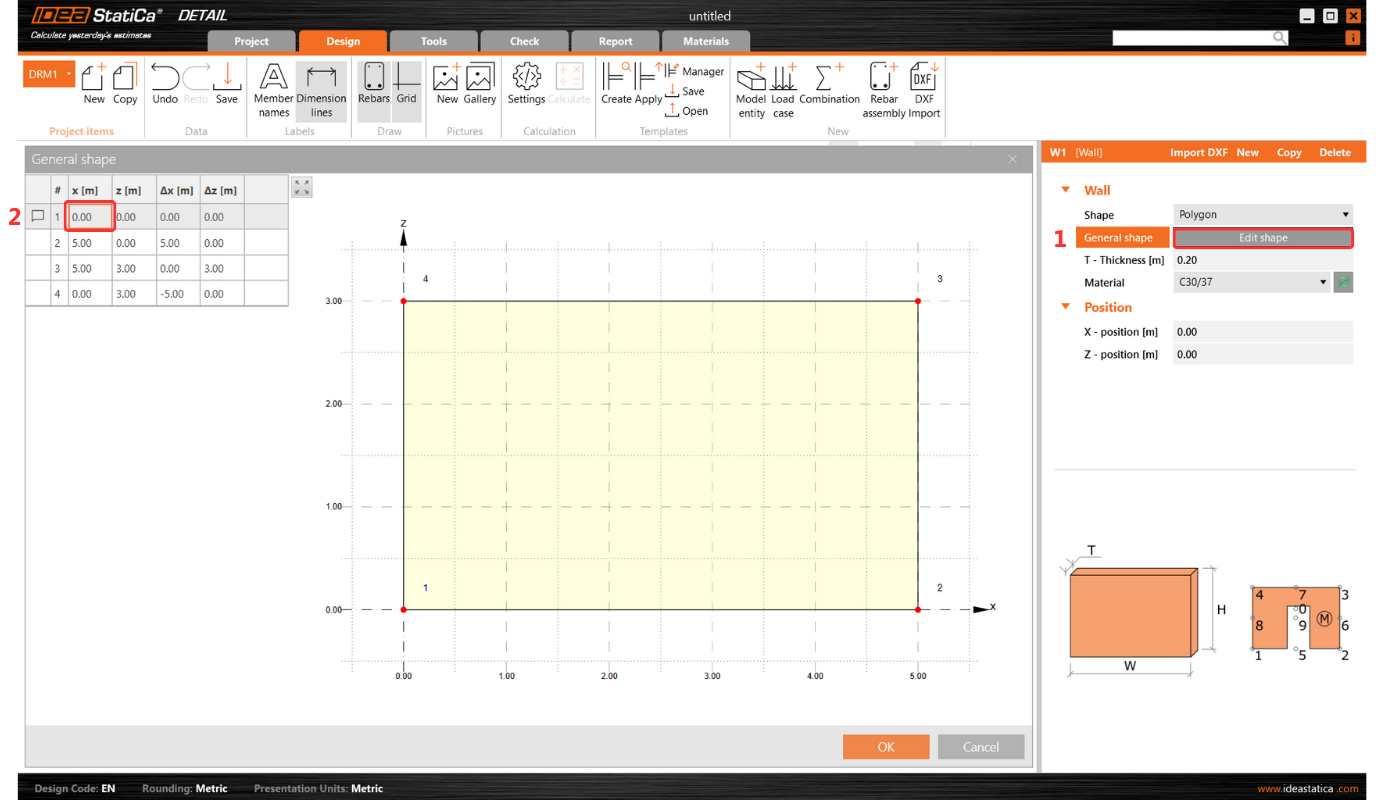
1. เริ่มต้นกระบวนการโดย เลือกเซลล์แรก (บนซ้าย) ในช่องป้อนข้อมูลตารางใน IDEA StatiCa Detail กด ESC หลังจากคลิกครั้งแรกเพื่อเตรียมเซลล์สำหรับการป้อนข้อมูลใหม่
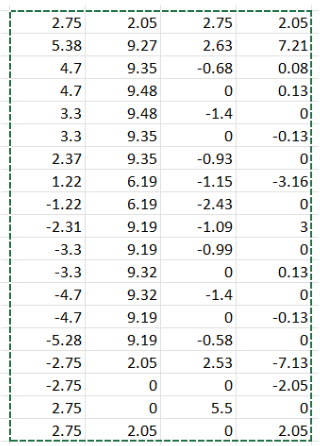
2. คัดลอก ตารางที่ต้องการจากชีตตารางใดก็ได้
3. วาง (Ctrl+V) ตารางที่คัดลอกลงในตารางภายใน IDEA StatiCa Detail
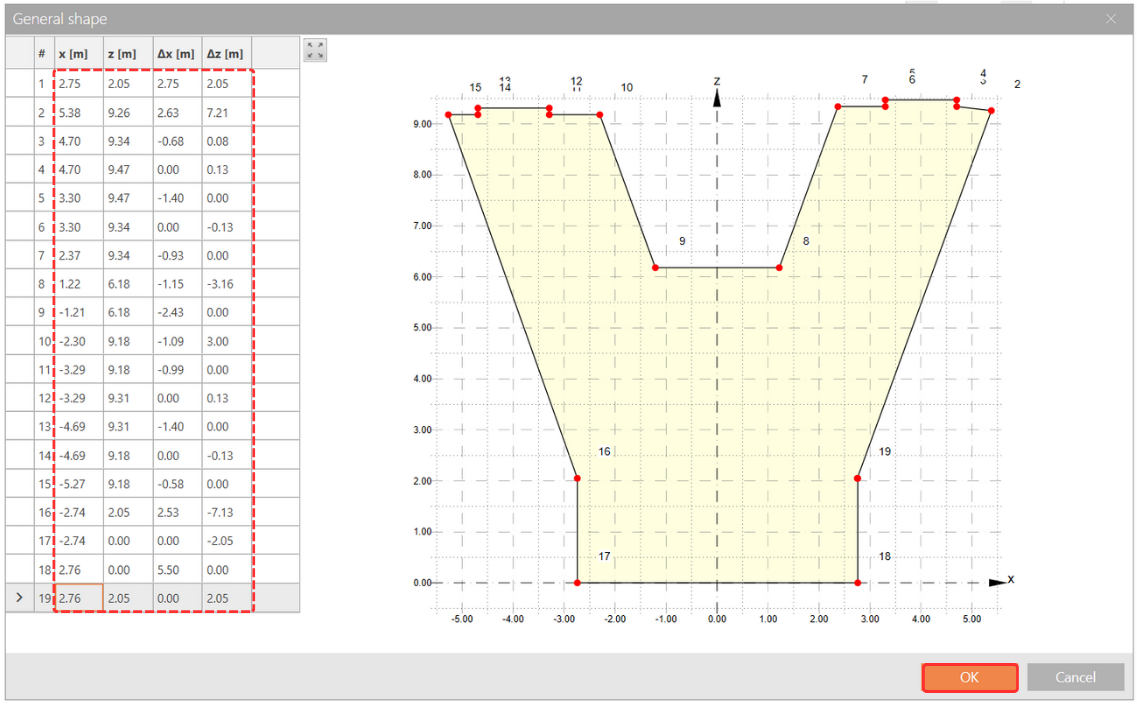
ตาราง Detail จะปรับขนาดโดยอัตโนมัติให้ตรงกับขนาดของตาราง Excel
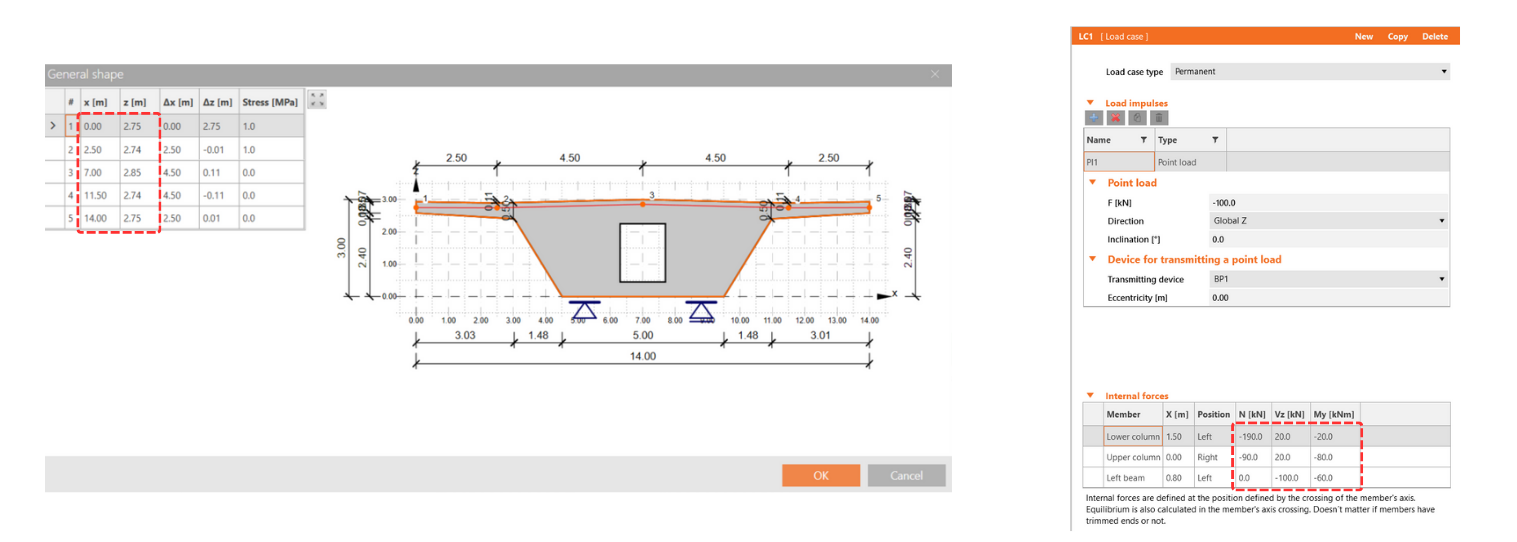
คุณสมบัตินี้ใช้ได้กับตารางทั้งหมดใน IDEA StatiCa Detail รวมถึงตารางสำหรับ แรงภายใน และ เหล็กเสริม หรือ การกำหนดรูปร่าง ซึ่งเป็นโซลูชันที่จำเป็นอย่างยิ่งสำหรับการป้อนข้อมูลที่มีประสิทธิภาพและปราศจากข้อผิดพลาด
การนำเสนอผลลัพธ์เส้นโค้งที่เกี่ยวข้องในกราฟโดยละเอียด
แอปพลิเคชัน IDEA StatiCa Detail ช่วยให้คุณสามารถแสดงภาพเส้นโค้งแรง-การเสียรูป ความเค้น ความเครียด และเส้นโค้งที่เกี่ยวข้องอื่นๆ โดยตรงภายในฉากโดยละเอียดสำหรับส่วนประกอบโครงสร้างที่เลือก
สิ่งนี้ทำได้โดยการกด "Shift" + คลิกซ้ายของเมาส์ หรือ เมนูบริบทคลิกขวาของเมาส์ เส้นโค้งที่แสดงครอบคลุมการเพิ่มแรงที่คำนวณทั้งหมดสำหรับกรณีแรงหรือการรวมแรงที่เลือก การเพิ่มแรงเฉพาะตามที่เลือกจากแถบริบบอนจะถูก ทำเครื่องหมาย อย่างชัดเจนบนแผนภูมิ
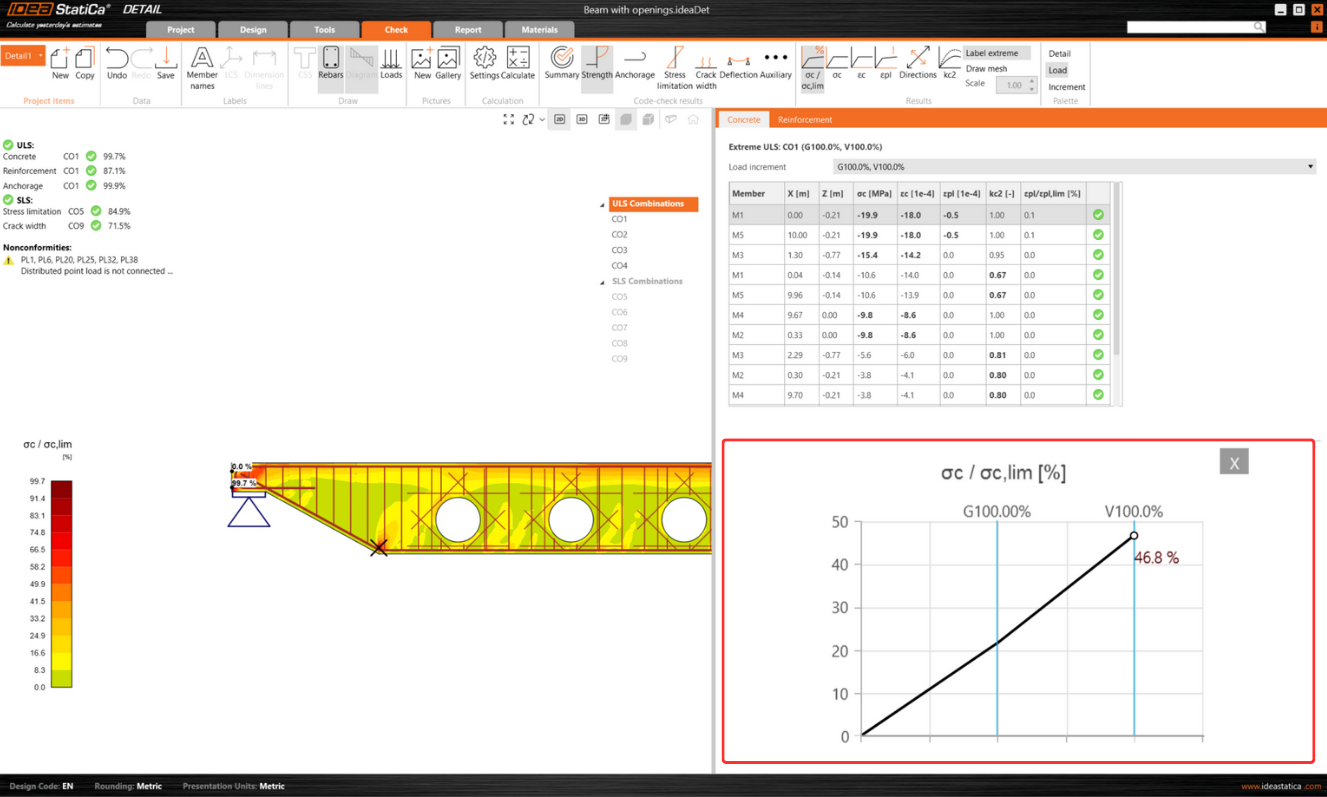
แกนนอนของแผนภูมิแสดงแรงที่กระทำ โดยมีสัญลักษณ์แทน 100% ของแรงอัดแรงที่กระทำ (P) แรงถาวร (G) และแรงแปรผัน (V)
ระบบให้ข้อมูลเชิงลึกโดยละเอียดเกี่ยวกับความเค้น ความเครียด การเสียรูป ความกว้างรอยแตก และแรงยึดเหนี่ยว รวมถึงพารามิเตอร์อื่นๆ
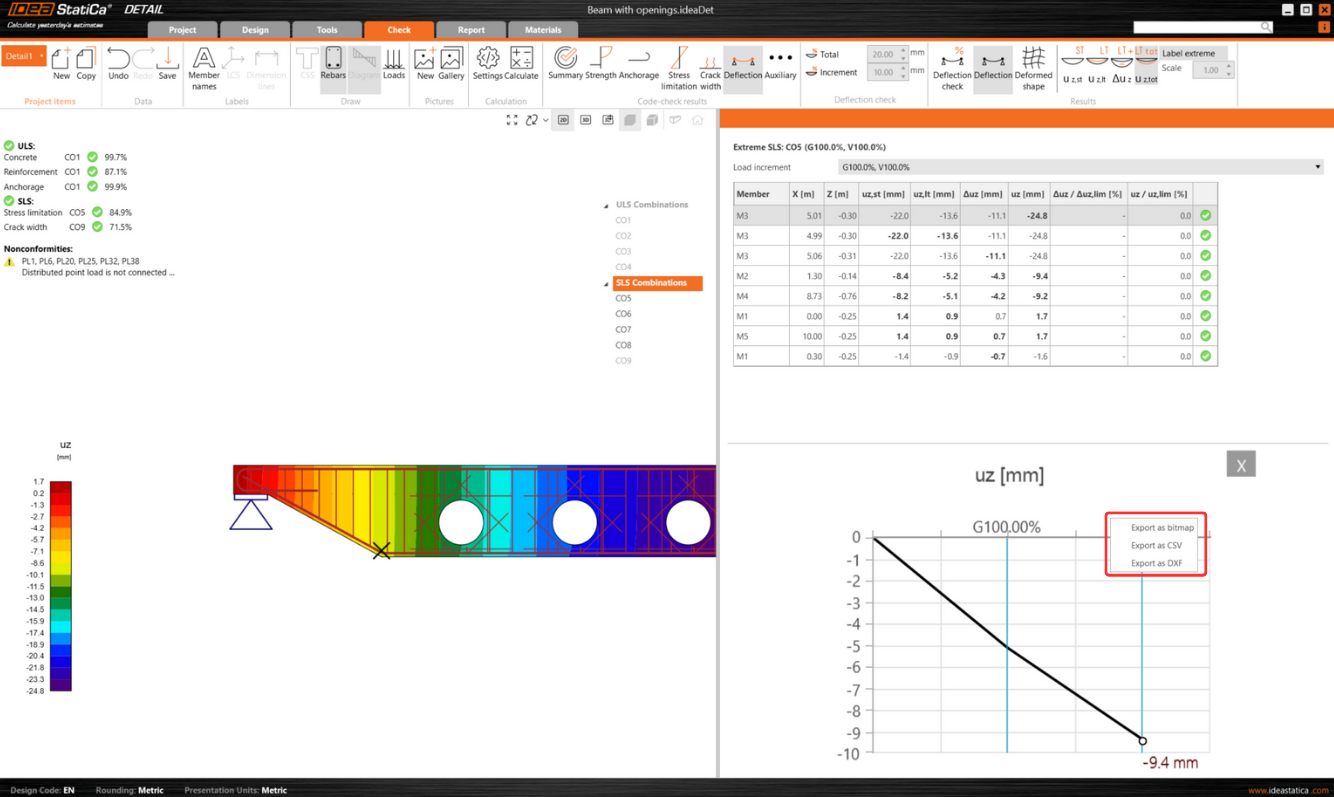
นอกจากนี้ คุณสามารถส่งออกข้อมูลที่แสดงในแผนภูมิเป็นรูปแบบ bitmap, CSV หรือ DXF ตัวเลือกนี้เข้าถึงได้ผ่านเมนูบริบทของแผนภูมิ ช่วยให้สามารถวิเคราะห์ข้อมูลและจัดทำเอกสารเพิ่มเติมนอกสภาพแวดล้อมของซอฟต์แวร์ได้
แท็บวัสดุแบบรวมสำหรับการจัดการหน้าตัดและวัสดุ
แท็บวัสดุช่วยเพิ่มประสิทธิภาพการจัดการหน้าตัดและวัสดุ เช่น Concrete และเหล็กเสริมภายในโปรเจกต์
ส่วนติดต่อผู้ใช้ของแท็บ ซึ่งรวมเป็นมาตรฐานเดียวกับส่วนอื่นๆ ของแอปพลิเคชัน นำเสนอการออกแบบที่เชื่อมโยงและคล่องตัว เค้าโครงมีฉากอยู่ทางด้านซ้ายและตารางคุณสมบัติอยู่ทางด้านขวา ซึ่งสอดคล้องกับการจัดระเบียบที่พบในส่วนอื่นๆ ของแอปพลิเคชัน
คุณสมบัติหลักประกอบด้วยประสบการณ์การสำรวจที่เป็นธรรมชาติผ่าน:
- ต้นไม้ของเอนทิตี ที่ผู้ใช้สามารถใช้บริบทได้
- เมนูโดยการคลิกขวา ที่รายการ
- ตัวเลือกในการย่อและขยายส่วนแต่ละส่วน เพื่อการตรวจสอบโดยละเอียด

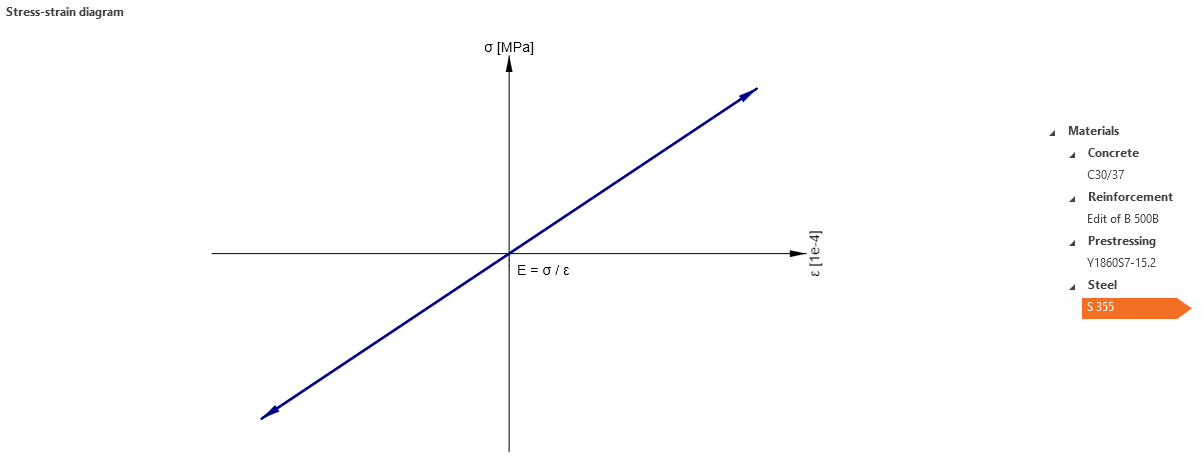
นอกจากนี้ แท็บยังมีความสามารถในการดูไดอะแกรมความเค้น-ความเครียดสำหรับเหล็กที่ใช้ในแผ่นรองรับแรงได้อย่างง่ายดาย ช่วยให้เข้าใจคุณสมบัติของวัสดุโดยตรงภายในส่วนติดต่อ
ฟังก์ชันการส่งออกช่วยให้ผู้ใช้สามารถคลิกขวาที่รูปภาพใดๆ ในฉากเพื่อ ส่งออกไดอะแกรม ในรูปแบบต่างๆ อำนวยความสะดวกในกระบวนการจัดทำเอกสารและรายงาน
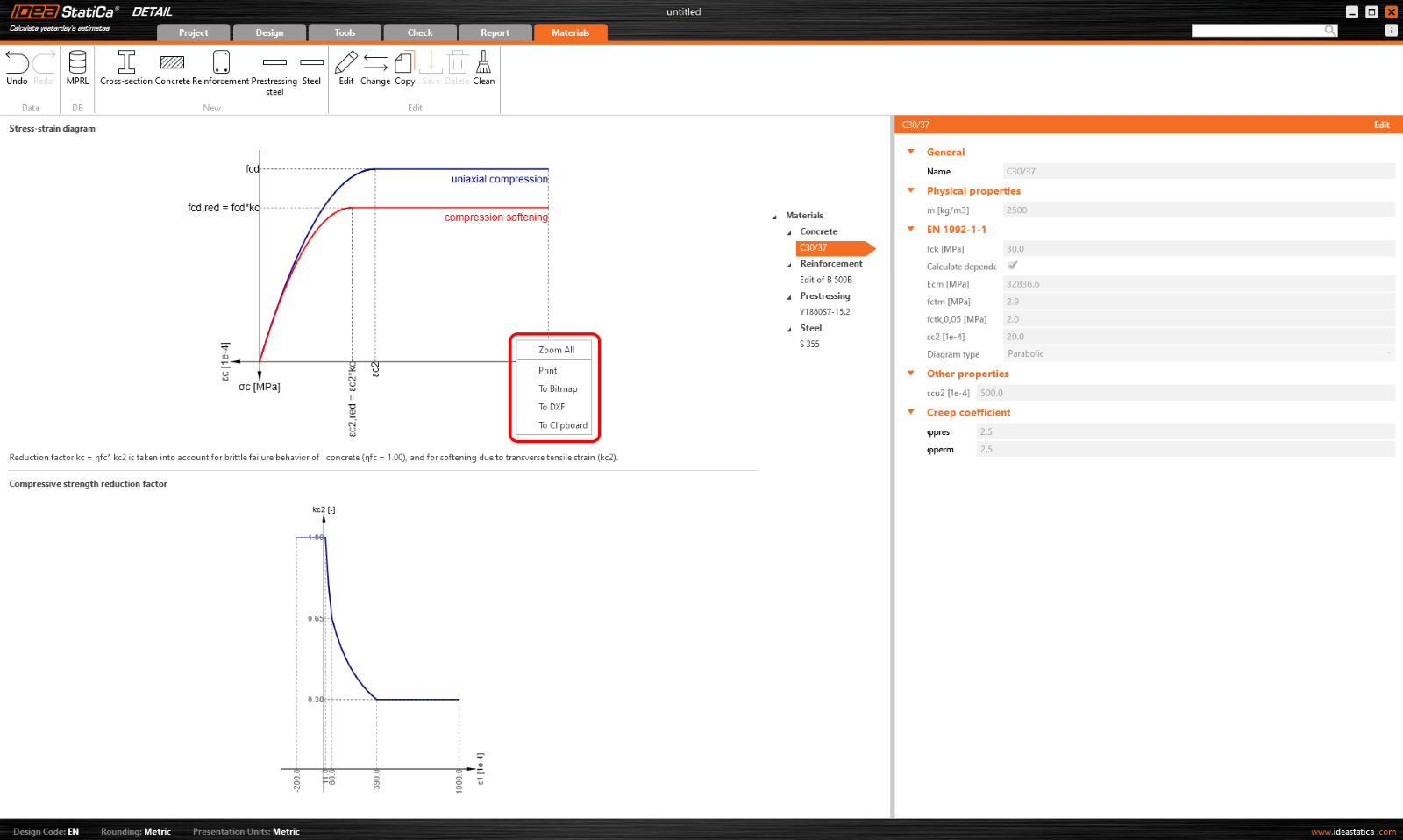
การควบคุมฉากประกอบด้วยไดอะแกรมสองรายการสำหรับการปรับฉากอย่างมีประสิทธิภาพ คุณสมบัติที่น่าสังเกตคือความสามารถในการ เลื่อนขอบเขตระหว่างกราฟเหล่านี้ ซึ่งให้ความยืดหยุ่นสูงแก่ผู้ใช้ในการปรับแต่งมุมมอง

ส่วนติดต่อผู้ใช้สำหรับ แท็บวัสดุ ช่วยป้องกันความท้าทายสำคัญที่อาจเกิดขึ้นหลายประการ:
- การจัดการวัสดุที่หลากหลาย: แท็บนี้ช่วยลดความซับซ้อนในกระบวนการจัดการวัสดุและหน้าตัด ซึ่งเป็นประโยชน์อย่างยิ่งสำหรับโปรเจกต์ปรับปรุง การก่อสร้างขนาดใหญ่ หรืองานวิจัย ช่วยให้กระบวนการทำงานเป็นไปอย่างคล่องตัว
- โครงสร้างโปรเจกต์ที่ซับซ้อน: เมื่อพิจารณาถึงความซับซ้อนของโปรเจกต์ที่มีรายการจำนวนมากและวัสดุที่หลากหลาย ส่วนติดต่อผู้ใช้ช่วยส่งเสริมประสิทธิภาพและความสะดวกในการนำทาง ทำให้การจัดการและตรวจสอบคุณสมบัติของวัสดุและหน้าตัดเป็นเรื่องง่าย