

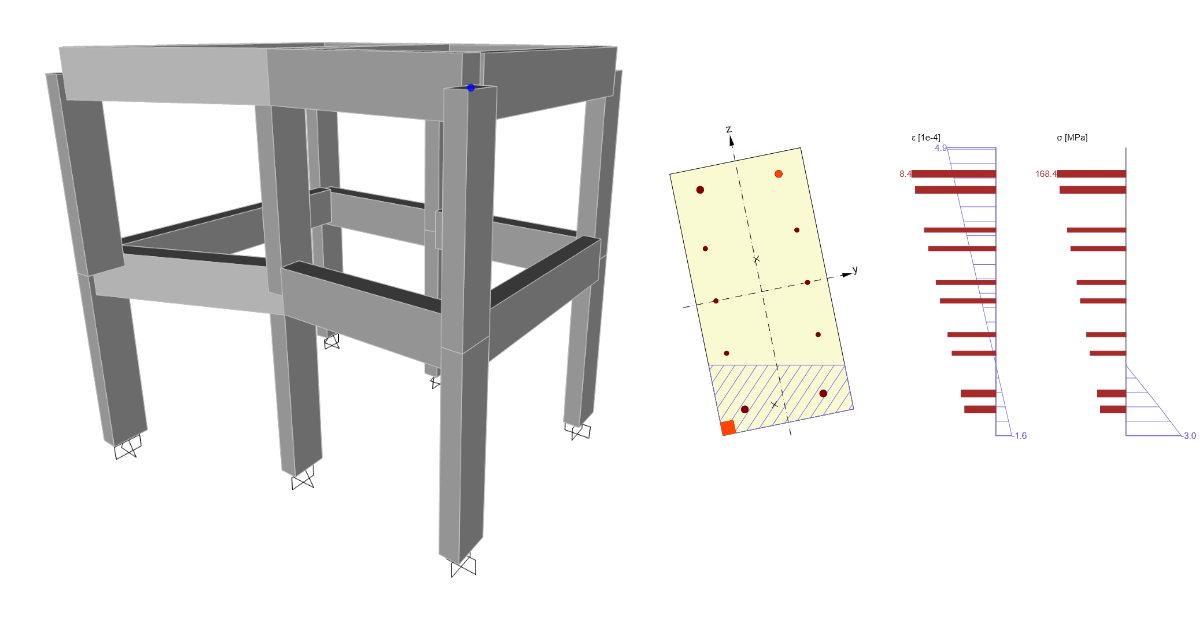
SAP2000 BIM link per la progettazione strutturale in calcestruzzo (EN)
Nota
Il collegamento all'applicazione Beam è possibile solo con IDEA versione 24.1.2 e inferiori.
1 Come attivare il collegamento
Attivazione del BIM link per SAP2000 (v23 e successive)
Attivazione del BIM link per SAP2000 (v22 e precedenti)
2 Come utilizzare il collegamento
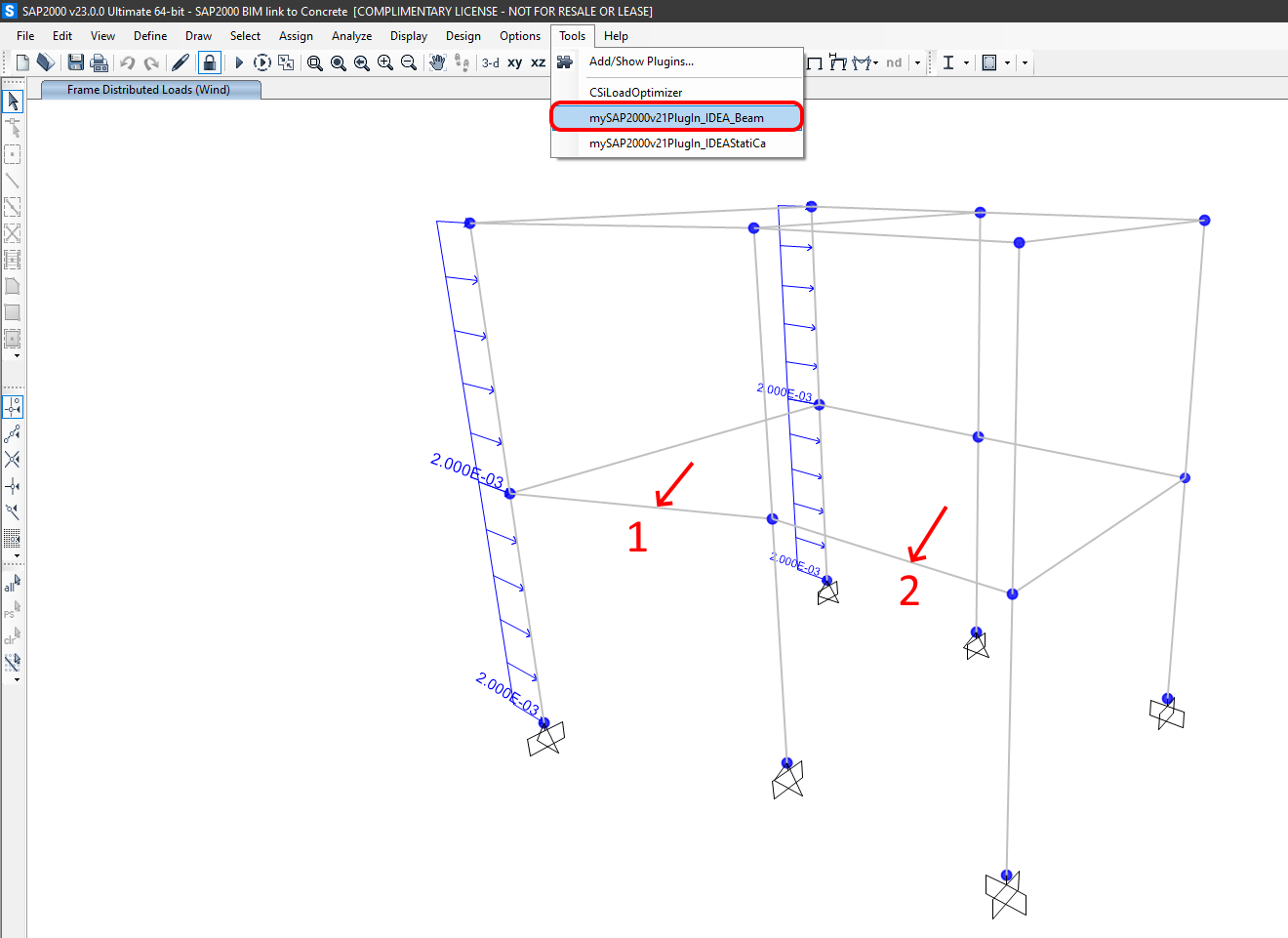
Eseguire l'analisi e selezionare le Travi (1,2). Aprire gli Strumenti e utilizzare il plugin SAP2000v21Plugin_IDEA_Beam.
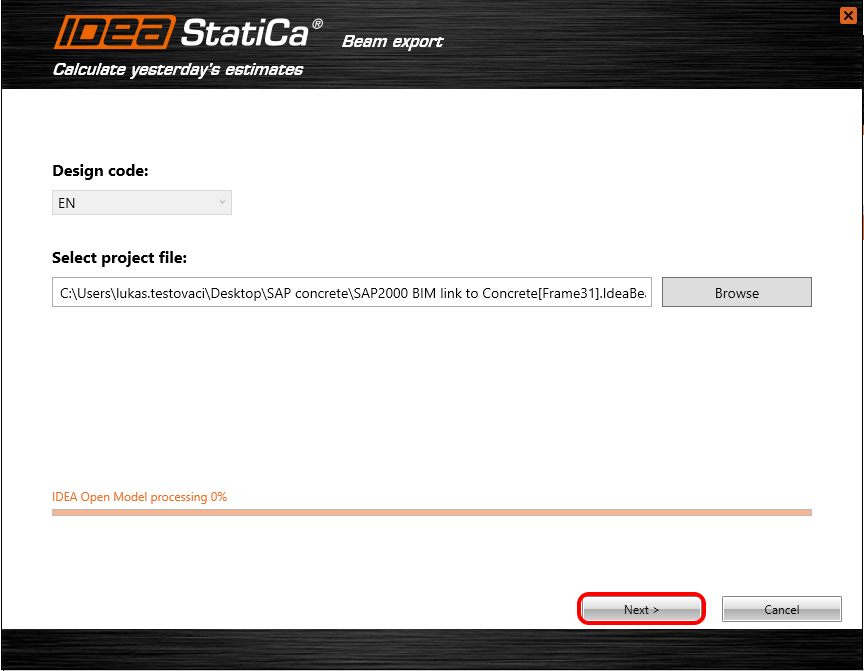
Confermare l'Eurocodice.

Selezionare il percorso in cui si desidera salvare il progetto e continuare con Avanti.
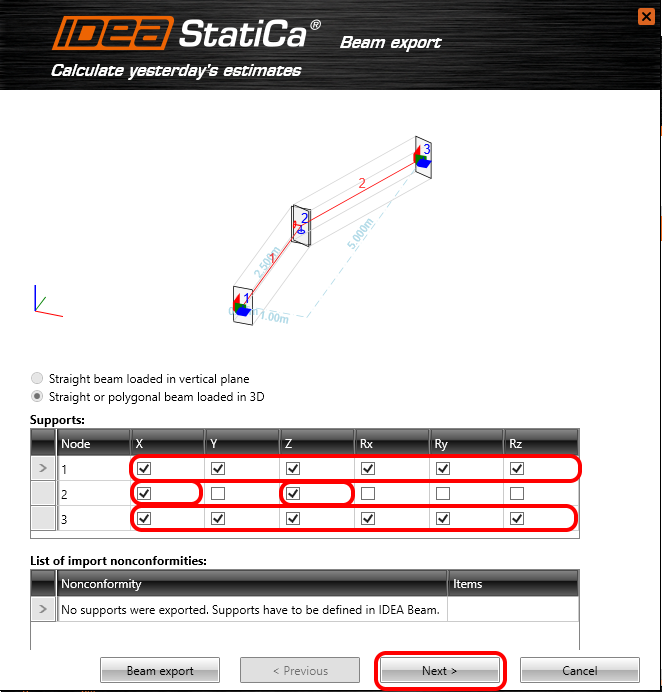
La trave è curva nel piano globale XY. Le condizioni al contorno devono rappresentare il modello globale in SAP2000. A causa dei giunti monolitici, considerare un Incastro alle estremità e al centro vincolare i gradi di libertà X, Z.
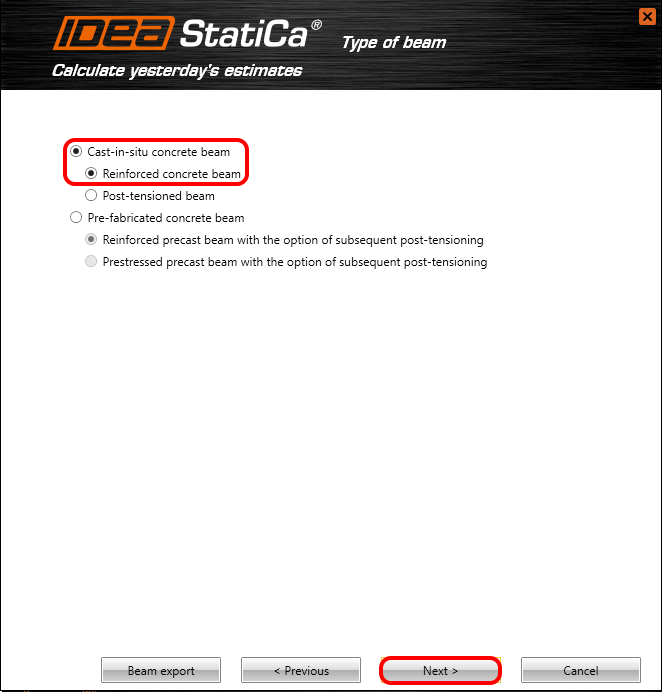
Selezionare Trave in calcestruzzo gettato in opera che sarà Armata.
La trave sarà sottoposta a verifica normativa secondo l'Eurocodice con una vita utile di progetto di 50 anni. Tutte le forze interne saranno esportate da SAP2000. Pertanto la Casella di controllo per la generazione di alcuni carichi aggiuntivi non sarà Selezionata.
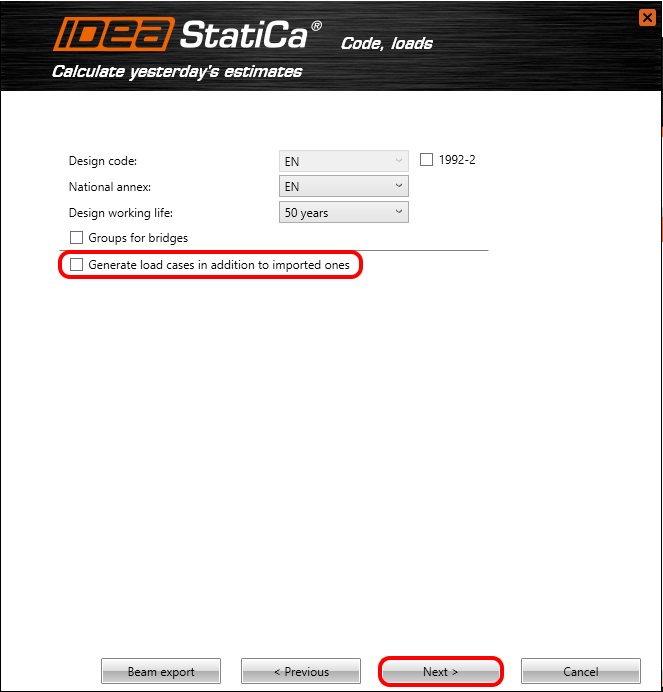
Tutte le forze interne saranno esportate in IDEA StatiCa Beam. Deselezionare la casella di controllo (1) per visualizzare i casi di carico permanenti. Tutti i carichi si spostano nella scheda della finestra selezionata. Completare le impostazioni con tutti i passaggi necessari premendo il pulsante Fine (3).

3 Progetto IDEA StatiCa Beam
Casi di carico
Il programma crea automaticamente il caso di carico PP (Peso proprio) che è non attivo. Il peso proprio viene esportato da SAP2000. Eliminare il caso di carico PP.
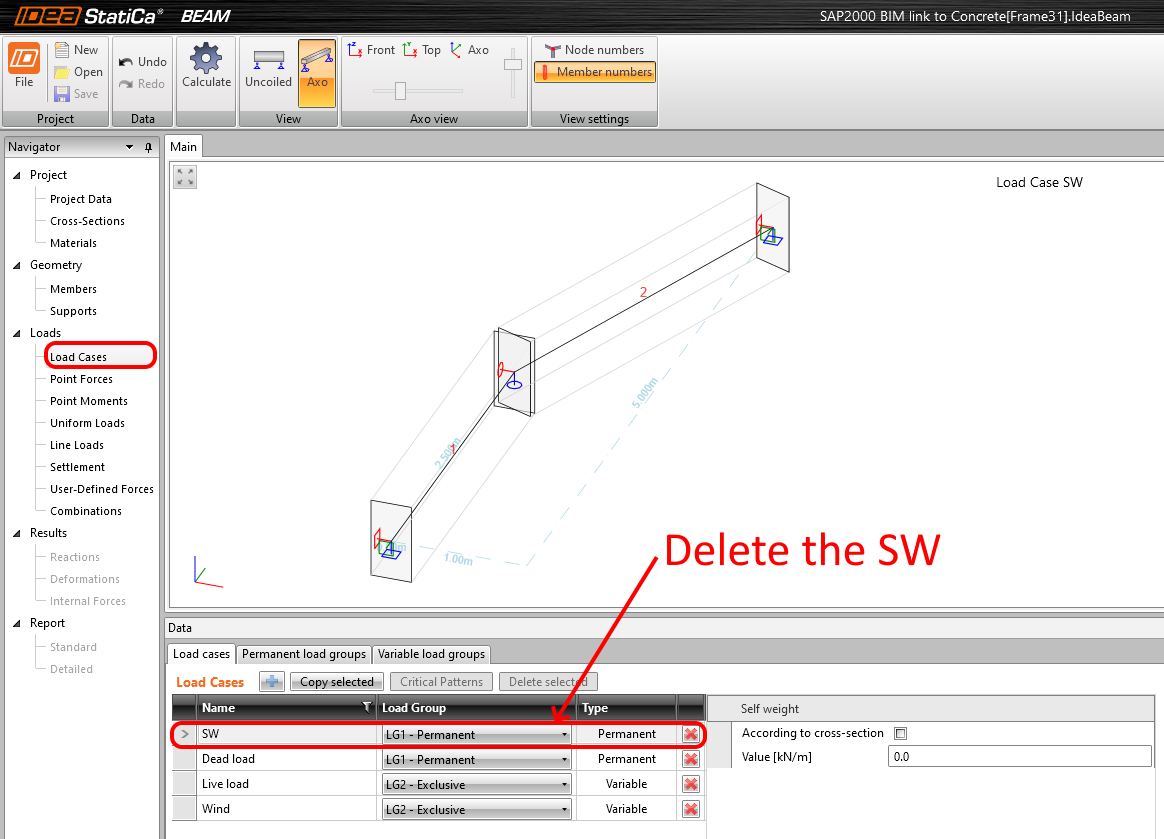
I coefficienti psi per le combinazioni devono essere impostati manualmente. Denominare la variabile Gruppi di carico, Impostare il tipo Standard e Modificare i coefficienti psi per il Vento.

Modificare le impostazioni nella scheda del caso di carico.

Forze definite dall'utente
Le forze interne importate da SAP2000 sono disponibili per il controllo nelle Forze definite dall'utente.

Combinazioni
Le combinazioni verranno create automaticamente. Inserire tutti i casi di carico nella scheda centrale. Ciò significa che tutti saranno utilizzati per essa.

Dati
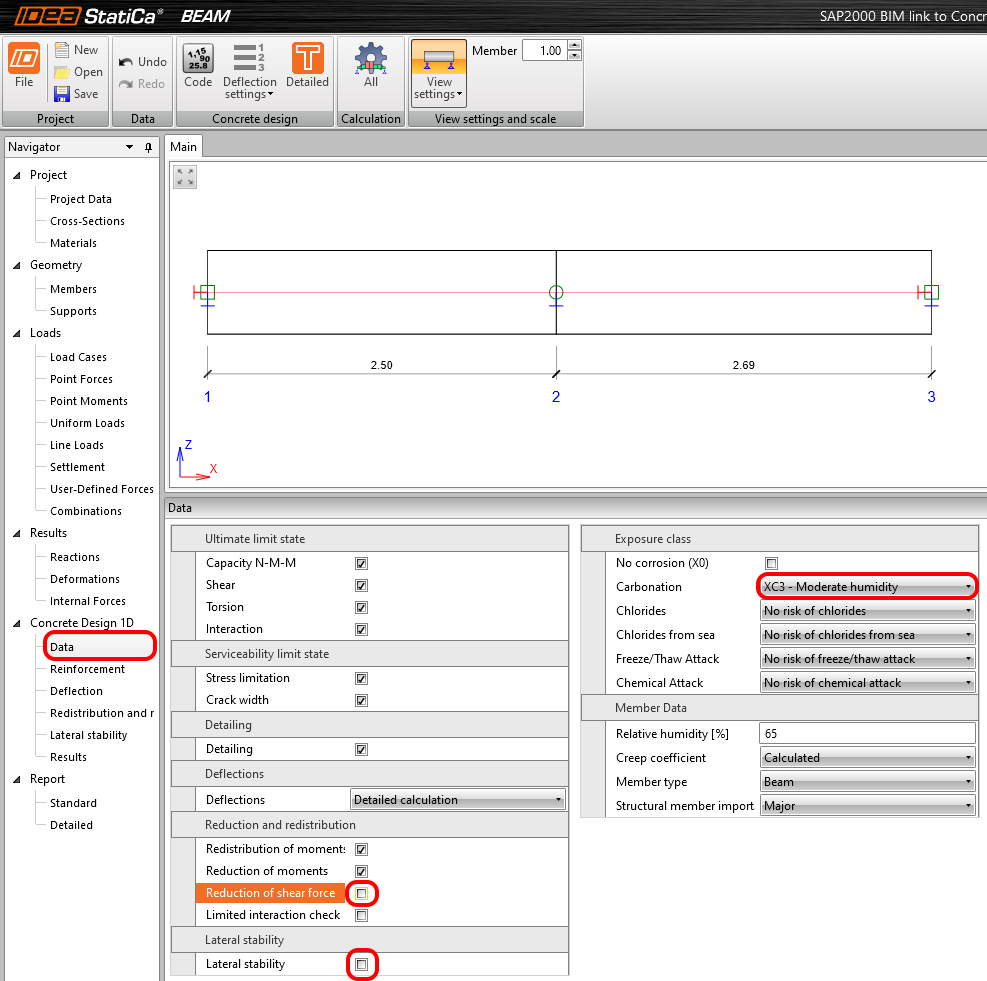
Le verifiche di Stabilità laterale e di Riduzione della forza di taglio vengono disattivate. La Classe di esposizione viene impostata come XC3.
Armatura
La disposizione dell'armatura sarà la stessa per tutte le travi. Impostare la Zona unica per la disposizione dell'armatura nel modello di zona.

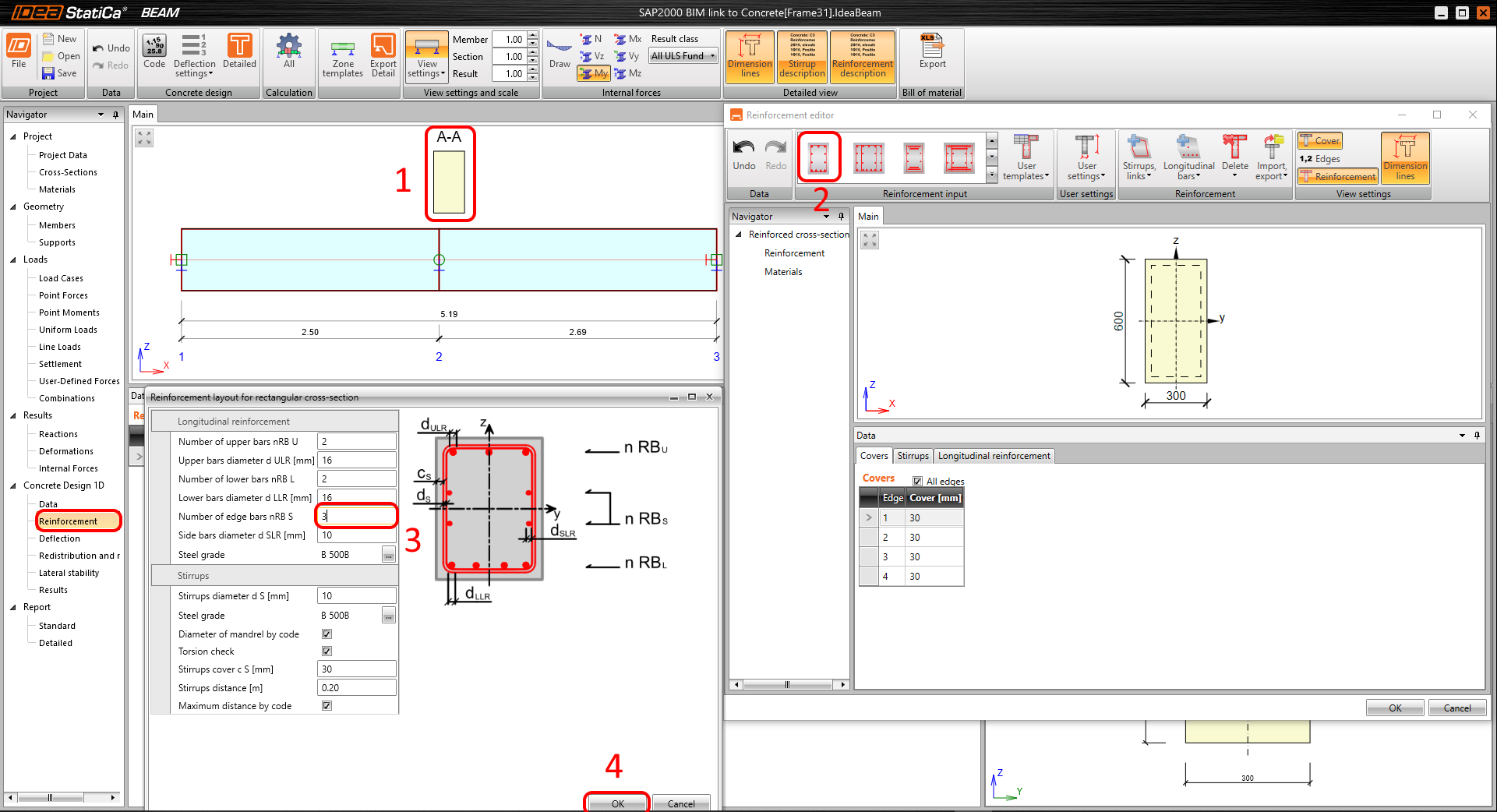
Selezionare la sezione trasversale nella scena (1) e selezionare il primo Modello per l'armatura della sezione rettangolare (2). Modificare i valori predefiniti nell'editor della scheda con 3 barre sui bordi (3). Confermare le impostazioni (4).
Risultati
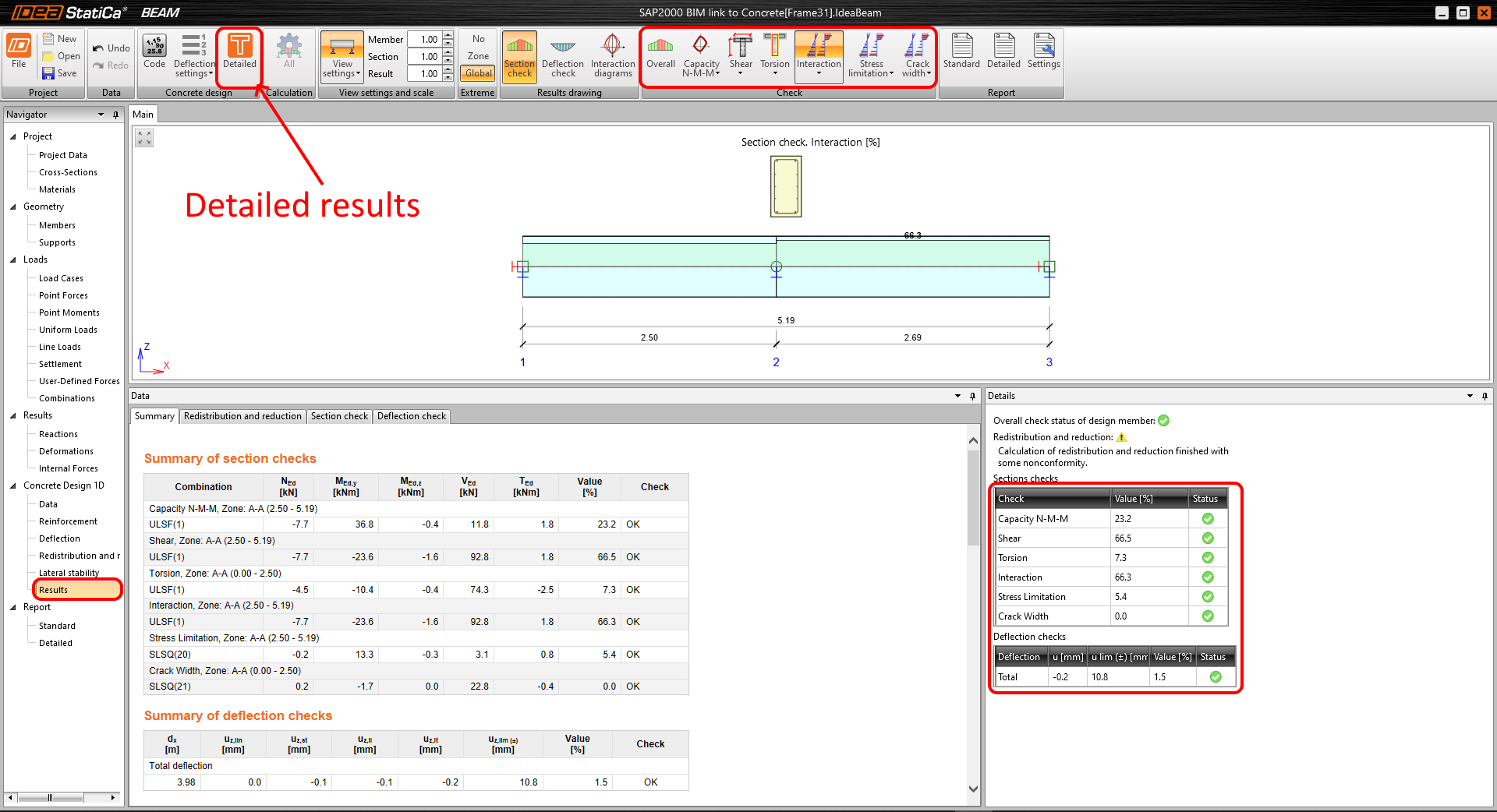
Eseguire l'analisi per ottenere i risultati. I Risultati dettagliati sono disponibili nella barra multifunzione premendo il pulsante corrispondente.
Relazione
È possibile scegliere tra relazioni Dettagliate o Standard. I documenti sono completamente personalizzabili e possono essere stampati in file PDF o DOC.

CONTENUTI CORRELATI
Come creare un file XML per l'app BIM di IDEA StatiCa