

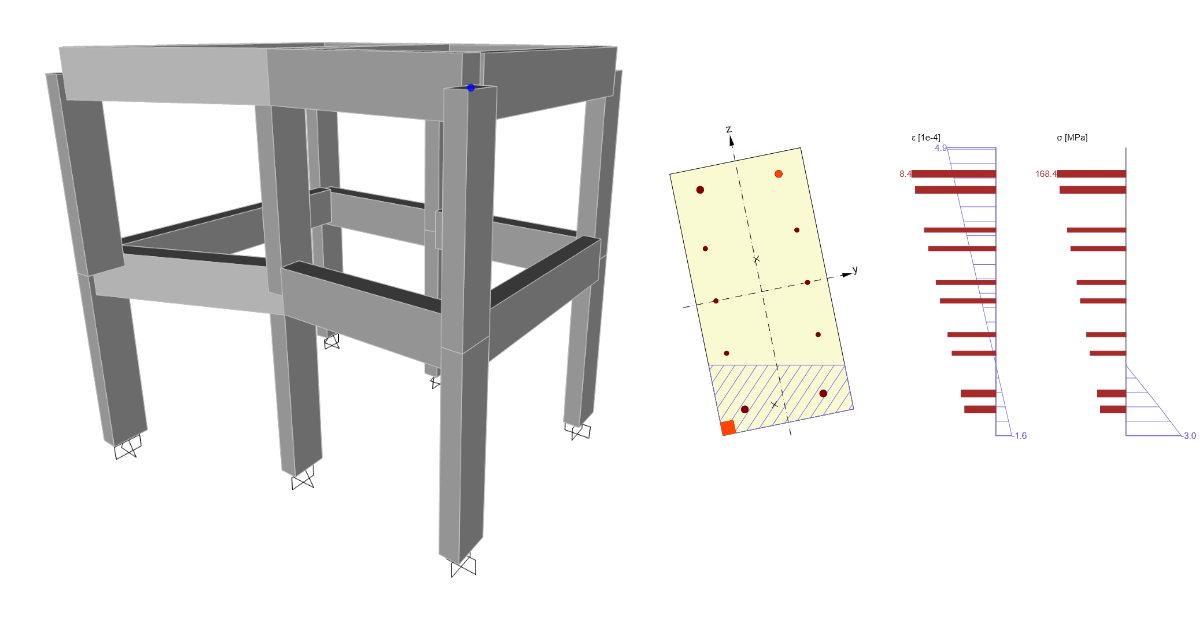
SAP2000 BIM link สำหรับการออกแบบโครงสร้างคอนกรีต (EN)
หมายเหตุ
ลิงก์ไปยังแอป Beam สามารถใช้ได้กับ IDEA เวอร์ชัน 24.1.2 และต่ำกว่าเท่านั้น
1 วิธีเปิดใช้งานลิงก์
การเปิดใช้งาน BIM link สำหรับ SAP2000 (v23 และใหม่กว่า)
การเปิดใช้งาน BIM link สำหรับ SAP2000 (v22 และเก่ากว่า)
2 วิธีใช้ลิงก์
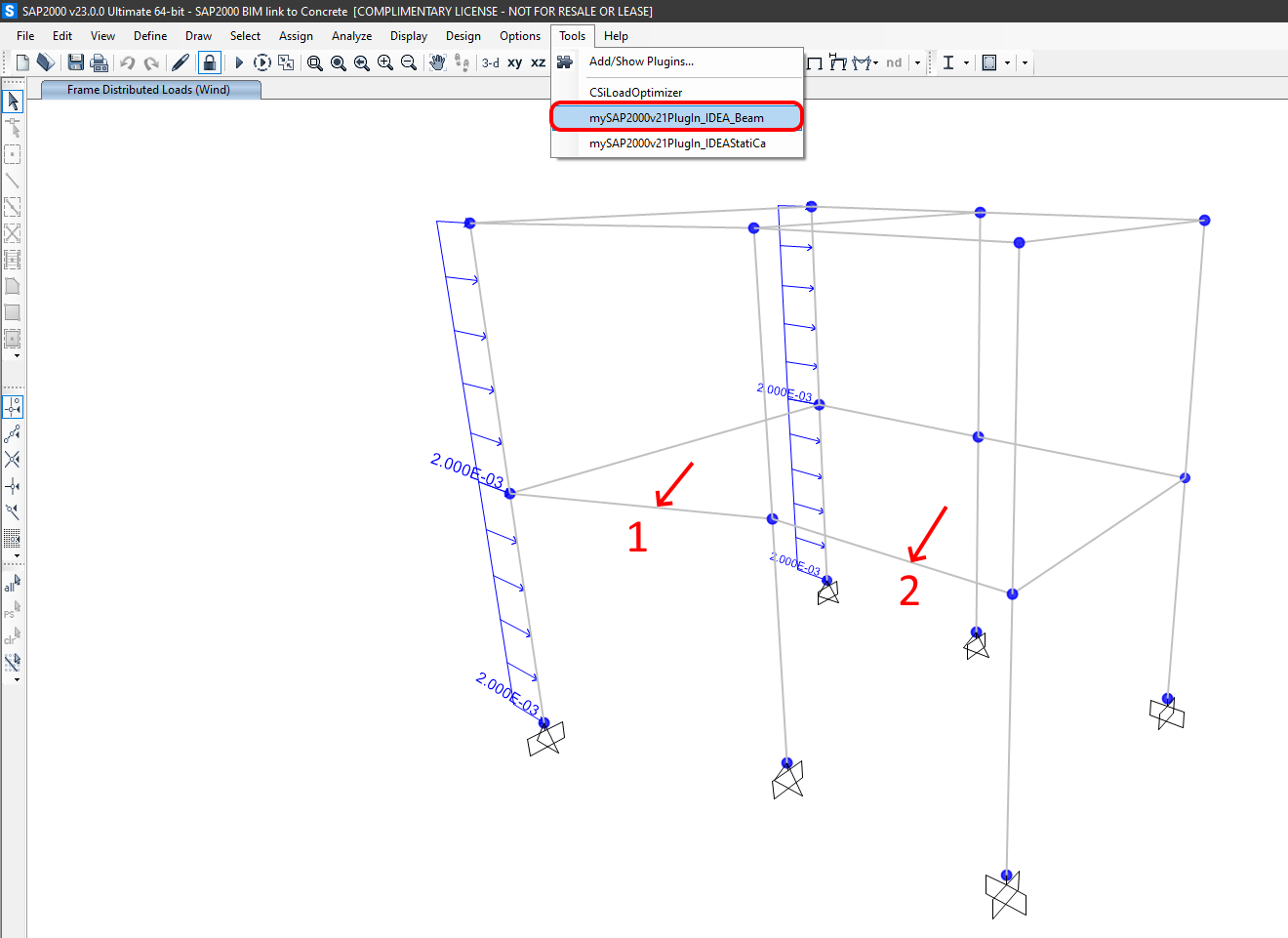
รันการวิเคราะห์และเลือก Beams (1,2) เปิด Tools และใช้ปลั๊กอิน SAP2000v21Plugin_IDEA_Beam.
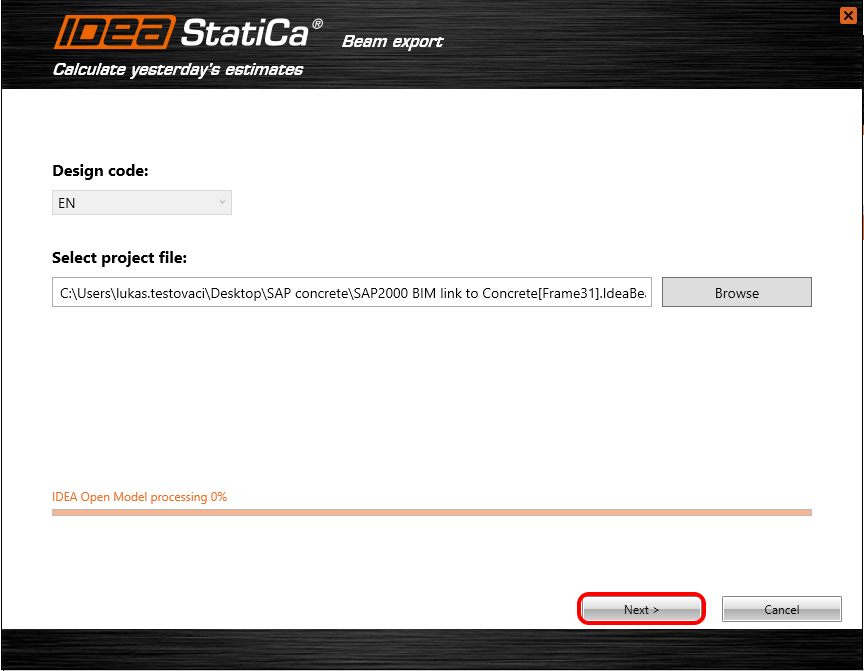
ยืนยัน Eurocode

เลือกเส้นทางที่ต้องการบันทึกโปรเจกต์และดำเนินการต่อด้วย Next
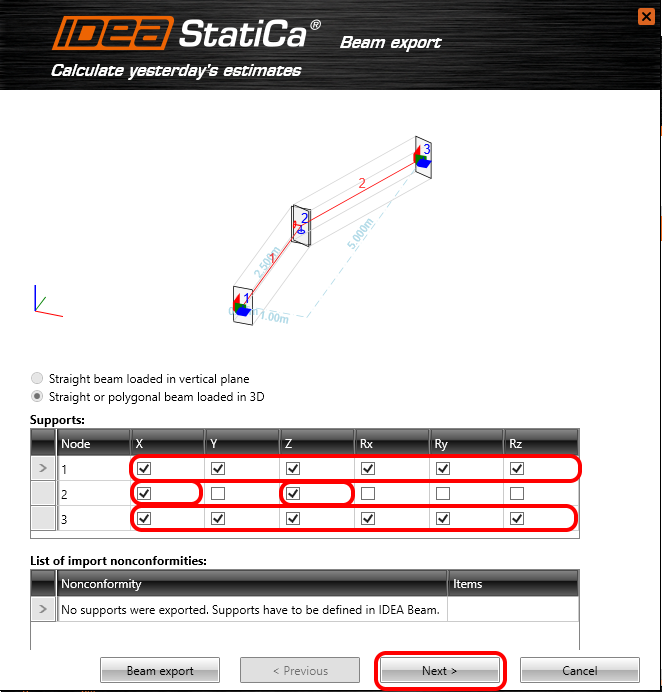
คานมีความโค้งในระนาบ XY ทั่วโลก เงื่อนไขขอบเขตควรแสดงถึงแบบจำลองทั่วโลกใน SAP2000 เนื่องจากจุดต่อแบบ Monolithic ให้พิจารณา Fixed support ที่ ปลาย และ ตรงกลาง จำกัด X, Z องศาอิสระ
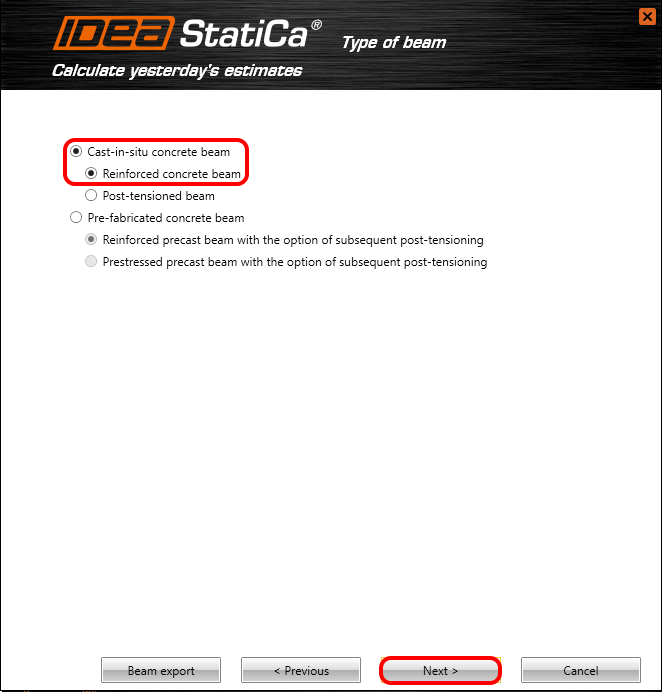
เลือก Cast-in-situ concrete beam ซึ่งจะเป็น คอนกรีตเสริมเหล็ก
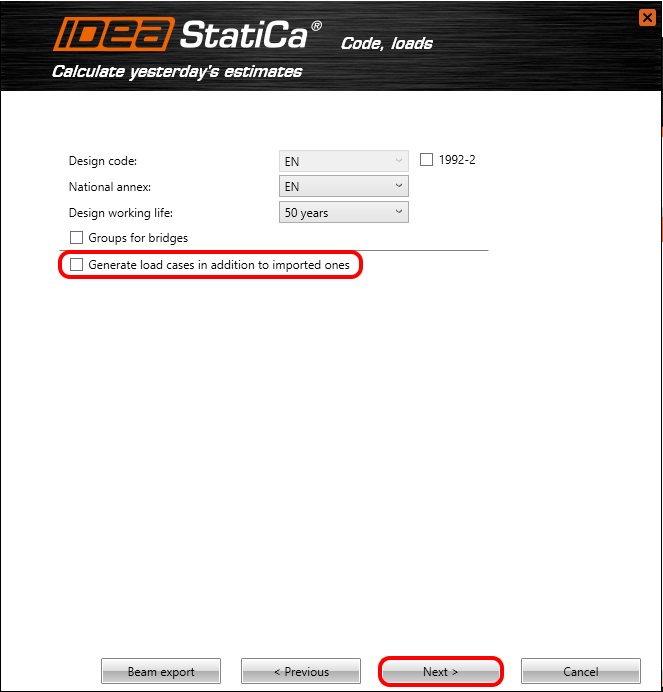
คานจะได้รับการตรวจสอบตามมาตรฐาน Eurocode โดยมีอายุการใช้งานออกแบบ 50 ปี แรงภายในทั้งหมดจะถูกส่งออกจาก SAP2000 ดังนั้น Checkbox สำหรับการสร้างแรงกระทำเพิ่มเติมจะไม่ถูก เลือก
แรงภายในทั้งหมดจะถูกส่งออกไปยัง IDEA StatiCa Module คาน ยกเลิกการเลือก checkbox (1) เพื่อแสดงกรณีแรงกระทำถาวร แรงกระทำทั้งหมดย้ายไปยัง แท็บหน้าต่างที่เลือก ดำเนินการตั้งค่าให้ครบทุกขั้นตอนที่จำเป็นโดยกด ปุ่ม Finish (3)

3 โปรเจกต์ IDEA StatiCa Module คาน
กรณีแรงกระทำ
โปรแกรมจะสร้างกรณีแรงกระทำ SW (น้ำหนักตัวเอง) โดยอัตโนมัติซึ่งไม่ได้ใช้งาน น้ำหนักตัวเองถูกส่งออกจาก SAP2000 ลบกรณีแรงกระทำ SW
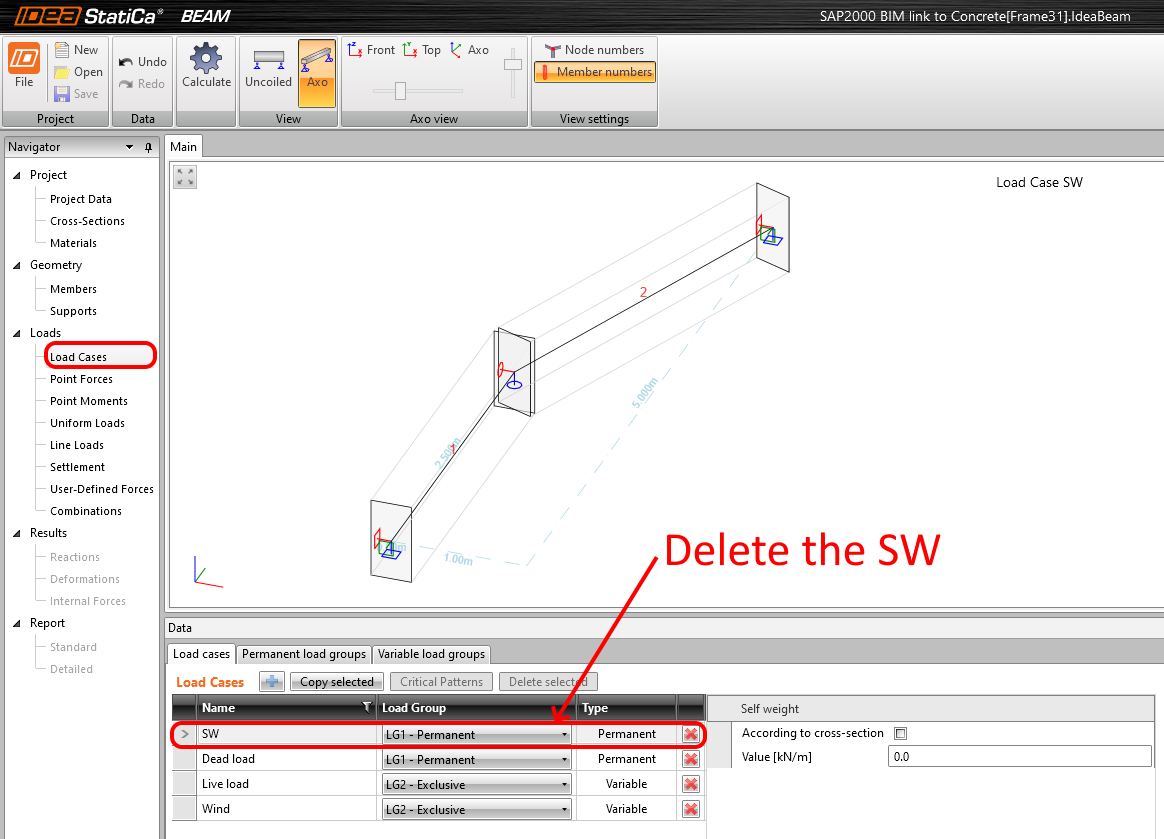
ค่าสัมประสิทธิ์ psi สำหรับการรวมแรงต้องตั้งค่าด้วยตนเอง ตั้งชื่อตัวแปร Load groups, ตั้งประเภท Standard, และ เปลี่ยนค่าสัมประสิทธิ์ psi สำหรับ Wind

เปลี่ยนการตั้งค่าบนการ์ดกรณีแรงกระทำ

แรงที่ผู้ใช้กำหนด
แรงภายในที่นำเข้าจาก SAP2000 สามารถตรวจสอบได้ใน User-Defined Forces

การรวมแรง
การรวมแรงจะถูกสร้างโดยอัตโนมัติ นำกรณีแรงกระทำทั้งหมดไปยังแท็บตรงกลาง ซึ่งหมายความว่าทั้งหมดจะถูกนำมาใช้

ข้อมูล
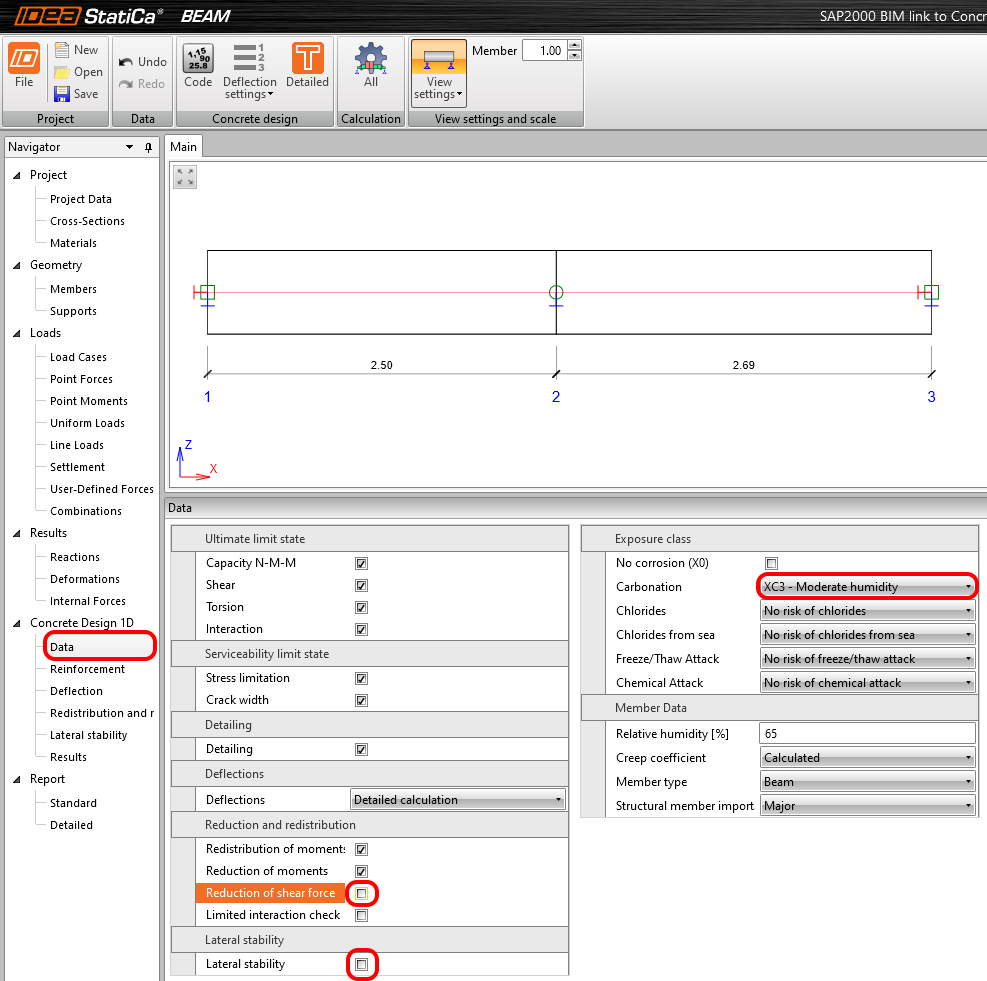
การตรวจสอบ เสถียรภาพด้านข้าง และ การลดแรงเฉือน ปิด ตั้ง ประเภทสภาวะการสัมผัส เป็น XC3
เหล็กเสริม
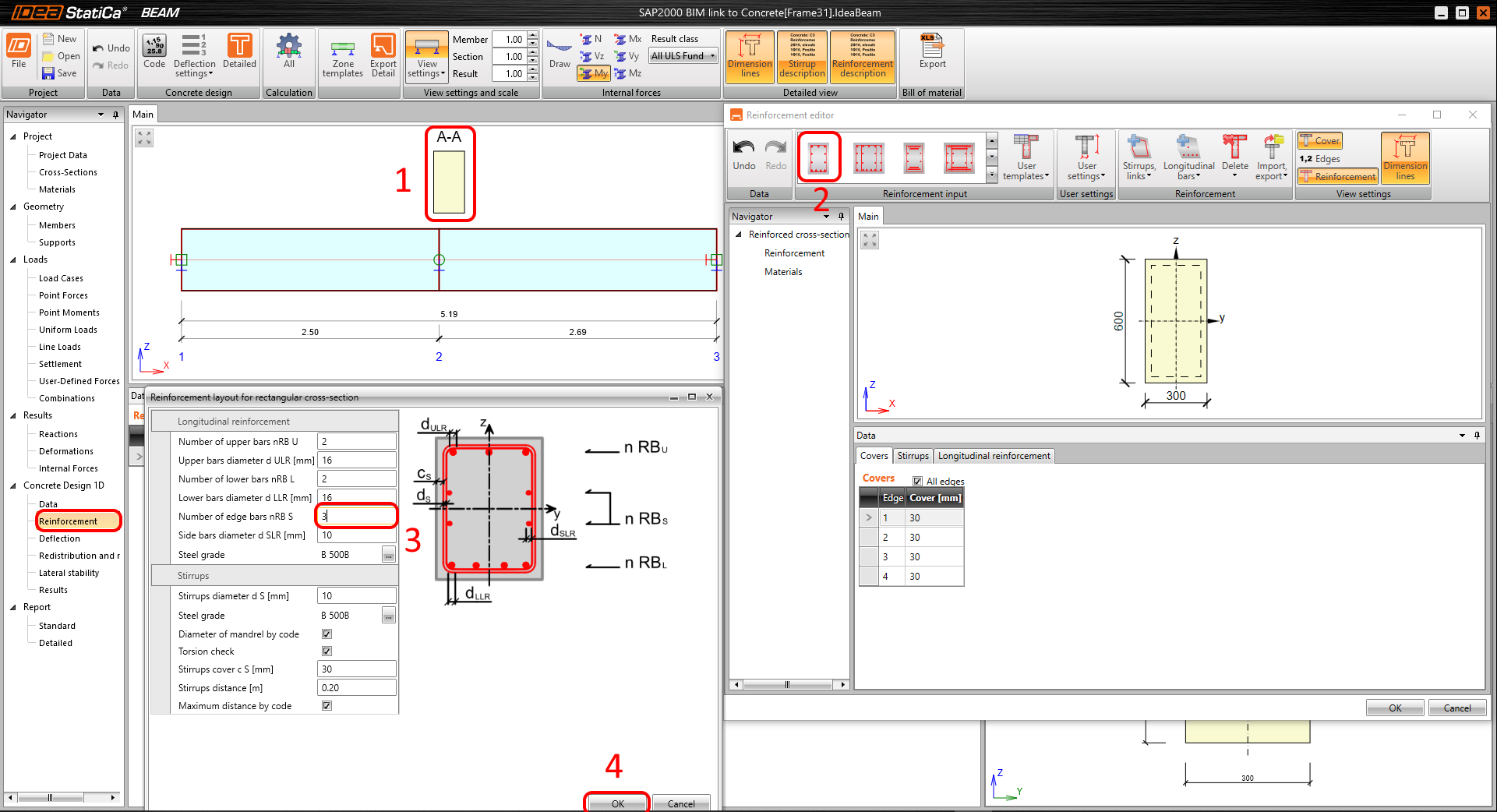
การจัดวางเหล็กเสริมจะเหมือนกันสำหรับคานทั้งหมด ตั้ง One zone สำหรับการจัดวางเหล็กเสริมใน Zone template

เลือก หน้าตัดในฉาก (1) และเลือก แม่แบบแรกสำหรับเหล็กเสริมของหน้าตัดสี่เหลี่ยม (2) เปลี่ยนค่าเริ่มต้นในตัวแก้ไขแท็บเป็น 3 เหล็กเสริมที่ขอบ (3) ยืนยันการตั้งค่า (4)
ผลลัพธ์
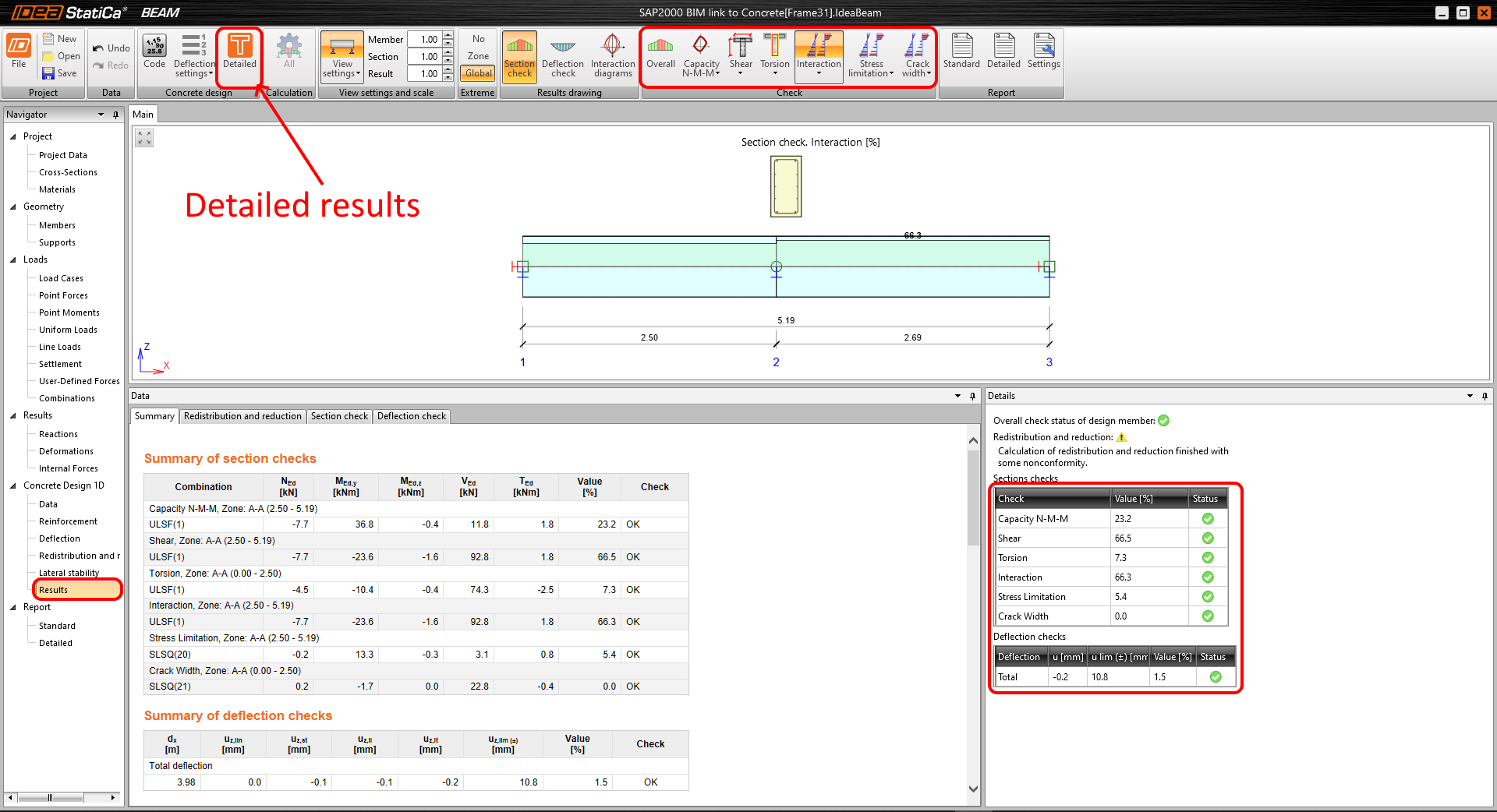
รันการวิเคราะห์เพื่อรับผลลัพธ์ ผลลัพธ์โดยละเอียดสามารถพบได้ในริบบอนหากกดปุ่มที่มีชื่อเดียวกัน
รายงาน
คุณสามารถเลือกระหว่างรายงาน โดยละเอียด หรือ มาตรฐาน เอกสารสามารถปรับแต่งได้อย่างเต็มที่และสามารถพิมพ์ออกเป็นไฟล์ PDF หรือ DOC

เนื้อหาที่เกี่ยวข้อง
วิธีสร้างไฟล์ XML สำหรับแอป IDEA StatiCa BIM