

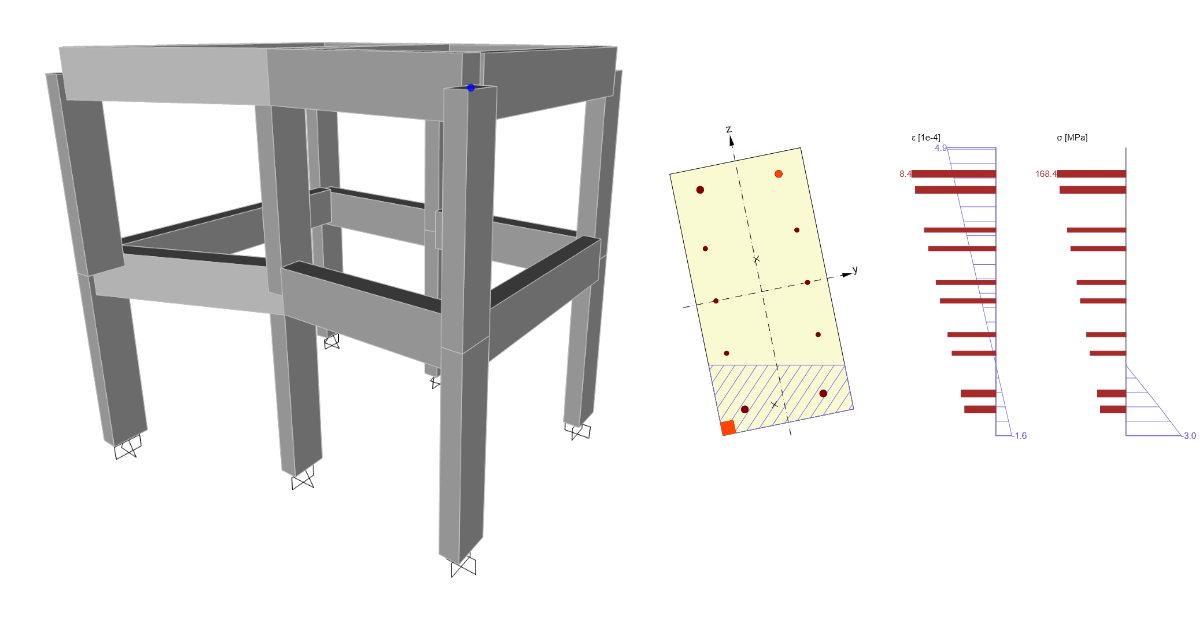
SAP2000 BIM link dla projektowania konstrukcji żelbetowych (EN)
Uwaga
Łącze z aplikacją Beam jest możliwe wyłącznie w wersji IDEA 24.1.2 i niższych.
1 Jak aktywować łącze
Aktywacja łącza BIM dla SAP2000 (v23 i nowsze)
Aktywacja łącza BIM dla SAP2000 (v22 i starsze)
2 Jak korzystać z łącza
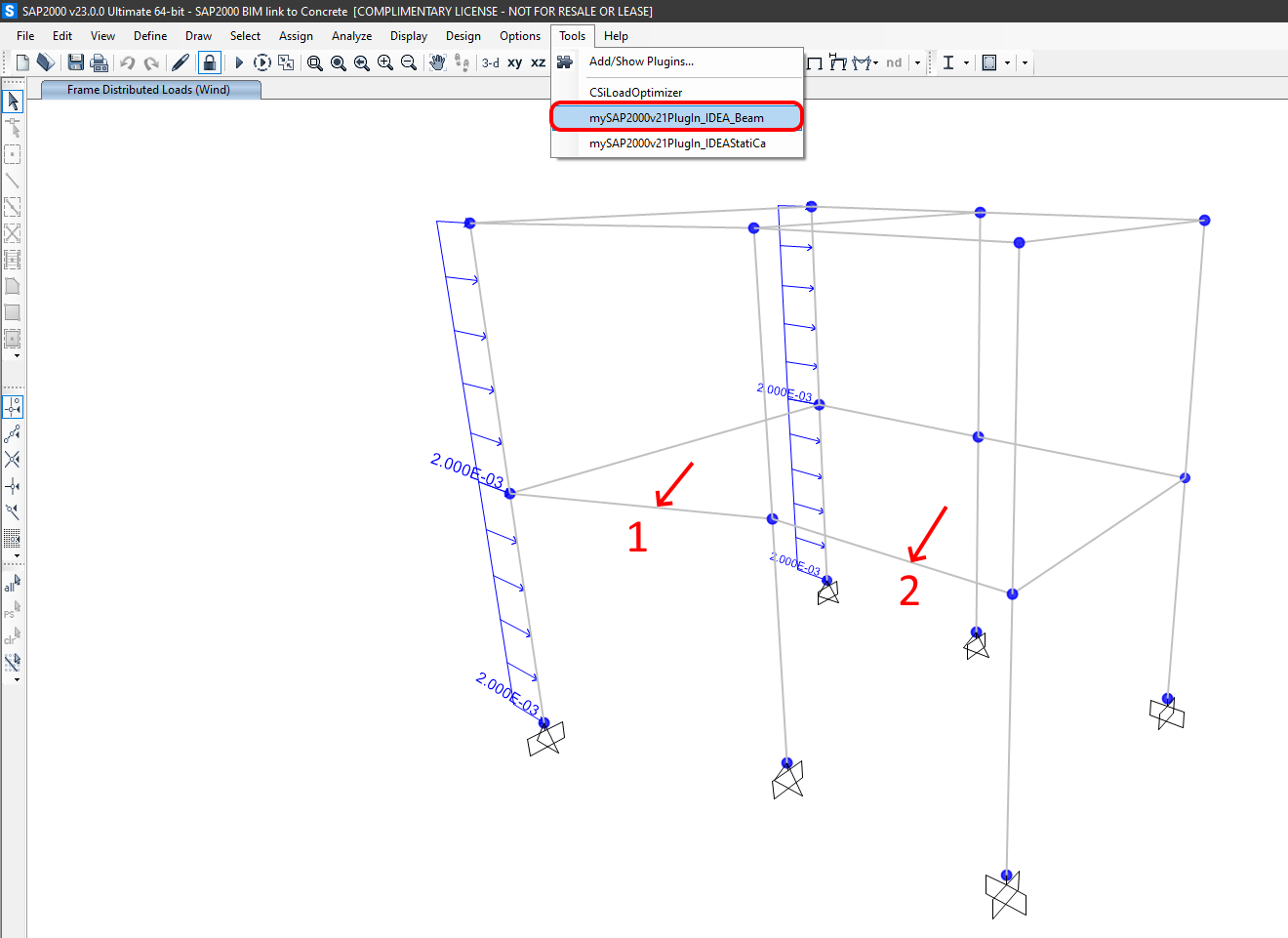
Uruchom analizę i zaznacz Belki (1,2). Otwórz Narzędzia i użyj wtyczki SAP2000v21Plugin_IDEA_Beam.
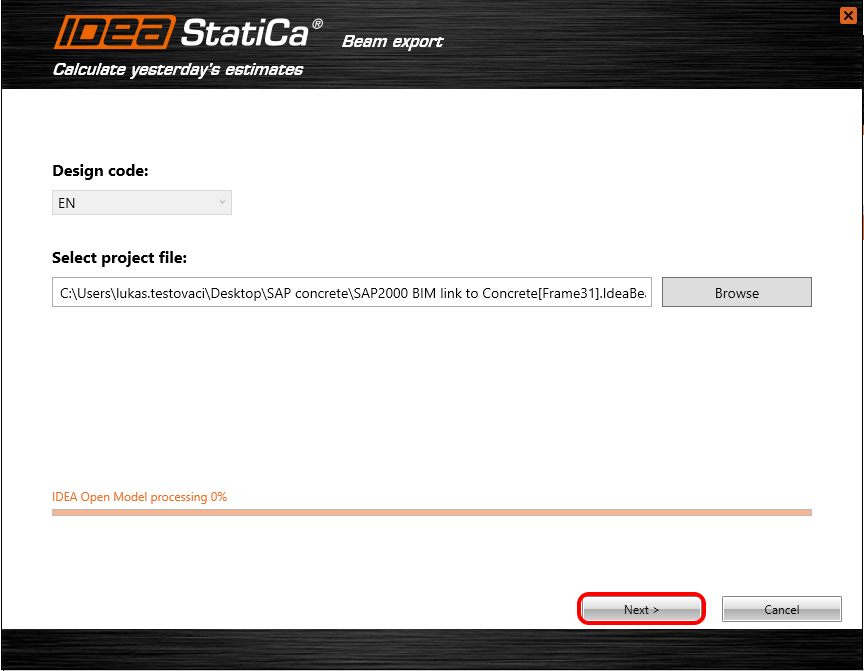
Potwierdź wybór Eurokodu.

Wybierz ścieżkę, w której chcesz zapisać projekt, i kontynuuj, klikając Dalej.
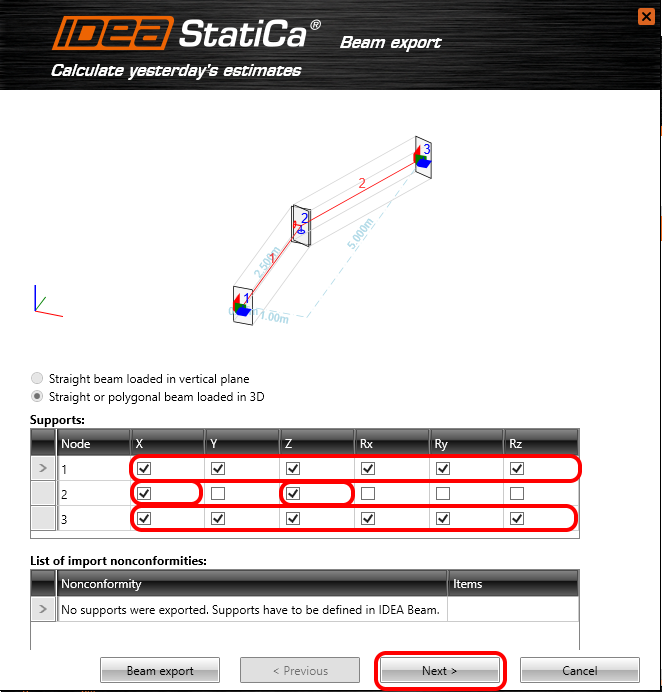
Belka jest zakrzywiona w globalnej płaszczyźnie XY. Warunki brzegowe powinny odzwierciedlać model globalny w SAP2000. Ze względu na monolityczne złącza należy przyjąć Utwierdzenie na końcach oraz w środku zablokować stopnie swobody X, Z.
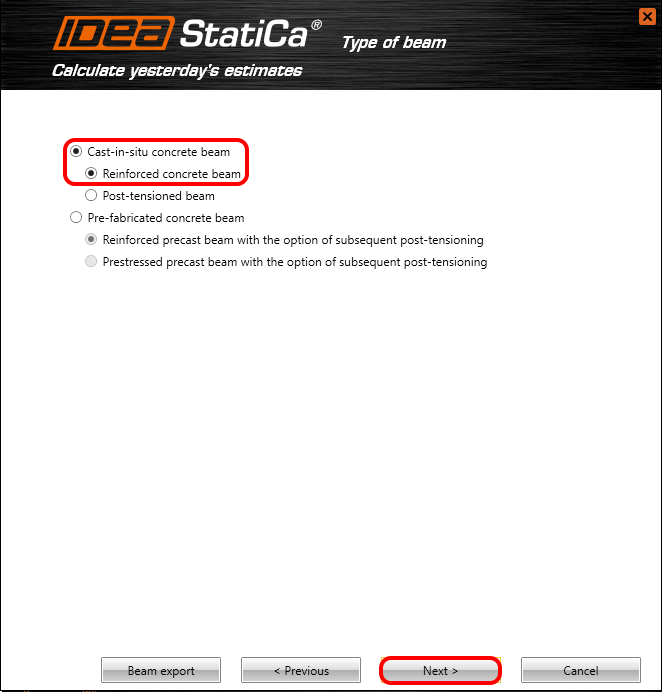
Wybierz Belkę betonową wylewaną na miejscu budowy, która będzie Zbrojona.
Belka zostanie poddana sprawdzeniu normowemu zgodnie z Eurokodem przy projektowanym okresie użytkowania wynoszącym 50 lat. Wszystkie siły wewnętrzne zostaną wyeksportowane z SAP2000. Dlatego Pole wyboru dotyczące generowania dodatkowych obciążeń nie będzie Zaznaczone.
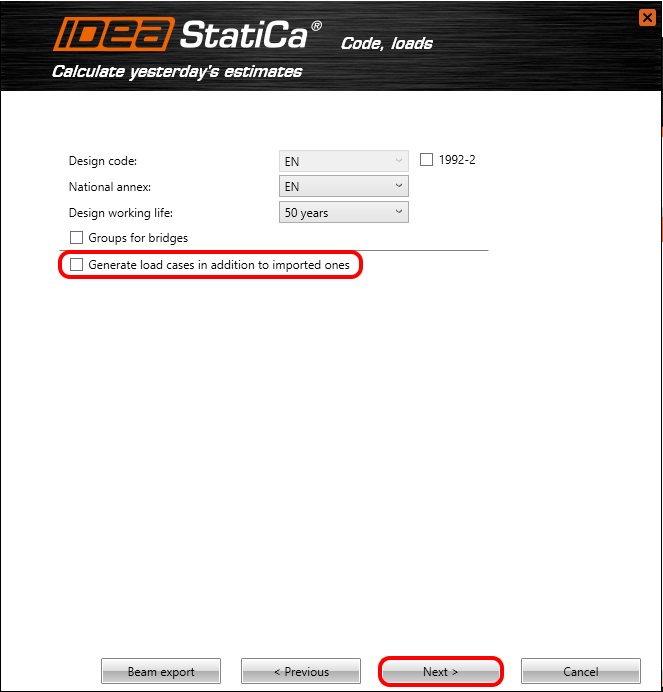
Wszystkie siły wewnętrzne zostaną wyeksportowane do IDEA StatiCa Beam. Odznacz pole wyboru (1), aby wyświetlić stałe przypadki obciążeń. Wszystkie obciążenia przeniosą się do wybranej zakładki okna. Zakończ ustawienia, wykonując wszystkie niezbędne kroki i klikając przycisk Zakończ (3).

3 Projekt IDEA StatiCa Beam
Przypadki obciążeń
Program automatycznie tworzy przypadek obciążenia SW (ciężar własny), który jest nieaktywny. Ciężar własny jest eksportowany z SAP2000. Usuń przypadek obciążenia SW.
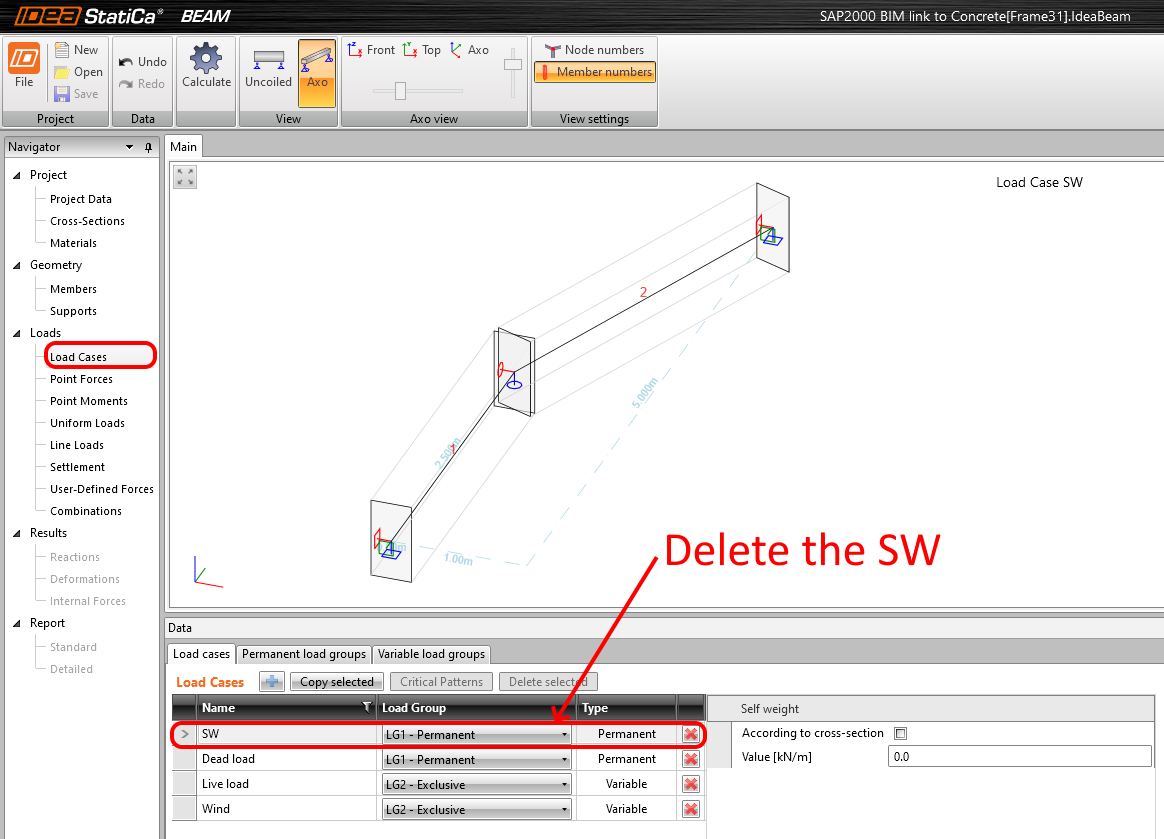
Współczynniki psi dla kombinacji należy ustawić ręcznie. Nazwij zmienną Grupy obciążeń, Ustaw typ Standardowy i Zmień współczynniki psi dla Wiatru.

Zmień ustawienia na karcie przypadku obciążenia.

Siły zdefiniowane przez użytkownika
Zaimportowane siły wewnętrzne z SAP2000 są dostępne do kontroli w sekcji Siły zdefiniowane przez użytkownika.

Kombinacje
Kombinacje zostaną utworzone automatycznie. Przenieś wszystkie przypadki obciążeń do środkowej zakładki. Oznacza to, że wszystkie zostaną do niej uwzględnione.

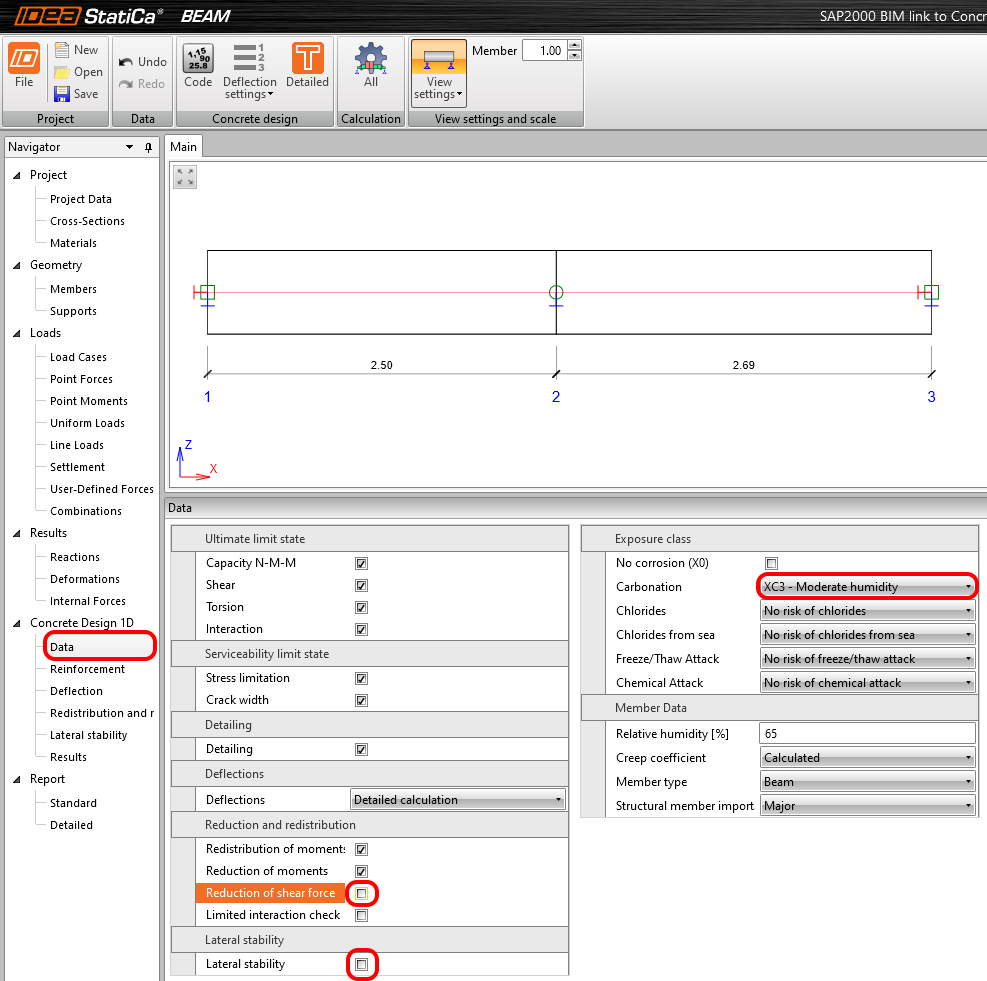
Dane
Sprawdzenia Stateczności bocznej oraz Redukcji siły ścinającej należy wyłączyć. Klasę ekspozycji ustaw jako XC3.
Zbrojenie
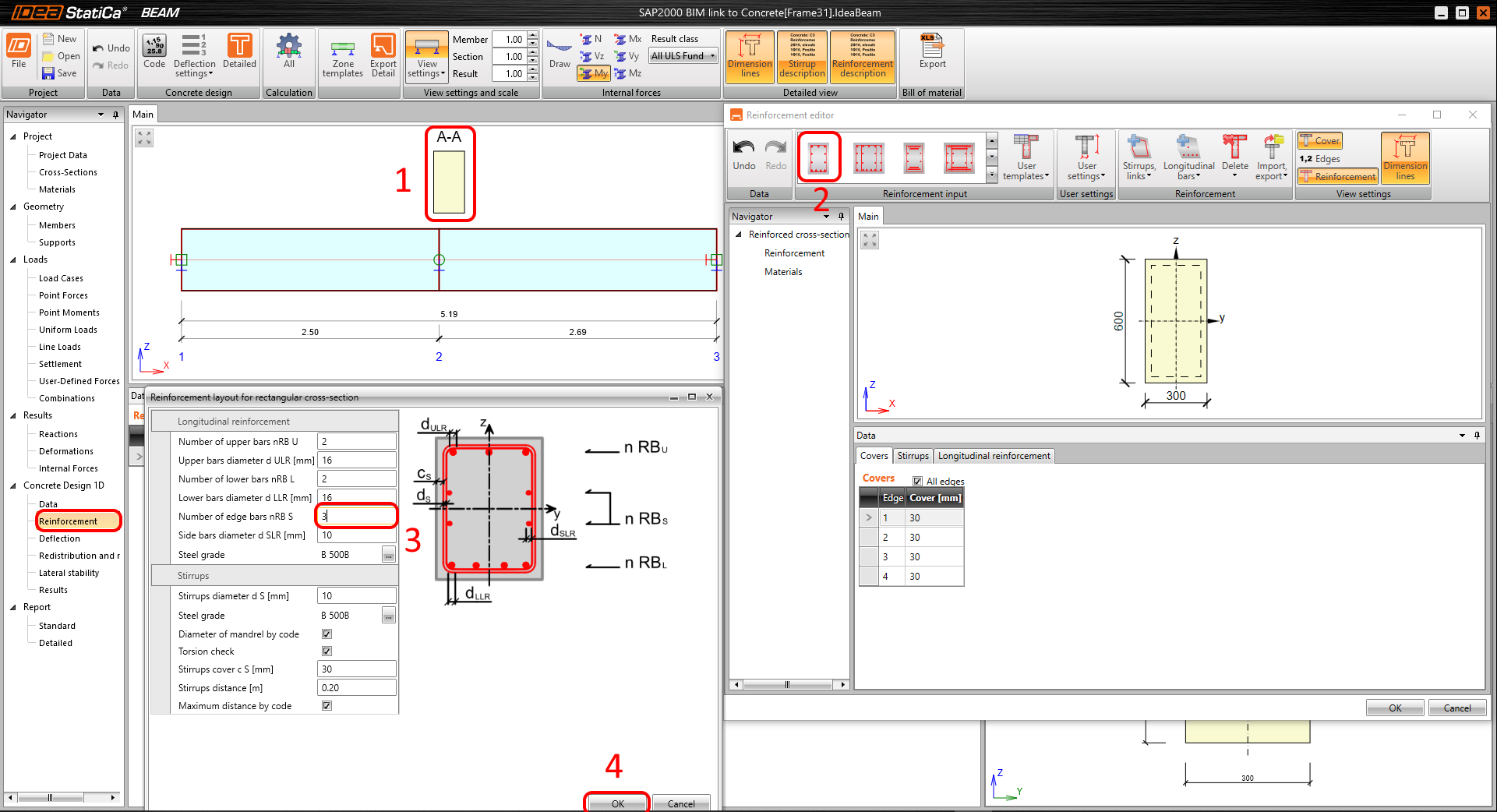
Układ zbrojenia będzie taki sam dla wszystkich belek. Ustaw Jedną strefę dla układu zbrojenia w Szablonie strefy.

Wybierz przekrój poprzeczny w widoku (1) i zaznacz pierwszy Szablon dla zbrojenia przekroju prostokątnego (2). Zmień wartości domyślne w edytorze zakładki na 3 pręty na krawędziach (3). Potwierdź ustawienia (4).
Wyniki
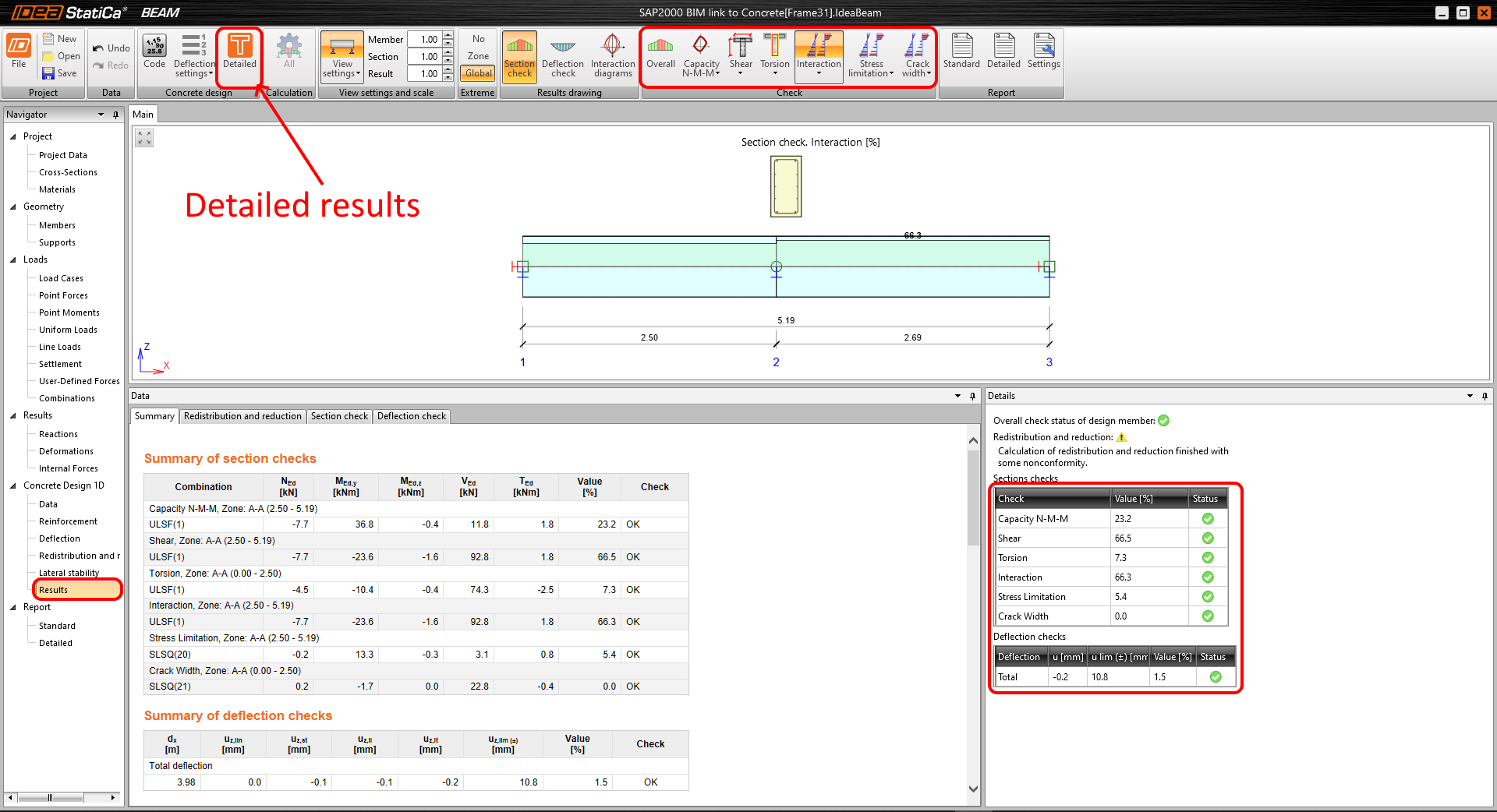
Uruchom analizę, aby uzyskać wyniki. Szczegółowe wyniki można znaleźć na wstążce po kliknięciu odpowiedniego przycisku.
Raport
Możesz wybrać między raportami Szczegółowymi a Standardowymi. Dokumenty są w pełni konfigurowalne i można je wydrukować do plików PDF lub DOC.

POWIĄZANE TREŚCI