

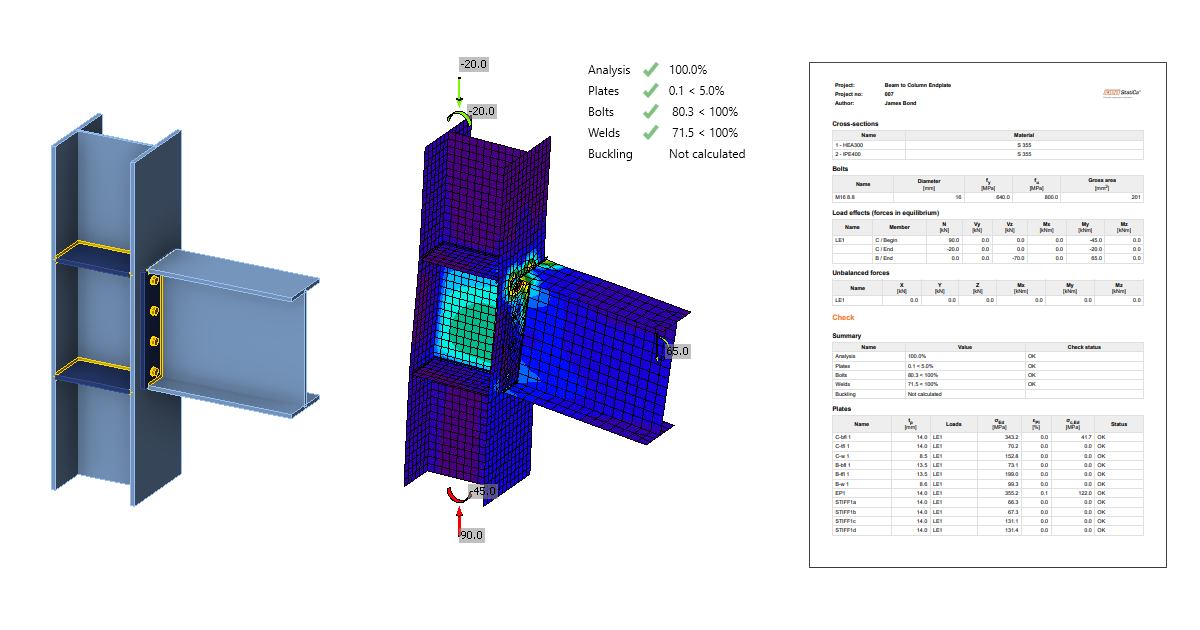
Projekt połączenia belki z słupem (EN)
1 Rozpoczęcie nowego projektu
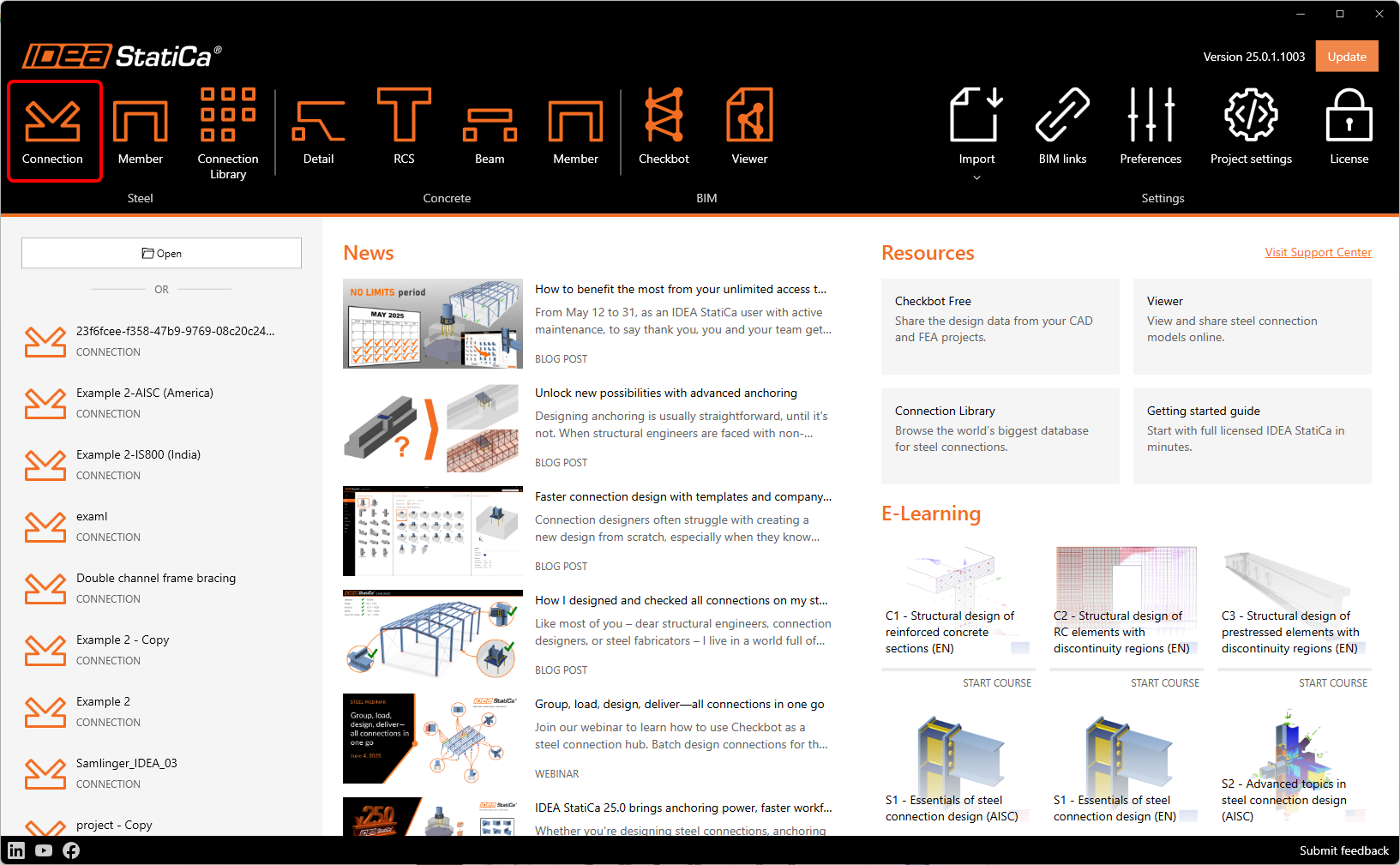
Uruchommy aplikację IDEA StatiCa Connection (pobierz najnowszą wersję). W głównym oknie programu IDEA StatiCa Launcher otwórz aplikację Connection , aby zdefiniować nowy projekt.
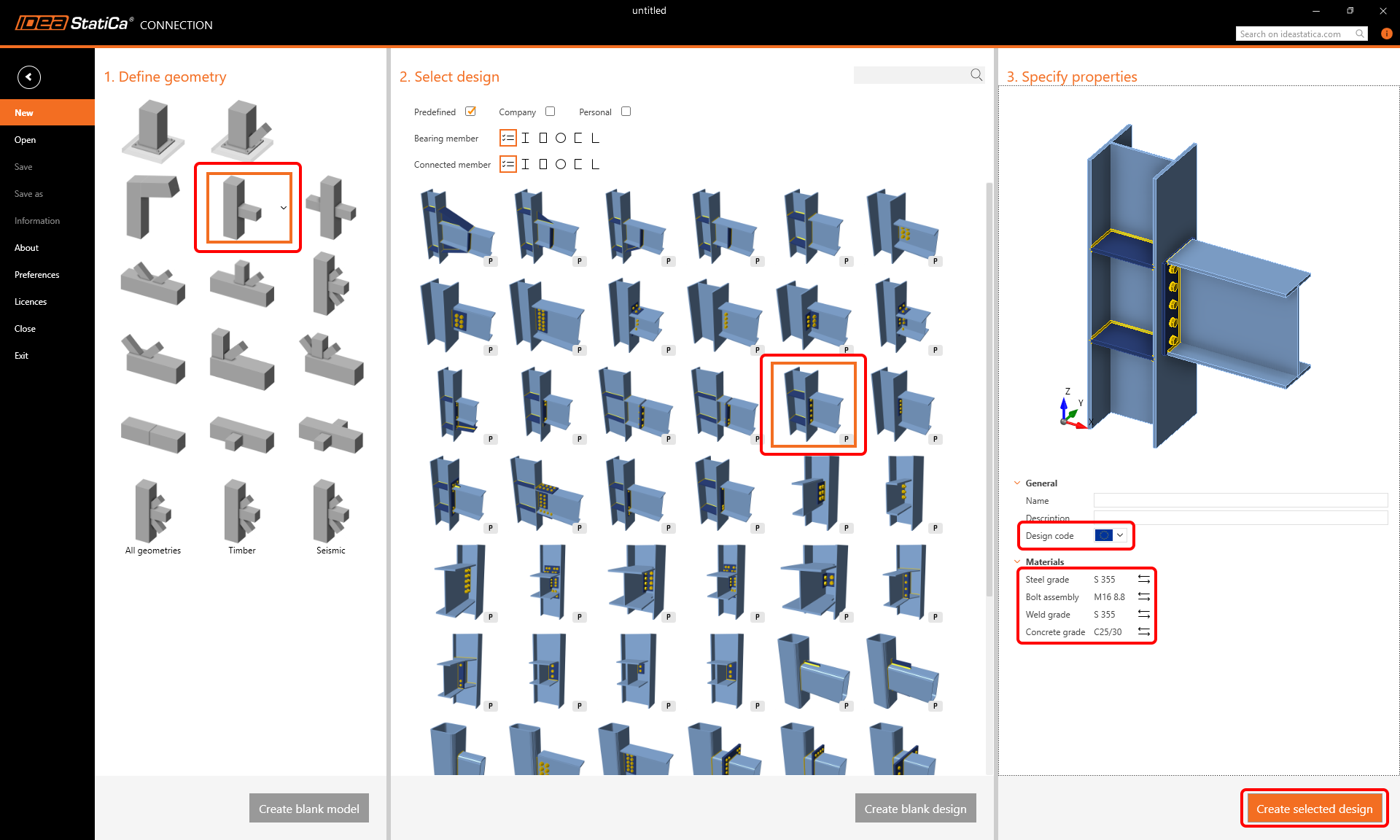
W pierwszym kroku możesz znaleźć żądane połączenie w szablonach startowych. Wybierz kształt w 1. Zdefiniuj geometrię oraz typ projektu w 2. Wybierz projekt.
W 3. Określ właściwości możesz nazwać swój projekt, zdefiniować materiały – gatunek stali S355 i klasę śrub M16 8.8 oraz normę obliczeniową – Eurocode (EN). Materiały utworzonego projektu można zmienić później, natomiast normy obliczeniowej nie można już zmienić.
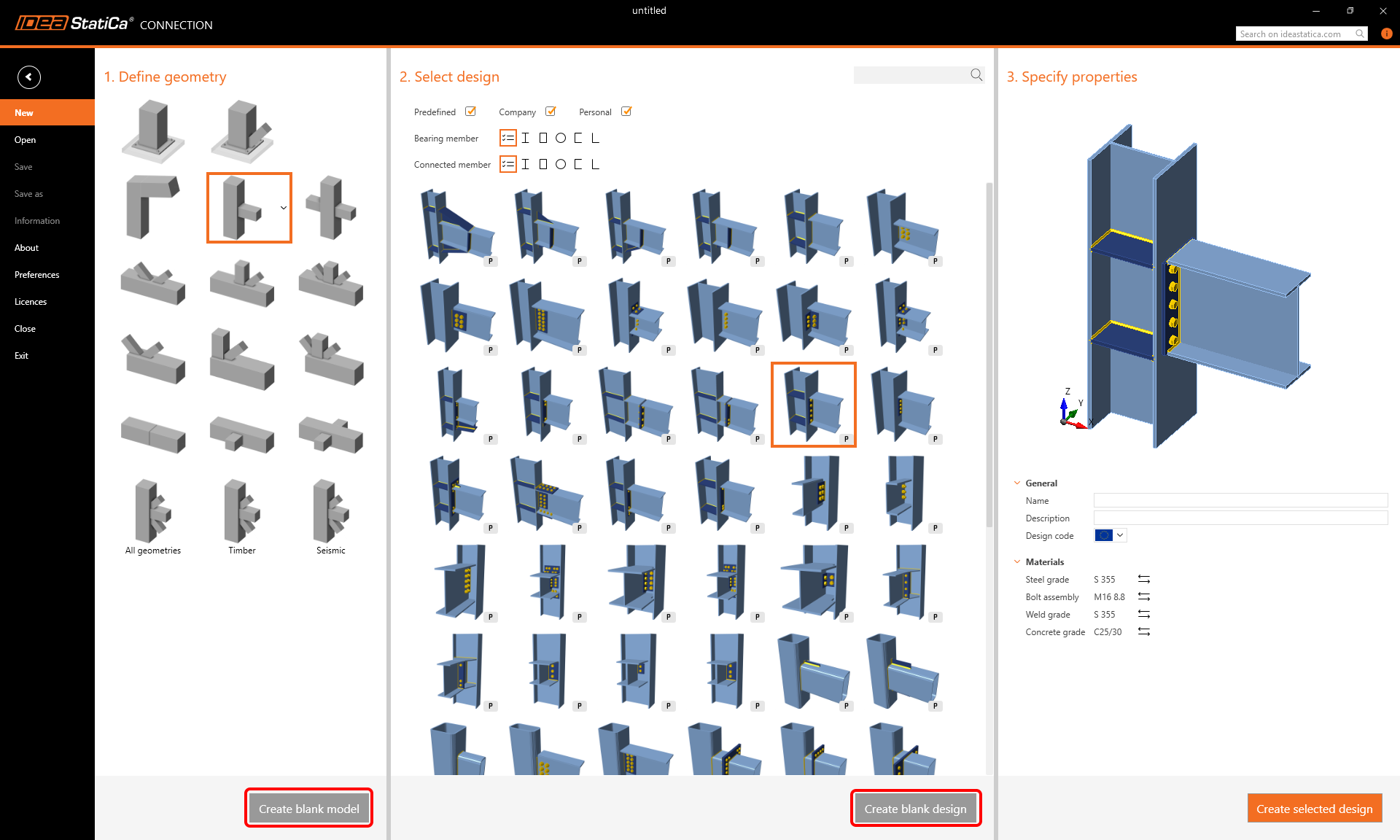
Uwaga: Jeśli nie znajdziesz odpowiedniego szablonu, możesz rozpocząć projekt zawierający tylko elementy, wybierając Utwórz pusty projekt, lub całkowicie pusty projekt, wybierając Utwórz pusty model.
Nowy projekt został utworzony na podstawie wybranego szablonu. Na górnej wstążce znajdziesz różne zakładki, które przeprowadzą Cię przez cały proces pracy – od Projektu do Raportu. Do sterowania modelem w widoku 3D używaj środkowego przycisku myszy, klawisza Ctrl oraz ikon sterowania widokiem.
Zaczynasz w zakładce Projekt – postępuj zgodnie z „drzewem elementów" w widoku 3D.
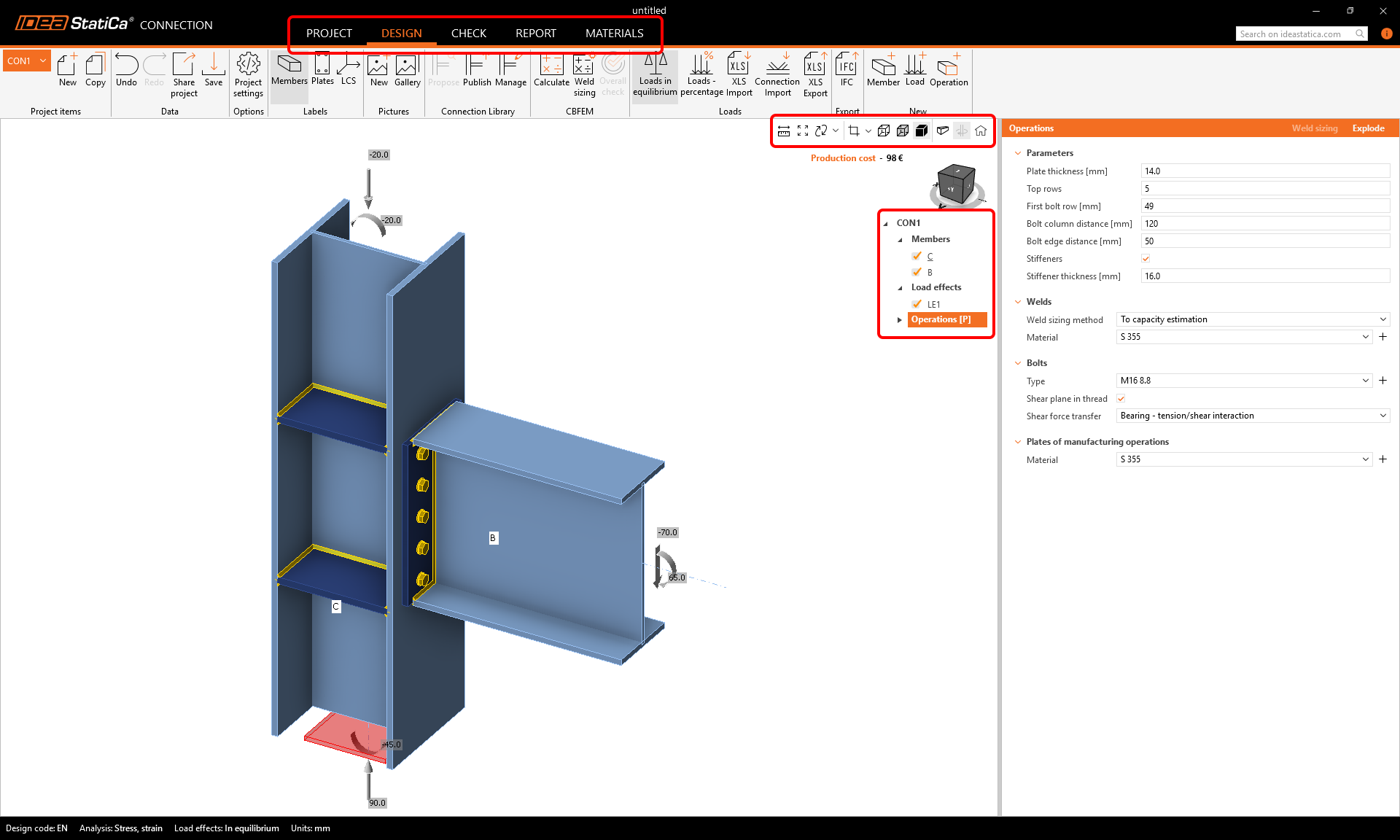
W sekcji Elementy możesz dostosować parametry łączonych elementów konstrukcyjnych (takie jak ich orientacja, przekrój, materiał, typ geometryczny itp.). Pozostaw parametry ustawione z szablonu.
- Przeczytaj więcej o typach geometrycznych Zakończony i Ciągły oraz o elemencie nośnym w artykule Równowaga i element podporowy.
- Przeczytaj więcej o typie modelu w artykule Jak modelować połączenie z pojedynczą śrubą (typ modelu).
- Przeczytaj więcej o opcji Siły w w artykule Jak zdefiniować prawidłowe położenie obciążenia (Siły w).
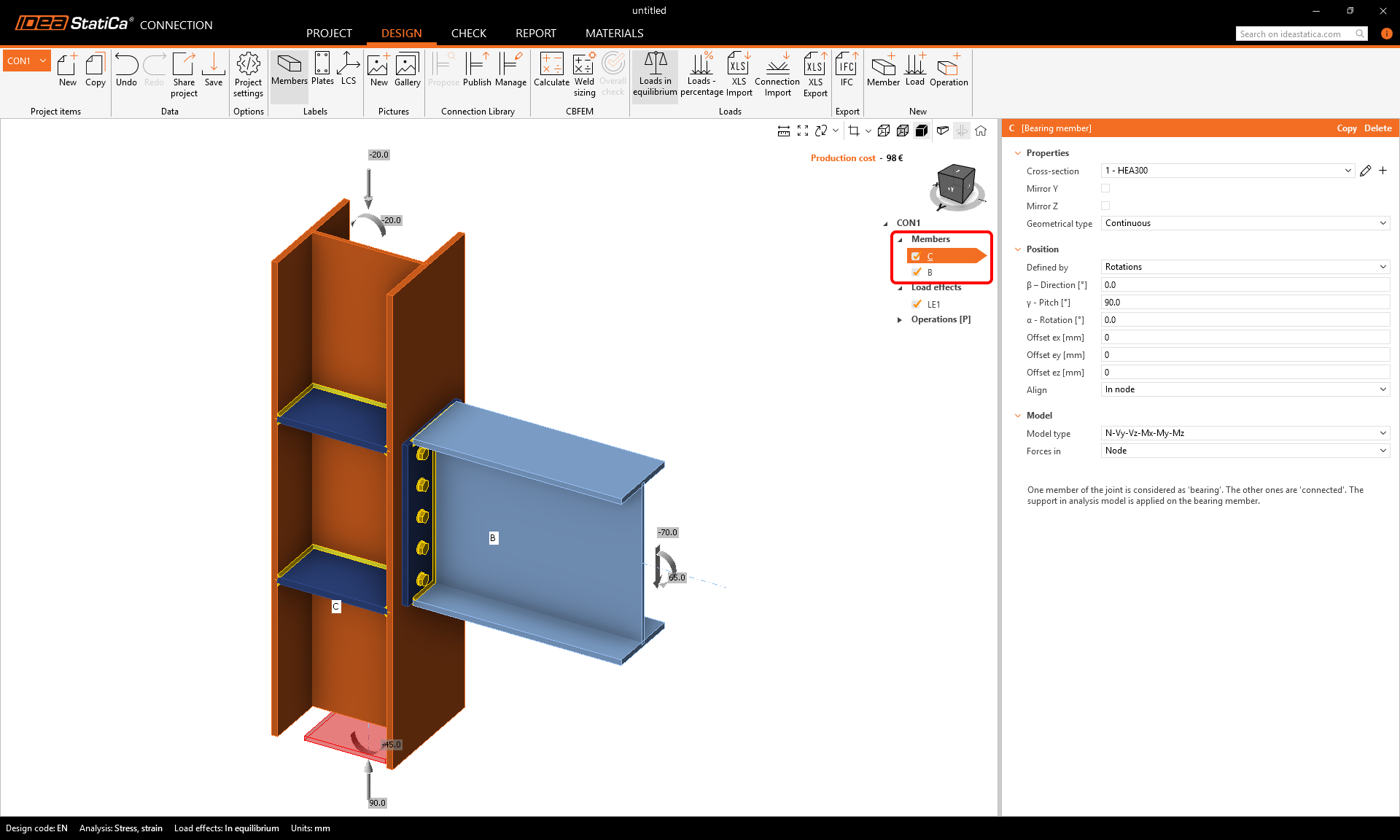
W sekcji Efekty obciążeń definiujesz siły wewnętrzne w węźle połączenia dla każdego elementu. Ważne jest zachowanie równowagi obciążeń. Pozostaw siły wewnętrzne wprowadzone przez szablon.
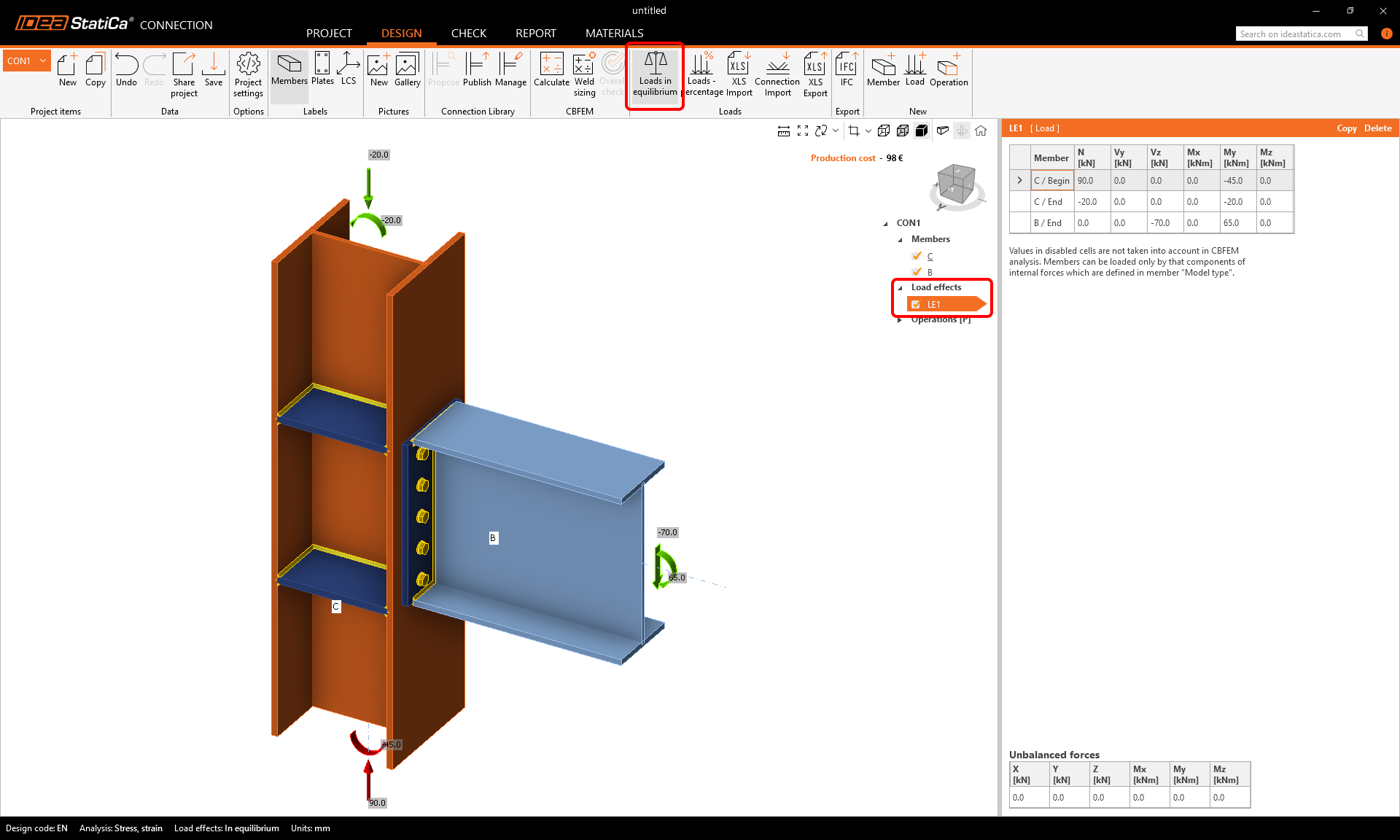
W sekcji Operacje definiujesz projekt połączenia. Korzystając z wybranego szablonu parametrycznego, możesz edytować właściwości projektu bezpośrednio w zakładce Operacje.
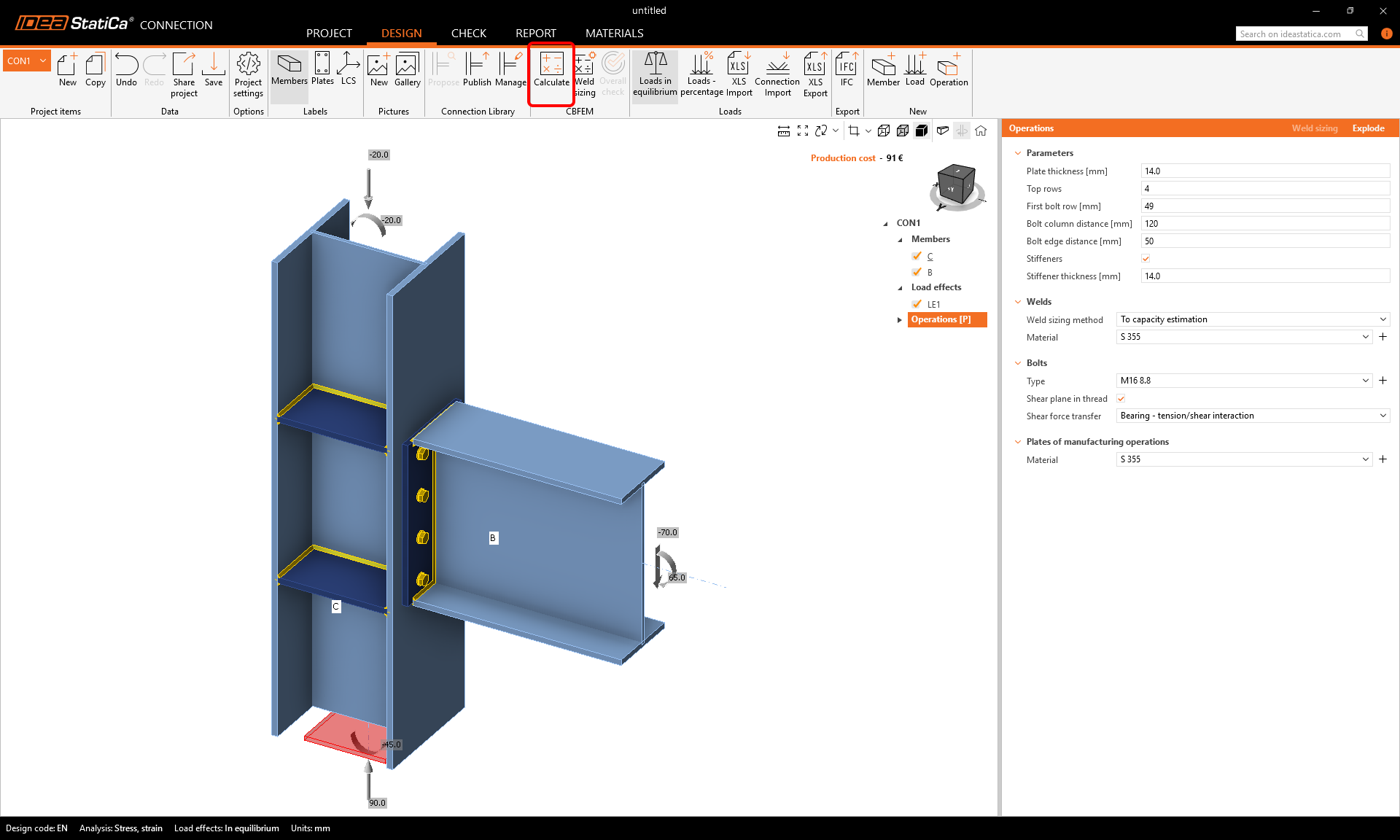
Zmień liczbę śrub na 4 w parametrze Górne rzędy oraz grubość usztywnienia na 14 mm w parametrze Usztywnienia.
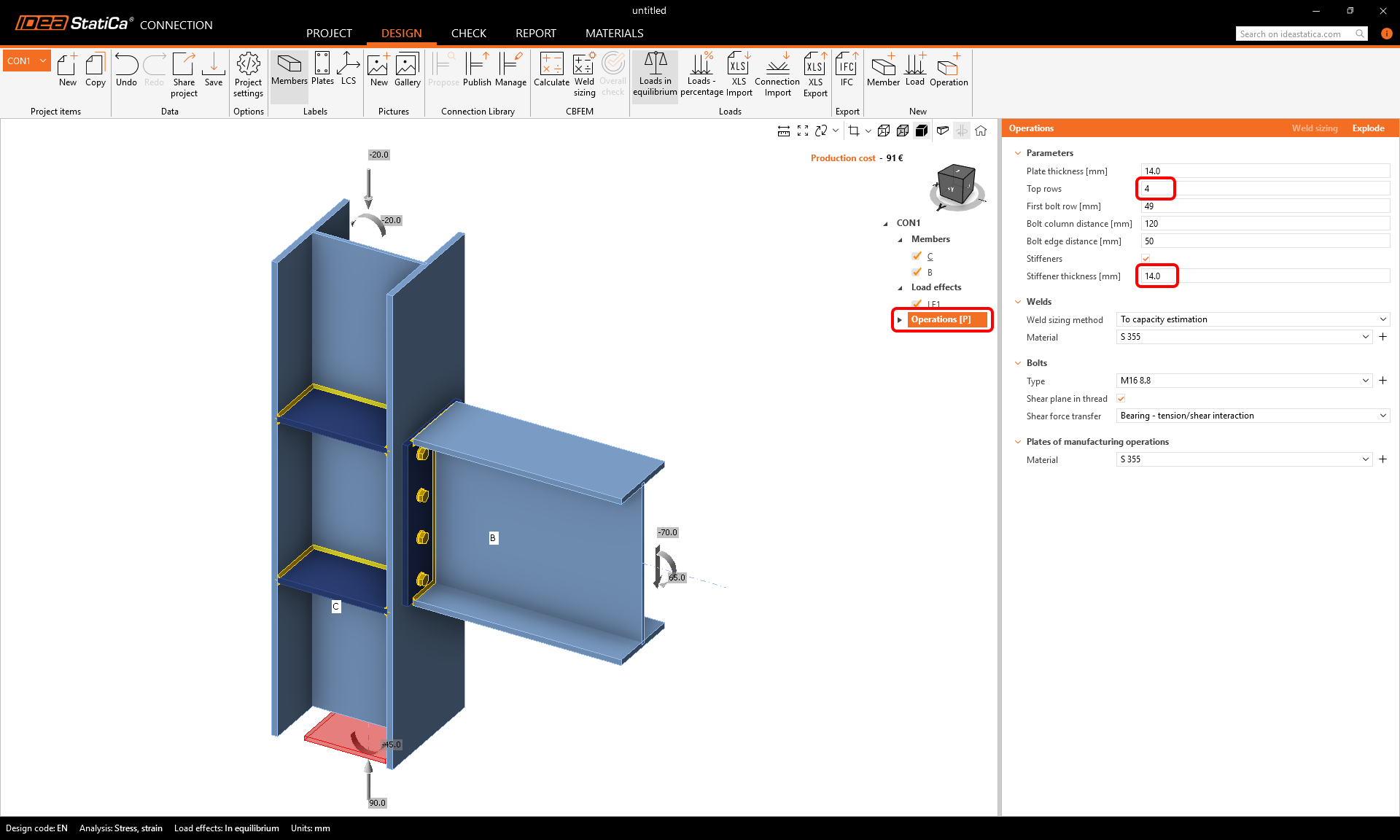
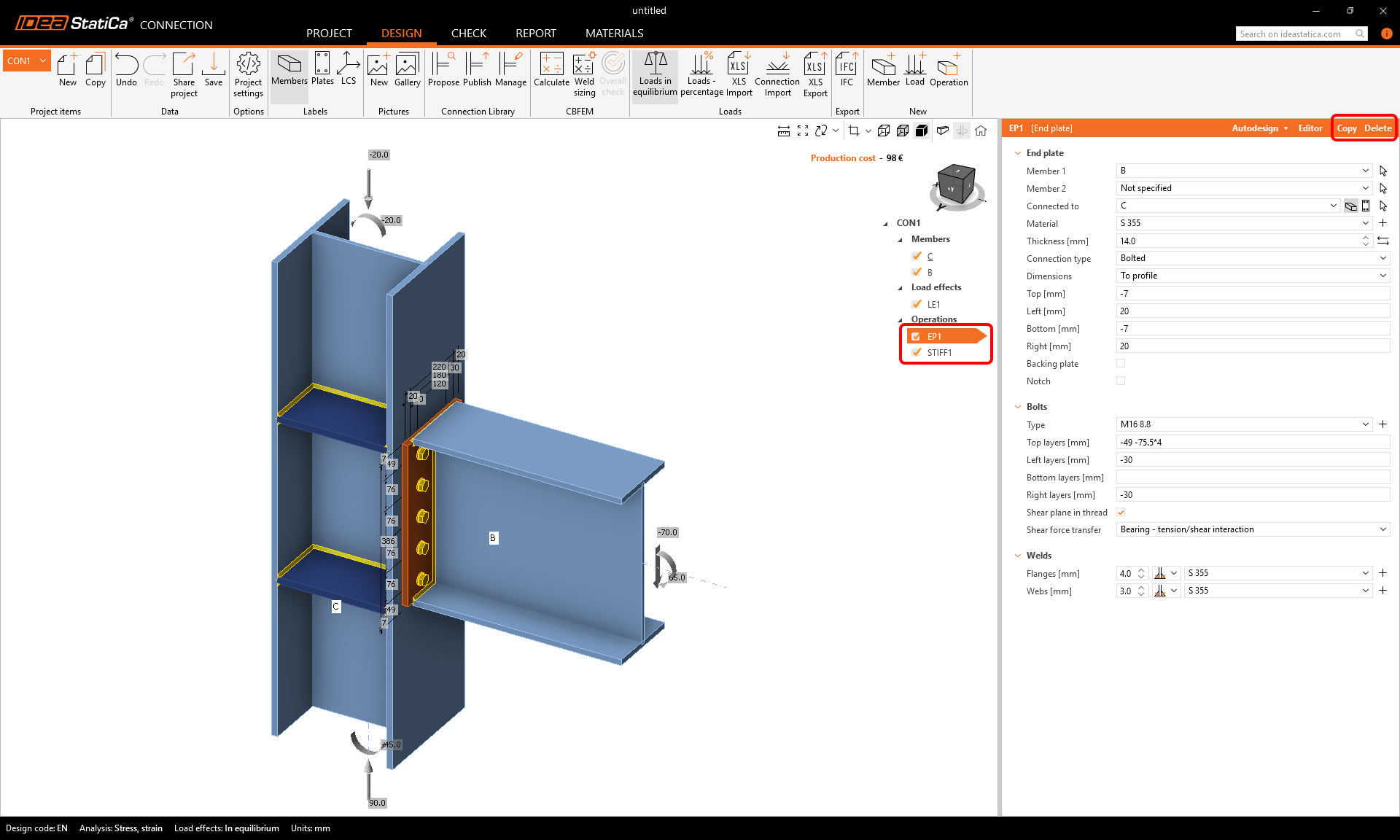
Uwaga: Operacje wytwórcze w ramach szablonu parametrycznego są ukryte i zablokowane do edycji. Jeśli chcesz pracować z właściwościami operacji wytwórczych, możesz Rozłożyć szablon parametryczny.
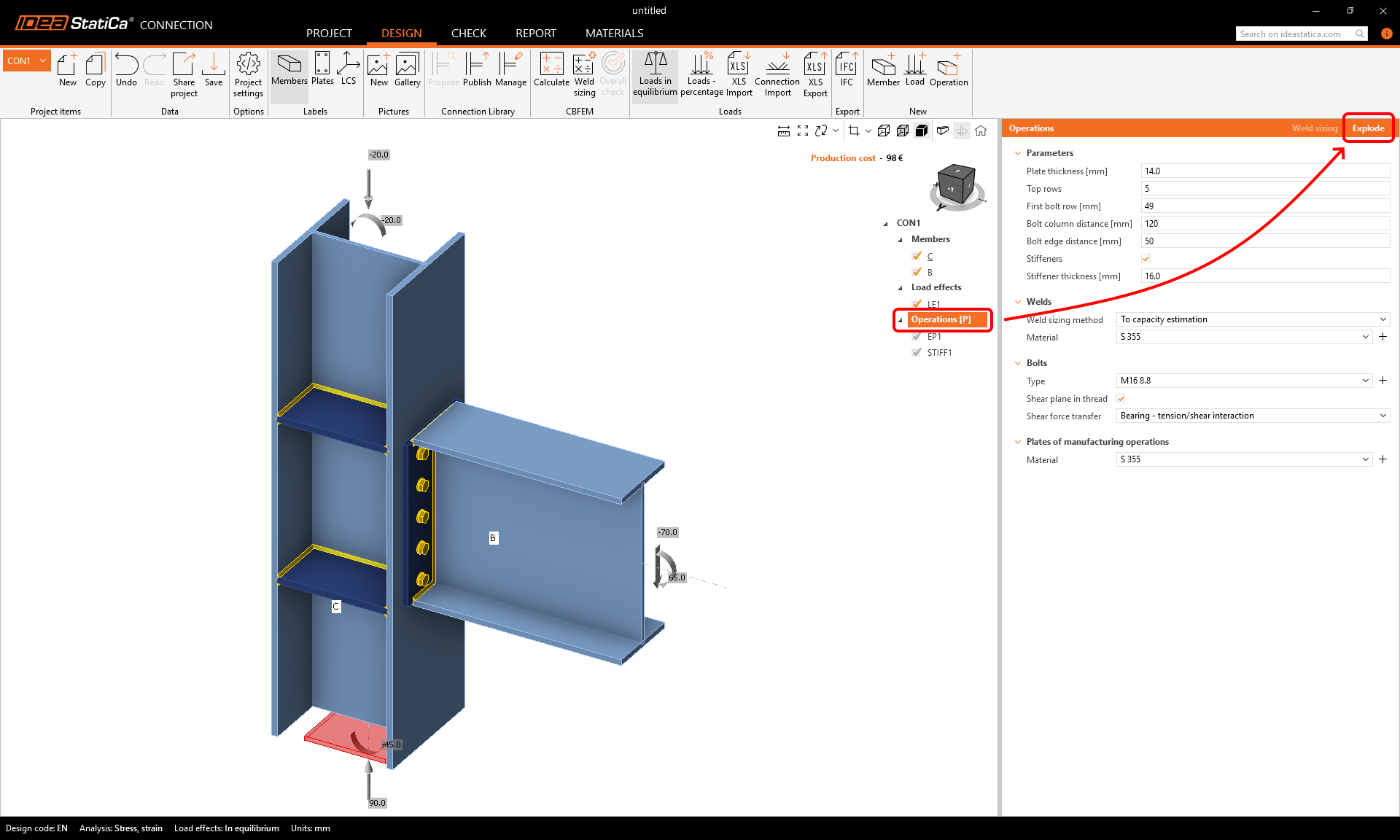
Następnie możesz edytować i usuwać każdą operację wytwórczą osobno, aby uzyskać inny układ połączenia. Możesz również w dowolnym momencie dodać nową operację wytwórczą.
2 Uzyskiwanie wyników i sprawdzeń normowych
Aby rozpocząć obliczenia i sprawdzenie normowe, naciśnij Oblicz na górnej wstążce.
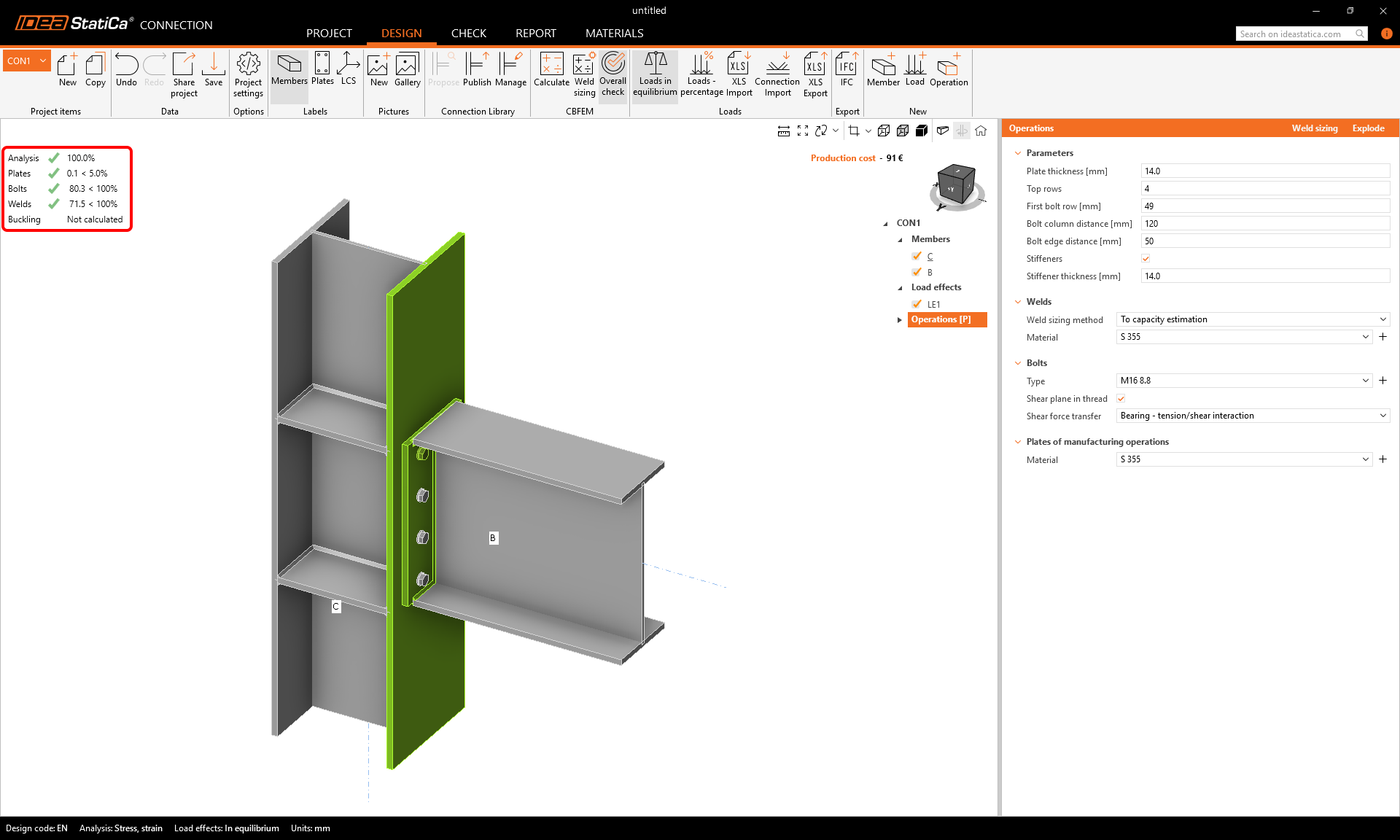
Natychmiast widzisz wyniki ogólne pokazujące stopień wykorzystania każdego typu składnika (szary dla wykorzystania poniżej 60%, zielony dla 60–95%, pomarańczowy dla 95–100% i czerwony dla wykorzystania powyżej 100%, tj. dla składników niespełniających wymagań).
Aby zobaczyć szczegółowe wyniki, przejdź do zakładki Sprawdzenie. Możesz przeglądać wyniki analizy naprężenie-odkształcenie i obserwować zachowanie połączenia za pomocą poleceń wstążki – włącz wyświetlanie Naprężenia zastępczego, a następnie Siatki, Odkształconego kształtu oraz Sił w śrubach (siły rozciągające w śrubach).
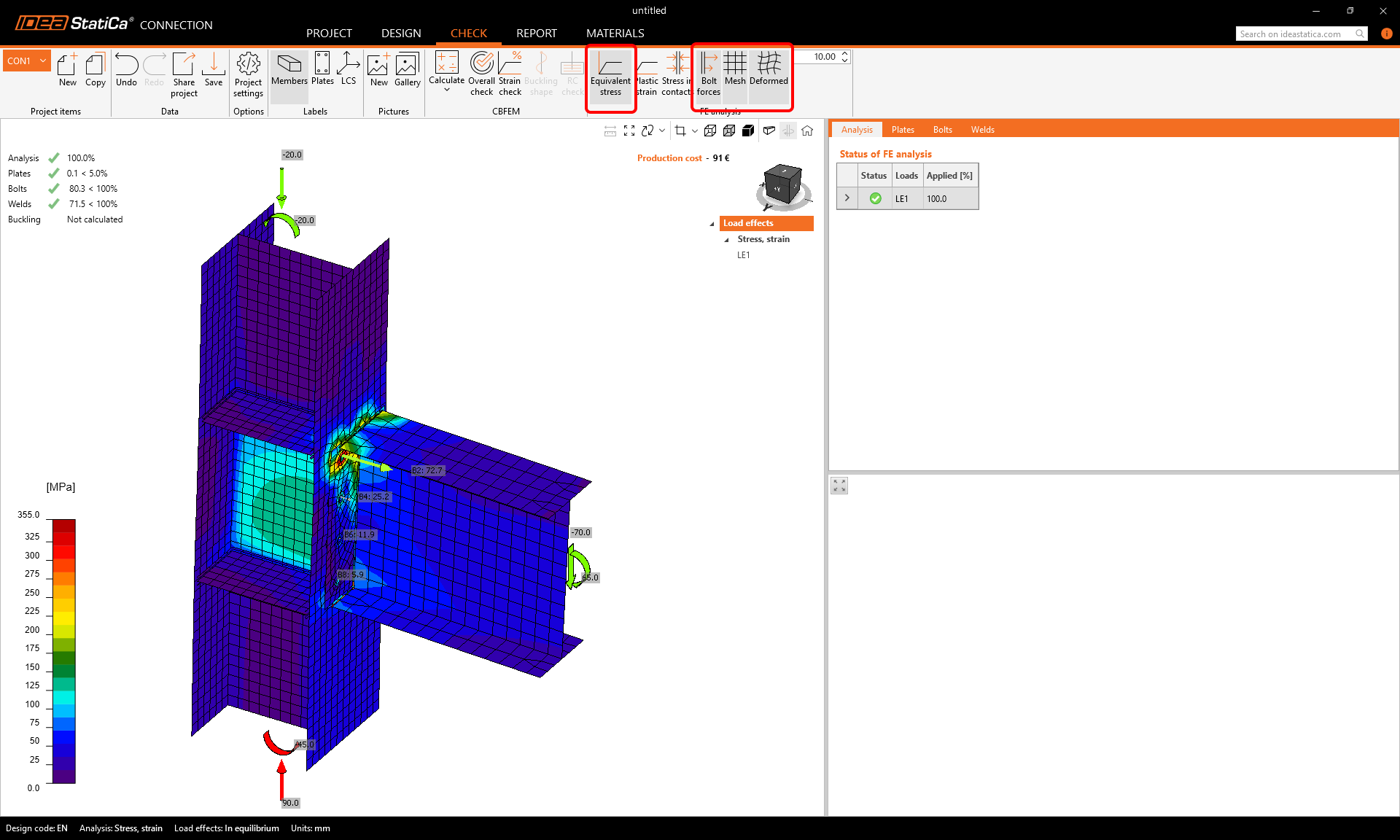
Po wybraniu płyty czołowej w widoku 3D pojawia się zakładka Płyty. Płyta jest wyróżniona w zakładce i wyświetlana na ekranie 2D pod tabelą.
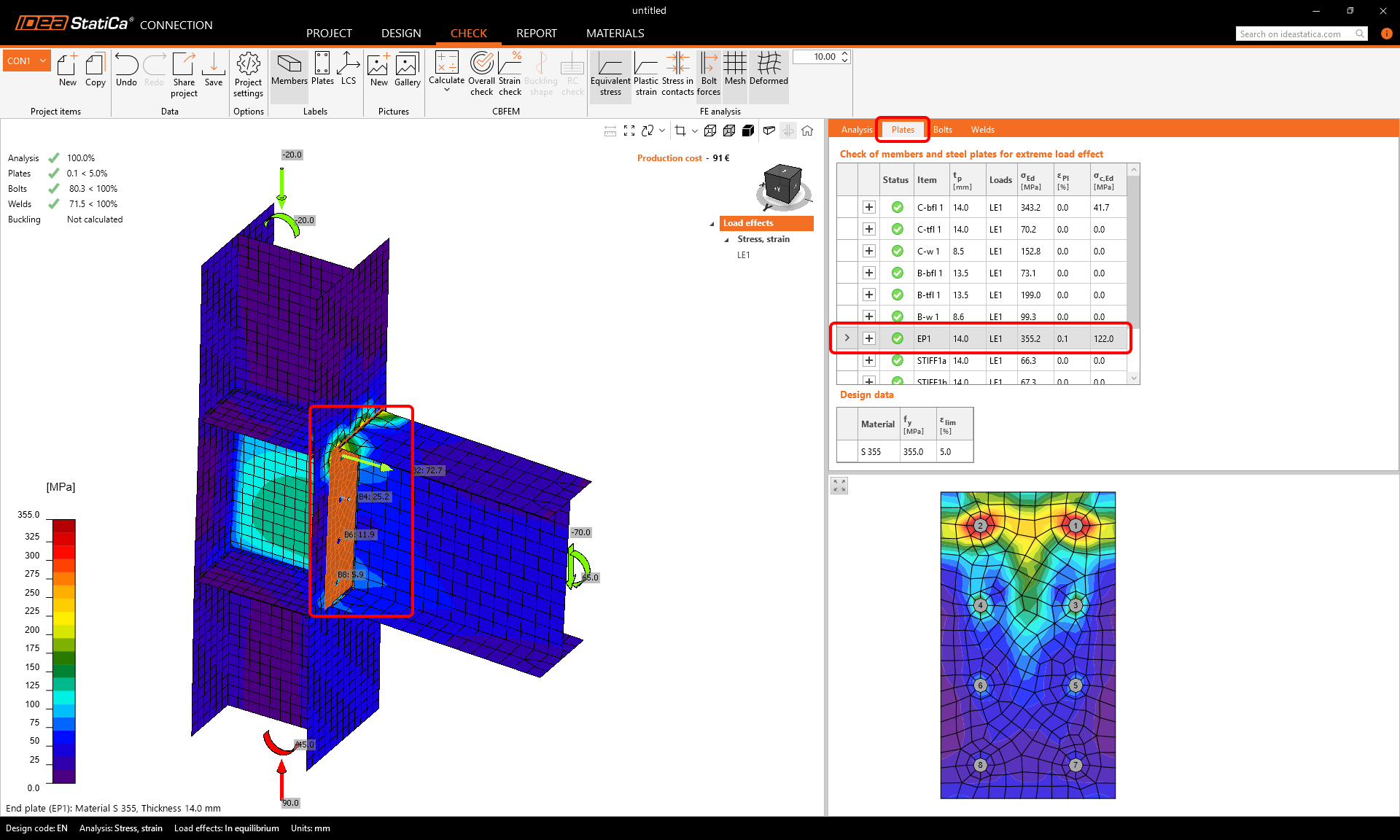
Oprócz odczytu głównych wyników w wyróżnionym wierszu zakładki, możesz kliknąć przycisk „+", aby wyświetlić równania sprawdzenia normowego. Powiększ równania za pomocą Podglądu wydruku używając prawego przycisku myszy.
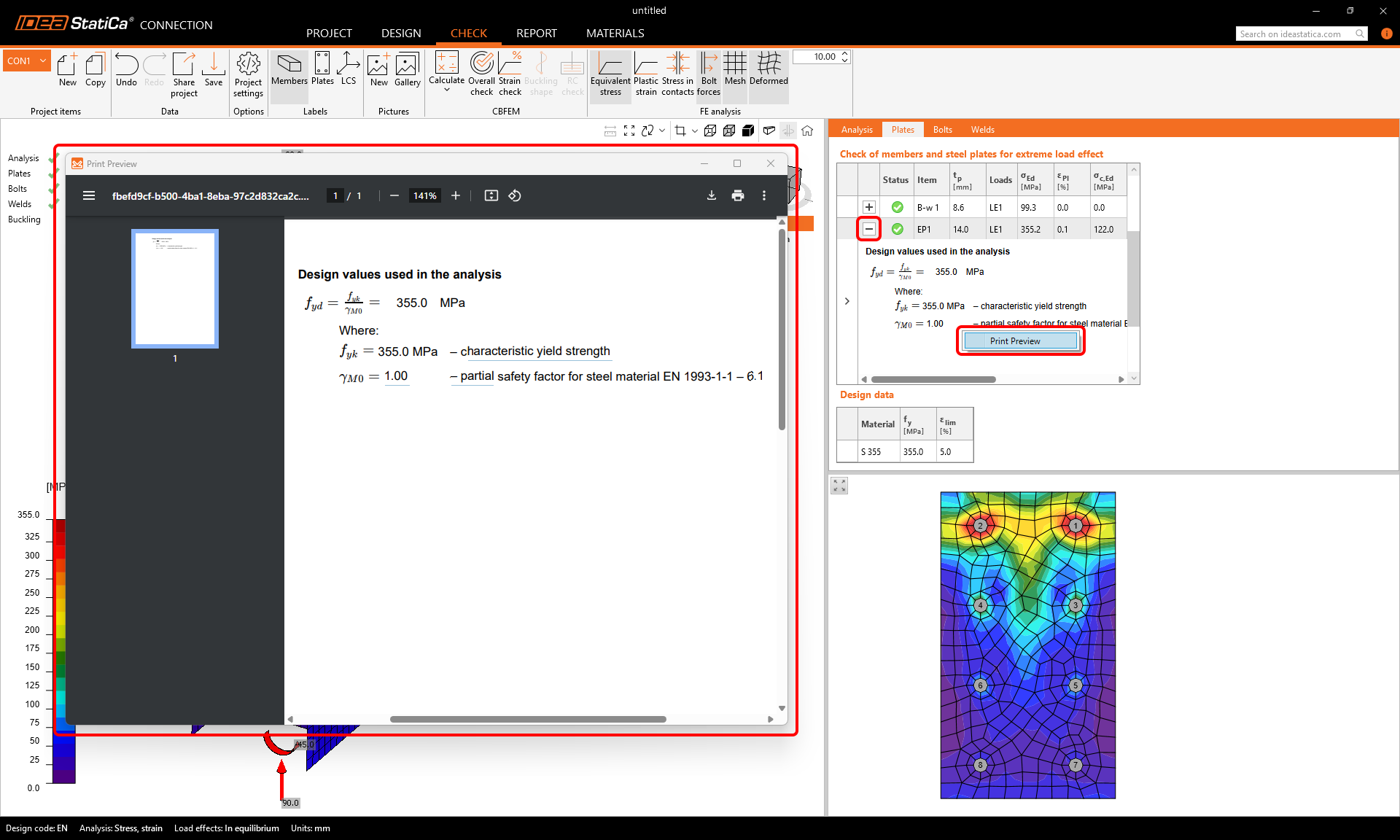
Po kliknięciu śruby lub siły w śrubie w oknie 3D, zakładka Śruby jest wyświetlana analogicznie. Na ekranie 2D pod tabelą możesz zobaczyć kierunki sił ścinających w śrubach i przeglądać równania za pomocą przycisku „+".
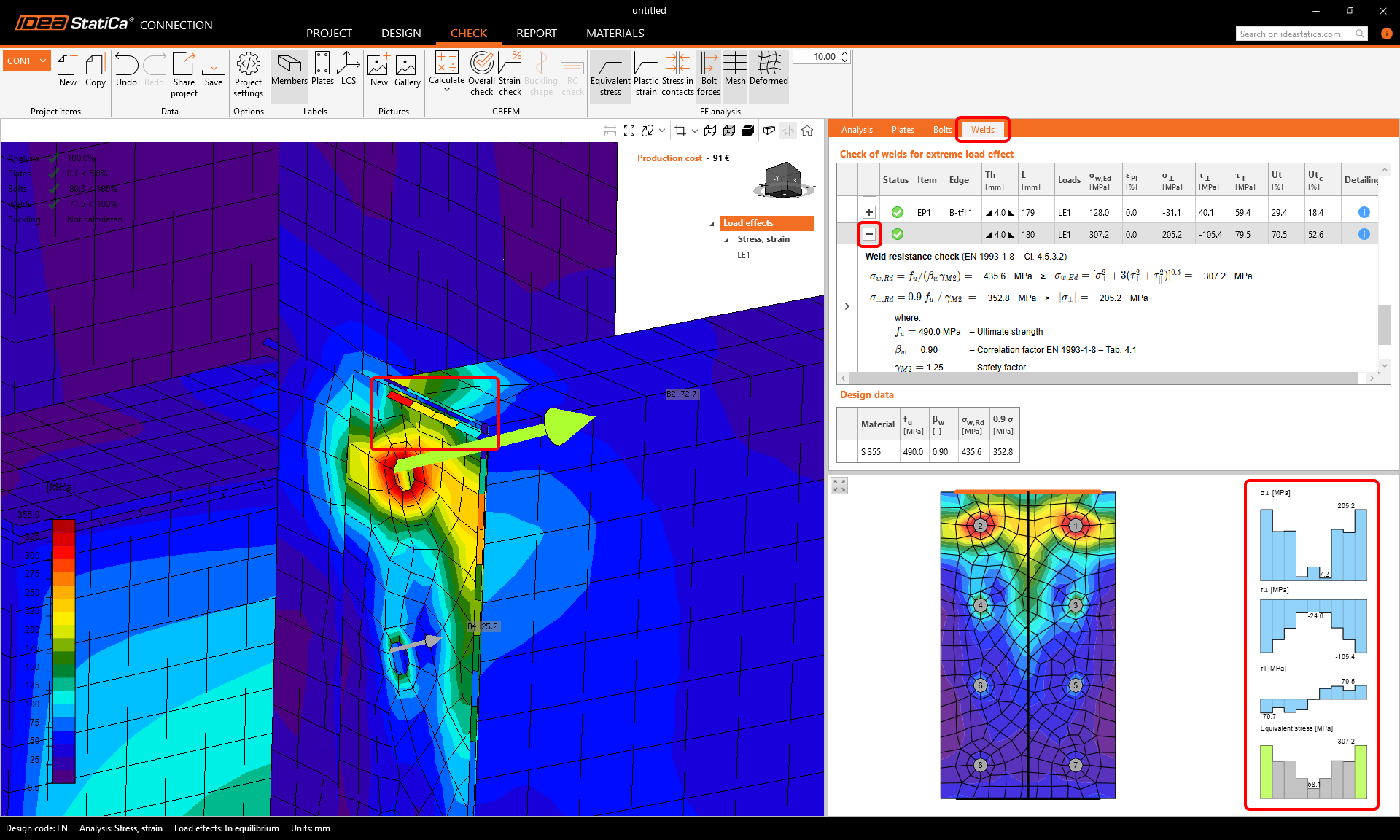
Ta sama logika dotyczy spoin w zakładce Spoiny. Spoiny mają własne elementy siatki, a po ich wybraniu diagramy naprężeń są wyświetlane na ekranie 2D poniżej zakładki. Równania sprawdzenia normowego można przeglądać za pomocą przycisku „+".
3 Drukowanie raportu
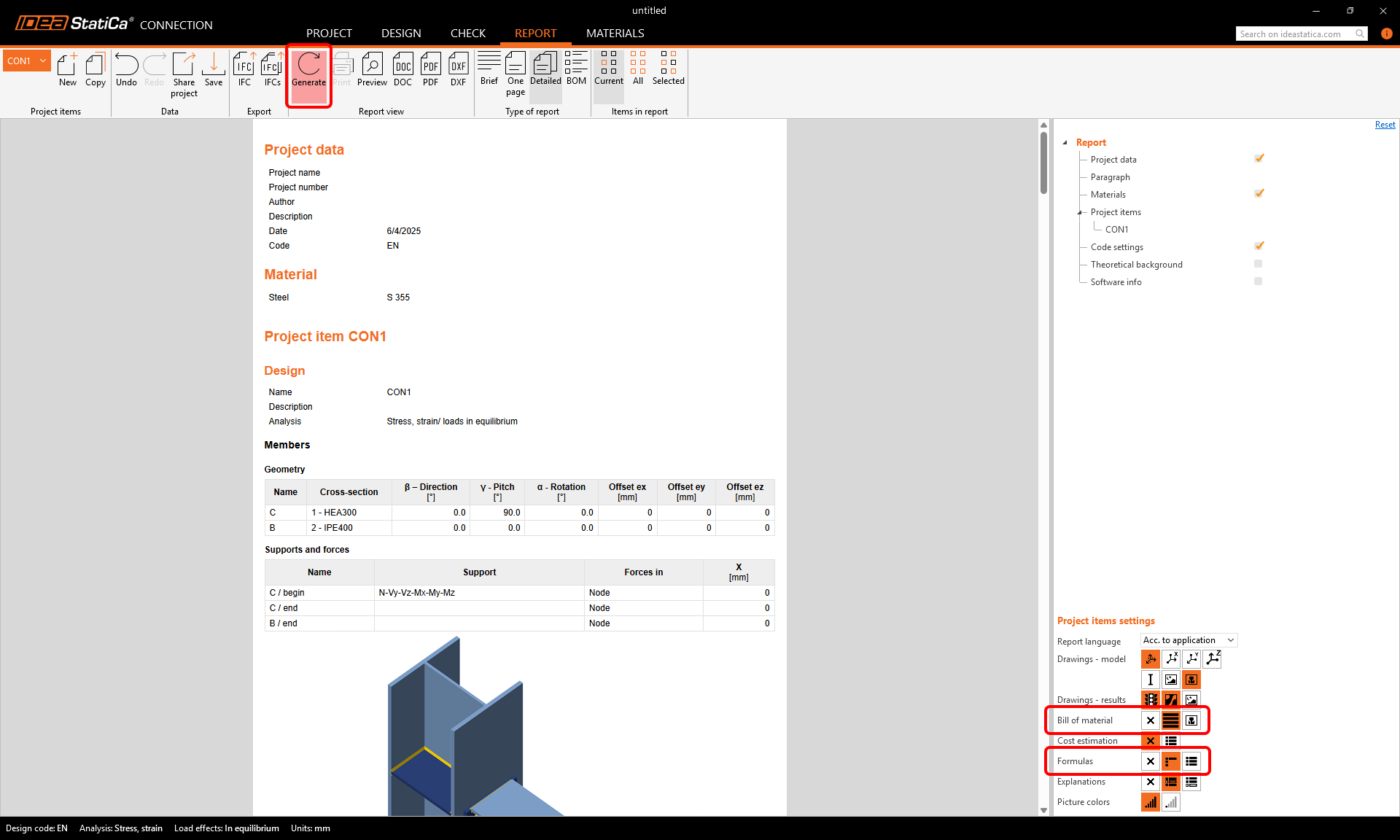
Po zakończeniu projektowania i sprawdzenia normowego możesz wydrukować raport w zakładce Raport. Raport jest w pełni konfigurowalny. Na przykład możesz dodać równania sprawdzenia normowego dla każdego typu składnika, wybierając ikonę Wzory, a także Zestawienie materiałów. Po skonfigurowaniu kliknij przycisk Generuj.
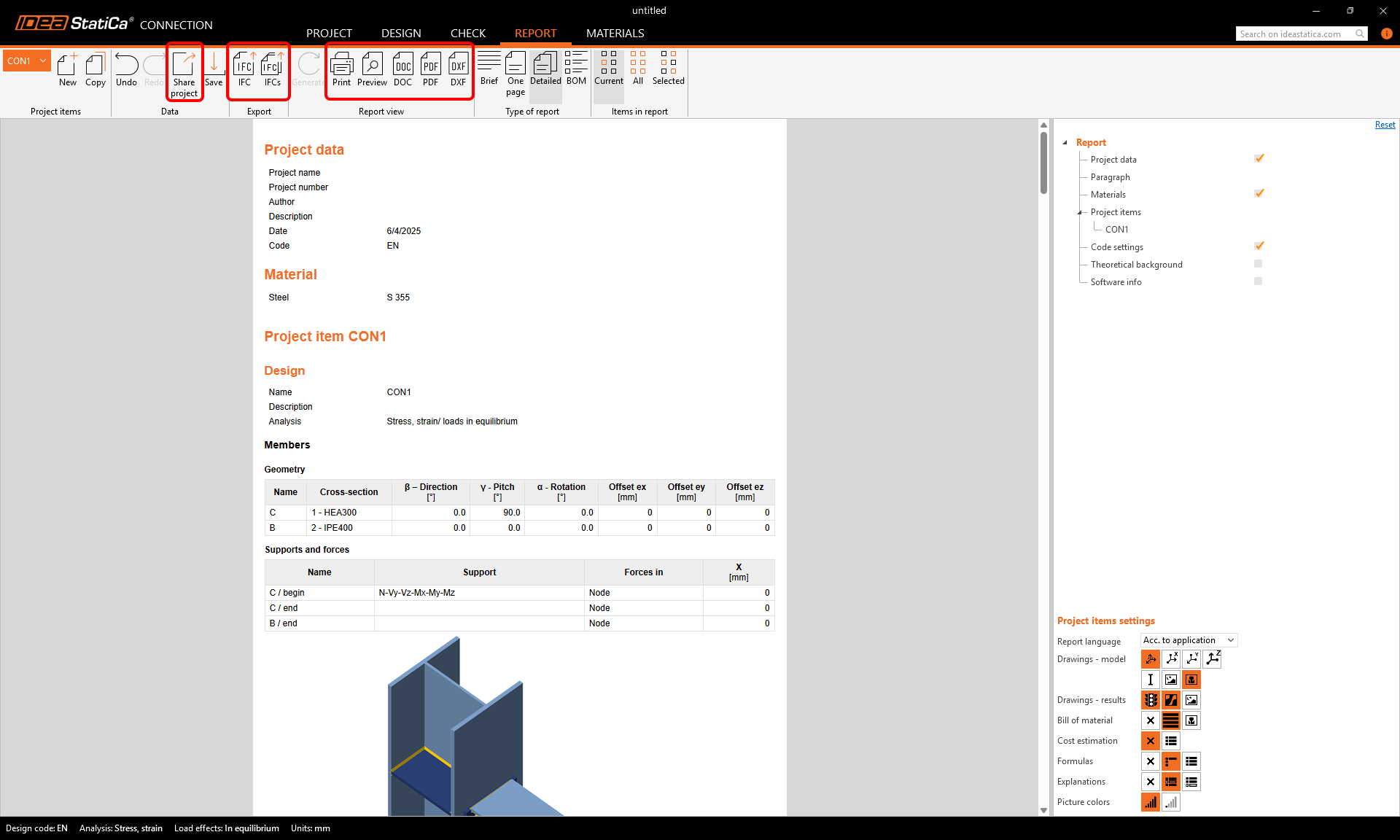
Raport zostaje wygenerowany i możesz go zapisać w formacie PDF lub DOC (Microsoft Word) albo od razu Wydrukować. Możesz również wyeksportować model IFC 3D, rysunki 2D płyt naciskając przycisk DXF oraz udostępnić model połączenia w Viewer online (gdzie możesz również wyeksportować plik DWG 3D).
Aby edytować nagłówek raportu, przejdź do zakładki Projekt.
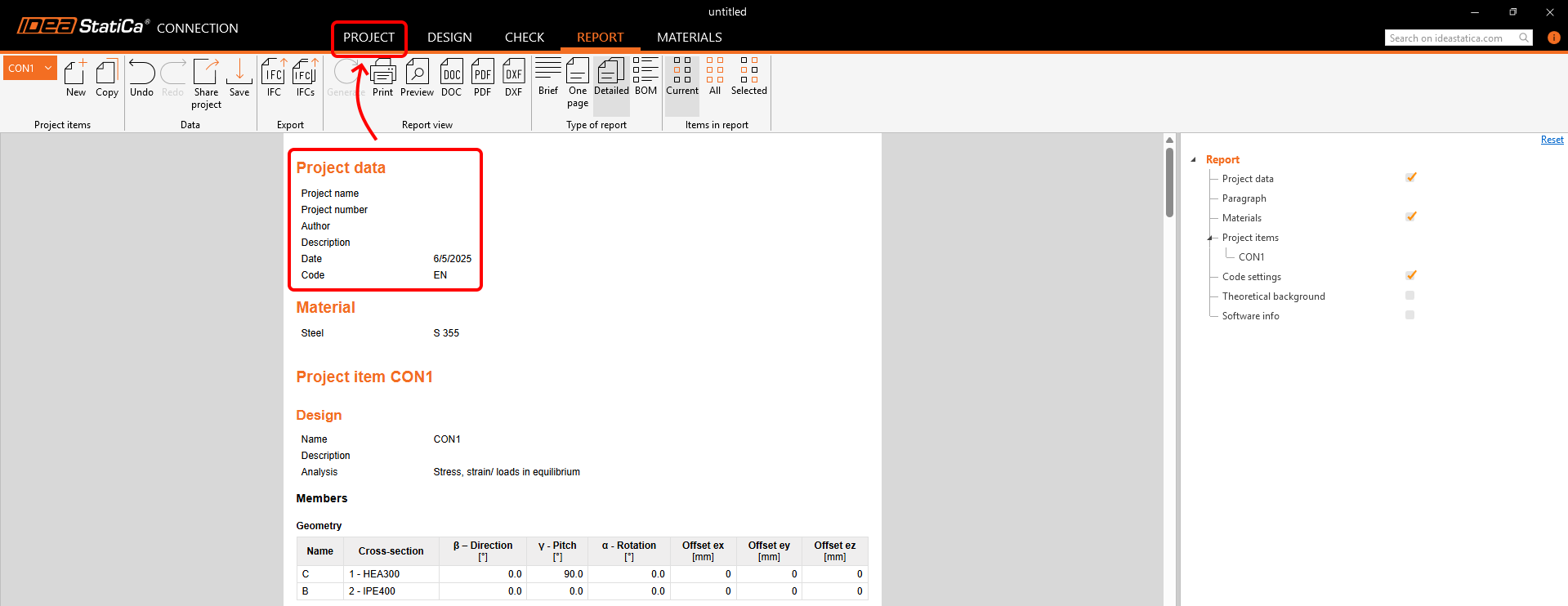
Tutaj możesz dodać nazwę projektu, numer, autora, opis, datę oraz pisemne notatki ze zdjęciami dla każdej pozycji projektu (CON1) lub dla wszystkich pozycji projektu jednocześnie.
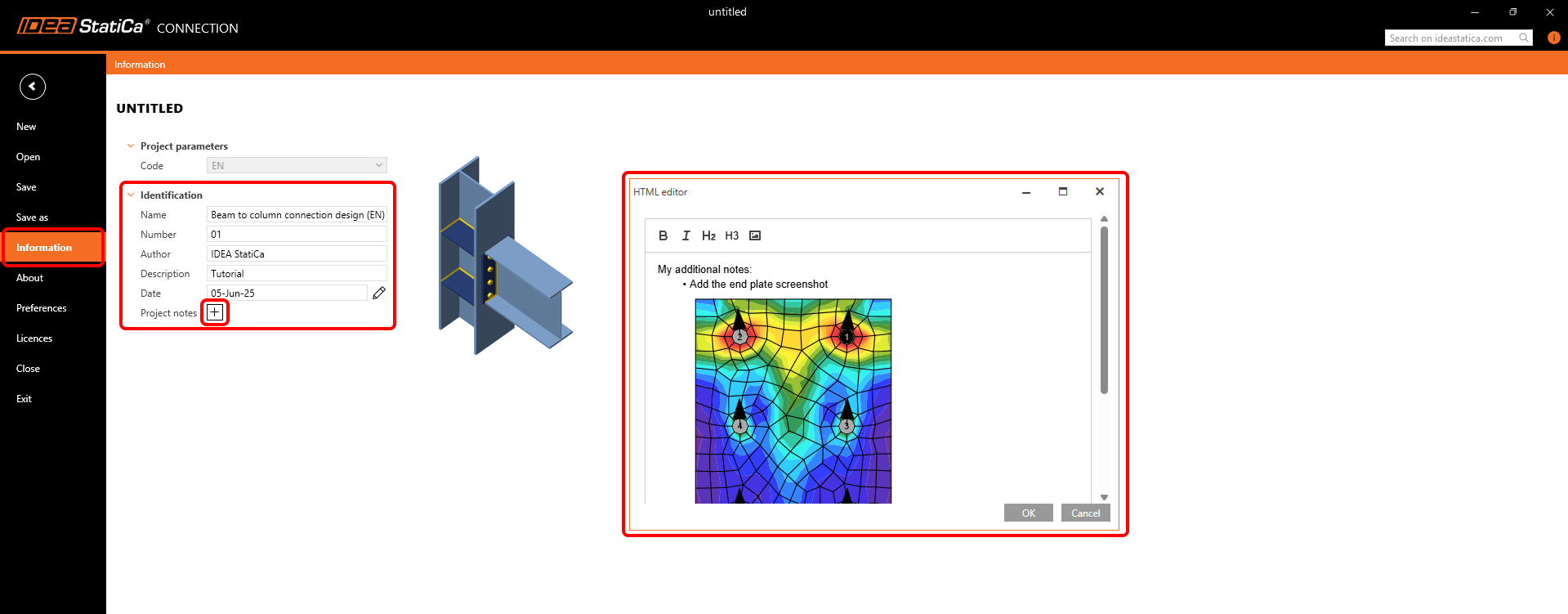
Następnie Wygeneruj raport ponownie, nie zapomnij Zapisać projektu i gotowe!
Możesz kontynuować naukę IDEA StatiCa dzięki wielu kolejnym samouczkom w naszym centrum wsparcia.