Connection Library – Twoje szablony projektowe
Connection Library umożliwia ponowne wykorzystanie wcześniej zapisanych lub ustandaryzowanych projektów połączeń, udostępnianie ich współpracownikom lub zdefiniowanie zestawu dla bieżącego projektu. Ta sama baza szablonów jest również dostępna w Connection Wizard podczas rozpoczynania nowego projektu.
Wszystkie szablony projektowe są przechowywane na serwerach w chmurze, dlatego do pełnego korzystania z funkcji Connection Library wymagane jest połączenie z internetem. Jednak za każdym razem, gdy korzystasz z Connection Library w trybie online, dane z chmury są również zapisywane w tymczasowych folderach systemu na potrzeby użytkowania offline, co pozwala na późniejsze korzystanie z szablonów (funkcja Propose) bez połączenia z internetem.
Każdy szablon projektowy posiada zestaw Właściwości:

- Name to unikalny identyfikator, który może być używany do filtrowania za pomocą wyszukiwania.
- CDS wskazuje, który zestaw projektów połączeń zawiera dany szablon.
- Loading type można ustawić i wykorzystać do ręcznego filtrowania szablonów podczas ich stosowania.
- Design code pokazuje kod normowy, na podstawie którego powstał szablon. Można łączyć różne kody normowe podczas stosowania szablonów (np. zastosować szablon AISC w projekcie opartym na EN). W takim przypadku otwiera się zakładka konwersji, w której należy przypisać przeliczniki materiałów.

- Connectors (Bolt, Weld) oraz Features (Anchor, Cleat, Modification) są ustawiane automatycznie na podstawie komponentów połączenia w szablonie i mogą być wykorzystywane do dalszego filtrowania podczas proponowania szablonów.
- Parametric wskazuje, czy szablon jest prosty (zestaw operacji produkcyjnych) czy parametryczny (szablon programowany).
Zestawy projektowe Connection Library
Szablony projektowe są podzielone na trzy grupy:
- Predefined set zawiera domyślne szablony projektowe gotowe do użycia w ramach instalacji IDEA StatiCa. Użytkownicy nie mogą modyfikować tego zestawu i nie jest on widoczny w menedżerze Connection Library.
- Company set umożliwia udostępnianie szablonów projektowych współpracownikom. Zestaw firmowy zawiera szablony opublikowane przez Ciebie i Twoich współpracowników. Wszyscy użytkownicy w ramach tego samego konta licencyjnego mogą korzystać z tego zestawu i go edytować.
- Personal set zawiera szablony projektowe opublikowane wyłącznie przez Ciebie w tym prywatnym zestawie. Możesz korzystać z tego zestawu na dowolnym komputerze, na którym logujesz się przy użyciu swoich danych uwierzytelniających. Nikt inny nie ma dostępu do tego zestawu projektowego.
Zestawy można włączać i wyłączać w oknach dialogowych Propose i Manage, a podczas korzystania z polecenia Publish można wybrać między zestawem Personal a Company.

Jak korzystać z Connection Library
Ikony Connection Library znajdują się w głównej wstążce na karcie Design, reprezentowane przez polecenia Propose, Publish oraz Manage.

Propose
Przycisk Propose otwiera okno Connection Library i automatycznie proponuje odpowiednie szablony projektowe dla liczby elementów i geometrii węzła konstrukcyjnego. Wybierz jeden z nich i kliknij OK, aby zastosować szablon. W tym momencie może otworzyć się zakładka konwersji, głównie dla szablonów z różnymi typami przekrojów elementów. Możesz ją dostosować lub po prostu potwierdzić konwersję, klikając OK.

Możesz użyć pola wyszukiwania, aby wpisać dowolną część nazwy szablonu, oraz filtrów (Loading type, Connectors, Features, Connection Type), aby wygodnie przeglądać bazę dostępnych projektów.

Możesz przeglądać szablony dla Current liczby wszystkich elementów w węźle (domyślnie) lub wybrać podzbiór tylko kilku elementów (np. dwóch lub trzech). W tym celu przełącz parametr Geometry na Selection i kliknij ikonę strzałki. Następnie, przytrzymując klawisz CTRL, wybierz elementy (wybrane elementy zaznaczają się na czerwono) i potwierdź wybór klawiszem Enter, Spacebar, prawym przyciskiem myszy lub klikając ikonę znacznika. Connection Library wyświetli wówczas szablony dostępne dla wybranej geometrii. Kliknij Apply, a następnie Close, aby zamknąć Connection Library.

Publish
Po zakończeniu projektu od podstaw lub po zakończeniu edycji zastosowanego szablonu możesz zapisać swój projekt w Connection Library za pomocą polecenia Publish. Należy wypełnić pole Name, można ustawić Loading type, wybrać CDS (Personal lub Company design set) oraz zaznaczyć, czy jest to szablon Parametric. Następnie kliknij Publish, a szablon zostanie przesłany do magazynu w chmurze.

Manage
Polecenie Manage otwiera menedżera Connection Library. Tutaj możesz edytować i usuwać wszystkie szablony projektowe w zestawie prywatnym dodane przez Ciebie oraz w zestawie firmowym dodane zarówno przez Ciebie, jak i Twoich współpracowników. Obecnie można edytować tylko Name i Loading type, a szablony można usuwać tylko pojedynczo.

Connect to... – stosowanie szablonów projektowych w widoku 3D
Alternatywnie można użyć poleceń Connect to..., Anchor... i Modify... z menu kontekstowego wywoływanego prawym przyciskiem myszy. Jest to szybszy sposób tworzenia projektu połączenia przy użyciu szablonu, jednak jest ograniczony do jednego wybranego elementu.
Kliknij prawym przyciskiem myszy na element i wybierz np. polecenie Anchor.... Connection Library otwiera się i wyświetla dostępne szablony projektowe dla wybranego elementu. Kliknij OK, aby zastosować szablon.

Więcej artykułów na temat szablonów projektowych Connection Library:
- Connection Library – nowa biblioteka połączeń
- Szablony parametryczne w Connection Library
- Masowy import szablonów do Connection Library
- Zestawy firmowe i selekcja w Connection Library
- Connection Library: Właściwości, parametry i filtrowanie
- Okno dialogowe stosowania szablonu ze szkicami i parametrami
- Propozycja projektu za pomocą prawego przycisku myszy
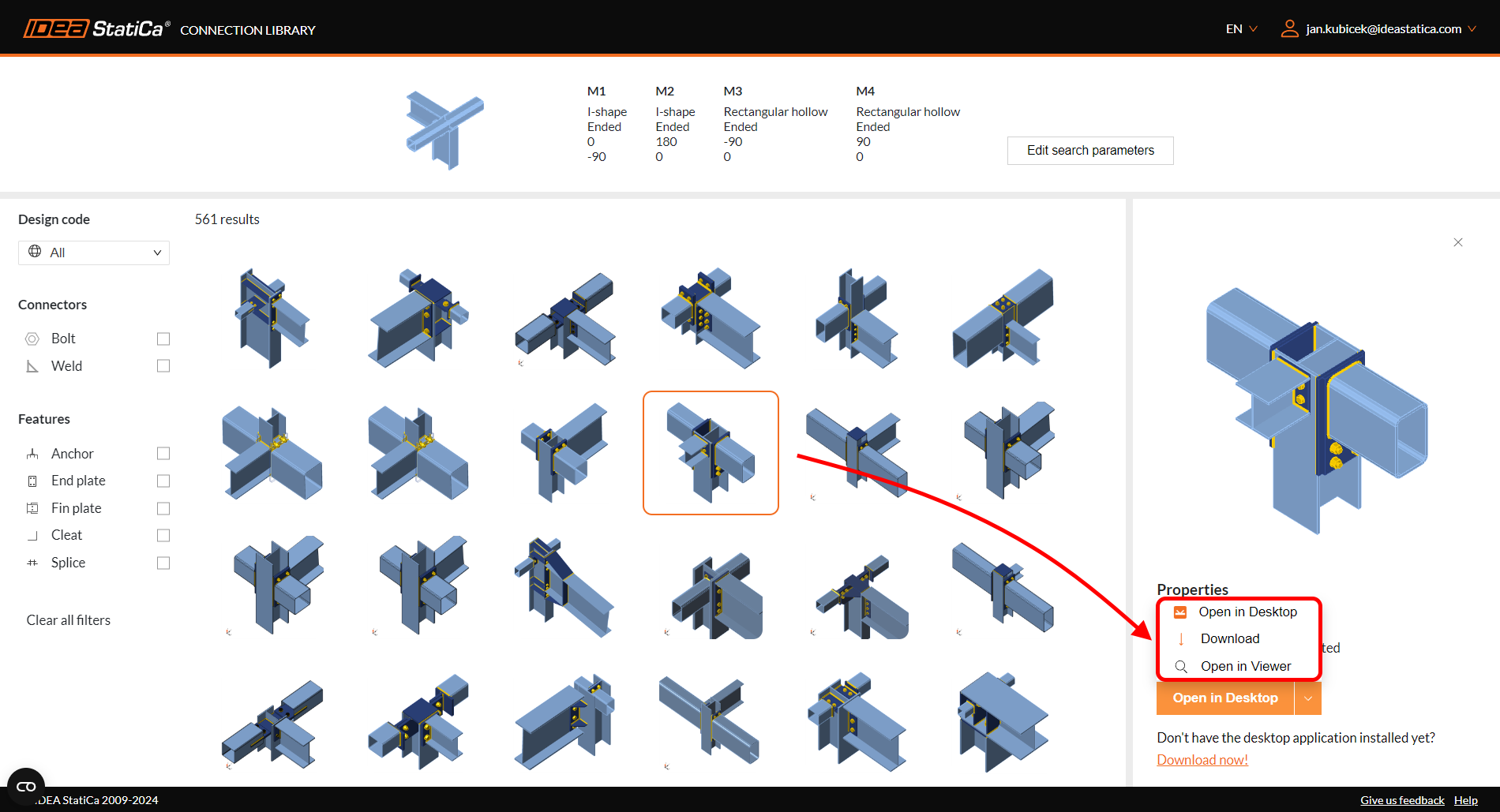
Oprócz Connection Library w aplikacji IDEA StatiCa Connection dostępny jest również internetowy katalog Connection Library z setkami tysięcy modeli połączeń dostępnych bezpłatnie do przeglądania i pobierania.